
概述
在自助分析鼠标在行列区点击右键弹出配置按钮,如下图4.14.1所示:
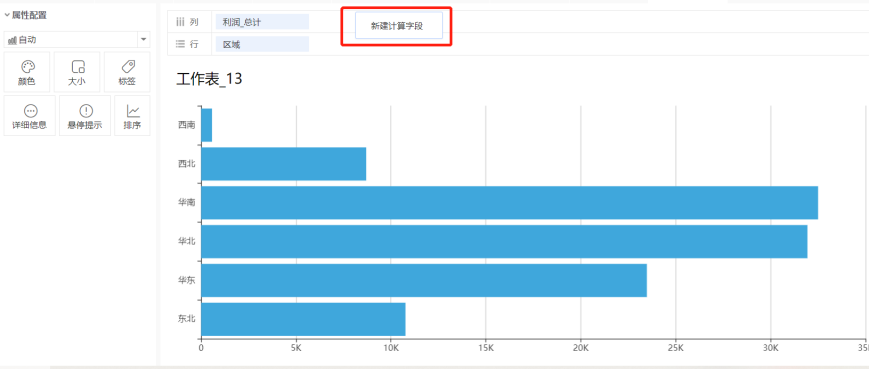
图4-14-1新建汇总计算字段入口
点击新建计算字段按钮,弹出配置界面,如图4.14.2所示:
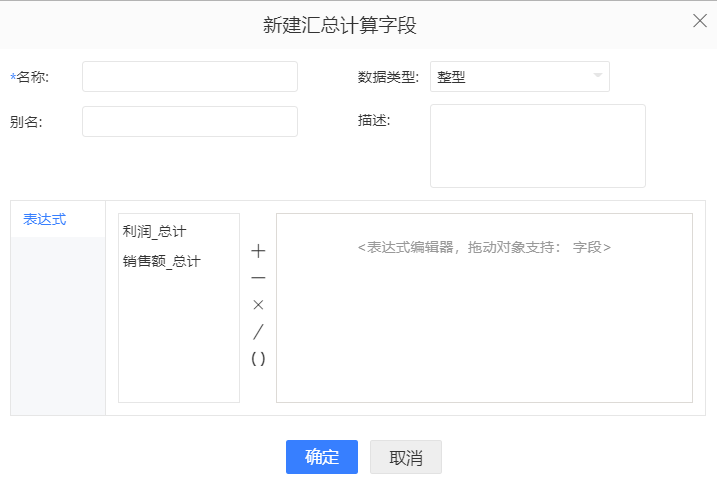
图4-14-2新增汇总计算字段配置界面
【名称】:名称要和字段列表以及汇总字段名进行重名校验。不可重名,必填项。
【别名】:别名默认与名称一致,可修改,不可重名。可以空着,空着的时候显示按照真实名称。
【描述】:对该指标进行描述,文本编辑框,可以为空。
【数据类型】:设置数据的显示格式,同格式-数据格式的功能。
【左侧汇总字段列表】:仅支持数值型字段),中间为计算符号,支持加减乘除以及括号,右侧为公式编辑区。
逻辑:
- 左侧的字段可以双击或者拖动到右侧框中
- 中间的计算符号可以双击或者拖动到右侧框中,
- 右侧框可以输入计算符号,先支持加减乘除和括号。
- 右侧框可以输入数值。包括整数和小数。
- 右侧框可以移动鼠标光标位置,比如将光标放置在两个字段之间,则新添加的字段或者操作符或者输入的值,添加在光标的位置。
- 编辑的公式在点击确认按钮时,要进行合法性校验。
通过该功能派生的字段,可以进行编辑和删除的操作,如图4.14.3所示

图4-14-3新建汇总字段
点击编辑,弹出字段的编辑界面,如图4.14.4所示。
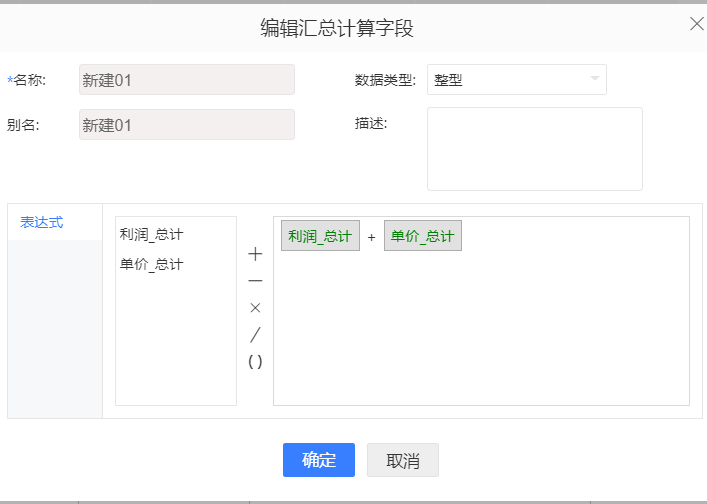
图4-14-4新建汇总字段编辑页面
【注意事项】
- 汇总计算字段仅能针对已经配置的字段,未配置的字段无法使用;
- 汇总计算字段是在图形汇总结果的基础上再做计算,不同于普通计算字段,普通计算字段是在汇总前计算,此处要区分开;
- 汇总计算字段只能在行列区创建,创建后按照字段拖入逻辑自动移入到应该放置的位置,如:针对示例中的并排条形图,再拖一个度量到行,会自动添加到度量值列表,因此新建的计算字段会依照此规则添加到度量值列表;
- 汇总计算字段是从汇总后的数据创建来的,如果汇总后的数据有变动,比如更改汇总方式或移除字段,都会导致汇总计算字段计算不出来,这是正常的。