
概述
在2.1节中,我们介绍了如何连接到不同类型的数据源。当连接到数据源之后,就出现了自助分析的工作界面了。我们就来对下图所示的界面中的各个功能区作一个较为全面的介绍,以方便大家了解使用自助分析。自助分析设置页面如图2.2.1所示。
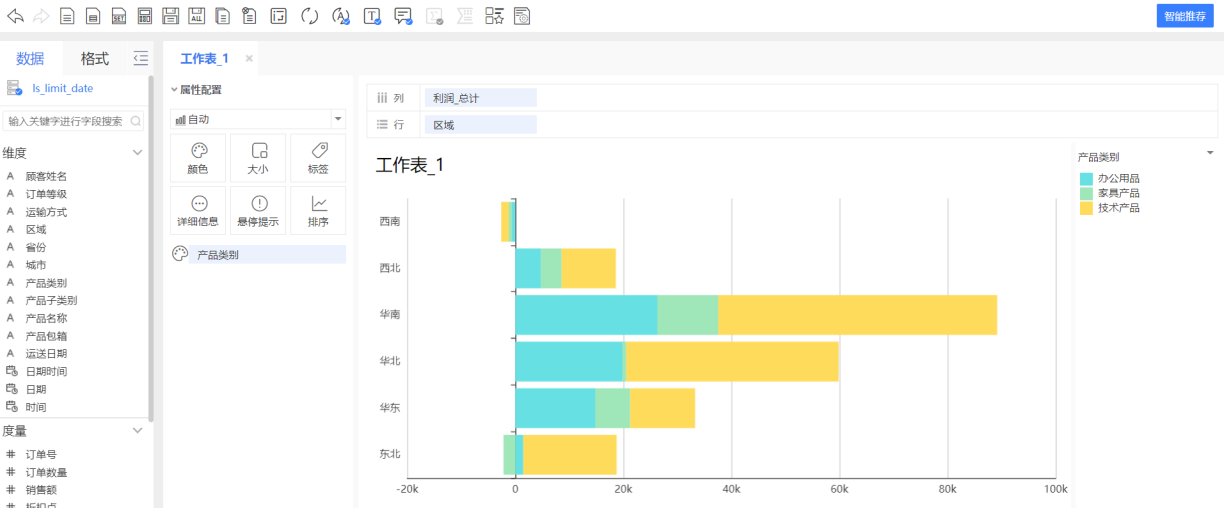
图2-2-1自助分析配置页面
对于各个功能区的简要注释如下图所示,下面我们对每一个功能区做一个较为详细的介绍,具体如下图所示。
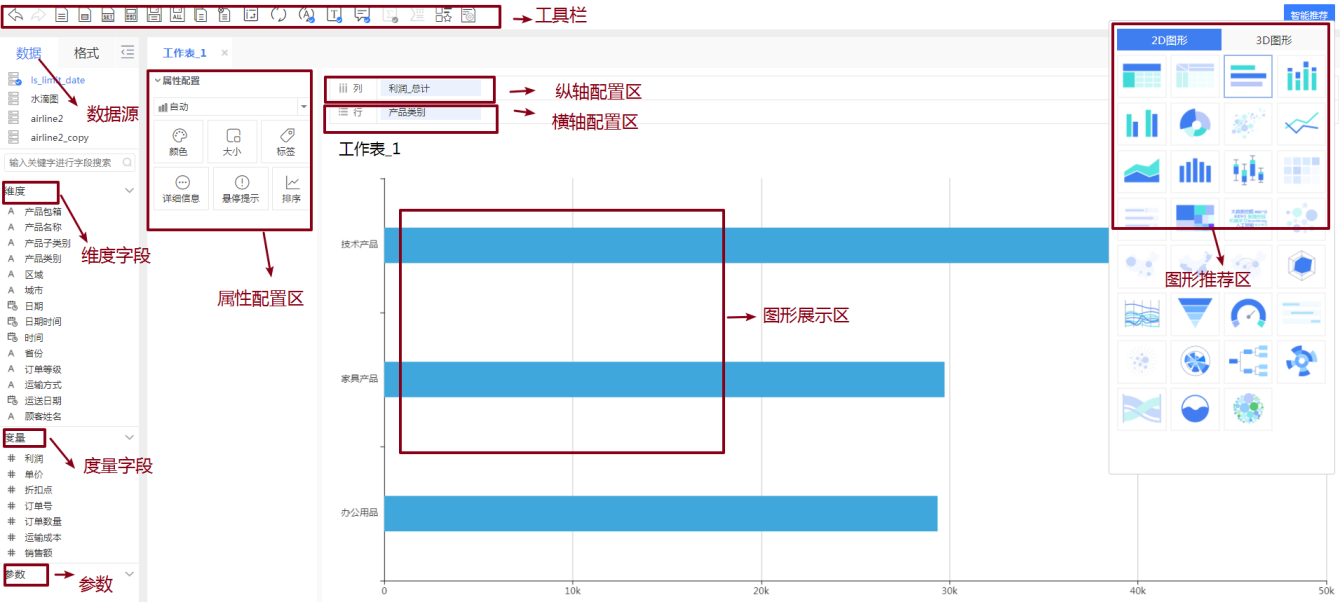
图2-2-2自助分析功能区
在【工具栏】中有各种图标,作用相当于快捷键,点击即可实现相关功能,主要的几个图标如下:
 ——前进或后退:当需要撤销某一动作或向前一步动作时,点击此图标;
 ——添加工作表:当需要新建工作表时,点击此图标;
 ——添加数据源:当需要添加数据源时,点击此图标;
 ——新建数据集:当需要新建数据源来绘图时,有可视化查询和SQL查询两种方式,点击此图标;
 ——新建计算字段:当需要使用到数据源中不存在的字段时,可以点击此图标,
 ——保存当前工作表:当需要保存工作表时,点击此图标;
 ——保存全部:当需要保存全部工作表时,点击此图标;
 ——清空当前工作表:当需要清空当前工作表时,点击此图标;
 ——复制工作表:当需要复制当前工作表时,点击此图标;
 ——交换行和列:当需要交换当前工作表行和列时,点击此图标;
 ——刷新工作表:当需要刷新当前工作表时,点击此图标;
 ——自动刷新:当需要开启/关闭自动刷新功能时,点击此图标;
 ——显示标记标签:当需要开启/关闭显示标记标签功能时(标签字段要先设置好),点击此图标;
 ——悬停提示:当需要开启/关闭悬停提示功能时,点击此图标;
 ——聚合度量:当需要开启/关闭聚合度量功能时,点击此图标;
 ——合计:只限清单表使用,需要使用时点击此图标;
 ——样式收藏:可以收藏和引用图形样式;
 ——工作表配置:当需要对该工作表进行配置时,点击此图标;
- 显示标题:当需要开启/关闭标题显示功能时,点击显示标题栏;
- 编辑标题:当需要对标题进行编辑时,点击编辑标题栏;
- 启用缓存:当需要开启/关闭缓存时,点击启用缓存栏;
- 图例:分为颜色图例、大小图例和形状图例。当需要显示/不显示指定图 例时,点击对应图例;
- 过滤器:当需要显示/不显示指定过滤器时,点击对应过滤器;
- 播放轴:当需要显示/不显示播放轴时,点击播放轴栏;
【数据源显示框】:这里会显示所有已连接到的数据源,当要使用某个数据源时,只要点击该数据源,而后维度列表框、度量列表框中即显示该数据源的相关字段。
【智能推荐】:图形菜单,点击出现如下图所示菜单,这里列出了不同类型的图形,当我们选中某些字段时,自助分析会自动推荐一种最合适的图形来展示我们的数据,这一点也是自助分析的特色功能,当需要将某种图形变为另一种图形时,也只需在这里点击某种图形即可(前提是所选用的字段数据适合用该种图形来表示);【智能推荐】功能也大大加快了我们作图的速度,后文中大家可以看到很多使用案例。智能推荐如图2.2.3所示。
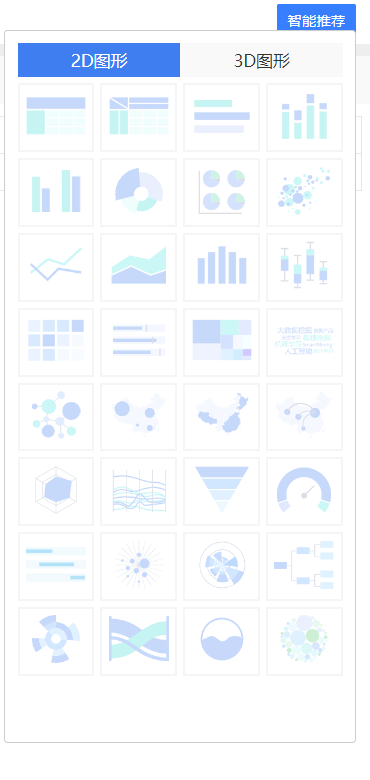
图2-2-3智能推荐入口
 ——系统模板:系统模板便捷入口
按照当前选择图形,展示对应模板
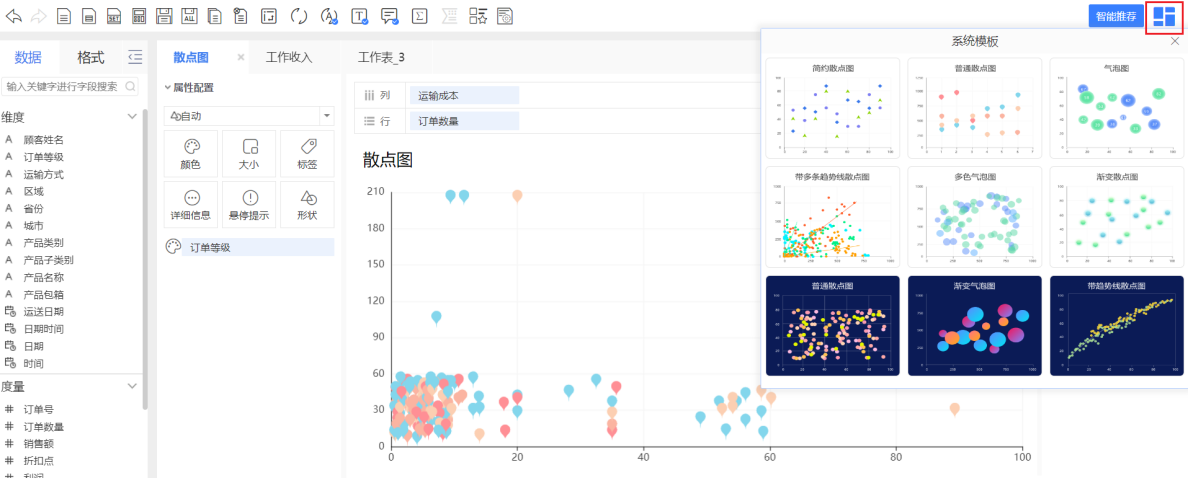
图2-2-4系统模板快捷入口
【注意事项】
- 图形未添加模板,点击模板按钮,则会弹出提示
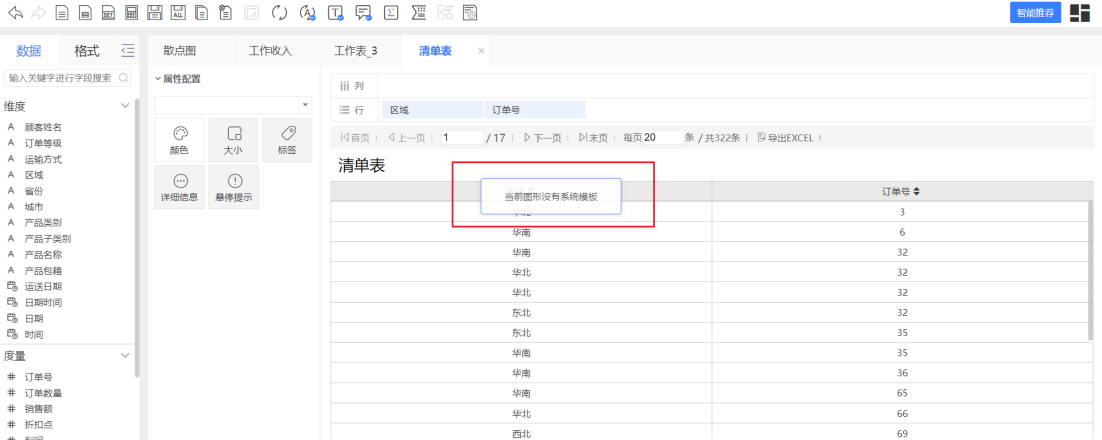
图2-2-5系统模板提示
- 系统模板中部分图形会扩展属性中添加代码,所以切换图形时,请先检查扩展属性中代码,避免扩展代码不适用图形情况
- 关闭弹框,可点击弹框外空白处,或点击弹框关闭按钮
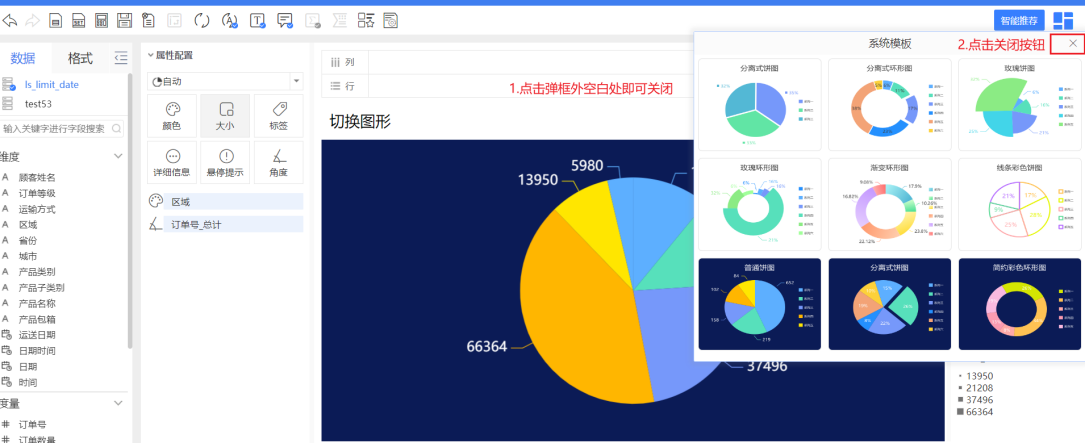
图2-2-6关闭按钮
【列】变量框、【行】变量框是用来放某个字段的,当需要用某个字段来制图时就可将该字段直接拖放至此,或者将字段拖放至对应的行或列上。
【属性配置框】:该框中的选项经常会被用到,后文中大家随时可以看到它的应用。其中:点击“属性配置”下方下拉按钮,则出现如下图2.2.7所示的子菜单,这里可以选择各种图形
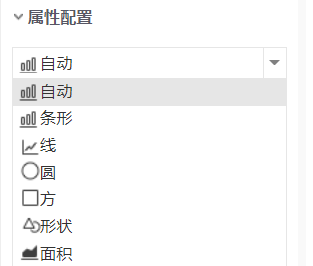
图2-2-7属性配置
对于“颜色”、“大小”、“标签”框,作用分别是当将某个字段拖放至某个框时,则相应的将该字段在视图中用做标签、用颜色来表示、用尺寸大小来表示,后文中也随时可看到其应用;
对于“详细信息”框,其主要作用是当某个字段不用直接放在行或列上时,就可拖放至此,后文中同样会看到其应用。
【维度列表框】、【度量列表框】:表示的是连接数据表中的维度字段列表和度量字段列表。
【标签栏】:这里是已经创建的所有工作表的页面切换区。
【视图区】:将绘制的图形结果展示在这里。