
4.1.3图形格式配置
若需要对该图形的背景颜色进行设置,我们点击窗口的左上角”格式“选项卡,选择”工作表“下面的背景色,并进行颜色的选择,作用范围选择仅内容区,如下图4.1.3.1所示,这里选择了蓝色区域的部分C6C6D7。
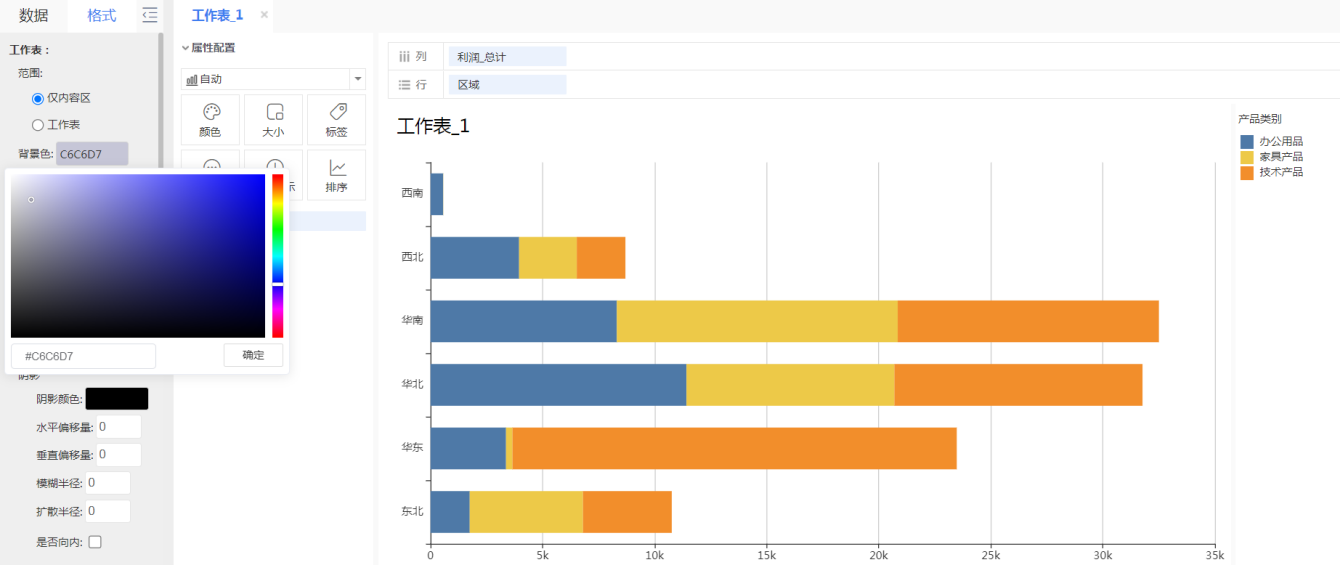
图4-1-3-1选择颜色
接着,我们来设置背景色透明度,从默认值0,调整到0.3,这里数字越高,背景色越深。调整后效果如下图4.1.3.2所示:
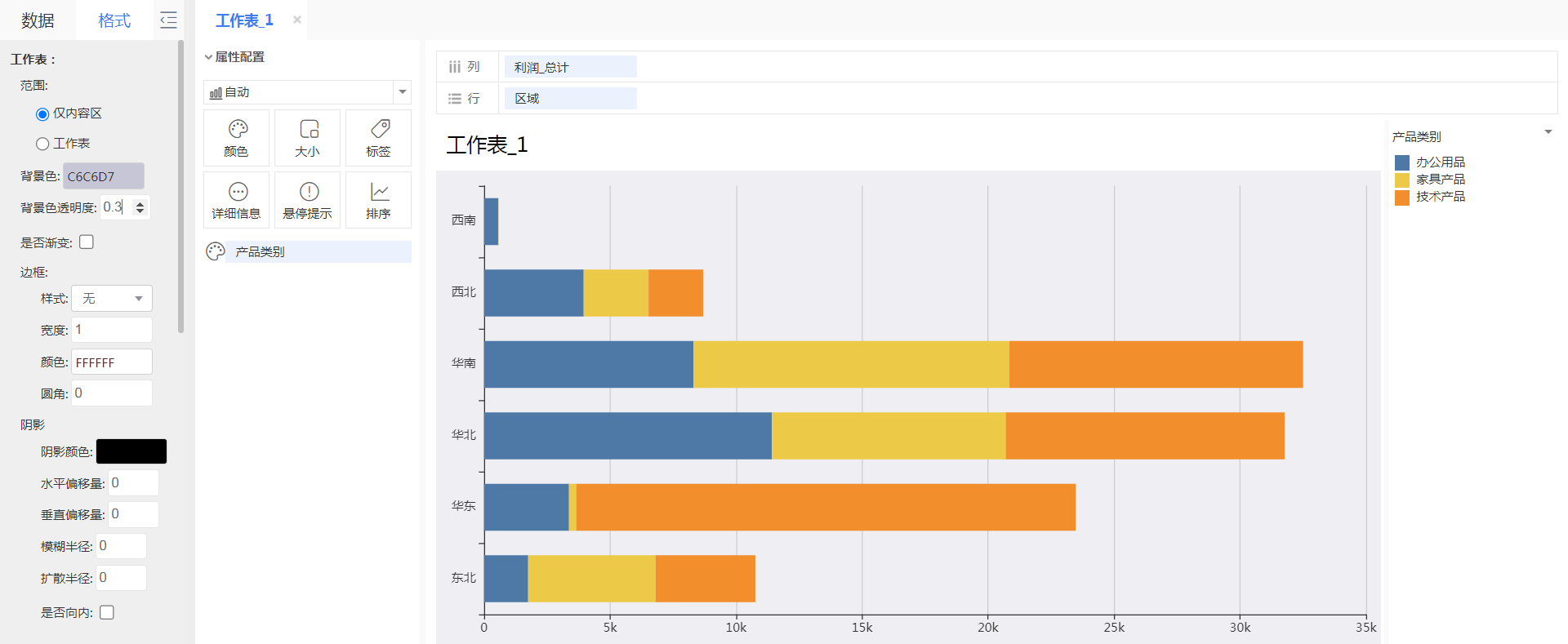
图4-1-3-2背景色透明度
相似的设置,我们可以针对渐变色,边框,阴影来进行设置,如图4.1.3.3所示。
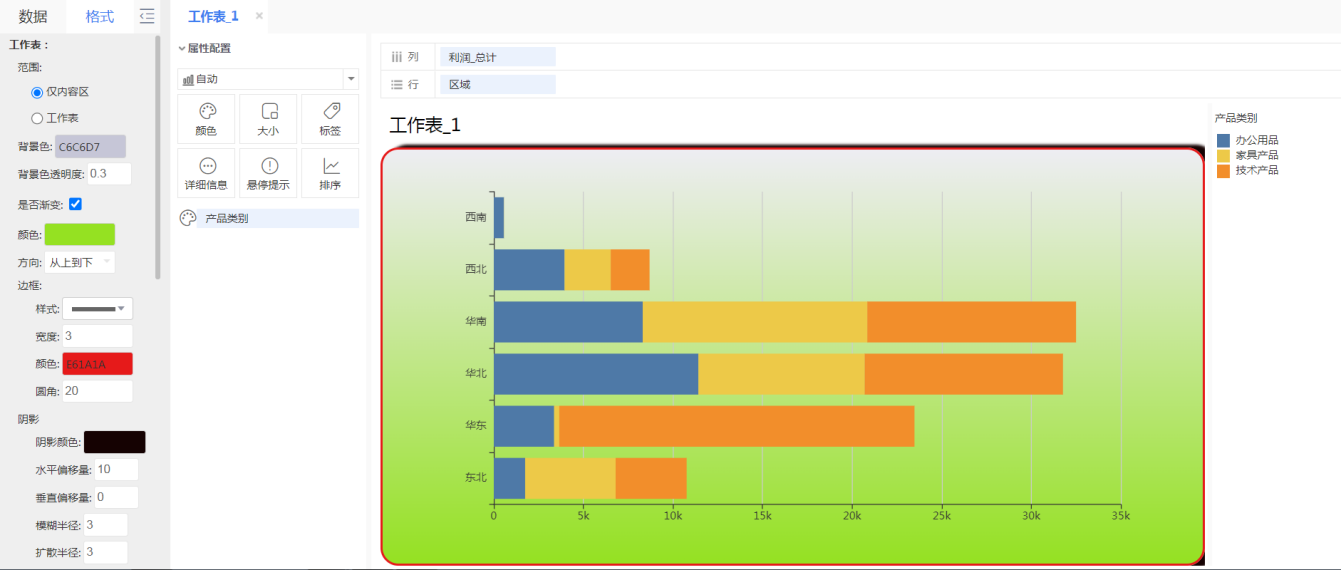
图4-1-3-3渐变色设置
为工作表重命名为”各品类销售额“,点击工作表的标题区域,直接打字即可。效果如下图,我们可以看到不仅仅下面的题目变化了,左上的工作表标签部分也同步修改了。如图4.1.3.4所示。若标题太长,则可将鼠标挪至该标题上,可查看全部内容。
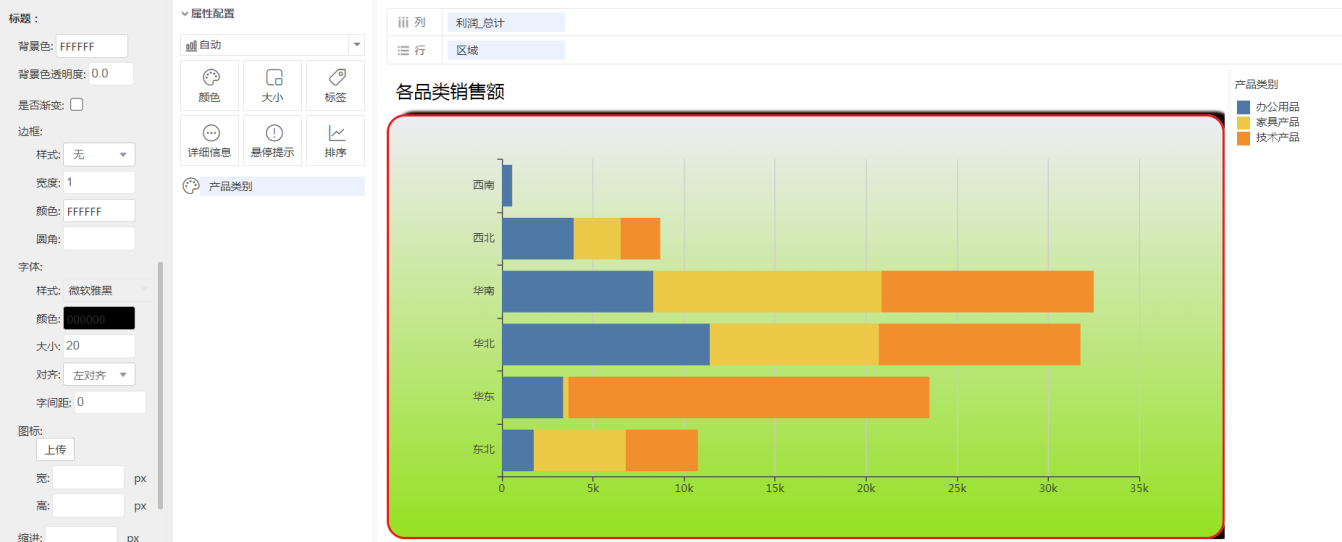
图4-1-3-4渐变色设置
当然,我们也会为您留有修改标题格式的窗口,不仅可以针对标题区域的背景颜色和边框进行调整(具体方法同工作表相关设置),也可以对标题的字体来任意调整,包括字体样式、颜色、大小、对齐、行间距、字体间距,同时也支持设置图标,缩进以及高度,如下图4.1.3.5所示。
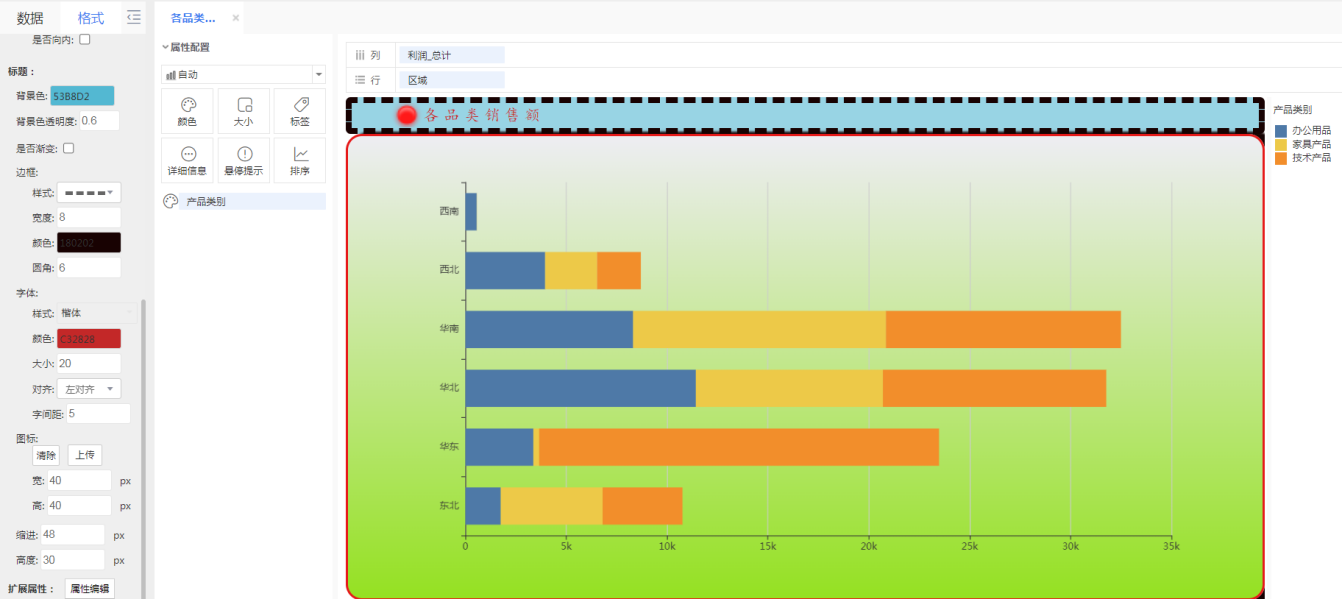
图4-1-3-5修改标题
当我们选择的作用范围为工作表时,标题中的背景色和上,左,右边框以及圆角不生效,如下图4.1.3.6所示
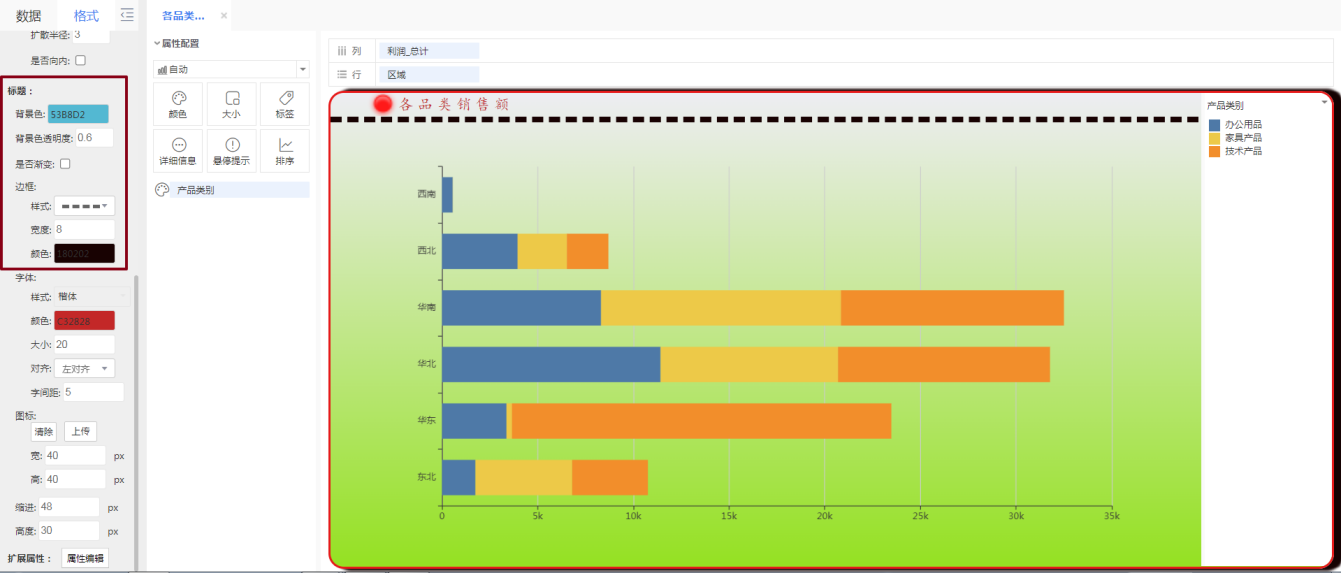 图4-1-3-6作用于工作表
另外,我们也对编程爱好者留有通过程序代码来进行可视化设置的窗口,如下图4.1.3.7所示。
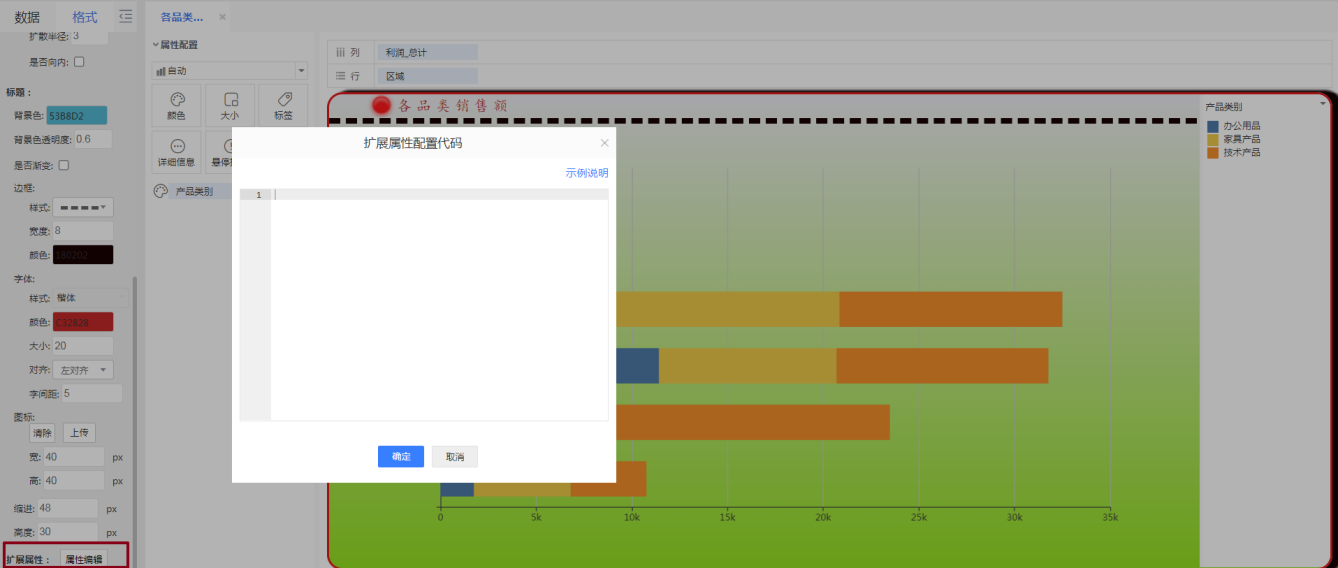 图4-1-3-7扩展属性