
3.2.3关系地图
关系地图即利用直线或曲线连接地图上不同地点的一种图表,关系地图存在3D图形,构建步骤如下:
利用某航空公司航线数据来绘制一张表示飞机航线的地图(参考数据:数据源>Demo>DEFAULT>airline2),其中包含3个字段:“出发城市”、“到达城市”, ”航班次数”,部分数据如下图3.2.3.1所示。
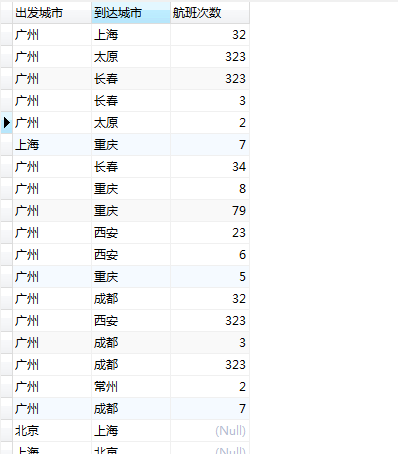
图3-2-3-1关系地图原数据
(1)首先,我们复制数据“airline2”到“airline2_copy”(具体操作方法,可参见数据管理部分的介绍)。注意,这里没有对数据记录做任何调整,只是简单复制和重命名的工作;
(2)做完数据准备后,通过数据源的选择,将两个数据“airline2”和“airline2_copy”加载到自助分析界面,如图3.2.3.1所示;
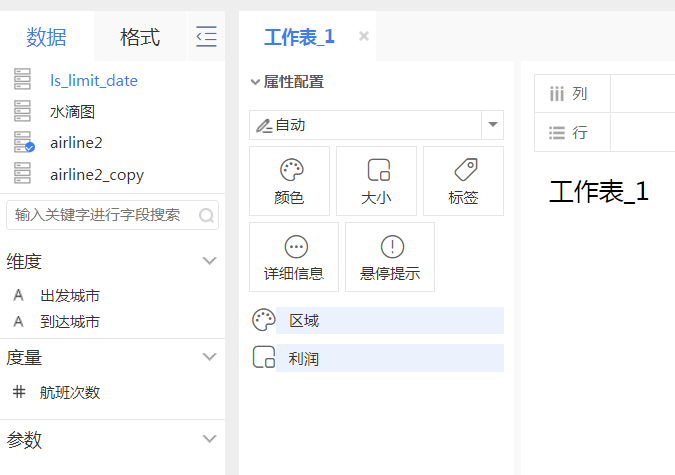
图3-2-3-2加入表到资源内
(3)对2个数据中作为地理位置识别的字段”出发城市”、”到达城市”都进行地理角色的设置,均设置为“省/市/自治区”水平,如图3.2.3.3所示。
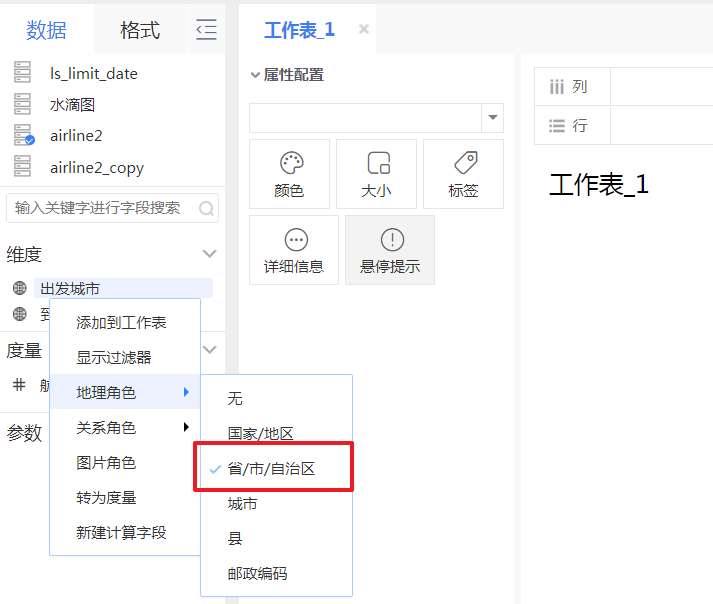
图3-2-3-3更改地理角色
这里解释一下我们为什么选择“省/市/自治区”而不是“城市”作为地理角色。从数据中,可以了解到不论是起飞城市还是降落城市,都属于我国城市级别较高的几个。而通常我们的数据是地级市的时候,才会勾选”城市“作为地理角色。
(4)并将数据“airline2”中字段”到达城市”和数据“airline2_copy”中的”到达城市”设置为“节点ID”,如图3.2.3.4所示。
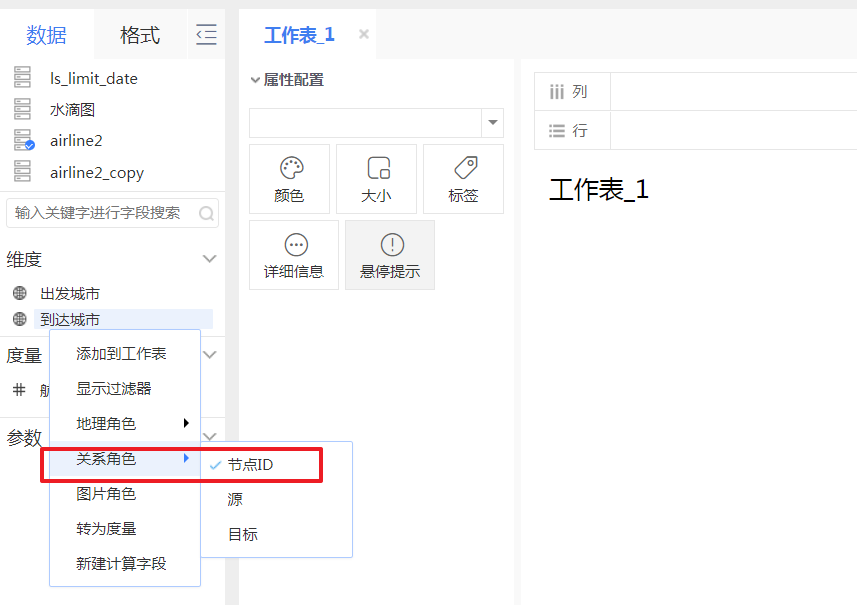
图3-2-3-4更改关系角色
(5)完成地理角色和节点ID设置后,选中“airline2”中的”到达城市”字段,并在【智能推荐--3D图形】下选中“点地图”,得到如下图3.2.3.5所示图形。
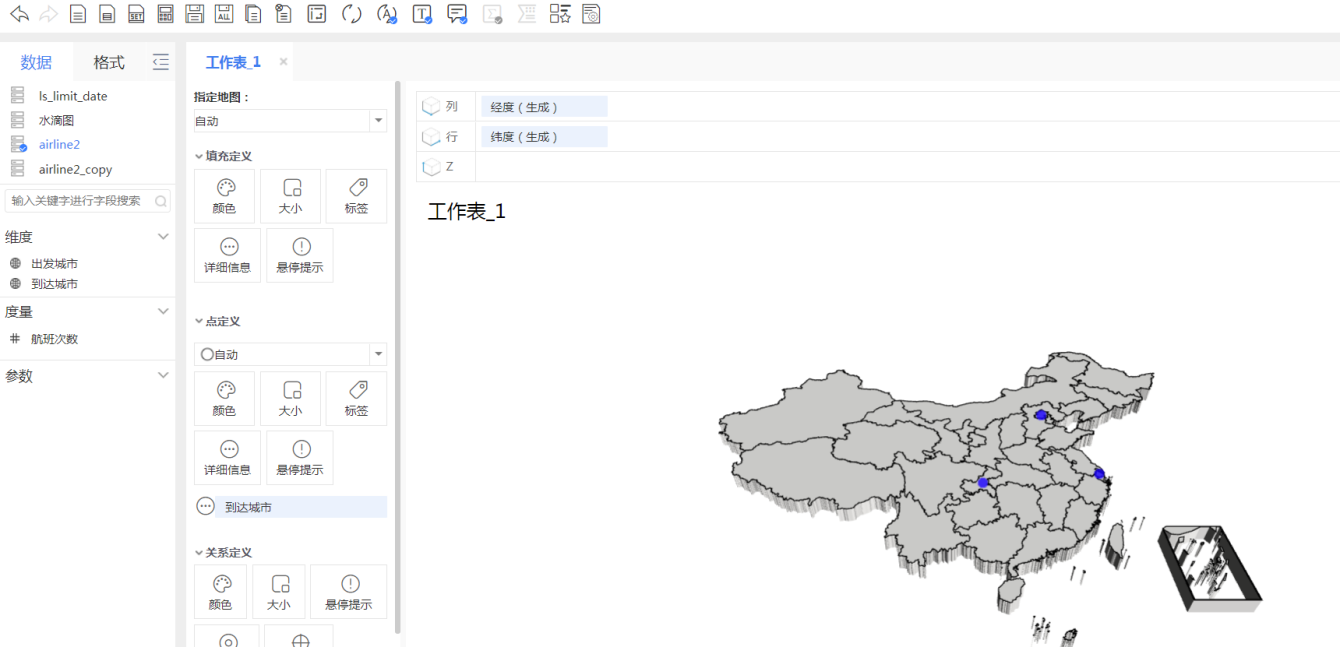
图3-2-3-5关系地图01
由于我们数据中涉及到的城市是中国全国范围的,所以地图自动展示中国版图,当我们需要集中在某个省份时,可以设置”指定地图“为具体省份,如图3.2.3.6所示。
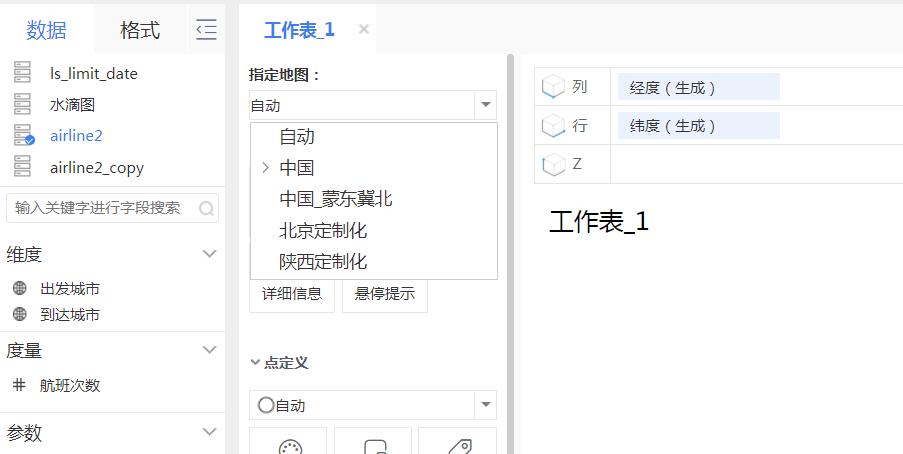
图3-2-3-6指定地图
(6)选择数据”airline2_copy“,并拖动其中的字段”出发城市“到”关系定义“下面的”源“,拖动字段”到达城市“到”关系定义“下面的”目标“,如下图3.2.3.7所示。
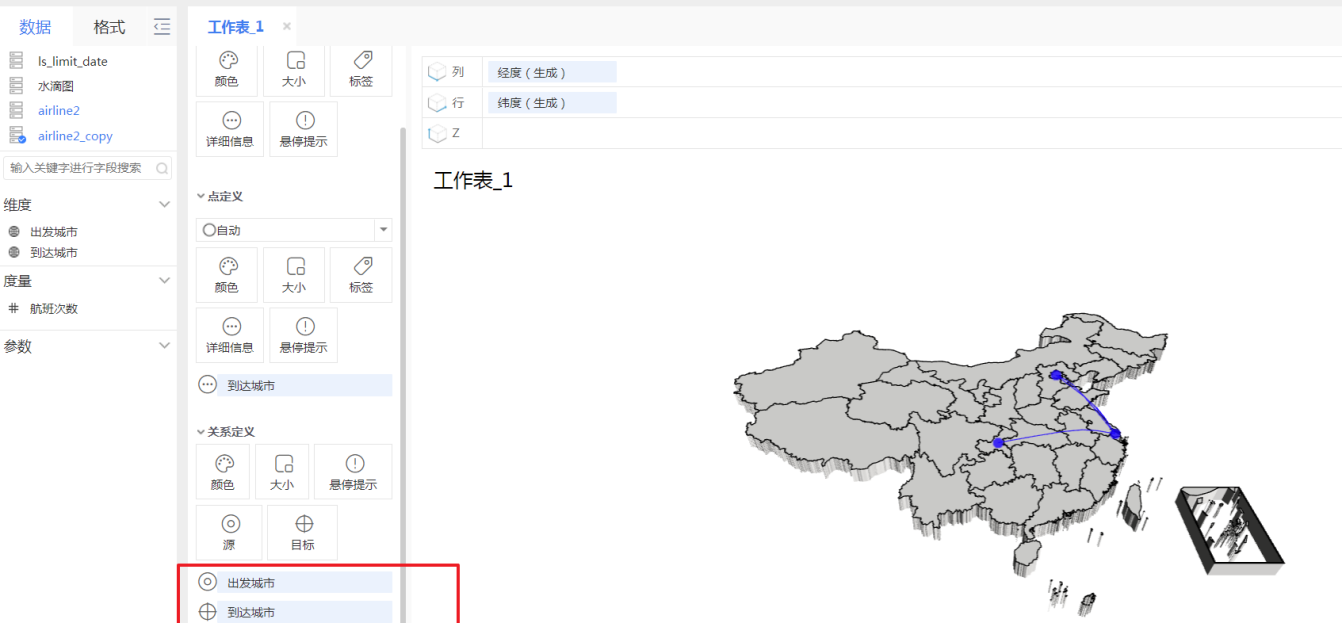
图3-2-3-6关系定义
【注意事项】
- 3D点地图和关系地图需添加地理字段到填充定义中才可设置高度;
- 关系定义中悬停提示暂不支持;