
3.1.4堆积柱形图
堆积柱形图将分段数值一个接一个地放置,柱形的总值就是所有段值加在一起。适合用来比较每个分组/分段的总量。这种图形适合来展示各个分组总量的比较。
为了分析某公司各类产品的各区域总销量,我们用堆积柱形图来展示其数据,最后将区域字段也添加到图中来。步骤如下:
(1)首先连接到数据源(如:数据源>Demo>DEFAULT>ls_limit_date),将“产品类别”、“销售额”分别拖放于列、行轴上,拖拽“区域”到颜色上。
(2)然后点击【智能推荐--2D图形】中的堆积柱形图,结果如下图3.1.4.1所示。
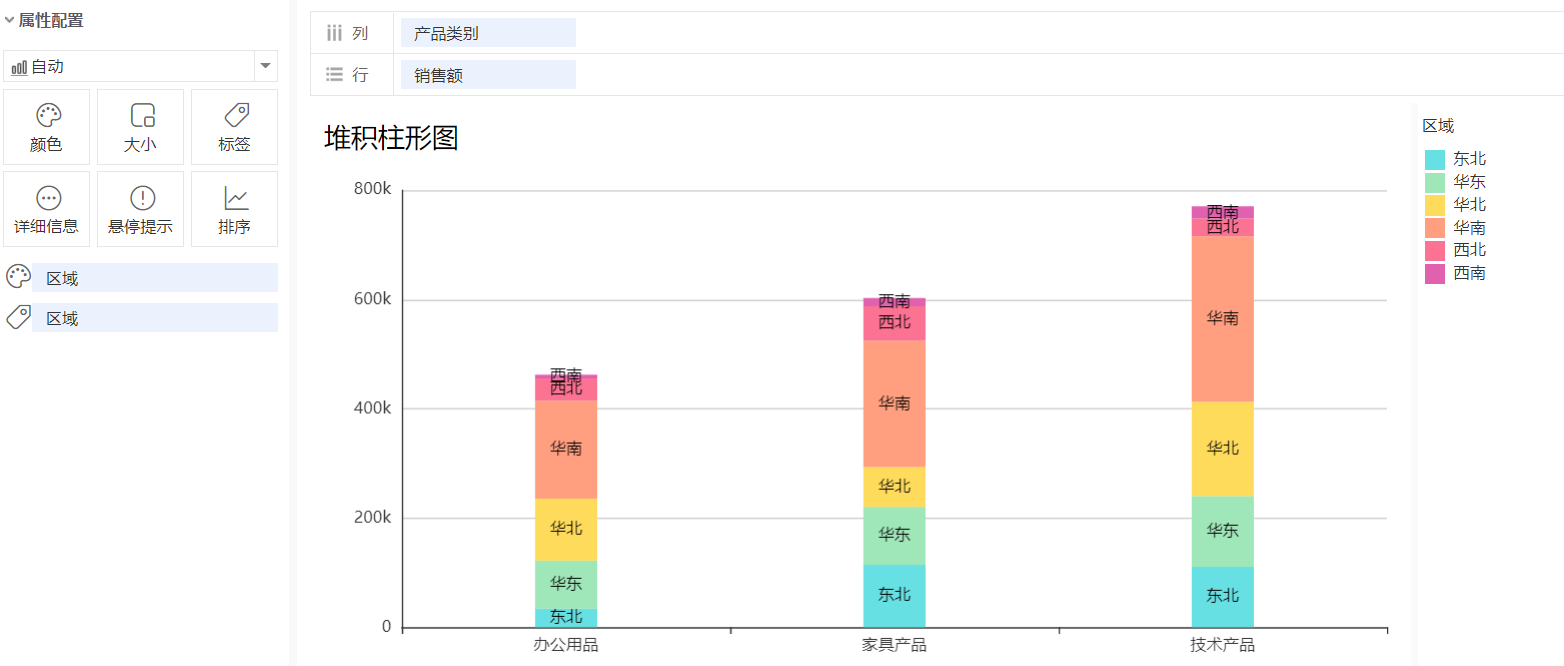
图3-1-4-1堆积柱形图
从图中我们可以快速地了解到”技术产品”的销售额最大,且其中“华南”的比重最高。
(3)转为平铺
该图形默认显示堆积状态。点击鼠标右键,选中转为平铺,去掉标签,查看页面效果如下图所示。
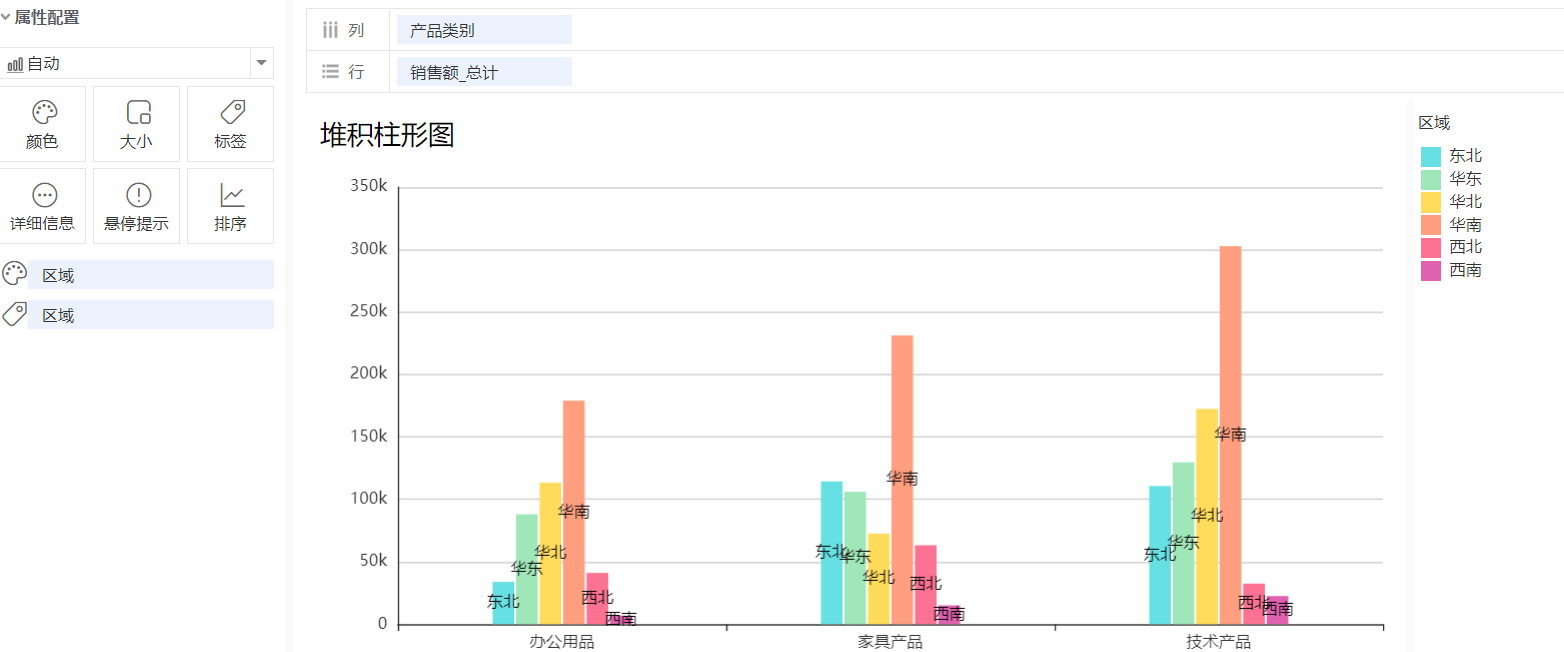
图3-1-4-1堆积柱形图
(4)支持汇总方式进行排序
配置条形图时,属性配置中有排序配置,若配置了排序字段,在排序字段的下拉列表中 增加“按汇总二次排序”选项。如下图3.1.4.2所示
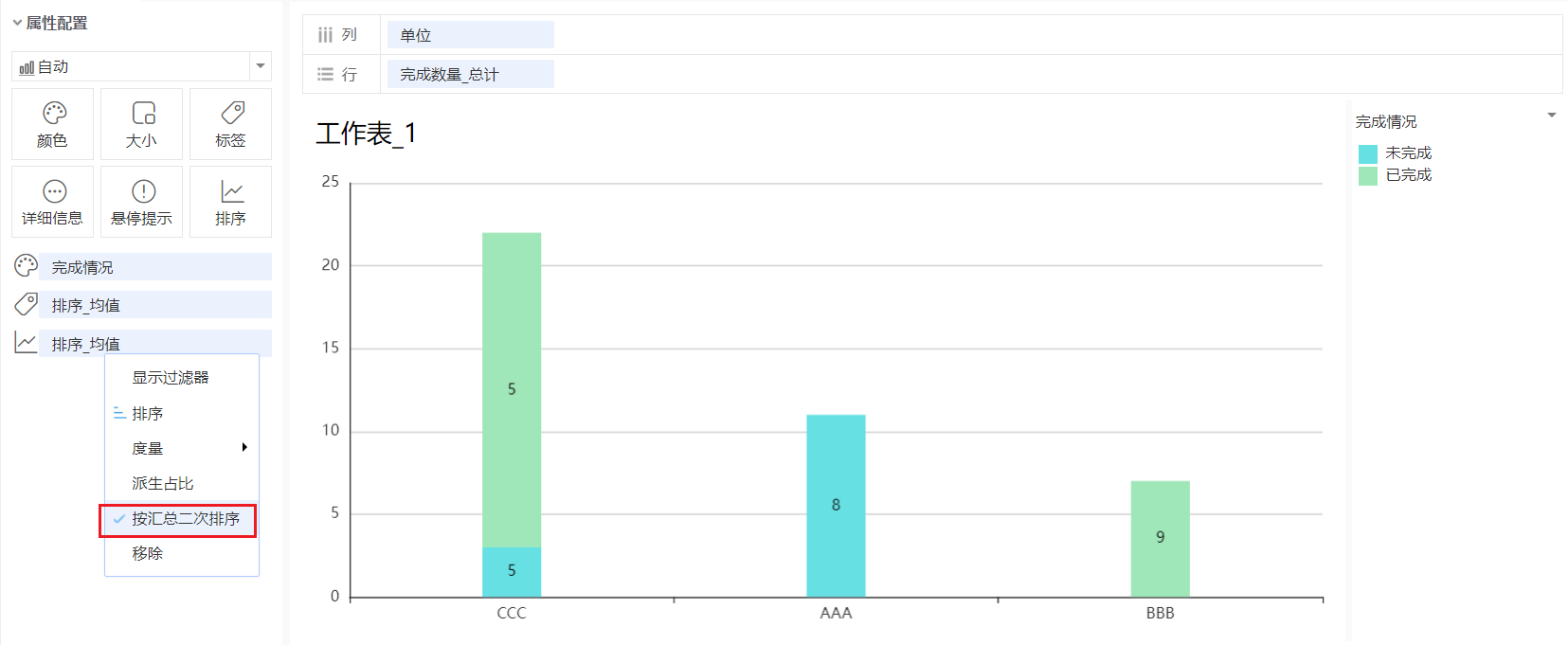
图3-1-4-2按汇总二次排序
用下图3.1.4.3的示例数据来说明此功能的用法。
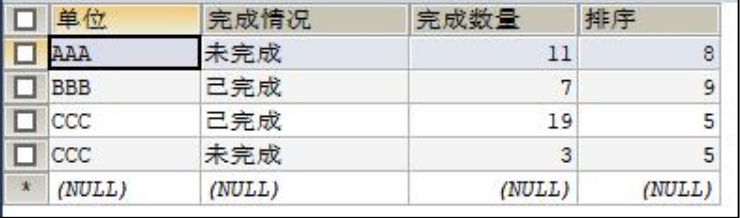
图3-1-4-3数据库数据
在以上数据中,针对 3个单位给了排序值,希望按照排序字段从小到大进行排序显示, 即 CCC、AAA、BBB 的顺序显示。使用以上数据制作堆积条形图,并将排序字段放在排序中,如图3.1.4.4所示。
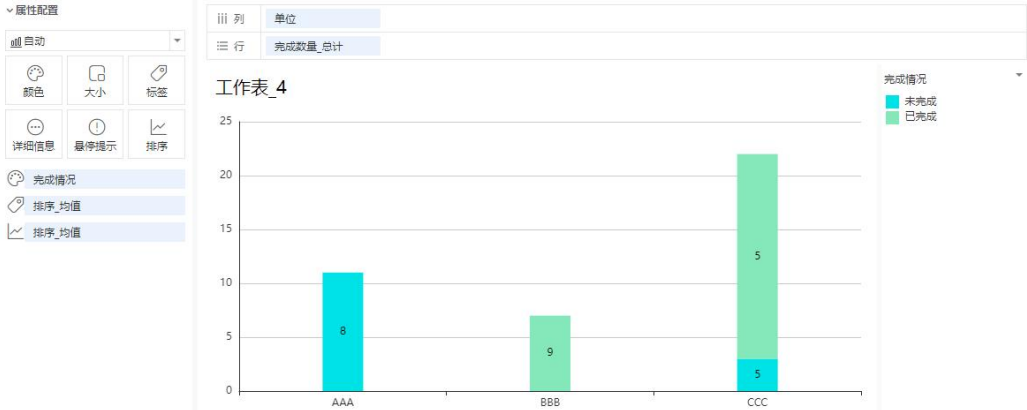
图3-1-4-4制作堆积柱形图
直接制作的堆积条形图没有达到想要的效果,因有两个系列(已完成和未完成),排序是按照每个系列的求和来完成的,即 8<9<5+5。勾选了新增加的按汇总二次排序选项。如图3.1.4.5所示,排序按照每个系列求均值来完成,即(5+5)/2<8/1<9/1。
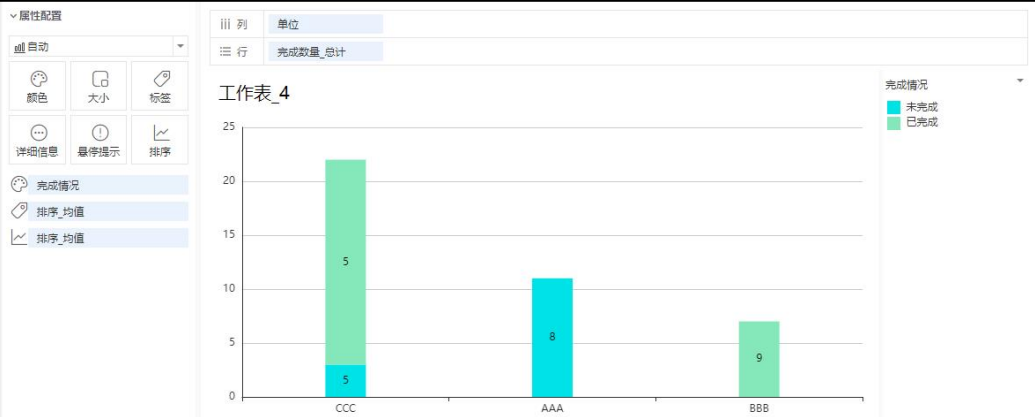
图3-1-4-5排序勾选按汇总二次排序
需注意的是,即使有了按汇总二次排序选项也不能满足所有的排序场景,这是多系列的特性导致的,因为每个系列都对应了一个排序值,而一个单位对应了多个系列。在使用的时候只能尽可能选择能满足需求的方式进行排序,如果使用排序字段满足不了要求,建议使用右键菜单中的 X/Y 轴前 N 项功能来完成排序,如图3.1.4.6。
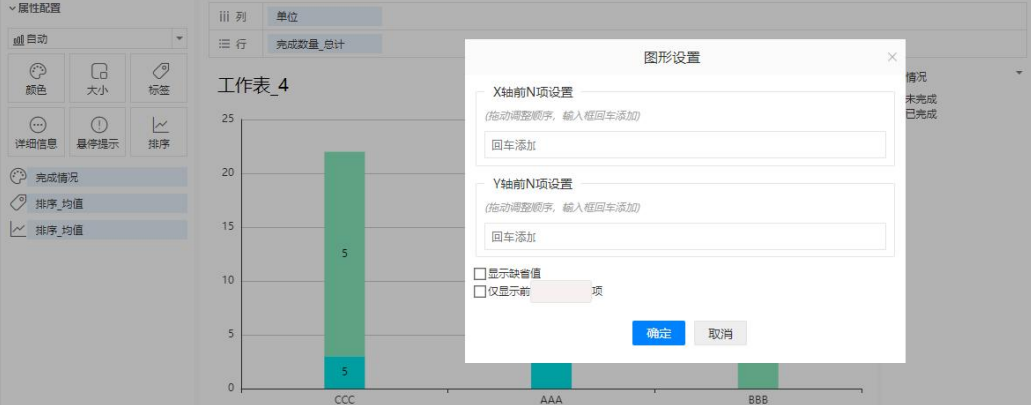
图3-1-4-6前N项设置