
概述
我们在展示图形时,经常要为图形上的内容加标签。以方便读者理解和数据的读取,这里介绍两种加标签的方法。
方法一:通过属性配置下的”标签“功能来加。如本例中我们需要展示各区域下各个类别的销售额。就可以通过拖拽”销售额“字段到”标签“位置,效果如下图4.2.1所示。不需要展示标签时,将”标签“下的字段移除即可。
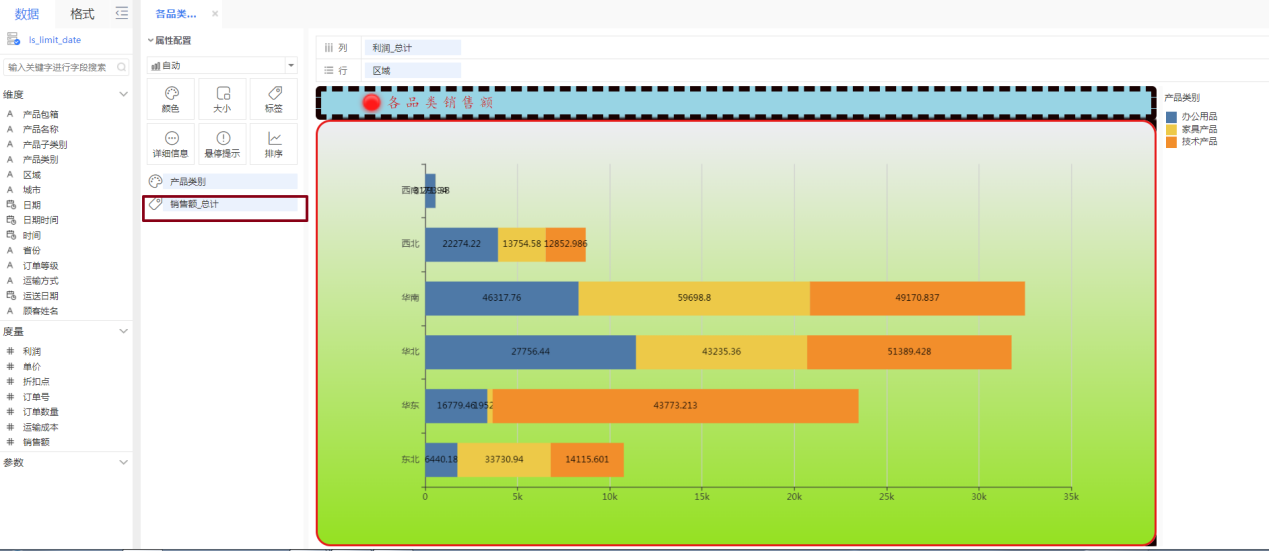
图4-2-1标签展示
方法二:通过右击鼠标点击图形主体,弹出对话框,选择”全选“,入口如图4.2.2所示。
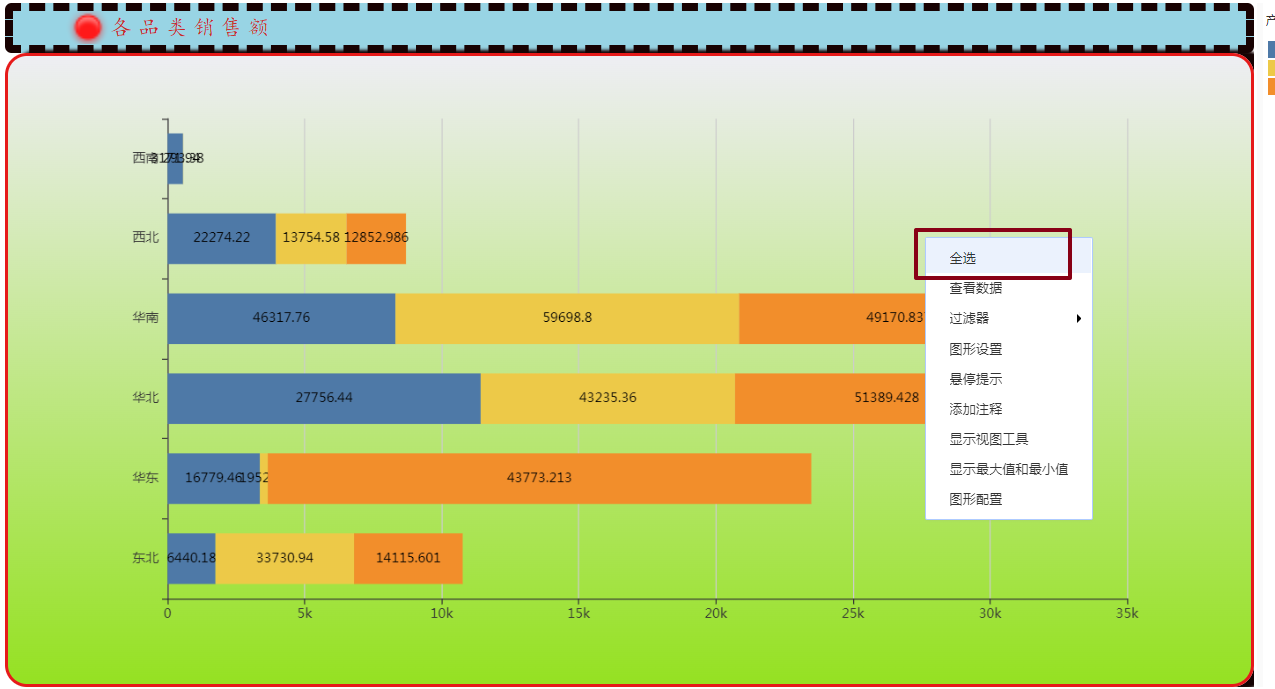
图4-2-2标记标签入口
再在同样的弹出对话框中选择”标记标签“,并选择”始终显示“,如下图4.2.3所示。当不需要展示标签时可以选中”从不显示“。
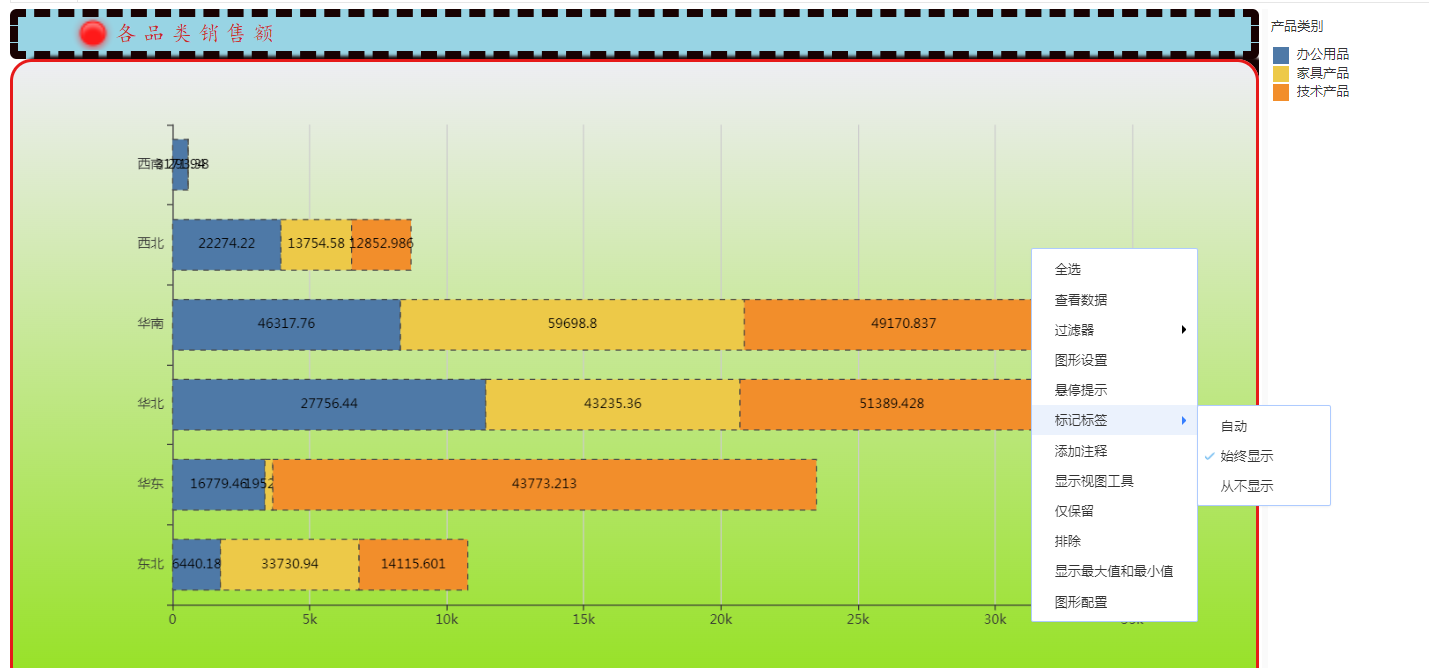
图4-2-2标记标签始终显示
可以点击左侧属性配置区修改标签配置,如下图4.2.3所示。饼图较为特殊,会添加角度百分比的显示,如图4.2.4所示。
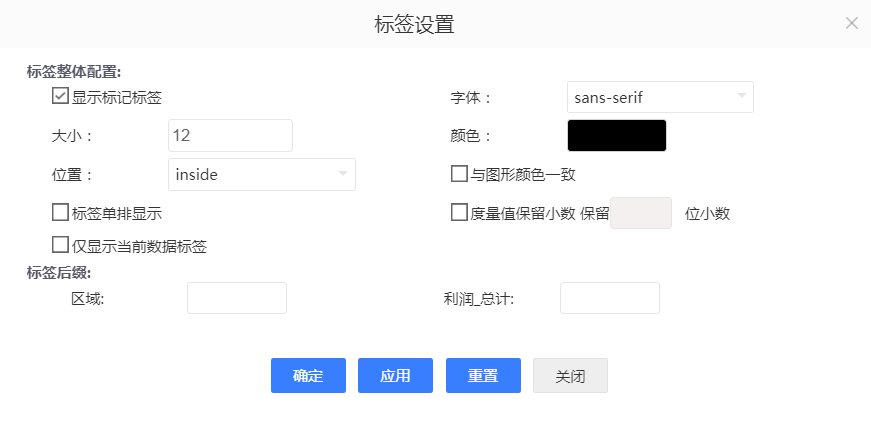
图4-2-3标签设置01
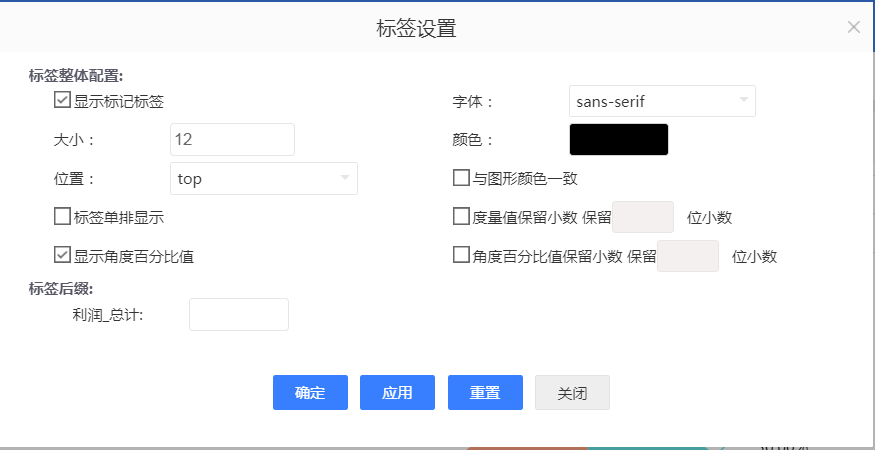
图4-2-4饼图标签设置02
- 显示标记标签:默认勾选,若不勾选则下列配置点击确认或应用则无效。
- 大小,字体,颜色,位置易理解。
- 与图形颜色一致优先级高于颜色设置;
- 标签单排显示:存在多个标签时各自单排显示;
- 度量值保留小数:可设置度量值的小数位数。
- 显示角度百分比值:只有饼图时存在,无标签度量或维度字段添加的情况勾选显示百分比值,也能正常显示百分比。
- 角度百分比保留小数:只有饼图时存在,可设置百分比小数位数,默认为两位小数。
- 勾选仅显示当前数据标签后只会显示的当前数据标签;
- 标签后缀:可设置相关标签的后缀。
除了上面“标记标签”,我们可以修改图形的“悬停提示”设置来重命名字段显示的名称,选中图形区域,右击鼠标,选中“悬停提示”或者点击左侧属性配置区--悬停提示,如下图4.2.5所示。
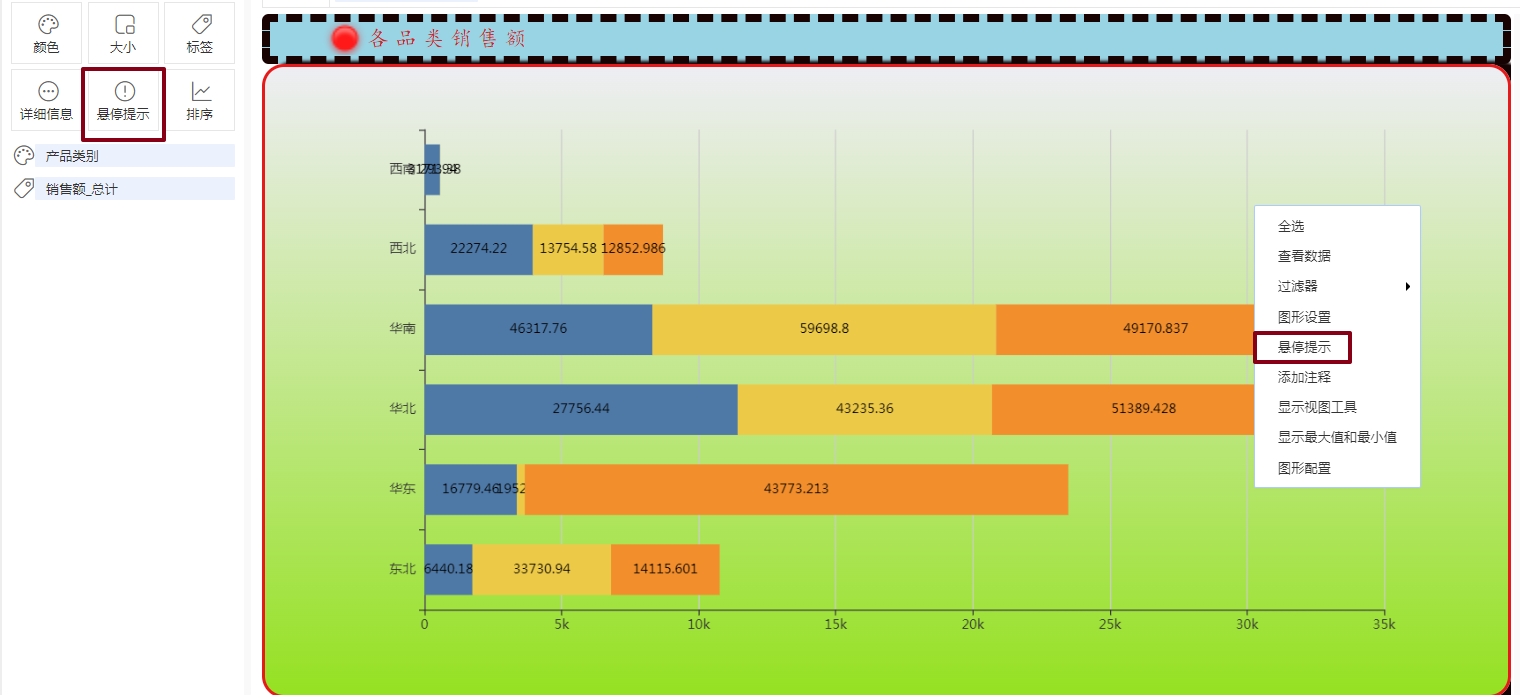
图4-2-5悬停提示入口
选中后,会弹出“编辑悬停提示”界面。其展示的字段默认名称和使用的统计量,修改冒号左边的内容,”区域“改为”地理区域“,如下图4.2.6所示。可以修改悬浮展示的字段名,如图4.2.7所示。
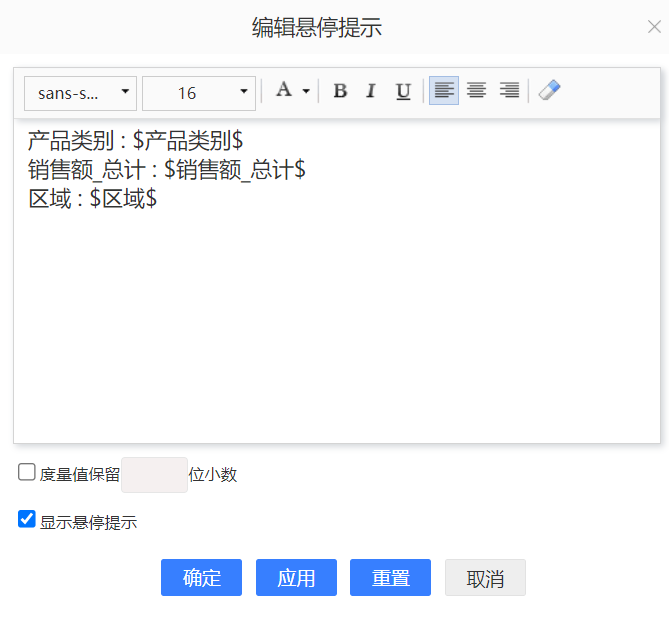
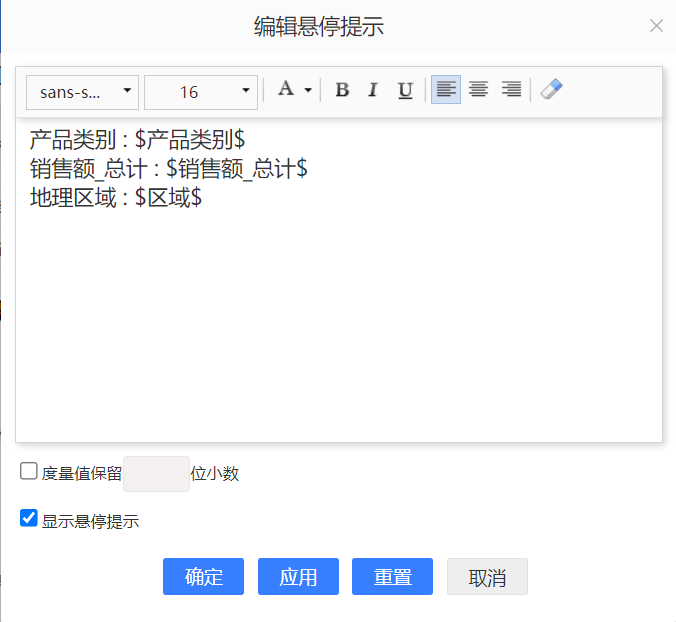
图4-2-6悬停配置 图4-2-7更改字段名称
悬停提示中也可以配置数值型字段显示的小数位数和百分比小数位数(只有饼图时存在),普通悬停提示页面如图显示如下图4.2.8所示。
若勾选后不填写位数,则按照默认的位数进行显示;若存在多个标签或度量值,则该功能是对所有标签或度量值进行设置。
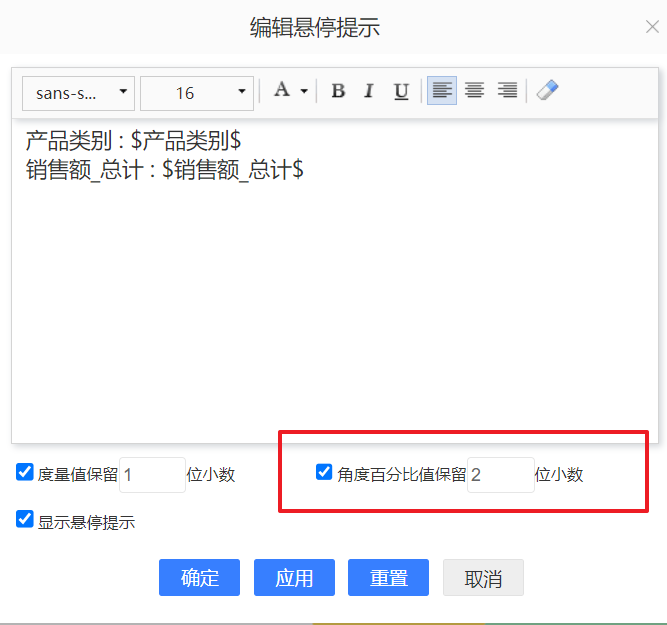
图4-2-8饼图悬停提示显示