
3.1.19关系地图
关系地图即利用直线或曲线连接地图上不同地点的一种图表。
虽然连接地图非常适合用来显示地理连接和关系,但我们也可使用单一连接链路来显示地图路线。此外,通过研究关系地图上的连接分布或集中程度,我们也可以用它来显示空间格局。
在绘制关系地图时,是基于点地图的,并且需要内容一样的两个独立数据。通常的做法是在数据管理中,复制现有数据并另存为一个新的数据。并利用不同数据分别用于点地图的定义和关系地图的定义。下面我们来通过一个例子,来了解一下关系地图的绘制方法。
利用某航空公司航线数据来绘制一张表示飞机航线的地图(参考数据:数据源>Demo>DEFAULT>airline2),其中包含3个字段:“出发城市”、“到达城市”, ”航班次数”,部分数据如下图3.1.19.1所示。
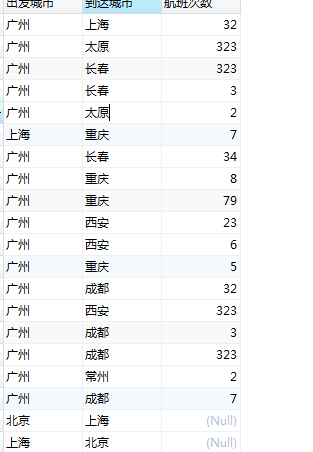
图3-1-19-1airline2原数据
- 首先,我们复制数据“airline2”到“airline2_copy”,(具体操作方法,可参见数据管理部分的介绍)。注意,这里没有对数据记录做任何调整,只是简单复制和重命名的工作。
- 做完数据准备后,通过数据源的选择,将两个数据“airline2”和“airline2_copy”加载到自助分析界面,如图3.1.19.2所示。
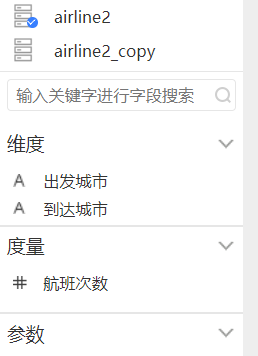
图3-1-19-2选择数据表
- 对2个数据表中作为地理位置识别的字段”出发城市”、”到达城市”都进行地理角色的设置,均设置为“省/市/自治区”水平,如图3.1.19.3所示。
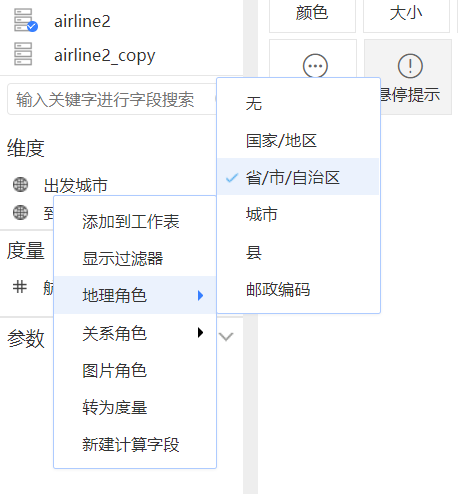
图3-1-19-3更改为地理角色
这里解释一下我们为什么选择“省/市/自治区”而不是“城市”作为地理角色。从数据中,可以了解到不论是起飞城市还是降落城市,都属于我国城市级别较高的几个。而通常我们的数据是地级市的时候,才会勾选”城市“作为地理角色。
- 并将数据“airline2”中字段”到达城市”和数据“airline2_copy”中的”到达城市”设置为“节点ID”,如下图3.1.19.4所示.
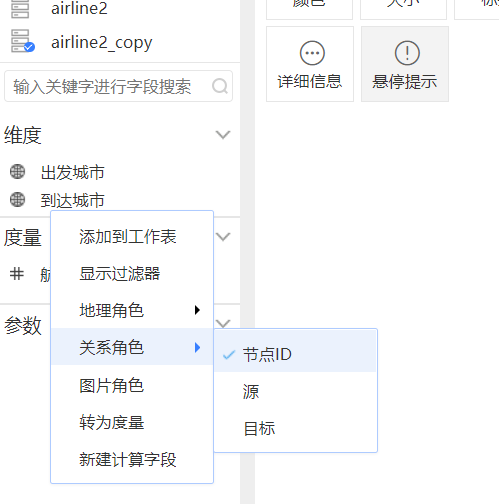
图3-1-19-4 设置节点ID
- 完成地理角色和节点ID设置后,选中“airline2”中的”到达城市”字段,并在【智能推荐--2D图形】下选中“点地图”,如图3.1.19.5。
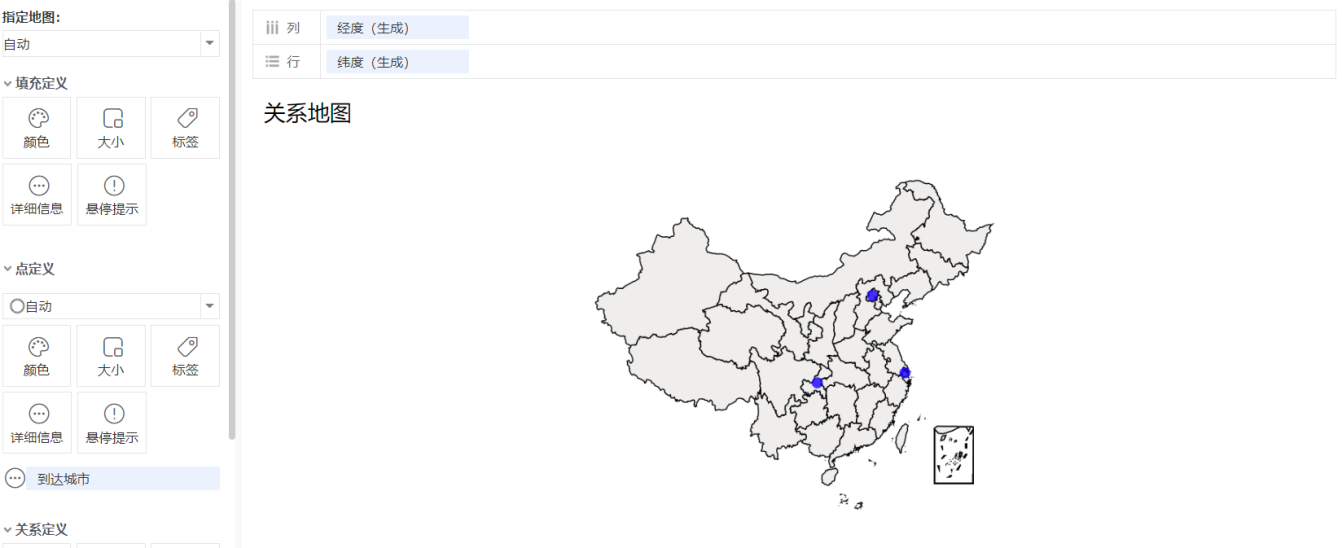
图3-1-19-5 选择点地图
- 由于我们数据中涉及到的城市是中国全国范围的,所以地图自动展示中国版图,当我们需要集中在某个省份时,可以设置”指定地图“为具体省份。
- 选择数据”airline2_copy“,并拖动其中的字段”出发城市“到”关系定义“下面的”源“,拖动字段”到达城市“到”关系定义“下面的”目标“,如下图3.1.19.6所示.
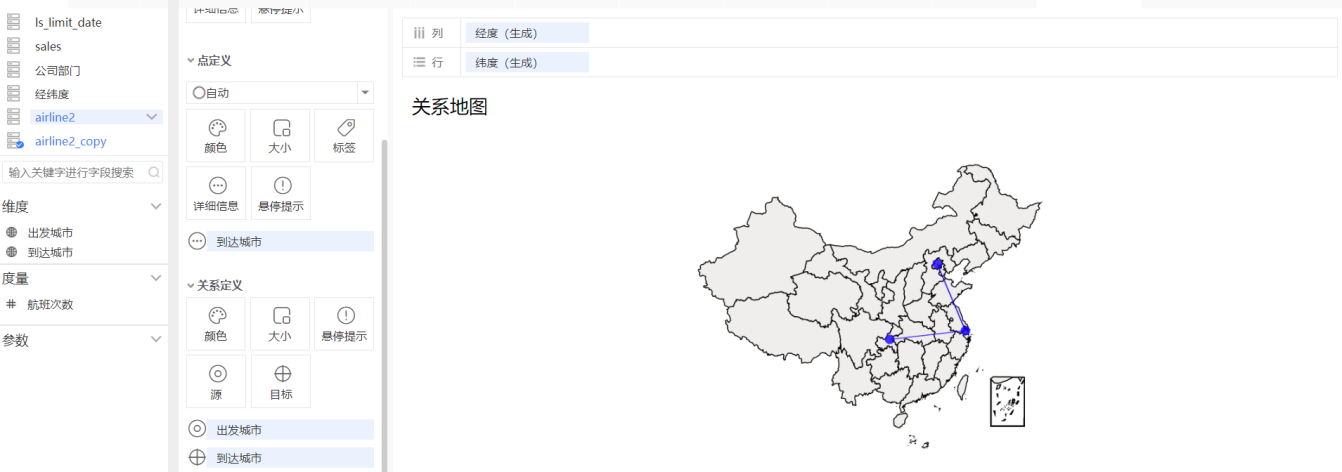
图3-1-19-6关系地图
截至,我们已经基本完成了关系地图的绘制。总结一下上述的步骤,我们为什么要先进行”点定义“的处理,再进行”关系定义“呢?他们分别是什么作用呢?
其实”点定义“就是为了在地图上标记出相应的”点“,而”关系定义“是展示”点“之间的关系,具体说就是为了画出”点“之间的”线“。所以”点定义“和”关系定义“是形成关系地图不可或缺的两个组成部分。
下面来介绍一些美化图形的功能:
“转为曲线”,系统默认设置关系地图的线条为直线,我们可以通过鼠标右击图形区域,选中“转为曲线”,配置页面如下图3.1.19.7所示,效果如3.1.19.8所示。可以将线条设置为更柔和的曲线。
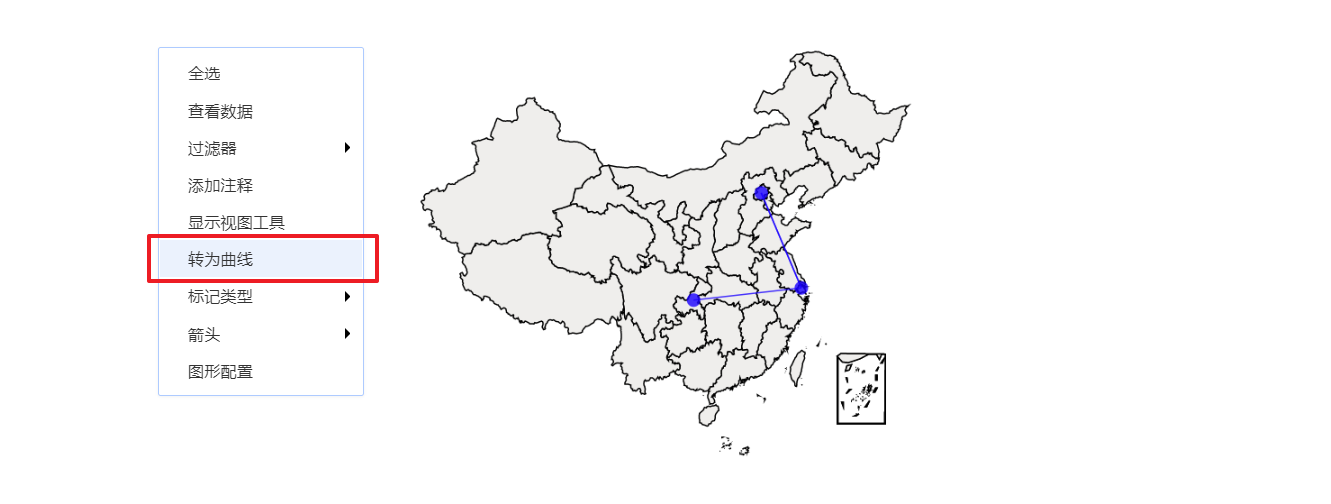
图3-1-19-7关系地图转为曲线入口
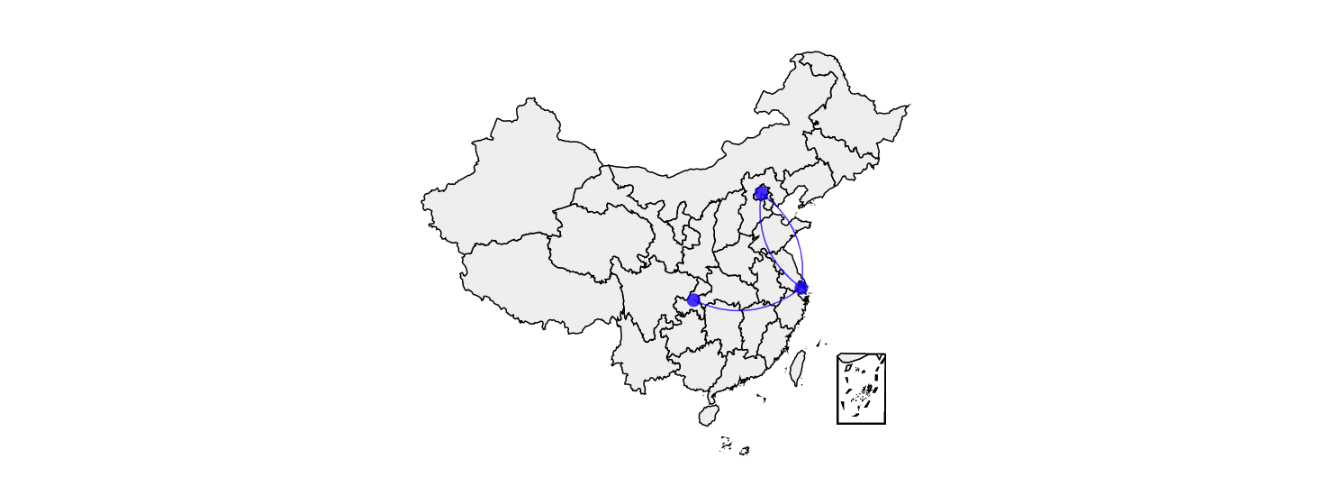
图3-1-19-8关系地图转为曲线效果
同样“标记类型”,系统默认设置关系地图中的点为普通圆点,可以通过鼠标右击图形区域,选中”标记类型“,将圆点改为带有涟漪效果,如图3.1.19.9所示。
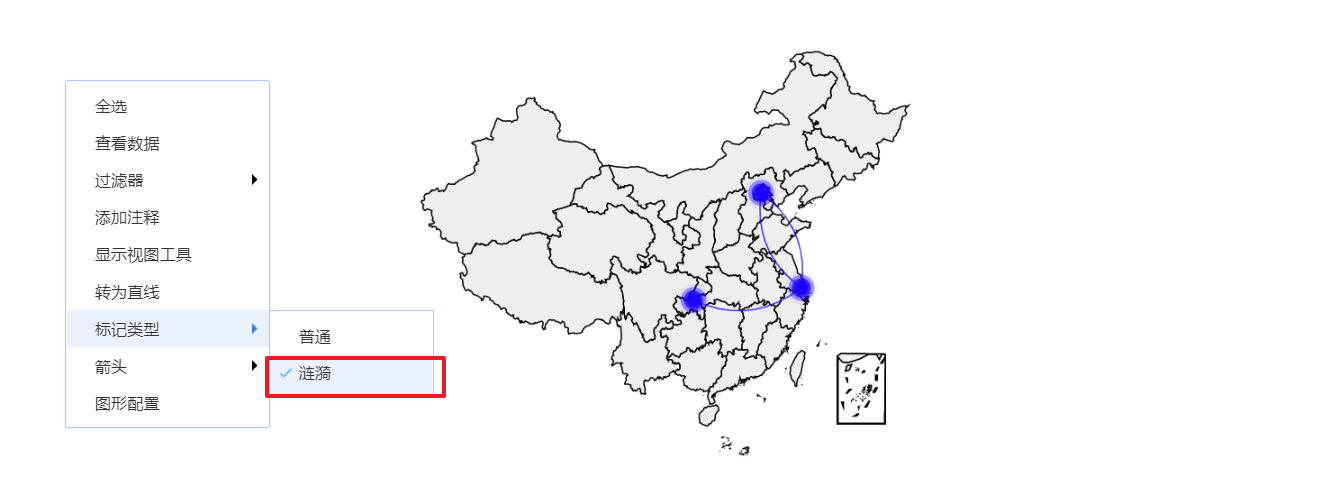
图3-1-19-9关系地图标记类型
选中图形,右击鼠标“箭头”,系统默认设置关系地图中的关系线上是没有箭头的,在图形区域右击鼠标,选中“箭头”,如下图。箭头指的方向是, 从“源”字段指到“目标”字段的,在这个例子中,就可以帮我们直观了解航线的方向,比如北京出发,拉萨降落,效果如图3.1.19.10所示。
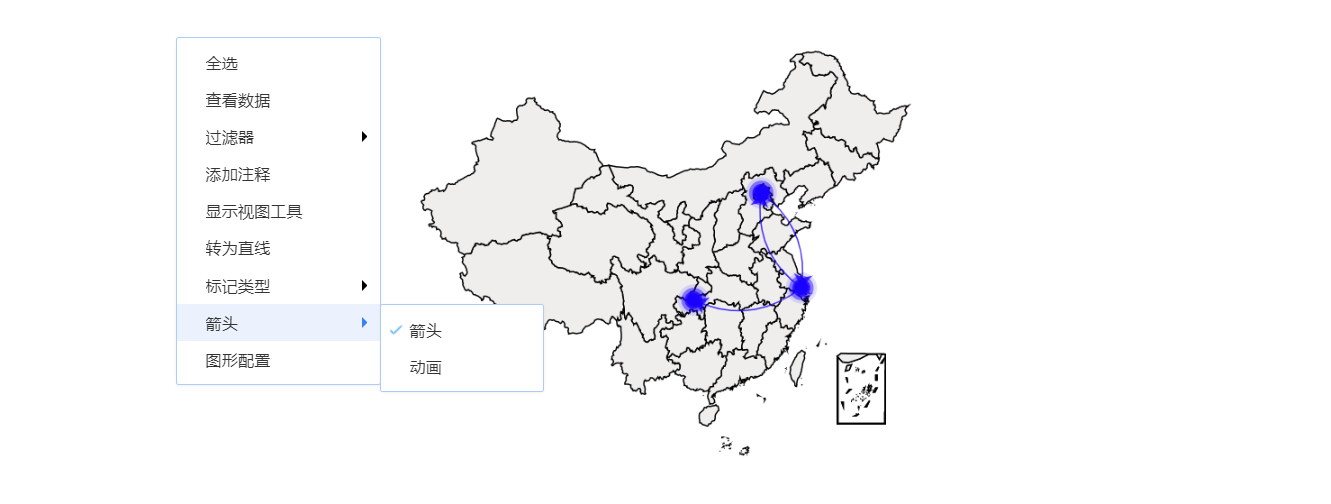
图3-1-19-9关系地图箭头
在“箭头”的下面还有一个功能就是“动画”,如下图所示,在每条关系线上会有一个不停移动的点,从“源”字段出发,像“目标”字段往复移动,它的功能和静止的箭头类似,但更具动态效果。
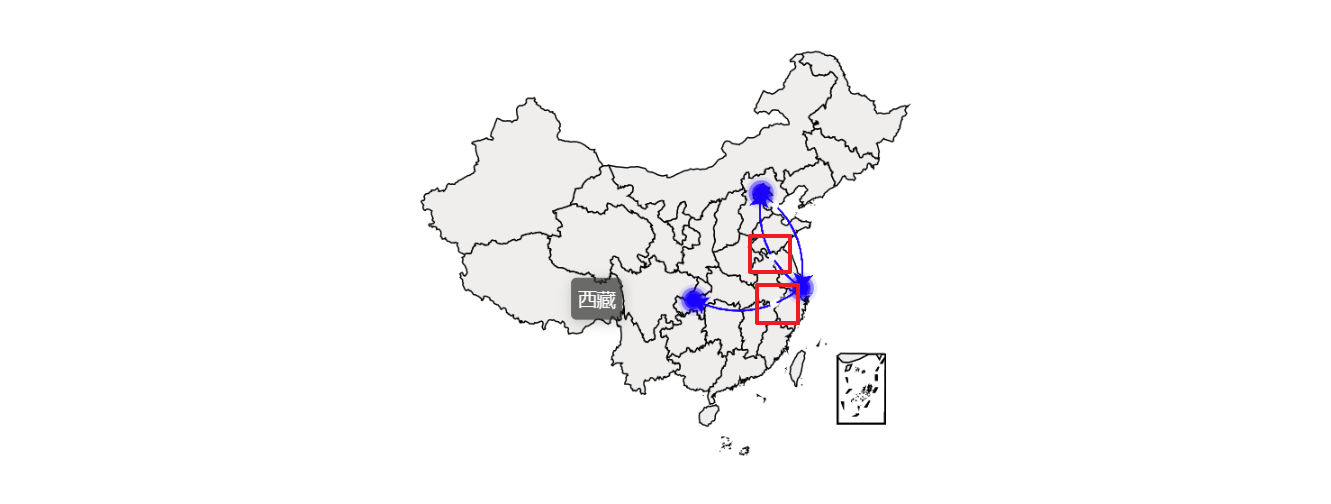
图3-1-19-9关系地图动画