
4.18.2引用图形样式
收藏成功后可以引用图形样式,点击样式--引用图形样式,跳转至引用界面,如图4.18.2.1所示
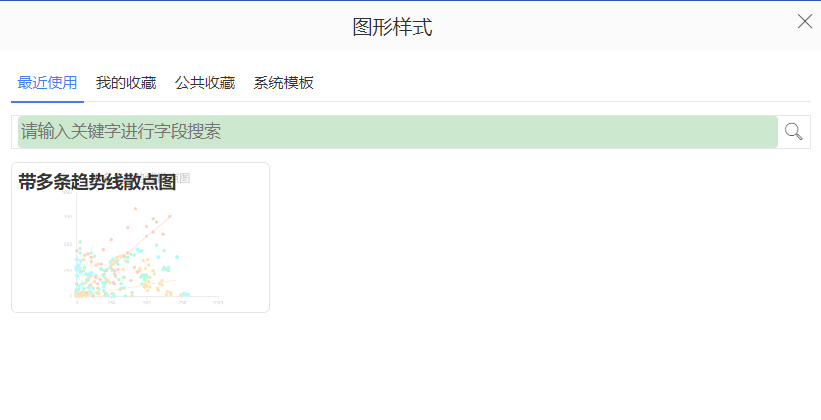
图4-18-2-1引用图形
- 最近使用:BI样式收藏都添加最近使用tab页面,可进行关键字搜索,页面最多展示9个最近使用模板
- 我的收藏:分为3个部分(私有、公开和部分可见)用于区分该用户创建收藏时,选择的权限。
- 鼠标点击右键,会显示:应用、修改和删除菜单栏,如下图4.18.2.2所示
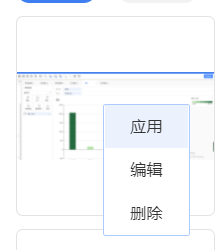
图4-18-2-2应用
- 应用:将该收藏样式应用于当前图形,左键单击样式也可应用
- 编辑:只修改权限、图形效果和备注如下图4.18.2.3所示:
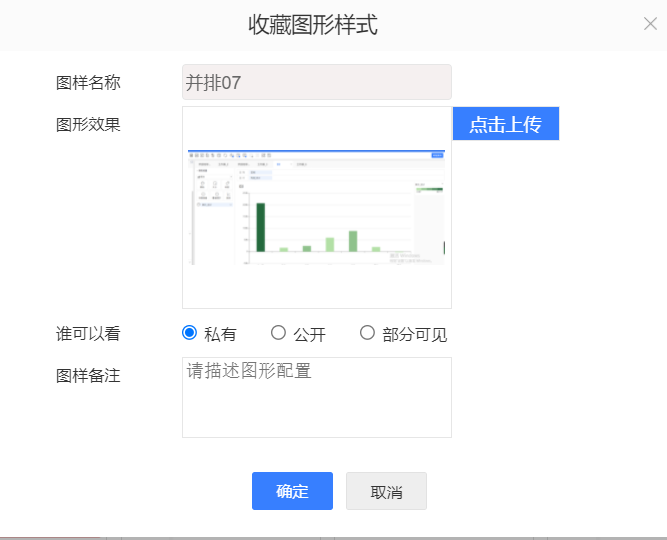
图4-18-2-3编辑收藏
- 删除按钮:可直接删除该收藏
鼠标放置在图形样式上,会显示名称和备注,名称显示黑体,备注正文显示。如下图4.18.2.4所示:
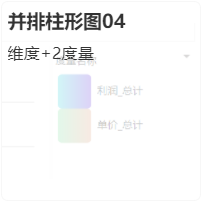
图4-18-2-4鼠标挪至图形样式上
- 公共收藏:所有用户设置权限为公共收藏的都可在此页面看到,且其他用户设置当前用户可见的资源也可在公共收藏页面显示。
- 系统模板:包含条形图、堆积柱形图、并排柱形图、饼图、散点图、折线图、面积图、直方图的模板可引用。
- 选择图形后,点击系统模板会默认展示当时图形匹配的系统模板
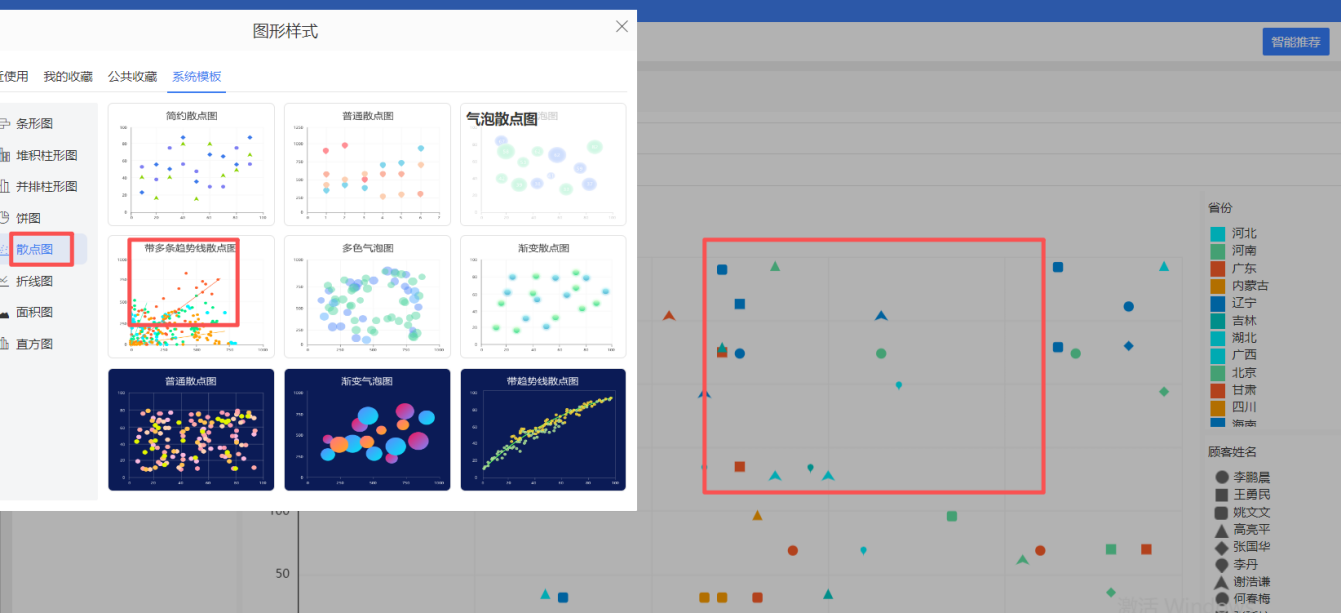
图4-18-2-5图形样式-系统模板
- 选择图形后,进入系统模板页面,左侧导航栏可点击,但是右侧图形模板是不可用的,显示禁用图标和灰色不可用状态。
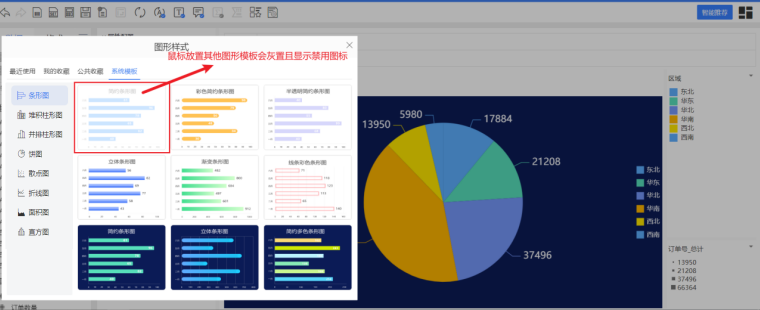
图4-18-2-6图形样式-系统模板-点选其他模板效果
下面用散点图、面积图模板引用进行说明
【散点图】
散点图:简约散点图、普通散点图、气泡图、带多条趋势线散点图、多色气泡图、渐变散点图、暗色普通散点图、渐变气泡图、带趋势线散点图
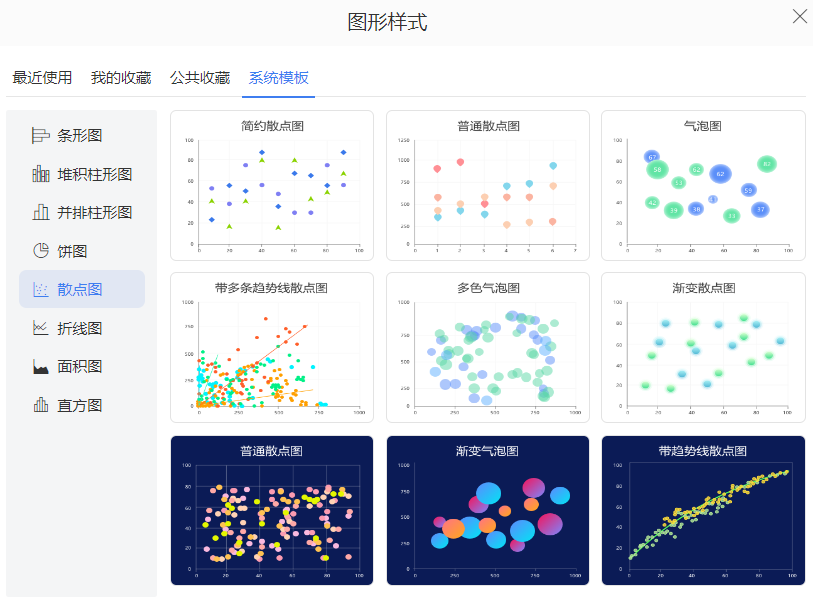
图4-18-2-7图形样式-系统模板-散点图
【模板注意事项】
- 模板中带多条趋势线散点图和带趋势线散点图需要先添加趋势线,再进行模板应用;
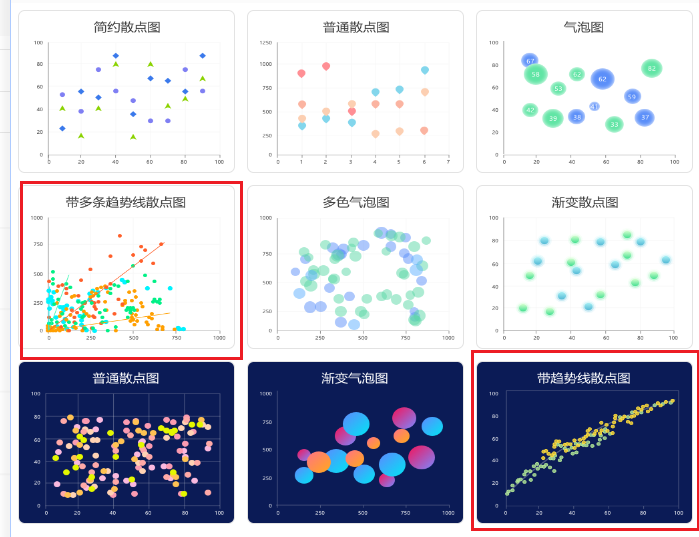
图4-18-2-8图形样式-系统模板-带趋势线散点图
上图中带趋势线的散点图模板使用步骤:
- 新建散点图,点击趋势线设置,设置多条趋势线(部分场景可省略趋势线设置步骤)
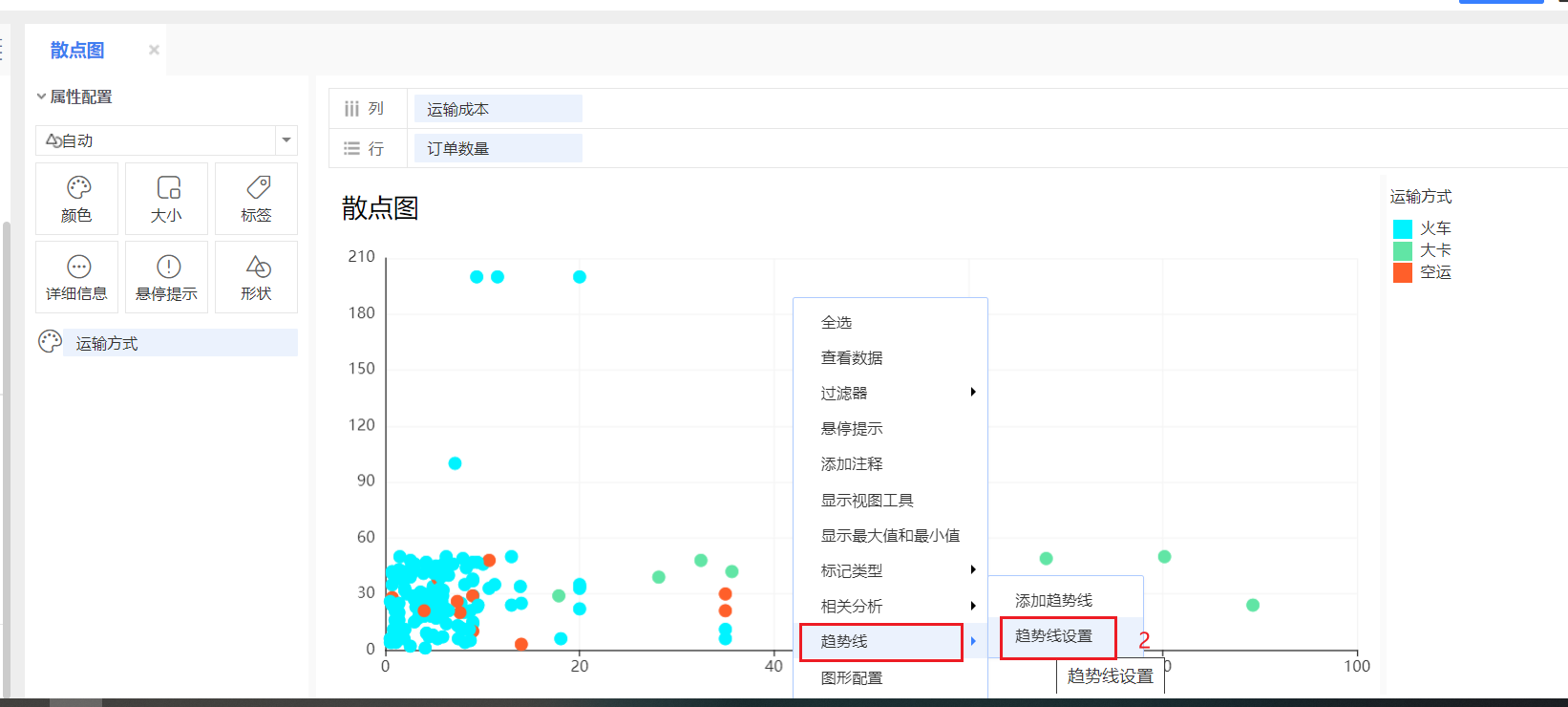
图4-18-2-9散点图-趋势线设置1
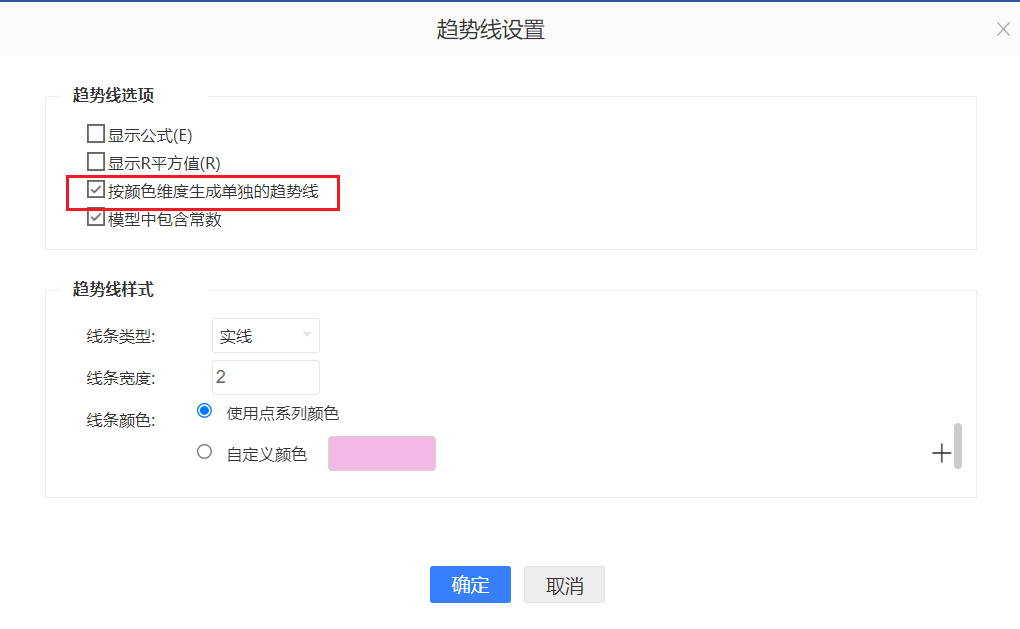
图4-18-2-10散点图-趋势线设置2
- 点击鼠标右键菜单,添加趋势线
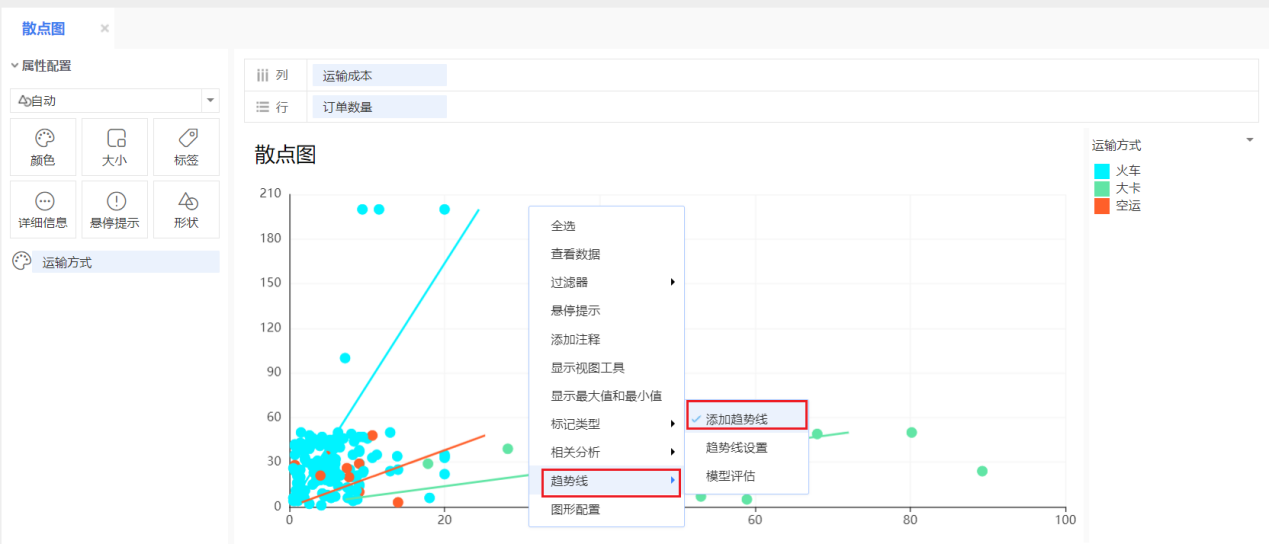
图4-18-2-11散点图-添加趋势线
- 点击系统模板,应用带多条趋势线散点图模板
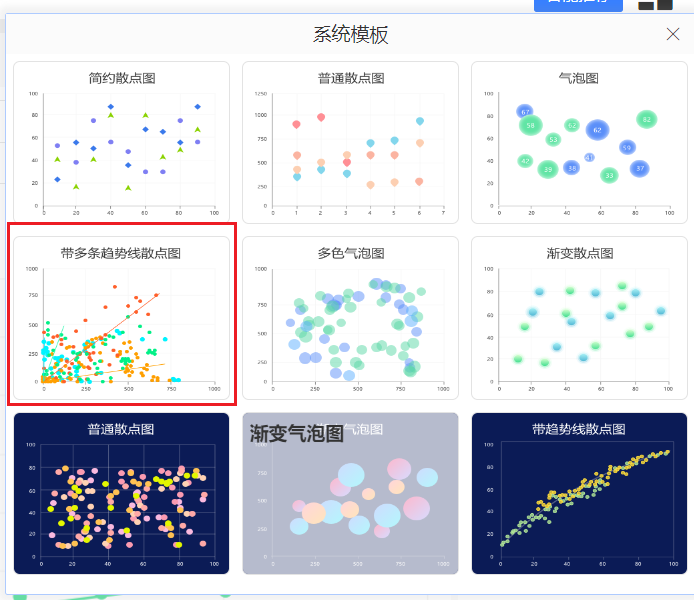
图4-18-2-12散点图-应用带多条趋势线散点图模板
- 模板中存在形状的图形,需先添加字段至形状处,再进行模板应用;若不拖入字段至形状,则显示第一个形状进行图形展示。
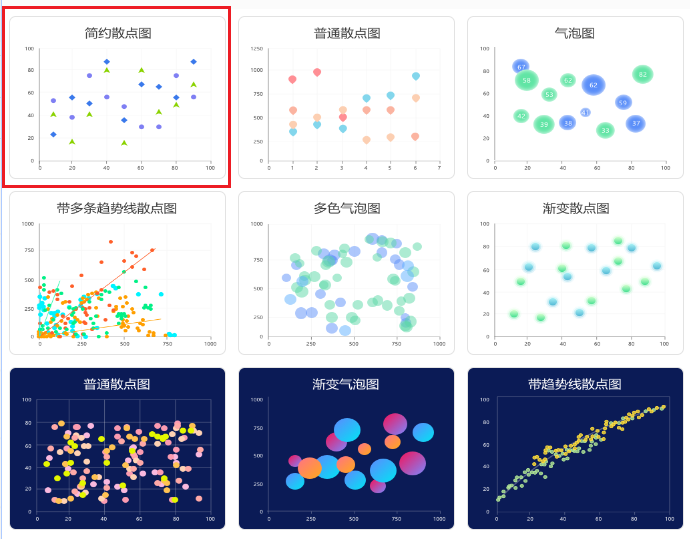
图4-18-2-13散点图-默认简约
上图中带形状字段的散点图模板使用步骤:
- 新建散点图,在形状处拖入维度字段
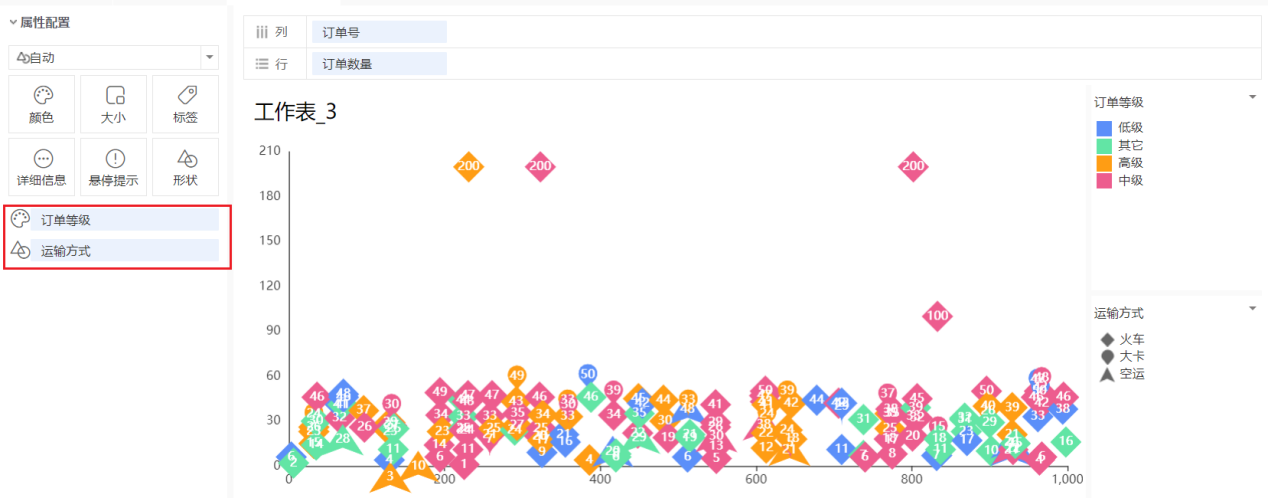
图4-18-2-14新建散点图
- 点击散点图第一个模板进行使用
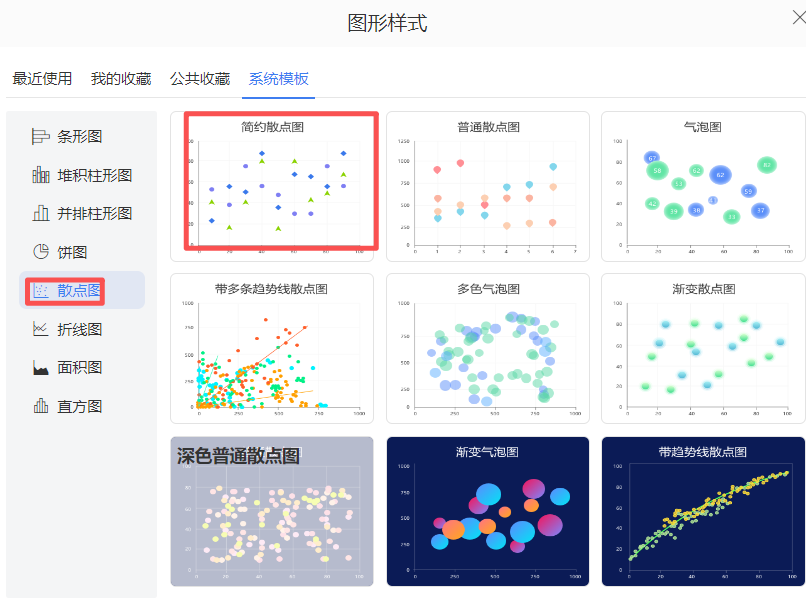
图4-18-2-15引用展示
- 若需要更改形状大小,则点击大小后,在区域2进行鼠标拖拽即可
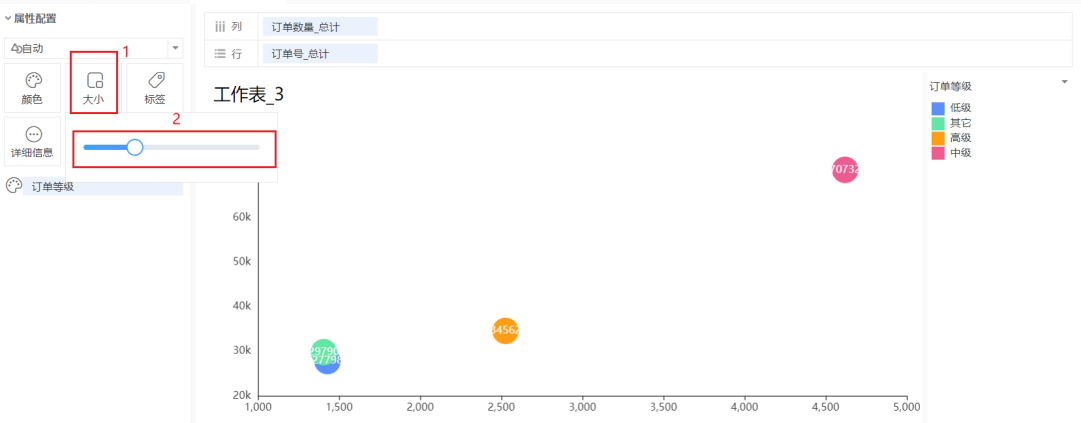
图4-18-2-16改形状大小配置位置
【注意事项】
- 点击部分可见,没有选择任何人员,点击确定,页面会提示:请选择可操作人员;
- 自助分析页面,进入引用样式时,只会显示与当前图形一致的样式;
【面积图】
面积图:简约面积图、渐变彩色面积图、堆积面积图、多色簇妆面积图、半透明堆积面积图、浅色系堆积面积图、暗色简约面积图图、渐暗色堆积面积图、暗色半透明堆积面积图
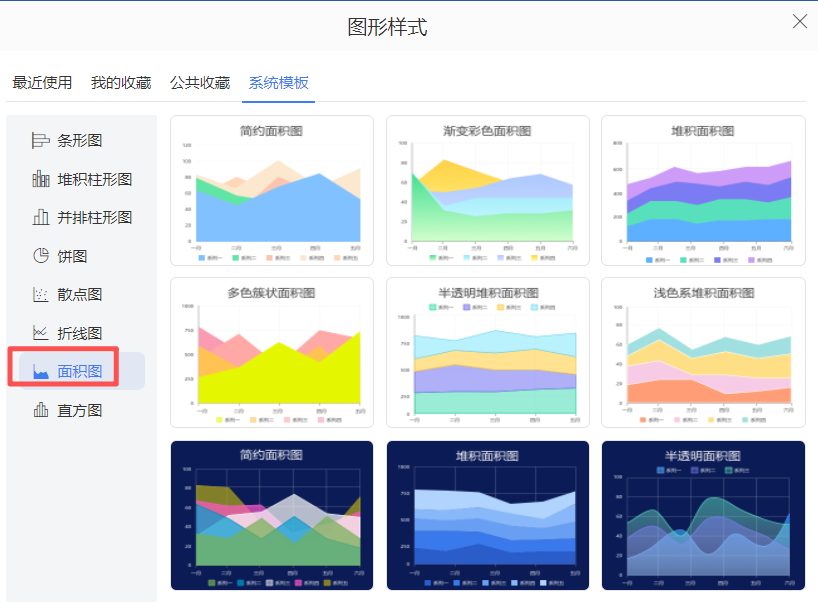
图4-18-2-17面积图
【使用模板步骤】
- 制作面积图
- 点击系统模板--面积图(如上图所示),或点击智能推荐右侧图标
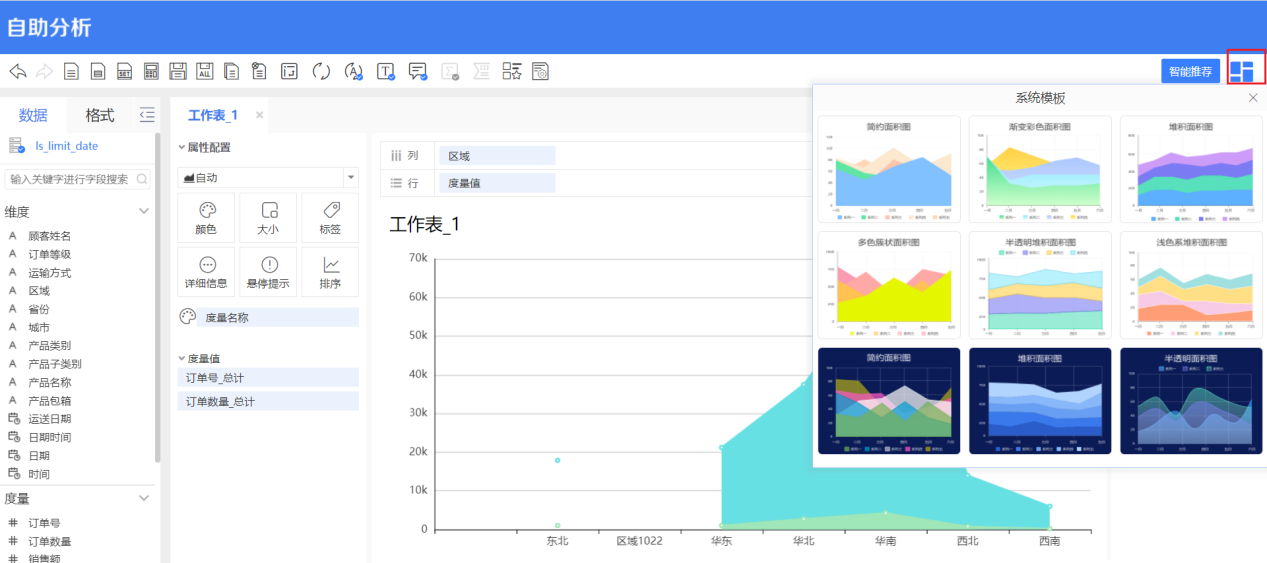
图4-18-2-18系统模板快捷入口-面积图
【模板注意事项】
- 面积图的曲线模板不适用图形配置中显示动态,即使勾选动效也无效果
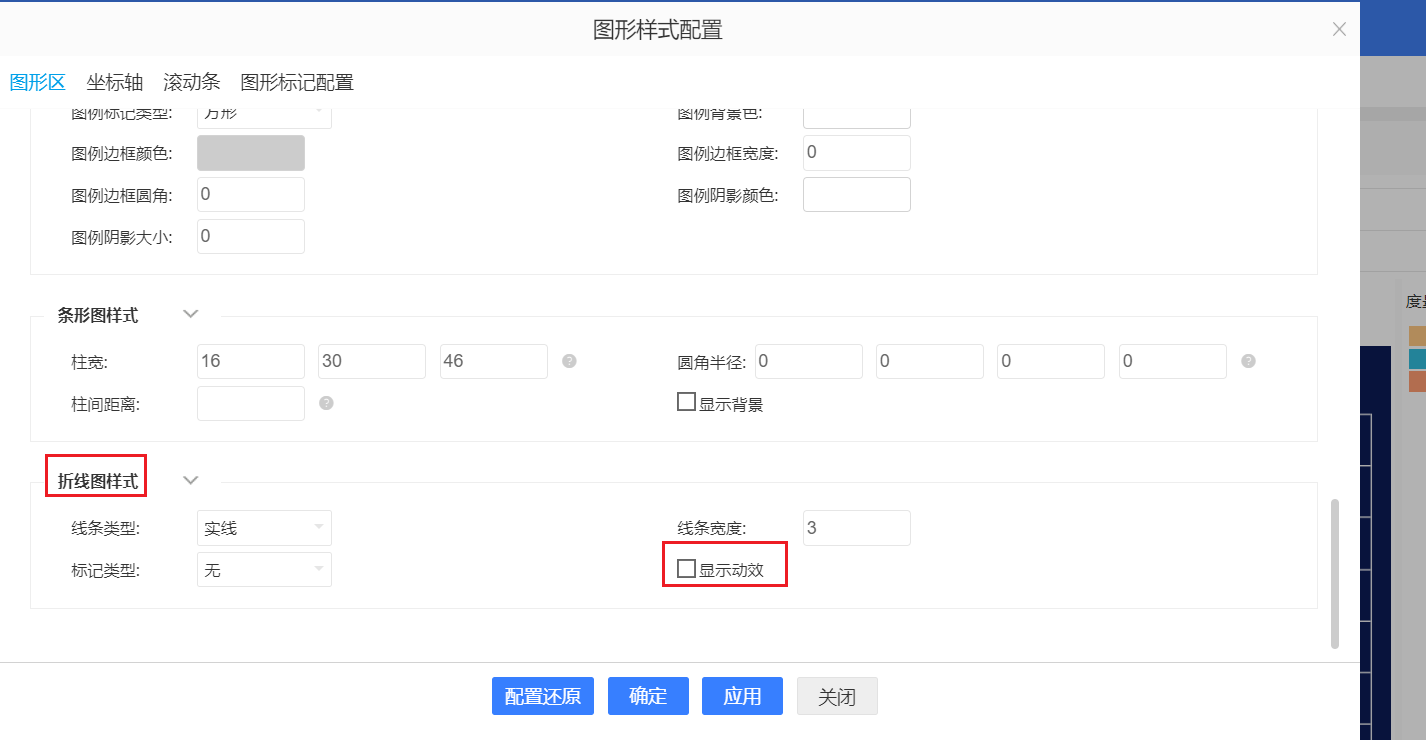
图4-18-2-19图形样式配置
- 面积图模板中,若标记类型设置为无;标签不显示,只有在鼠标挪至图形上才显示。
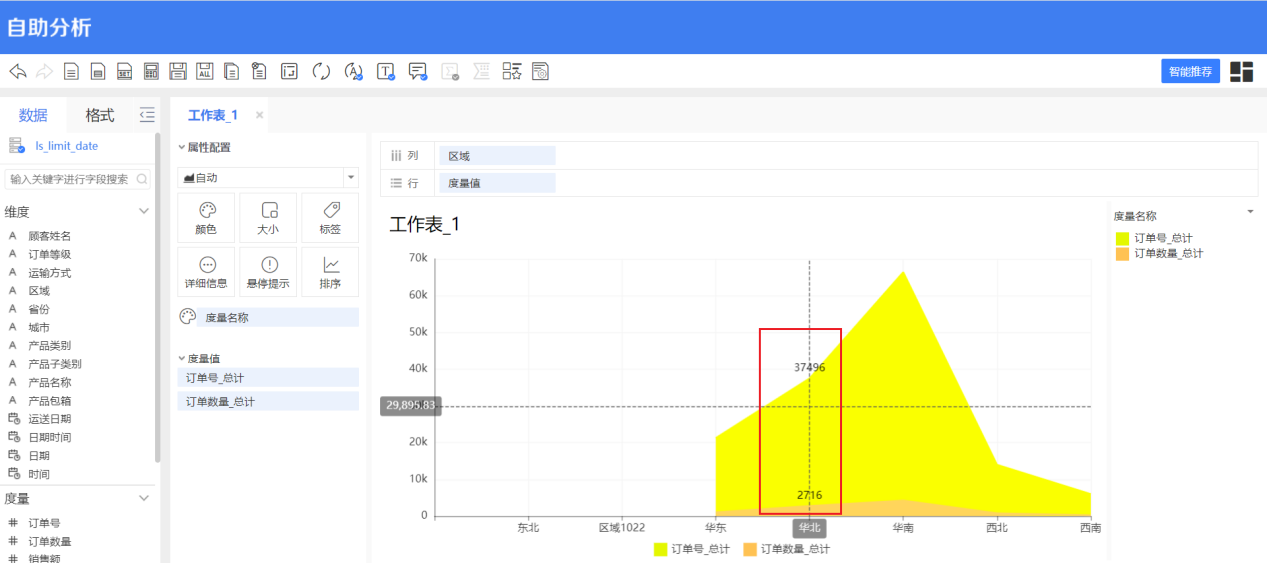
图4-18-2-20标签显示效果
若想要标签正常显示,可通过修改标记类型实现效果,参照网址进行修改:https://www.cnblogs.com/foxcharon/p/11817107.html 或在图形配置中将标记类型设置为非无的选项
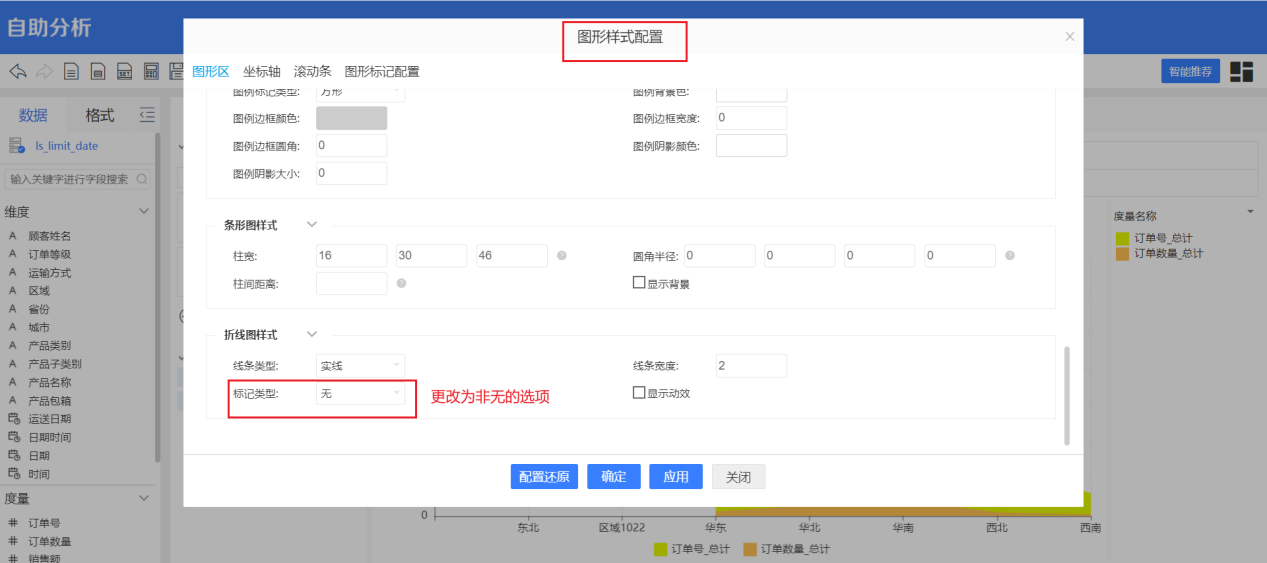
图4-18-2-21标记类型配置
标记类型为无的模板为红色圈出的6个:
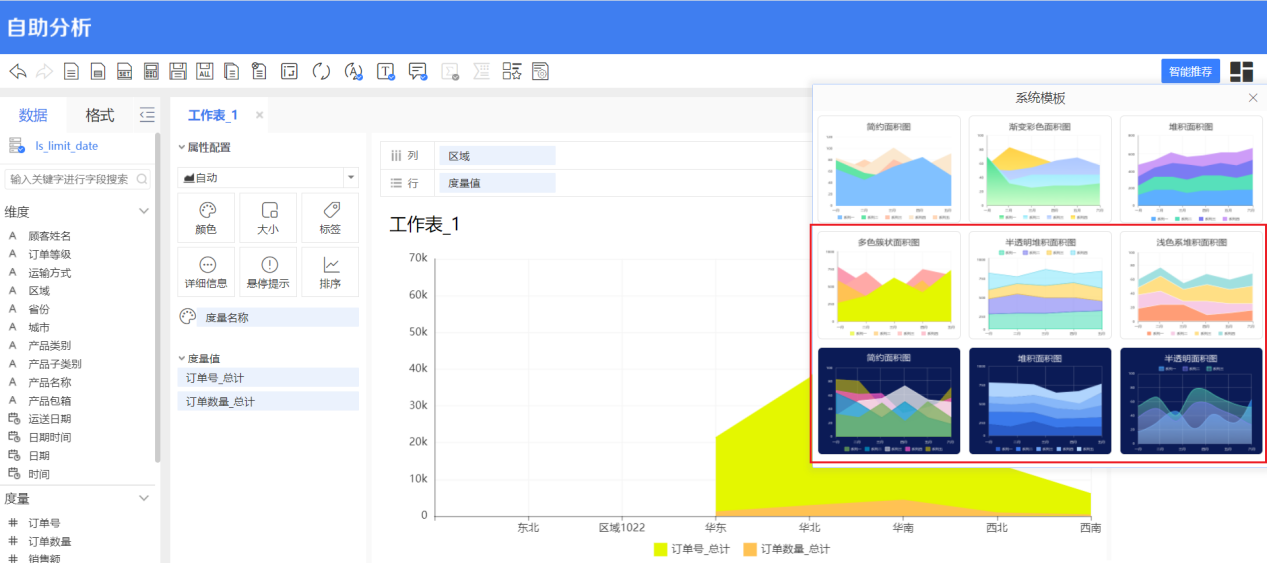
图4-18-2-22标记类型为无的模板
- 若需要更改标记大小,模板1/2/3,则点击大小后进行拖拽即可,
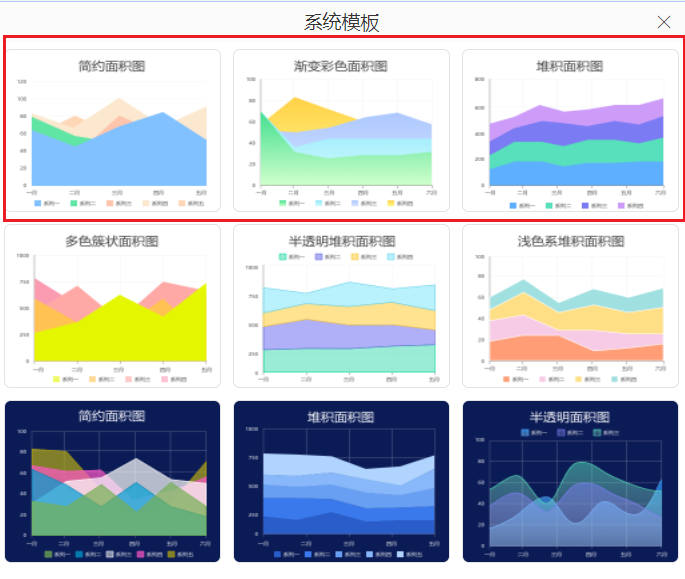
图4-18-2-23可改标记大小模板
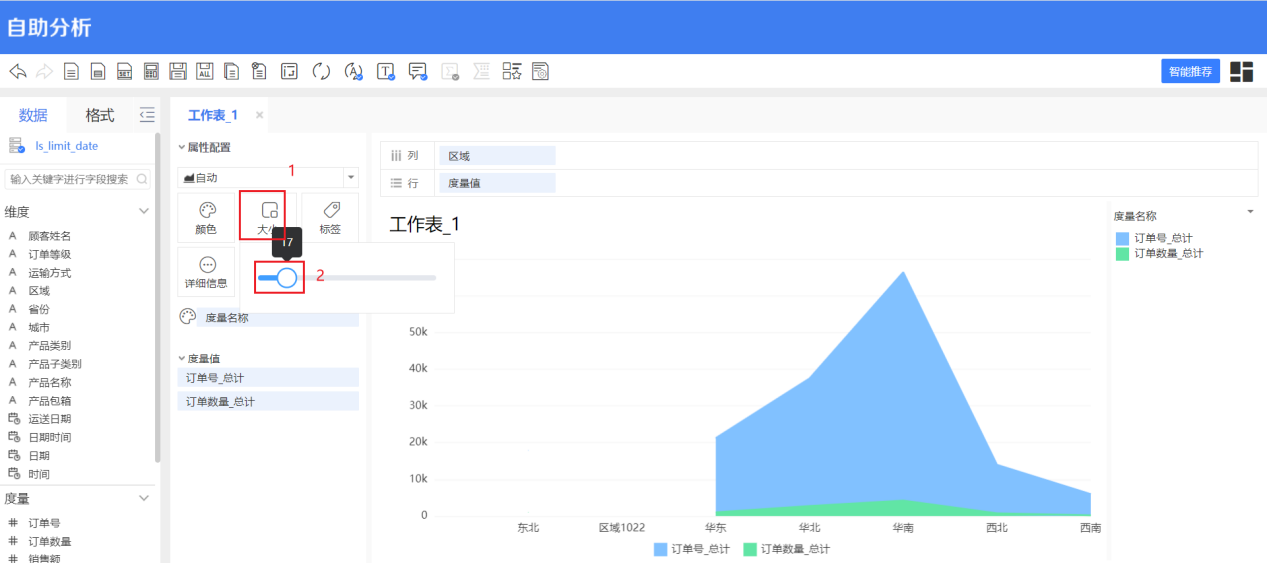
图4-18-2-24可改标记大小配置位置
- 使用系统模板样式后,可隐藏右侧图例进行使用,只保留图形图例进行展示;
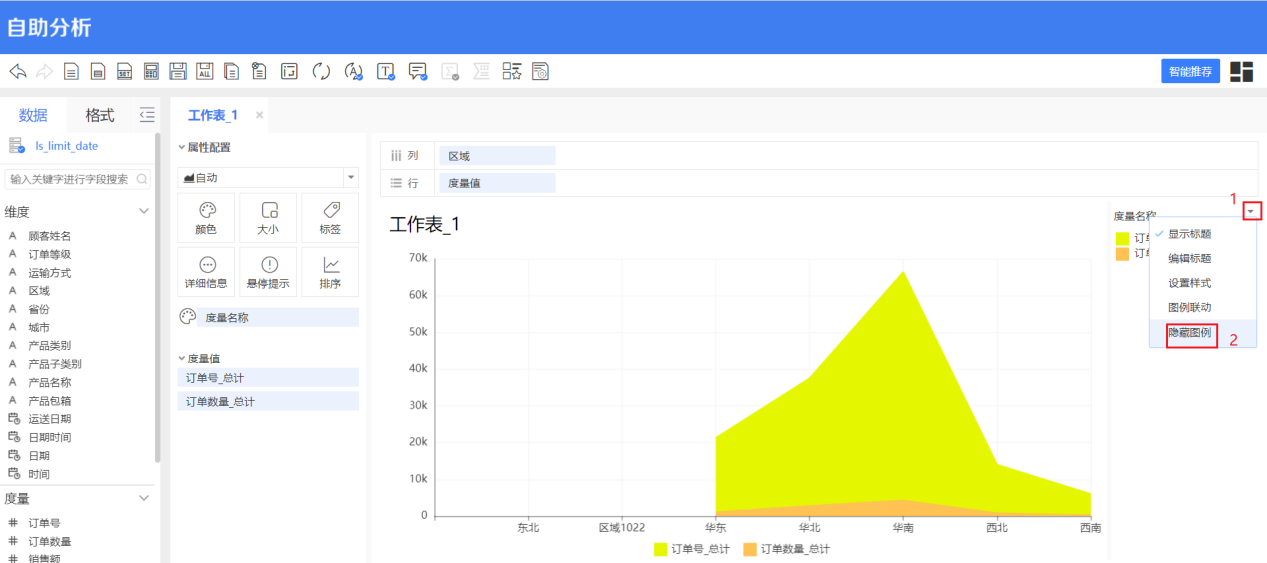
图4-18-2-25隐藏图例
- 若要隐藏图形中图例,则分可为三大类进行修改:(1)修改json扩展代码:图4-18-2-26;(2)修改JS扩展代码:图4-18-2-27,图4-18-2-28;(3)修改图例配置:图4-18-2-29
- 修改json扩展代码:show: false
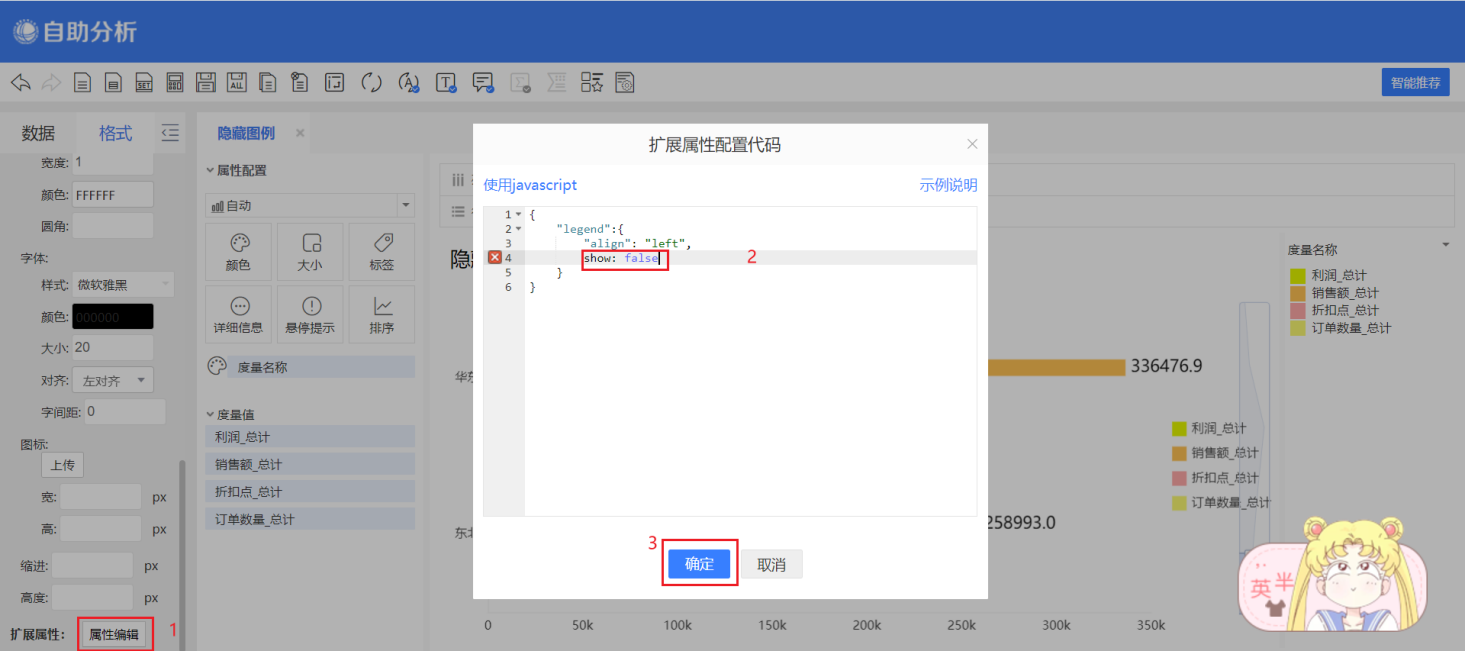
图4-18-2-26
- 修改JS扩展代码:show:true,默认为打开状态,若预期为图例不显示则更改为show:false。
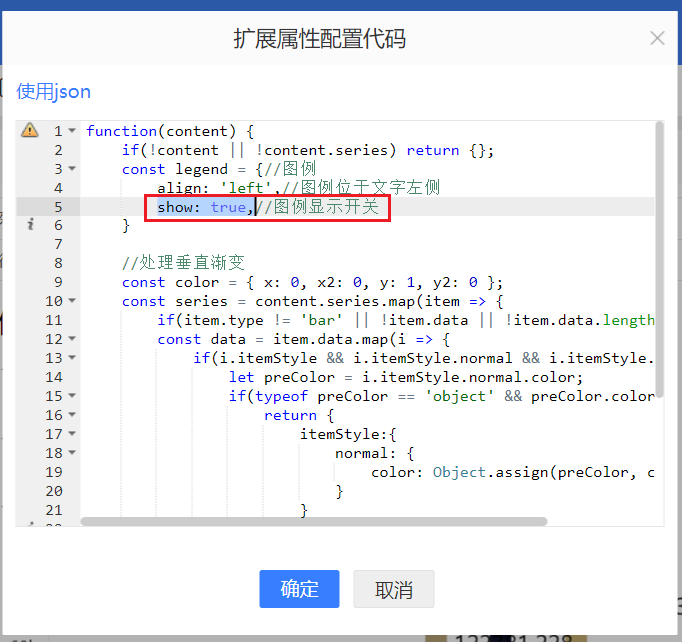
图4-18-2-27
修改JS扩展代码:show:true,默认为打开状态,若预期为图例不显示则更改为show:false。
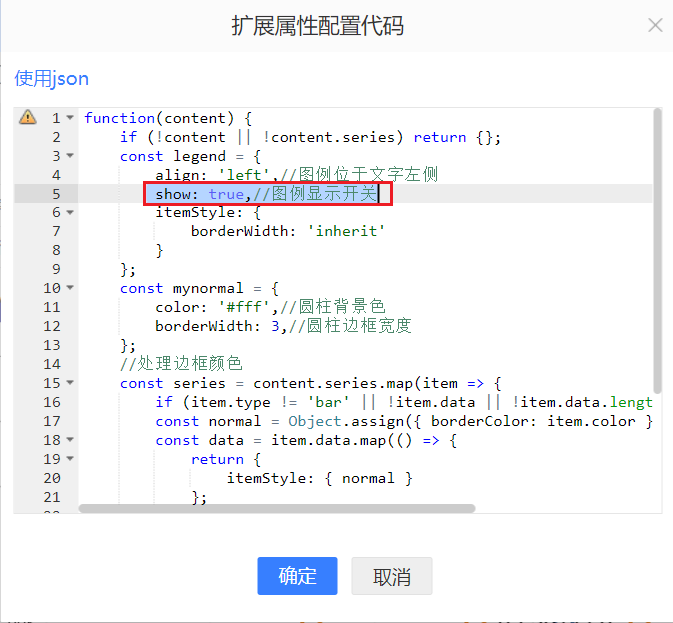
图4-18-2-28
- 修改图例配置:点击图形配置,取消勾选是否显示图例:
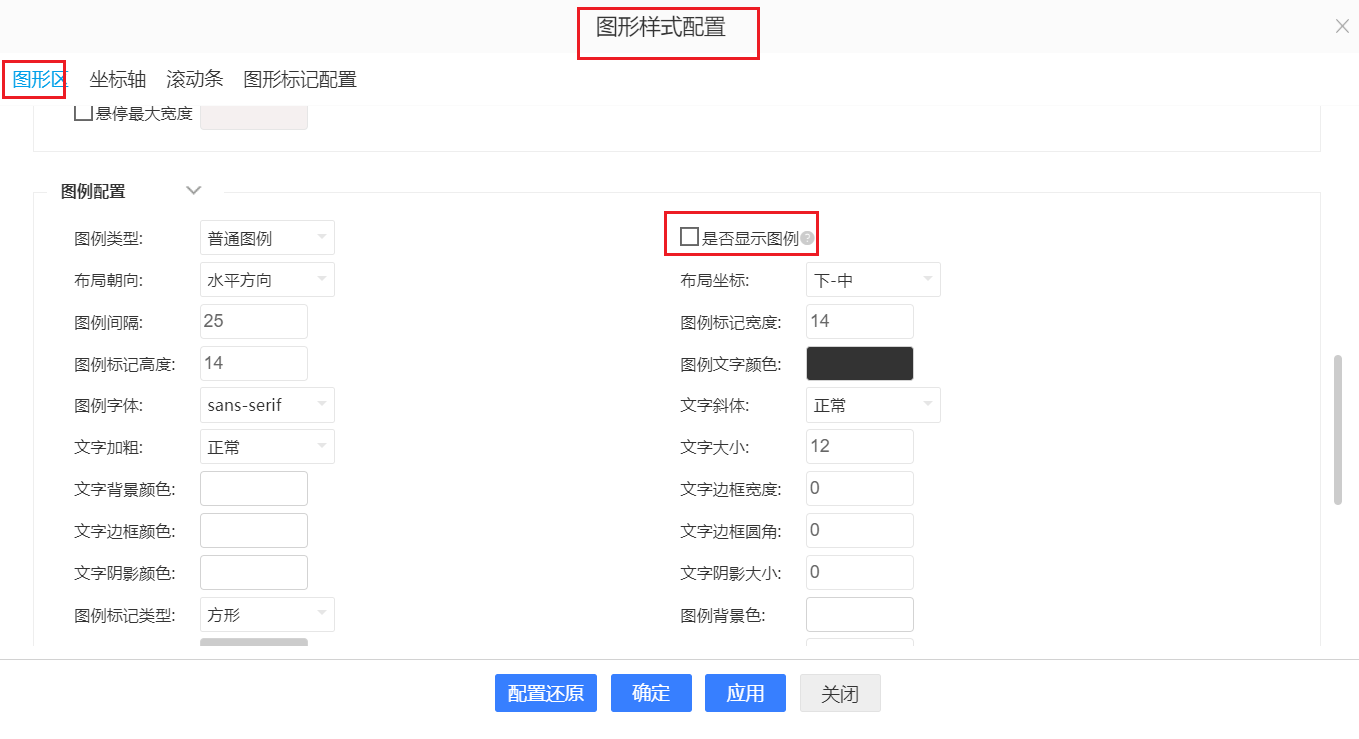
图4-18-2-29隐藏图例配置
- 若需要更改图例颜色,双击颜色设置即可进行修改
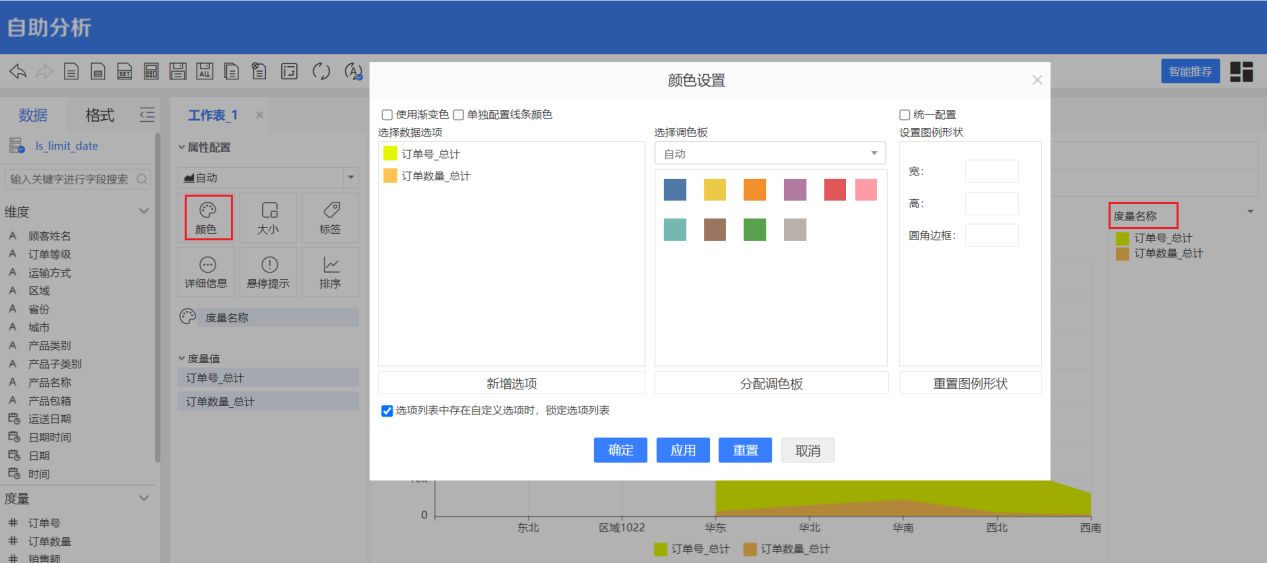
图4-18-2-30图例颜色配置
- 使用系统模板,建议先选中图形后再点击系统模板进行使用
[TOC]