
4.11.32D 标记配置
方便用户能够在图形上自定义标记,开发此功能方便用户使用。该功能入口:可点击鼠标右键,选择图形样式配置。进入图形样式配置页面,点击标记tab页,如下图4.11.3.1所示:
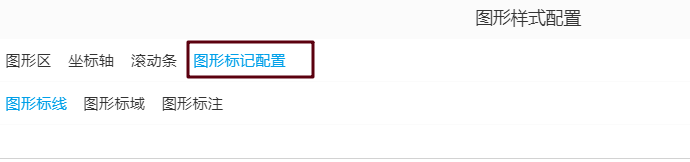
图4-11-3-1图形标记配置
标记总共分为三个部分:图形标线,图形标域,图形标注。
(1)图形标线
图形标线如图4.11.3.2所示。
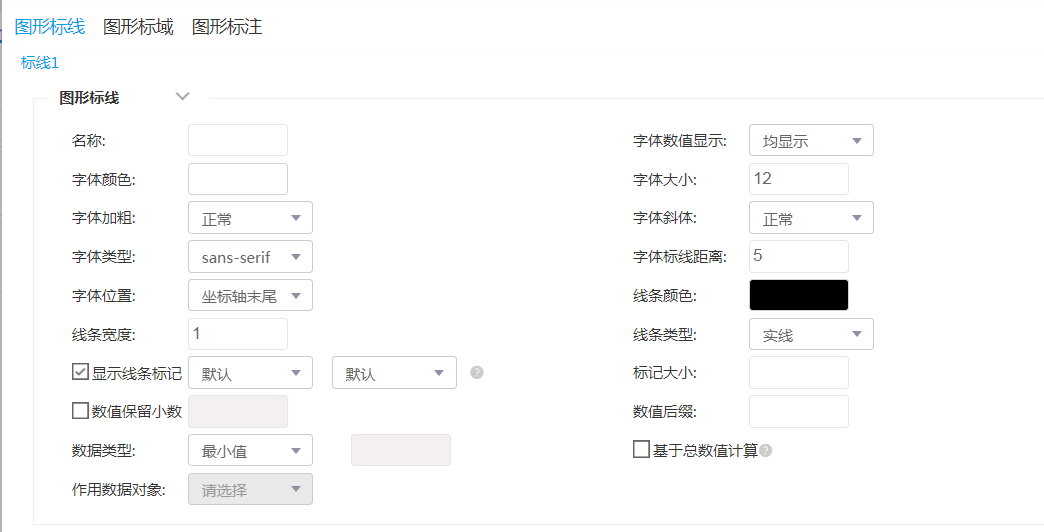
图4-11-3-2图形标线
- 在图形标线最后存在一个“+”,通过点击“+”,实现添加一个新的标线配置。
- 名称:设置标线名称
- 字体数值显示,字体颜色,大小,加粗,斜体,类型,字体位置均是针对名称的设置;
- 字体标线距离:可设置字体与标线之间的距离;
- 线条颜色、线条宽度、类型针对图形标线生效,效果从名称中可以理解。
- 显示线条标记:勾选后可设置线条两端的标记类型,默认为实心圆和箭头,不勾选则不显示标记。
- 标记大小:可设置线条两端的标记大小。
- 数值保留小数和数值后缀:均是针对数值进行设置,不显示数值时无作用。
- 数据类型:可选最小值、最大值、平均值。下拉框选择“自定义值”,在下拉框后出现一个输入表格代表设置的数值、非“自定义值”选项下,输入表格隐藏。若不选择则默认显示最小值。如下图4.11.3.3所示:


图4-11-3-3数据类型
- 基于总数值计算:勾选后则按照整体数据进行计算,不勾选则按当前窗口数据计算。
- 作用数据对象: 当不存在图例或条形图和折线图中颜色维度与图形行或列维度一样时此下拉框为禁用状态。配置如下图时,作用数据对象为禁用状态。如图4.11.3.4所示。
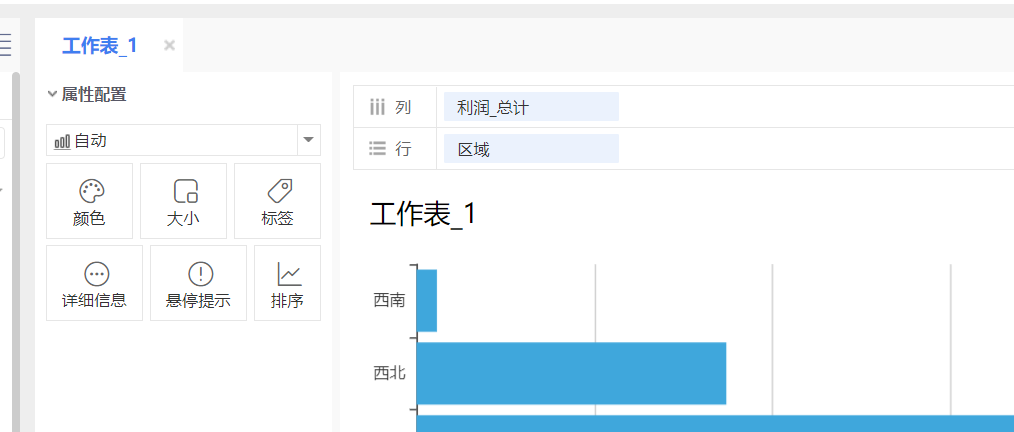
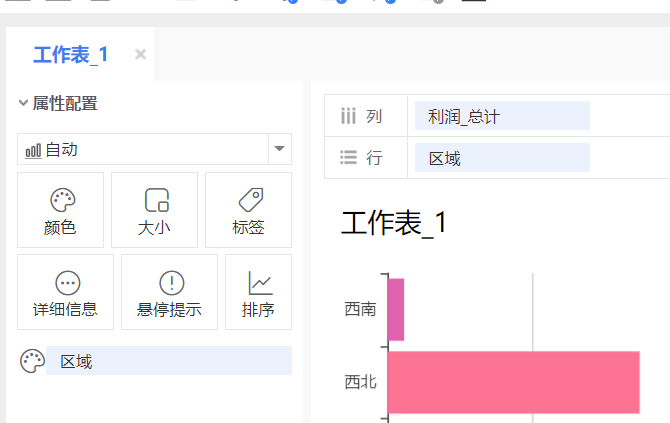
图4-11-3-4作用数据对象
禁用效果如下图所示4.11.3.5所示
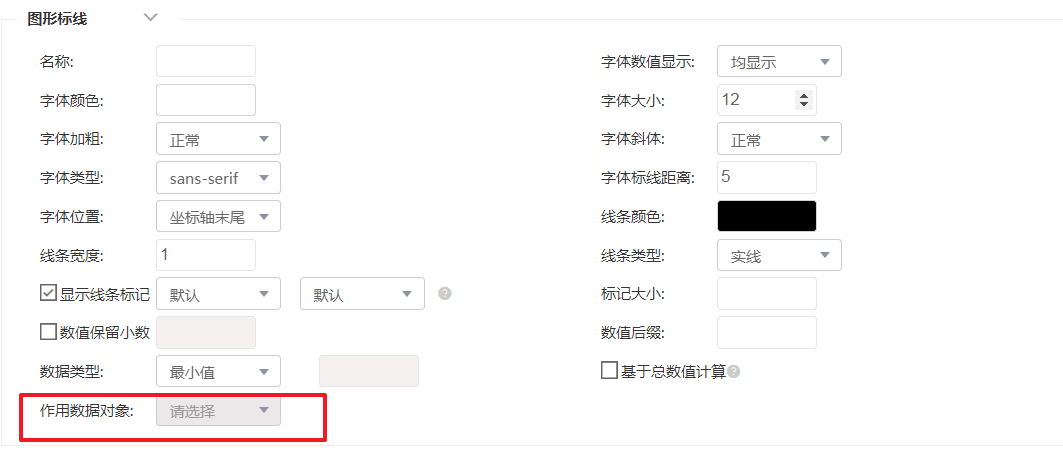
图4-11-3-5作用数据对象禁用
当存在颜色维度字段,则作用数据对象为图例对应的值。不选择作用数据对象,则效果作用于图例的第一个值。
(2)图形标域
图形标域如图4.11.3.6所示。
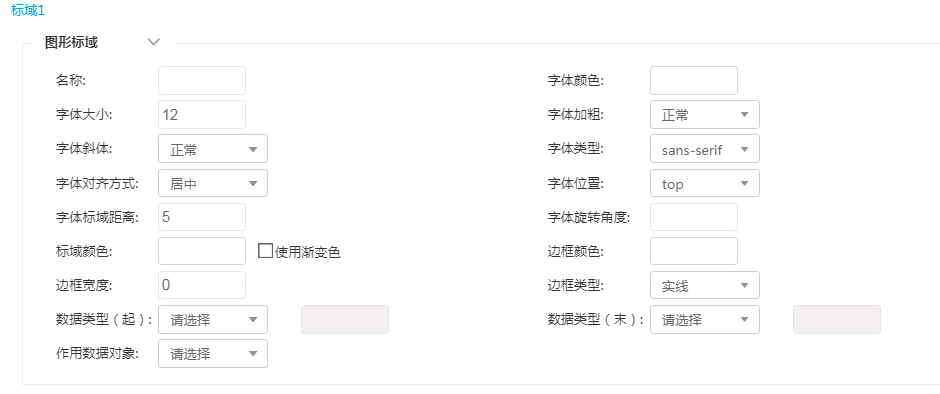
图4-11-3-6图形标域
- 在图形标域最后存在一个“+”,通过点击“+”,实现添加一个新的标域配置。
- 名称,字体颜色,大小,加粗,斜体,类型,对齐方式,位置旋转角度都是针对字体名称生效。
- 字体标域距离:可设置字体与标域之间的距离。
- 标域颜色、边框颜色、边框宽度、边框类型都是针对图形标域生效,效果从名称中可以理解。
- 数据类型:可选最小值、最大值、平均值、自定义值。下拉框选择“自定义值”,在下拉框后出现一个输入表格代表设置的数值、非“自定义值”选项下,输入表格隐藏。若不选择则数据类型(起)为最小值;数据类型(末)为最大值。填写时,要保证数据类型(起)< 数据类型(末)如下图4.11.3.7所示:
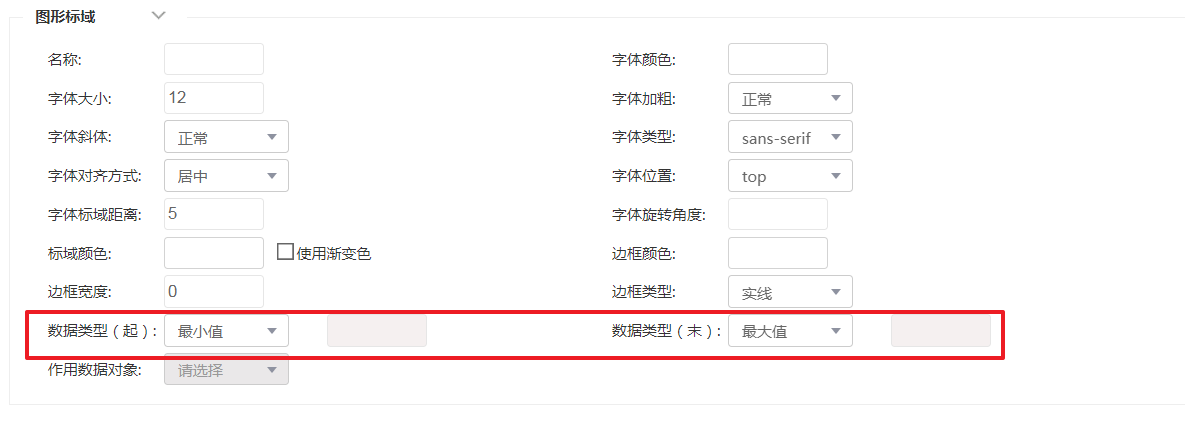
图4-11-3-7图形标域数据类型
- 作用数据对象: 当不存在图例或条形图和折线图中颜色维度与图形行或列维度一样时此下拉框为禁用状态。配置如下图时,作用数据对象为禁用状态。如图4.11.3.8所示。
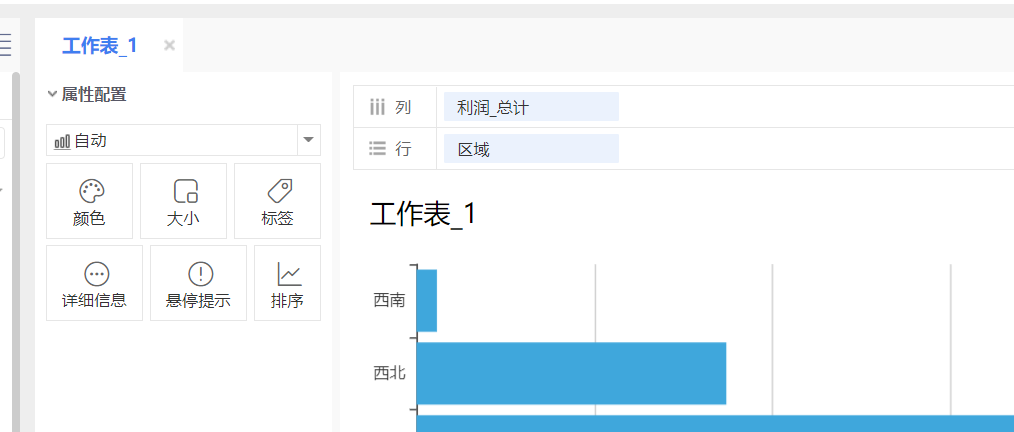
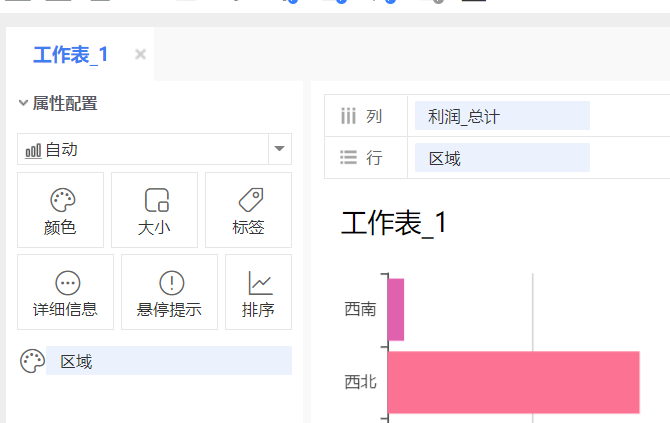
图4-11-3-8图形标域作用数据对象
禁用效果如下图4.11.3.9所示:
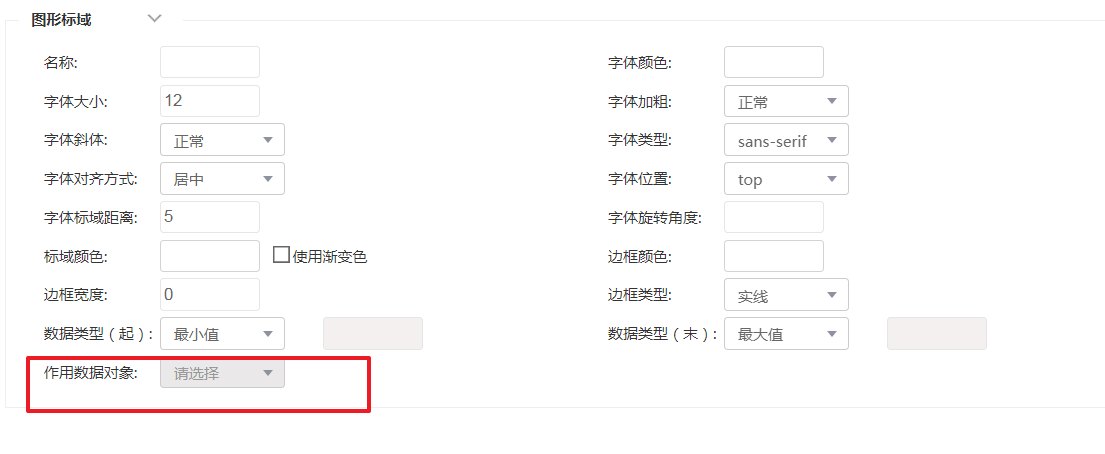
图4-11-3-9图形标域作用数据对象禁用
当存在颜色维度字段,则作用数据对象为图例对应的值。不选择作用数据对象,则效果作用于图例的第一个值。
(3)图形标注
图形标注如图4.11.3.10所示。
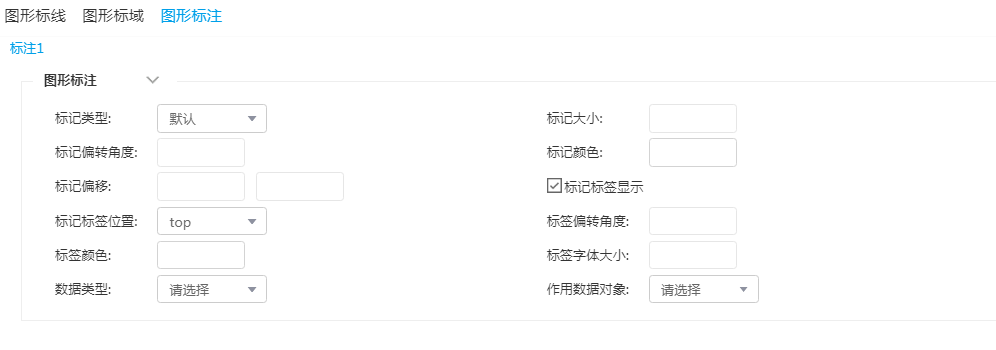
图4-11-3-10图形标注
- 右上角添加按钮:可添加多个标记;
- 右上角删除按钮:删除指定标记;
- 标记类型:标记点显示的类型;
- 标记偏转角度:针对标记图形的偏转角度;
- 标记大小、标记颜色:易理解;
- 标记偏移:指标记相对于原本位置的偏移。默认情况下,标记会居中放置在数据对应的位置。空格1控制标记左右移动,正数向右移,负数向左移动。空格2控制标记上下移动,正数向下移,负数向右移动。空格中可以是绝对的像素值,也可以是相对百分比。
- 标记标签显示:取消勾选效果如下图4.11.3.11所示,不显示标记的标签;
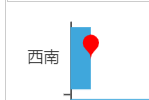
图4-11-3-11标记标签取消勾选
- 标记标签位置、标签偏转角度、标签颜色、标签字体大小:易理解;
- 数据类型:最大值、最小值、平均值(默认显示最小值、平均值是取接近平均值的一条数据);
- 作用数据对象:显示用作绘图的所有度量(默认显示第一个度量);
【注意事项】
- 未设置标记颜色时,与图例颜色保持一致,更改图例颜色,默认标记颜色随之改变,未设置标签颜色时,标签颜色跟随标记颜色改变。