
3.1.1清单表
清单表是一种[交互](https://baike.baidu.com/item/%E4%BA%A4%E4%BA%92/6964417" \t "https://baike.baidu.com/item/%E6%95%B0%E6%8D%AE%E9%80%8F%E8%A7%86%E8%A1%A8/_blank)式的表,可以进行某些计算,如求和与计数等。所进行的计算与数据和清单表中的排列有关。
当我们想了解两组或以上的数据排列组合情况,可以应用清单表,它还可以为我们展示相应排列对应的某些度量值的水平。下面,让我们跟随着例子了解一下清单表吧。
将自助分析连接到数据源(如:数据源>Demo>DEFAULT>ls_limit_date),步骤如下:
- 按住ctrl键,从左侧数据选项卡中选中要展示的维度字段“区域”、“产品类别”和“订单号”,并点击【智能推荐--2D图形】下的“清单表”,如下图3.1.1.1所示;我们可以看到“产品类别”和“区域”的所有组合情况。
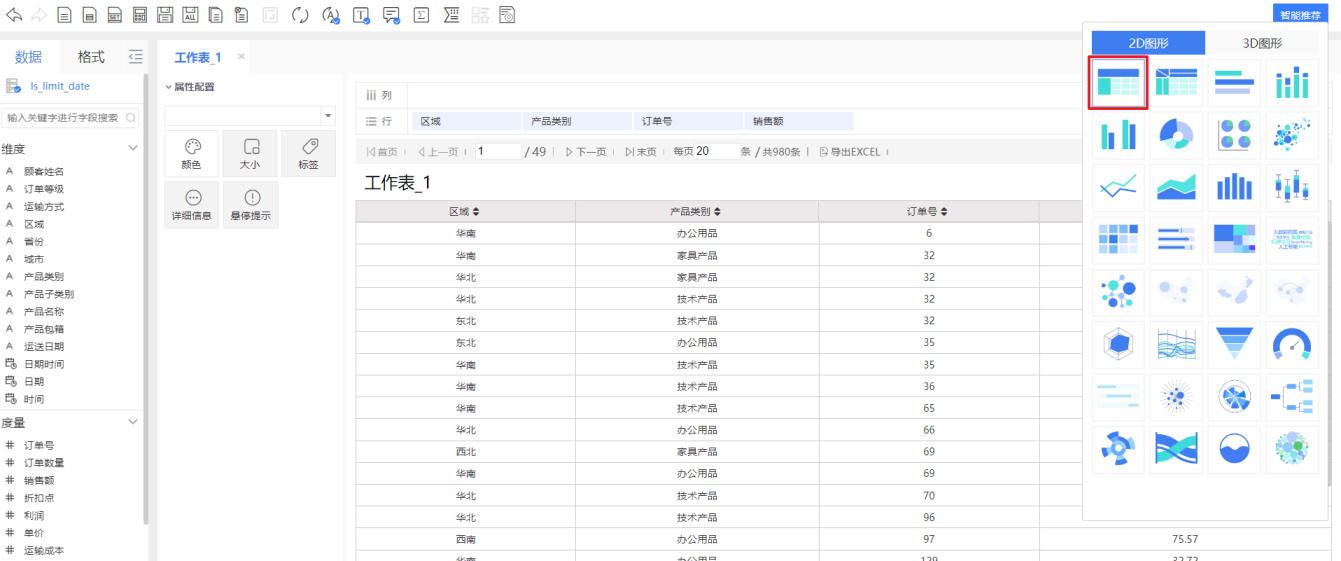
图3-1-1-1清单表
- 有了这些组合还不够,我们要了解的是每种组合对应的销售额或利润等度量的统计量。这时,可以从右侧的数据列表中,将字段“销售额”拖拽到“行”,清单表支持拖拽字段到任意位置,如下图3.1.1.2所示;
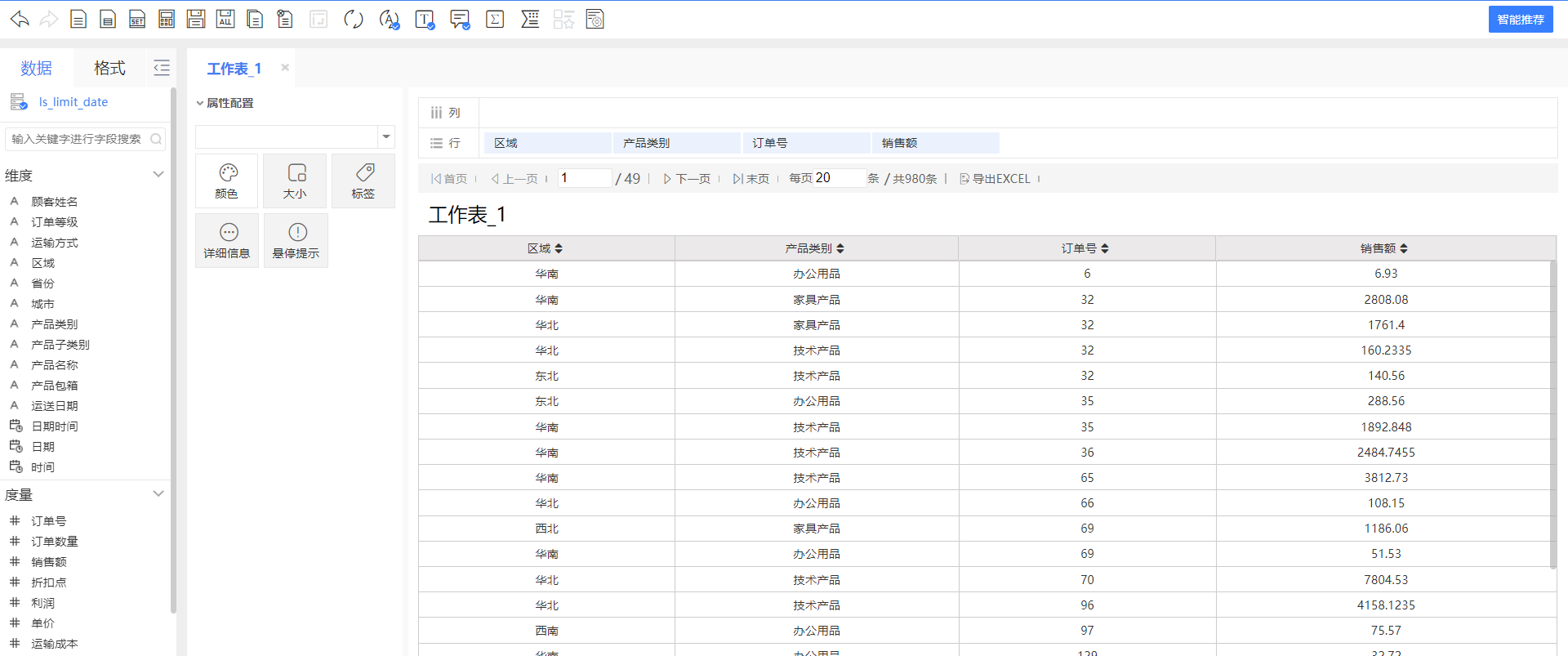
图3-1-1-2清单表拖入字段
- 为了方便比较各种组合下销售额的大小,我们可以通过右键点击“销售额”,并选择“排序”,如下图3.1.1.3所示。这样,就可以轻松的发现华东地区的技术产品、办公用品的销售额在所有地区和品类组合中,表现最好。
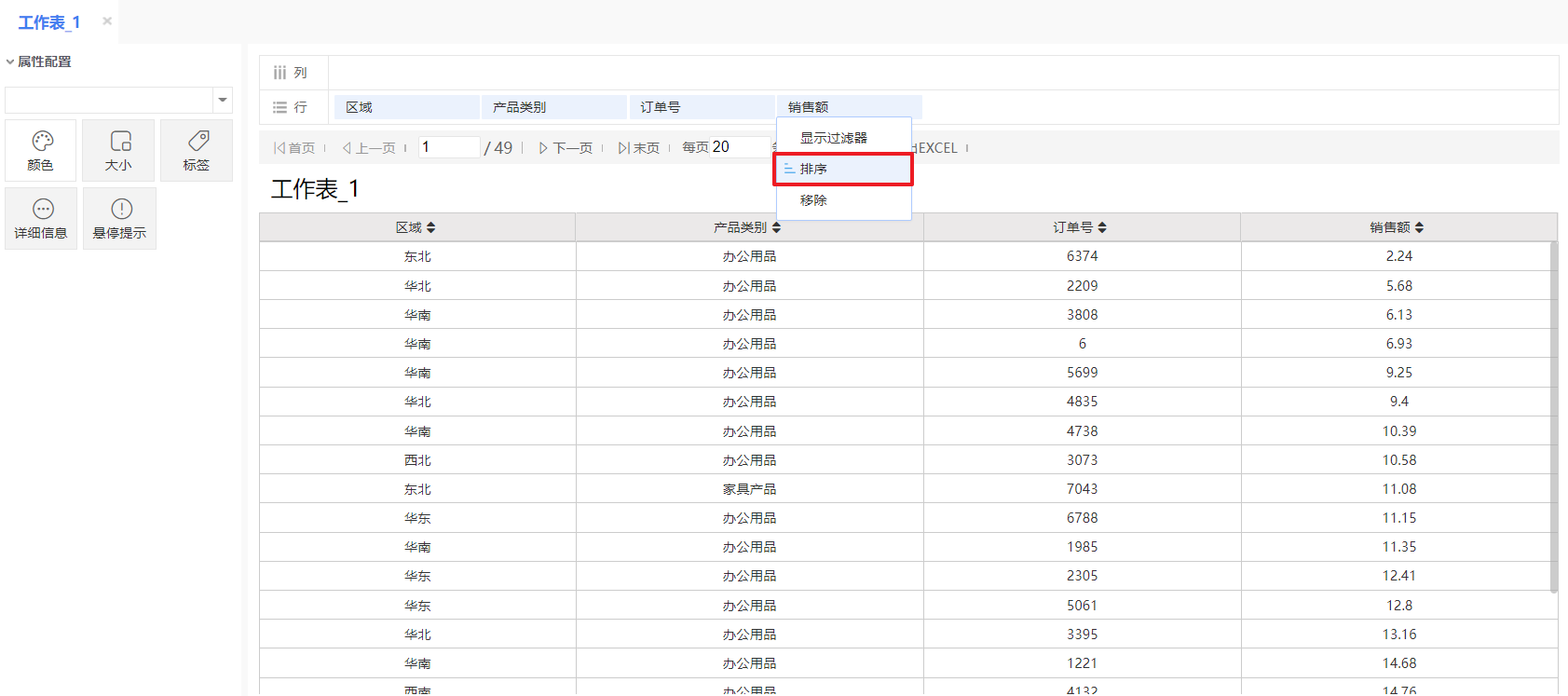
图3-1-1-3清单表排序
- 为了使清单表更美观,可点击鼠标右键,进行样式设置。如下图3.1.1.4所示。
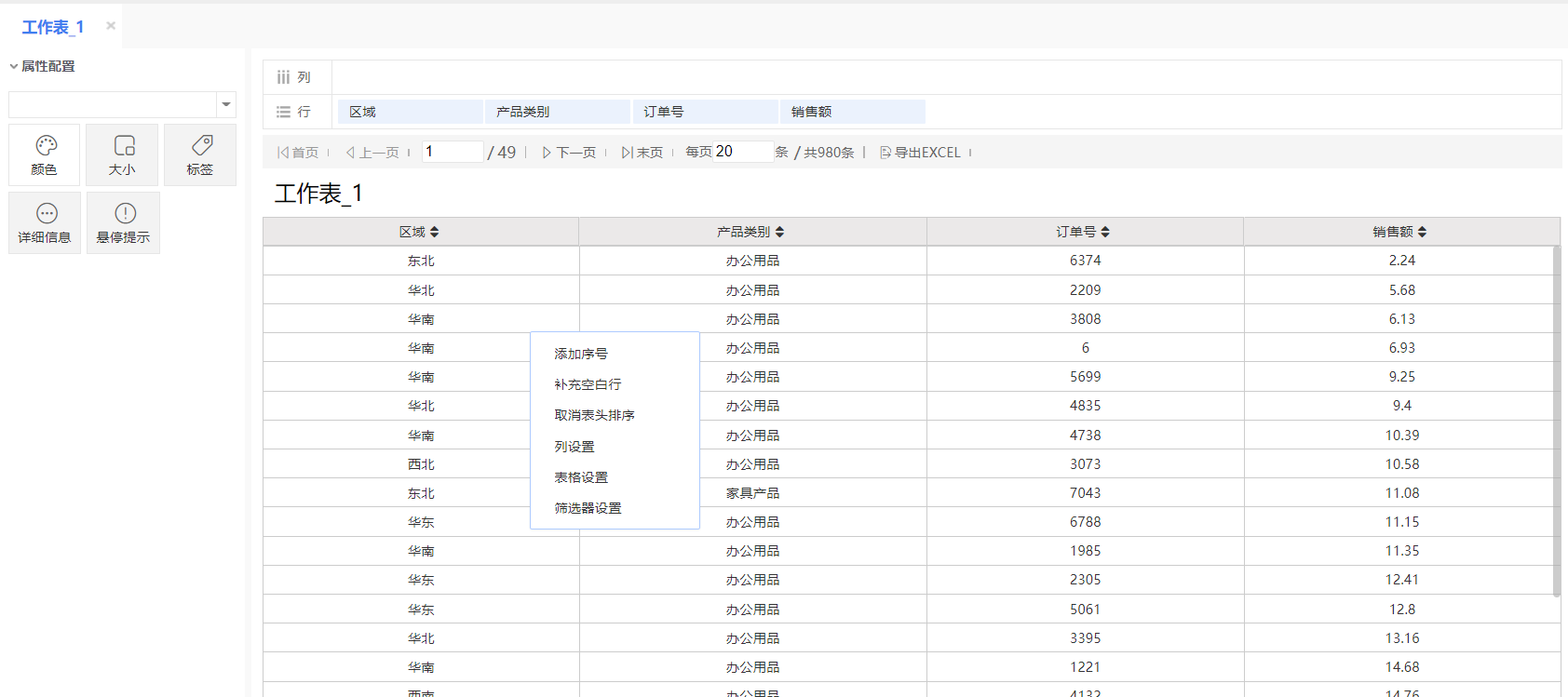
图3-1-1-4清单表右键设置
- 在清单表点击鼠标添加序号,查看页面,如下图3.1.1.5所示。
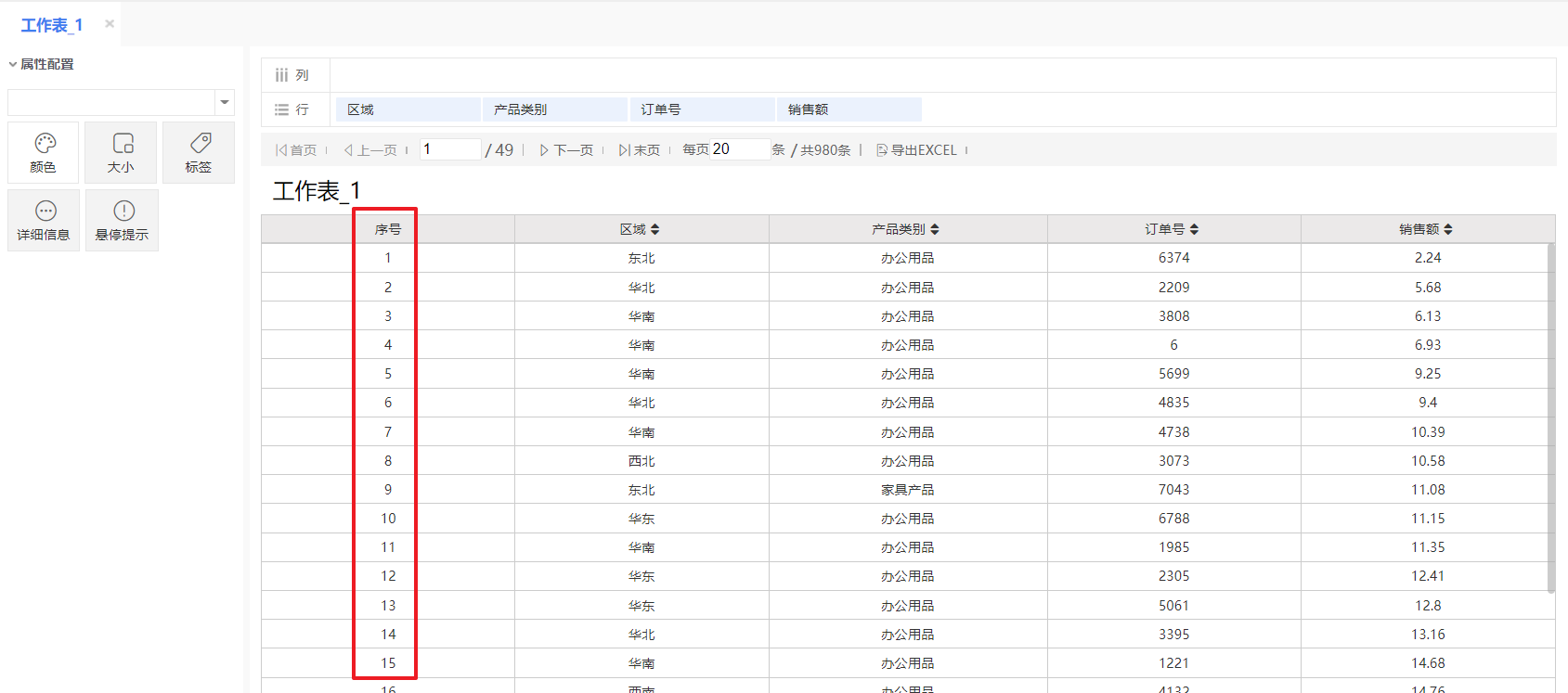
图3-1-1-5清单表添加序号
- 点击添加补充空白行,查看页面,如下图3.1.1.6所示。
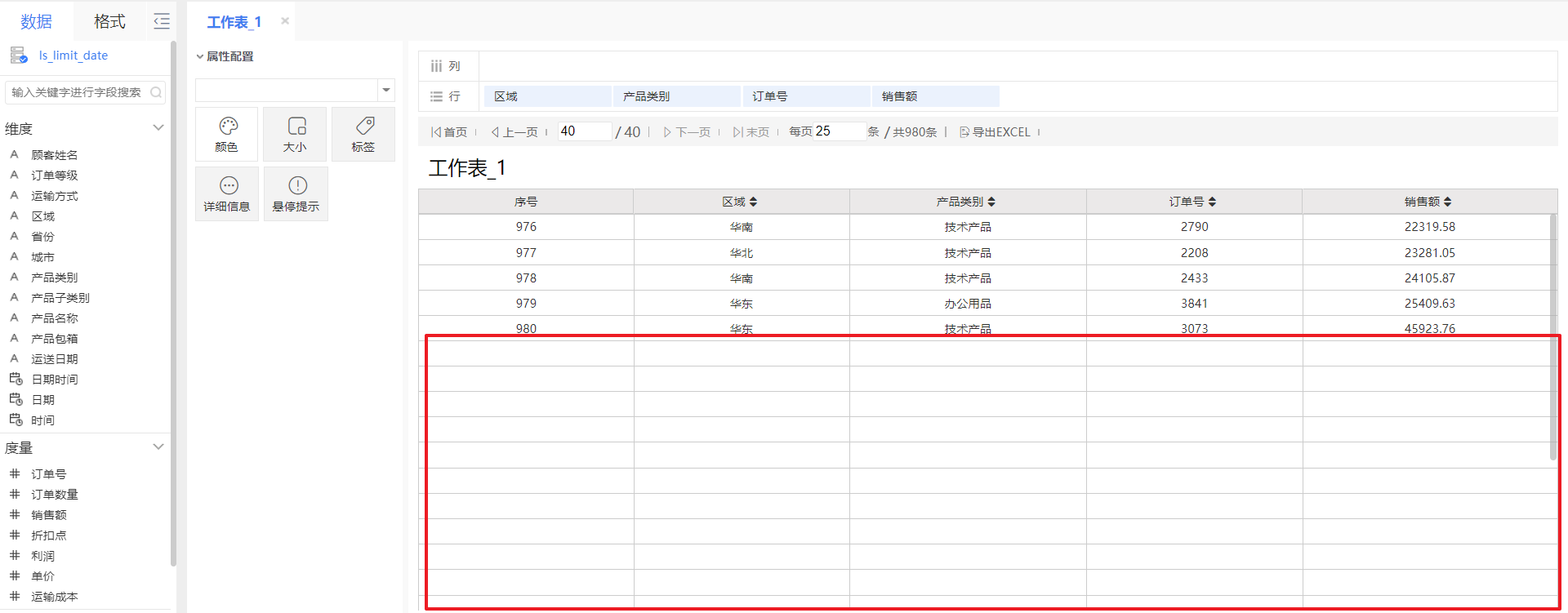
图3-1-1-6清单表补充空白行
- 清单表除序号字段外其他字段默认存在表头排序,点击取消表头排序,查看页面。如下图3.1.1.7所示。
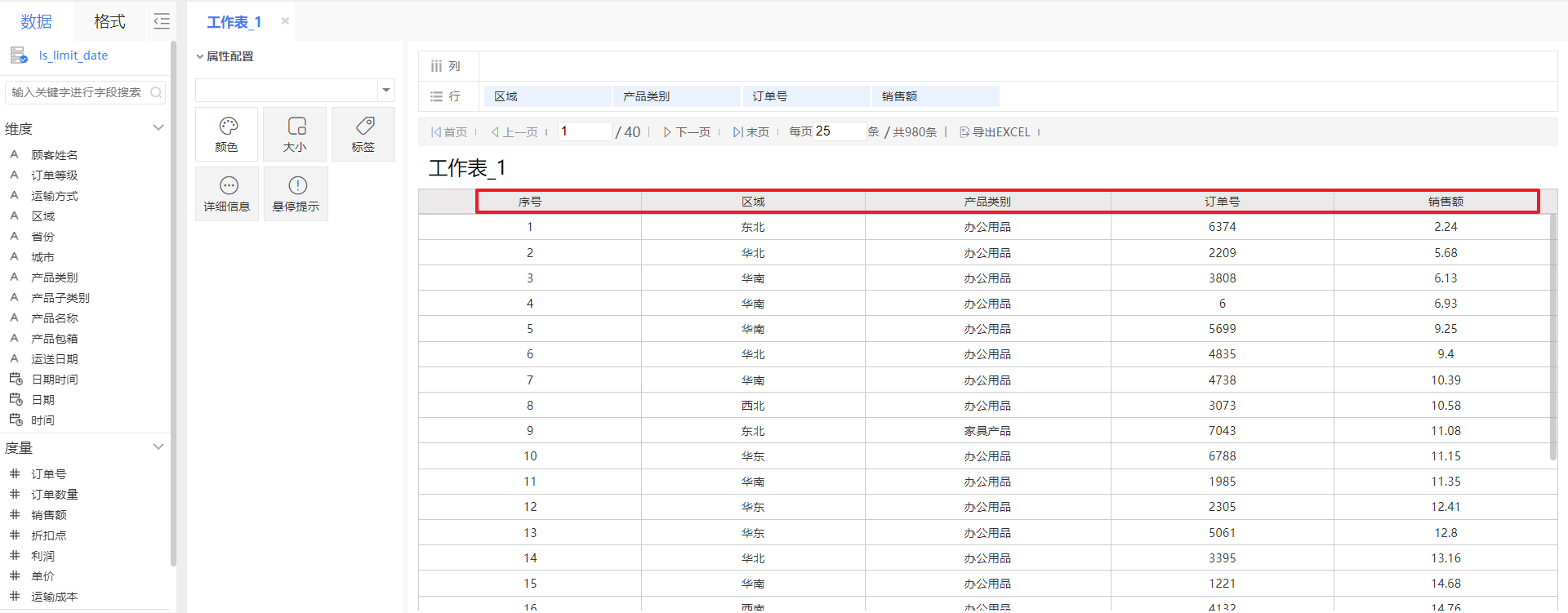
图3-1-1-7清单表补充空白行
- 点击列设置页面,对维度字段进行列设置。如下图3.1.1.8所示。详细字段解析见下文。
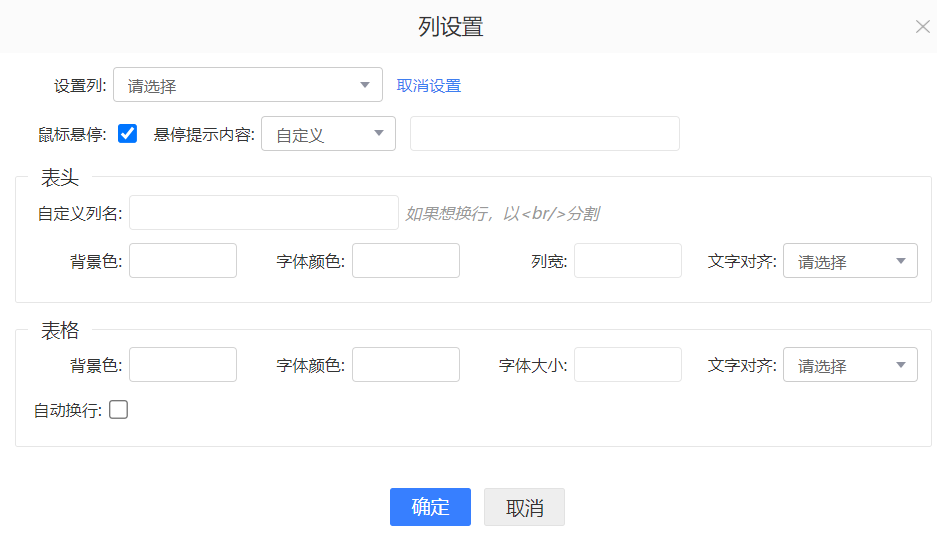
图3-1-1-8清单表维度进行列设置
- 设置列:选择存在在清单表中字段,选中字段在列设置列表中显示蓝色,字段列表如图3.1.1.9所示。
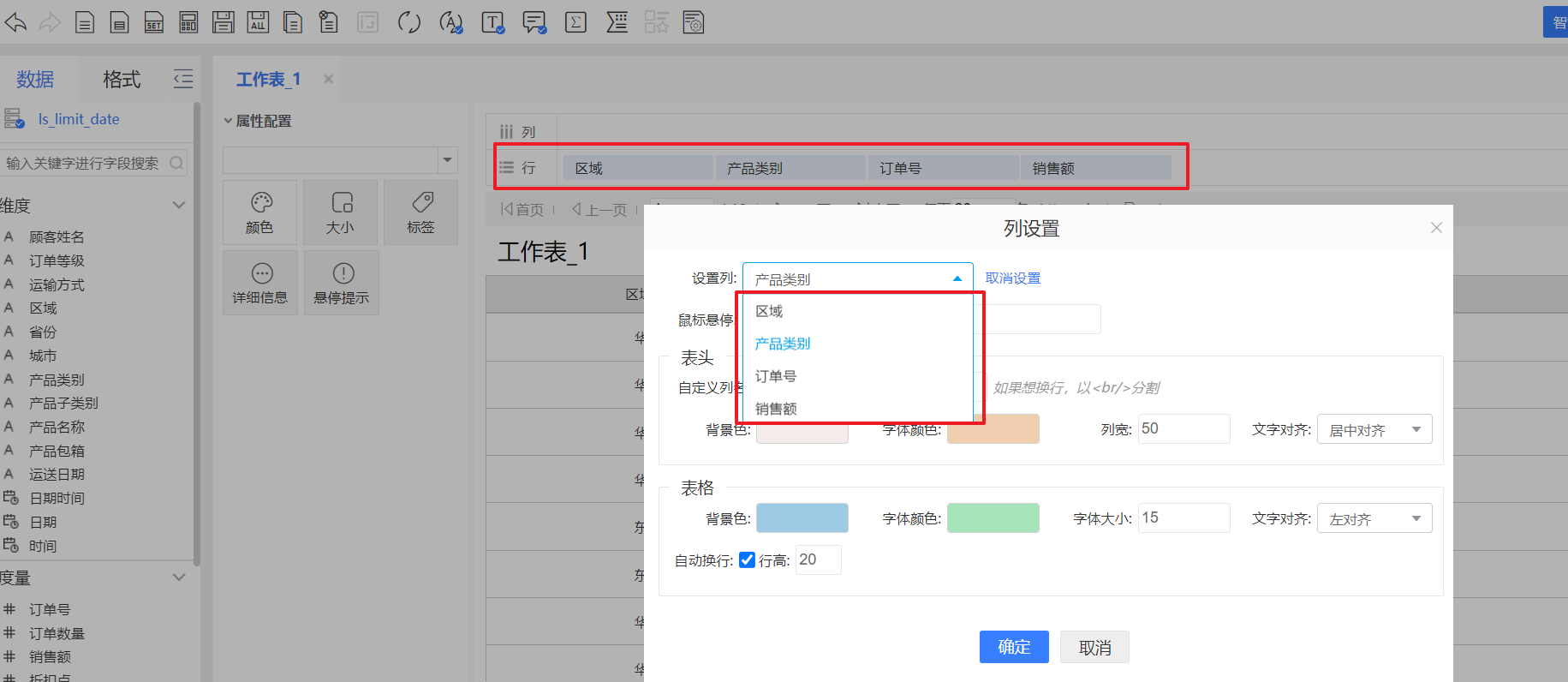
图3-1-1-9设置列
- 取消设置:点击回到首次打开的默认值页面,见上图3.1.1.8所示
- 鼠标悬停:默认勾选,若不勾选则表示该字段不显示悬停提示。悬停提示内容默认显示自定义,自定义内容区若不填写内容,则悬停提示默认取字段内容;若填写悬停提示内容,则统一显示自定义的悬停提示内容,设置内容如图3.1.1.10,悬停显示内容如图3.1.1.11所示。若选取取其他字段设置,则会在悬停处显示其他字段值。设置如图3.1.1.12所示,效果如图3.1.1.13所示。鼠标放置图3.1.1.13的区域1,则会显示区域2内容
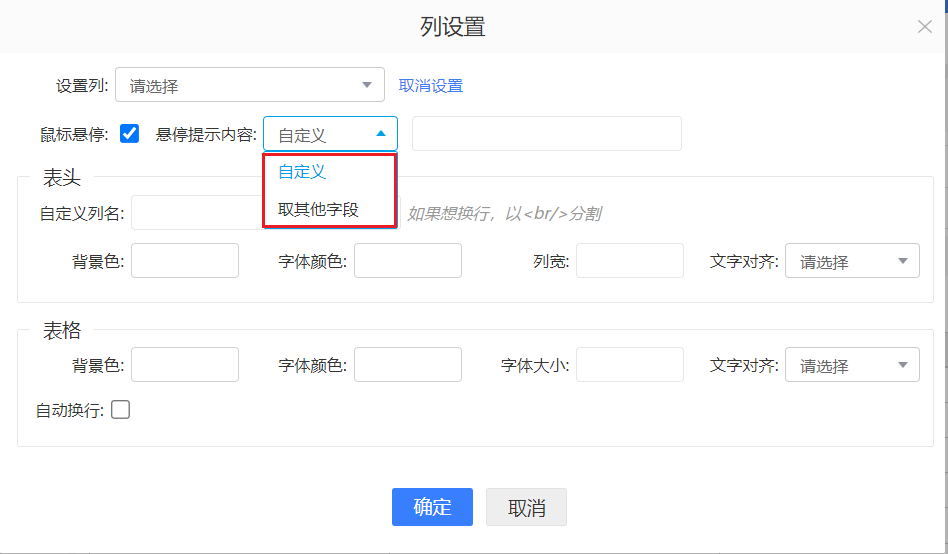
图3-1-1-10鼠标悬停设置页面
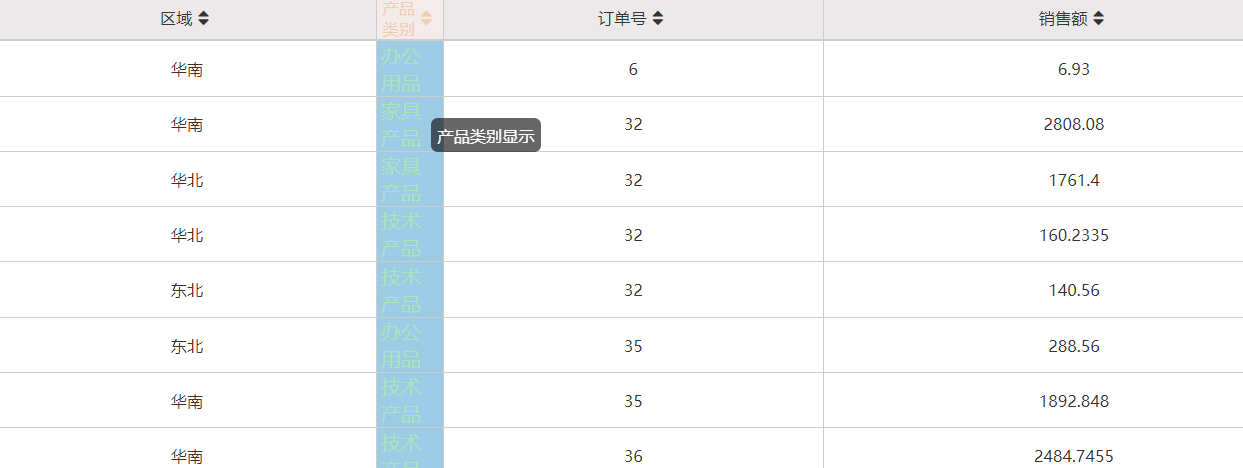
图3-1-1-11鼠标悬停预览页面
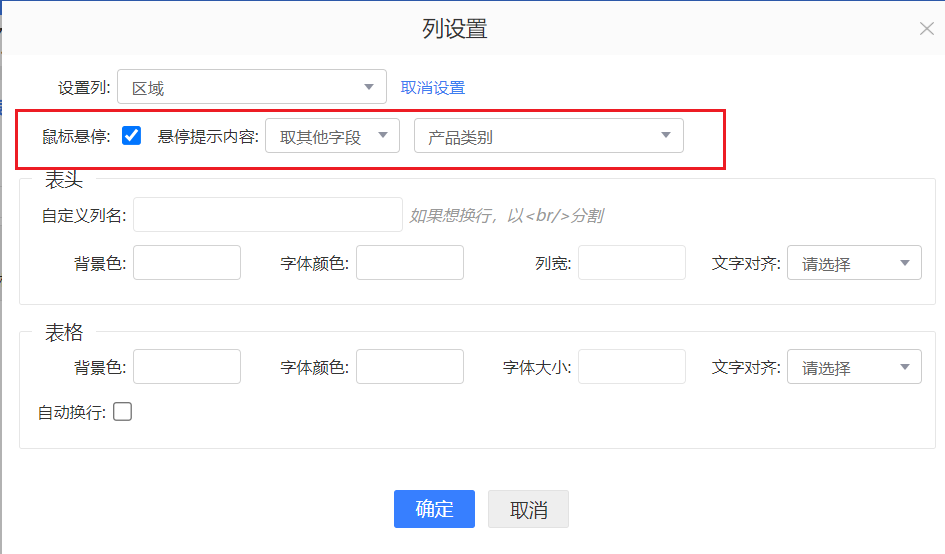
图3-1-1-12鼠标悬停设置取其他字段页面
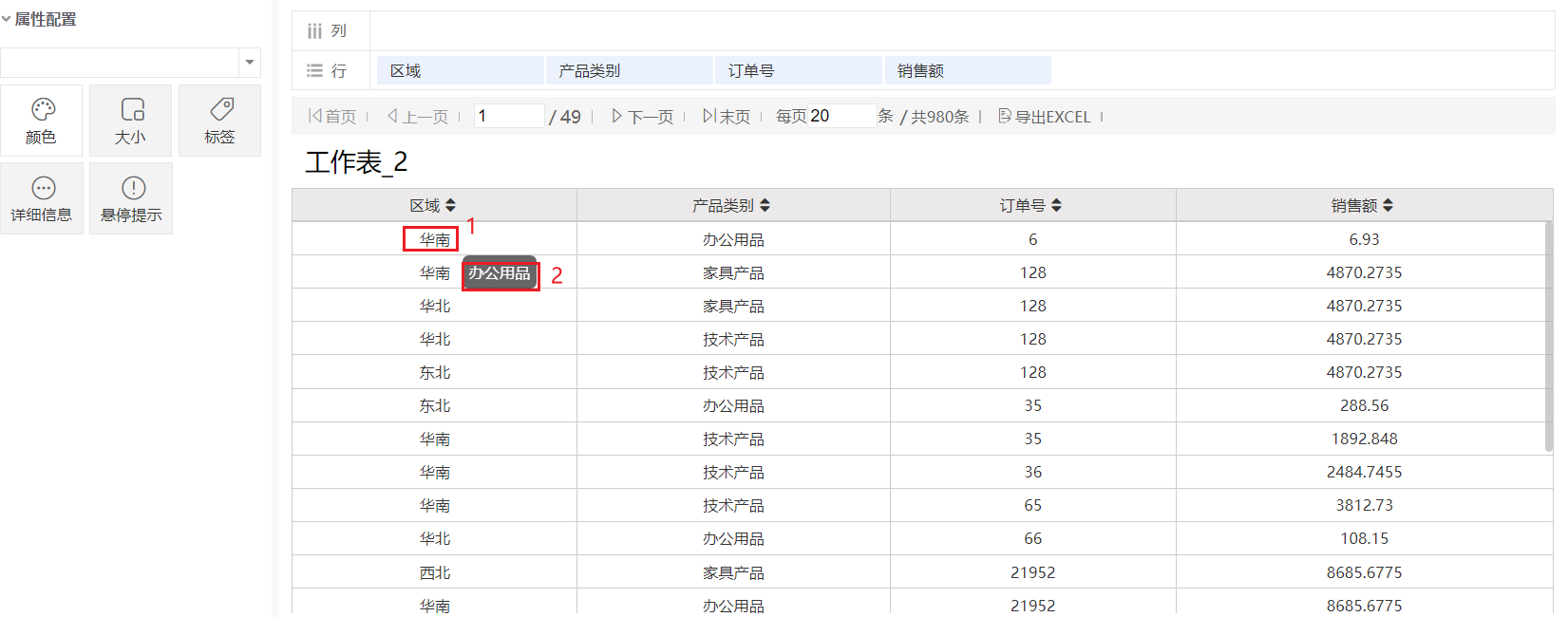
图3-1-1-13鼠标悬停预览页面
- 表头、表格:样式设置易理解,不做过多讲解。图3.1.1.14和3.1.1.15为设置和预览效果。
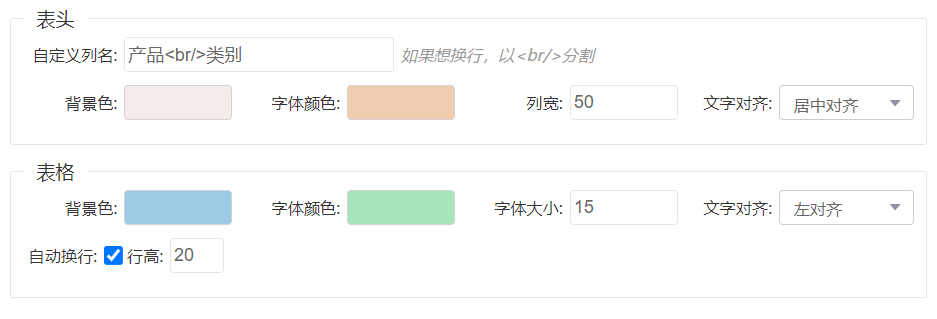
图3-1-1-14表头表格设置页面
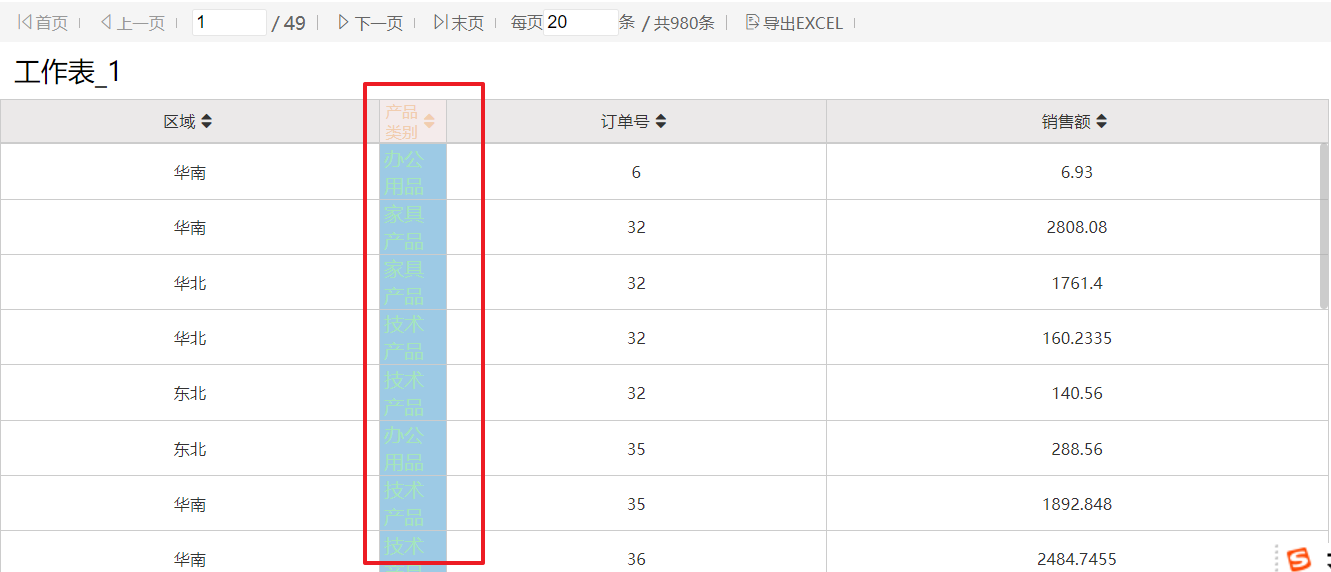
图3-1-1-15表头表格预览页面
- 点击列设置页面,对度量字段进行列设置,如下图所示3.1.1.16所示。具体字段解析见下文,与维度设置一致的不做多讲解。
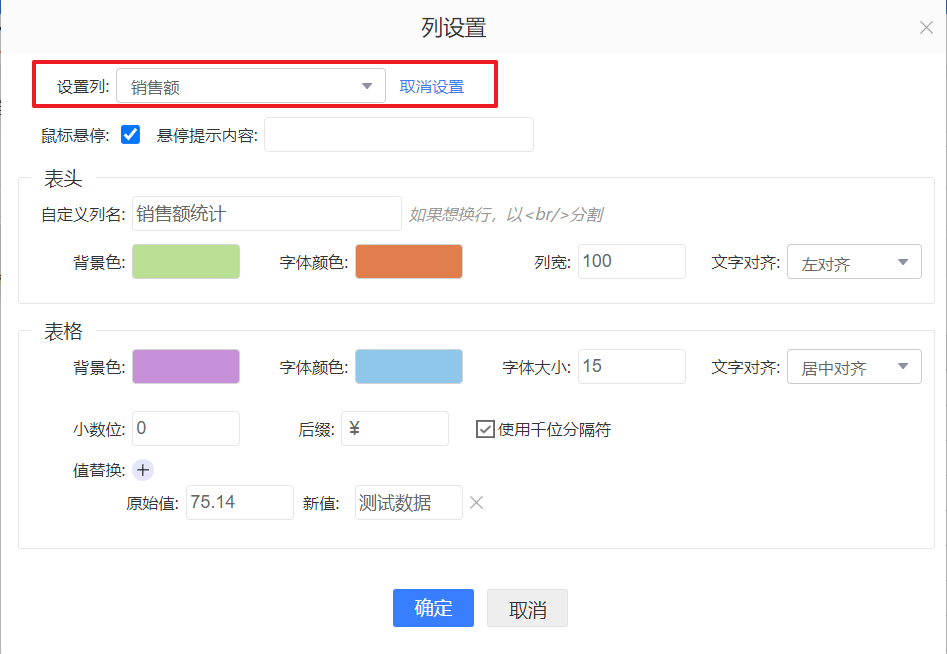
图3-1-1-16度量进行列设置
- 小数位数:设置该度量保留几位小数
- 后缀:度量字段显示后缀
- 使用千位分隔符:勾选框,易理解
- 值替换:对于原始值进行替换
效果预览如图3.1.1.17所示。
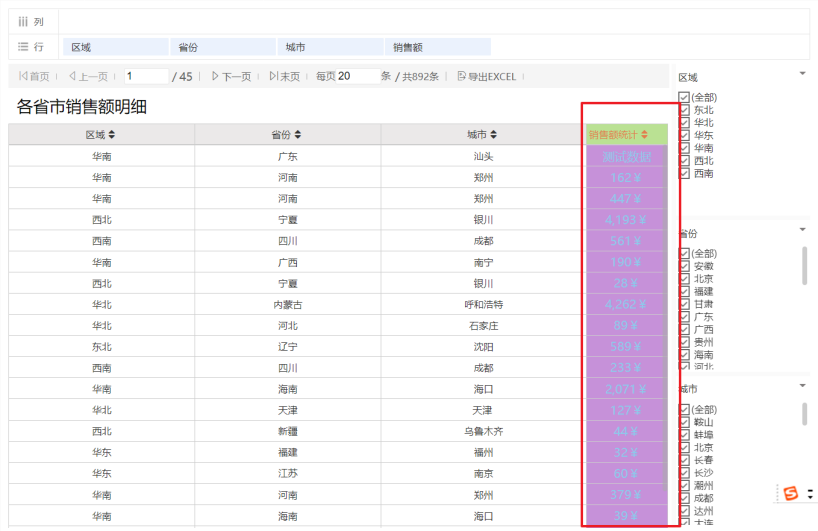
图3-1-1-17度量列设置预览页面
- 点击表格设置。
- 查看通用设置页面。如下图3.1.1.18所示。
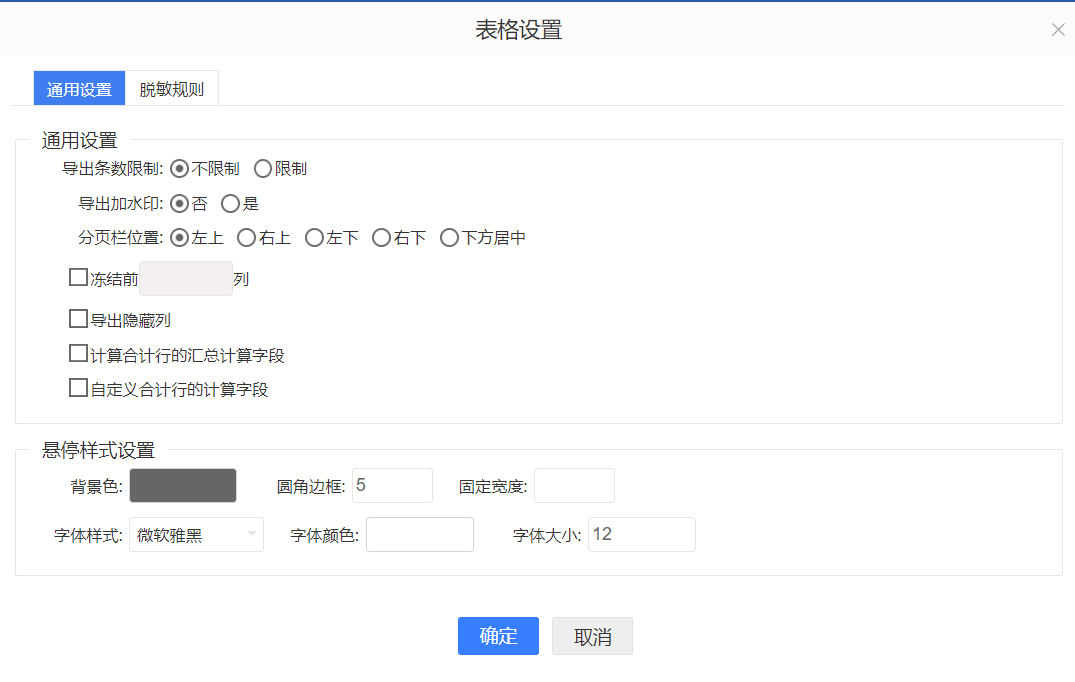
图3-1-1-18通用设置页面
- 导出条数:默认不限制,若勾选限制,则出现数字输入框,如下图所示3.1.1.19所示。

图3-1-1-19导出条数限制
- 导出加水印:易理解。
- 分页栏位置:设置清单表分页器位置。图3.1.1.20显示左上位置,图3.1.1.21显示右上位置,图3.1.1.22显示左下位置,图3.1.1.23显示右下位置,图3.1.1.24显示下方居住位置。
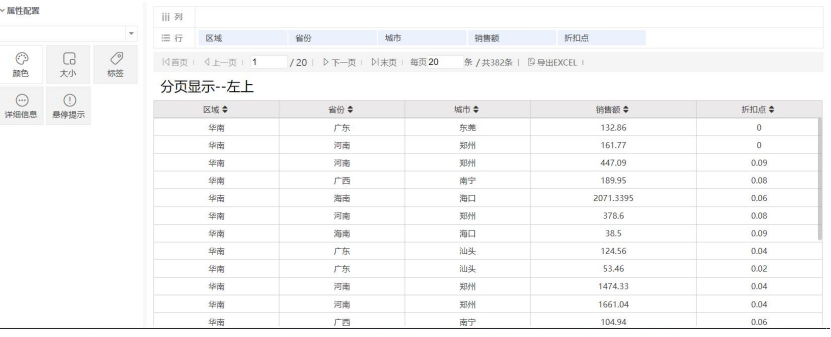
图3-1-1-20分页栏左上
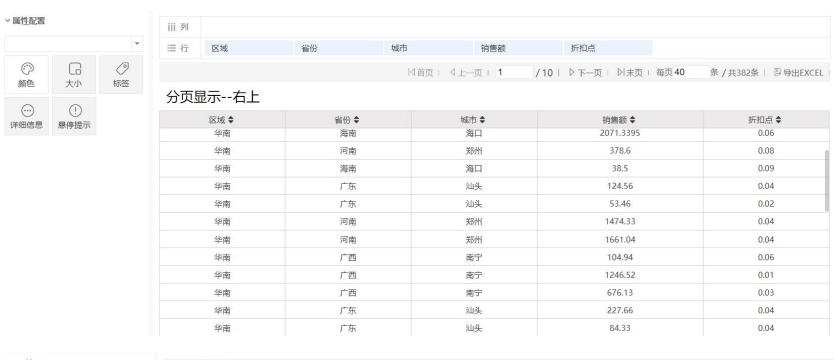
图3-1-1-21分页栏右上
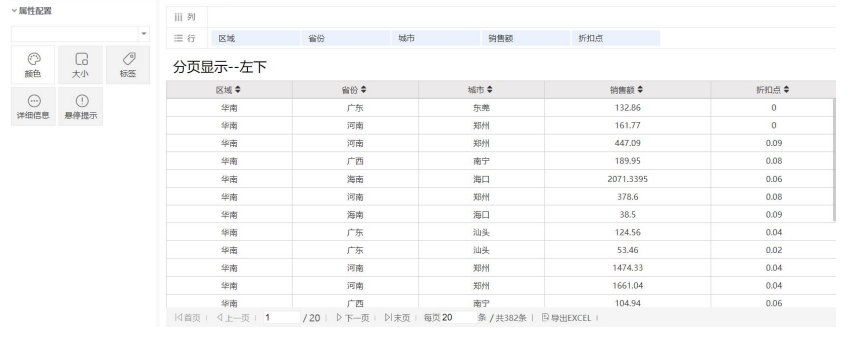
图3-1-1-22分页栏左下
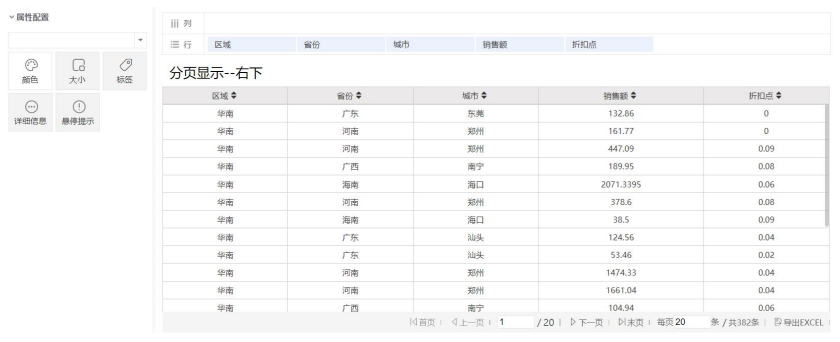
图3-1-1-23分页栏右下
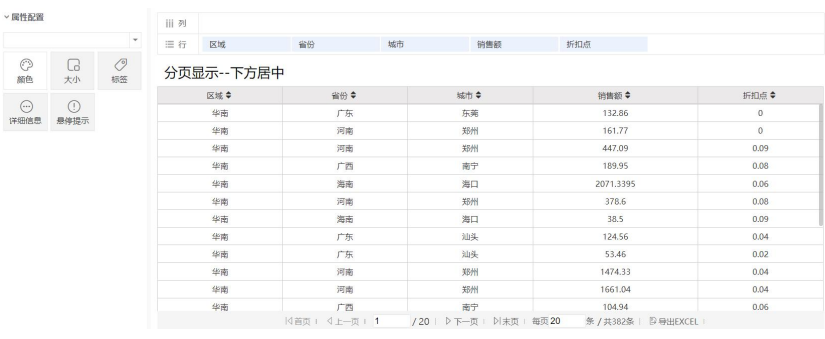
图3-1-1-24分页栏下方居中
- 冻结前N项:默认不勾选,勾选后输框才为可填写
- 若勾选导出隐藏列:则在仪表板中进行隐藏列设置后隐藏列会被导出
- 计算合计行的汇总字段:在清单表中勾选合计后,清单表会自动合计度量字段;但对于聚合后的新建计算字段,需勾选该项才能合计。
用一个清单表汇总计算字段说明此配置项的效果。 新建一个清单表,配置区域、订单数量和运输成本,工具栏勾选聚合度量,在行中右键 选择新建计算字段,创建一个名为“求和”的汇总计算字段,此汇总计算字段由订单数量_ 总计和运输成本_总计相加得到。如下图3.1.1.25所示。
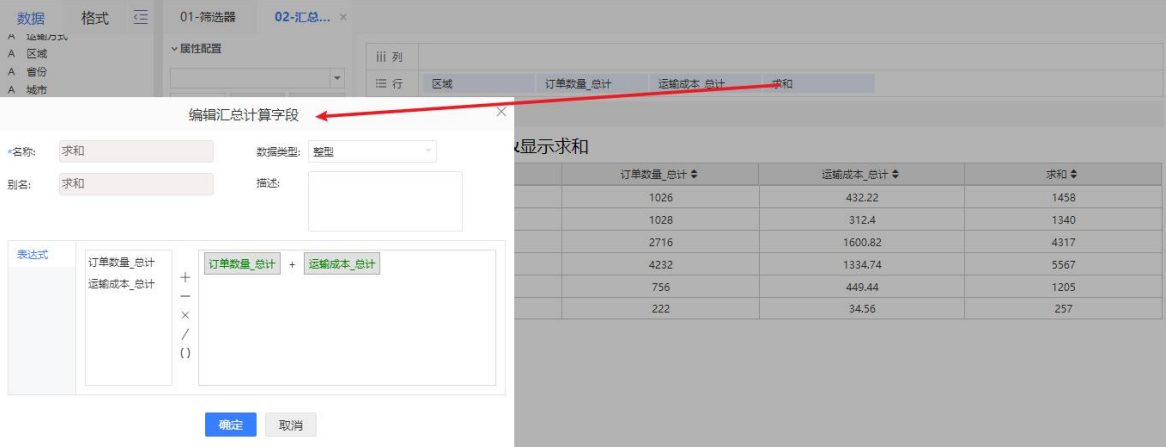
图3-1-1-25新建工作表
在以上基础上,勾选工具栏的合计按钮。针对订单数量_总计和运输成本_总计都做了合 计,但汇总计算字段求和未做合计。如下图3.1.1.26所示。
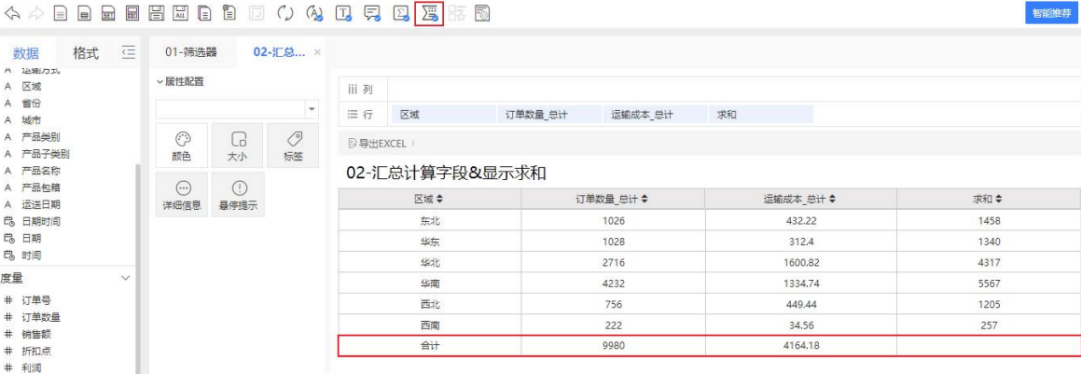
图3-1-1-26汇总计算字段未做求和
因在大部分场景下汇总计算字段的合计结果可能是没有意义的,但现场又有使用需求, 故增加一个“计算合计行的汇总计算字段”的选项,默认不勾选,若有使用需求,可勾选后 计算汇总计算字段的合计值。勾选效果如下图3.1.1.27所示
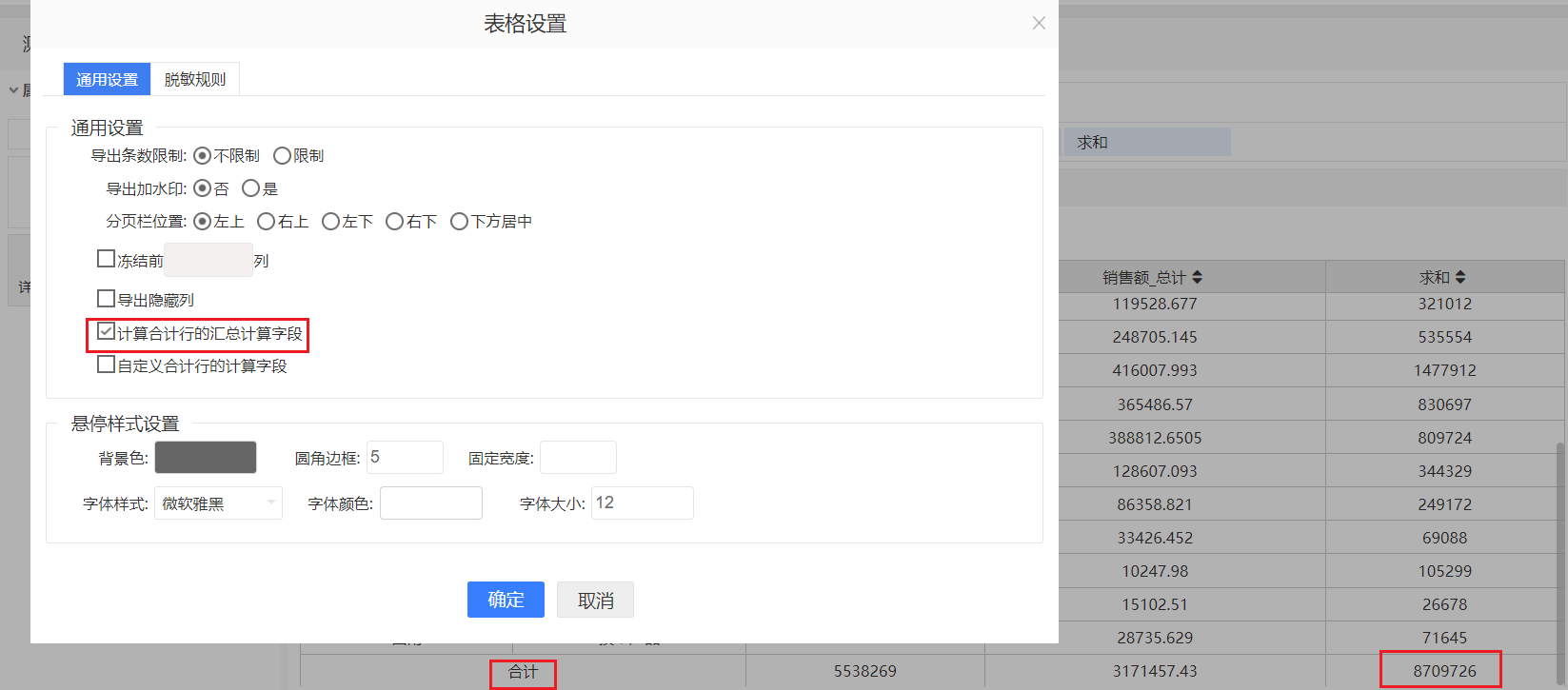
图3-1-1-27汇总计算字段勾选后做求和
- 自定义合计行的计算字段:此功能可以对部分列做合计,之前的版本中,只要勾选合计,所有的数值型字段都会做合计,现在可以根据实际使用需求,对没有意义的数值型字段不做合计。
首先需创建一个清单表,勾选合计按钮,如图3.1.1.28所示。
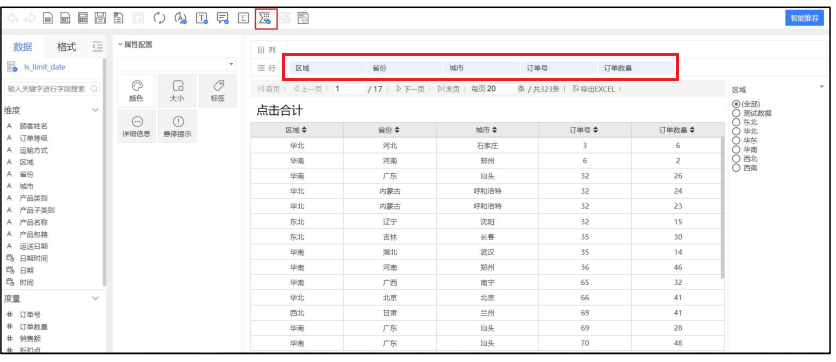
图3-1-1-28制作清单表,勾选合计按钮
右键打开表格设置,在通用设置选项卡,勾选自定义合计行的计算字段,选择一个字段,比如:订单号,如图3.1.1.29所示。
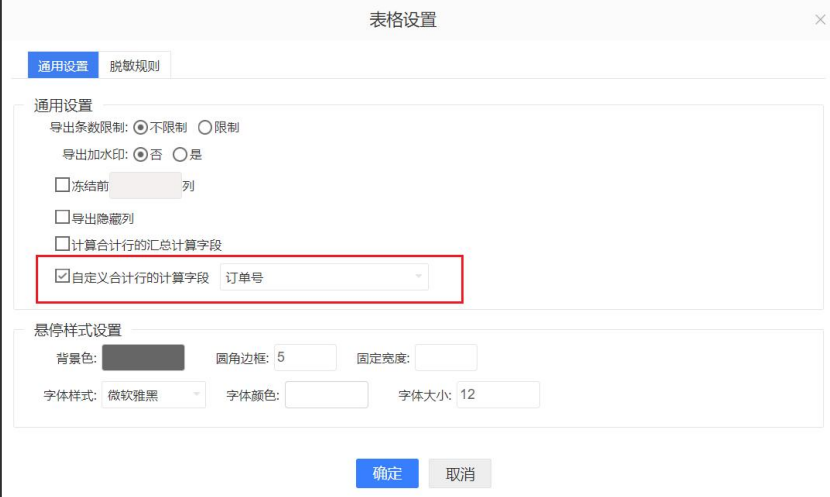
图3-1-1-29自定义合计行的计算字段
查看清单表页面合计行数据,如图3.1.130所示。只有订单号字段做了合计,订单数量则没有。
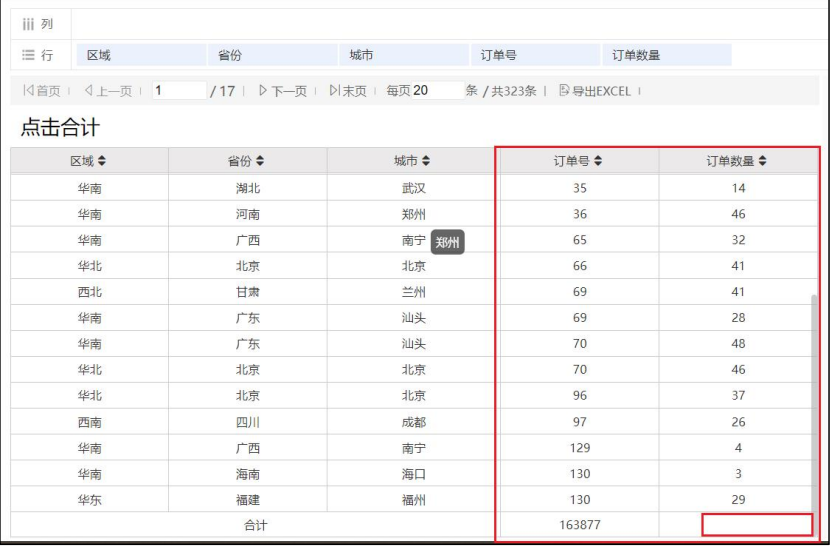
图3-1-1-30自定义合计行的计算字段效果
【注意事项】
- “计算合计行的汇总计算字段”与“自定义合计行的计算字段” 前端做了互斥配置处理, 二者同时只能勾选一个;
- 新建计算字段和新建汇总计算字段都会显示至自定义合计行的计算字段下拉列表中,如图3.1.1.31所示。
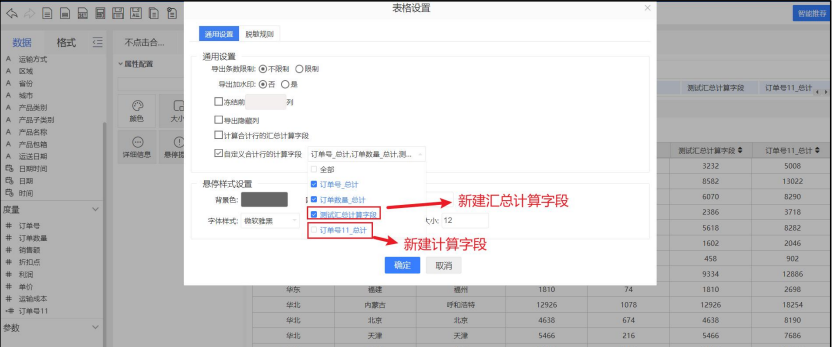
图3-1-1-31自定义合计行的计算字段构成
- 悬停样式设置:可针对悬停信息进行设置,易理解
- 查看脱敏规则页面。如下图3.1.1.32所示
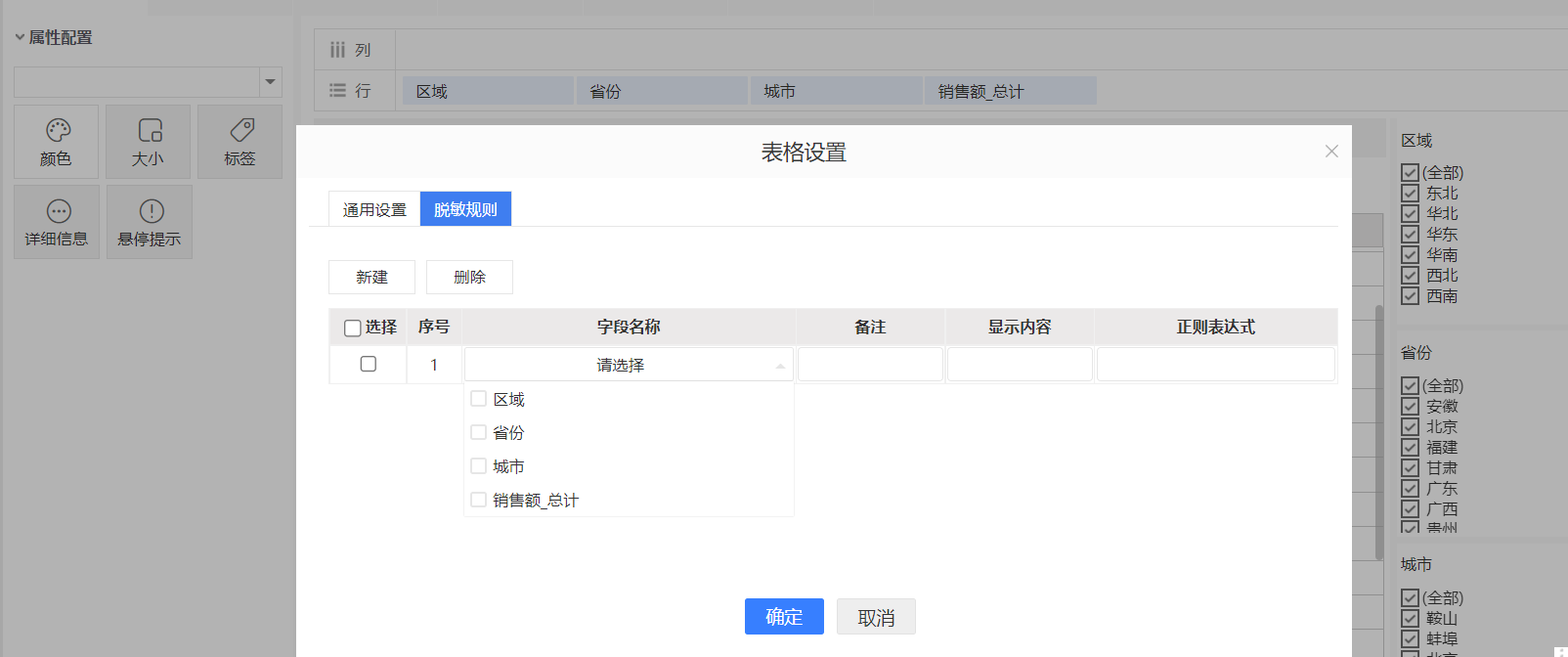
图3-1-1-32脱敏规则页面展示
- 选择:脱敏规则支持批量删除,勾选多个规则,点击删除按钮,可以删除;
- 新建:点击新建按钮,增加一条空白规则;
- 删除:删除配置的规则;
- 规则表-字段名称:下拉复选框,可选项为表格中的配置字段列表,可以勾选多个字段,配置脱敏规则;
- 规则表-备注:文本输入框,可以输入该单元格的备注信息,可以为空;
- 规则表-显示内容:文本输入框,手工输入想要显示的内容,默认为空,为空表示显示为空;
【使用效果】
脱敏规则只在导出时生效,替换导出字段的显示内容,列设置中列宽,表格背景色,字体颜色,字体大小,文字对齐方式,自动换行等均对脱敏后的内容生效。
设置脱敏规则--销售额显示为x,如下图3.1.1.33所示。
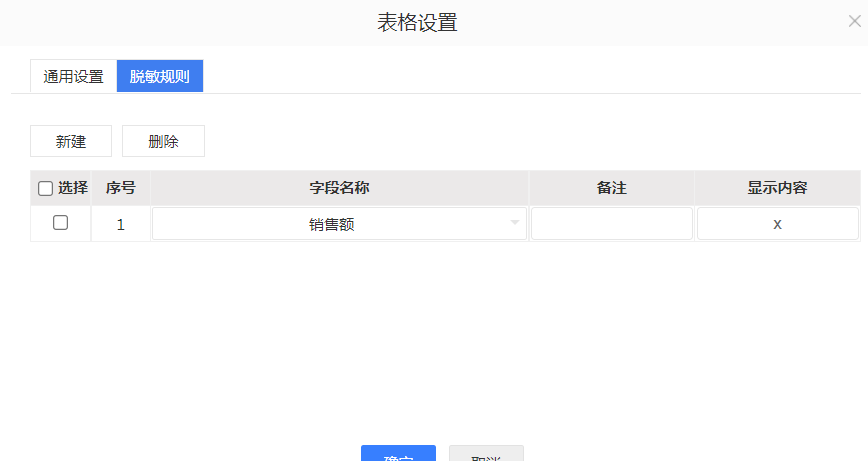
图3-1-1-33脱敏规则页面展示
- 清单表页面显示如下图3.1.1.34所示;
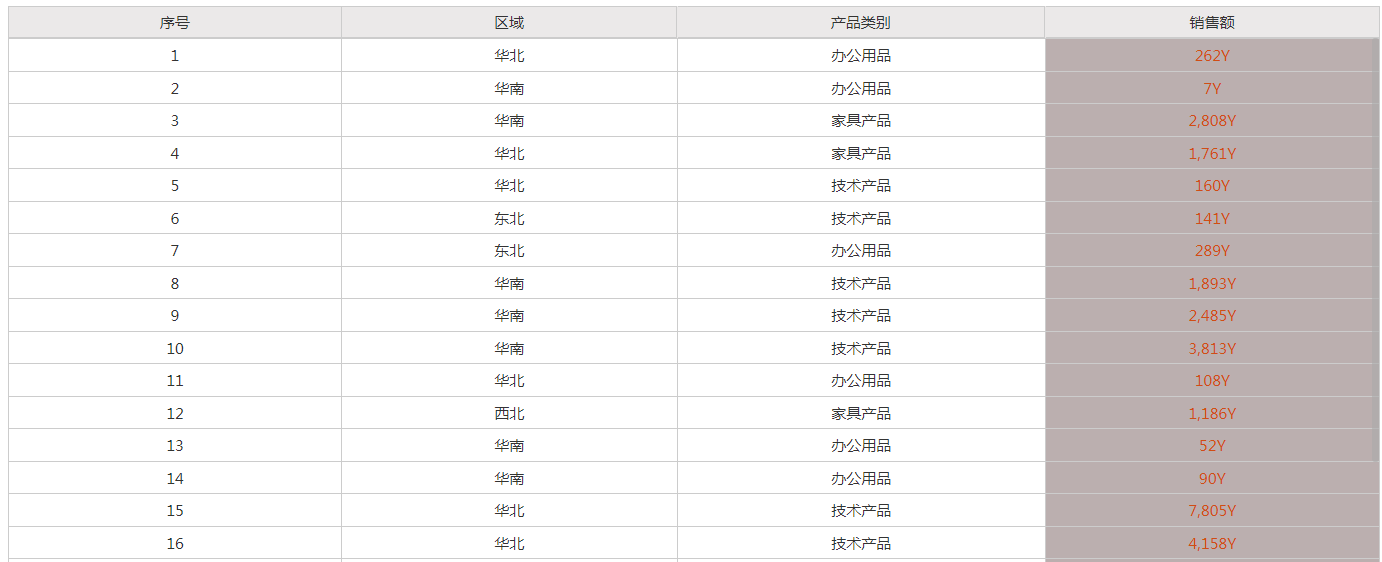
图3-1-1-34页面展示
- 导出清单表如下图3.1.1.35所示;
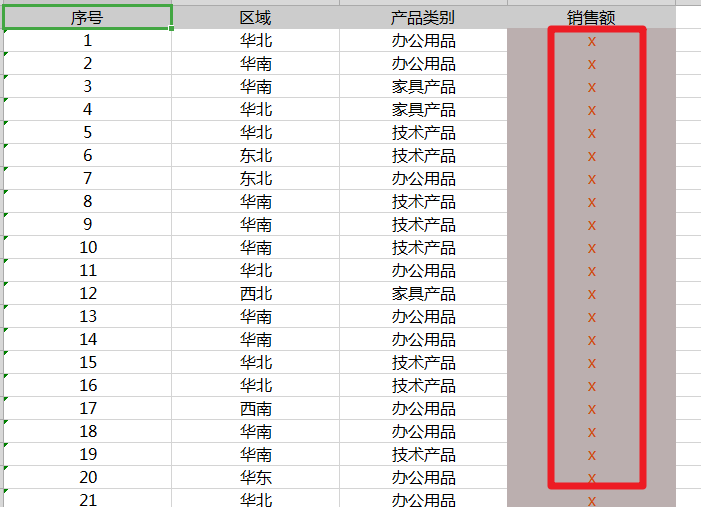
图3-1-1-35导出展示
- 点击表格设置。
配置清单表,在显示区点击鼠标右键,列表中新增了“筛选器设置”选项。如下图3.1.1.36所示。
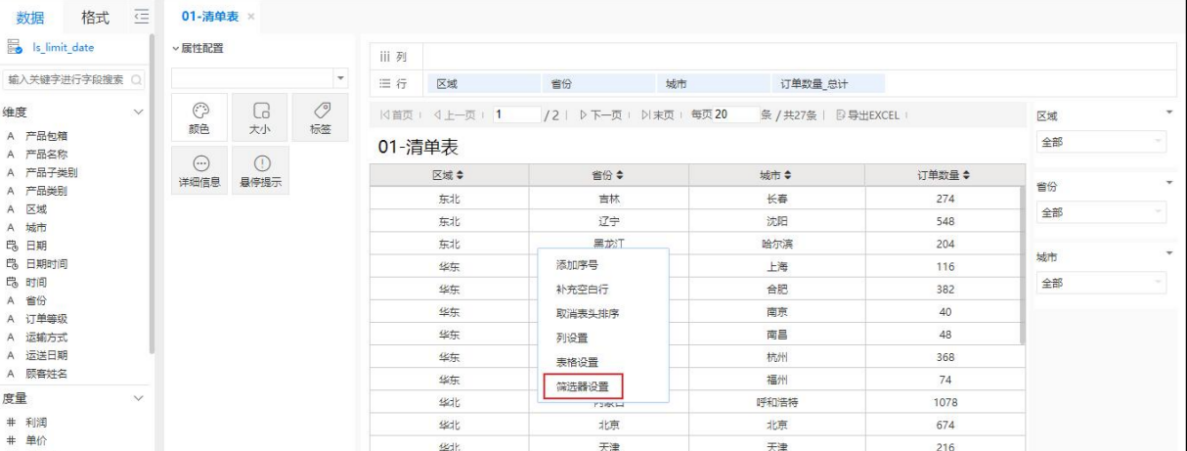
图3-1-1-36筛选器入口
点击筛选器设置打开筛选器配置界面,界面分为两部分,上面的部分配置显示哪些字段 的筛选器,下图3.1.1.37为部分配置筛选器的样式。
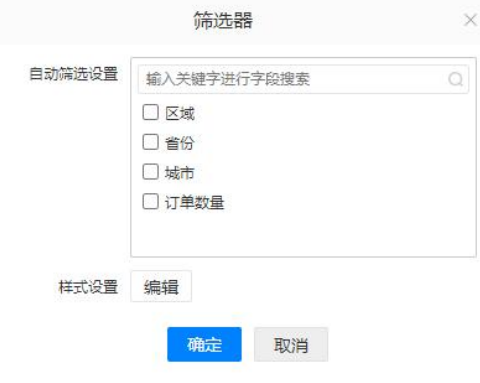
图3-1-1-37筛选器设置界面
筛选器只能针对配置字段设置,在字段列表中勾选字段即可配置对应字段的筛选器。如下图3.1.1.38所示。
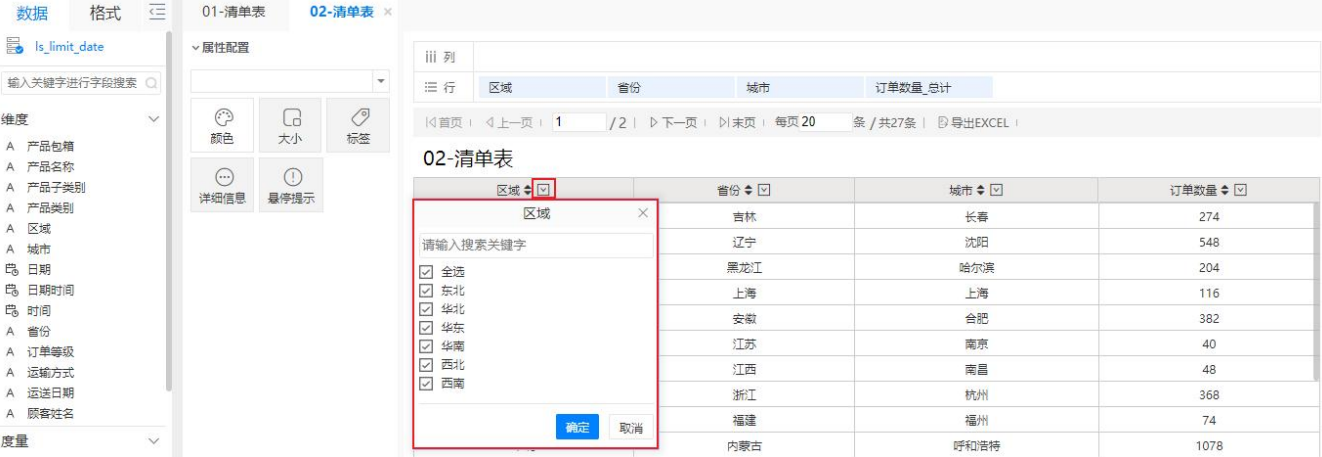 图3-1-1-38筛选器效果
使用筛选器中需特别注意一下几点:
- 筛选器和过滤器不能同时存在。已配置筛选器再添加过滤器会提示筛选器已存在,已配置过滤器筛选器的配置列表会置灰。如下图3.1.1.39所示
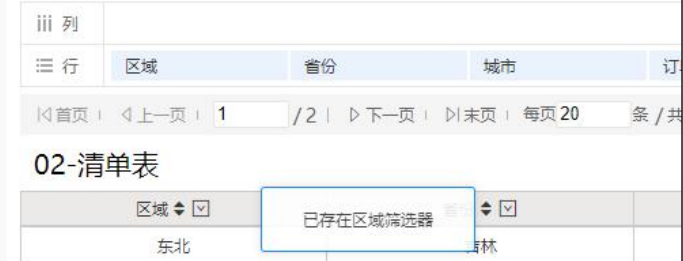
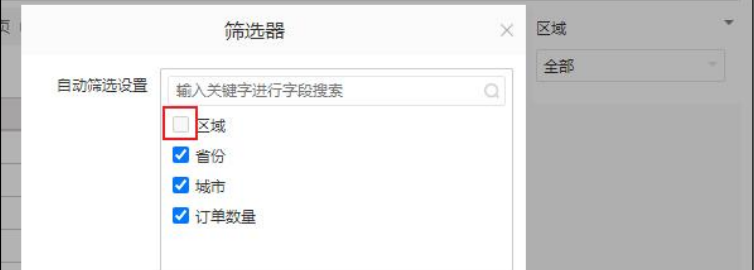
图3-1-1-39过滤器和筛选器不能一起使用
- 切换度量字段度量方式或日期字段日期粒度均会移除已配置的对应字段的筛选器。 比如显示了订单数量_总计和日期_日的筛选器,将订单数量度量方式切换为均值,日期字段 粒度切换为月,会移除订单数量_总计和日期_日的筛选器,用户可重新生成订单数量_均值 和日期_月的筛选器。同理,修改清单表的聚合和不聚合也会影响数值型字段的筛选器。
- 计算字段和汇总计算字段不支持生成筛选器。
- 自助分析中设置了筛选器的样式后仪表板中还可以修改,仪表板中未修改之前默认 读自助分析中的样式,修改后各自使用各自的样式,互不影响。
- 筛选器是实时查询,若仪表板中添加了查询和重置按钮,筛选器不受其影响。