
4.11.22D X轴(Y轴)
存在X和Y轴的图形才存在X轴和Y轴设置页面。X轴(Y轴)分为添加删除轴按钮、坐标轴配置、刻度标签、刻度线、轴线,分割线和数据绑定7个区域。
轴线出现根据当前轴判断:度量字段才会存在轴线
只有在第一次加载和图形配置确认的时候;未保存时能够正常计算轴线位置。若点击保存后,相当于已经保存了一份配置,则轴线自动配置将不生效。
点击下图4.11.2.1所示,添加按钮,可增加轴线。
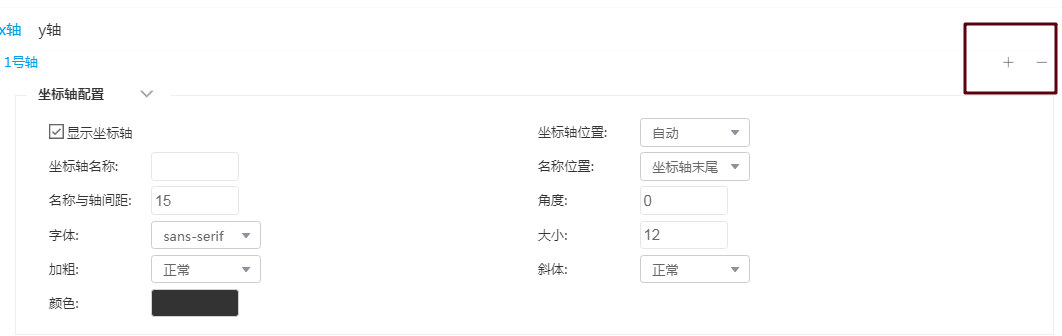
图4-11-2-1添加轴线
- 点击添加按钮,可添加2号轴,点击删除按钮也只能删除2号轴。
- X轴或Y轴最多只能有2个轴。
(1)坐标轴配置
坐标轴配置页面如图4.11.2.2所示。
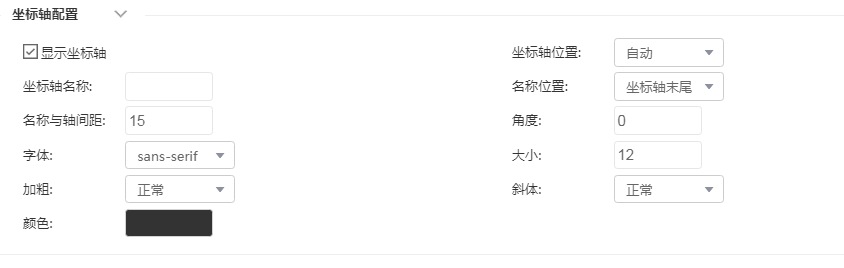
图4-11-2-2坐标轴配置页面
- 是否显示:若不勾选则整个X轴不显示 ,如下图4.11.2.3所示

图4-11-2-3 X轴不显示
- 设置了坐标名称后,若在工作表页面无名称显示,可通过调节图形区的左右间隔显示该坐标轴名称,因为当前图形是默认按照最大显示的,配置了坐标轴名称一般都超出了当前显示区域,必须缩小图形才能显示出坐标轴名称。
- 坐标轴位置:可以设定坐标轴所处位置。
- 坐标轴配置的名称位置、与坐标轴距离、角度、字体、大小、加粗、斜体、颜色均是针对坐标轴名称的。
(2)坐标轴刻度标签配置。
坐标轴刻度标签设置如图4.11.2.4所示。
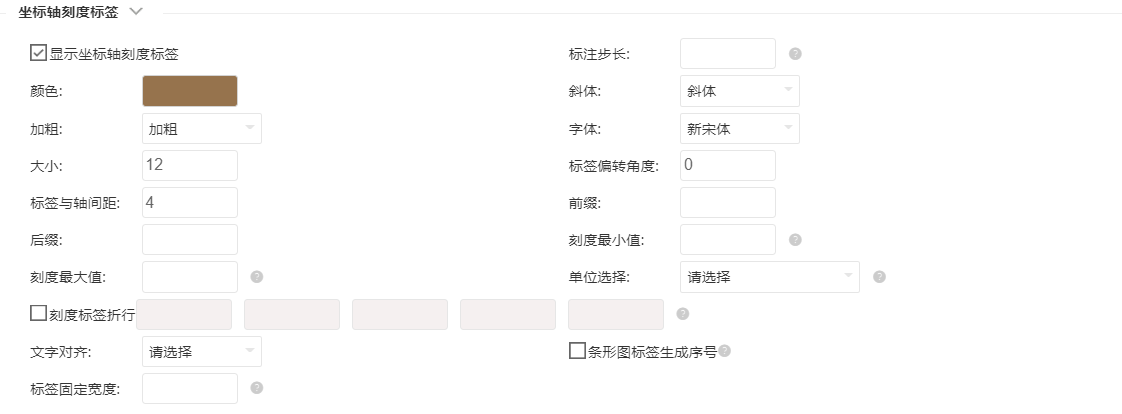
图4-11-2-4 坐标轴刻度标签配置
- 是否显示:若不勾选则X轴显示,但是刻度标签不显示。如下图4.11.2.5所示。

图4-11-2-5 刻度标签不显示
- 标注步长:默认为空,为空时,表示自动显示。如果设置为n,则表示每n柱子显示一个标签。
- 颜色,斜体,加粗,字体,大小,偏转角度,间距等针对刻度标签生效,效果从名称中可以理解。
- 前缀(后缀):添加前缀为¥后,X轴显示,同理,后缀可以加%;如下图4.11.2.6所示。

图4-11-2-5 前缀、后缀
- 坐标刻度最大值(最小值):可设置X轴的最大值(最小值),让图形的可观性更强。
- 单位选择:可选择任意中文单位,不选择则默认为英文单位;
- 刻度标签折行:举例--从左至右为:( 3 5 1 2 3 )。当字符 < 3, 1字符/行 折行;3 <= 字符 <= 5, 2字符/行 折行;字符 > 5, 3字符/行 折行。
- 条形图标签生成序号:标签前生成序号,如图4.11.2.6所示。
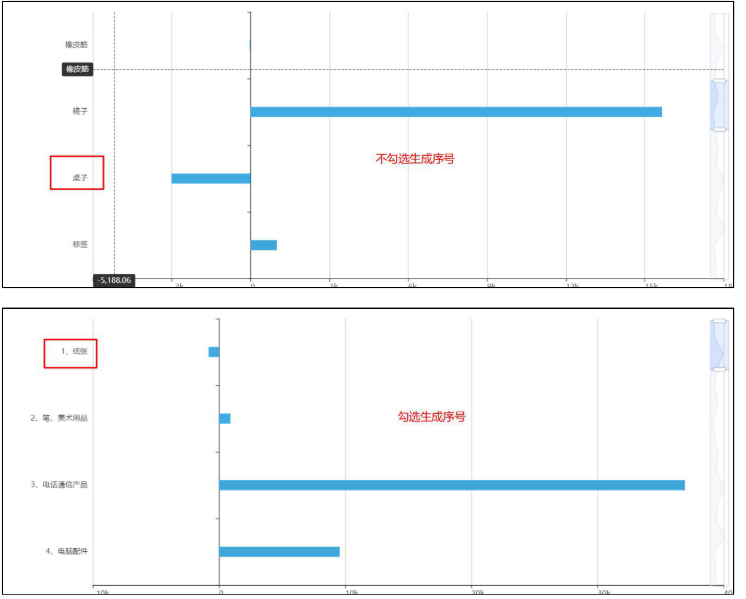
图4-11-2-6标签生成序号
- 标签固定宽度:设置左侧类目中的固定宽度,设置300后,展示效果如果图4.11.2.7所示
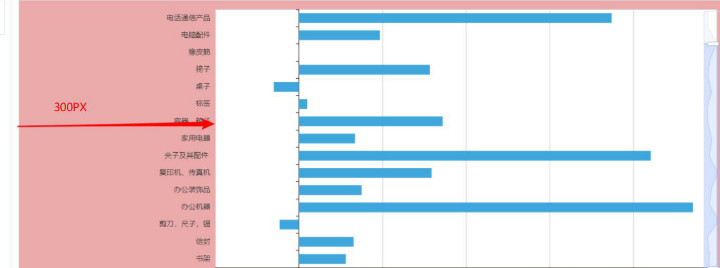
图4-11-2-7固定宽度
(3)坐标轴刻度线配置:
坐标轴刻度线配置如图4.11.2.8所示。

图4-11-2-8坐标轴刻度线配置
- 是否显示:若不勾选则X轴的刻度线(即X轴上显示刻度的短线)不显示,如图4.11.2.9所示;

图4-11-2-9不显示坐标轴刻度线
- 刻度朝内:勾选后刻度朝内;
- 刻度长度,颜色,线宽,类型均是针对刻度线设置;
(4)坐标轴轴线配置:
坐标轴轴线配置如图4.11.2.10所示。

图4-11-2-10坐标轴轴线配置
- 是否显示:若不勾选则X轴的轴线不显示;
- 轴线两端标记,标记大小:均是针对轴线两端的标记设置;
- 坐标轴轴线颜色,宽度以及类型易理解;
(5)坐标轴分割线配置:
坐标轴分割线配置如图4.11.2.11所示。

图4-11-2-11坐标轴分割线配置
- 是否显示:若不勾选则X轴的分割灰线不显示,如下图4.11.2.12所示。
- 类型,颜色,宽度均是针对坐标轴分割线设置;

图4-11-2-11坐标轴分割线不显示
(6)坐标轴数据绑定配置:
数据绑定可实现不同的轴针对不同的数据系列,如:A、B两个字段使用Y1轴,C字段使用Y2轴。如下图4.11.2.12所示

图4-11-2-12坐标轴数据绑定配置
- 作用数据对象:下拉列表显示所有可用的度量字段;
- 图形:目前仅支持数据系列以条形或折线图显示;
- 若图形只存在一个轴,则作用数据对象灰质,变为不可选;
- 0刻度线对齐:存在两个度量轴时,保持两边0刻度线对齐;