
3.1.18填充地图
地区分布图通常用来显示不同地理分区或区域与数据变量之间的关系,并把所显示位置的数值变化或模式进行可视化处理。
我们在地图上每个区域以不同深浅度的颜色表示数据变量,例如从一种颜色渐变成另一种颜色、单色调渐进、从透明到不透明、从光到暗,甚至动用整个色谱。这种图形展示十分直观。但我们同样要了解,使用颜色的其中一个缺点是无法精确把握不同区域数值的差距。此外,较大的地区会比较小区域更加显眼,影响读者对阴影数值的感知。
下面,我们利用平台完成销售额在全国各省的数据图展示,只需两三步就搞定了,具体步骤如下:
- 连接到数据源(如:数据源>Demo>DEFAULT>ls_limit_date)
- 设置地理角色:将左侧数据选项卡中的“省份”字段的类型更改为地理类型,操作方法是右击该字段,如下图3.1.18.1所示,由于是“省份”,这里选择“省/市/自治区”即可。
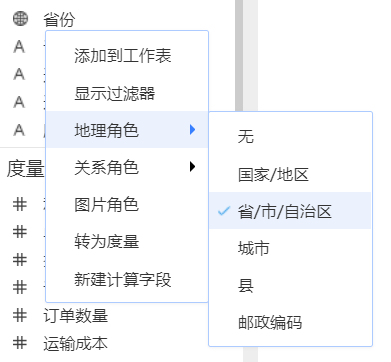
图3-1-18-1维度更改为地理角色
- 按住ctrl键,分别选中“省份”、“销售额”字段,点击【智能推荐--2D图形】,选择填充地图,并生成结果,如下图3.1.18.2所示;
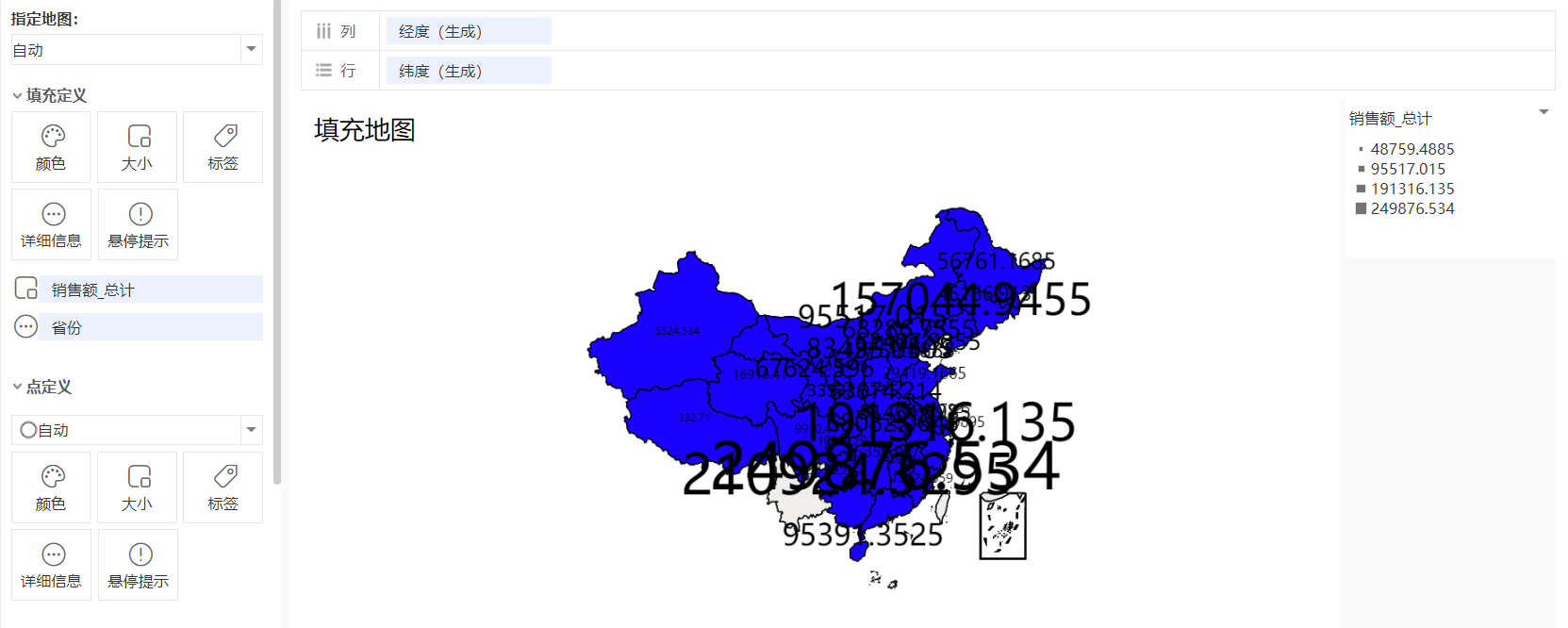
图3-1-18-2 2D填充地图
只需3步就完成了该张图的制作,简单迅速!图中自动展示了各个省份的销售额数据标签,并通过数字的大小来直观表示销售额的高低。
- 在城市和省份点地图中,当我们不需要对城市做展示时,可以将数据标签去掉,具体实现方法:点击【工具栏】的“显示标记标签”如下图3.1.18.3所示;
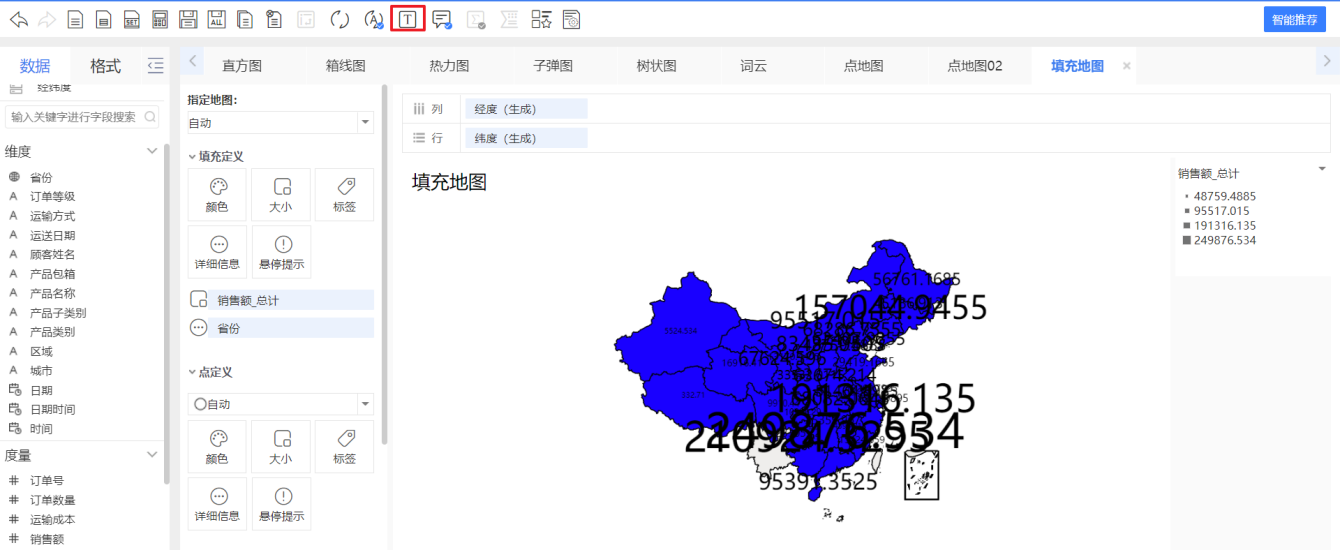
图3-1-18-3 不显示标签
- 此时,还可以通过颜色的深浅表示销售额的大小 —— 将“销售额”拖动到【颜色】功能块上,结果如下图3.1.18.4所示;
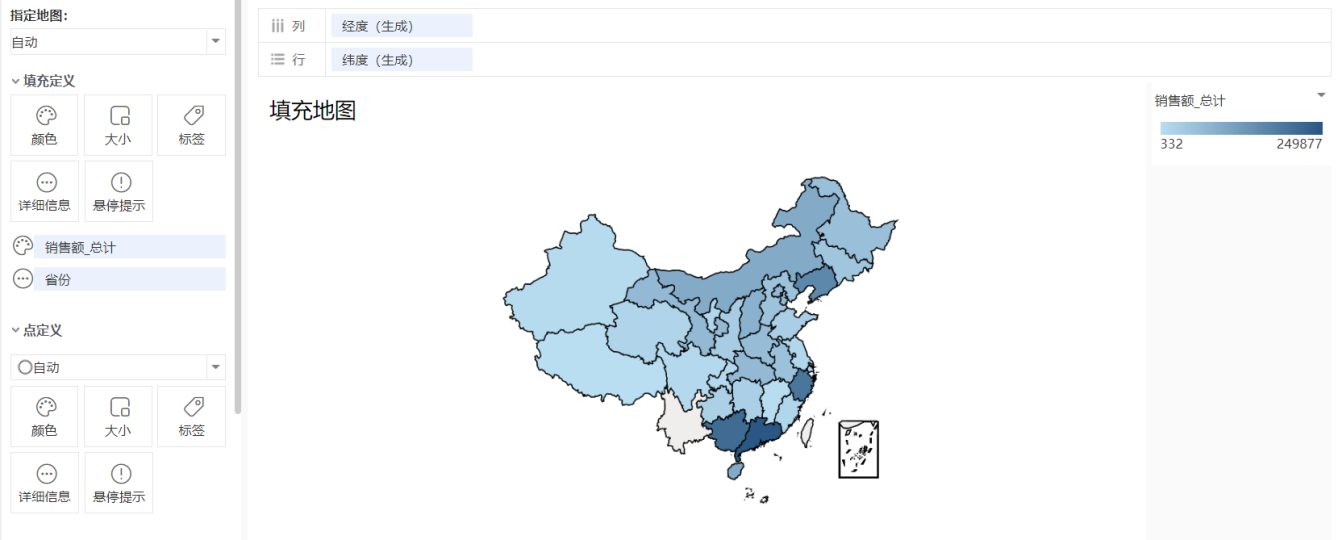
图3-1-18-4填充地图颜色
- 若需要修改颜色,如蓝色变成红色,也是很方便的。点击【颜色】,便会弹出“颜色设置”的对话框,如下图3.1.18.5所示。
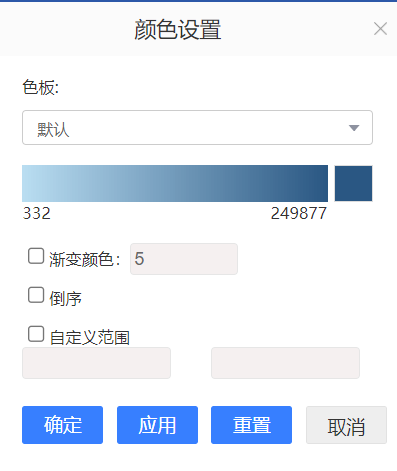
图3-1-18-5填充地图颜色更改
同时,平台还支持更为丰富的颜色设置,比如“渐变颜色”、“倒序”、“自定义范围”等。