
3.1.8折线图
折线图也是最为常用的一种统计图表之一。折线图可以将独立的数据点连接起来,通过折线图,人们可以在大量连续的点之中发现数据变化的趋势。
折线图常用来展示数据随时间的变化趋势,从图形的曲线或是折线的程度来协助判断数值的离散程度。
现在来分析某公司近四年来的销售额变化趋势,各个类别产品各年的销售趋势又是什么样的。步骤如下:
连接到数据源(如:数据源>Demo>DEFAULT>ls_limit_date),按住ctrl键,分别选中“日期”、“销售额”,点击【智能推荐--2D图形】,选择平台推荐的折线图,并生成结果,如下图3.1.8.1所示;
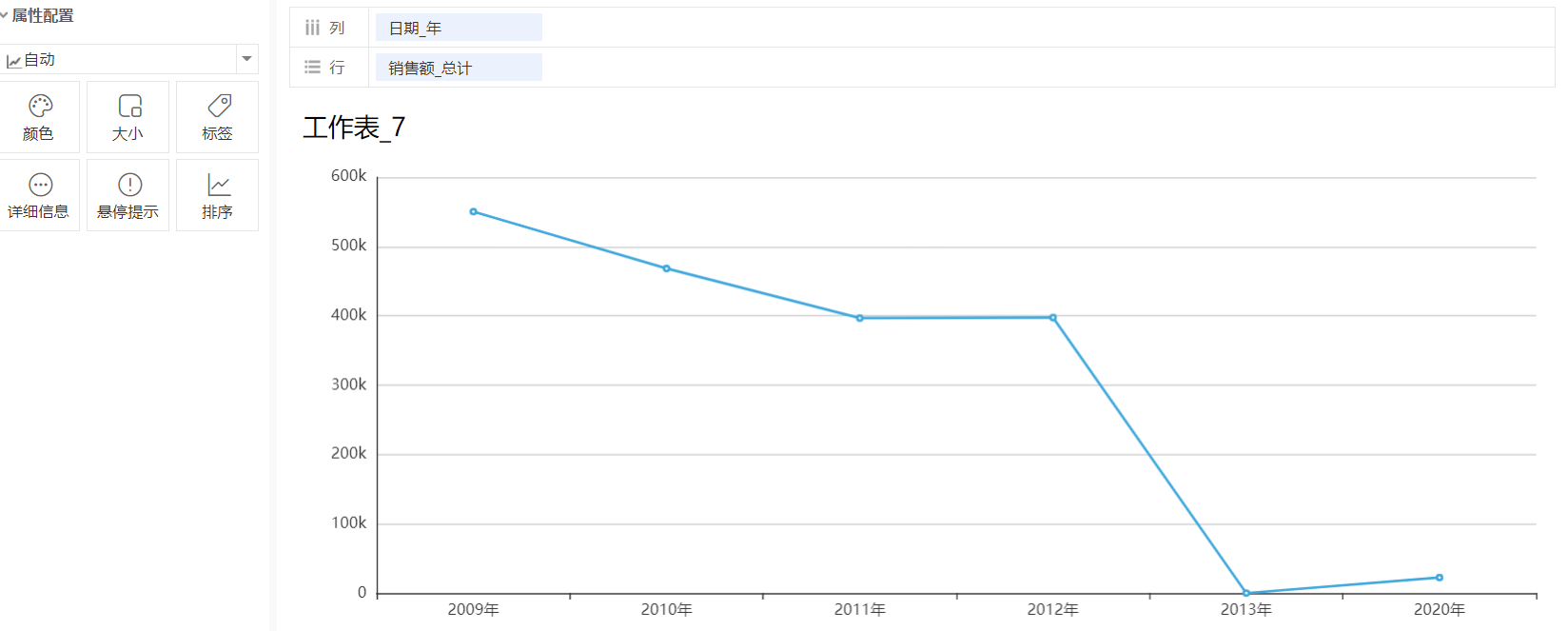
图3-1-8-1折线图
- 将“产品类别”拖放于颜色上,出现如下图3.1.8.2所示的结果;
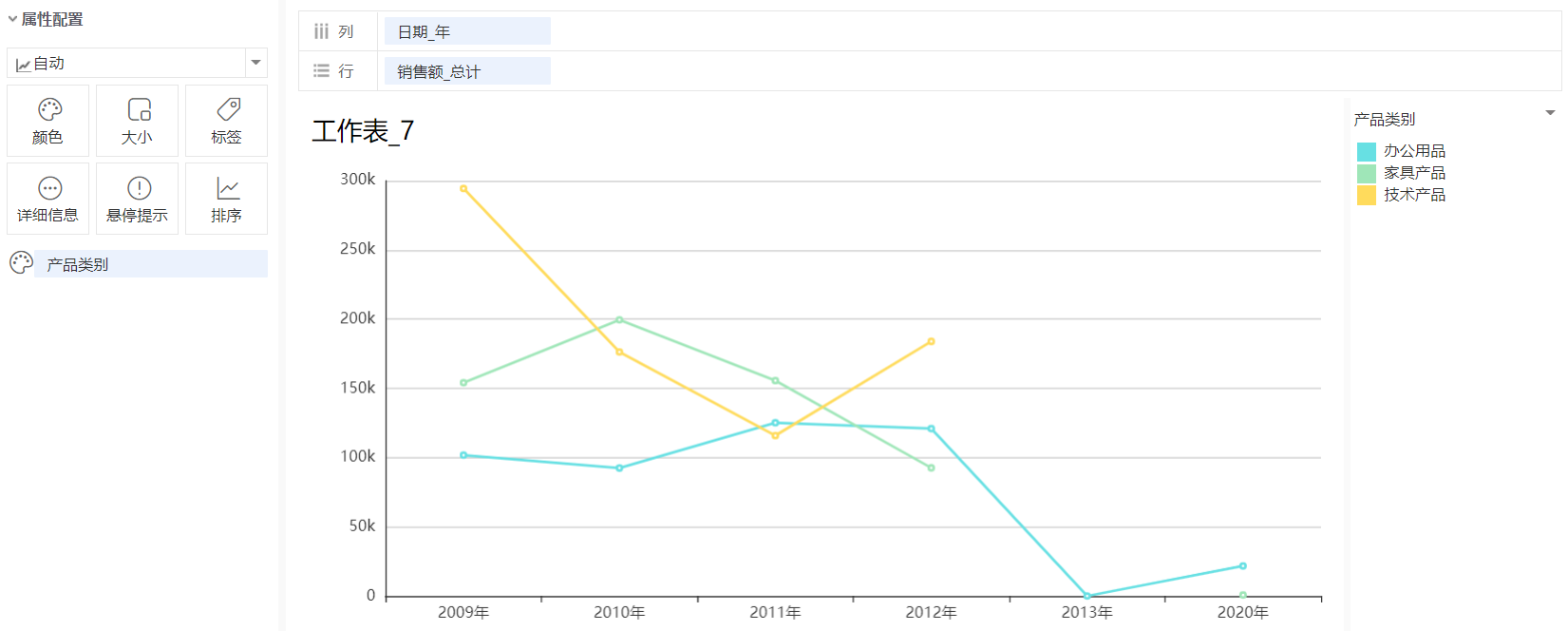
图3-1-8-2折线图添加颜色
最后,将工作表命名为“折线图”,并将“产品类别”过滤器显示出来,结果如下图3.1.8.3所示。我们通过过滤器来重点分析、比较不同产品类别的趋势特征。
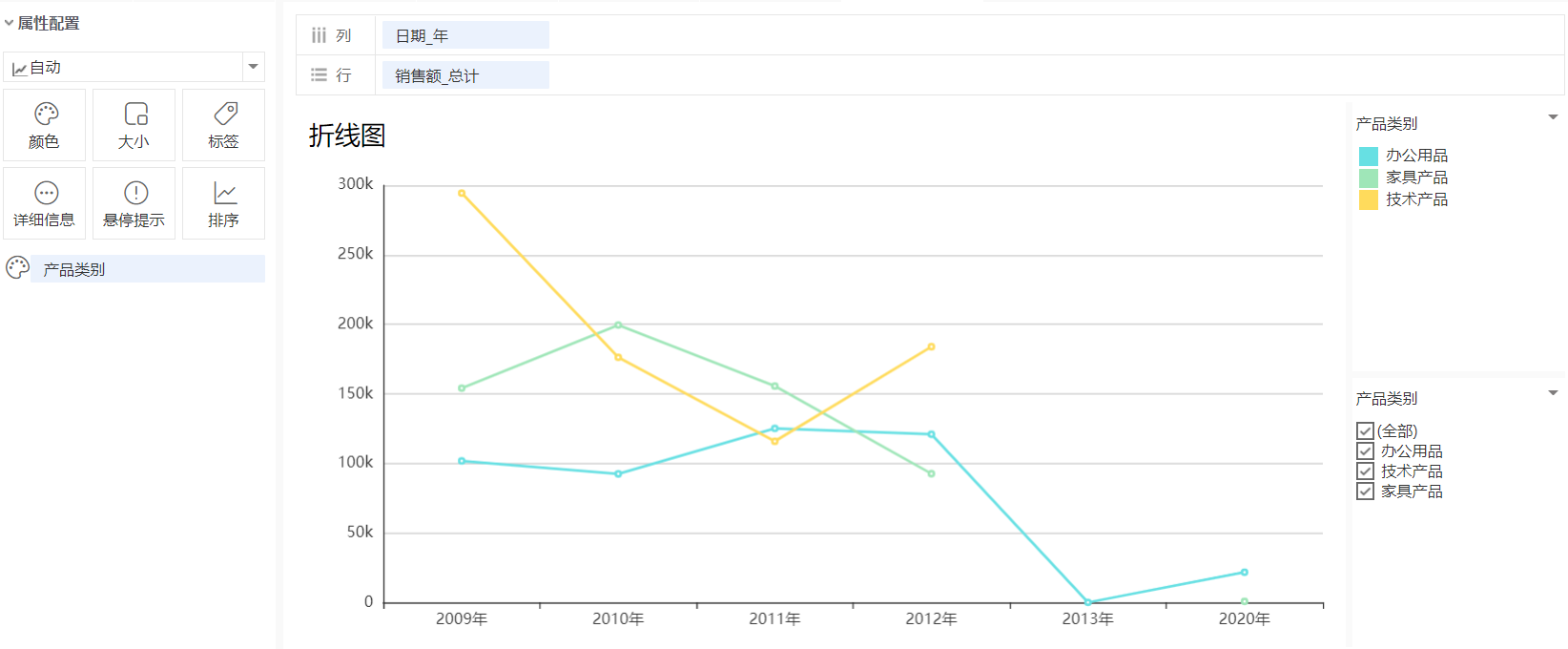
图3-1-8-3折线图添加过滤器
比如,当只关注办公用品和技术产品时,整体上技术产品的销售额都要高于办公用品;技术产品基本上是一路下滑;而办公用品的整体趋势却稳中有升;由此可见,折线图在比较和发现数据趋势上有着显著的优势,如下图3.1.8.4所示。
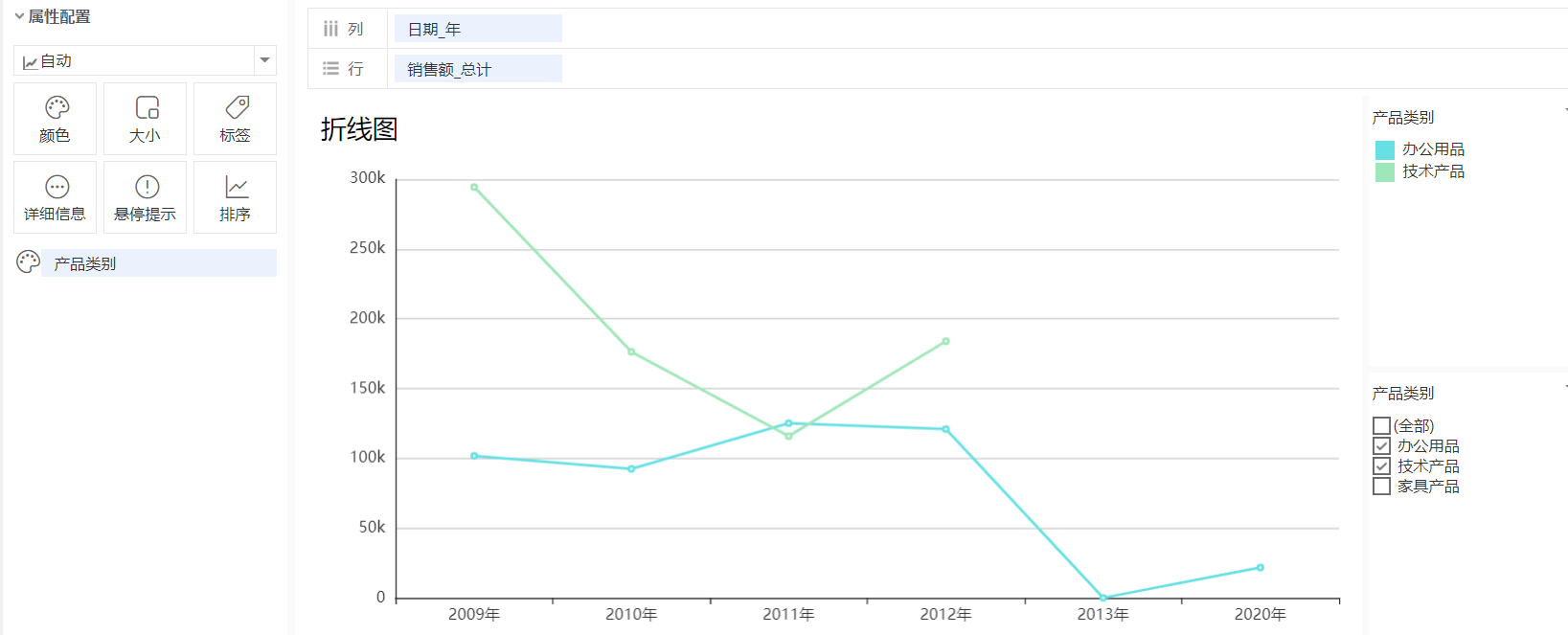
图3-1-8-4折线图过滤器
- 转为曲线
折线图默认以直线连接,点击鼠标右键,选择转为曲线,入口如图3.1.8.5所示,效果显示如下图3.1.8.6所示。
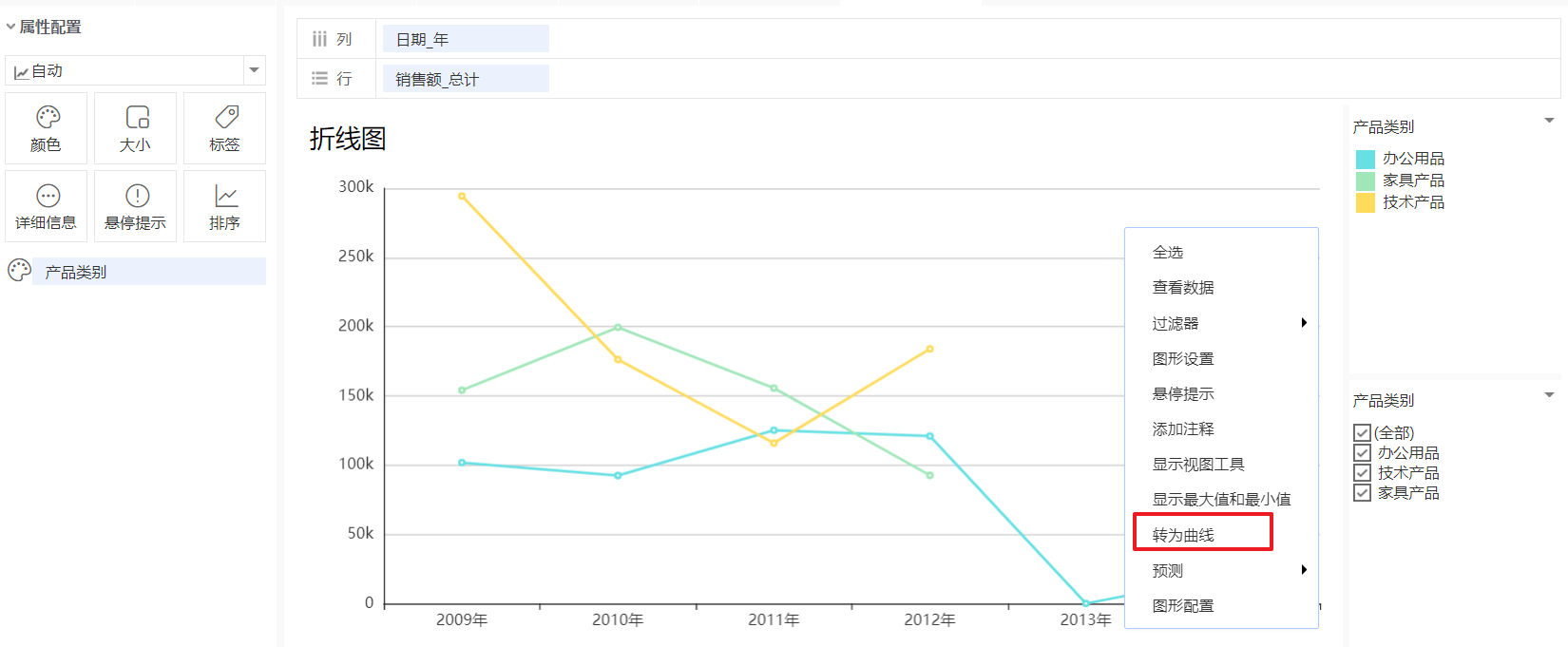
图3-1-8-5折线图转为曲线入口
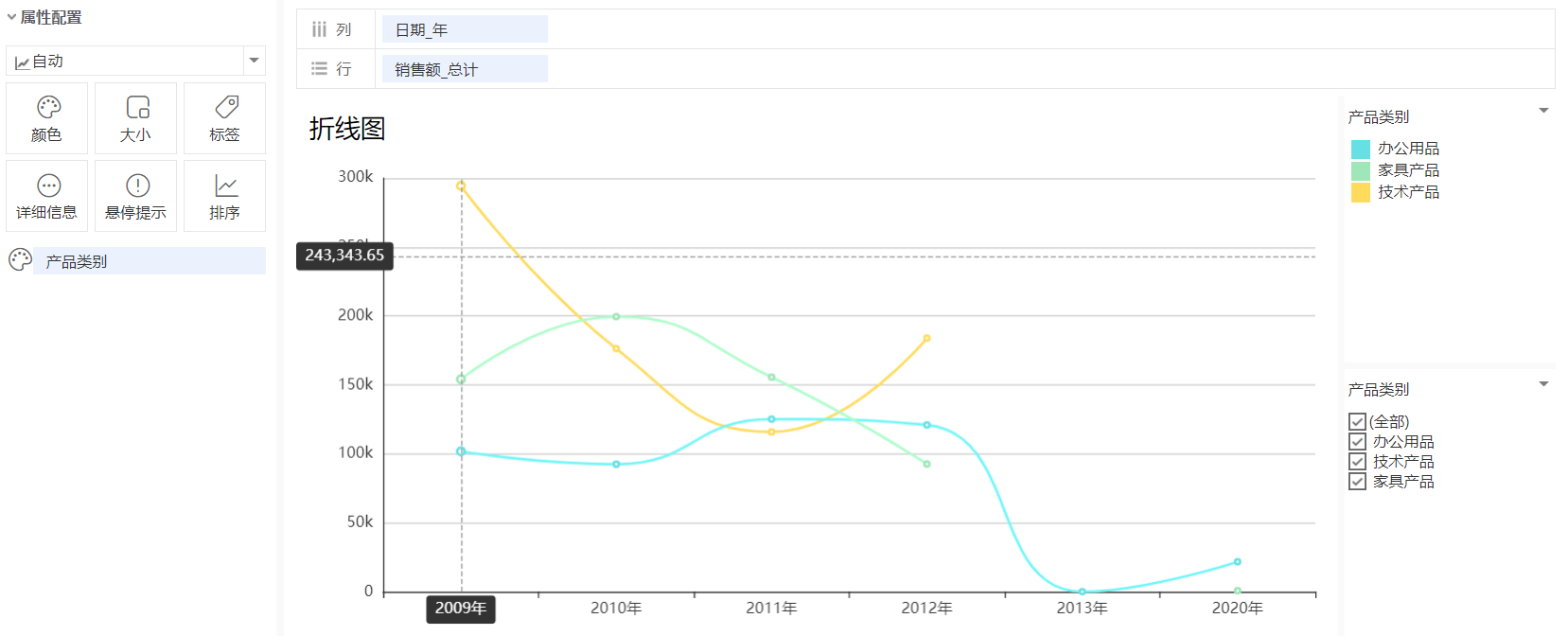
图3-1-8-6折线图转为曲线显示效果
- 预测
新增折线图时,设置列为日期行字段,行为度量字段。点击鼠标右侧预测按钮,预测入口如下图3.1.8.7所示,预测效果如图3.1.8.8所示。
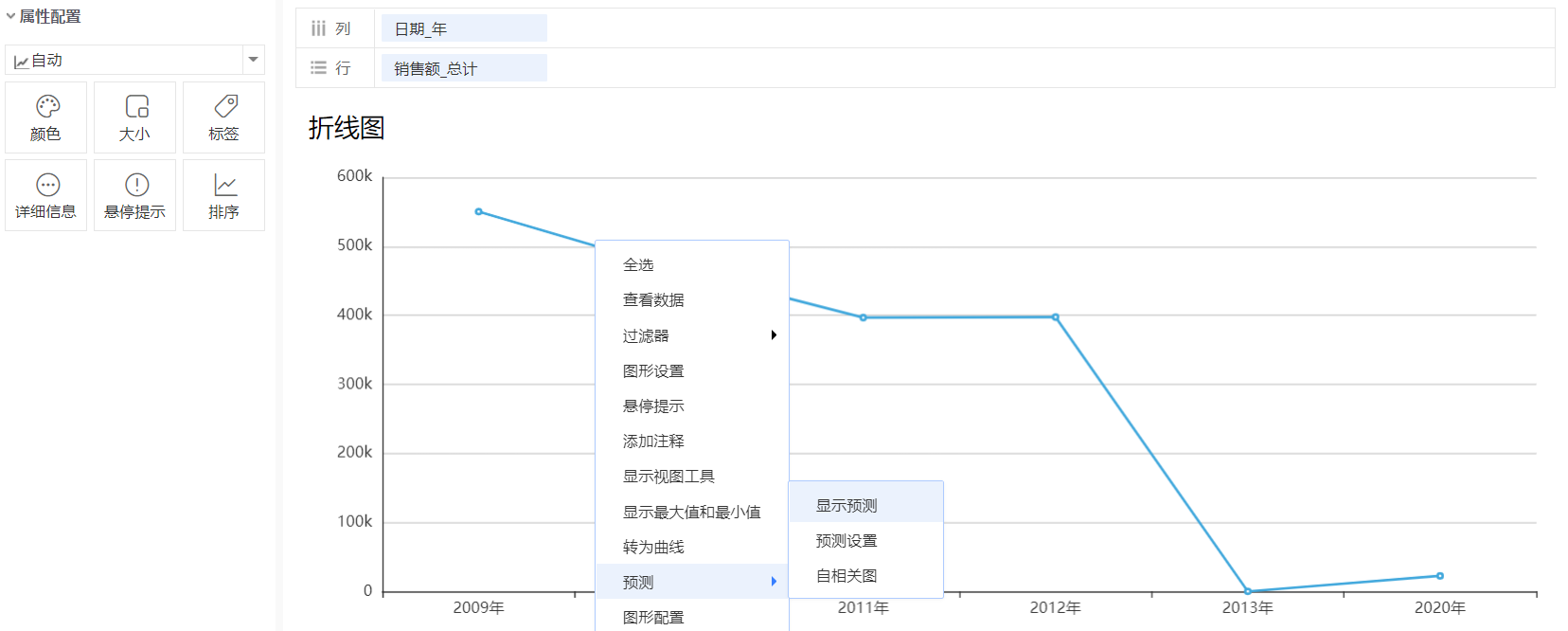
图3-1-8-7折线图预测入口
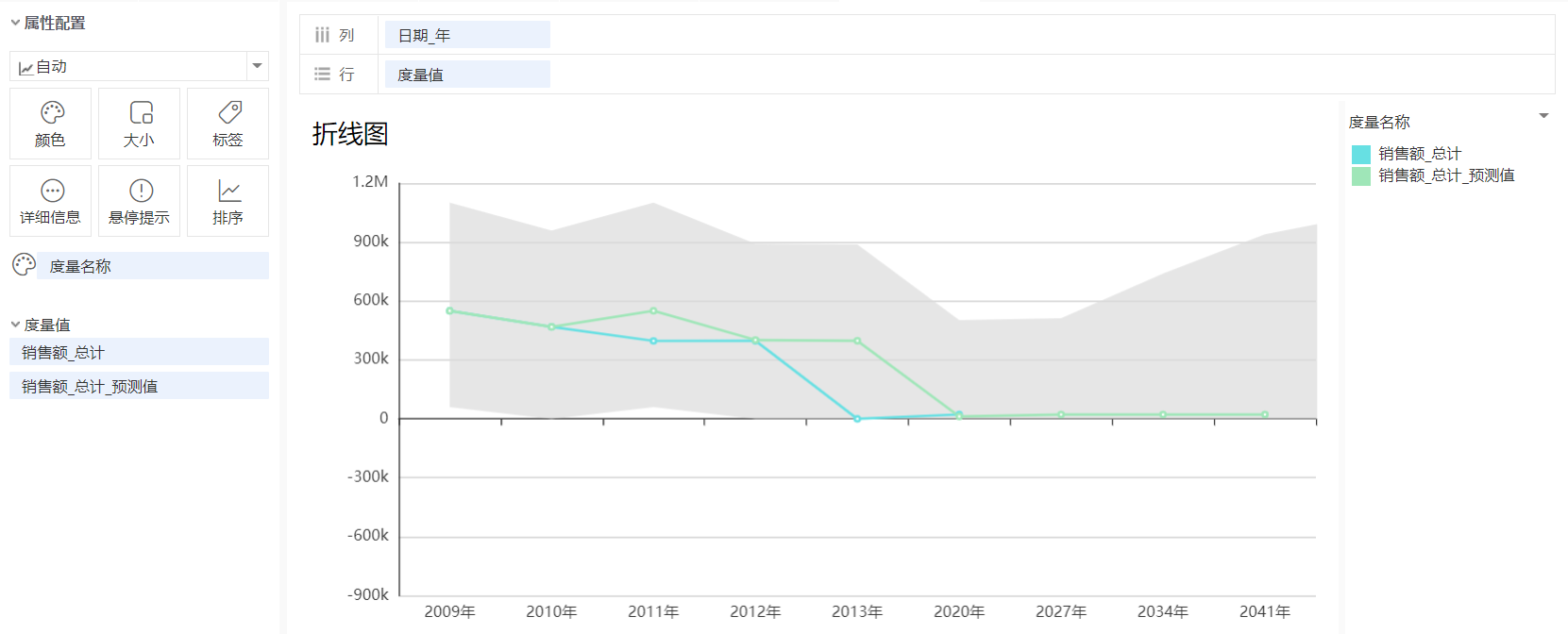
图3-1-8-8折线图预测效果
开启折线图的预测后,可通过鼠标右键的预测设置选项进入预测选项页面,在该页面进行预测数值设置。如图3.1.8.9所示,预测选项页面如下图3.1.8.10 所示。
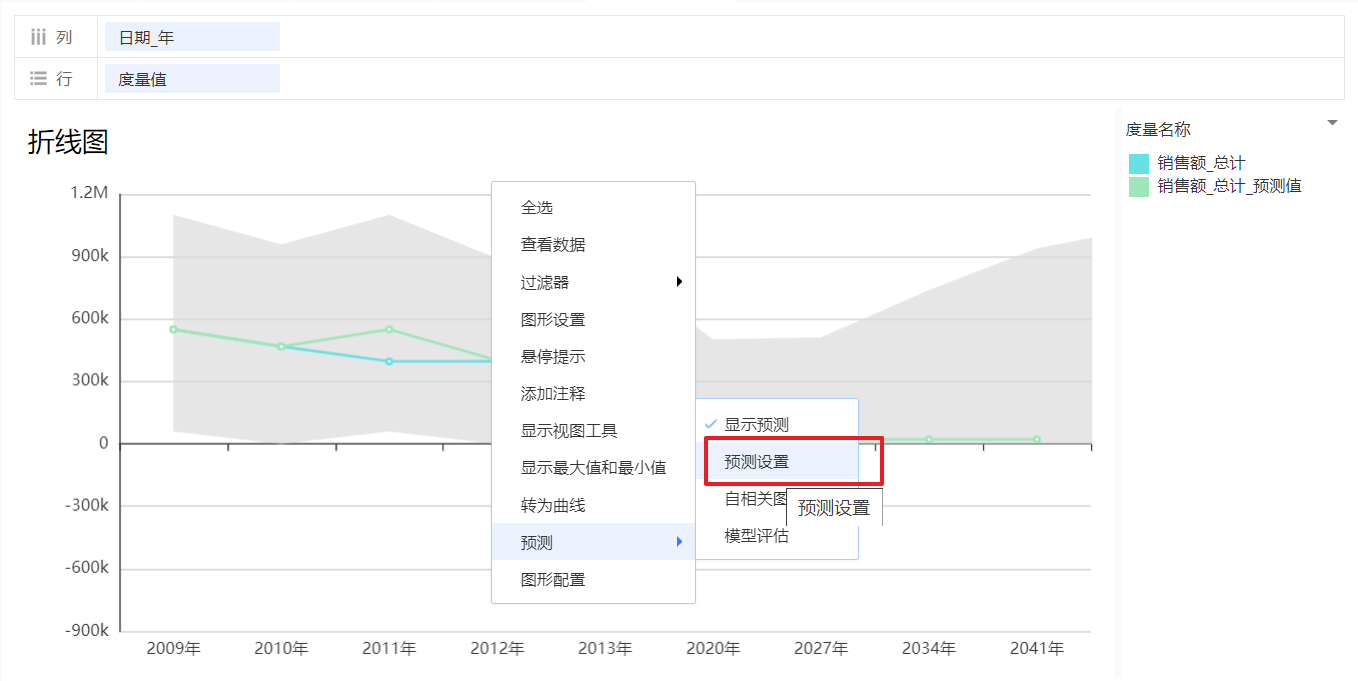
图3-1-8-9折线图预测设置入口
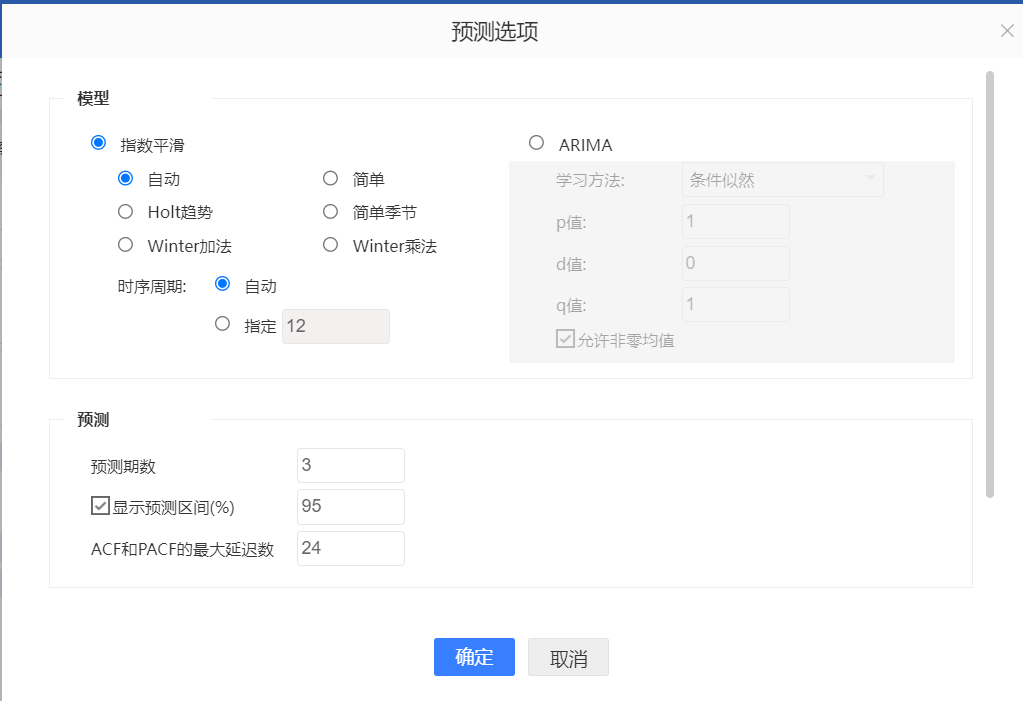
图3-1-8-9折线图预测设置页面
模型的配置项包括两部分:指数平滑和ARIMA,指数平滑和ARIMA为两个不同的时间序列算法,选择其中的一个进行预测分析。选择指数平滑时,ARIMA的配置项置灰,同理,选择ARIMA时,指数平滑的配置项置灰。
- **指数平滑:**共五种模型:简单、Holt趋势、简单季节、Winter加法、Winter乘法,如果选择自动,则计算所有模型,输出效果最好的一个。
- **时序周期:**自动或者指定一个数值。
- 自动:如果配置的日期字段为年月粒度的,则为12,为其他粒度时为无,需要与敏捷挖掘的节点配置确认参数规则。
- 指定:数值输入框,默认:【12】,限制条件:【大于等于0的整数】,增减幅度【1】,不能为空。
- ARIMA
- 学习方法:下拉选择框:条件似然、Yule-Walker、极大似然,默认:条件似然
- p值:数值输入框,默认:【1】,限制条件:【大于等于0的整数】,增减幅度【1】,不能为空。
- d值:数值输入框,默认:【0】,限制条件:【大于等于0的整数】,增减幅度【1】,不能为空。
- q值:数值输入框,默认:【1】,限制条件:【大于等于0的整数】,增减幅度【1】,不能为空。
- 允许非零均值:复选框,默认勾选,勾选之后表示模型的截距以均值作为截距。
- 预测
- 预测期数:数值输入框,默认:【3】,限制条件:【大于等于0的整数】,增减幅度【1】,不能为空。
- 显示预测区间(%):复选框,默认勾选,如果勾选,则在图形中绘制预测区间,否则不绘制。勾选时,需要配置预测区间的置信度,数值输入框,默认:【95】,限制条件:【大于0小于100的任意数字,可以为小数】,增减幅度【1】,不能为空。
- ACF和PACF的最大延迟数:数值输入框,默认:【24】,限制条件:【大于等于1的整数】,增减幅度【1】,不能为空。
- 样式
- 【置信区间颜色】:设置置信区间的显示颜色,默认浅灰色,支持设置透明度。