
3.1.16关系图
关系图一般由圆圈和箭头组成。箭头则由原因指向结果,由手段指向目的。通过关系图,看出数据之间的关系。
关系图常用来展示数据之间存在的关系,从图形曲线和折线连接来判断值之间的关联关系。下面我们来通过一个例子,来了解一下关系图的绘制方法。
- 利用某公司部门关系表来绘制一张表示公司部门的关系图(参考数据:数据源>Demo2020>DEFAULT>公司部门),其中包含3个字段:“上级ID”、“部门ID”, ”部门名称”。
- 首先选中“上级ID”、“部门ID”, ”部门名称”这三个字段,在【智能推荐--2D图形】下选中“关系图”如图3.1.16.1所示。
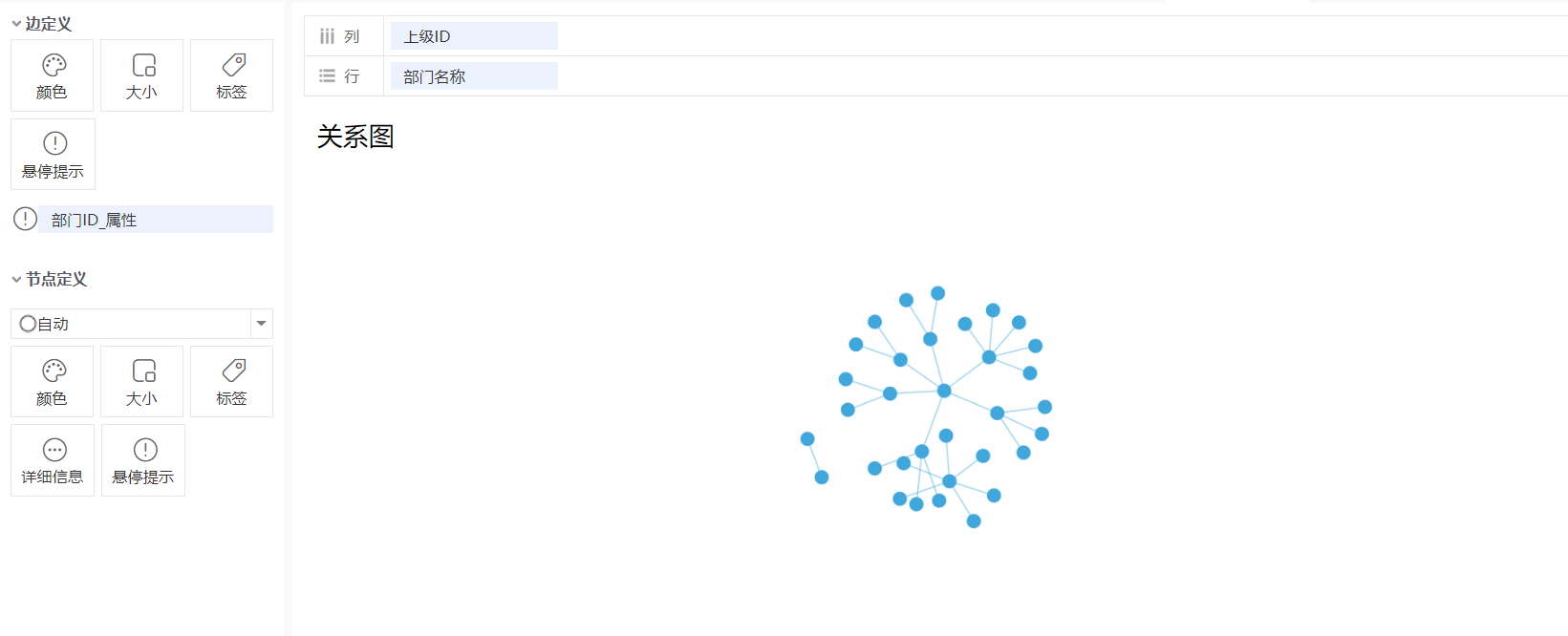
图3-1-16-1关系图
目前我们已经基本完成了关系图的绘制,下面来介绍一些美化图形的功能:
“转为曲线”,系统默认设置关系图的线条为直线,我们可以通过鼠标右击图形区域,选中“转为曲线”,如下图3.1.16.2所示,将线条设置为更柔和的曲线。当然,也可以通过再次右击鼠标,选择“转为直线”。
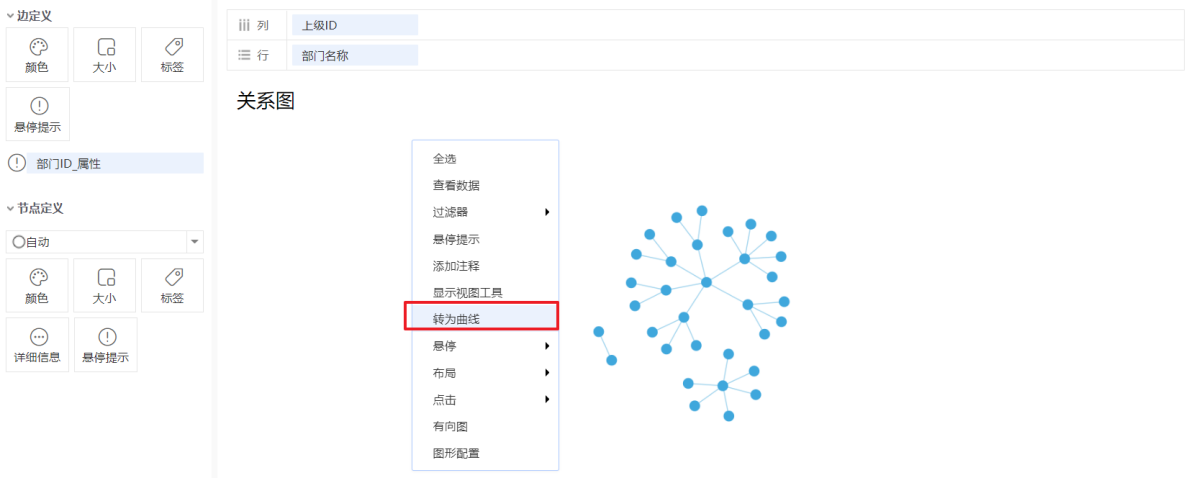
图3-1-16-2关系图转为曲线
“悬停”,系统默认设置关系图中的悬停为无,可以通过鼠标右击图形区域,选中”悬停“为高亮相邻或高亮。入口如图3.1.16.3所示,高亮相邻效果如下图3.1.16.4所示,高亮效果如下图3.1.16.5所示。
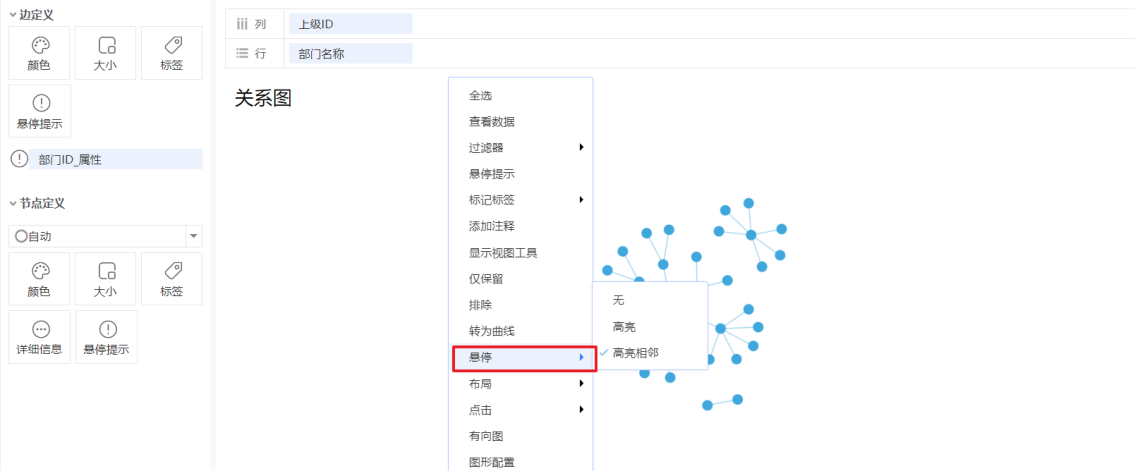
图3-1-16-3关系图悬停

图3-1-16-4关系图悬停显示高亮相邻
 图3-1-16-5关系图悬停显示高亮
“布局”,系统默认设置关系图中的布局为力引导,可以通过鼠标右击图形区域,选中”布局“为“环形”,如下图3.1.16.6所示,将布局更改为环形。当然,也可以通过再次右击鼠标,选择转为“力引导”。
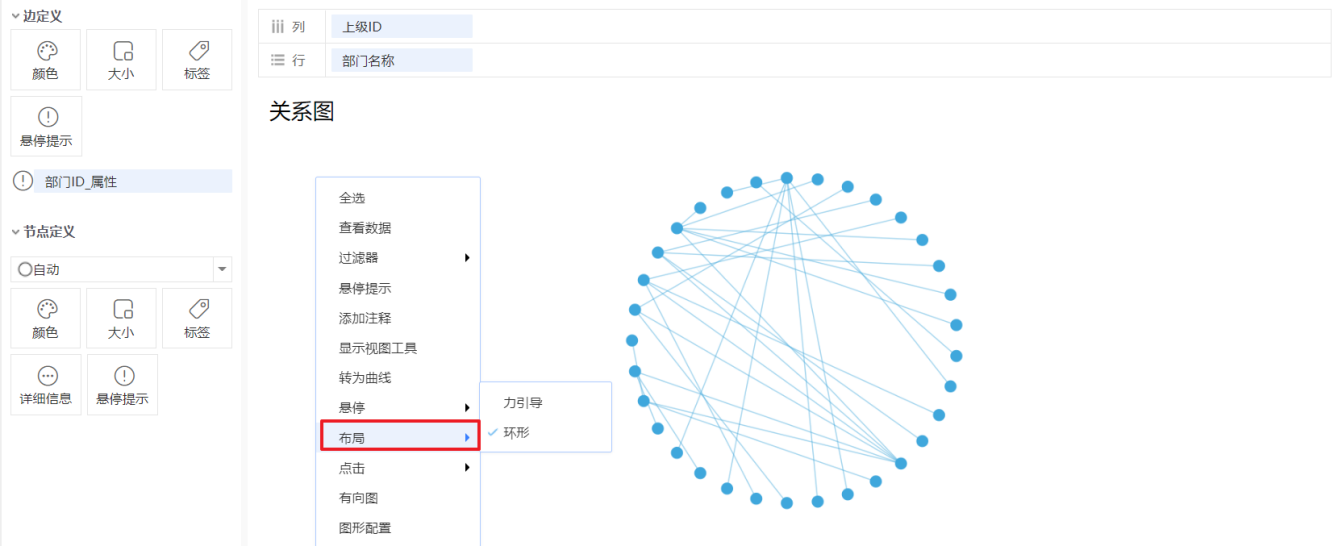
图3-1-16-6关系图布局
“点击”,系统默认设置关系图中的点击为无,可以通过鼠标右击图形区域,选中”点击“为“保留相邻”或“保留相连”。设置如下图3.1.16.7所示,保留相邻点击效果如图3.1.16.8随时,保留相连效果如图3.1.16.9所示。
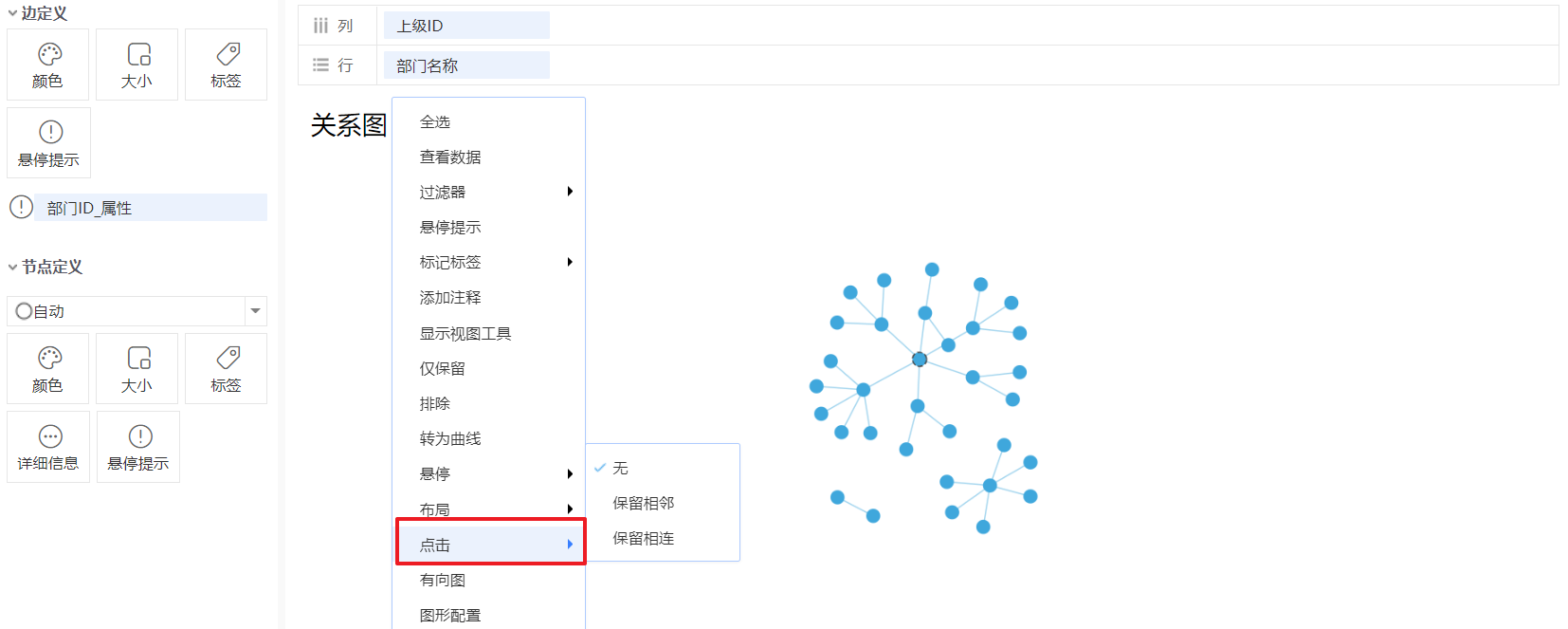
图3-1-16-7关系图点击入口

图3-1-16-8关系图点击保留相邻

图3-1-16-9关系图点击保留相连
“有向图”,系统默认设置关系图中的有向图为未勾选,可以通过鼠标右击图形区域,选中”有向图“。默认显示“箭头”被勾选。如下图3.1.16.10所示。
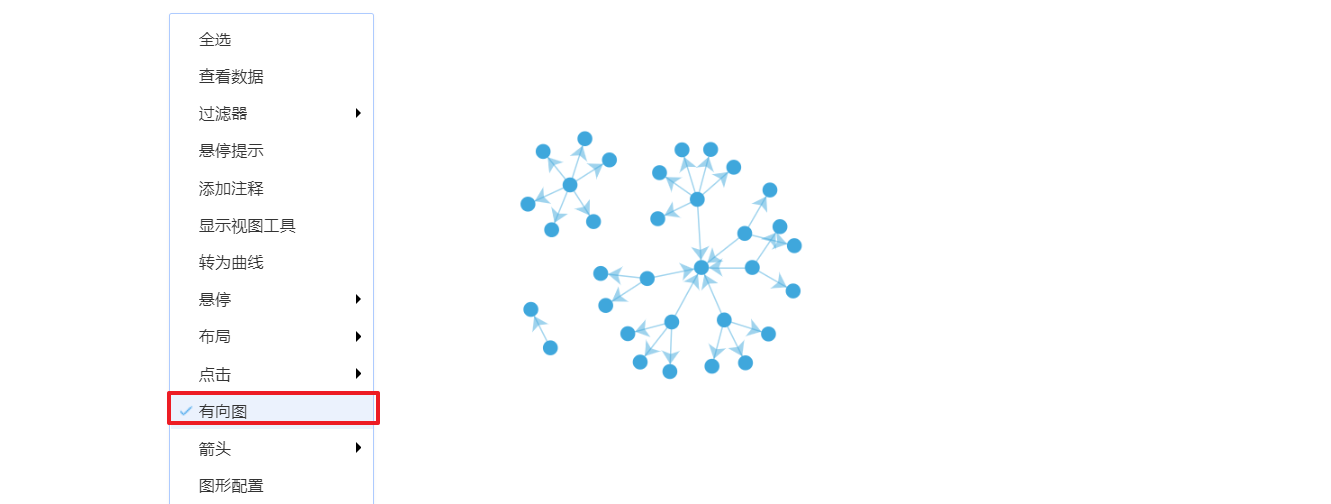
图3-1-16-10关系图点击有向图
将箭头更改为圆,如下图3.1.16.11所示。
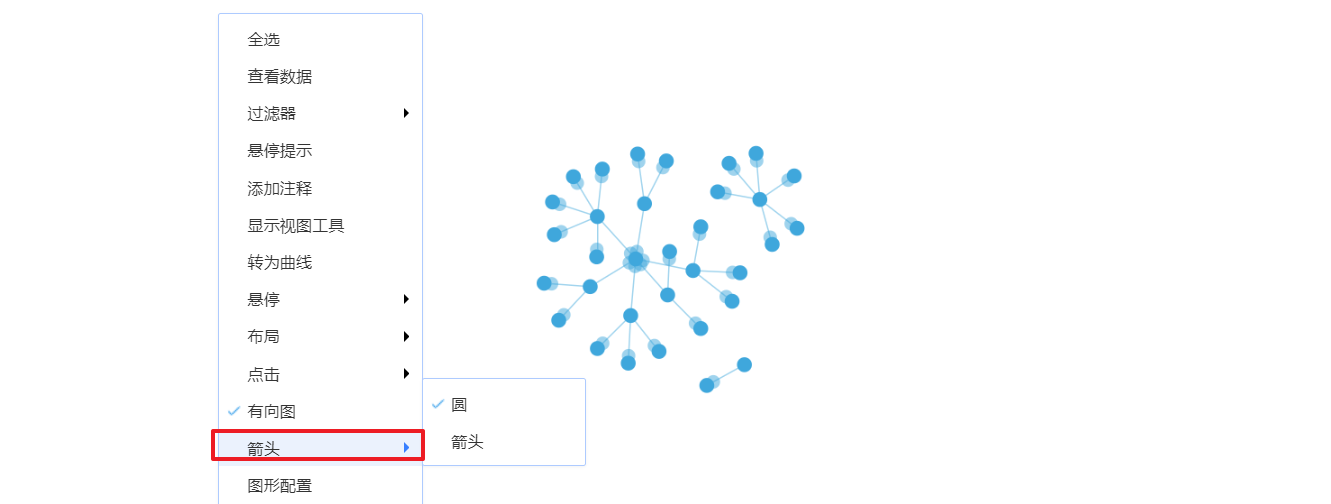
图3-1-16-10关系图点击箭头更改为圆