
3.1.7散点图
散点图通常是用在需要分析不同度量字段间是否存在某种关系的时候,例如,分析各类产品的销售额和运送到目的地的费用情况。通过散点图,可以有效地发现数据的某种趋势、集中度及其中的异常值,根据这些发现,可以帮助我们确定下一步应重点分析哪方面的数据或情况。
- 现在,我们来分析一下各类产品的销售额与运输费之间是否存在某种关系。步骤如下:
- 连接到数据源(如:数据源>Demo>DEFAULT>ls_limit_date),按住ctrl键,选中“产品名称”“销售额”和“运输成本”;
- 点击【智能推荐--2D图形】,从中点击“散点图”,得到如下图3.1.7.1所示的图形;
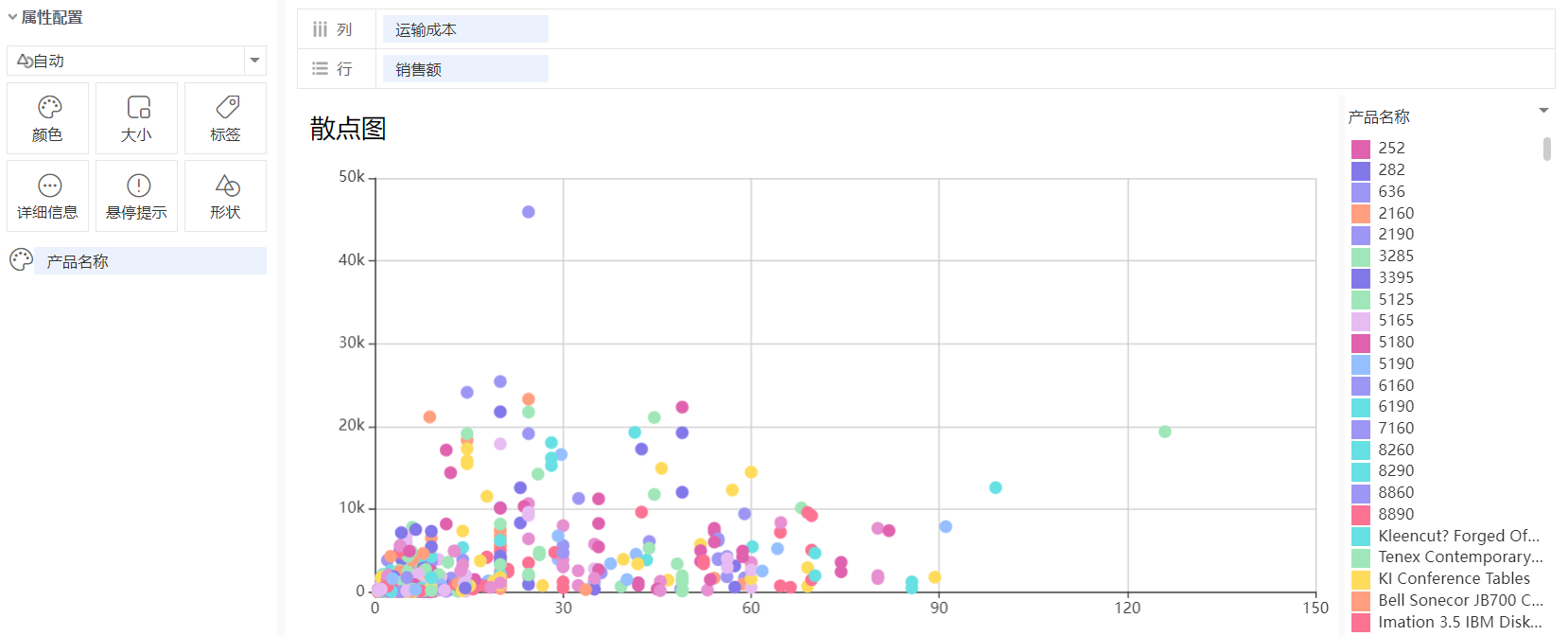
图3-1-7-1散点图显示
将工作表命名为“散点图”,保存工作簿。从图中我们很容易发现,销售额(列)和运输费(行)之间有较明显的线性关系。
另外,也可以看到有一些比较突出的点,比如左上角和右下角。这些点都值得我们再去进一步的关注,如左上角的点,它说明用了很高的运输成本,却得到较低的销售额,我们是否考虑减少这类产品的销售?或右下角的点,表明它们是低运输成本但高销售额的,是否这类产品确实有这种特性,亦或这种产品存在一些值得我们借鉴的运输方式并借以降低了运输成本?
另外,如果我们想为图中的点添加标签值的话,只需点击选中点,再在右键菜单中选择始终显示标签,结果如下图3.1.7.2所示。
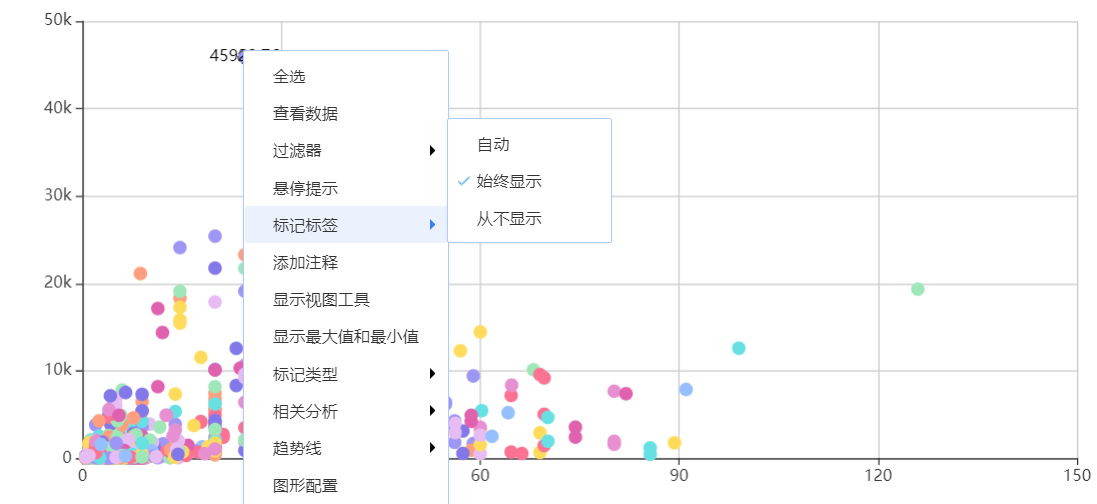
图3-1-7-2散点图标记标签
同时,如果有需要,我们还可以引入更多的字段,如将“利润”拖到“大小”里,如图3.1.7.3所示。这样我们除了可以读取上面那些维度的信息,还可以关注每个点的大小来了解利润水平。
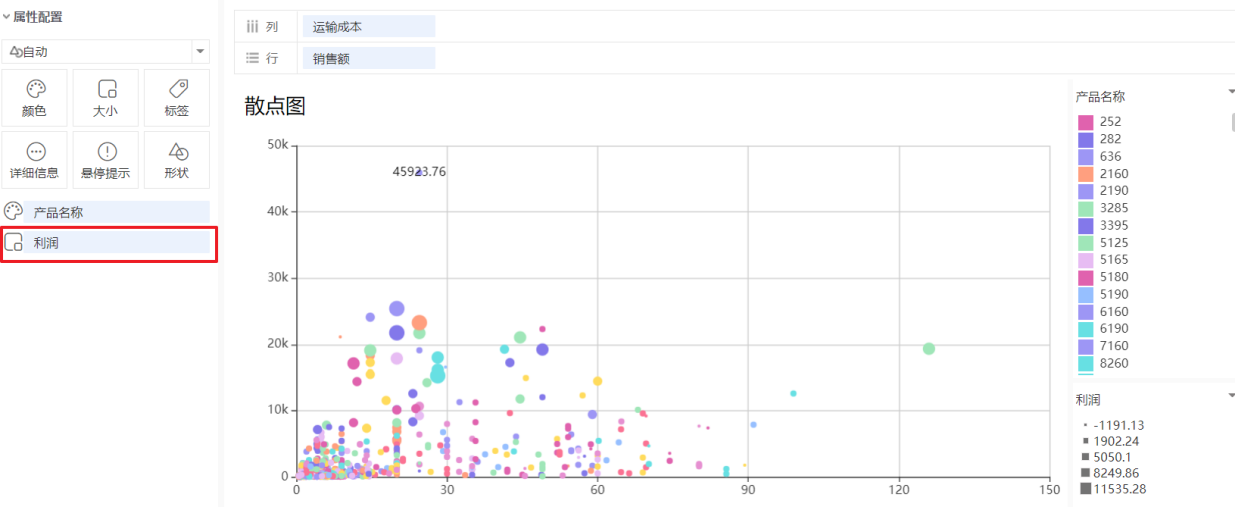
图3-1-7-3散点图大小显示
与上面的结论一致,右下角的点,运输成本低,但销售额高,这里他们的点也更大,利润更高。基于“利润=销售额-各种成本”的计算逻辑,我们是不是也可以推断除了运输成本,其他成本也有一致的趋势。
- 趋势线
(1)制作散点图,点击鼠标右键选择趋势线--添加趋势线,如图3.1.7.4所示
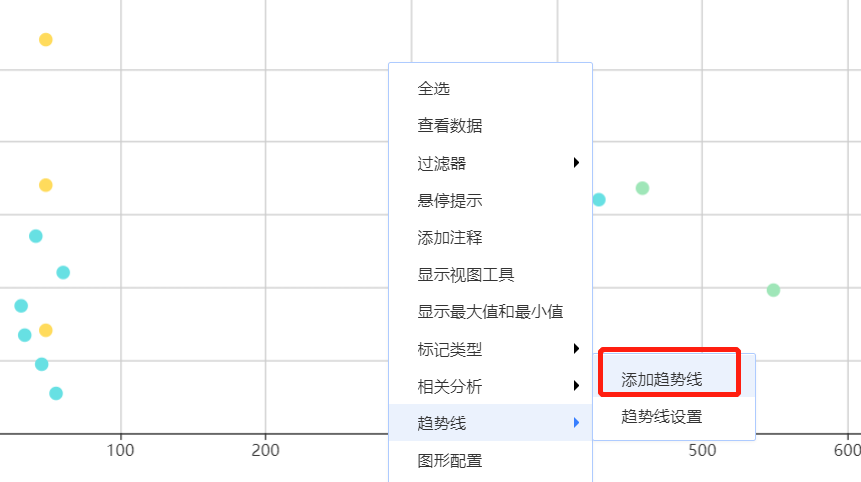
图3-1-7-4散点图添加趋势线
(2)当勾选【添加趋势线】后,按照【趋势线设置】的配置,调用敏捷挖掘相关算法,返回相关结果并在图形上增加一条趋势线,页面新增【模型评估】选项,如图3.1.7.5所示。
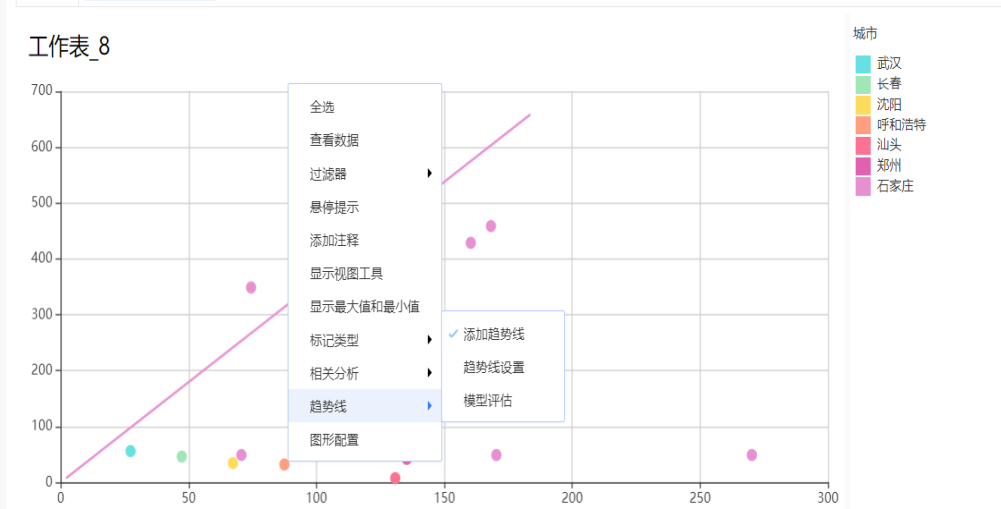
图3-1-7-5散点图趋势线设置入口
- 可通过趋势线设置,设置趋势线显示,如下图3.1.7.6所示;
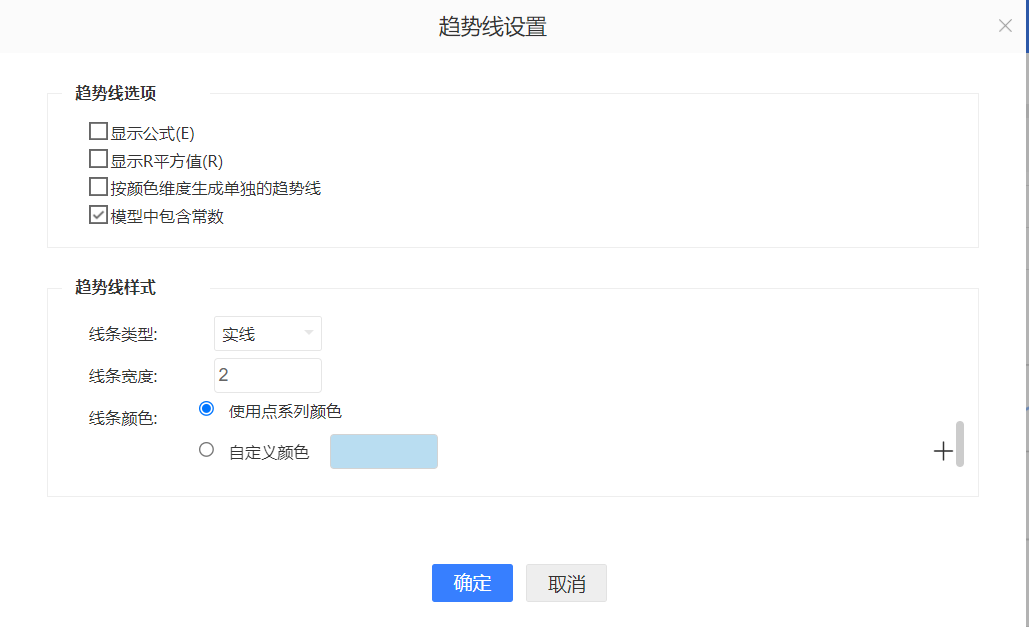
图3-1-7-6散点图趋势线设置入口
- 【显示公式】、【显示R平方值】
默认不勾选,如果勾选,则在图形上以注释的形式展示趋势线对应的公式或者R方;
- 【按颜色维度生成单独的趋势线】
默认不勾选,不勾选时,使用行列字段全部数据进行模型拟合。如果勾选,则按照颜色维度的字段,针对颜色字段每一个类别的行列数据分别进行模型拟合,生成不同的趋势线,颜色维度有几个分类,则派生几个趋势线。此选项的改变,将重新调用线性回归模型。每条线的颜色,默认使用对应分类的点的颜色;
- 【模型中包含常数】
默认勾选,该选项为调用回归模型时的一个系统参数,算法会根据不同的选择生成不同的模型。不勾选时,相当于线性回归模型的截距为0;
- 【线条类型】、【线条宽度】
设置趋势线的线型和宽度,同自助分析线图的配置项;
- 【线条颜色】
选择使用与散点图中对应的点一样的颜色,或者自定义颜色。由于存在使用颜色维度生成不同趋势线的情况,因此自定义颜色支持配置多个颜色。配置的颜色个数超过分类数时。使用前n个颜色,少于分类数时,循环使用配置的多个颜色;
(4)点击模型评估,可以查看相关数据,如下图3.1.7.7所示;
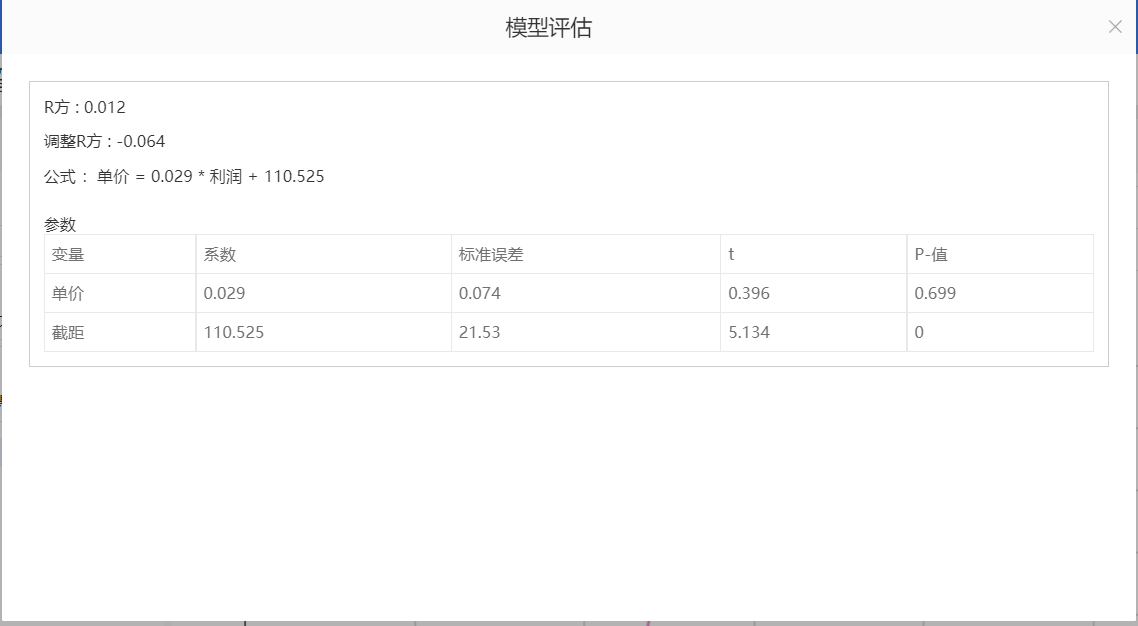
图3-1-7-7散点图模型评估
- 相关分析
散点图右键增加【相关分析】选项,有三个配置项【显示相关系数】、【显示t检验t值】、【显示t检验P值】,当勾选其中任意一个配置项,调用敏捷挖掘相关系数的算法,计算相关系数r、t、和P-值。并对勾选了显示的指标作为注释进行展示。如下图3.1.7.8所示。
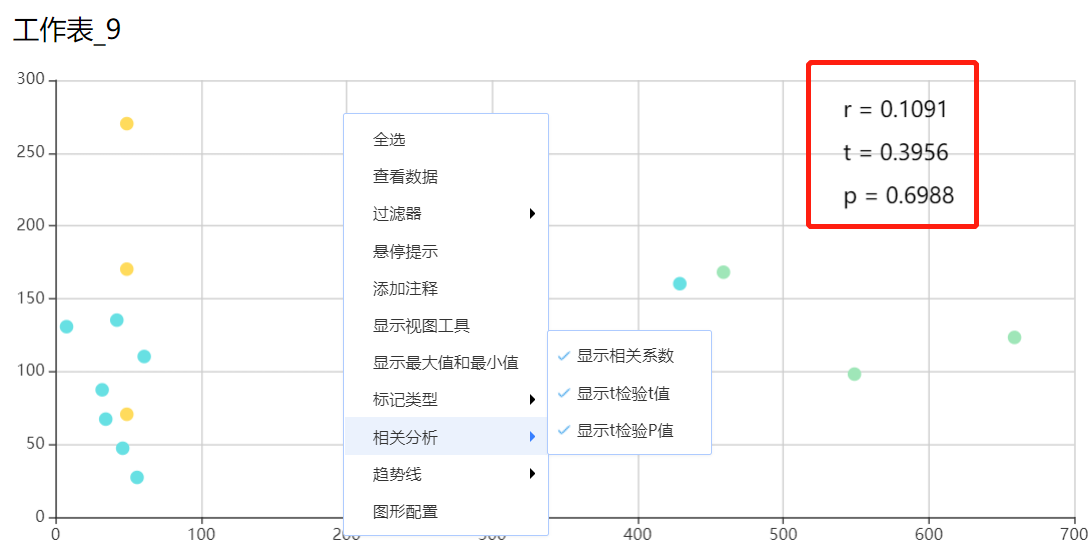
图3-1-7-8散点图相关系数