
3.2.12文件控件
文件控件用于需要上传附件的情况,可以点击查看对文件进行下载查看,文件控件的配置都是控件通用配置。
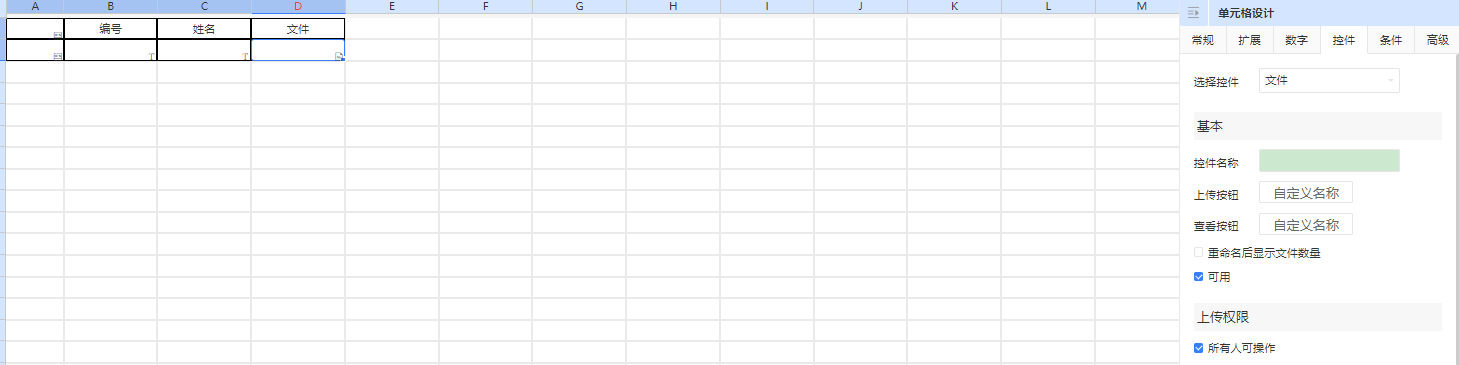
图3.2.12.1 文件控件配置
文件控件在视图页面显示“上传”按钮:

图3.2.12.2 文件控件使用效果
点击上传按钮后弹出系统的文件选择界面,可以从本地选择文件进行上传。
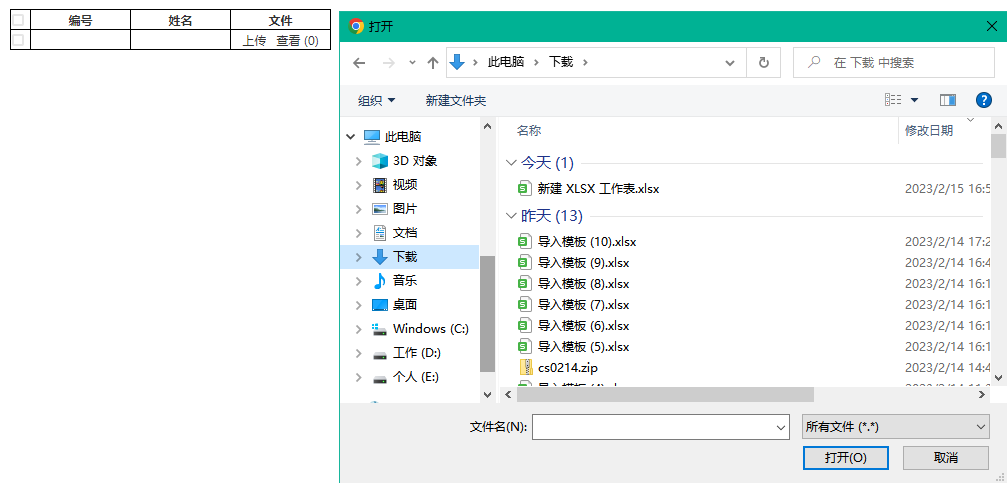
图3.2.12.3 文件控件上传文件
选择文件后点击打开,文件开始上传,进度条会显示上传的进度,上传完成后给出提示,此处支持使用Shift键同时选择多个文件。
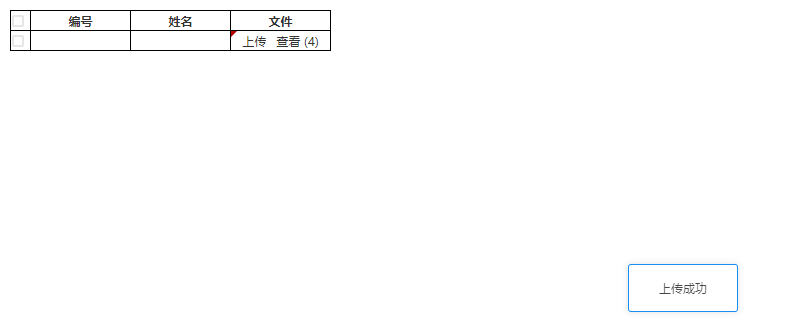
图3.2.12.4 文件上传成功
上传成功后对数据进行提交,数据被保存在数据库中,有附件的数据会显示查看按钮,并括号显示包含的附件数量,点击查看按钮,可打开附件列表,显示当前附件的具体内容。
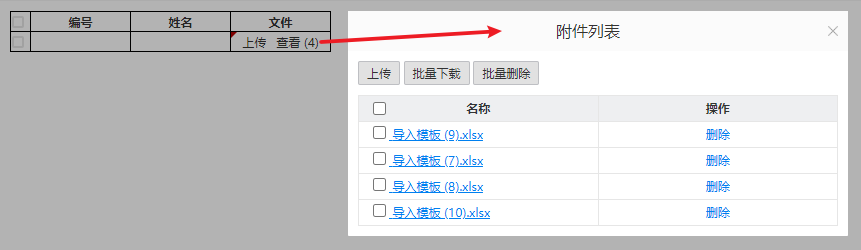
图3.2.12.5 附件列表
在附件列表页面,可以继续上传文件,也可以删除或下载文件,这些操作都支持批量操作。
将数据导出为Excel时也支持导出文件,需配置允许导出附件,此功能在2.2.12.3.2模板配置中有介绍。
配置中可以自定义上传按钮和查看按钮的名称,支持配置固定值,也可以从同行单元格或固定单元格读取。
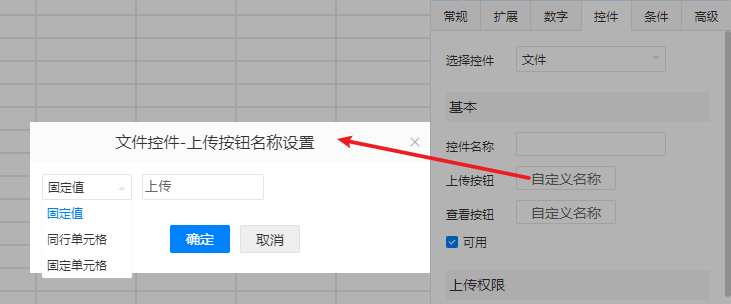
图3.2.12.6 上传按钮自定义名称
文件控件也有权限控制,用法同其它控件权限一致,只是其它控件限制的是整个控件的可用权限,文件控件控制的是上传的权限。
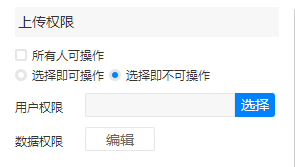
图3.2.12.7 上传权限
在文件控件的高级设置里,可以配置是否支持多文件上传、支持上传的文件类型以及单个文件的大小限制。文件控件默认是支持批量上传的,勾选“仅支持单文件上传”选项后每次仅可上传一个文件。也可勾选单文件直接下载,如用户上传文件单个,可直接下载,无需进入弹框下载。文件类型选项使用下拉框的方式,用户可自行勾选具体支持上传哪些类型的文件,单个文件的大小默认不超过20M,可根据实际使用情况修改此值。
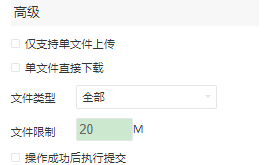
图3.2.12.8 文件控件高级设置
勾选“操作成功后执行提交”则上传文件后会直接调用提交操作。以下举例 说明: 新建一个云报表:A1、A2 为按钮-复选框,B2、C2、D2 为控件-文本,E2 为 控件-文件且勾选操作成功后执行提交。
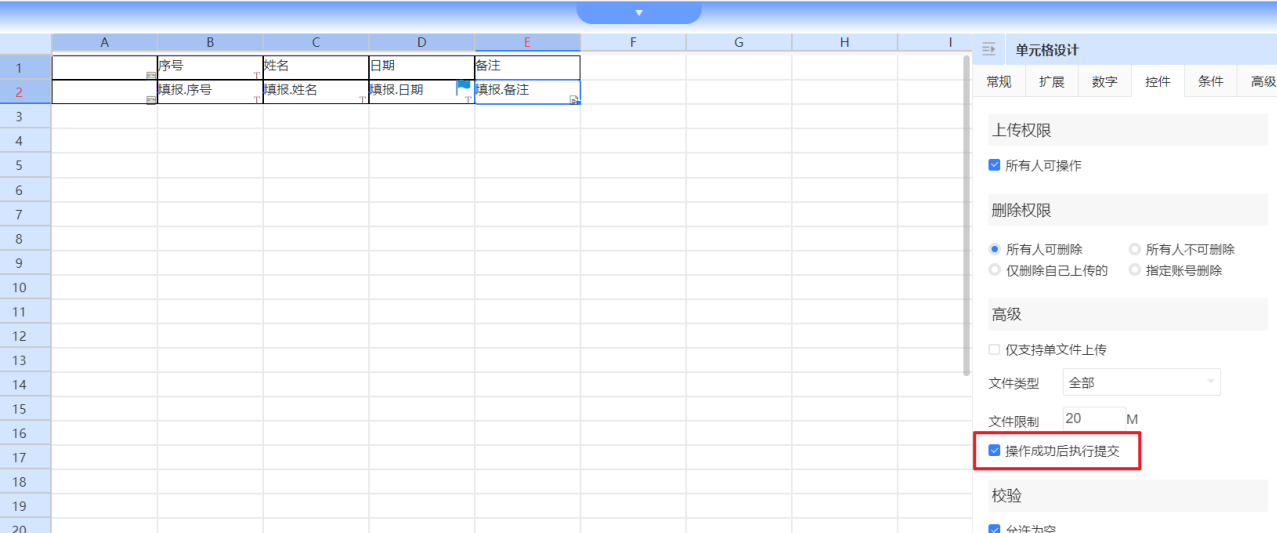
图3.2.12.9 新建云报表资源
在视图界面,先勾选需提交的数据,再点击上传按钮上传文件。文件上传成功后执行了提交操作,勾选的数据提交成功。
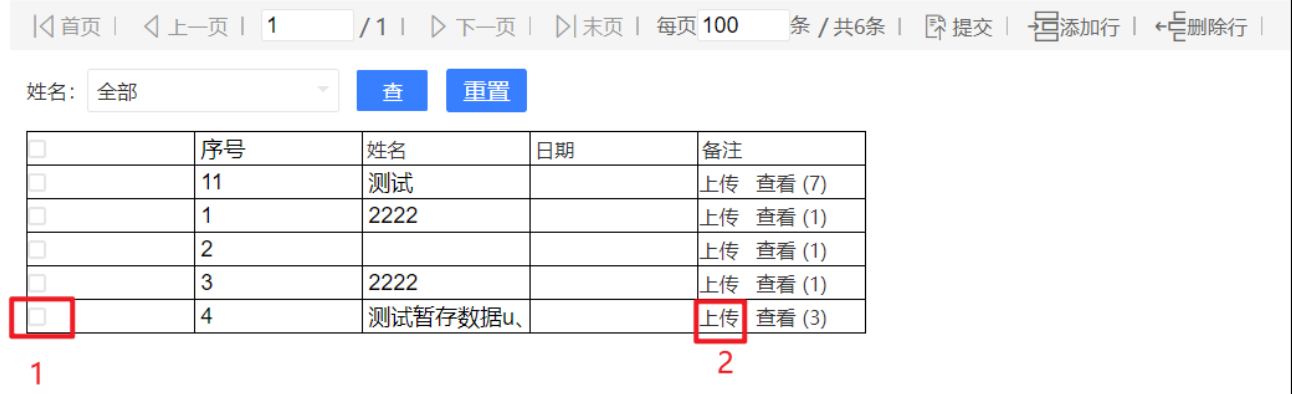
图3.2.12.10 视图界面操作
点击下图3.2.12.11中上传/批量删除/操作列中的删除按钮,只要文件操作执行成功, 同样会调用提交操作。
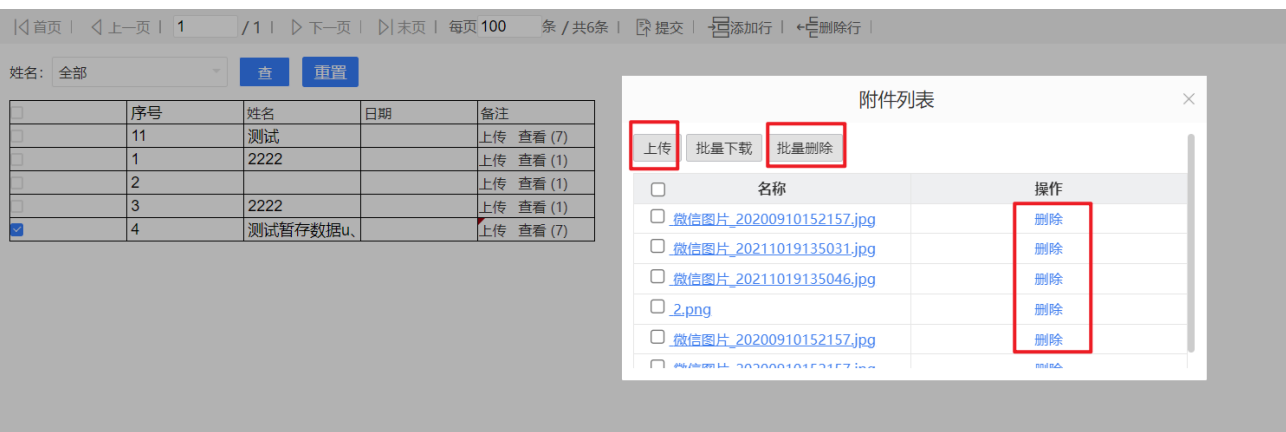
图3.2.12.11 上传/批量删除/操作列中的删除按钮
点击文件控件的查看按钮,进行下载文件,页面增加进度条展示。如图3.2.12.12所示。
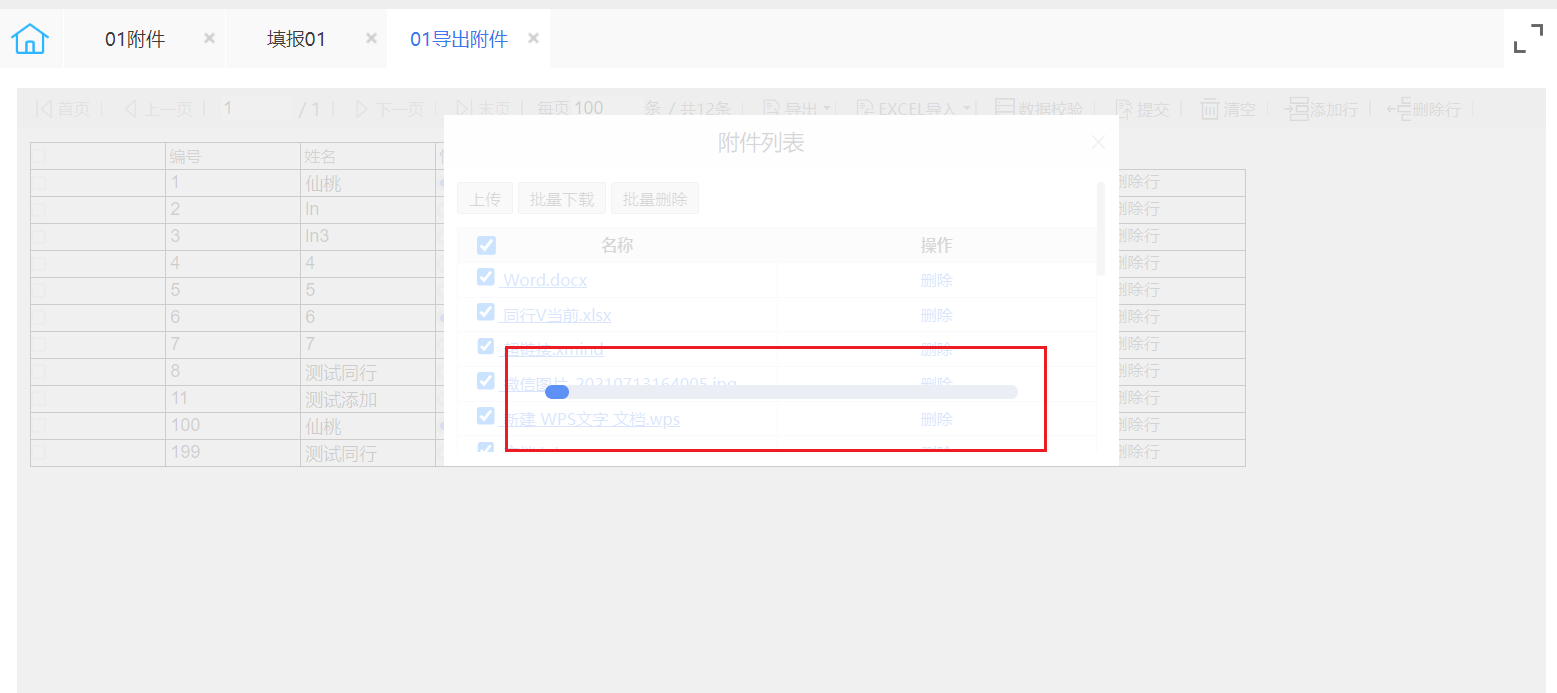
图3.2.12.12 下载添加进度条展示
【注意事项】
- 存在单选或复选框的情况下,需要先勾选数据再操作文件,这样才能成 功进行文件上传后立即提交,因为立即提交只是调用了提交操作,如果 没有勾选,则会得到无可提交数据的提示。
- 如果需要提交成功后关闭附件列表弹框,可勾选提交成功,刷新界面。
- 下载按钮进度条作用于当前整个资源,在下载中状态,用户则不能操作当前资源