
2.6.1过滤器排版配置
过滤器默认按照添加顺序排列显示,也可以通过排版配置自行定义。

图2.6.1.1 过滤器默认显示
在过滤器显示区点击右键,可以打开配置菜单,菜单中有开启排版配置、批量设置样式和设置查询样式及显示重置按钮4个选项。

图2.6.1.2 过滤器显示区右键菜单
- 开启排版配置
点击开启排版配置即可打开配置界面,开启排版配置后鼠标变成十字箭头形状,鼠标放在过滤器上会显示阴影,点击可对其进行拖动,支持拖动到任意位置。

图2.6.1.3 选中过滤器
也可以点击Ctrl键同时选中多个过滤器进行批量配置。
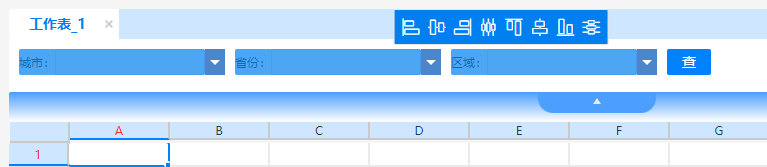
图2.6.1.4 选中多个过滤器进行批量设置
- 批量设置样式
勾选批量设置样式后选中2个以上过滤器会出现配置按钮。
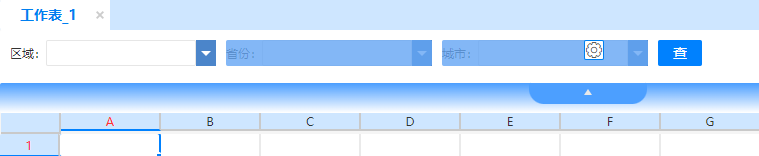
图2.6.1.5 批量设置样式
点击设置按钮,会出现菜单项,可批量设置过滤器样式和过滤器标题样式。如图2.6.1.6所示。
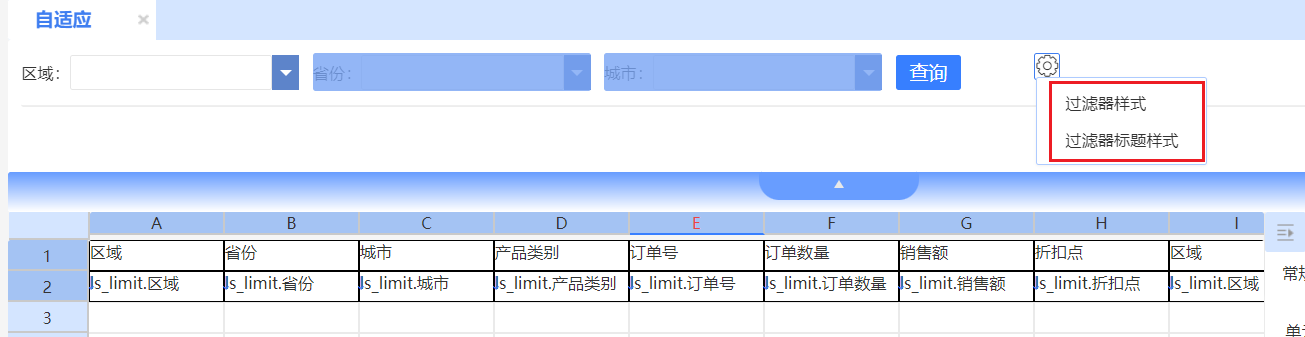
图2.6.1.6 批量设置样式下拉菜单
- 批量设置过滤器样式
点击配置按钮,选择过滤器样式,弹出设置组件样式界面,如图2.6.1.7所示。在此界面可以对过滤器组件进行颜色、透明度、阴影等配置,如图2.6.1.8所示。

图2.6.1.7 批量设置样式--过滤器样式
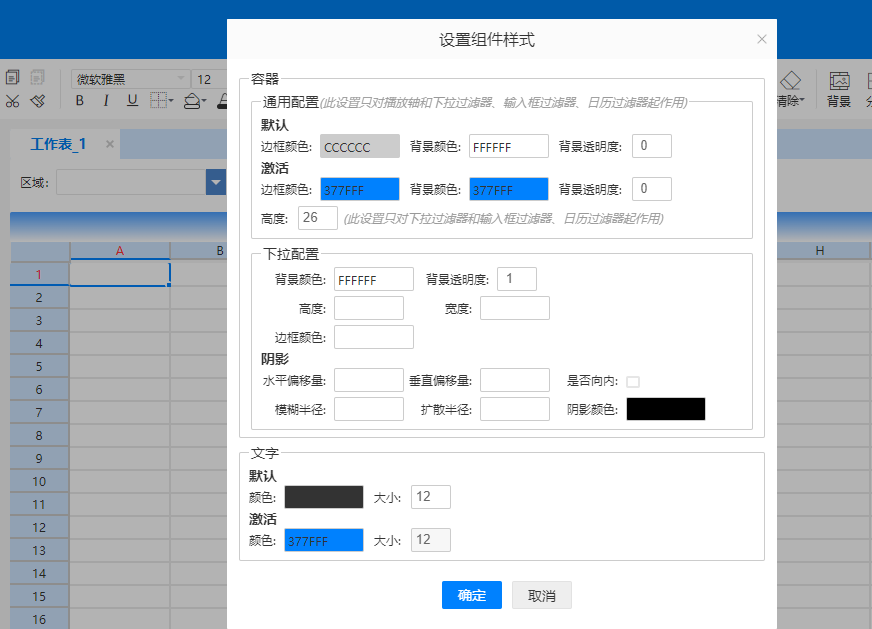
图2.6.1.8 批量设置组件样式
- 批量设置过滤器标题样式
点击配置按钮,选择过滤器标题样式,弹出编辑过滤器标题界面,如图2.6.1.9所示。在此界面可以对过滤器标题进行字体、颜色、大小、字间距等配置,如图2.6.1.10所示,批量设置样式效果如图2.6.1.11所示。

图2.6.1.9 批量设置样式--过滤器标题样式
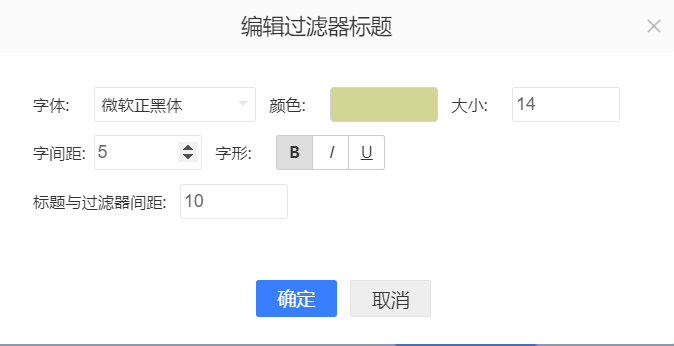
图2.6.1.10 编辑过滤器标题

图2.6.1.11 批量设置过滤器标题样式效果图
- 设置查询样式
此配置控制的是查询按钮的样式配置,开启后可打开配置界面,支持设置查询按钮的颜色、高宽以及字体大小等内容。
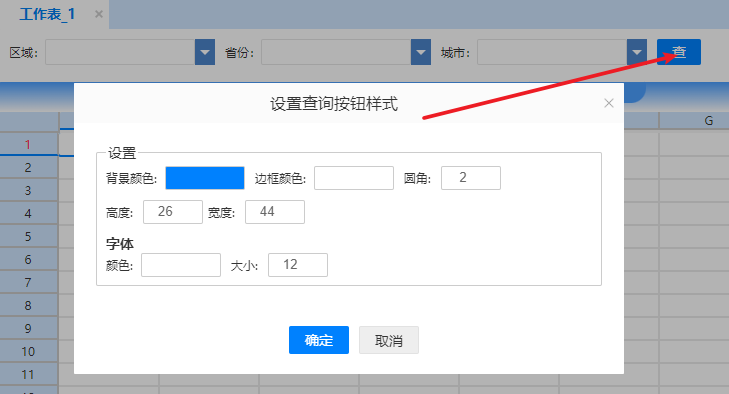
图2.6.1.12 设置查询按钮样式
- 显示重置按钮
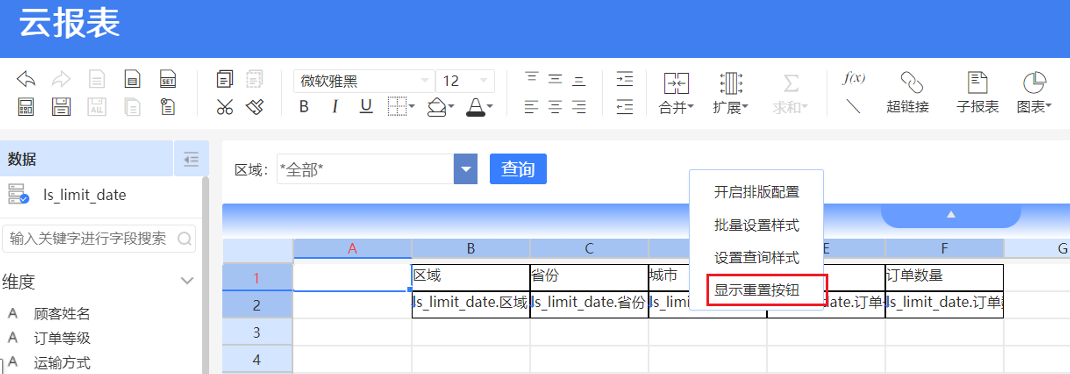
图2.6.1.13 显示重置按钮
【使用说明】
重置按钮默认不显示,需要配置后才会显示,显示效果如下:

图2.6.1.14 配置重置按钮
显示重置按钮的状态下,可以配置隐藏或设置重置按钮样式。
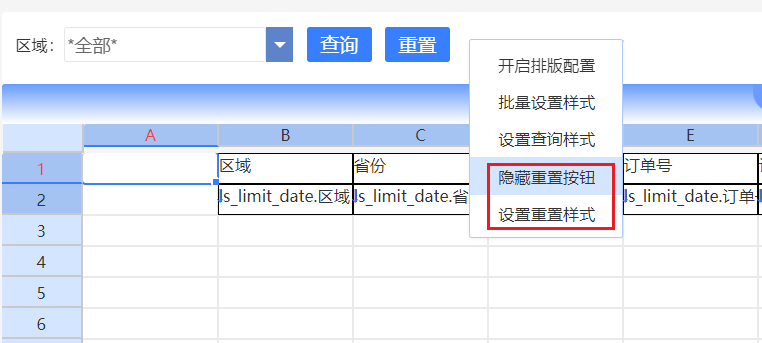
报表视图节目修改过滤器选中值后可以通过点击重置按钮恢复到初始打开到状态,效果同仪表板的重置按钮。