
2.4.5条件
条件是通过配置条件,判断满足此条件时改变属性的值。云报表中有很多地方都可以用到条件,比如满足条件隐藏行列或通过条件修改显示样式等。
云报表可以给报表的8种属性设值,分别是:行高、边框、列宽、颜色、背景、缩进、新值和图标。
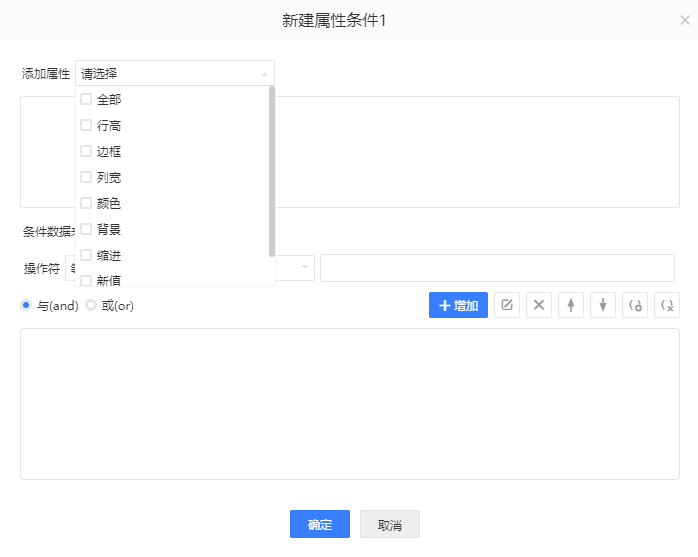
图2.4.5.1 条件支持属性
在单元格设计下打开条件选项卡,点击添加条件,可以打开条件属性配置界面。在已有条件属性的情况下,点击编辑可以编辑打开当前选中的条件属性,删除是用于删除当前选中的条件属性,上移和下移按钮可用于调整条件属性的顺序,条件属性是按照顺序生效的,先配置的条件属性先生效,如果多个条件属性冲突,则顺序靠前的条件属性优先级更高。
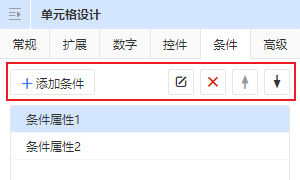
图2.4.5.1 条件属性
下面先介绍条件的配置,再分别介绍各中属性的效果。
2.4.5.1条件配置
条件配置包含几部分:条件数据来源、操作符、类型、条件值、条件生效关系等。
- 条件数据来源
条件数据来源用于配置条件从哪里取值做判断,包括当前单元格、固定单元格和同行单元格。

图2.4.5.1.1 条件数据来源配置
条件是配置在单元格上面的,当前单元格即从配置条件的单元格取值,如果条件配置的单元格是扩展单元格,则每一个单元格都分别参与条件判断。
如下图,在A1单元格配置当前单元格等于西南时将列宽以200px显示。
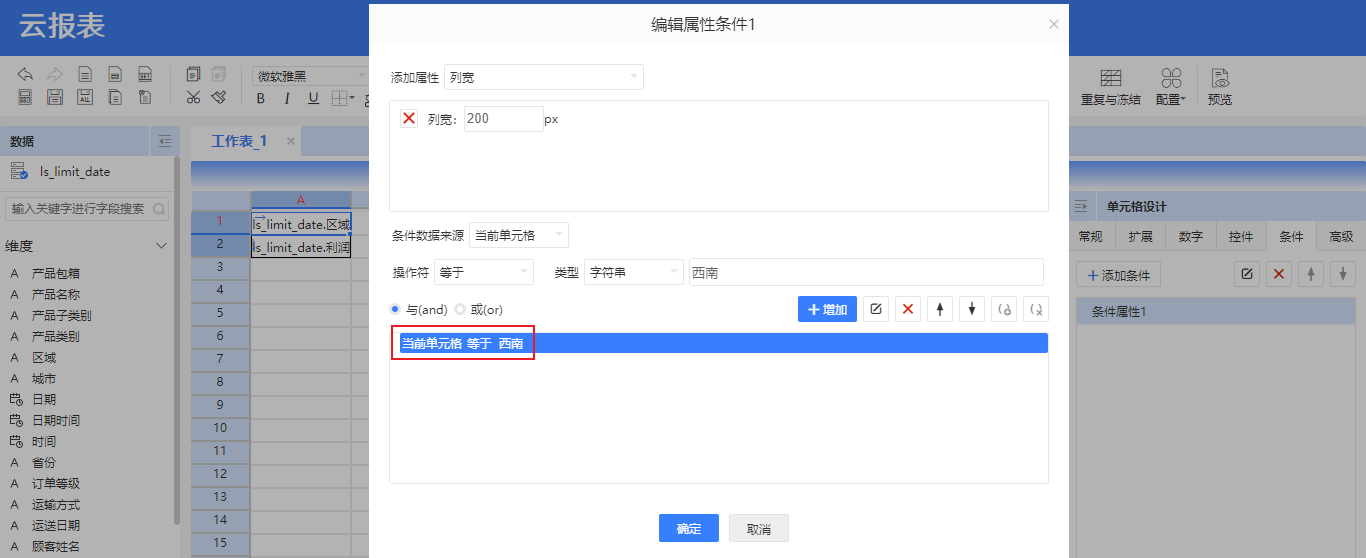
图2.4.5.1.2 数据来源为当前单元格

图2.4.5.1.3 当前单元格条件效果
条件配置固定单元格时,需要输入所配置的固定单元格。此固定单元格针对的是配置界面的单元格位置,如果单元格是一个扩展字段,则只识别扩展出来的第一个值。
下面的例子中,判断固定单元格A1=东北,则D3单元格显示1,否则不显示;判断固定单元格A1=西南,则D4单元格显示1,否则不显示;判断固定单元格A2=demo,则D5单元格显示1,否则不显示。
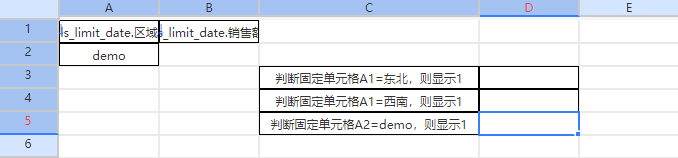
图2.4.5.1.4 固定单元格配置
预览发现A1单元格扩展出来6个值,但是条件配置固定单元格时只识别扩展出来的第一个值,因此A1=东北符合条件,A1=西南不符合条件。另外固定单元格配置针对的是配置界面的单元格,配置界面的A2单元格显示demo,符合条件,因此D3-D5单元格分别按照条件显示值。
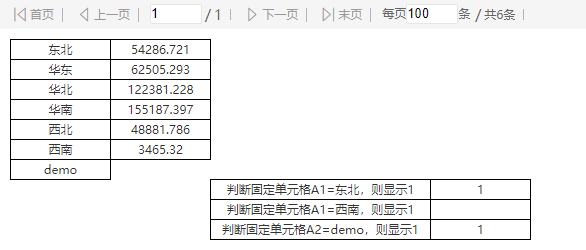
图2.4.5.1.5 固定单元格条件效果
条件配置同行单元格时,会在配置条件单元格的同行某列取值做条件判断,即根据同一行其它单元格的值决定当前单元格的条件效果。
比如,针对下列配置,在B1单元格的销售额上配置判断同行对应的A列的值是否以“西”开头,符合条件的话就把销售额以红色显示。
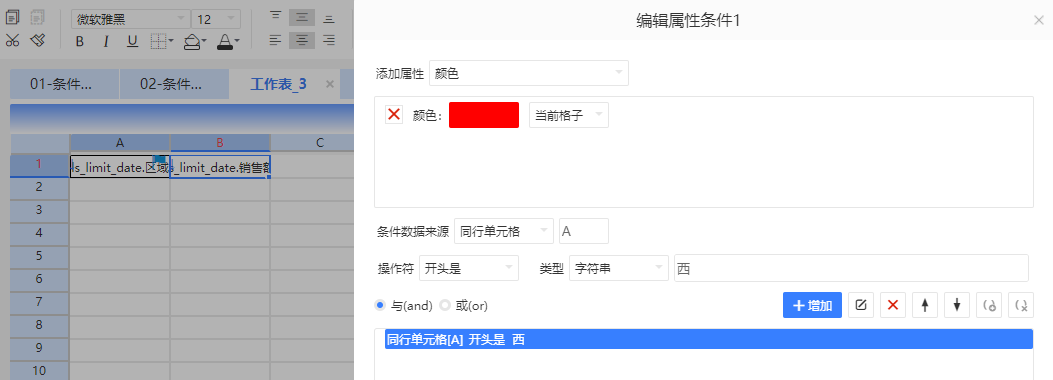
图2.4.5.1.6 同行单元格配置
针对每一个扩展出来的值回去判断同行的值是否符合条件,当前数据中有2条是符合条件的,因此条件属性生效,把符合条件的2条数据对应的销售额以红色显示。
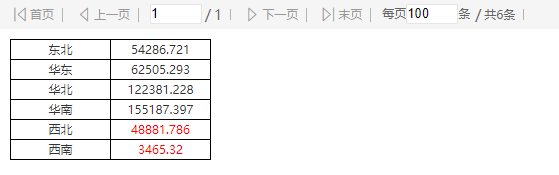
图2.4.5.1.7 同行单元格效果
- 操作符
操作符支持的操作符包括:等于、不等于、大于、大于或等于、小于、小于或等于、开头是、开头不是、结尾是、结尾不是、包含、不包含、包含于和不包含于共14种。
- 等于
判断条件两边是否相等,相等则满足条件。比如配置:A1单元格等于东北,符合条件的数据以红色显示。
说明:后续例子都使用此配置说明条件效果,默认在当前单元格配置,条件效果为红色显示。
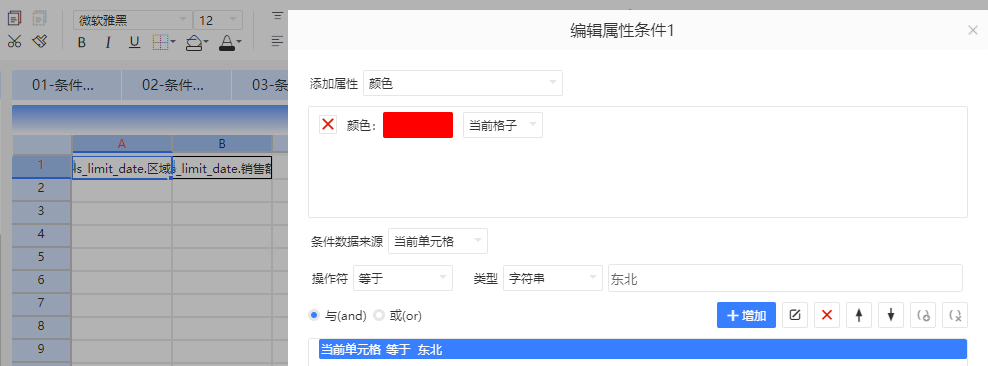
图2.4.5.1.8 操作符配置
则区域=东北的数据以红色显示。
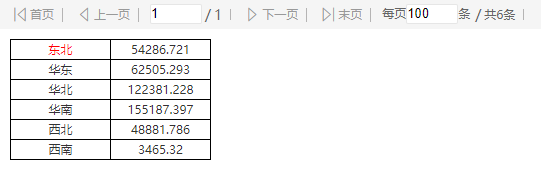
图2.4.5.1.9 条件属性区域等于东北红色显示
- 不等于
判断条件两边是否不相等,不相等则满足条件。配置区域不等于东北,效果如下:除东北外其它数据均标红。
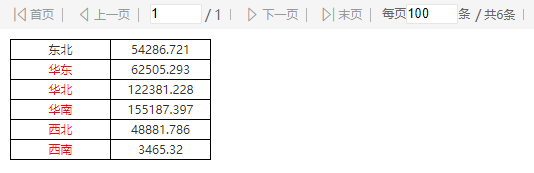
图2.4.5.1.10 条件属性区域不等于东北红色显示
- 大于
判断条件左边是否大于条件右边,大于则满足条件。配置销售额大于100000,效果如下:华北和华南对应的销售额标红。
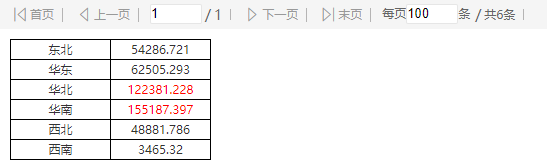
图2.4.5.1.11 条件属性销售额大于100000红色显示
- 大于或等于
判断条件左边是否大于等于条件右边,大于或等于则满足条件。配置销售额大于等于155187.391,效果如下:华南对应的销售额被标红。
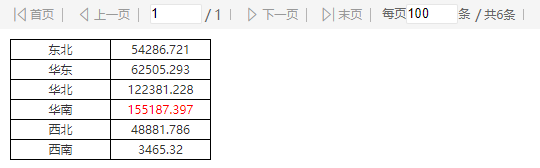
图2.4.5.1.12 条件属性销售额大于等于155187.391红色显示
- 小于
判断条件左边是否小于条件右边,小于则满足条件。配置销售额小于10000,效果如下:西南对应的销售额被标红。
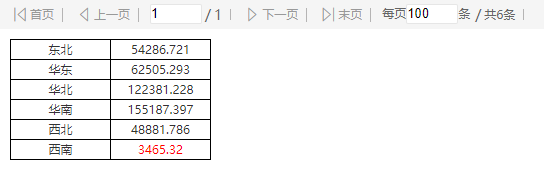
图2.4.5.1.13 条件属性销售额小于10000红色显示
- 小于或等于
判断条件左边是否小于等于条件右边,小于或等于则满足条件。配置销售额小于或等于54286.721,效果如下:东北、西北和西南对应的销售额被标红。
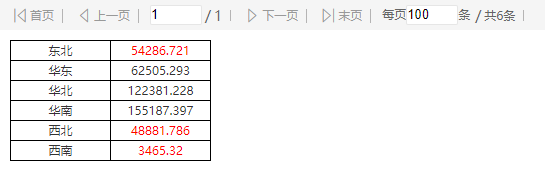
图2.4.5.1.14 条件属性销售额小于或等于54286.721红色显示
- 开头是
判断条件左边开头是否能匹配上条件右边,匹配上则满足条件。配置区域开头是西,效果如下:西北和西南被标红。
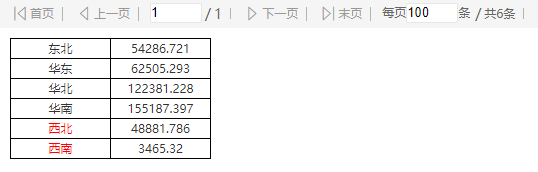
图2.4.5.1.15 条件属性区域开头是西红色显示
- 开头不是
判断条件左边开头是否能匹配上条件右边,匹配不上则满足条件。配置区域开头不是西,效果如下:除西北和西南外均被标红。
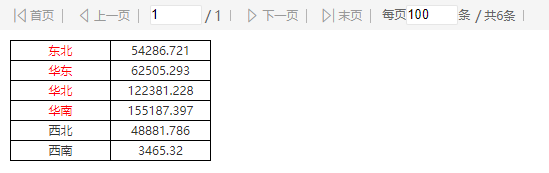
图2.4.5.1.16 条件属性区域开头不是西红色显示
- 结尾是
判断条件左边结尾是否能匹配上条件右边,匹配上则满足条件。配置区域结尾是东,效果如下:华东被标红。
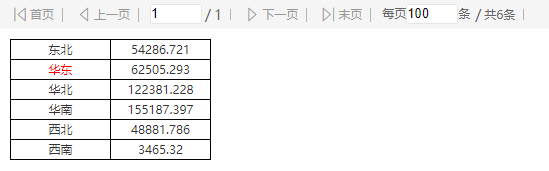
图2.4.5.1.17 条件属性区域结尾是东红色显示
- 结尾不是
判断条件左边结尾是否能匹配上条件右边,匹配不上则满足条件。配置区域结尾不是东,效果如下:除华东外其它区域均被标红。
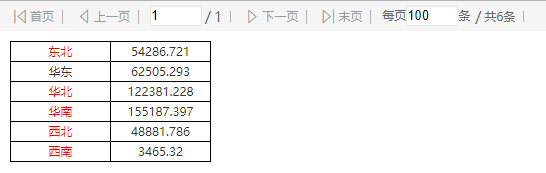
图2.4.5.1.18 条件属性区域结尾不是东红色显示
- 包含
判断条件左边是否包含条件右边,包含则满足条件。配置区域包含东,效果如下:东北、华东被标红。
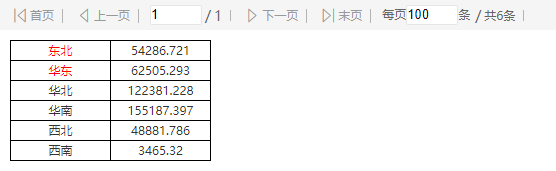
图2.4.5.1.19 条件属性区域包含东红色显示
- 不包含
判断条件左边是否包含条件右边,不包含则满足条件。配置区域不包含东,效果如下:除东北和华东外的区域被标红。
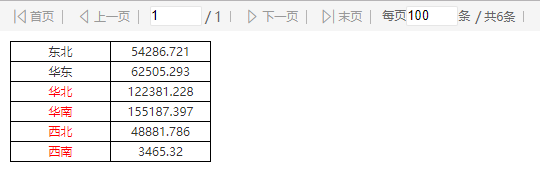
图2.4.5.1.20 条件属性区域不包含东红色显示
- 包含于
判断条件左边是否包含于条件右边,包含于则满足条件。条件右边是一个列表,多个值之间以英文逗号隔开。配置区域包含于“东北,西南”,效果如下:东北和西南被标红。
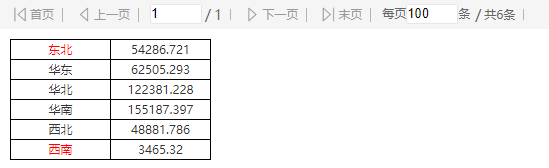
图2.4.5.1.21 条件属性区域包含于“东北,西南”东红色显示
- 不包含于
判断条件左边是否包含于条件右边,不包含于则满足条件。配置区域不包含于“东北,西南”,效果如下:除东北和西南外的区域被标红。
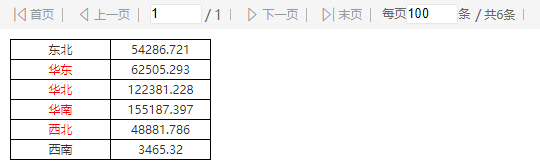
图2.4.5.1.22 条件属性区域包不含于“东北,西南”东红色显示
包含和不包含是针对具体值,包含于和不包含于针对的是一个字段列表,两者使用的场景有区别。
- 类型
类型包括字符串、数值、日期、单元格4种,字符串和数值需要在值输入框中手动输入,日期是通过日期控件选择具体日期,根据条件数据来源的值决定要匹配的对象是字符串、数值还是日期。
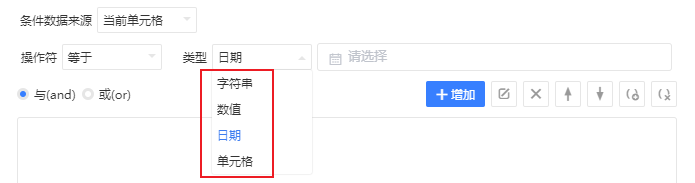
图2.4.5.1.23 类型配置
类型选择单元格时有当前单元格、固定单元格、同行单元格3个选项,用法同条件数据来源中的用法一致,固定单元格需要输入单元格编号,同行单元格则要输入列号。
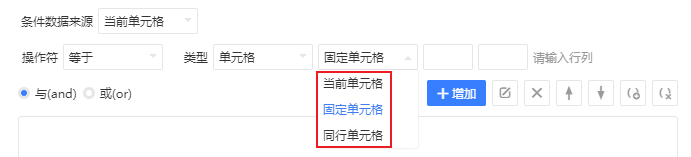
图2.4.5.1.24 类型为单元格配置
- 条件生效关系
条件属性支持配置多个条件,多个条件之间可以and或or的方式生效,and要求多个条件同时满足后属性配置才生效,or则是只要满足其中一个,属性配置就生效。
比如针对区域,配置2个条件,一是包含东的时候当前格以红色显示,一是等于东北的时候当前单元格以红色显示。第一个条件匹配的结果有东北和华东,第二个条件匹配的结果是东北,两个条件以and方式生效,即两个条件需要同时满足,只有东北满足条件。
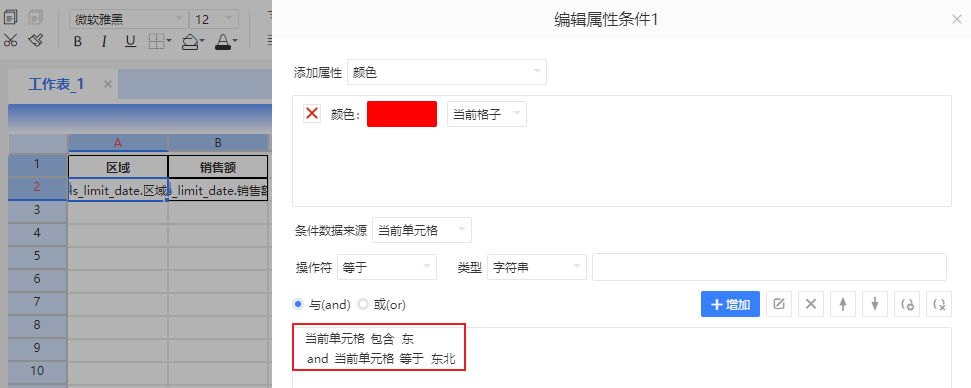
图2.4.5.1.25 两个条件以and方式生效
结果中东北以红色显示。
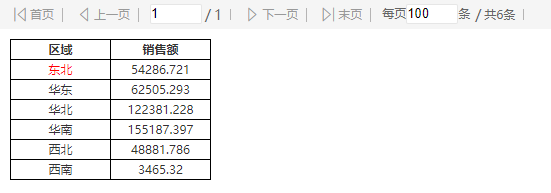
图2.4.5.1.26 条件属性效果
将上述两个条件改为or,即条件一和条件二满足一个即可,东北满足2个条件,华东满足1个条件,因此结果中东北和华东都会以红色显示。
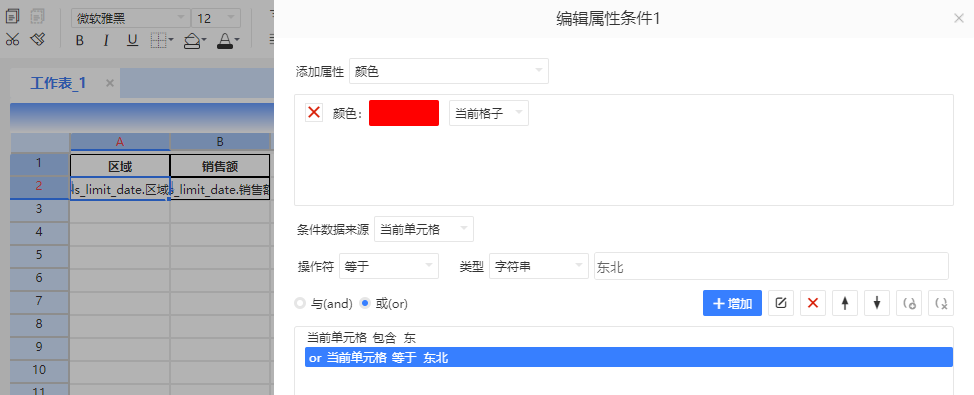
图2.4.5.1.27 两个条件以or的方式生效
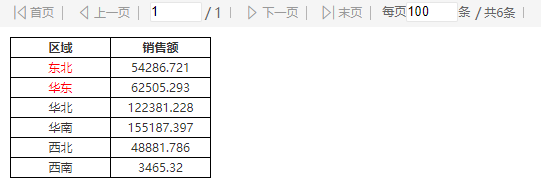
图2.4.5.1.28 条件属性效果
条件生效方式右侧有一排按钮,分别是:增加、编辑、删除、上移、下移、添加括号和删除括号。
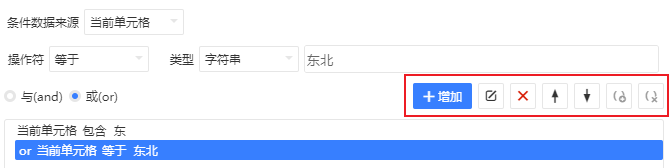
图2.4.5.1.29 条件配置按钮
增加按钮用于增加一个新的条件。
编辑按钮用于修改条件,只有在选中条件的情况下编辑按钮才会高亮,选中条件时当前条件会以蓝色标识出来,同时当前条件的配置被读取出来。修改条件后必须再点击一次编辑按钮,修改的内容才会被同步到条件区。
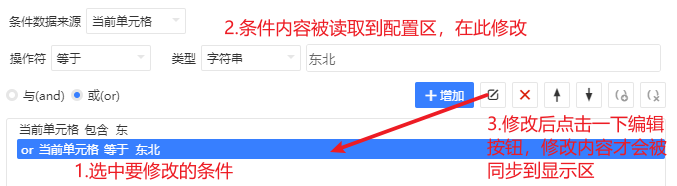
图2.4.5.1.30 修改条件
删除按钮用于删除一个条件,必须选中后才能进行删除。
上移可以将选中的条件往上移动一位,用于至少有两个条件的情况。
下移可以将选中的条件往下移动一位,用于至少有两个条件的情况。
添加括号需要使用Ctrl选中至少2个条件才会高亮,表明把当前选中的多个条件做为一组,先在组内做条件判断,再参与组间的条件判断。比如下面的配置,共有4个条件,对条件1和条件2添加了括号,条件3和条件4添加了括号,每个括号内部以and的方式生效,两个括号之间以or的方式生效。解释一下这个配置的含义:条件1判断区域等于东北,符合条件的数据有东北;条件2判断区域包含东,符合条件的数据有东北和华东;条件1和条件2之间以and的方式生效,最终符合条件的数据是“东北”。条件3判断区域等于西北,符合条件的数据有西北;条件4判断区域包含西,符合条件的数据有西北和西南;条件3和条件4以and的方式生效,最终符合条件的数据是“西北”。括号1和括号2之间以or的方式生效,因此括号1的结果“东北”和括号2的结果“西北”都属于符合条件的数据,结果应该对东北和西北生成属性效果。
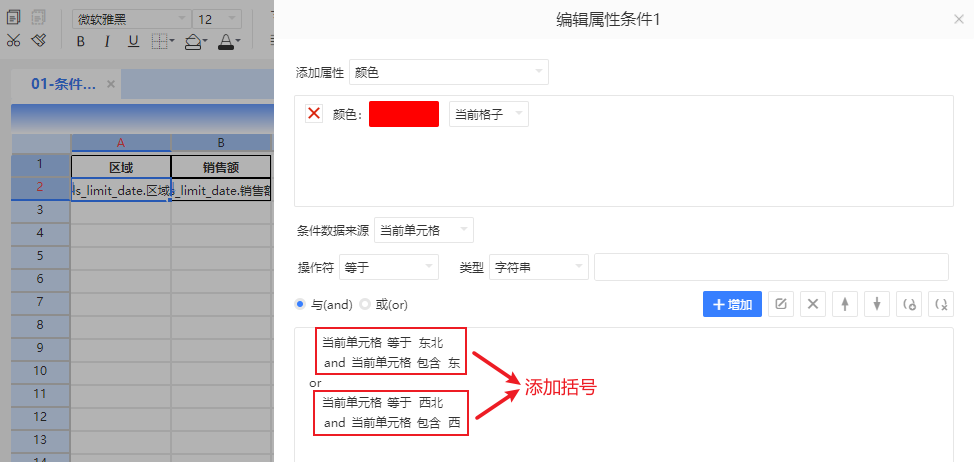
图2.4.5.1.31 条件括号用法
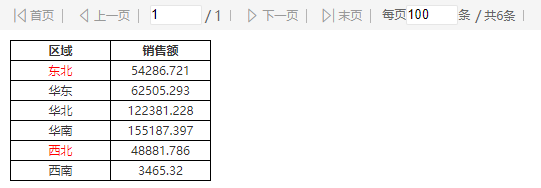
图2.4.5.1.32 条件括号效果
删除括号可以将添加的括号删除。
2.4.5.2属性效果
- 行高
行高属性可以修改满足条件的值的行高,配置区域等于东北时当前行以100px的高度显示。
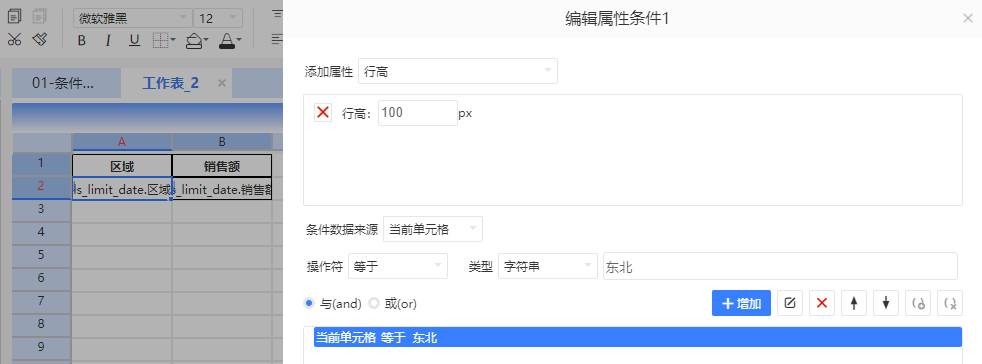
图2.4.5.2.1 条件属性配置行高
视图中东北所在行以100px的行高显示,其它行仍然使用默认行高。
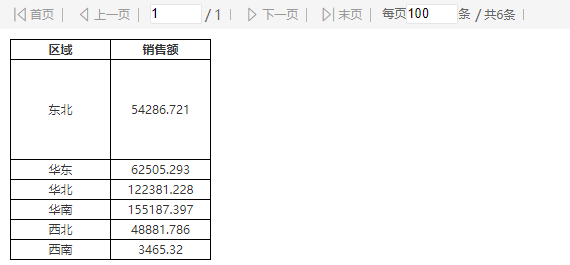
图2.4.5.2.2 条件属性设置行高效果
- 边框
边框可以修改满足条件的值或该值所在行、所在列的边框宽度、边框颜色一级边框线类型。线型可以设置实线、虚线和无,宽度由用户手动输入值,单位为px(像素),颜色可以自定义选择,生效范围支持当前格子、当前行和当前列。
比如设置区域等于东北时当前格边框以实线显示,宽度为5px。
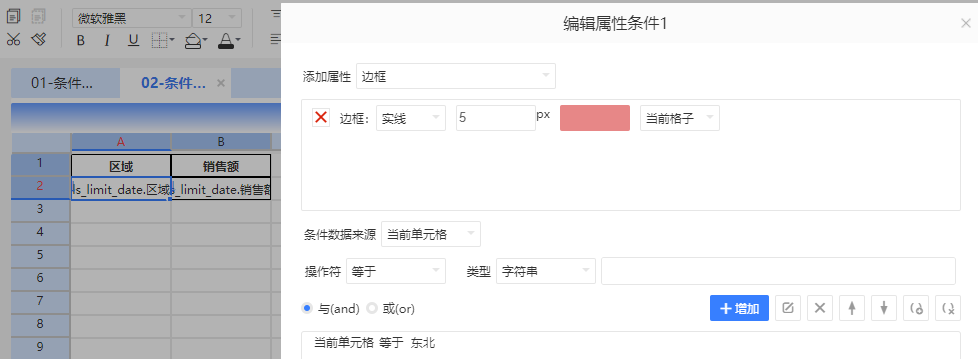
图2.4.5.2.3 条件属性设置边框
视图打开东北所在的格子边框线显示为5px的宽度,且以红色实线显示。
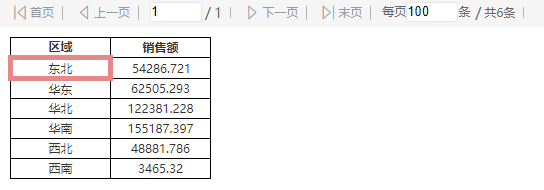
图2.4.5.2.4 条件属性边框设置实线效果
边框线虚线效果:
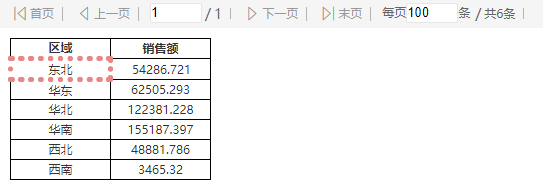
图2.4.5.2.5 条件属性边框设置虚线效果
边框线针对当前行生效效果:
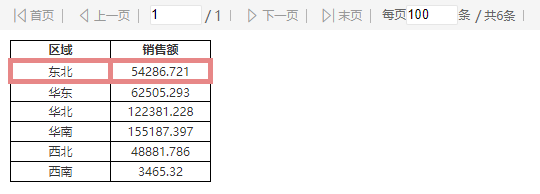
图2.4.5.2.6 条件属性边框在当前行生效效果
边框线针对当前列生效效果:
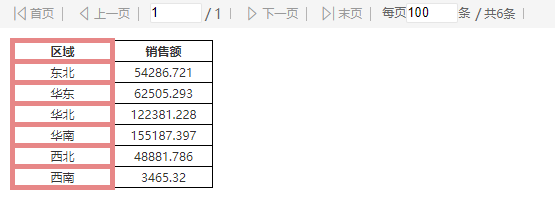
图2.4.5.2.7 条件属性边框在当前列生效效果
- 列宽
列宽和行高类似,可以设置满足条件的值所在列的列宽。比如配置区域等于东北时所在列以200px的宽度显示:
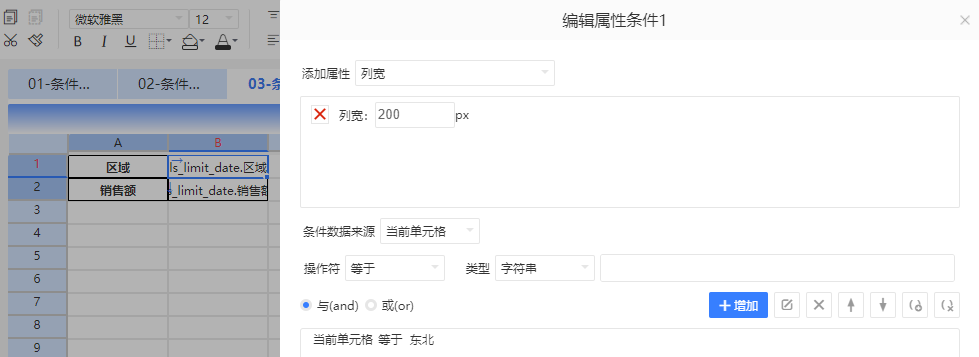
图2.4.5.2.8 条件属性设置列宽
视图打开时东北所在的列宽度以200px显示,其它列均使用默认的宽度100px显示。

图2.4.5.2.9 条件属性列宽设置效果
- 颜色
颜色用于修改单元格内文字的颜色,可以设置当前单元格、当前单元格所在行或当前单元格所在列的颜色。比如配置区域等于东北时红色显示:
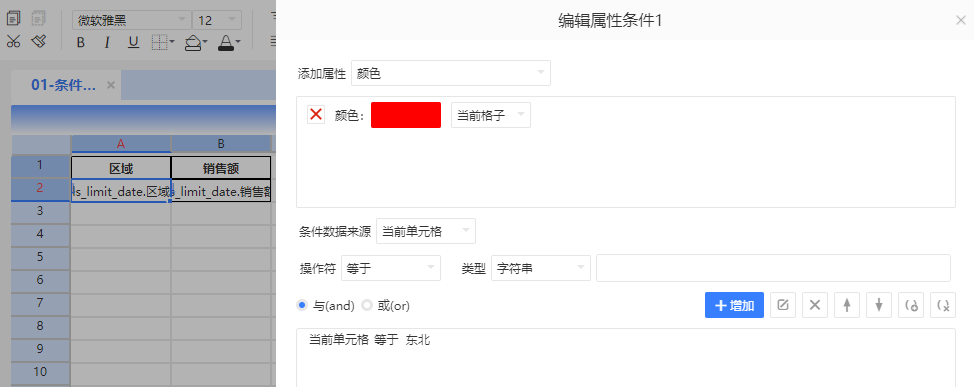
图2.4.5.2.10 条件属性设置颜色
配置对当前格子生效,视图打开时东北所在单元格以红色显示,其它单元格默认颜色显示。
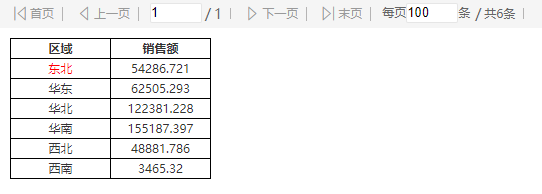
图2.4.5.2.11 条件属性当前格子颜色效果
配置对当前行生效,视图打开时东北所在的整行都以红色显示,其它单元格默认颜色显示。
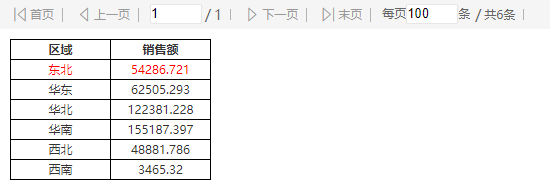
图2.4.5.2.12 条件属性当前行颜色效果
配置对当前列生效,视图打开时,东北所在的列整列都以红色显示,其它单元格默认颜色显示。
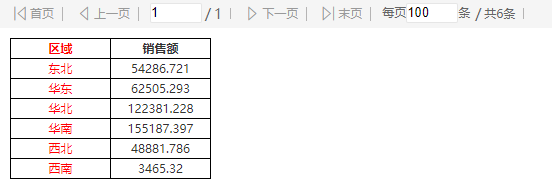
图2.4.5.2.13 条件属性当前列颜色效果
- 背景
背景用于修改单元格的背景色,和颜色用法类似,颜色修改的是文字的颜色,背景色修改的则是单元格的背景,背景同样可以针对当前单元格、当前单元格所在行和当前单元格所在列设置。比如配置区域等于东北,符合条件时修改背景色以蓝色显示:
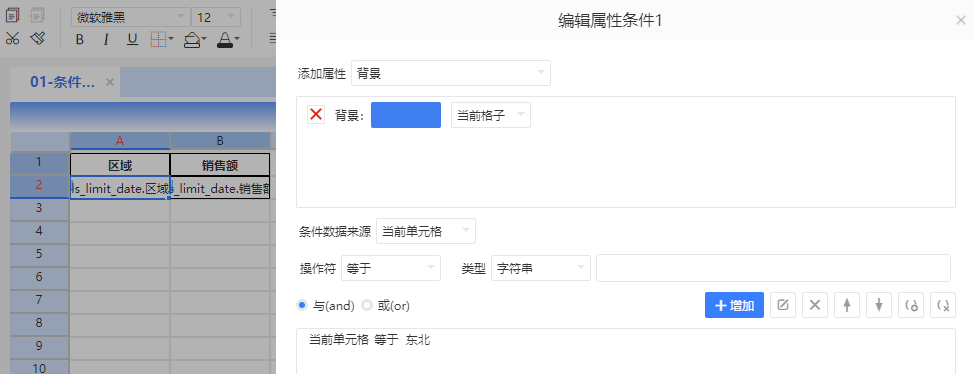
图2.4.5.2.14 条件属性背景设置
配置对当前格子生效时,视图打开报表,东北所在的单元格以蓝色背景显示,其它单元格均以默认的白色背景显示:
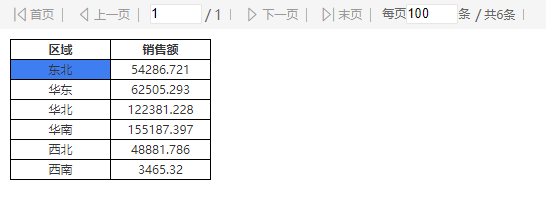
图2.4.5.2.15 条件属性配置当前格子背景颜色效果
配置对当前行生效时,视图打开报表,东北所在的行以蓝色背景显示,其它行以默认的白色背景显示:
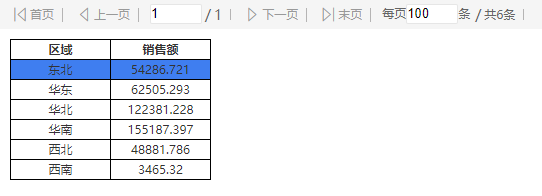
图2.4.5.2.16 条件属性配置当前行背景颜色效果
配置对当前列生效时,视图打开报表,东北所在的列以蓝色背景显示,其它列以默认白色背景显示:
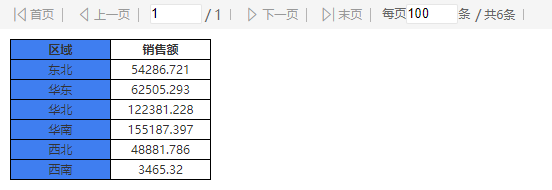
图2.4.5.2.17 条件属性配置当前列背景颜色效果
- 缩进
缩进配置的是符合条件的单元格文字内容缩进多少个像素,可以通过缩进来显示数据之间的层级关系。比如区域和省份,数据之间存在层级和过滤关系,可以通过缩进来更清晰的显示出这种关系。
在B1单元格配置区域,B2单元格配置省份,B2的左父格自定义为B1,这样区域对省份就有一个过滤效果。A1单元格配置文字“区域”,左父格自定义为B1,A2单元格配置文字“省份”,左父格自定义为B2单元格,这是为了给每一个扩展出来的字段打标记。
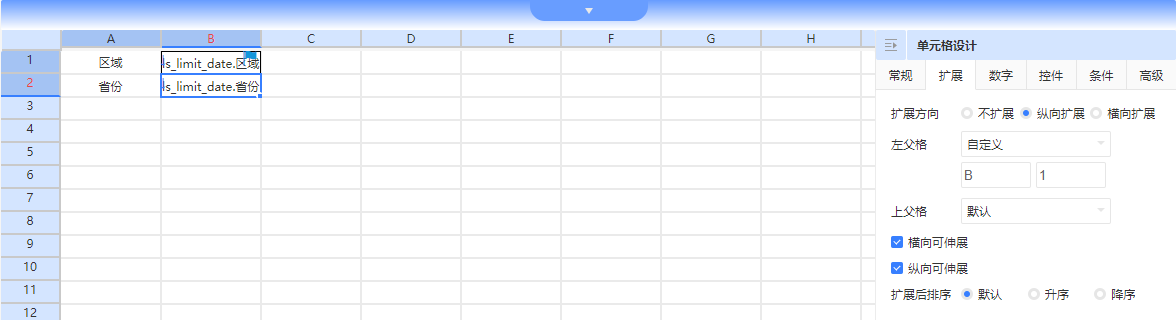
图2.4.5.2.18 报表配置
预览效果如下:B列每显示一个区域,会显示该区域下的省份,A列针对B列的每一条数据标记是区域还是省份。
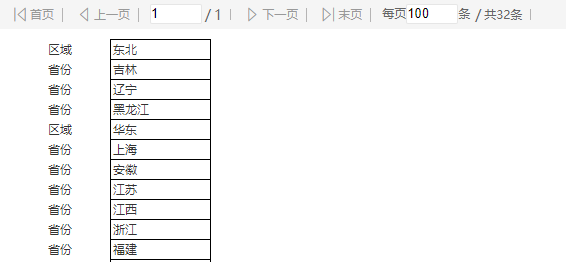
图2.4.5.2.19 报表初始视图效果
在B2单元格配置条件,添加属性缩进,符合条件的数据缩进20个像素。条件配置同行单元格等于“省份”,即标记了省份的内容均做20px的缩进。
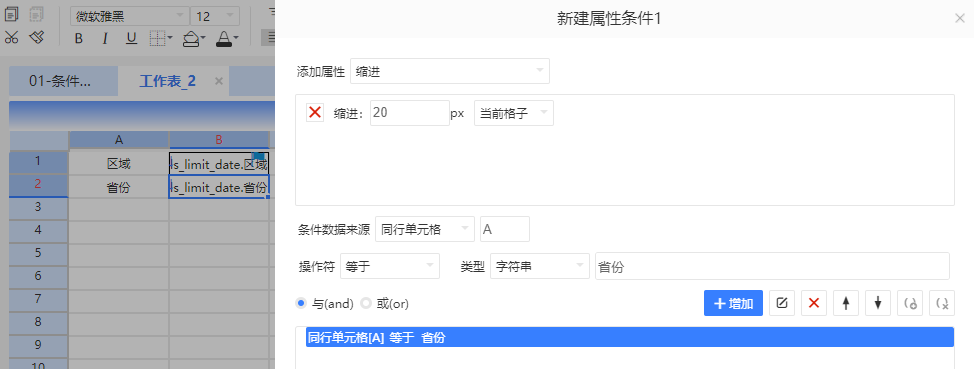
图2.4.5.2.20 条件属性配置缩进
视图打开云报表,所有的省份都缩进了20px,区域和省份之间的层级关系显示更鲜明。为了显示上好看,可以把A列打标记的字段隐藏。
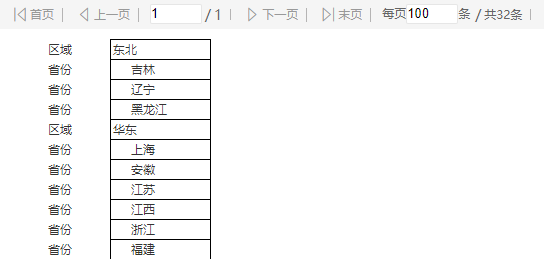
图2.4.5.2.21 条件属性缩进效果
- 新值
新值是将符合条件的单元格通过配置的新值替代显示,以达到在不修改实际值的情况下让单元格按照用户想要的方式来显示数据。比如下面的交叉表,订单等级为低级且区域为西南时对应的数据为空,可能是数据中没有这一部分,如果想要将空值以0来显示,在不改动数据的情况下,我们就可以通过新值实现。
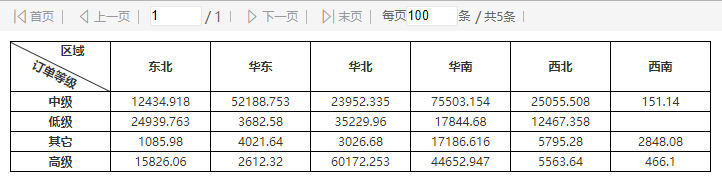
图2.4.5.2.22 交叉表
在销售额所在的单元格配置属性新值为“0”,条件配置当前单元格等于空,在值的位置不输入任何内容即为空。
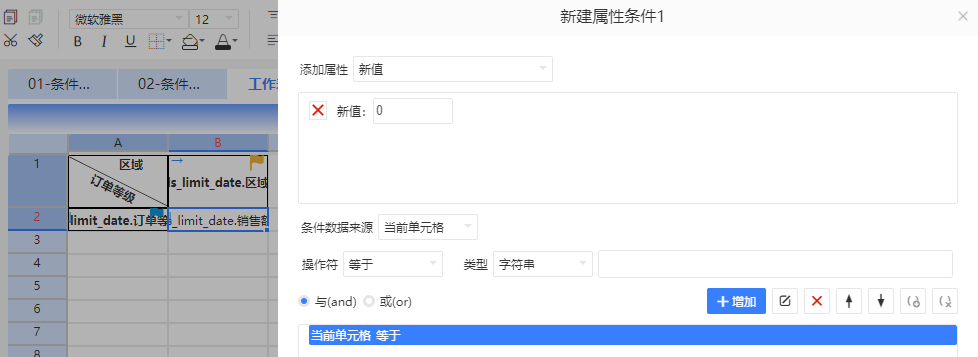
图2.4.5.2.23 条件属性配置新值
视图打开此报表,订单等于为低级和区域为西南对应的数据以“0”显示。
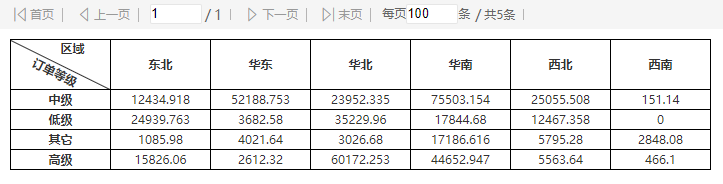
图2.4.5.2.24 条件属性新值效果
- 图标
图标是将满足条件的单元格显示成上传的图标,图标限制不能大于20k,因为是放在单元格中,图标太大会影响展示效果,也会影响报表本身的性能。
举例1:针对下图中的报表,在同比值的后面增加上升和下降的图标以突出显示同比数据。
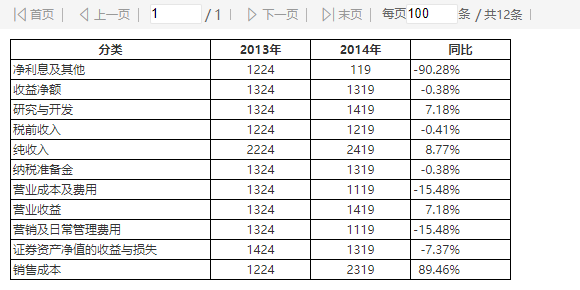
图2.4.5.2.25 报表
此处需要写2个条件,一个条件上传增长图标,判断同行D列也就是同比值大于0时符合条件。一个条件上传下降图标,判断同行D列同比值小于0时符合条件。
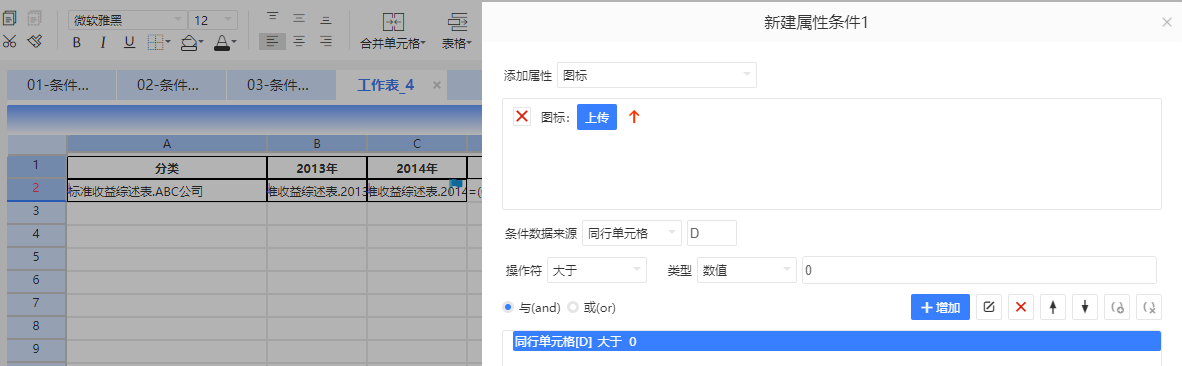
图2.4.5.2.26 条件属性图标配置
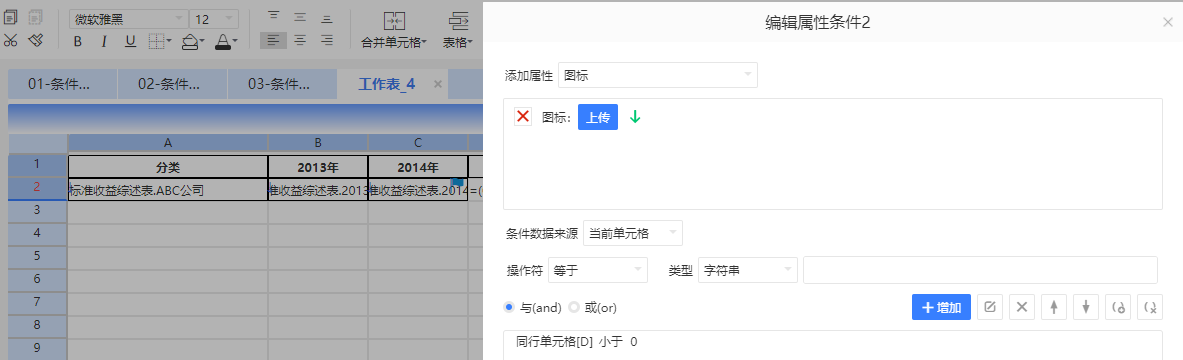
图2.4.5.2.27 条件属性图标配置
视图打开报表,在同比值的后面,根据条件将上传的图标显示出来,同比值大于0的显示增长图标,同比值小于0的显示下降图标。
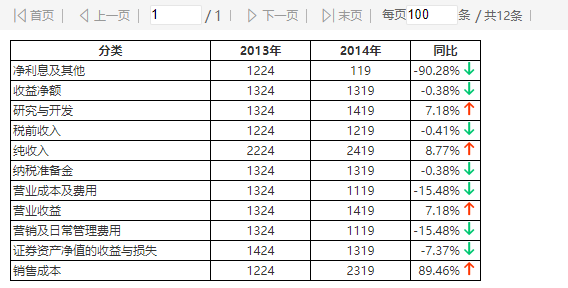
图2.4.5.2.28 条件属性图标效果
以上的列子只列举了最简单的条件属性效果配置,方便理解属性效果,用户可以结合示例实现实际使用过程中更复杂的场景。
举例2:条件配置图标时,可配置“显示数据”和“图标位置”
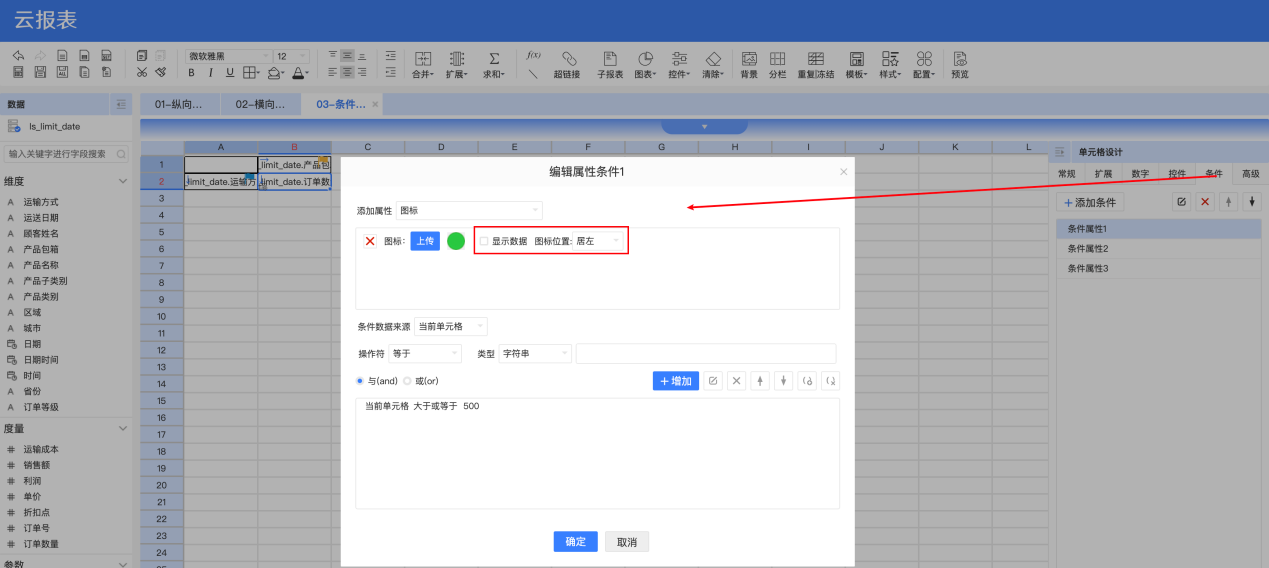
图2.4.5.2.29 显示数据、图标位置配置
【功能说明】
默认不显示数据,若需要显示数据,勾选即可。如下图,绿色和红色勾选了现实数据,黄色没勾选。

图2.4.5.2.30 显示数据配置效果
图标位置默认时居左显示,可根据需要配置居左、居右、居上、居下。下图配置的是图标居上显示的效果。

图2.4.5.2.31 图标位置配置效果