
3.2.11按钮控件
按钮控件下包含17个按钮,其中添加行、删除行、复选框、单选框、树节点按钮、关联查询属于云报表填报相关的功能按钮,提交、暂存、审核、回退、撤销、保存草稿、显示节点资源、关闭窗口、自定义、查看流程、和流程跟踪是流程任务相关的功能按钮,流程任务相关的功能按钮用法请参考流程任务。
3.2.11.1添加行
添加行按钮可以在当前行的下面新增一行,功能效果和2.2.12.3.1按钮设置中添加行的效果类似,但工具栏中的添加行是在整个报表的末尾添加一行,添加行控件则是在当前行下添加一行。
添加行按钮选择按钮类型为添加行即可,需要配置按钮名字或上传按钮图标进行标识,否则无法看出效果。
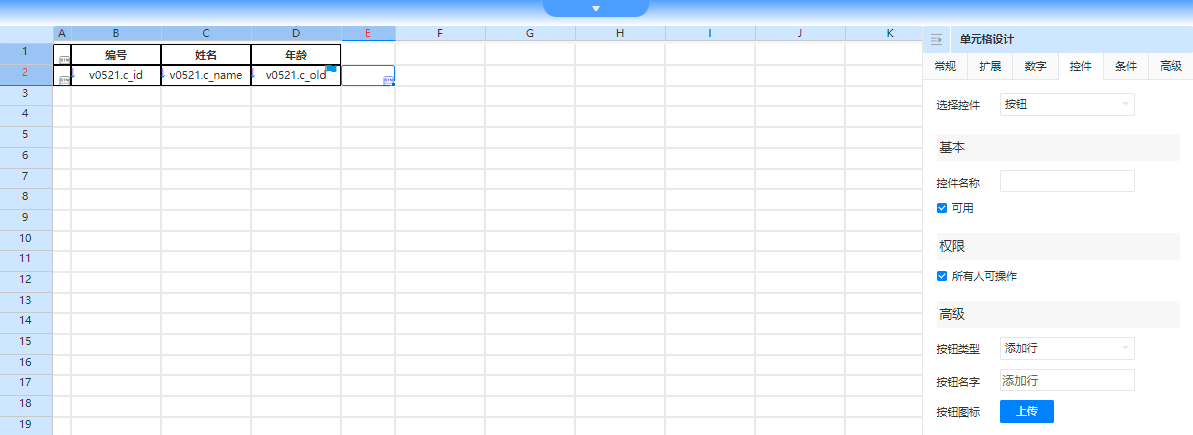
图3.2.11.1.1 添加行配置
点击工具栏的添加行,新行添加在末尾。
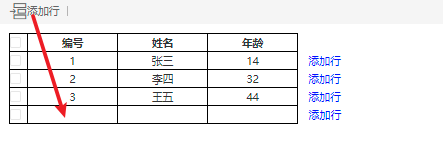
图3.2.11.1.2 工具栏添加行
点击控件添加行,新行添加在当前行的下方。
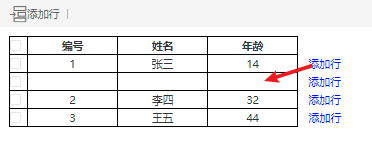
图3.2.11.1.3 控件添加行
3.2.11.2删除行
删除行控件用于删除当前行,作用和工具栏的删除行一致。
配置删除行,选择按钮控件,将按钮类型配置为删除行即可,同添加行一样,需要为控件配置名字或图标,否则控件没有标识无法操作。
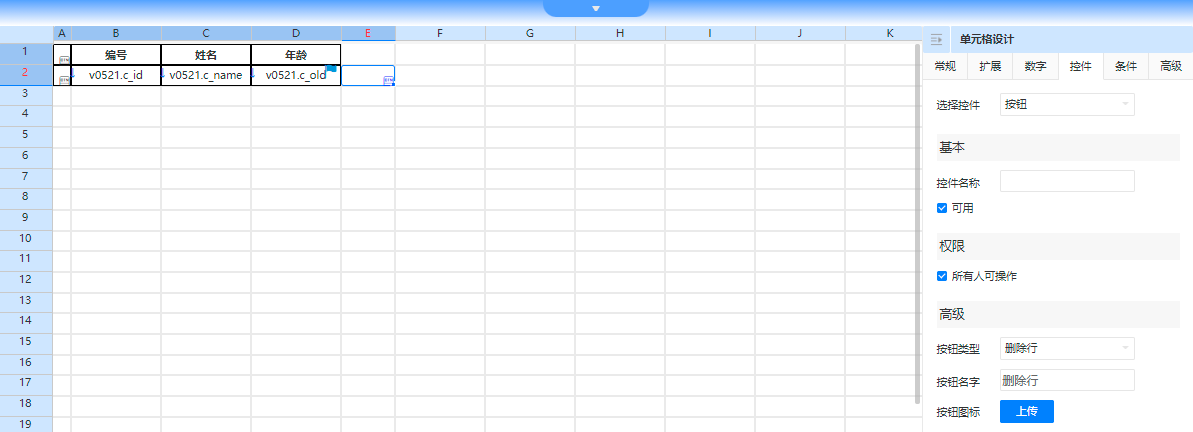
图3.2.11.2.1 删除行配置
工具栏的删除行需要配合单选框或复选框使用,即必须选择至少一行,再点击删除行按钮,才能将当前数据删除。
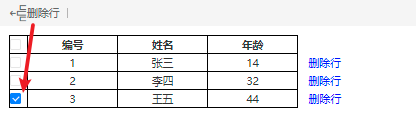
图3.2.11.2.2 工具栏删除行
控件删除行一次仅能删除一行,即控件所在的这一行。
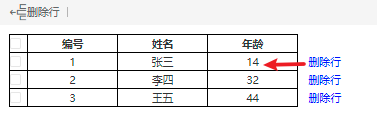
图3.2.11.2.3 控件删除行
3.2.11.3复选框
复选框控件可用于批量勾选数据提交或删除,复选框包括全选框和单独的复选框。
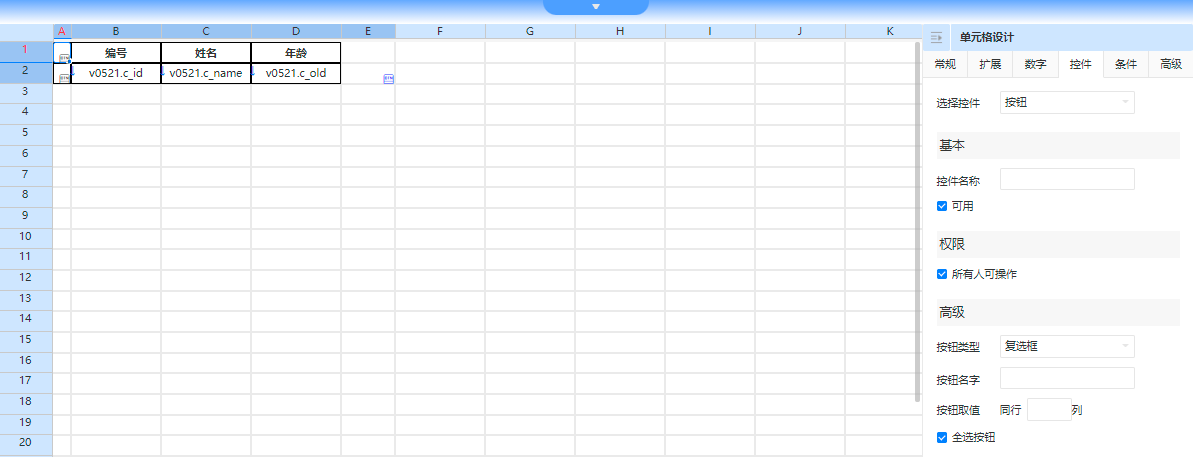
图3.2.11.3.1 复选框配置
复选框可以不配置按钮名字,因为复选框本身有小方框,不需要通过名字来做标识。
按钮取值自同行某列是流程任务中的功能,需要根据此配置做关联,如果仅是配置填报报表,此处可为空。
全选按钮勾选后表明此处是全选,不勾选则是普通的复选框,比如图3.2.11.3.2中第一个按钮就是全选按钮,勾选它则下面所有的复选框都被勾选,而图3.2.11.3.3中编号1、2、3对应的复选框就是普通复选框,勾选时仅选中自身。
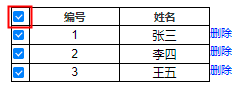
图3.2.11.3.2 全选按钮
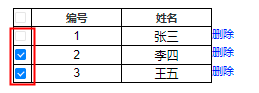
图3.2.11.3.3 复选框
备注说明:如果是填报的情况下复选框不支持合并,即如果B2是合并单元格,复选框的父格如果配置成B2,复选框会合并。合并后只有第一行能取到选择按钮的数据(是否勾选),其他的相当于没有配置选择按钮(一定会提交),就会导致表面上只勾选了一行数据,实际上提交了n条数据。
3.2.11.4单选框
单选框每次仅能选择一条值,和复选框用法类似,但复选框用于批量提交,单选框则用于每次仅允许提交一条数据的情况。
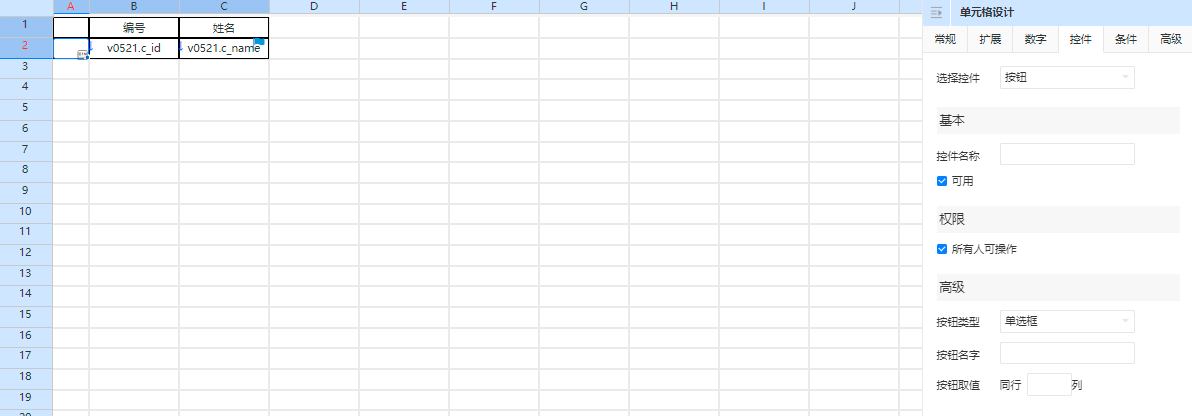
图3.2.11.4.1 单选框配置
单选框可配置按钮名字以及按钮取值,按钮名字显示在单选框控件后面,可以不配置。按钮取值和复选框一样,用于流程任务,如果仅是用作普通填报报表,可不配置。
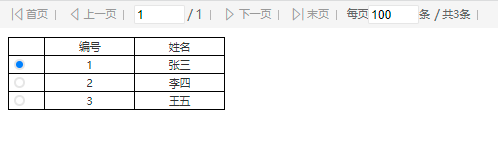
图3.2.11.4.2 单选框
3.2.11.5树节点按钮
树报表是用于数据之间存在分支层次关系时,可以通过折叠或缩进的形式展现数据。
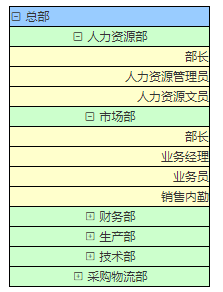
图3.2.11.5.1 树报表
树节点按钮用于配置树前方的展开和收起按钮,在此处一并说明树报表如何配置。
图3.2.11.5.1中的树报表是用图3.2.11.5.2中的数据表制作出来的,在此数据表中,分支层次关系通过部门ID和上级ID两个字段表示,组织的每个对象都由部门ID唯一标识,而每个对象的上层对象则是由上级ID来表示。
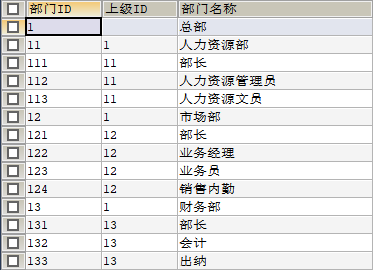
图3.2.11.5.2 数据表
通过分析数据可以看出,该数据的组织结构为3层,以树报表的形式展示数据就需要分3层来展示,因此需要把这3层数据分别提取出来。由于部门ID列可以唯一标识一个部门,且部门之间的层次关系也是通过部门ID列的值来表示,因此把表格设计如下:
- A1、A2、A3三个单元格,每个单元格代表一个层次;
- 单元格中均拖入部门ID字段,通过设置不同的过滤条件来实现树报表的层级效果。
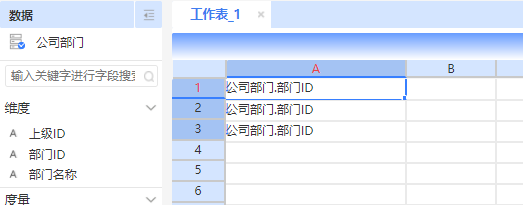
图3.2.11.5.3 树报表配置
单元格A1代表第一层部门,比如“总部”,但是会默认扩展出来所有的部门,因此需要通过设置过滤条件来筛选出第一层级,通过上级ID来做筛选,总部对应的的上级ID是空,因此需要配置过滤条件“上级ID 等于 树根级 空”。类型树根级是为树报表而添加的,数据中“总部”对应的上级ID是空,此处值的位置就给空,如果数据中有具体值,此处填具体值即可。
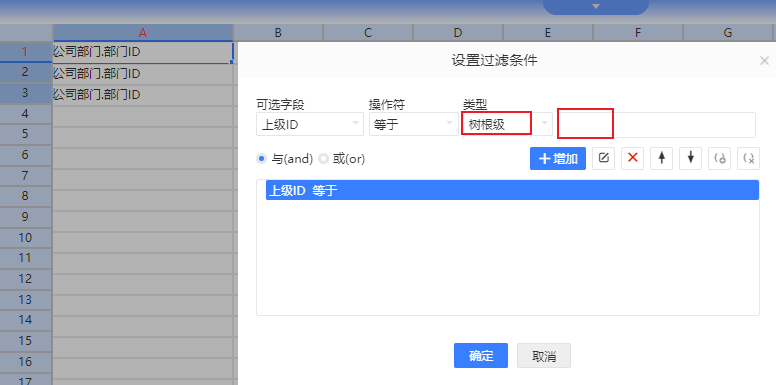
图3.2.11.5.4 树根级过滤数据
同样的,单元格A2代表第二层部门,但是默认会扩展出来所有部门,需要设置过滤条件来筛选出第二层的数据。针对A2单元格,需要将过滤条件配置为“上级ID 等于 单元格A1”,即通过上级ID过滤出部门ID为“1”的数据,过滤出第二层部门。
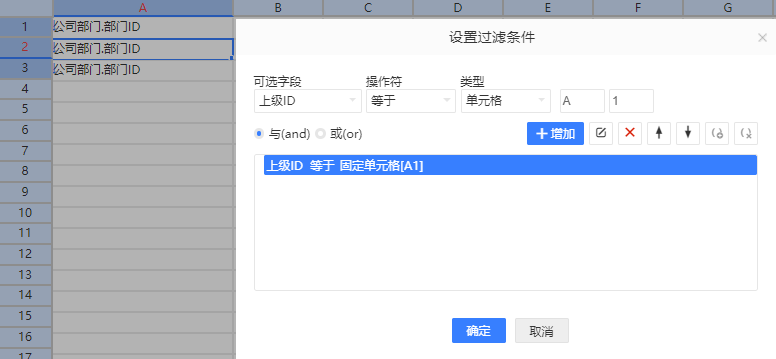
图3.2.11.5.5 第二层级过滤数据
同理,配置A3单元格的过滤条件:“上级ID 等于 固定单元格 A2”,过滤出第三层部门的数据。
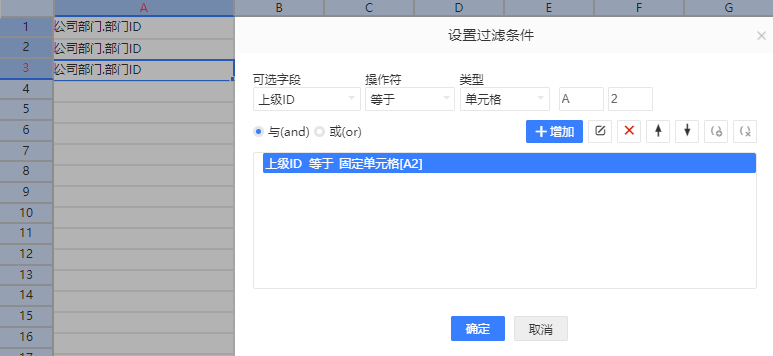
图3.2.11.5.6 第三层级过滤数据
过滤条件设置完后,需要为A1、A2、A3单元格中的字段设置父格。需设置上父格,A2的上父格设置为A1,A3的上父格设置为A1。
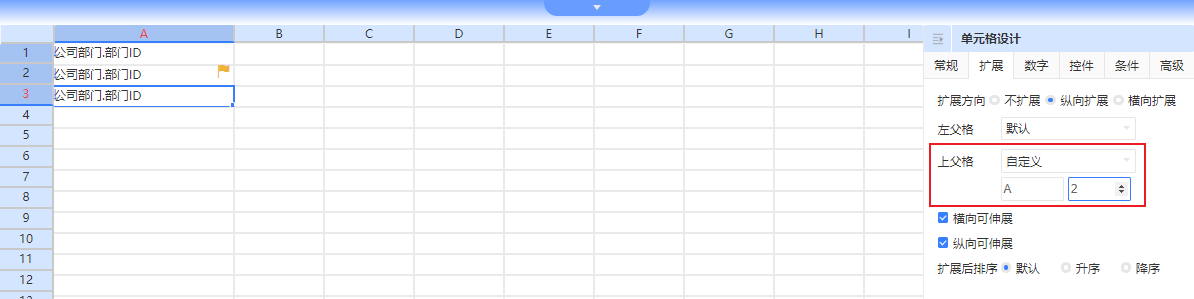
图3.2.11.5.7 父格配置
配置完成后为树节点增加展开收起按钮,使树报表的展示更为美观,此处使用的控件就是树节点按钮。
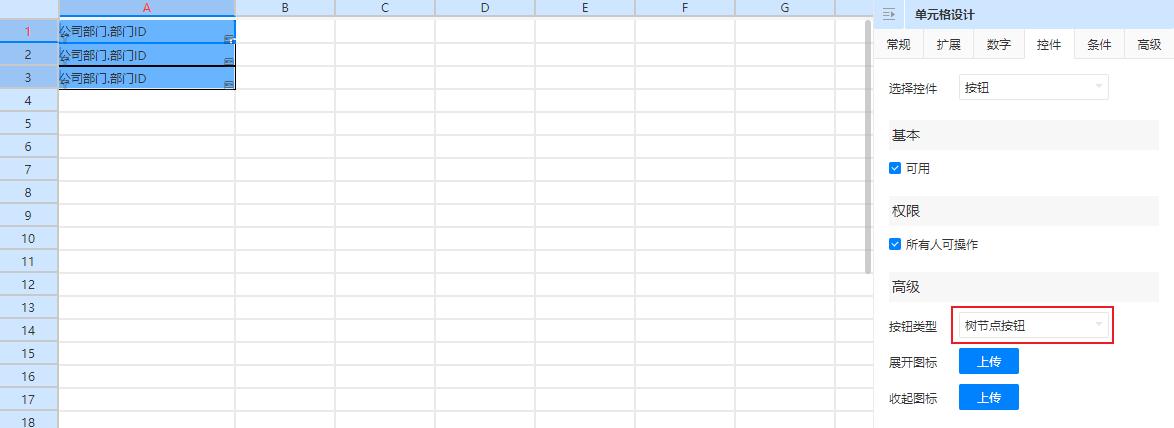
图3.2.11.5.8 配置树节点按钮
上面树报表配置都是通过部门ID来配置的,展示的时候也会默认显示部门ID,为了使报表更具有可读性,可以将显示字段配置为部门名称,类似于真实值和显示值的关系。
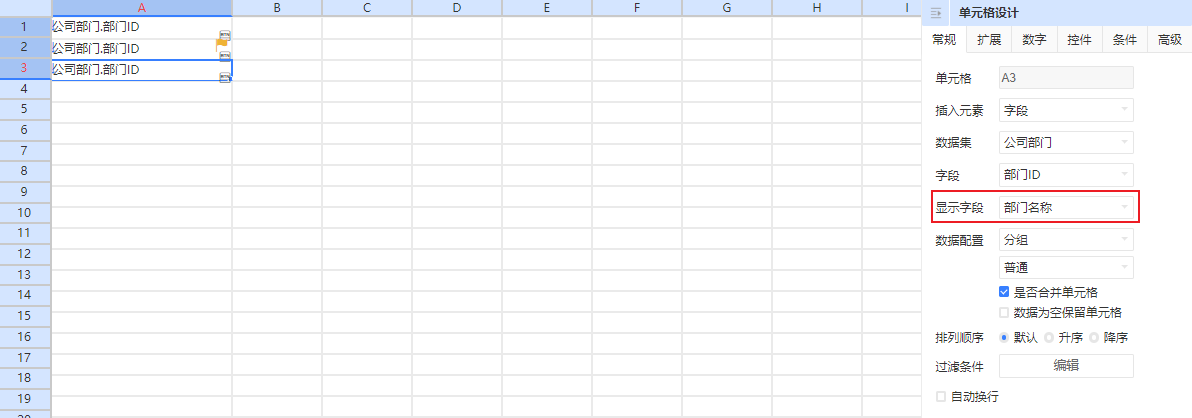
图3.2.11.5.9 配置显示字段
最后,为了让树报表展示更好看,可以通过条件属性配置单元格缩进,让树报表的层级关系更明显的体现出来。
比如针对A2单元格,配置内容不为空时缩进30像素,A3单元格不为空时缩进60像素。
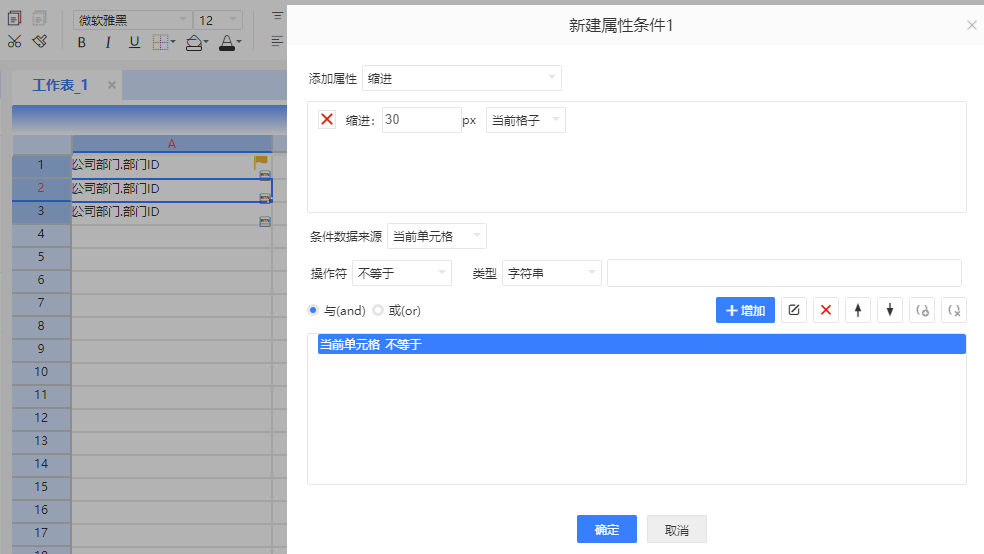
图3.2.11.5.10 缩进配置
配置完成后预览报表,树报表展示如图3.2.11.5.11,按照层级显示组织部门,可以通过树节点按钮收起或展开数据。
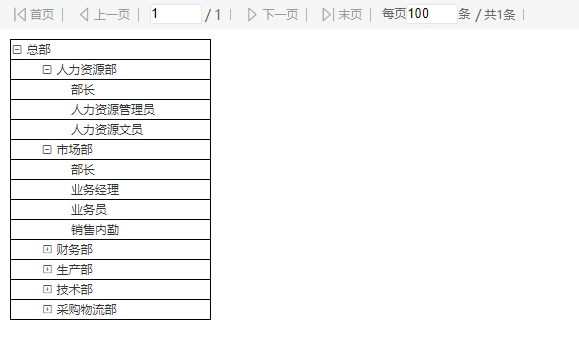
图3.2.11.5.11 树报表
树节点按钮有默认的展开和收起图标,也可以通过上传按钮自定义上传。
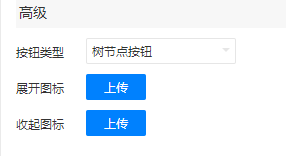
图3.2.11.5.12 树节点按钮自定义上传展开收起图标
3.2.11.6提交
提交按钮用于提交填报数据,在配置中勾选提交按钮后,视图打开云报表时,单元格会显示提交按钮。区别于工具栏的提交按钮的位置在于,可编写回写配置,将不同数据配置至不同规则中,支持根据不同的提交条件配置不同的成功提示语。控件中的按钮提交和多按钮提交都存在回写配置,回写配置如图3.2.11.6.1所示。
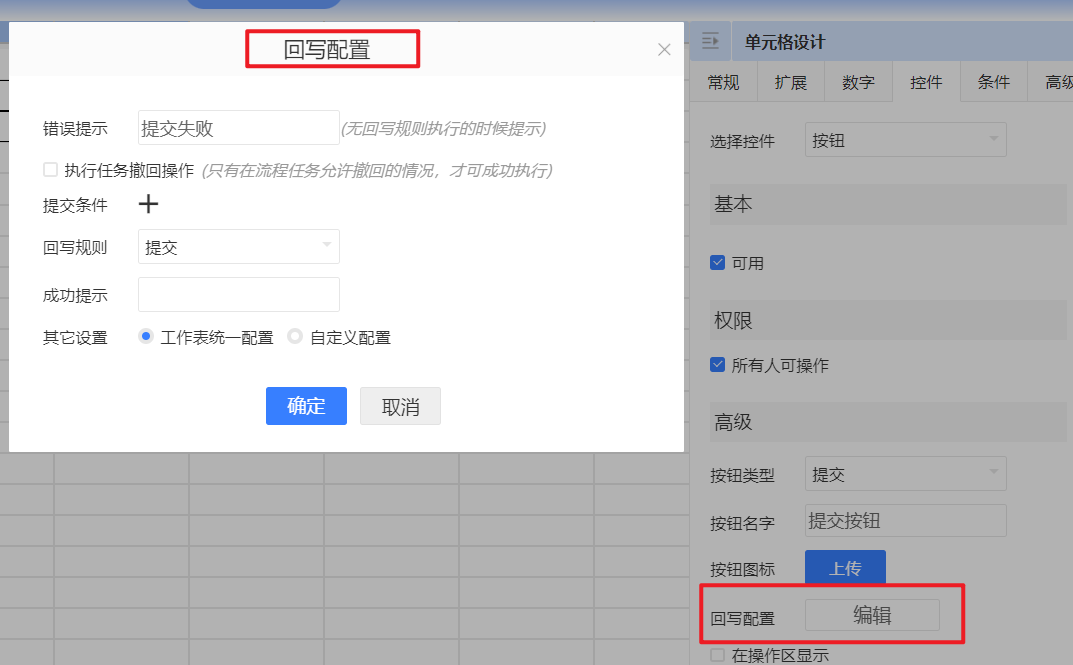
图3.2.11.6.1 回写配置
报表中流程任务中填报时,报表和流程是独立的,流程中的操作并不会影响报表中的数据。但在实际使用中出现了需要根据任务的流转情况更新报表中字段的需求,比如根据填报、审核以及撤回的状态对报表中的某字段打标识。填报和审核都可以绑定回写规则实现,但撤回不可以,因为撤回没有位置可以绑定回写规则。 因此,在提交按钮中增加了“执行任务撤回操作”用于在撤回操作上绑定回写规则。下面通过一个例子说明此功能的用法:
- 新建一个填报报表。使用 lj 员工表,拖入字段编号和姓名进行展示和填报。设置2个填报规则,规则 1 用于正常填报数据,规则 2 用于撤回时将之前填报的数据删除。
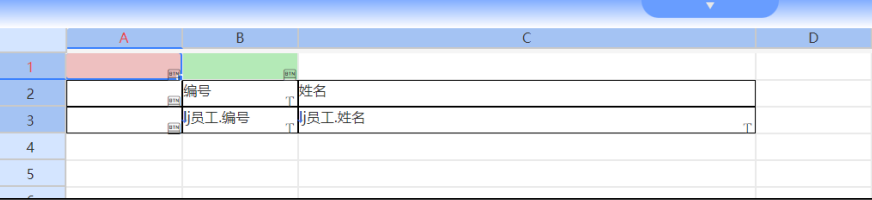
图3.2.11.6.2 新建云报表数据
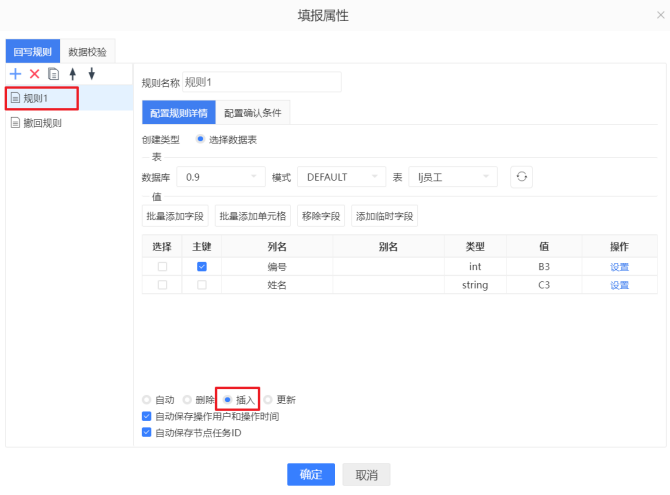
图3.2.11.6.3 插入规则
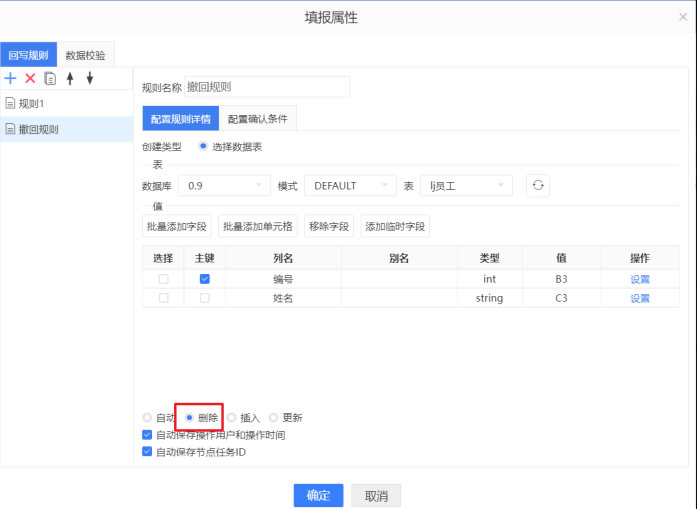
图3.2.11.6.4 删除规则
- 配置两个提交按钮,A1 按钮的作用为撤回,因此需要勾选上“执行任务撤回操作”, 绑定上一步的规则 2;B1 单元格的作用为提交,用于数据上报,因此不勾选“执行任务撤回 操作”,绑定上一步的规则 1。
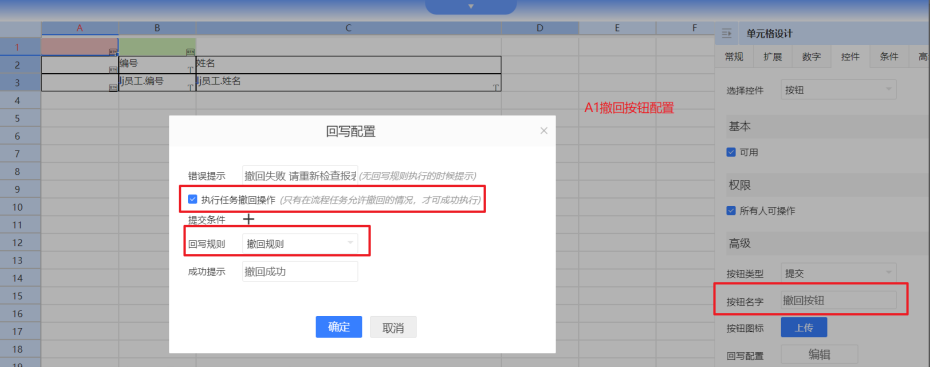
图3.2.11.6.5 撤回按钮配置
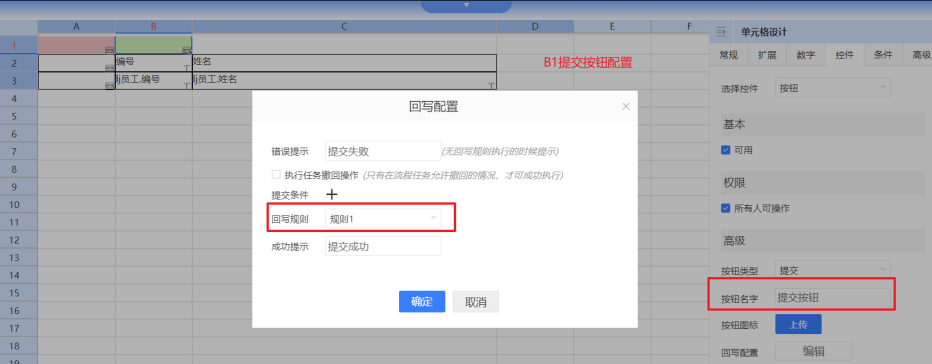
图3.2.11.6.6 提交按钮配
- 报表创建完成后,新建一个简单流程。
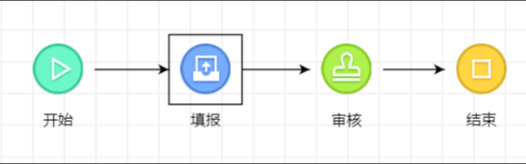
图3.2.11.6.7 流程
- 以填报节点举例说明撤回的用法,因此填报节点选择上述的报表资源,勾选不允许 撤回。这里特别说明一下为什么要勾选上不允许撤回,因业务场景里面我们需要在 撤回的时候去执行规则删除填报的数据,如果流程里面允许撤回,用户从任务操作 列表中执行撤回操作就无法执行撤回绑定的回写规则,故此处不允许撤回,要求用 户一定要从报表内部 A1 单元格配置的提交按钮去做撤回操作。
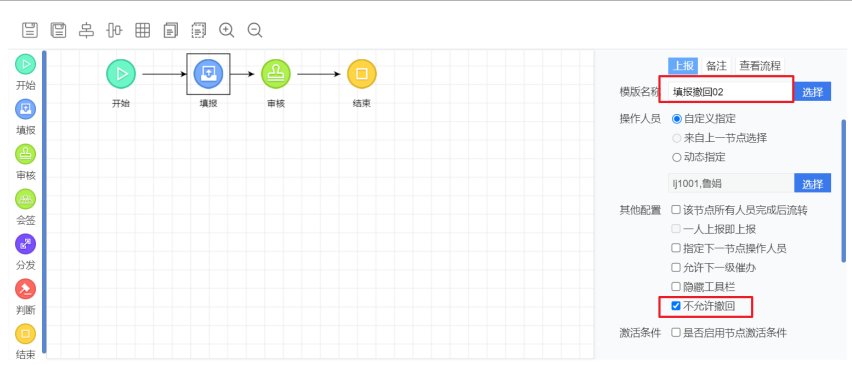
图3.2.11.6.8 填报节点不允许撤回数据
- 发布流程,登陆填报人账号进入填报页面,按照下图数字序号填写数据,点击提交 进行数据上报。
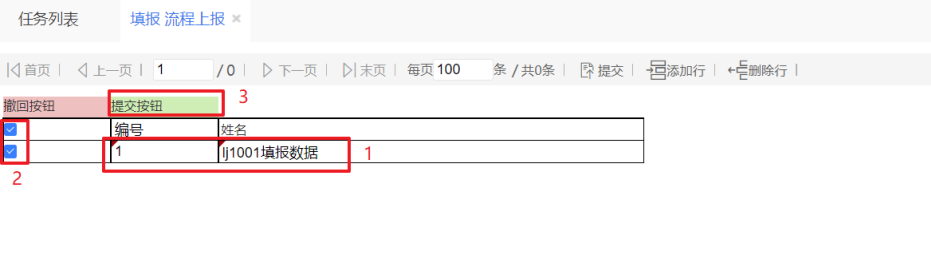
图3.2.11.6.9 填报提交数据
- 查看该填报节点流程跟踪,可以看到已经上报成功
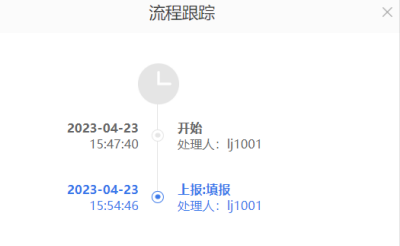
图3.2.11.6.10上报成功
- 点击该条任务的查看按钮,进入填报查看页面

图3.2.11.6.11查看按钮
- 在查看页面,按照下图数字序号勾选上报数据,点击撤回按钮
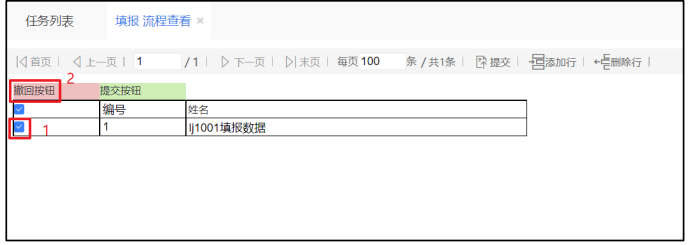
图3.2.11.6.12撤回操作步骤
- 再查看流程跟踪,显示已处于撤回状态,且查询数据库可以发现上报的编号为 1 单 数据已经被删除。
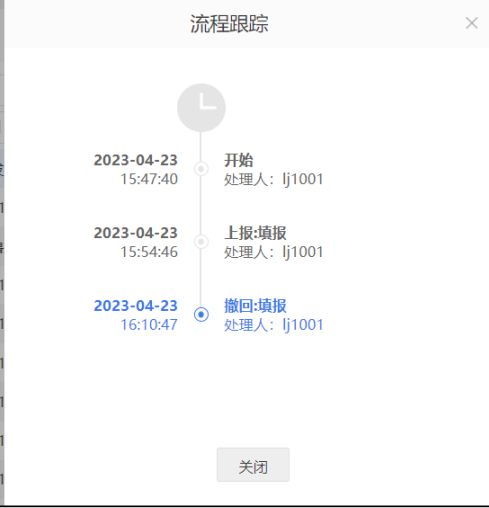
图3.2.11.6.13撤回成功
【注意事项】
- 若上报或审核操作也是通过提交按钮实现,撤回、上报、审核需要分别配置一个提交按钮来实现,不能通过一个按钮实现多个操作。
- 若使用了云报表提交按钮中的撤回操作,建议流程任务中的撤回最好禁用,因为流程任务中的撤回无法执行回写规则。
- 目前在不支持撤回的情况下前端都做了拦截,但如果前端没拦截住,后台执行撤回也会失败,但依然会执行绑定的回写规则,使用过程中如果遇到这种情况,请反馈给研发,由研发分析是否能加强判断。
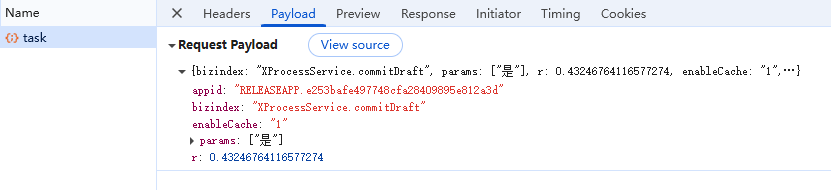
- 如果云报表单元格里面配置了提交,那发布成应用时必须配置流程任务,不能单独只发布成内部应用,否则在应用里面使用会报错。
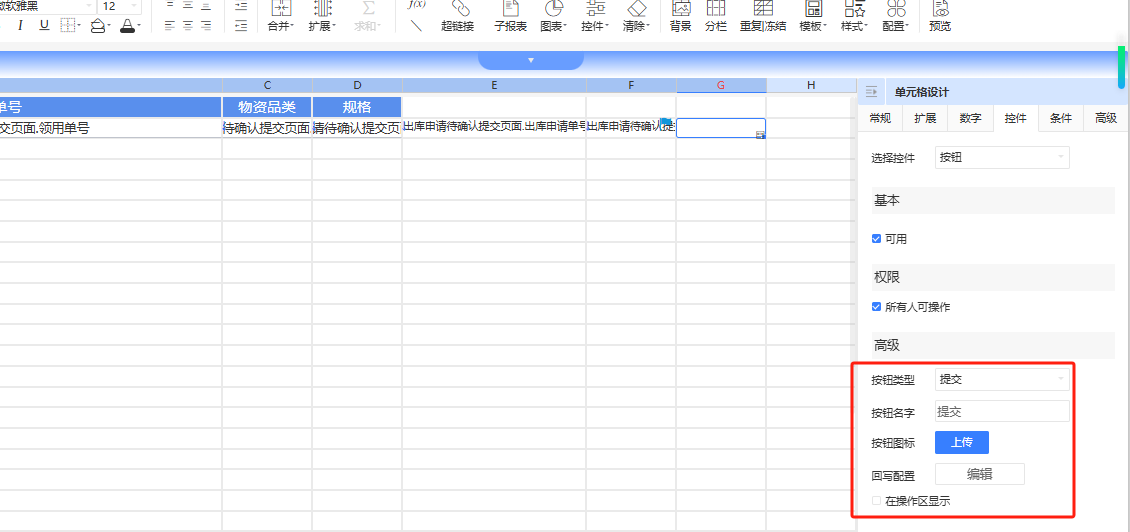
图3.2.11.6.14云报表按钮提交配置
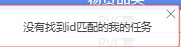
图3.2.11.6.15未配置流程报错展示
其他设置-自定义配置现说明如下:
【使用说明】
自定义配置包含以下5个配置项,此功能的目的是,针对这5个配置项,不同的提交按钮可以进行自定义配置,之前只能统一使用工作表设置下的配置。
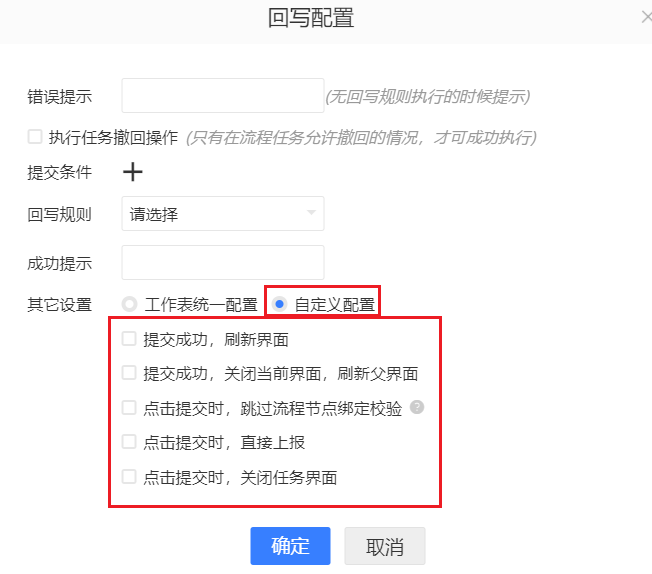
图3.2.11.6.15 其他设置-自定义配置
此处默认是使用“工作表统一配置”,若使用自定义配置,针对下面的5个配置项可自由选择是否要使用,效果仅对当前按钮生效。
针对这5个配置,若不清楚其用法,可参考下面的文档。

3.2.11.7关联查询
关联查询按钮一般用于填报,用户手动填入某些信息后,点击关联查询,可以通过字典表查询到关联的其它数据,比如输入编号后,点击关联查询,通过字典表的关联关系,查询到编号对应的姓名或其它信息。
下面使用一个例子说明关联查询按钮的用法。
当前有一张字典表,记录了id和name之间的关联关系。
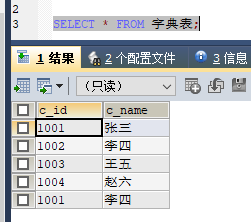
图3.2.11.7.1 字典表
先配置一个填报报表,回写规则如下:编号B2单元格配置了文本控件,姓名C2单元格未配置控件,不允许用户填写,通过B2单元格输入的编号查询出姓名做提交。
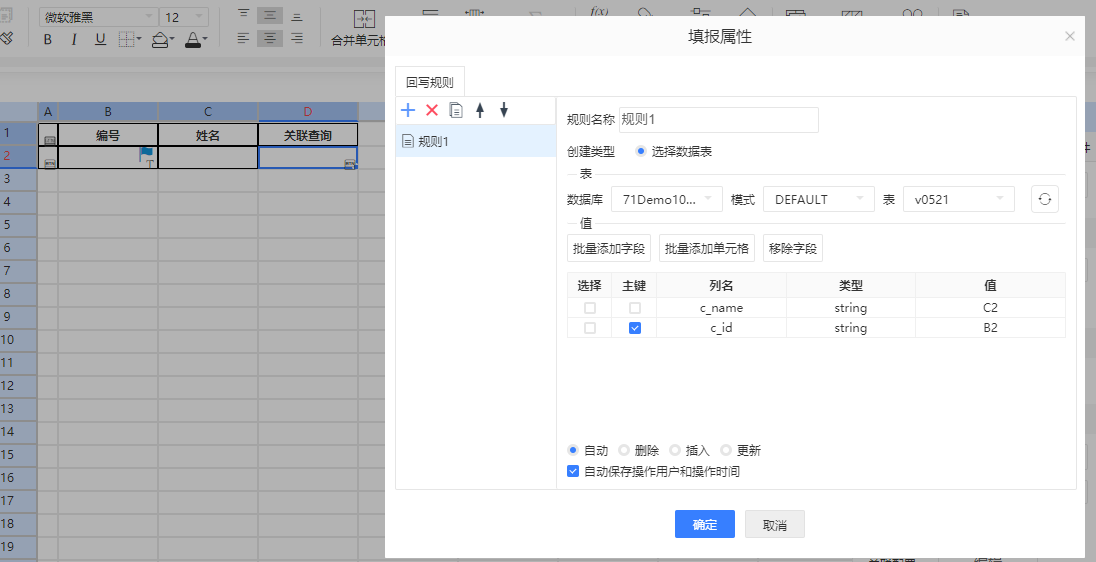
图3.2.11.7.2 填报报表配置
关联查询配置:选择对应的字典表。
过滤条件配置数据库的字段跟配置界面中的哪个单元格的值做比较,比如要根据数据库字典表的c_id和编号匹配,就使用关联查询按钮同行取B列的值,也可以配置固定单元格取值。
关联显示配置的是查询结果显示在哪儿,显示哪个字段,按照我们的配置,要把查询出来的姓名显示在关联查询按钮的同行的C列,显示c_name字段。
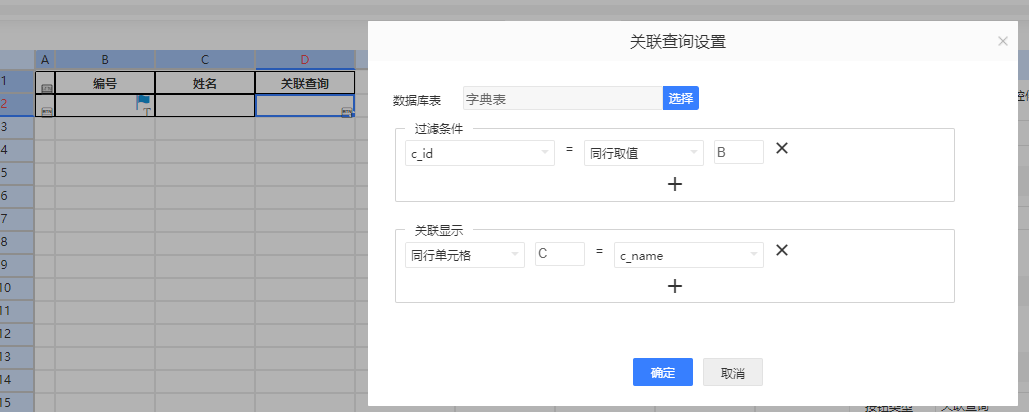
图3.2.11.7.3 关联查询配置
最终实现效果是:在填报报表中输入编号“1001”,点击查询按钮,查询出编号1001对应的姓名。
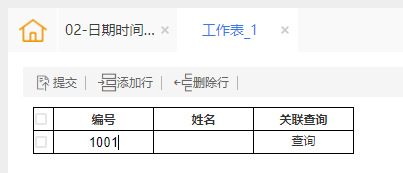
图3.2.11.7.4 输入编号
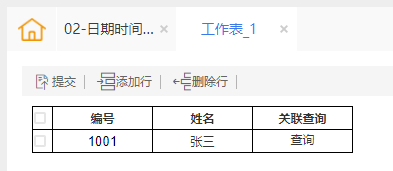
图3.2.11.7.5 点击查询按钮查询出姓名
关联查询配置:自定义提示语
关联查询设置页面配置未查询到数据的选项。
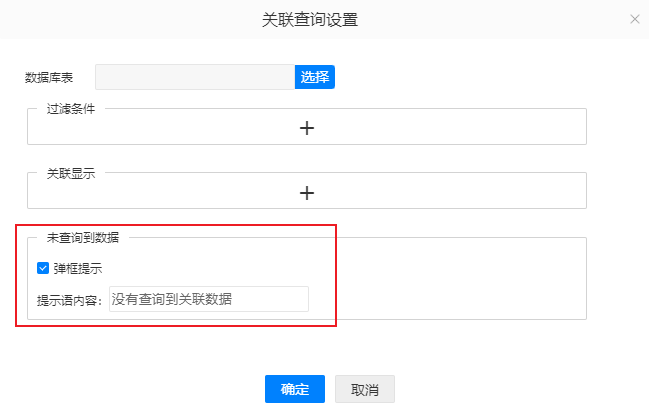
图3.2.11.7.6 未查询到数据选项
【使用说明】
关联查询配置可以通过字典表根据其它单元格的内容自动关联出数据。比如在B2单元格配置,根据当前单元格输入的值和c_id做匹配,同时在同行的C列对应的单元格显示c_name的值。
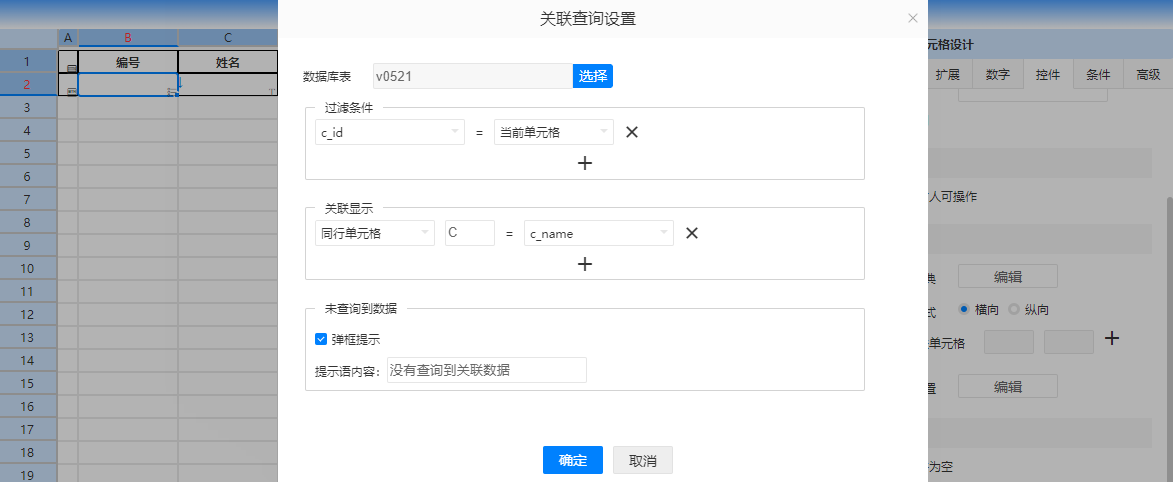
图3.2.11.7.7 未查询到数据选项
新增的未查询到数据配置支持在过滤条件查不到值的情况下配置是否提示,默认配置是弹框提示“没有查询到关联数据”,可修改提示信息,也可以配置不做提示。
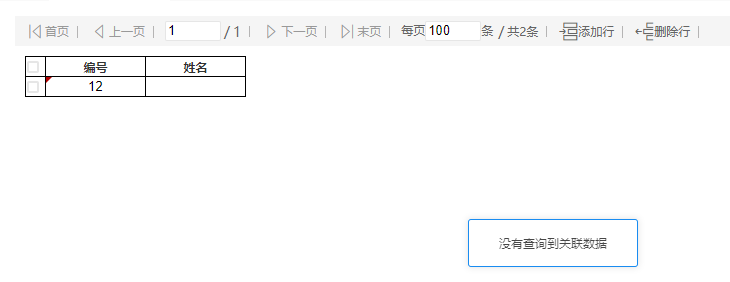
图3.2.11.7.8 提示信息显示效果
3.2.11.8关闭按钮
关闭按钮跳转配置弹窗后关闭弹框效果。配置A资源跳转B,跳转方式设置为弹框,如图3.2.11.8.1所示;B资源配置关闭窗口控件,如图3.2.11.8.2 配置B资源关闭按钮。在B资源中的点击关闭窗口等同于点击B弹窗上面的X,如图3.2.11.8.3显示效果。
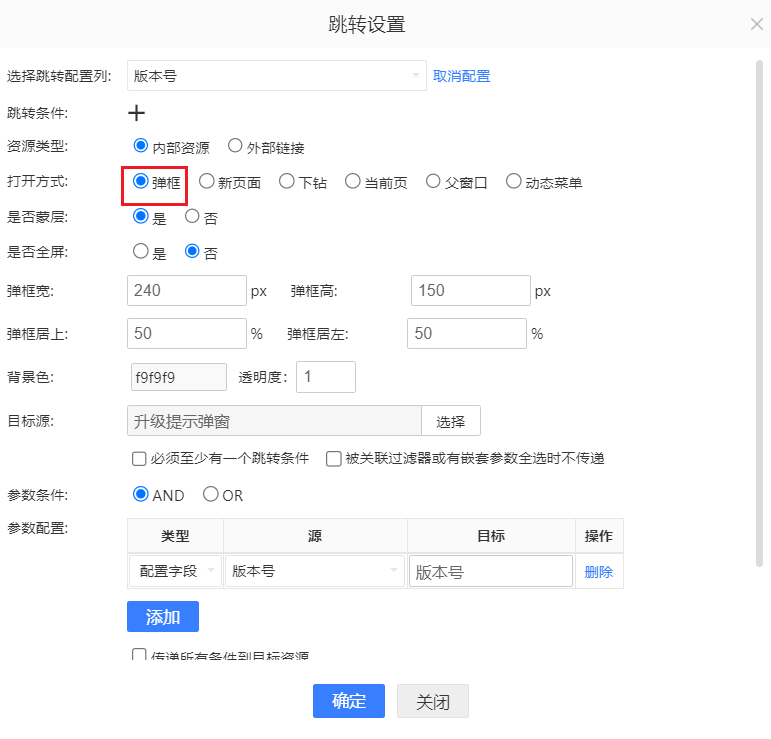
图3.2.11.8.1 配置A资源跳转方式
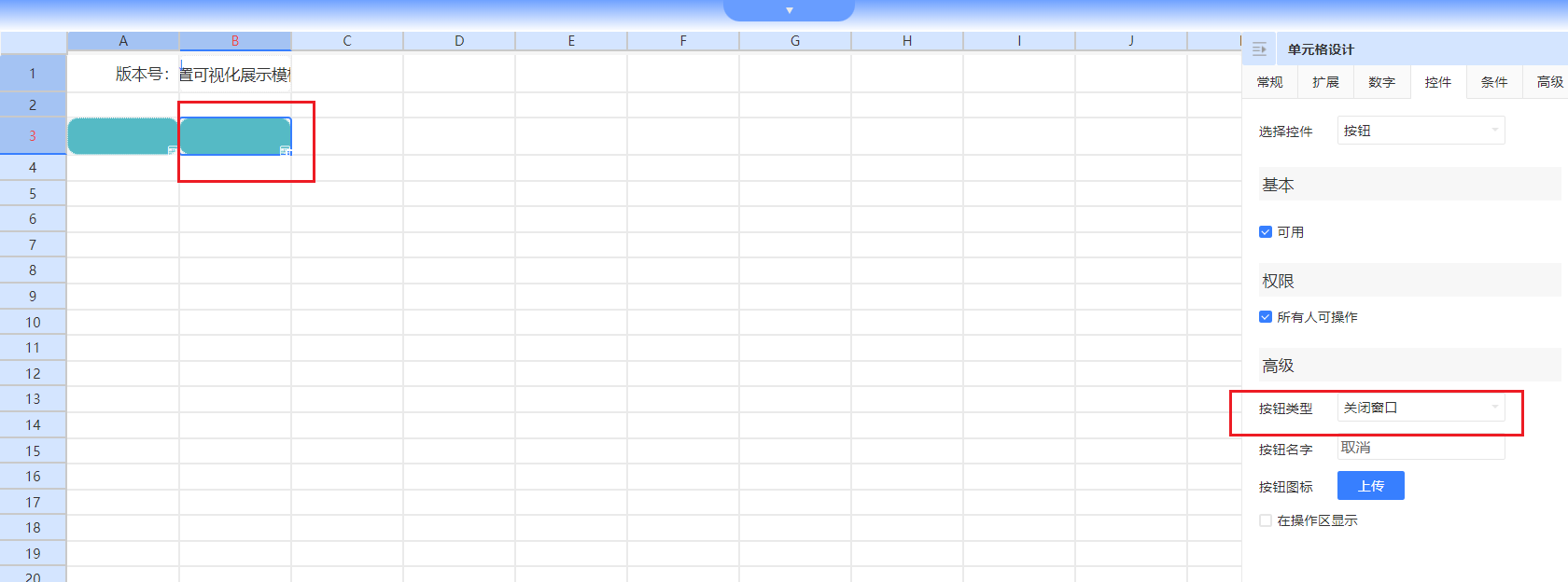
图3.2.11.8.2 配置B资源关闭按钮
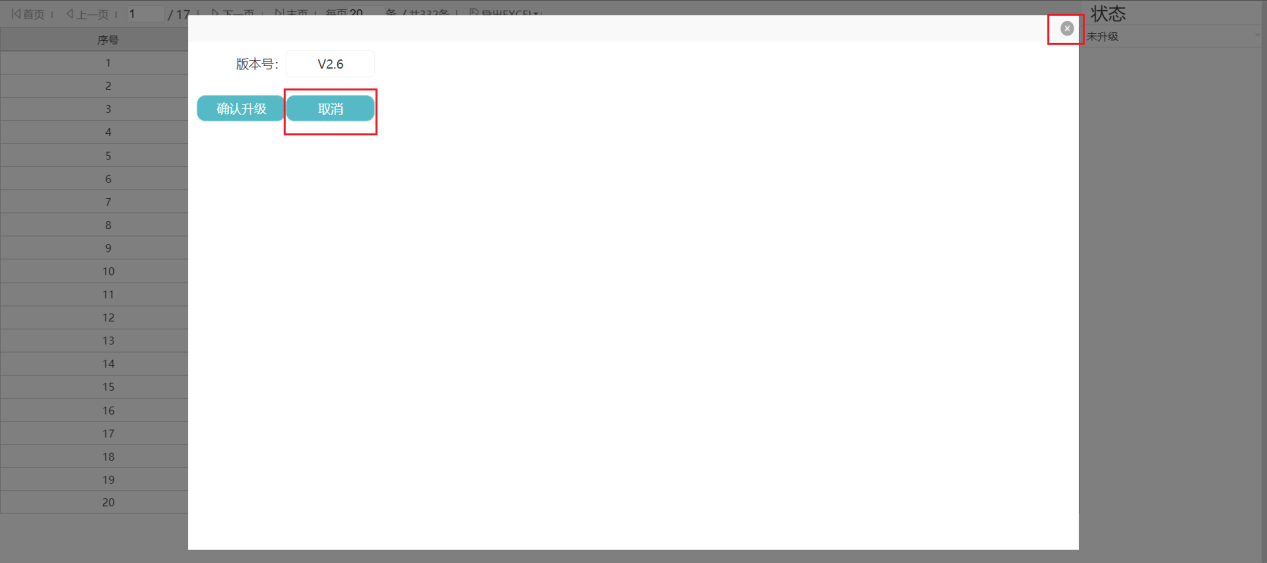
图3.2.11.8.3 显示效果