
2.2.13样式
云报表的样式包括单元格样式、条件属性样式以及过滤器样式,模板的作用范围是整个工作表,而样式针对具体单元格。
2.2.13.1单元格样式
针对图2.2.13.1.1中的报表,我们可以收藏A1单元格的样式,此单元格配置了文字加粗、居中、文字颜色、背景颜色、边框等,收藏此单元格样式后可以快速复用此样式。
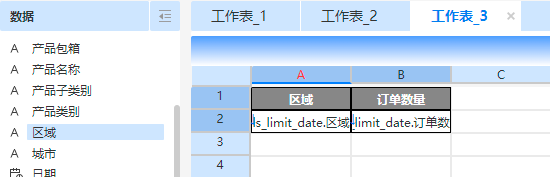
图2.2.13.1.1 样例报表
选中A1单元格,点击鼠标右键,在菜单中选择收藏单元格样式,会弹出单元格样式收藏配置界面,输入用于区分的样式名称,选择谁可以看即收藏成功。
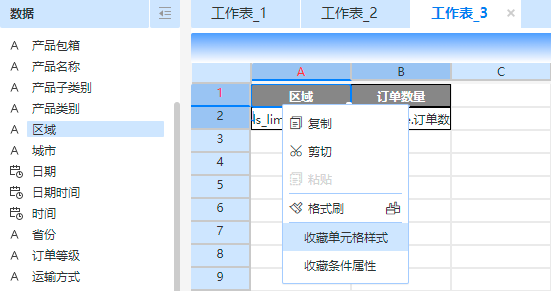
图2.2.13.1.2 右键打开收藏单元格样式入口
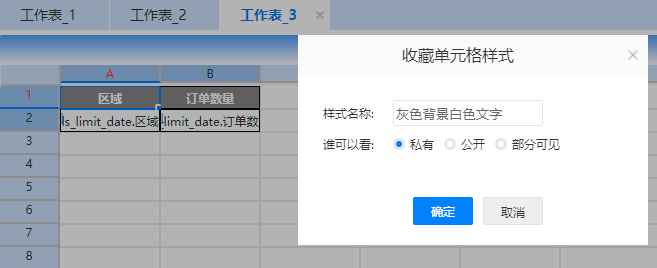
图2.2.13.1.3 收藏单元格样式配置界面
谁可以看分为私有、公开和部分可见,私有表示仅收藏样式的用户自己可以使用,公开则系统所有用户都可以使用,部分可见则仅有部分人可以使用,选择部分可见会展示用户权限选择界面,可选择可以使用的系统用户。
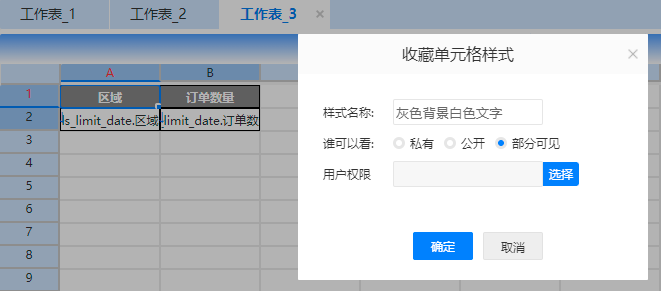
图2.2.13.1.4 部分可见
收藏成功后点击工具栏右上角的样式 - 单元格样式可以打开引用单元格样式界面,所有收藏的单元格样式都在此展现出来。我的收藏下展示的是私有样式和部分可见中当前登录用户有权限使用的样式,公共收藏下则展示公开收藏的样式。
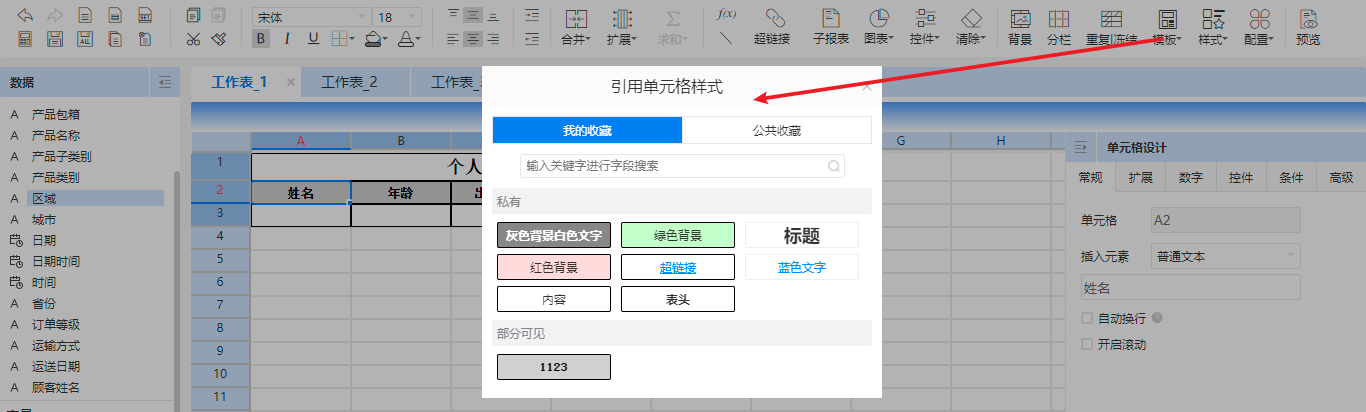
图2.2.13.1.5 引用单元格样式
选中一个单元格,点击样式 - 引用单元格样式,选择一个样式,即可成功对选中的单元格使用选择的样式。收藏一些常用的单元格样式后就可以批量对单元格使用样式,不用再每一项单独配置。
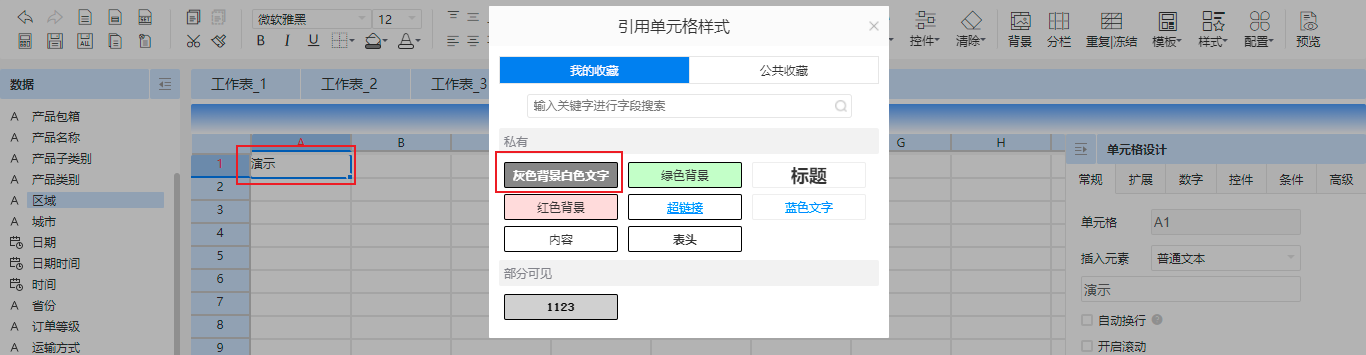
图2.2.13.1.6 引用单元格样式前
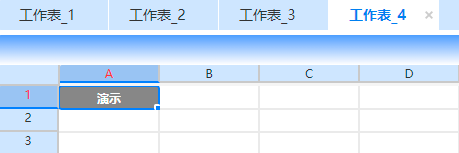
图2.2.13.1.7 引用单元格样式后
2.2.13.2条件属性样式
针对一些常见的条件属性配置,也可以进行样式收藏,方便后续使用。
比如配置了条件对利润小于0的数据进行红色突出显示,后续别的位置也可能使用到这个条件,就可以对这个条件进行收藏。
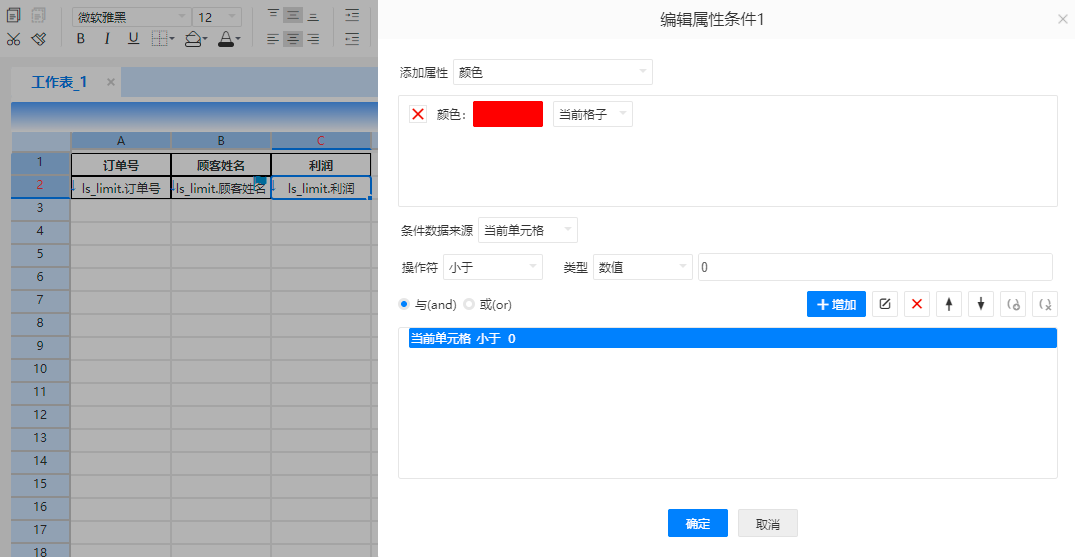
图2.2.13.2.1 条件属性配置
选中利润数据所在的C2单元格,点击鼠标右键,打开菜单,选择收藏条件属性,即弹出收藏条件属性配置界面,配置方式和收藏单元格样式类似。
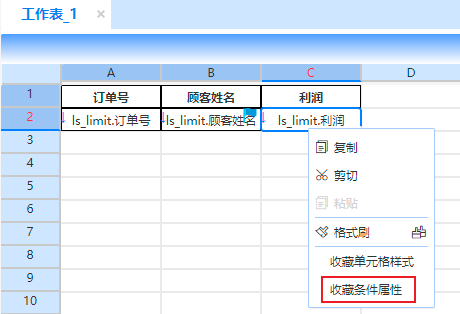
图2.2.13.2.2 收藏条件属性样式入口
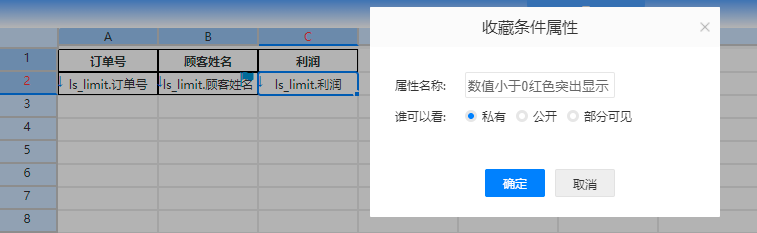
图2.2.13.2.3 收藏条件属性配置界面
收藏成功的样式可以在工具栏右上角样式 - 条件属性中看到,使用方式同单元格样式,选择一个或多个单元格,点击条件属性样式即可成功使用。
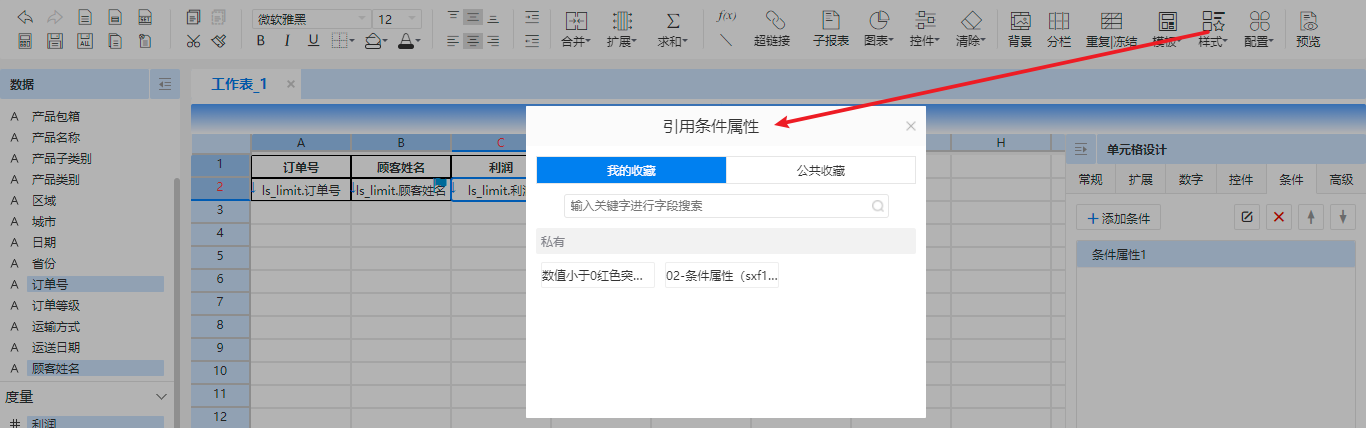
图2.2.13.2.4 引用条件属性样式页面
2.2.13.3过滤器样式
对过滤器设置的样式也支持进行收藏再快速使用,过滤器设置样式及收藏样式的入口在过滤器下拉菜单中。
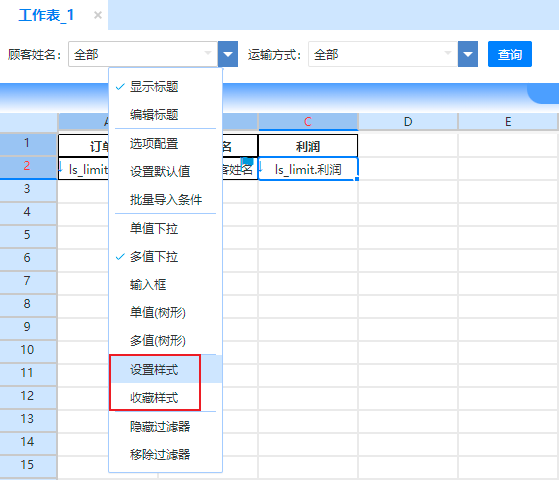
图2.2.13.3.1 过滤器设置样式及收藏样式入口
比如针对顾客姓名过滤器设置激活颜色为红色(默认为蓝色),然后收藏此样式。
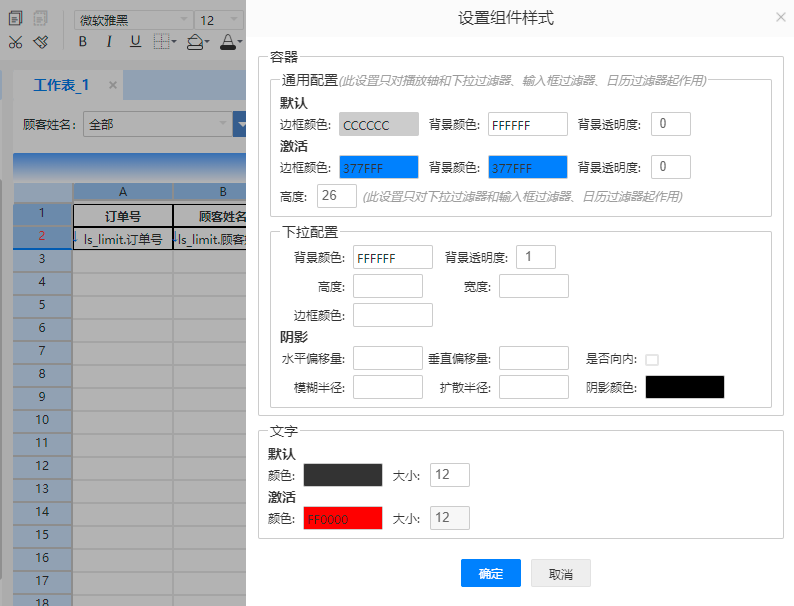
图2.2.13.3.2 设置过滤器样式
在过滤器配置区点击右键,打开菜单,选择批量设置样式。
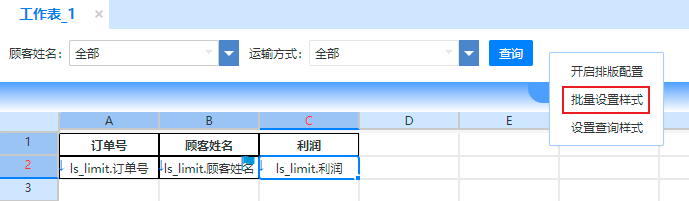
图2.2.13.3.3 批量设置样式
然后选中要应用过滤器样式的过滤器,比如运输方式,再点击工具栏右上角的样式,下拉菜单中就会出现过滤器样式,否则只会显示单元格样式和条件属性,必须选中过滤器,过滤器样式才会出现。
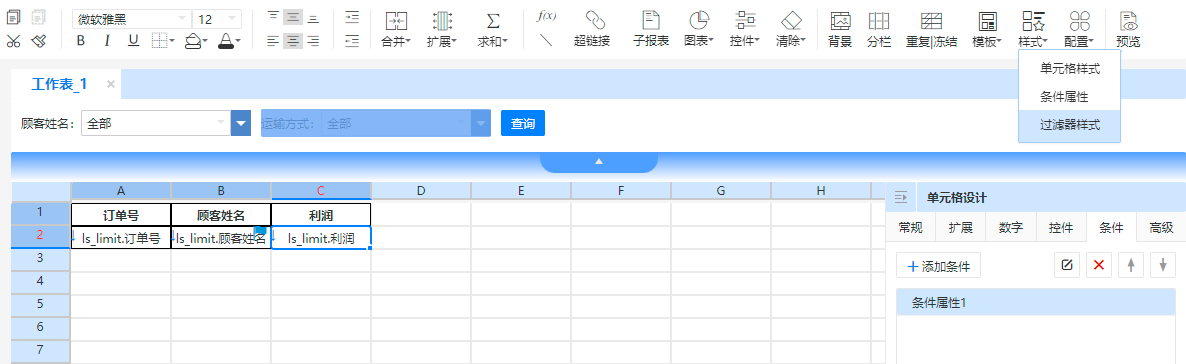
图2.2.13.3.4 过滤器样式引用入口
打开过滤器样式应用界面,选择想要使用的样式,点击右键,选择菜单中的应用,即可使用此样式。菜单中还提供了修改和删除选项,可以对样式进行更新以及删除。
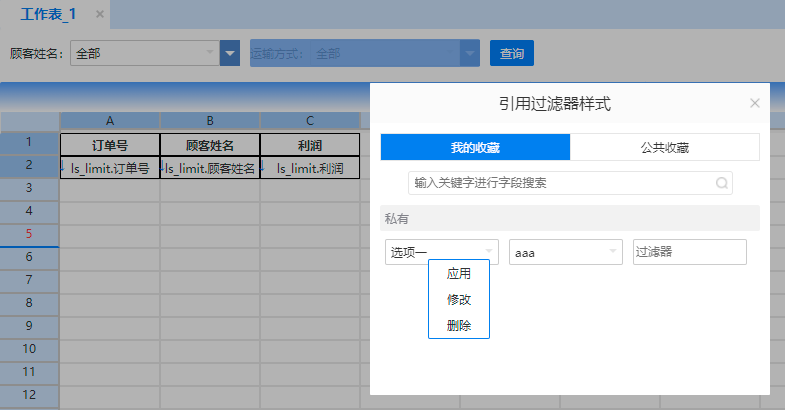
图2.2.13.3.5 引用过滤器样式界面
应用成功后过滤器即按照选择的样式生效。
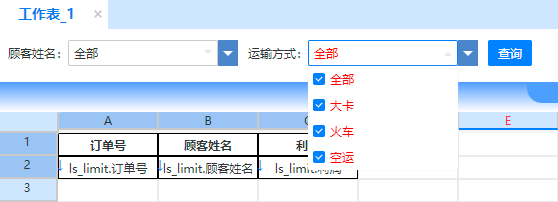
图2.2.13.3.6 过滤器引用样式效果
批量设置样式除了选择多个过滤器直接应用过滤器样式外,还可以选择一个以上的过滤器后点击右侧的设置按钮,打开过滤器配置页面,此时的配置对所有过滤器均生效。
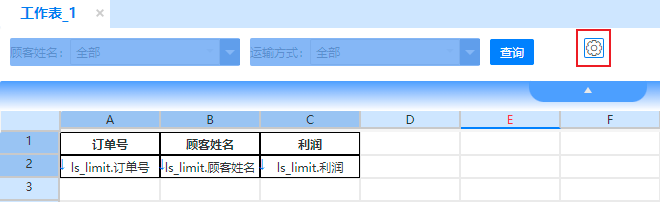
图2.2.13.3.7 批量设置过滤器样式配置入口