
2.2.12模板
模板功能是为了提升报表开发效率,以云报表资源对象为模板,对整个资源的配置进行保存和替换,固化常用的报表资源模板,快速实现类似报表的开发。
模板支持Excel模板导入、保存模板、模板管理以及引用模板。
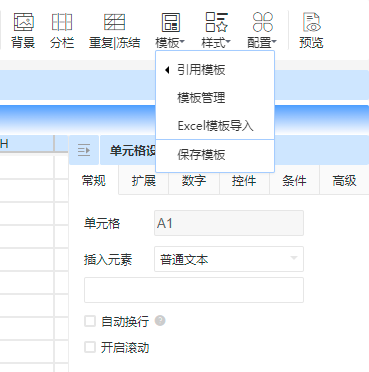
图2.2.12 模板
2.2.12.1 Excel模板导入
Excel模板导入功能适用于本地已有Excel模板,要按照本地的Excel模板样式制作一张报表,可快速将模板导入到配置界面,在此基础上再进一步对报表进行制作。

图2.2.12.1.1 Excel模板导入
Excel模板导入仅支持导入2007及以上版本的Excel,即文件尾缀为.xlsx的文件,支持覆盖导入和清空导入两种方式。
覆盖导入是在原有内容的基础上将当前上传的Excel文件内容叠加上去,有重叠的部分采用新上传文件的内容,没有重叠的部分则继续使用原有内容。清空导入则是将之前配置全部清空,以新导入的内容为准。
Sheet名称默认使用第一个sheet,如果需要导入指定sheet页的内容,需要选择自定义指定并输入sheet名称。
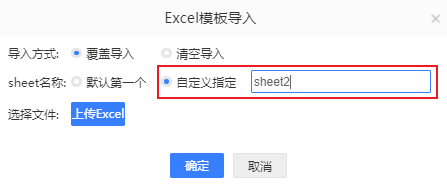
图2.2.12.1.2 自定义指定sheet
选择好导入方式和sheet名称后,点击“上传Excel”按钮,选择本地的Excel文件,点击确定,Excel中的内容就被上传到云报表配置界面。
比如图2.2.12.1.3中的Excel模板,如果想通过云报表收集这些信息,需要在云报表中制作一个填报报表,可通过Excel模板导入功能快速将表格导入到云报表中,再配置后续的填报规则等,使得开发更快速。
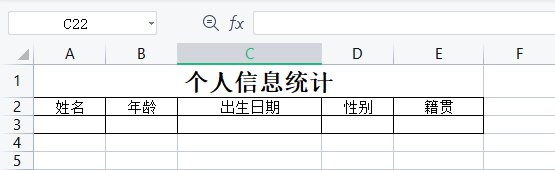
图2.2.12.1.3 示例Excel模板
导入后效果:
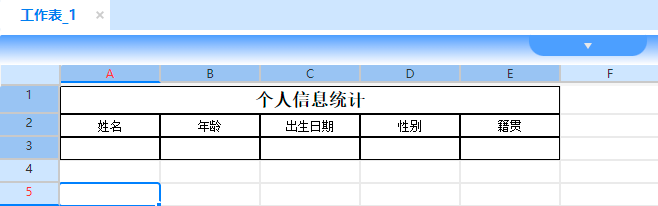
图2.2.12.1.4 Excel模板导入到云报表
2.2.12.2保存模板
想将一个常用表格样式保存为模板方便后续使用时,可以使用保存模板功能。
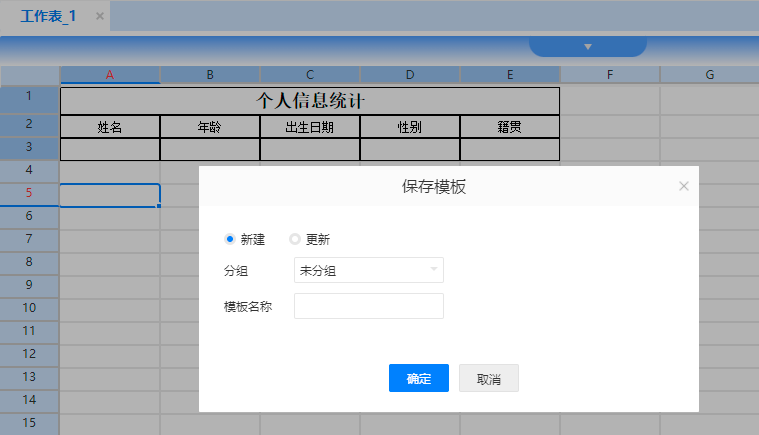
图2.2.12.2.1 保存模板界面
模板支持新建和更新,可以对模板放置的位置进行分组管理,最后填写模板名称即可,模板默认会放在“未分组”下面,如果想放在指定分组下,可在模板管理中创建分组。
比如针对《个人信息统计》表,想将此表格保存为一个模板时,可以填写对应信息进行保存。
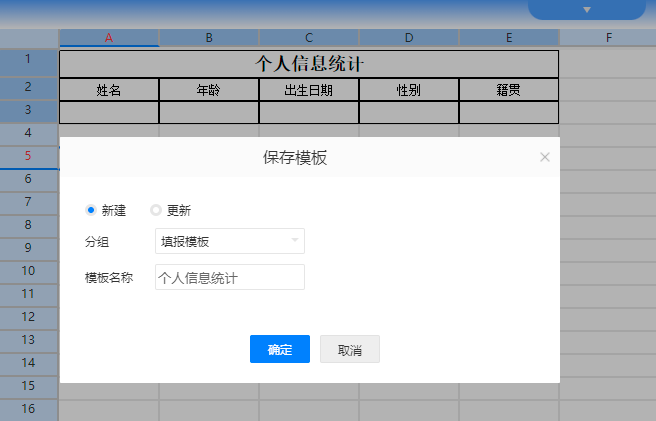
图2.2.12.2.2 保存模板
如果表格的样式或内容有了变化,想要更新已经保存的模板,可以点击保存模板,然后选择更新选项,此时选择对应的分组后,模板名称可以从下拉框中选择之前已经保存过的模板。
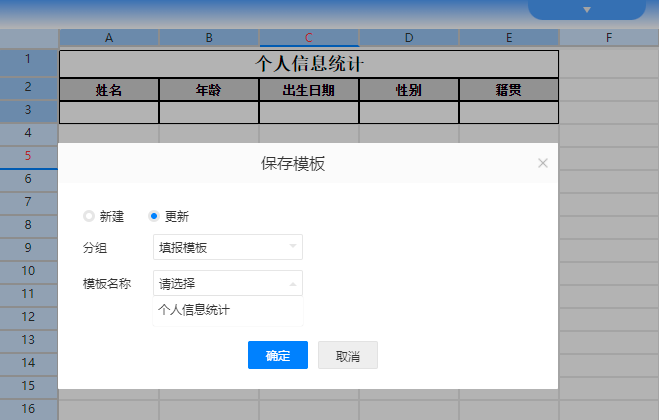
图2.2.12.2.3 更新模板
模板仅保存配置相关的信息,字段内容无法被保存到模板中,引用模板的时候需重新拖入字段。
2.2.12.3引用模板
想在空白工作表上使用之前保存的模板时,点击引用模板即可在下拉框中根据名称找到之前保存的模板。
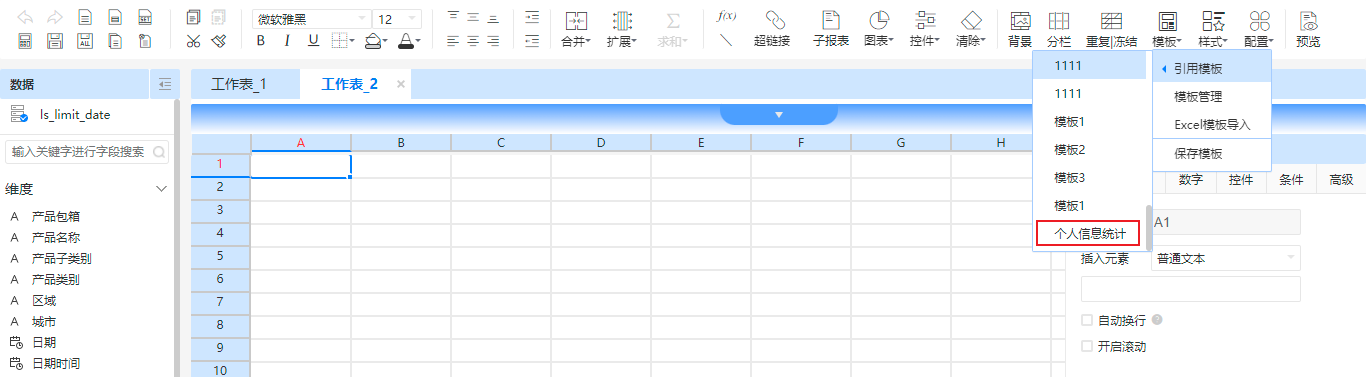
图2.2.12.3.1 引用模板
点击模板名称后会弹出提示信息,当前工作表已经有内容的情况下,引用模板会覆盖原有配置,相当于会清空工作表原本的内容,再把模板内容展示出来。
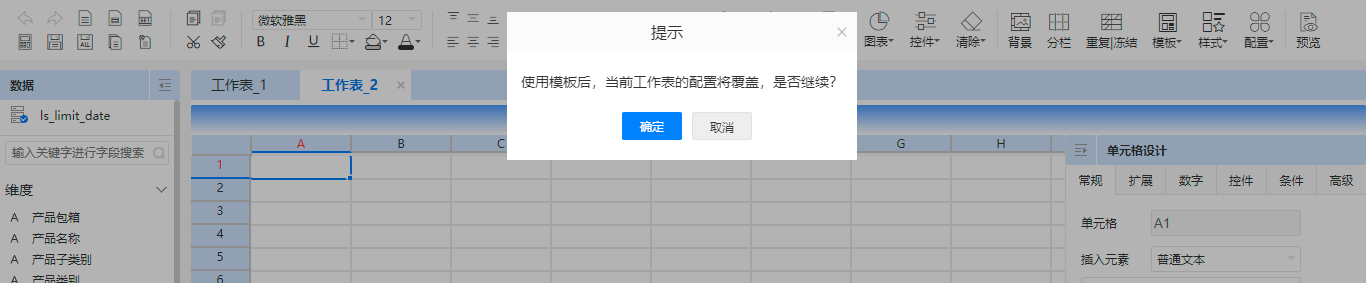
图2.2.12.3.2 引用模板确认提示
成功引用模板后,模板中的内容在当前工作表展示,用户可基于此进行下一步的报表开发工作。
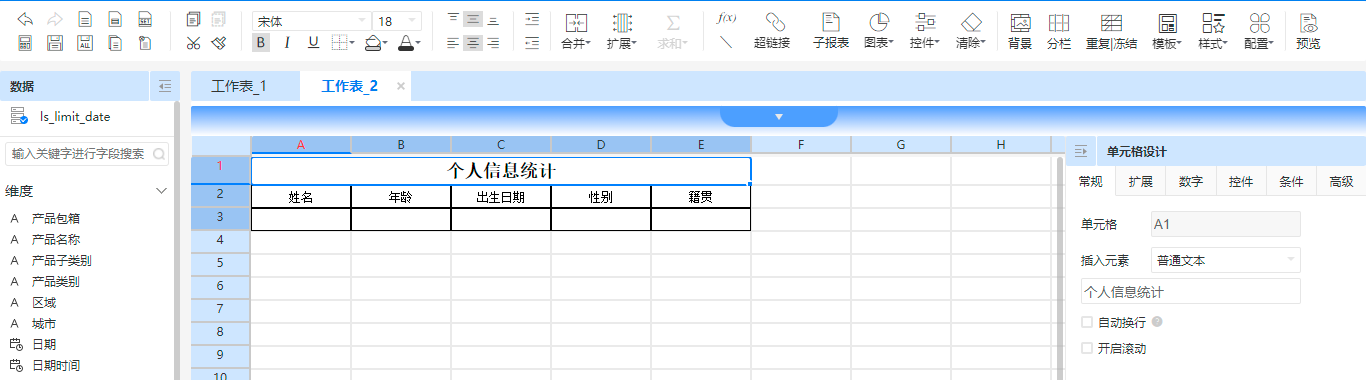
图2.2.12.3.3 模板引用成功
2.2.12.4模板管理
模板管理用于管理当前已保存的模板和分组,可以快速查询、删除、预览以及引用模板。
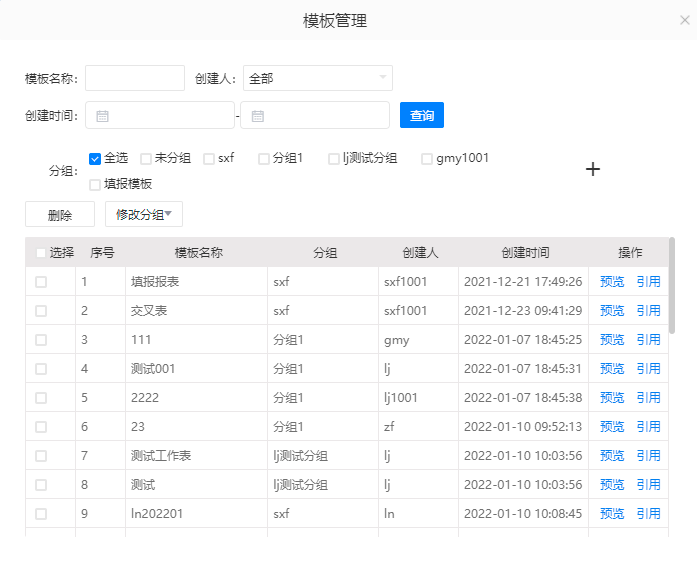
图2.2.12.4.1 模板管理
可以根据模板名称、创建人以及模板创建时间对模板进行查询。
分组下可以勾选指定分组查看保存在该分组下的模板,分组后放的“+”可以创建一个新的分组,点击分组名称会弹出修改界面,修改分组的名称。鼠标放在每个分组的后面会显示“X”,可以删除分组,删除分组后原本放在该分组下的模板会被置为未分组。
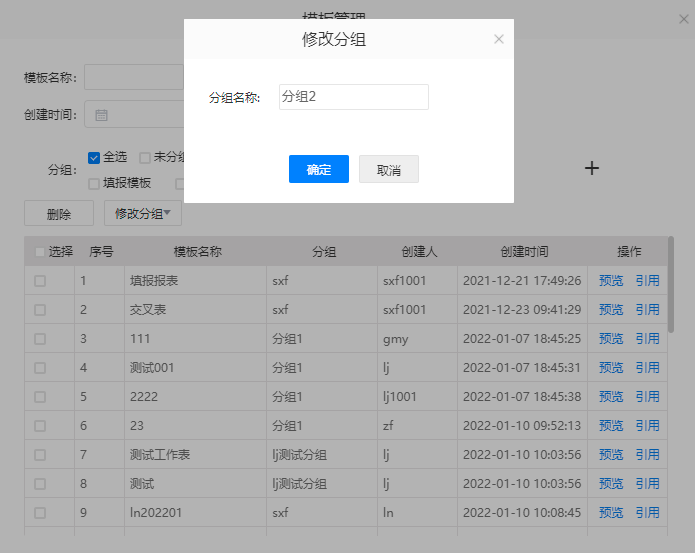
图2.2.12.4.2 修改分组名称
勾选模板后点击删除按钮可以删除模板。
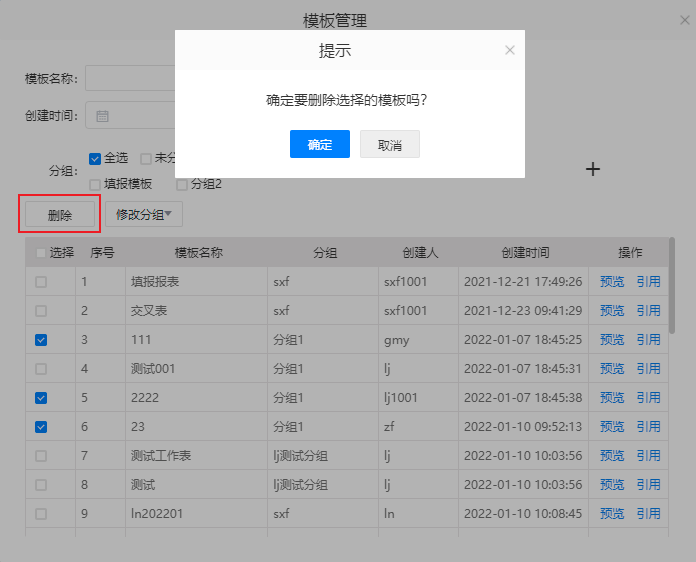
图2.2.12.4.3 删除模板
勾选模板后点击修改分组,可以将选择的模板修改到指定分组下。
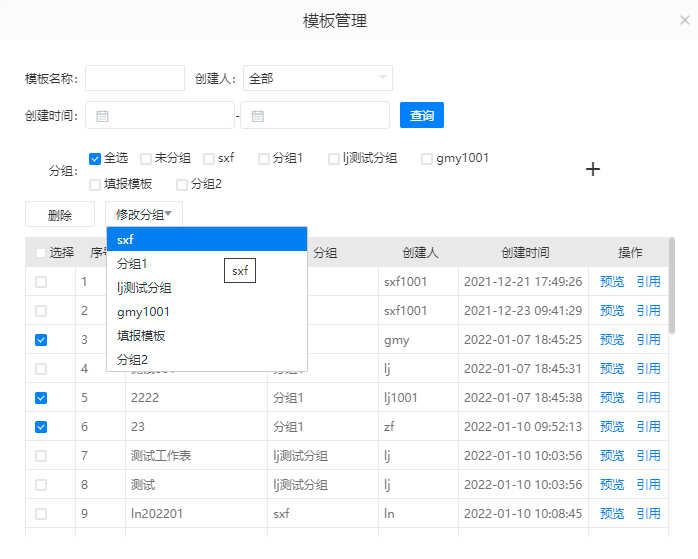
图2.2.12.4.4 修改模板所属分组
点击某个模板后方操作列的预览按钮,可以在浏览器打开的新页面中查看模板效果,比如预览“个人信息统计”,可在新页面中看到如下效果:
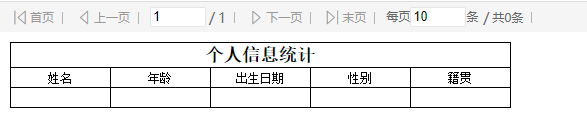
图2.2.12.4.5 预览模板
点击某模板后方操作列中的引用按钮,效果和点击引用模板按钮再选择具体模板效果一样。
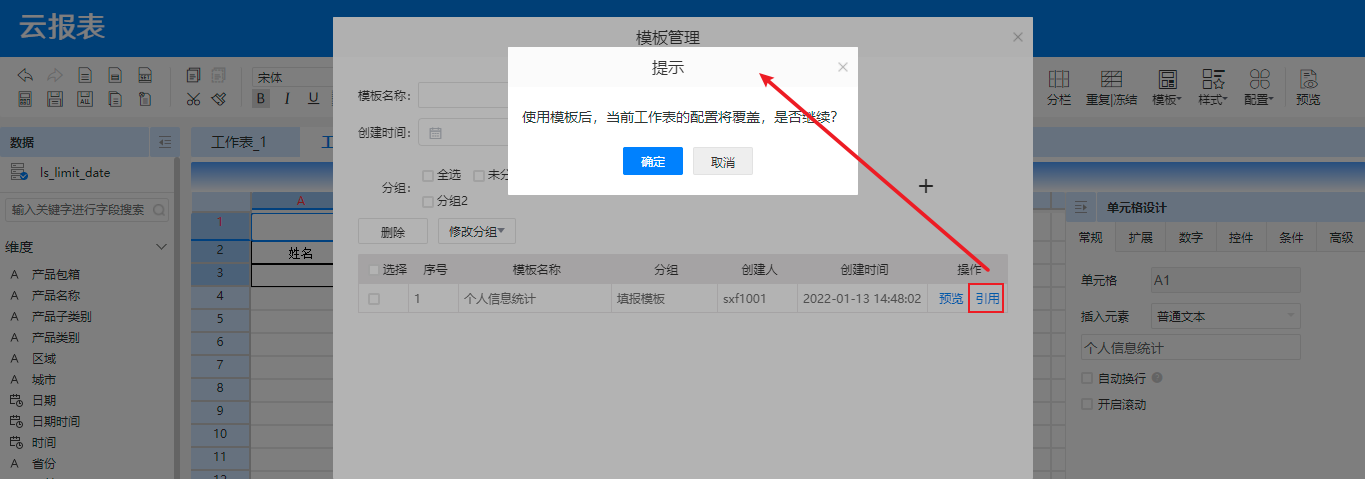
图2.2.12.4.6 引用模板