
2.2.7超链接
云报表通过超链接功能实现了数据的钻取,超链接丰富的配置可支持各种场景下的链接跳转。
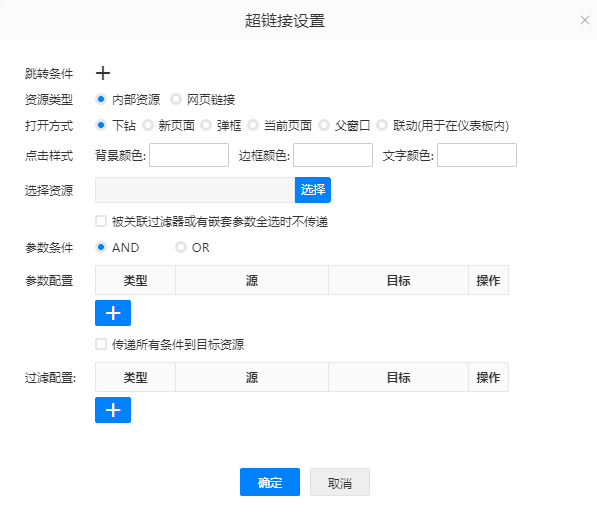
图2.2.7.1 超链接配置
下面分别介绍各配置的作用以及适合的使用场景。
2.2.7.1跳转条件
跳转条件支持根据条件进行判断,满足条件才可以跳转,并可针对满足条件的数据配置目标资源、打开方式以及跳转传参。
比如下面展示各省份利润情况的报表,若想实现有利润为负的情况下允许查看具体的利润情况,其它则不允许查看,就可以通过添加跳转条件实现。
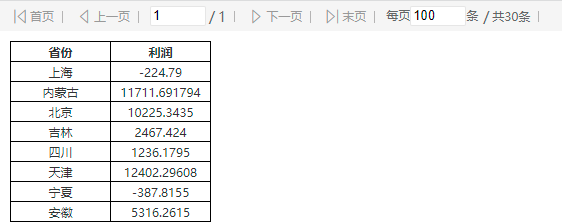
图2.2.7.1.1 各省份利润情况报表
点击跳转条件后面的“+”图标可以打开编辑数据权限界面,在条件中根据每个省份对应的利润和0做比较,小于0则满足条件,否则不满足。
因跳转是配置在省份字段,因此条件判断的目标数据来源是从同行的B列取值,若直接在利润字段配置跳转,此处数据来源可配置当前单元格。操作符中配置数据来源小于0,点击增加即可。
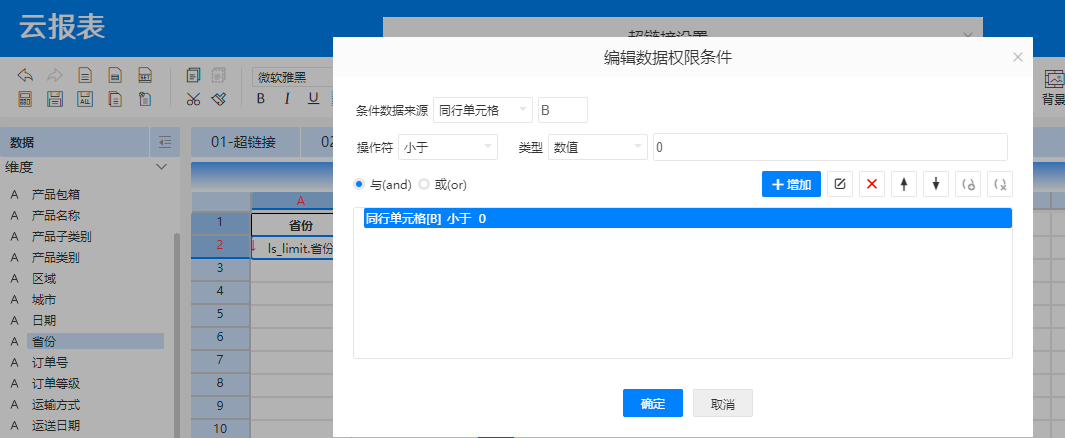
图2.2.7.1.2 配置跳转条件
保存条件后,选择目标资源“各城市利润”,传递参数为A2单元格的省份,即实现某省份的利润小于0时查看该省份下各个城市的具体利润,否则不允许查看。
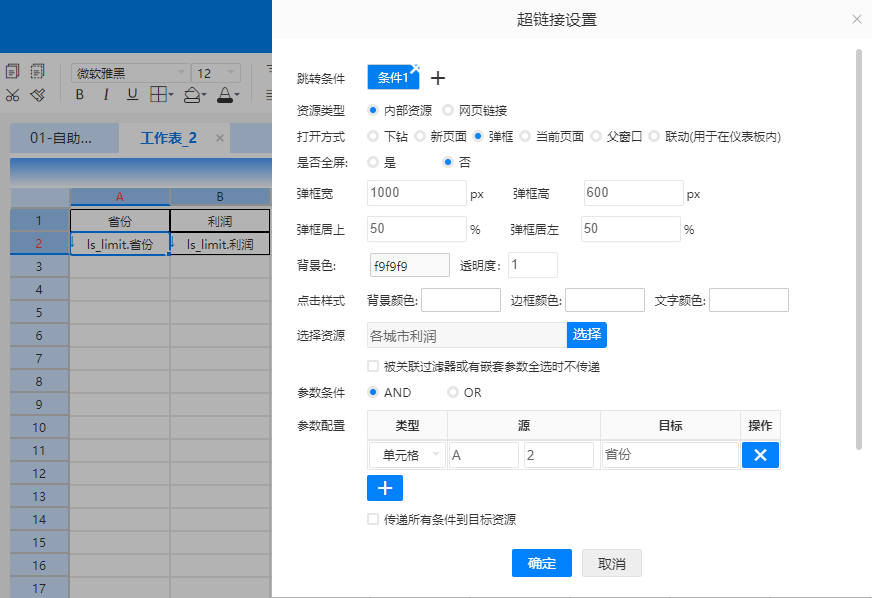
图2.2.7.1.3 超链接设置
实现效果如下,仅在点击“上海”、“黑龙江”等利润小于0的省份时可实现下钻,其它利润大于0的省份点击均不触发超链接。
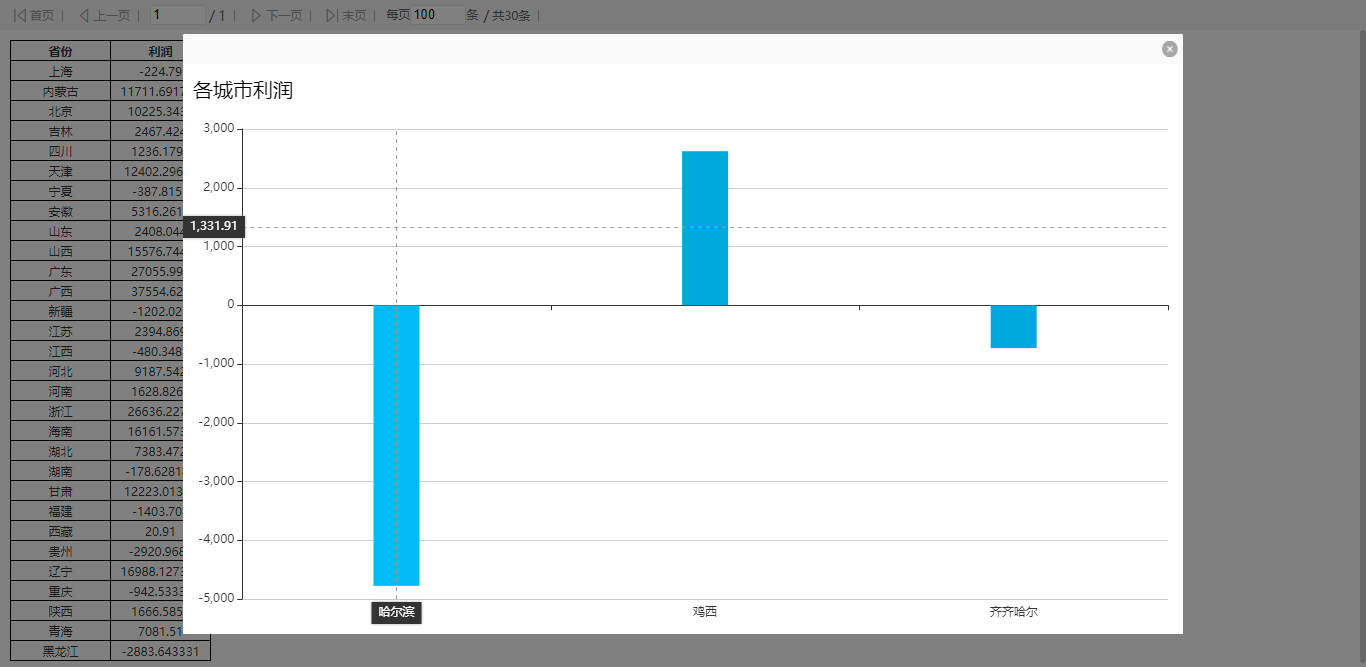
图2.2.7.1.4 超链接效果
上述例子是仅配置了一个条件控制一个资源,下面举例说明通过多个条件控制跳转到不同资源的效果。结合上面例子,可以再添加一个条件,判断利润大于0的情况下触发,目标资源为各省份历年利润情况。
目标资源通过自助分析制作一个各省历年利润情况的折线图:
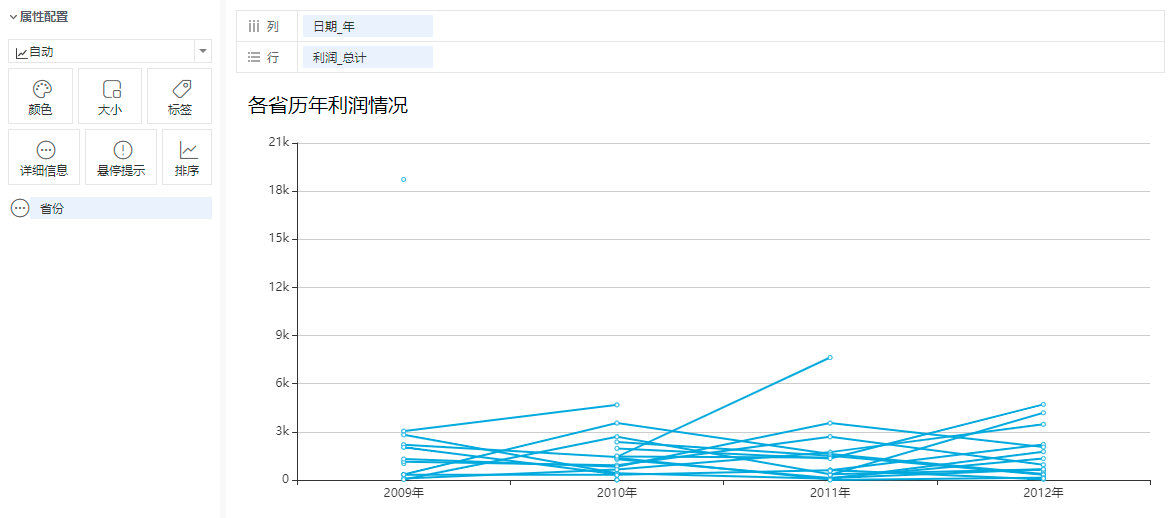
图2.2.7.1.5 自助分析制作各省历年利润情况
在图2.2.7.1.3的基础上,再添加一个条件,判断利润大于0的情况下触发:
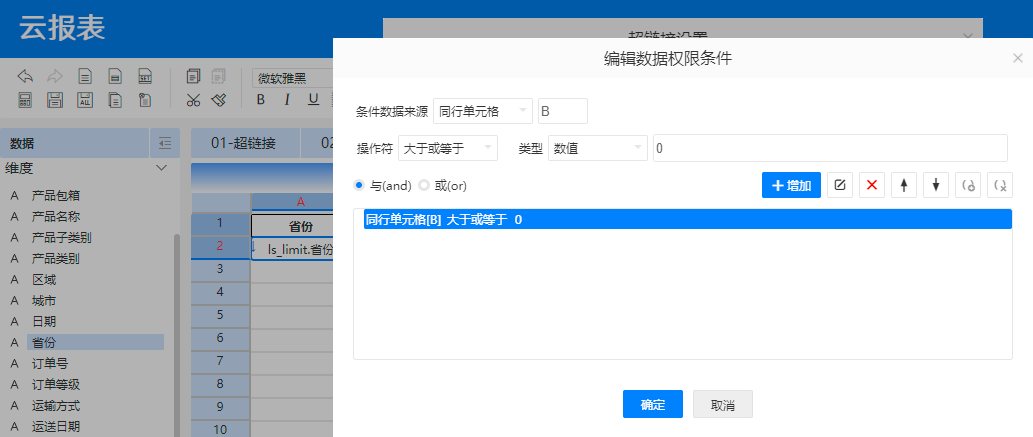
图2.2.7.1.6 条件2配置
条件2对应的资源为“各省历年利润情况”,参数同样是传递点击的省份:
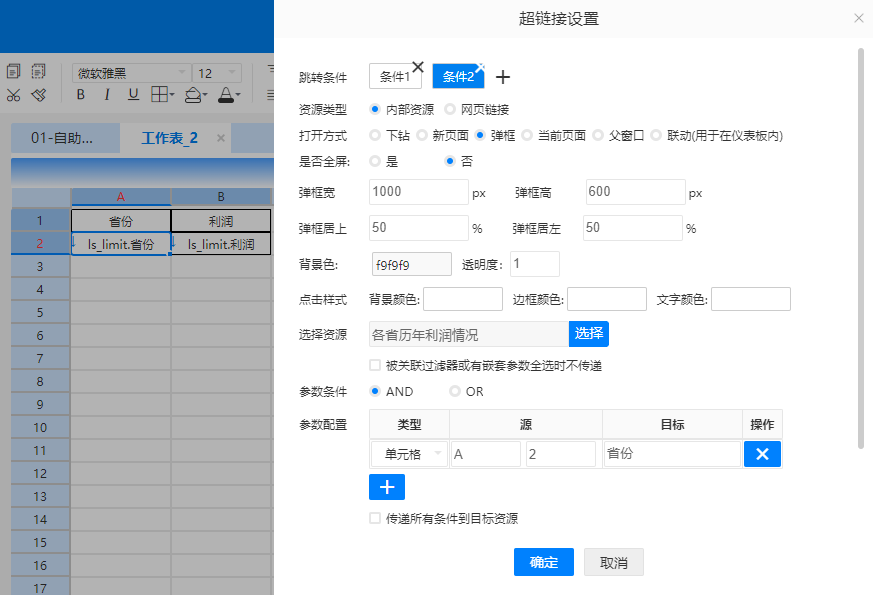
图2.2.7.1.7 条件2对应的超链接配置
最终效果是,点击“黑龙江”,判断对应的利润小于0,满足条件1,弹窗打开条件1对应的资源“各城市利润”:
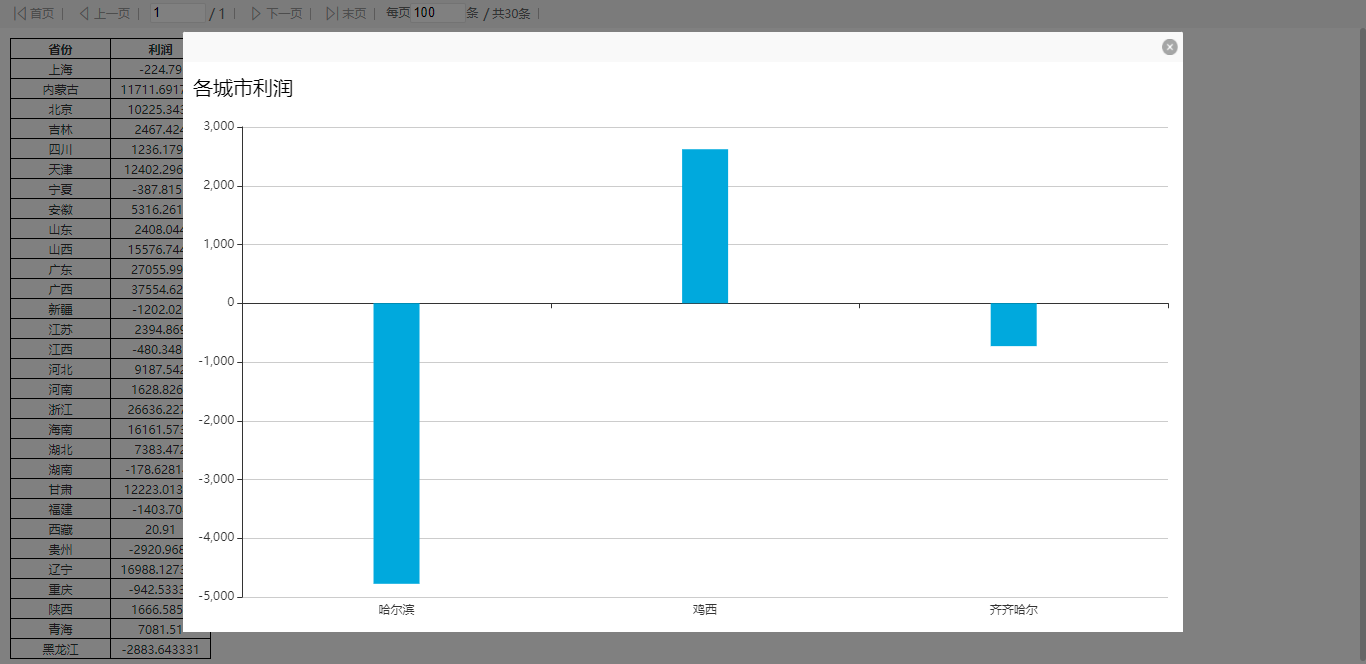
图2.2.7.1.8 条件1下钻后目标资源
点击“四川”,判断对应的利润大于等于0,满足条件2,弹框打开条件2对应的资源“各省历年利润情况”。
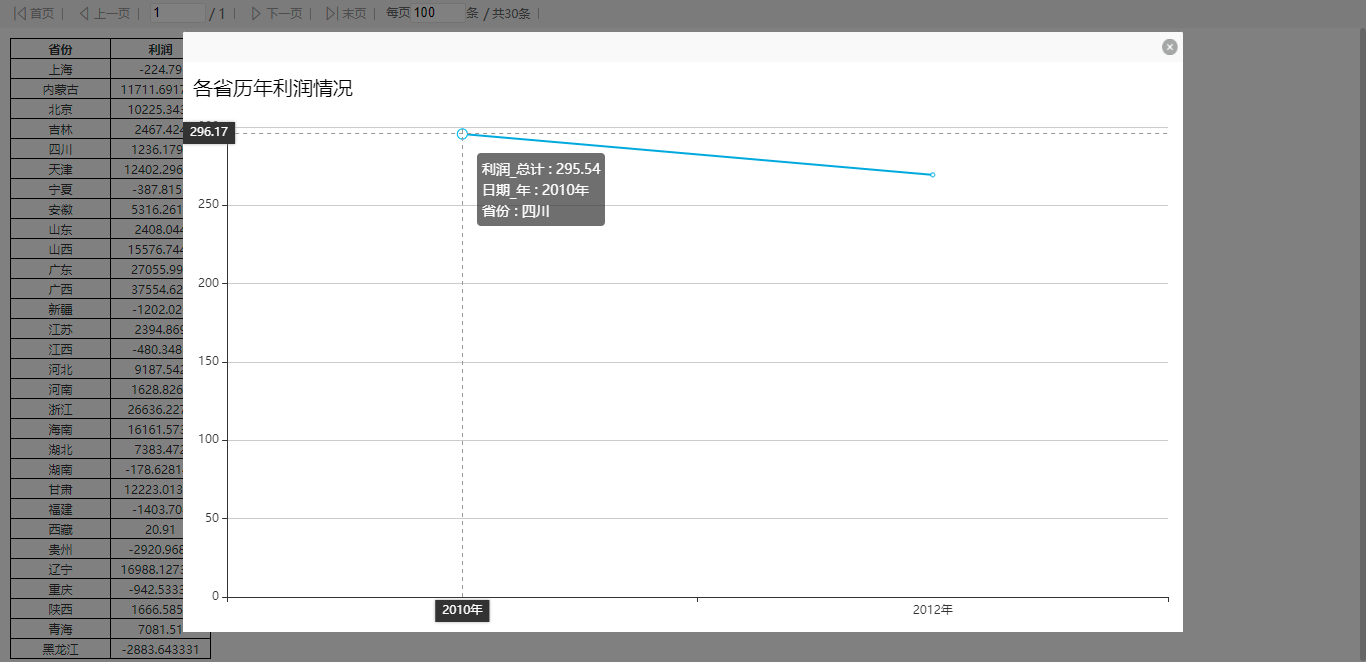
图2.2.7.1.9 条件2下钻后目标资源
跳转条件可以不做任何配置,即不添加任何条件。
跳转条件支持配置多个,可能会存在不同的条件之间有重叠部分,比如条件1判断分数大于90触发跳转,条件2判断分数大于80跳转,此时判断是按照条件添加顺序进行的,若分数为95,判断满足条件1,即触发条件1的跳转,不会再判断条件2,若分数为85,判断不满足条件1,转而判断是否满足条件2,依次进行。
2.2.7.2资源类型
超链接支持的资源类型有内部资源和网页链接,内部资源指系统中的云报表、自助分析和自由仪表板资源,网页链接则支持跳转到第三方页面。内部资源是从资源树上选择要跳转的目标资源,网页链接自行输入目标页面的地址即可。
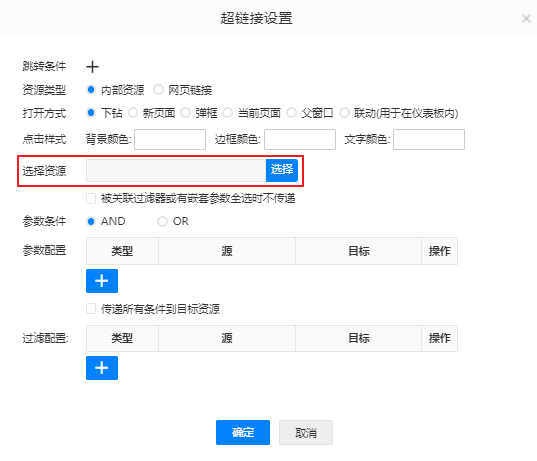
图2.2.7.2.1 内部资源选择资源
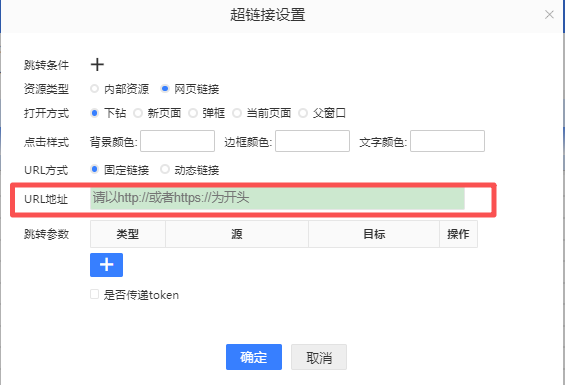
图2.2.7.2.2 网页链接输入URL地址
2.2.7.3打开方式
超链接的打开方式共支持6种,下钻、新页面、弹框、当前页面、父窗口和联动。下钻、新页面、弹框、当前页面和父窗口是通过配置的方式打开目标资源,联动则是自由仪表板内资源之间的联动效果,目标资源初始已经显示,下面详细介绍。
- 下钻
下钻是点击超链接后在当前页面下钻显示目标页面的数据,同时提供返回上一页的操作。
如下示例:源页面是各省份销售情况的报表,通过超链接配置点击省份则下钻到图形显示当前省份下各个市的销售情况。
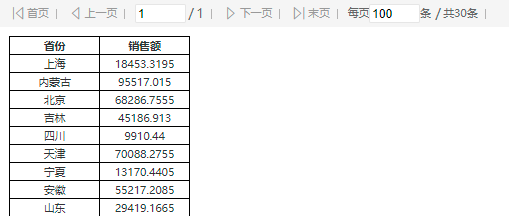
图2.2.7.3.1 源页面
超链接目标资源选择“各城市销售额”条形图,参数配置中配置传递原页面省份字段所在单元格的值,即实现点击哪个省份跳转就把哪个省份作为参数进行传递。
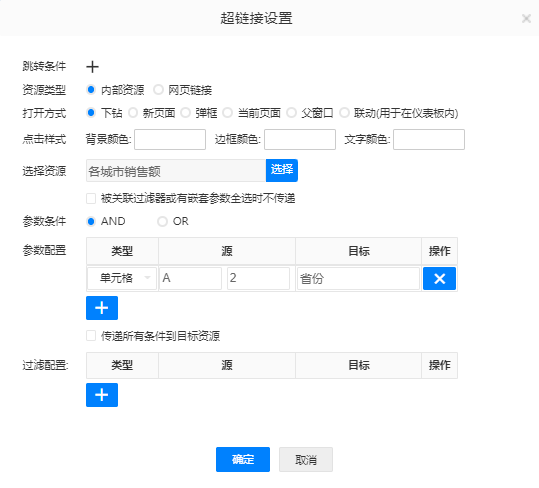
图2.2.7.3.2 超链接配置
点击四川进行超链接跳转,下钻后显示四川省下各市的销售数据条形图,左上角显示“返回上一级”,点击后可返回到源页面。
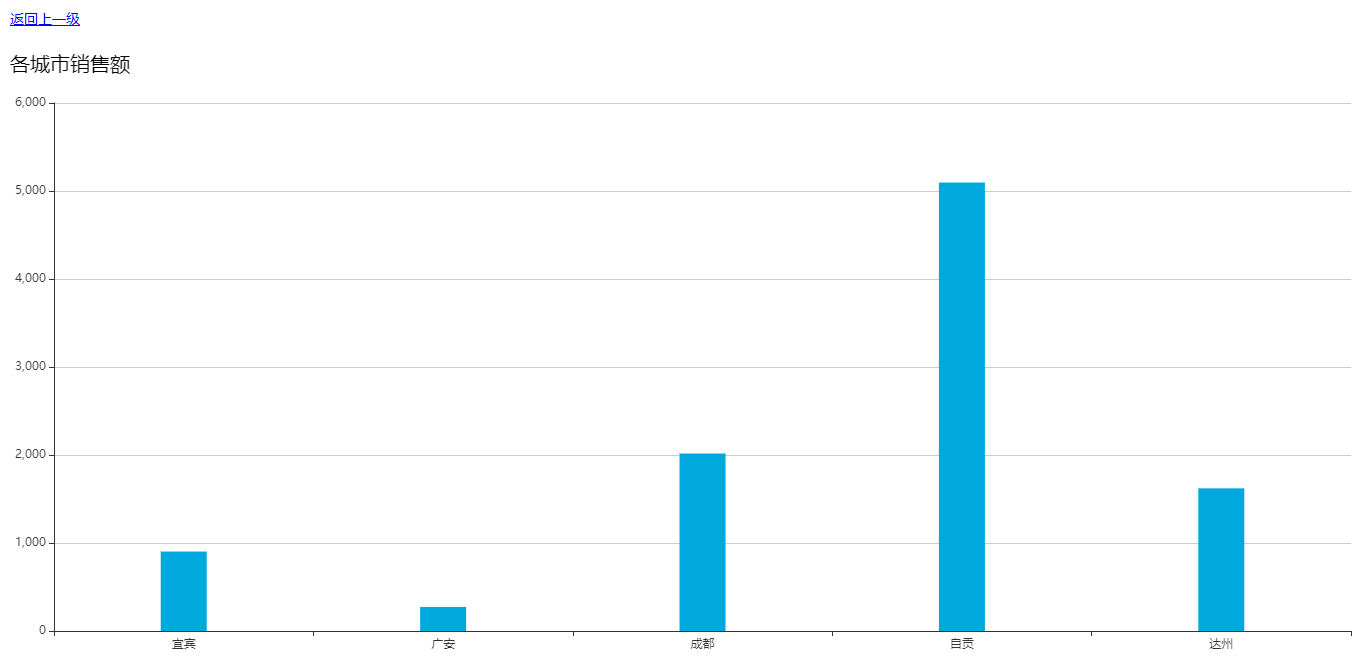
图2.2.7.3.3 下钻页面
- 新页面
新页面是以打开一个浏览器新页面的方式展示目标资源数据。在上一部分的示例中,把图2.2.7.3.2中超链接配置的打开方式改为“新页面”。
点击四川进行跳转,目标资源在新打开的页面中展示。
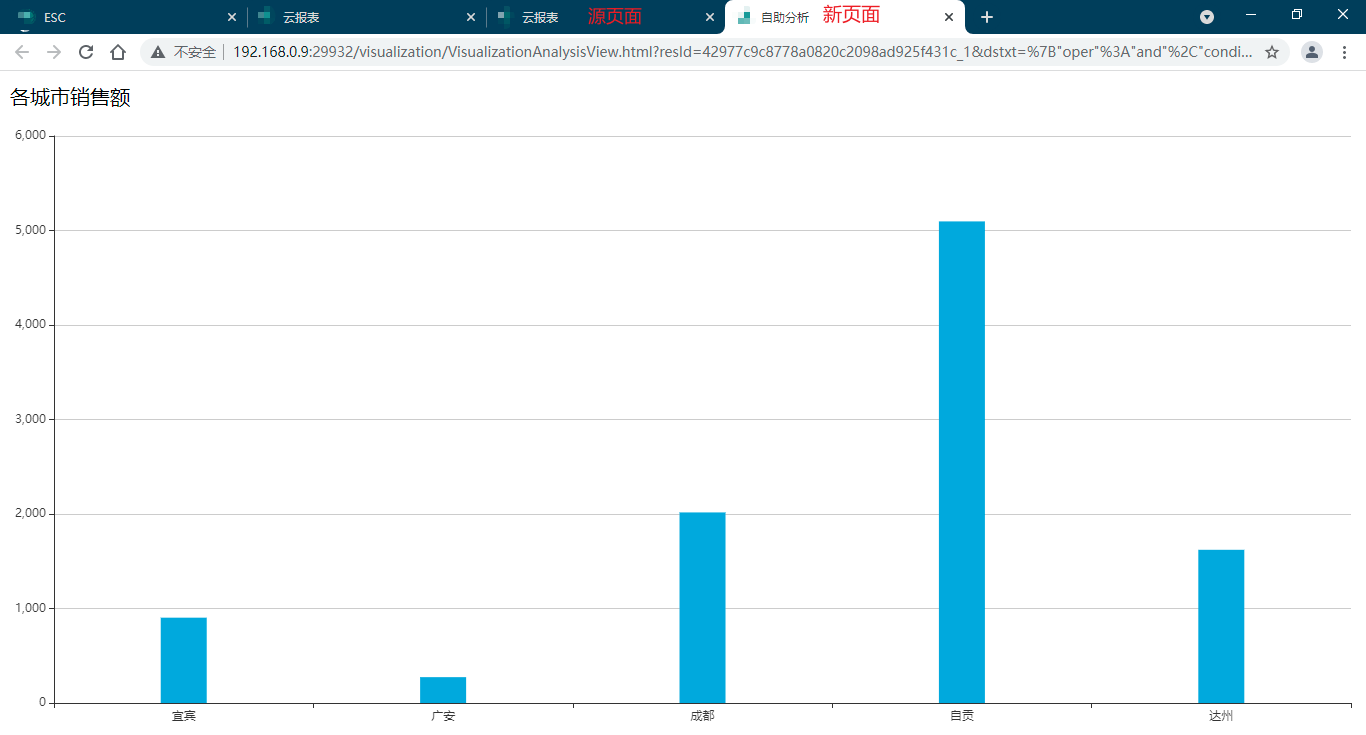
图2.2.7.3.4 新页面
- 弹框
弹框是以弹出框的方式在当前页面展示目标资源数据,以上示例,把图2.2.7.3.2中超链接配置的打开方式改为“弹框”,弹框位置和背景色透明度等配置使用默认。
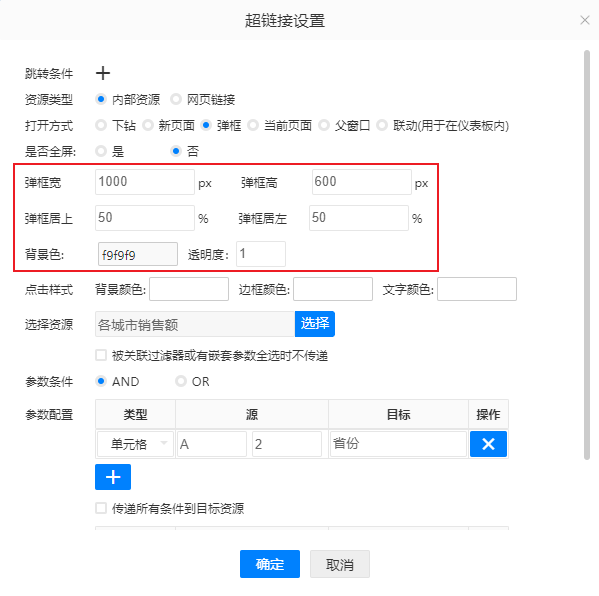
图2.2.7.3.5 弹框超链接配置
点击四川进行超链接跳转,目标资源以弹出框的方式在当前页面展示,右上角的关闭按钮可关闭弹框。
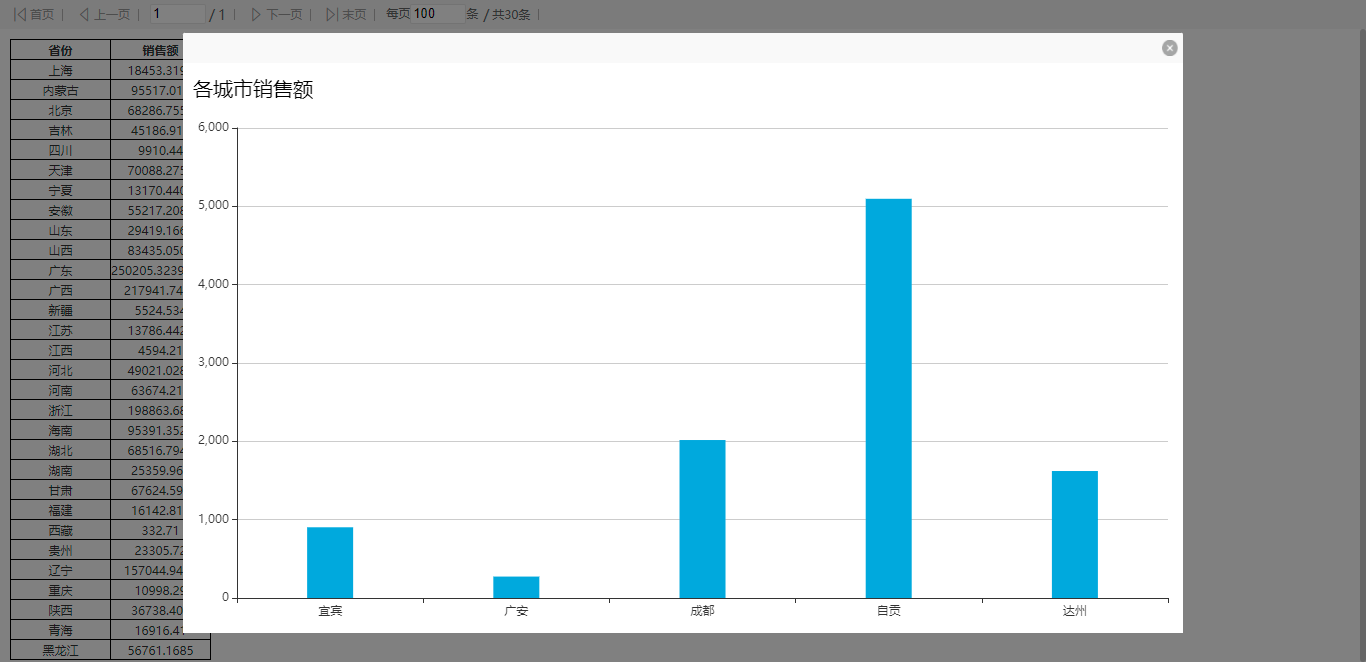
图2.2.7.3.6 超链接弹框页面
打开方式选择弹框时有一个是否全屏的选项,默认选择否,默认情况下弹框在当前窗口下打开,若选择是,则弹框在整个浏览器窗口下打开。
- 当前页面
当前页面是在链接跳转时用目标页面覆盖掉源页面,还是这个例子,将打开方式改为当前页面。以预览的方式打开图2.2.7.3.1中的源页面,此时浏览器共打开了3个页面。
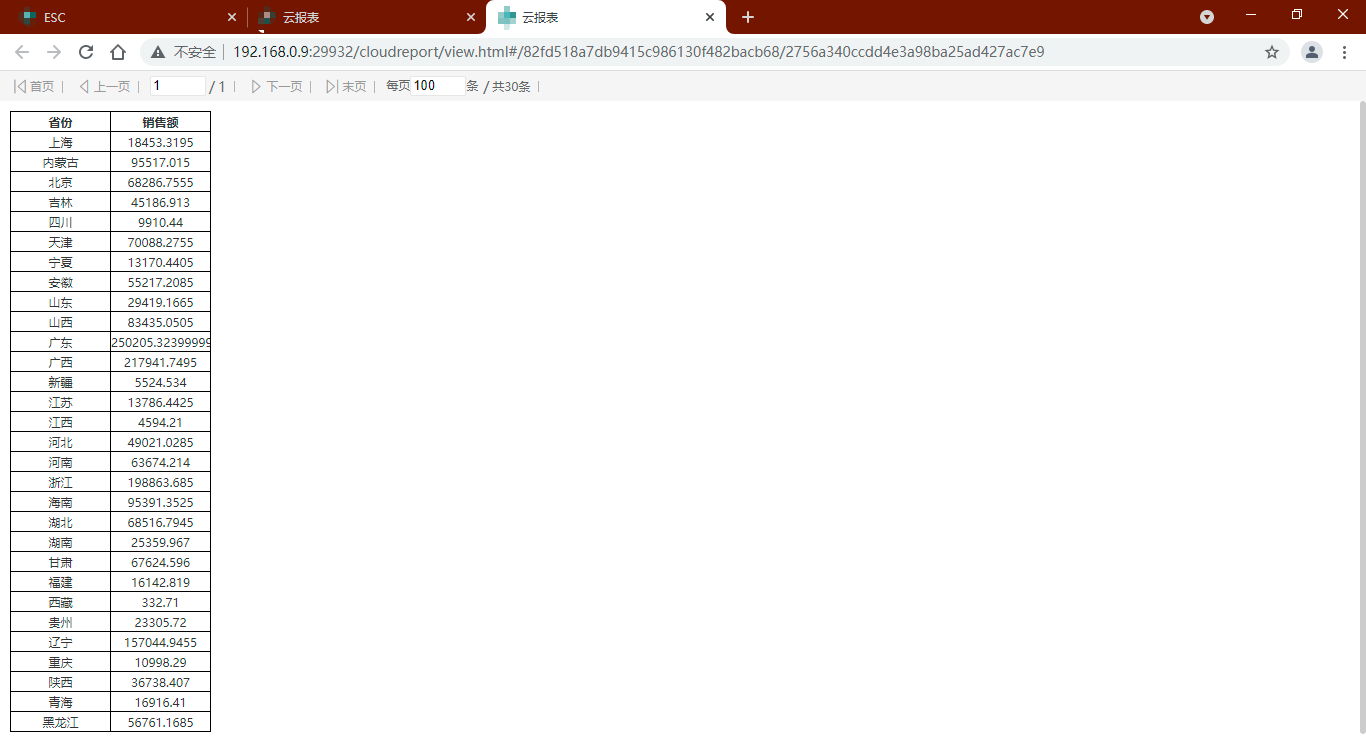
图2.2.7.3.7 打开方式改为当前页面后视图打开源页面
点击四川进行链接跳转,第三个浏览器页面从源页面的云报表切换成了目标页面的自助分析,此时源页面不再存在了。
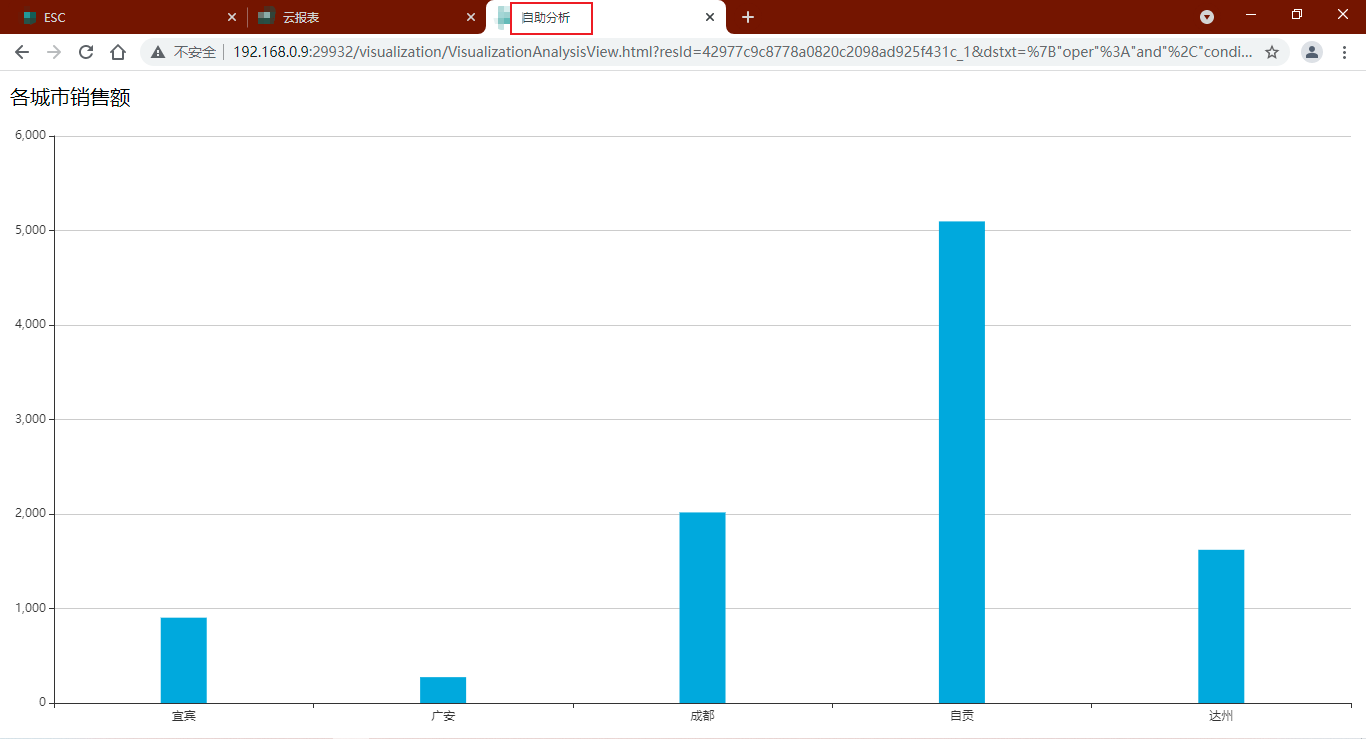
图2.2.7.3.8 打开方式为当前页面跳转链接效果
- 父窗口
父窗口的打开方式会使得源页面的来源页面被跳转资源覆盖,简单来说,我们通过某种方式打开了源页面,比如通过编辑状态直接预览打开,或者在云研发中心以视图的方式打开,此时编辑页面和云研发中心页面就属于源页面的来源页面,下面还是以例子说明。
先打开云报表的编辑页面。
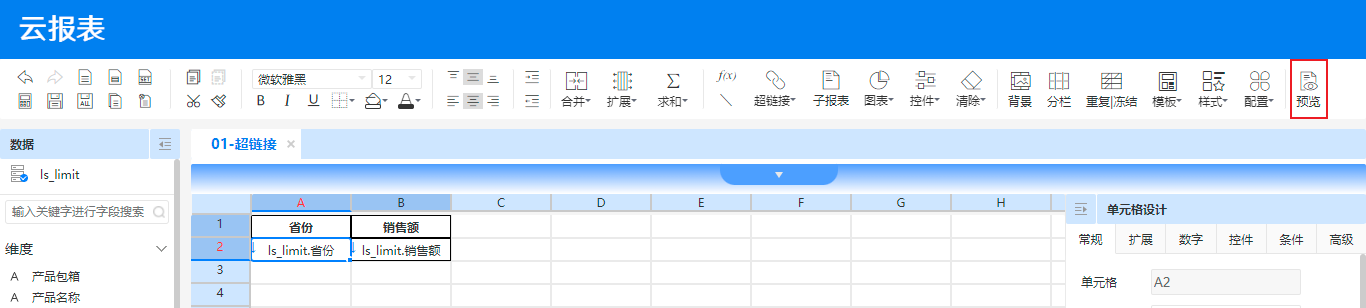
图2.2.7.3.9 云报表编辑页面
再点击预览,打开云报表视图界面,此页面就是我们超链接资源的源页面。
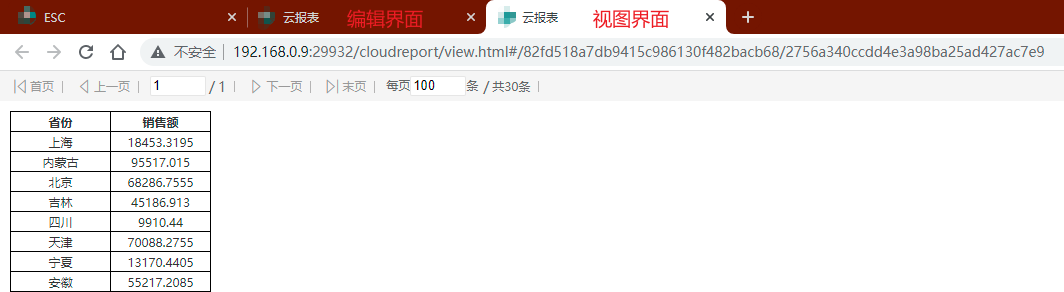
图2.2.7.3.10 超链接资源源页面
配置打开方式为父窗口的情况下,点击四川进行跳转,会使得源页面的来源页面,即编辑界面,被目标资源覆盖掉。
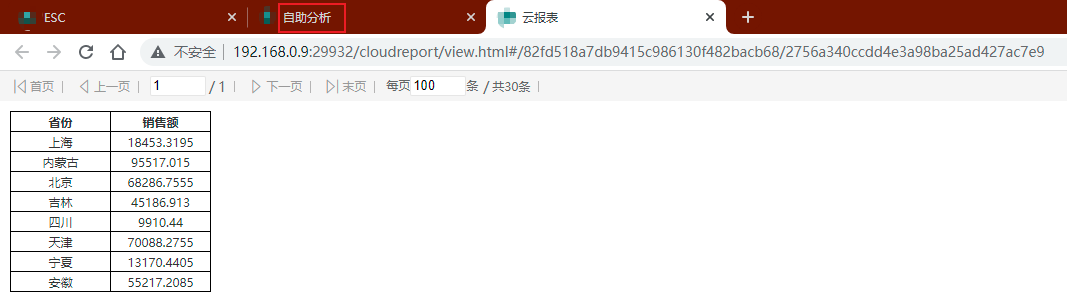
图2.2.7.3.11 打开方式为父窗口的跳转效果
- 联动
联动不同于其它3种类型,其它3种类型实现的均是从源页面到目标页面的链接跳转,只是跳转方式不同,而联动实现的是在自由仪表板中的数据联动效果。
还是以图2.2.7.3.1作为源页面,各城市销售额作为目标资源,打开方式选择联动,联动不支持过滤配置,具体原因在过滤配置中说明。
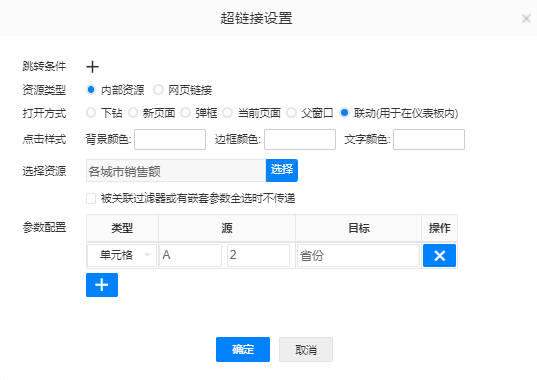
图2.2.7.3.12 联动超链接配置
因为联动是在自由仪表板中生效,因此需要把当前资源和目标资源共同添加到一个自由仪表板中。
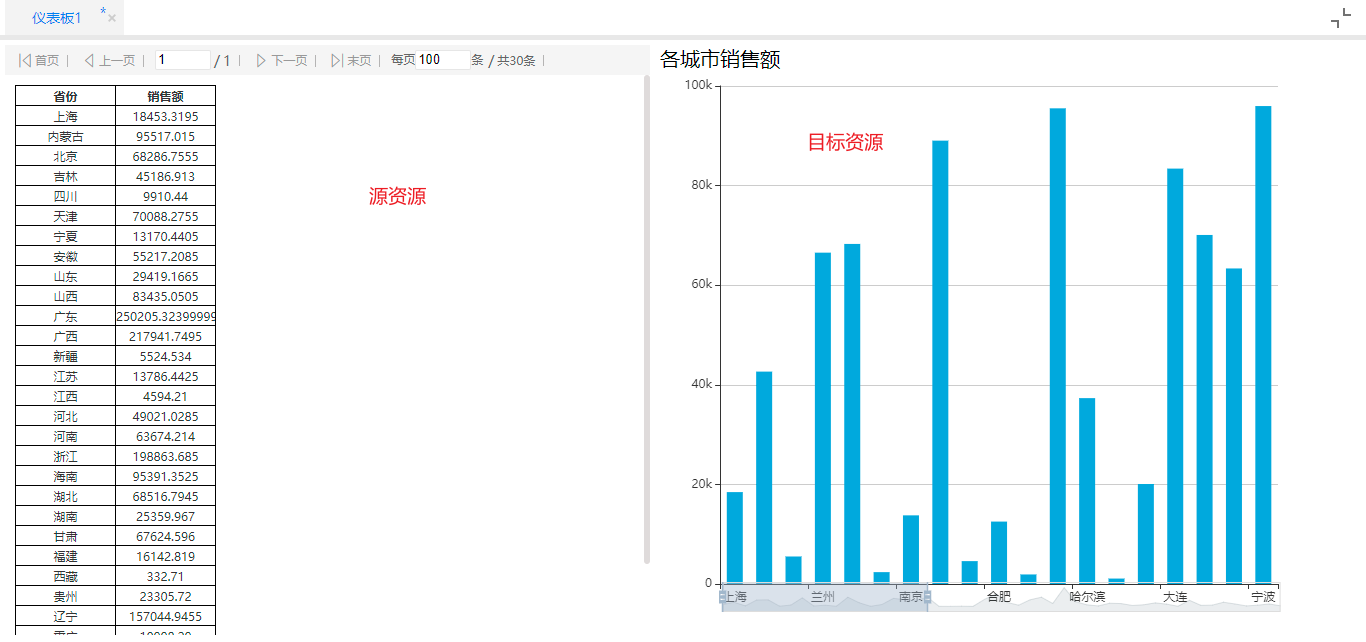
图2.2.7.3.13 联动相关资源添加在自由仪表板中
联动的效果是,点击左侧的源资源,右侧的目标资源自动筛选出对应的数据,如下图,点击左侧的四川,右侧柱状图显示四川下各个城市的销售额数据。
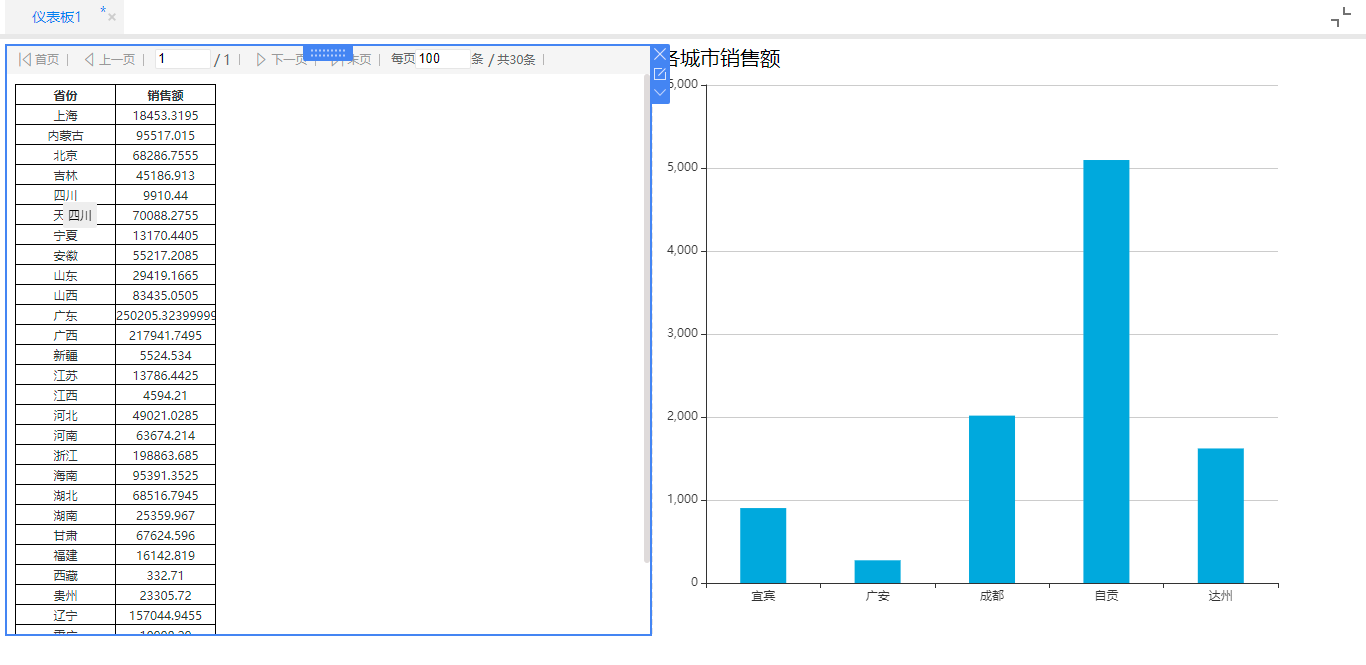
图2.2.7.3.14 自由仪表板中联动效果
被联动的资源只能是自助分析或者云报表资源,自由仪表板不支持联动。
2.2.7.4点击样式
点击样式支持配置背景颜色、边框颜色和文字颜色,目的在于方便用户区分是点击了哪个数据触发的跳转。
比如,配置弹框跳转,并给点击样式配置背景颜色、边框颜色和文字颜色。
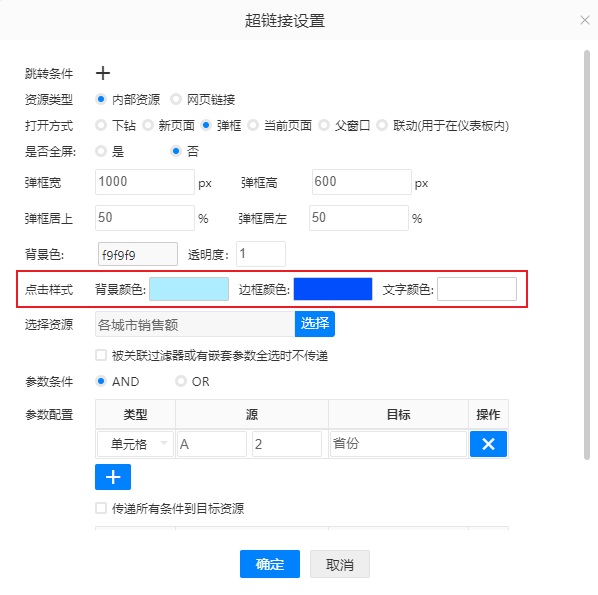
图2.2.7.4.1 点击样式配置
点击四川进行弹框跳转时,源页面中的四川按照配置的点击样式进行突出显示。
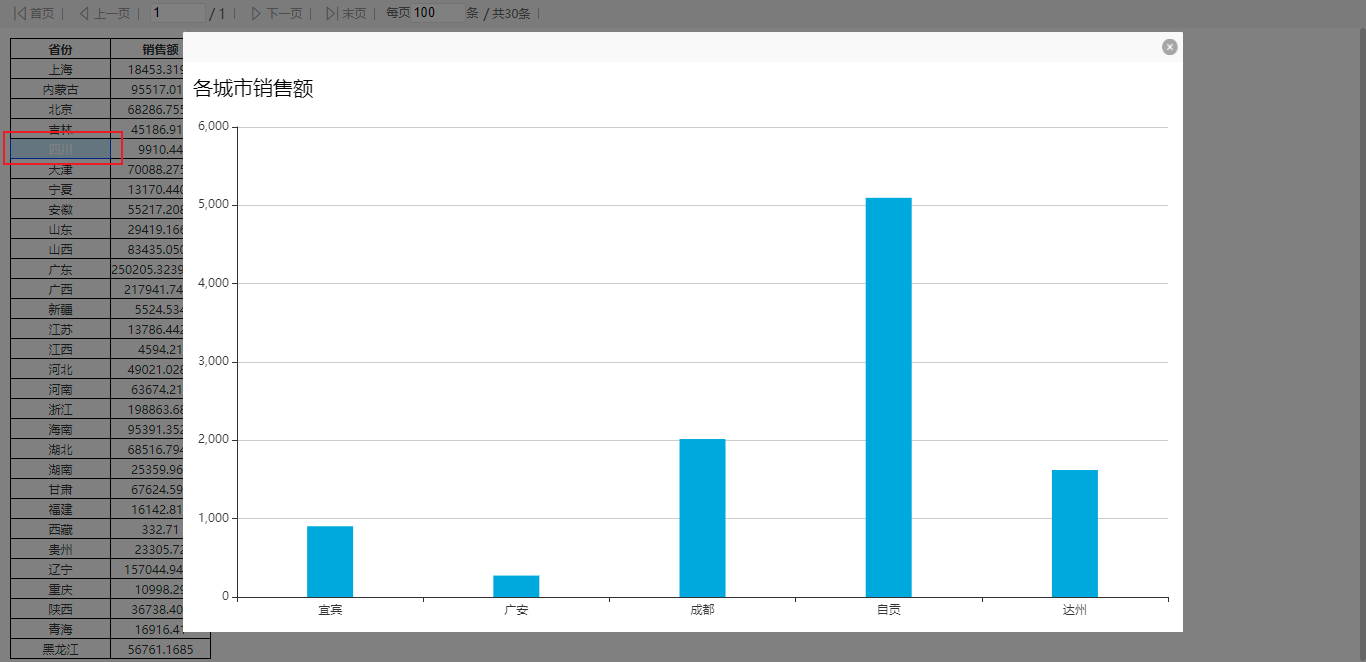
图2.2.7.4.2 点击样式效果
打开方式为新页面、弹框、父窗口和联动的情况下可以看到点击样式,下钻和当前页面的方式下因为源页面被覆盖掉,点击样式无法看到。
2.2.7.5跳转参数
参数条件、参数配置和过滤配置均属于跳转参数的范畴,在这一小节里统一介绍。先说明一下参数配置和过滤配置的区别:
参数配置是从源头上先过滤数据,作用对象是目标资源的字段。比如:通过参数配置对目标资源的区域进行筛选,传参为“东北”。则目标资源是先进行过滤,过滤出东北的数据后,再使用东北的数据进行图表绘制,即目标资源不可能再出现其它区域的数据。
过滤配置是事后过滤数据,作用对象是目标资源的过滤器,即目标资源必须要有过滤器才能实现过滤配置。比如:通过过滤配置对目标资源的区域进行筛选,传参“东北”。目标资源是先使用全部数据进行图标绘制,然后把“东北”写入目标资源的区域过滤器,再通过过滤器实现查询东北的数据,这种情况下原始数据是有其它区域数据的,因此可以再通过修改过滤器的值查看到其它区域的数据。
- 参数条件
参数条件有“AND”和“OR”两个选项,主要是用于判断有多个跳转配置时多个配置之间的生效方式。
举例说明:源页面依然使用各省份利润情况报表,超链接配置下钻到目标资源各城市利润柱状图。参数配置中配了2个条件,一个是传递A2单元格的内容到目标资源的省份字段,即点击哪个省份跳转,就把哪个省份作为参数传递;第2个条件是传固定字符串“广州”到城市字段,即不管点击哪个省份进行跳转,都需要使用“广州”对目标资源的城市字段进行参数过滤。
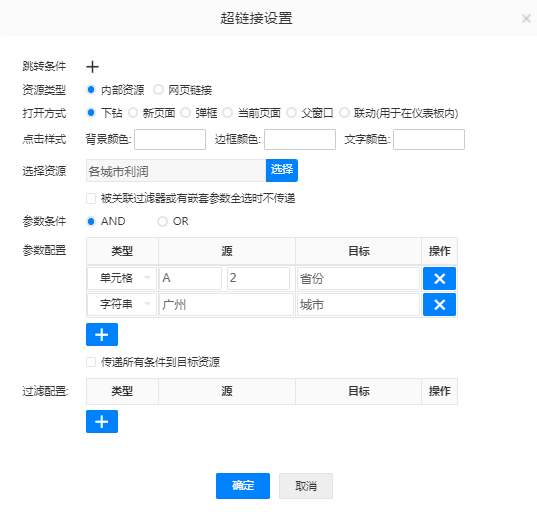
图2.2.7.5.1 超链接配置
参数条件配置AND的效果:点击除广东外的其它省份,目标资源均没有数据,因为广州市属于广东省,两个条件同时生效的情况下只在省份为广东时才有数据,而点击广东省时,第2个条件又限制了只会过滤出广东省广州市的数据。
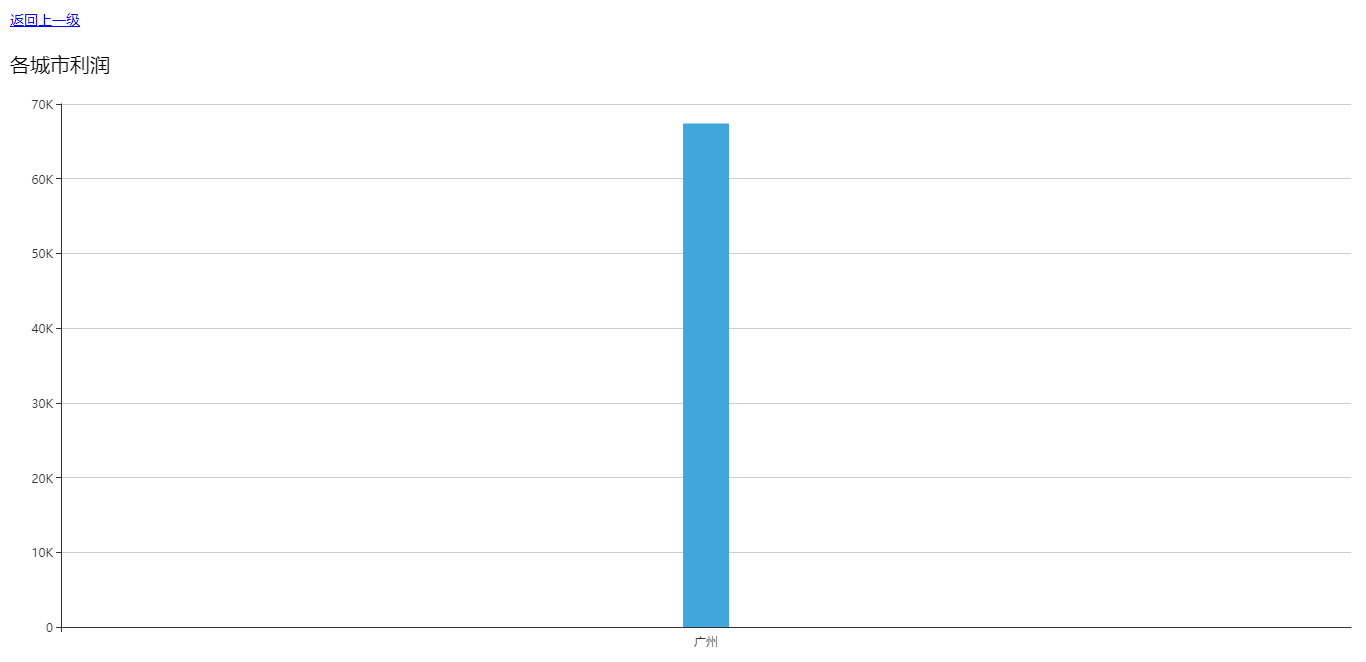
图2.2.7.5.2 参数条件配置“AND”
参数条件配置OR的效果:点击“贵州”进行跳转,目标资源除了显示贵州省下各个市的数据,还会显示广州的数据,因为两个参数配置之间是“或”的关系。
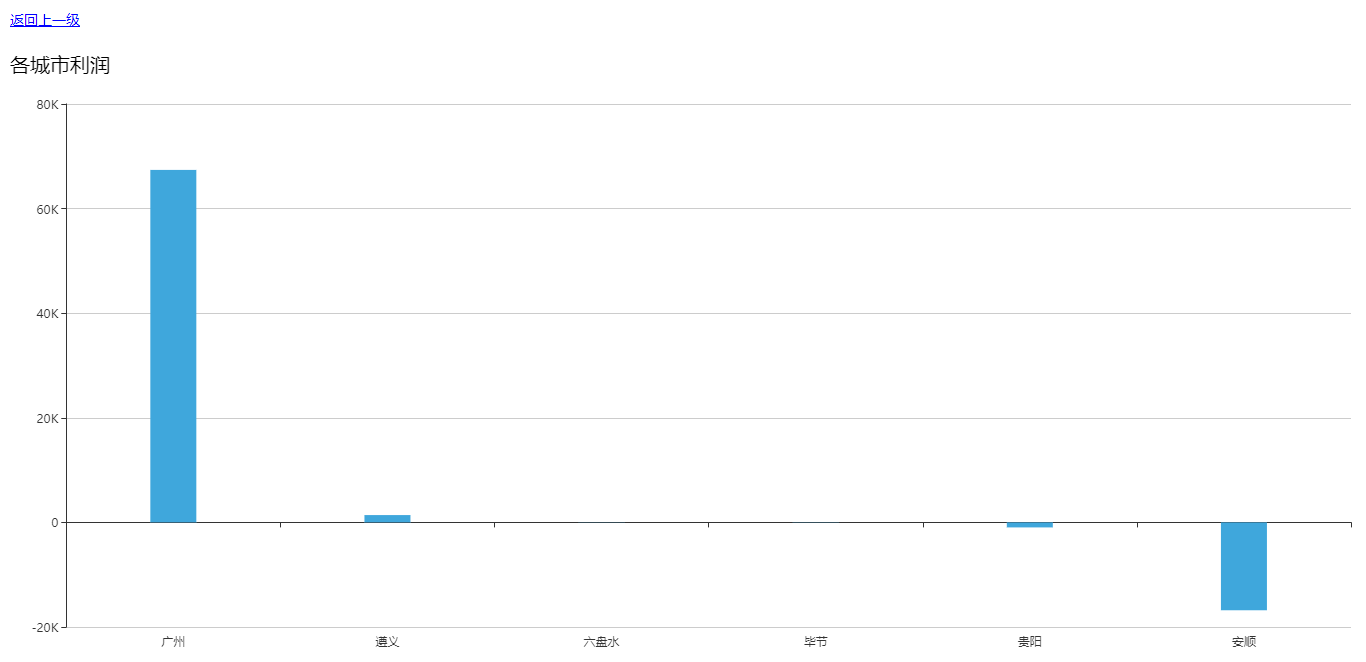
图2.2.7.5.3 参数条件配置“OR”
- 参数配置
参数配置包括3部分内容,类型、源和目标。类型包括字符串、数值、日期、单元格、过滤器、图形字段、回显字段7种,用于配置源页面参数的来源。源配置的是针对源页面参数具体要传递的内容。目标配置的是字段名,即目标资源需要被过滤的字段名称。参数配置可以添加很多条配置,也可以通过右侧的“×”删除已经添加的配置。
分别说明一下各种类型下的参数配置。
字符串:如图,类型为字符串,源配置“广州”,目标配置“省份”,则无论点击什么内容进行跳转,传参都是固定字符串“广州”,作用于目标资源的“省份”字段,即对目标资源的省份字段进行筛选,只筛选出广州的数据。
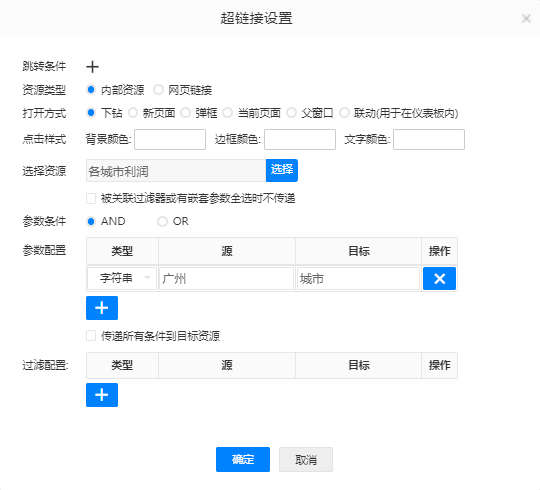
图2.2.7.5.4 字符串配置
数值:数值和字符串类型类似,只是字段类型不同,下图的配置意为无论点击哪个值进行跳转,都对目标资源中的“是否超时”字段进行值为“1”的筛选。虽然这里是数值,但是筛选也只能实现等于的筛选,无法对数值进行大于1或小于1这样的筛选。
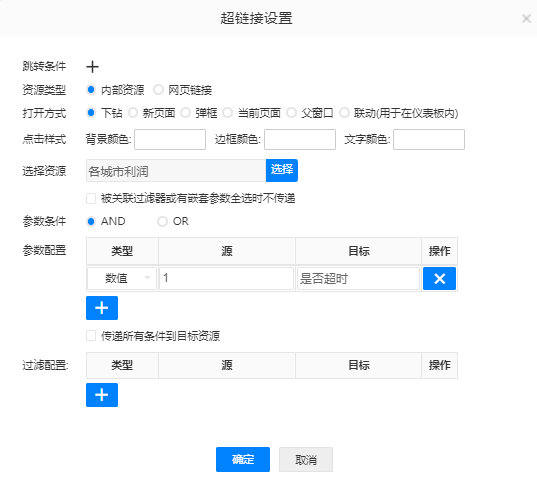
图2.2.7.5.5 数值配置
日期:日期和数值字符串类型类似,意为对目标资源的字段进行选定日期的筛选,日期通过日期控件进行选择,不支持手动输入,同样,日期也只能进行等于筛选。
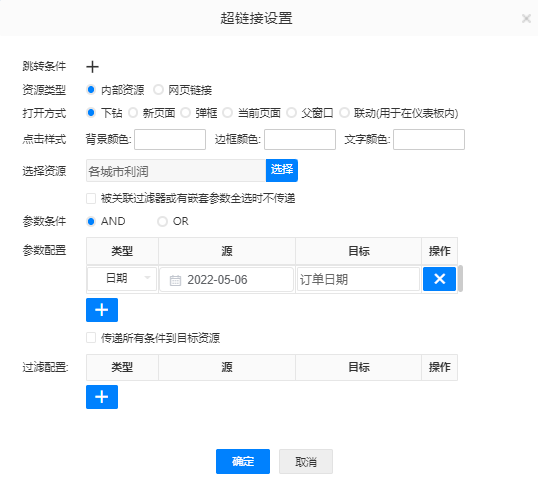
图2.2.7.5.6 日期配置
单元格:单元格是用的比较多的一种类型,源需要配置取数的单元格,单元格中可以配置字段,字段可以进行扩展,此时点击扩展出来的字段进行跳转,会取到所点击的内容作为参数实现过滤,从而实现一种动态过滤。比如下图中的配置,取源页面A2单元格的省份对目标页面的省份字段进行筛选,则点击“贵州”,可筛选出目标资源中省份为“贵州”的数据,点击“广东”,可筛选出目标资源中省份为“广东”的数据。
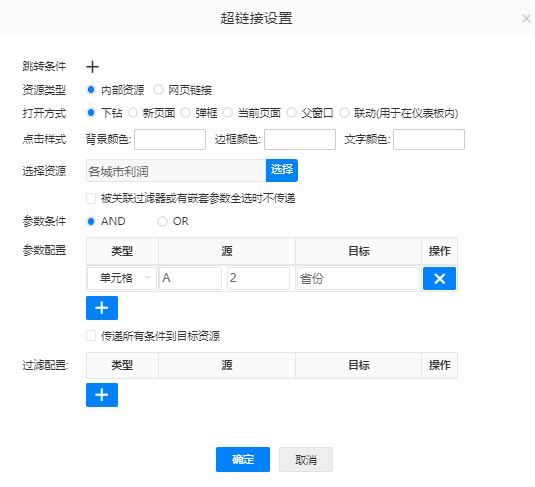
图2.2.7.5.7 单元格配置
过滤器:过滤器也可以作为一种获取参数的类型,意为源页面的参数值从过滤器中取。选择过滤器类型时,源页面必须配置有过滤器,因为过滤器是通过下拉列表选择的,下拉列表会自动读取当前报表已经配置的过滤器。过滤器传参方式是,将当前过滤器选择的数据作为参数对目标资源进行筛选,如图XX,通过过滤器选择了省份为“安徽,北京,福建”的数据,此时点击“福建”进行跳转,传递的参数是“安徽,北京,福建”,即筛选目标资源省份为“安徽,北京,福建”的数据。
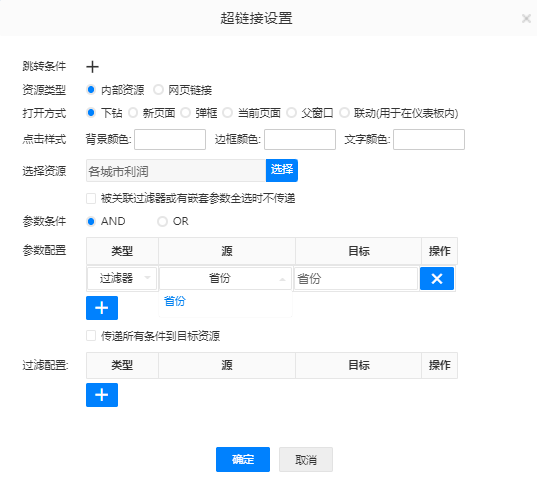
图2.2.7.5.8 过滤器配置
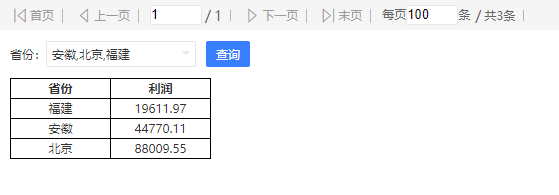
图2.2.7.5.9 过滤器传参说明
需要特别说明的是,过滤器也是做的参数配置过滤,即先从源头上过滤目标资源数据。参数配置和过滤配置的区别是从配置的位置区分的,而类型只是决定了数据的来源,和过滤方式并没有关系。
图形字段:实现了云报表中图形的超链接跳转,通过配置图形的分类轴、标签和度量名称进行传值跳转。点击图形时会获取对应的分类轴、标签或度量名称的值将其作为条件传递到目标资源对数据进行过滤。比如图2.2.7.5.10配置的图形,超链接设置中参数配置类型选择图形字段,源选择分类轴,目标填写省份,实现点击图形中条形图的柱子时获取到分类轴的值,将此值作为过滤条件过滤目标资源对应省份的数据。
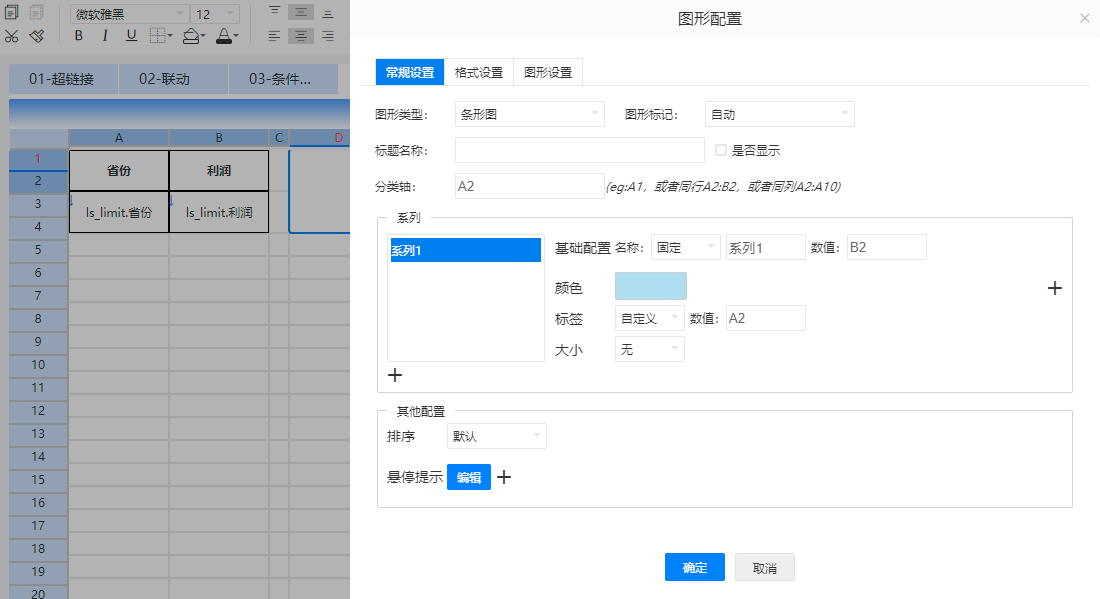
图2.2.7.5.10 图形配置
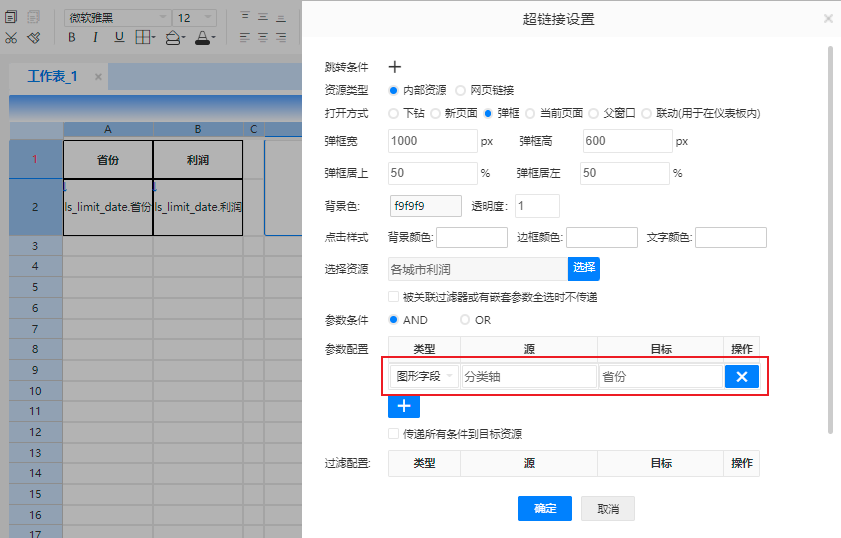
图2.2.7.5.11 超链接配置
最终效果为点击源资源中云报表条形图的四川,弹框显示目标资源各城市利润中四川省下各城市的利润。
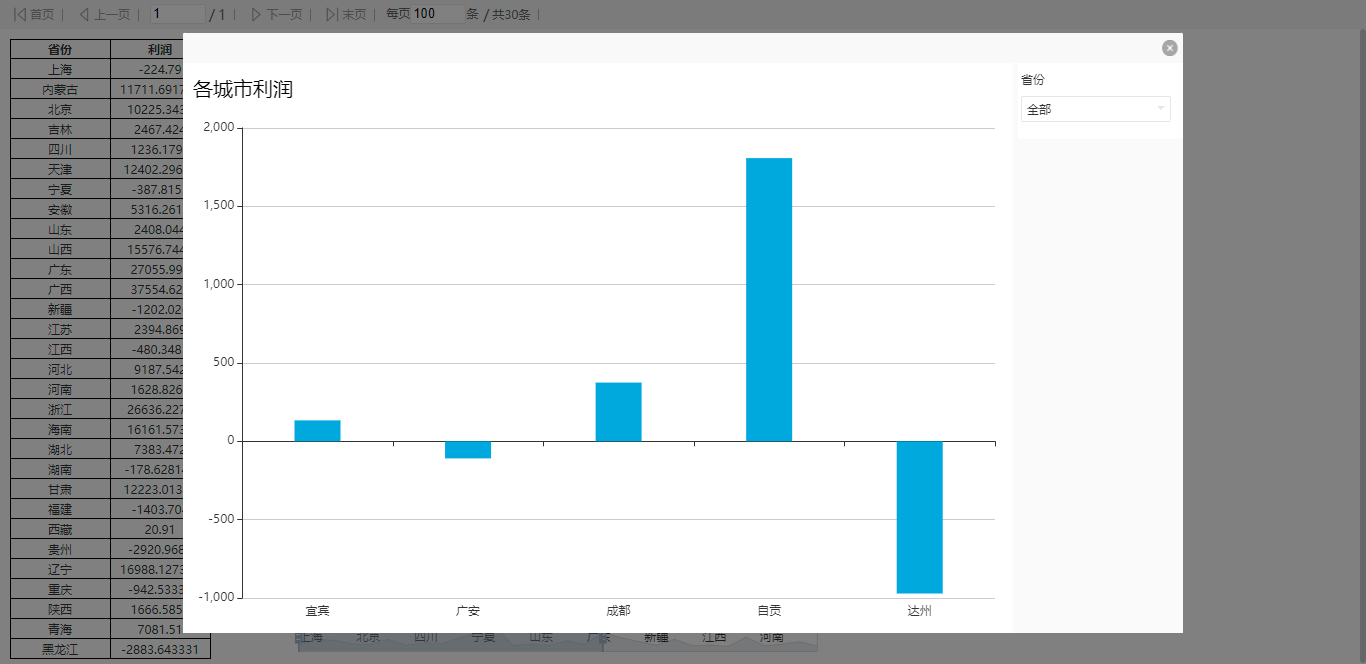
图2.2.7.5.12 图形字段作为参数配置超链接效果
需要特别说明的是,标签有可能是数值字段,如果需要将数值作为条件进行传递,需要写成#标签#的方式才能正确传值。
回显字段:选择回显字段后,源自动获取查询配置表格中勾选的是否为回显字段的值。
选择表为关联过滤器表,表中字段和数据构成,如图2.2.7.5.13所示。
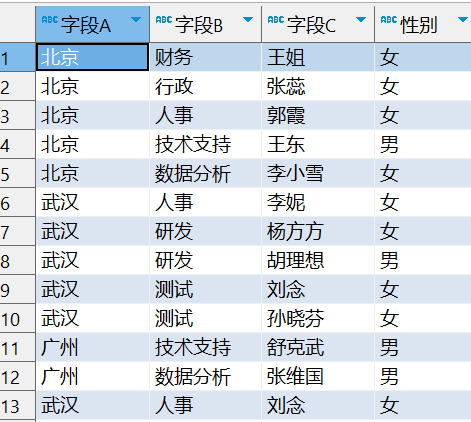
图2.2.7.5.13
跳转配置如图图2.2.7.5.14所示。
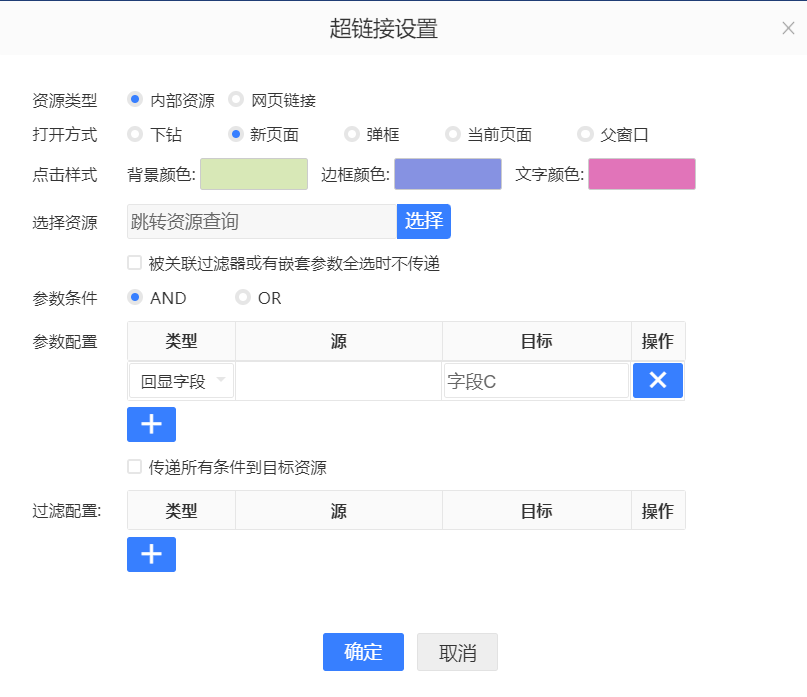
图2.2.7.5.14
点击预览页面,查看查询配置效果,如图2.2.7.5.15所示。默认条数配置3条,则只展示三条数据。按照回显字段中字段顺序进行数据展示。
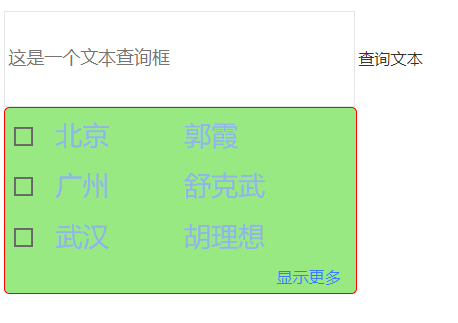
图2.2.7.5.15
点击下图2.2.7.5.16中框出范围。
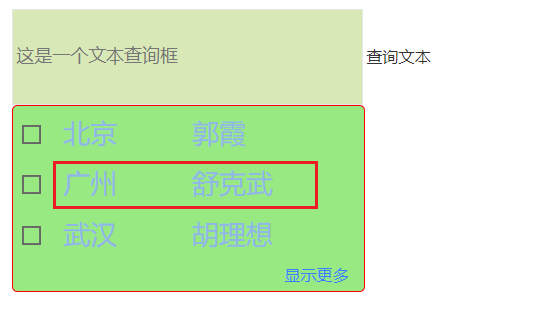
图2.2.7.5.16
查看跳转页面图图2.2.7.5.17,参数传值为回显字段的值。
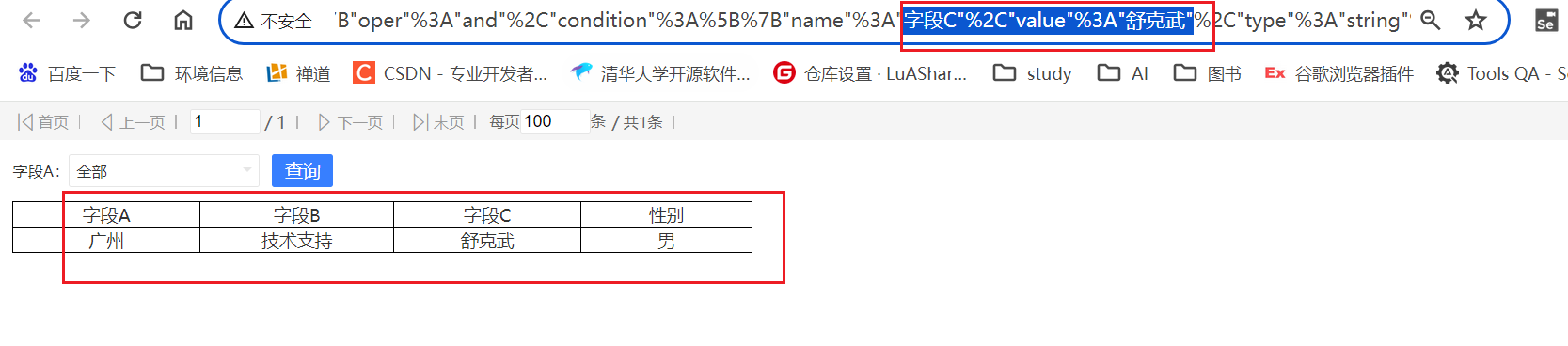
图2.2.7.5.17
【注意事项】
1.不做group by处理。需要使用的时候,把数据处理好,这里只做显示
2.边框默认宽度为1PX
3.查询界面的跳转和云报表工具栏中的跳转数据是同步的。
4.查询配置开启后,关联配置不生效
5.开启控件权限不可用后,查询下拉也不可点击
- 传递所有条件到目标资源
传递所有条件到目标资源是参数配置下的一个勾选项,因此它对目标资源做的是参数配置过滤,即从源头上先过滤数据再出图表。
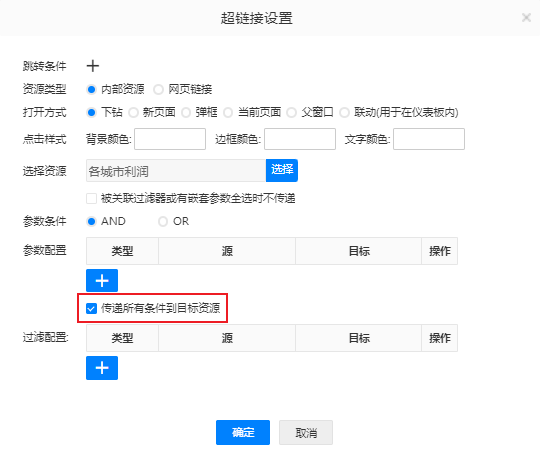
图2.2.7.5.18 传递所有条件到目标资源
传递所有条件到目标资源指的是将作用于当前资源的条件作为参数进行传递,作用于当前资源的条件主要分为以下几种:
- 来自于自身过滤器:如下图,省份过滤器选择了“安徽,北京”,则作用于当前资源的条件就是“省份等于安徽或省份等于北京”,传递所有条件到目标资源,即使用此条件对目标资源进行过滤。
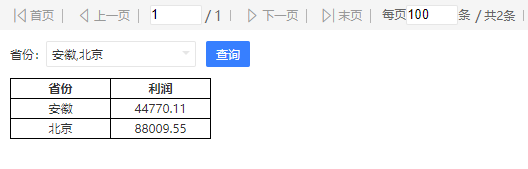
图2.2.7.5.19 过滤器作用于云报表
- 来自于自由仪表板公共过滤器:如下图,城市过滤器是自助分析各城市利润携带的过滤器,可将其用作公共过滤器对云报表各省份销售额生效,此时作用于云报表的条件就是“城市等于鞍山”,传递所有条件到目标资源即筛选目标资源中“城市”等于“鞍山”的数据。
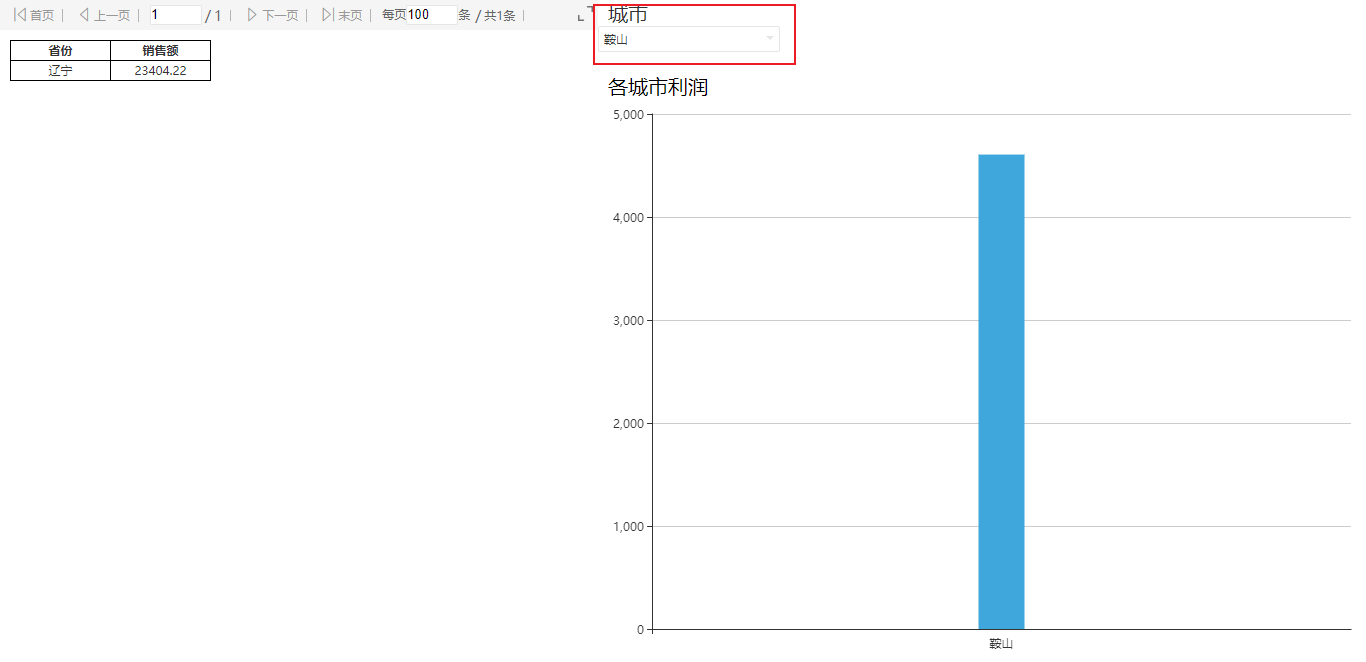
图2.2.7.5.20 公共过滤器作用于云报表
- 来自于自由仪表板筛选器:如下图,自助分析图形在自由仪表板中有用作筛选器功能,即把自身作为条件对其它图表进行筛选,图中是点击自助分析的“广州”,对应筛选出了云报表中城市为“广州”的数据。此时作用于云报表的条件就是“城市等于广州”,传递所有条件到目标资源即筛选目标资源中“城市”等于“广州”的数据。
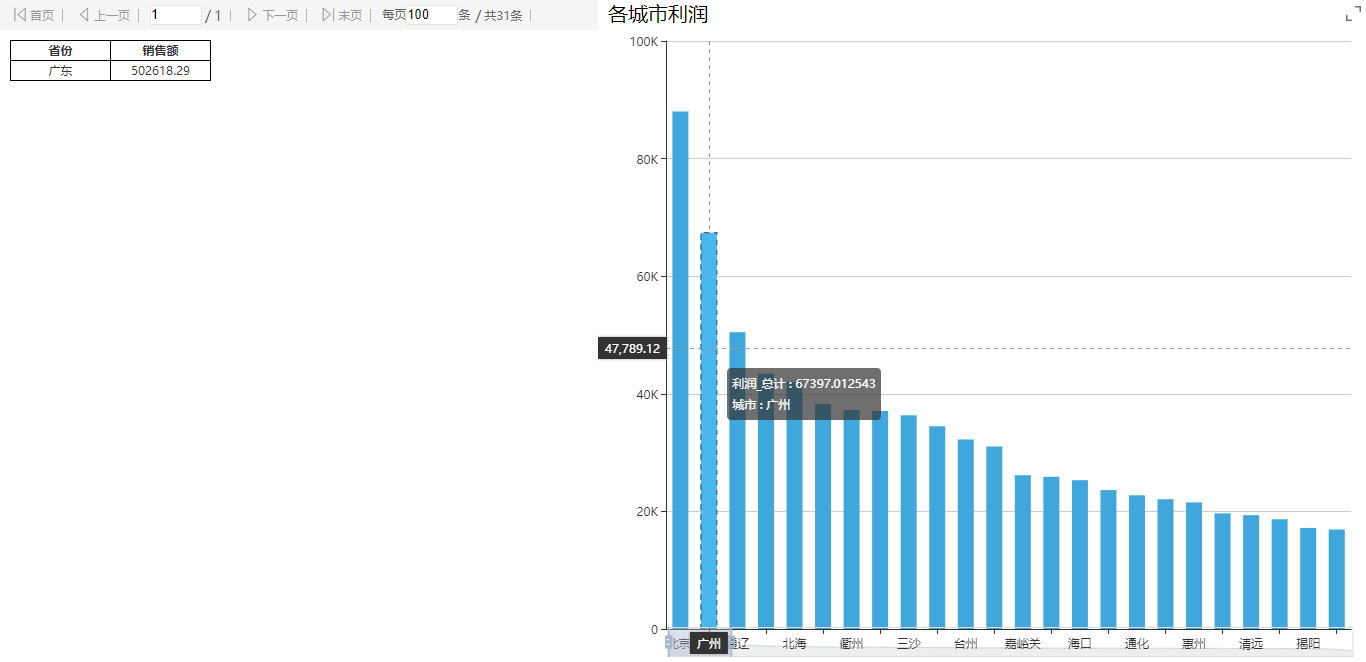
图2.2.7.5.21 自助分析图形用作筛选器作用于云报表
传递所有条件到目标资源只有一个勾选框,没有配置,因此要筛选的目标资源的字段名是从条件中获取到的,可能是过滤器的名称也可能是字段的名称,必须是在目标资源有这个字段的情况下才会生效。比如作用于当前资源的条件是过滤器“区域”等于“东北”,但是目标资源中并没有一个字段叫“区域”,目标资源中这个字段可能是叫“地区”,此时名称匹配不上,不会对目标资源做筛选。
- 过滤配置
过滤配置是将源页面传递的参数写入到目标资源的过滤器中,类型有7种,字符串、数值、日期、单元格、过滤器、图形字段、回显字段,说明已经在参数配置中介绍过。
还是使用前面一直用到的各省份利润云报表,过滤配置下配置取A2单元格扩展出来的省份作用于目标资源的省份过滤器。
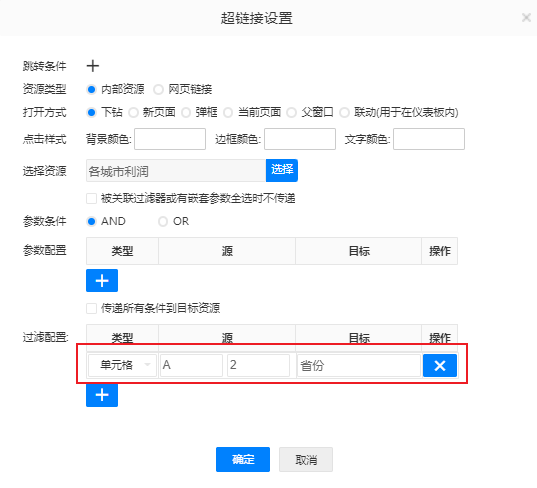
图2.2.7.5.22 超链接过滤配置
点击各省份利润云报表的“贵州”,下钻到目标资源各城市利润,过滤器省份的值默认选中“贵州”。
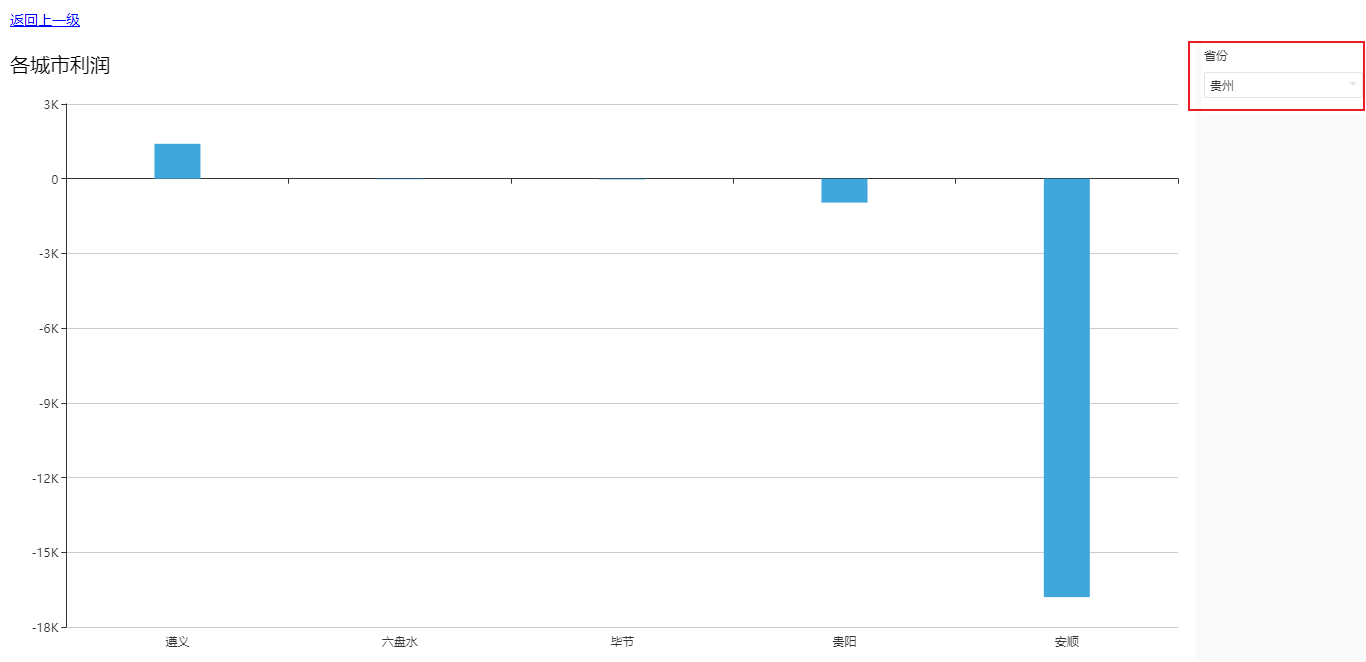
图2.2.7.5.23 过滤配置跳转后目标页面
可以通过修改省份的选项,查出全部数据或其它省份的数据。
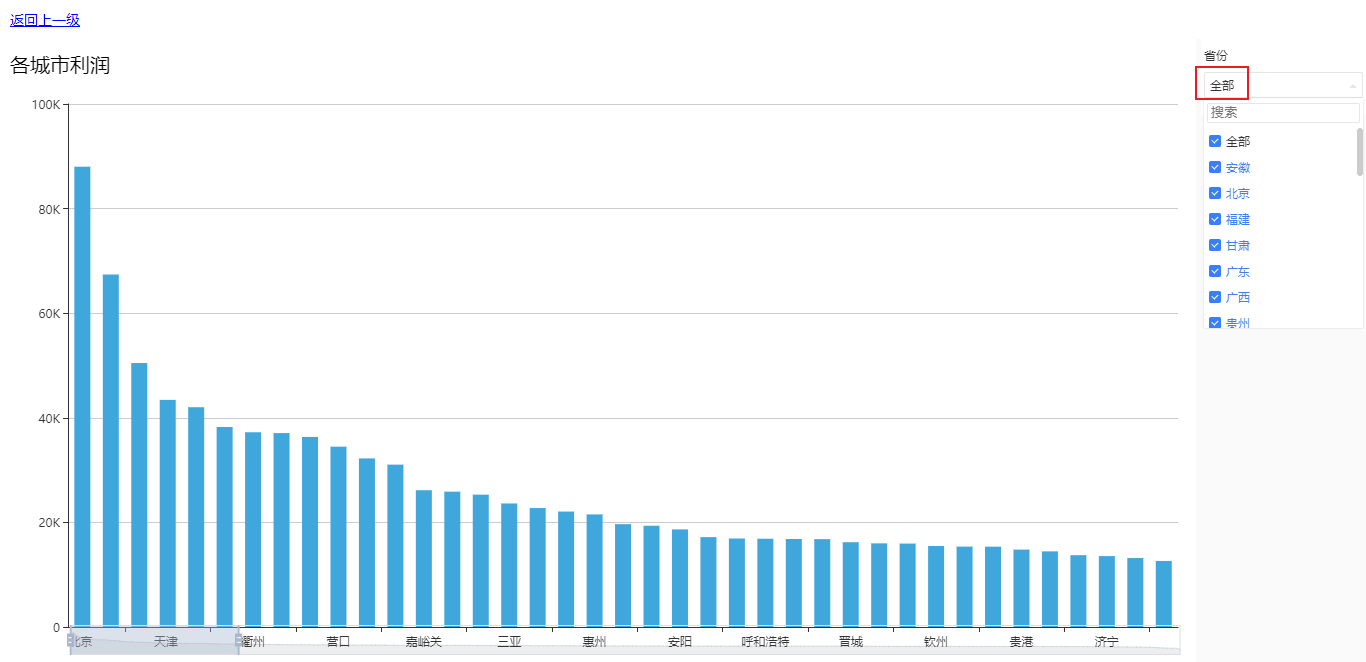
图2.2.7.5.24 过滤配置仅作用于目标资源过滤器
打开方式为联动时不支持过滤配置,联动是通过条件和参数实现图形之间的联动效果,不存在要作用于联动资源的过滤器的场景,因此联动方式下没有过滤配置。
- 被关联过滤器或有嵌套参数全选时不传递
链接跳转的传参规则中有一种情况是:如果传参类型配置的是过滤器且过滤器选择的是全部,则不传递此条件。关联过滤器和嵌套参数属于一种特殊情况,被关联的过滤器虽然选择的是全部,但此时的全部是被关联过滤之后的全部,这种情况默认是会传递过滤器中的具体值的,因此加了一个选项,针对这种情况可以选择不传递值。
下面用例子说明此功能的用法:
源资源为各城市销售额,有区域、省份、城市3个过滤器,区域关联了省份和城市、省份关联了城市,即选择某个区域后,省份和城市的选项只能是该区域下的省份和城市。因为关联过滤器属于自由仪表板的特有功能,云报表无法配置,此处将云报表添加到自由仪表板中进行的关联过滤器配置。
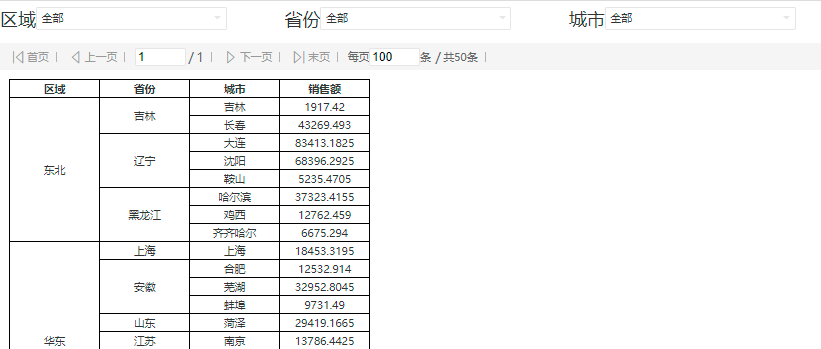
图2.2.7.5.25 关联过滤器
超连接配置为用源资源的省份过滤器的选项去筛选目标资源中匹配的省份数据。
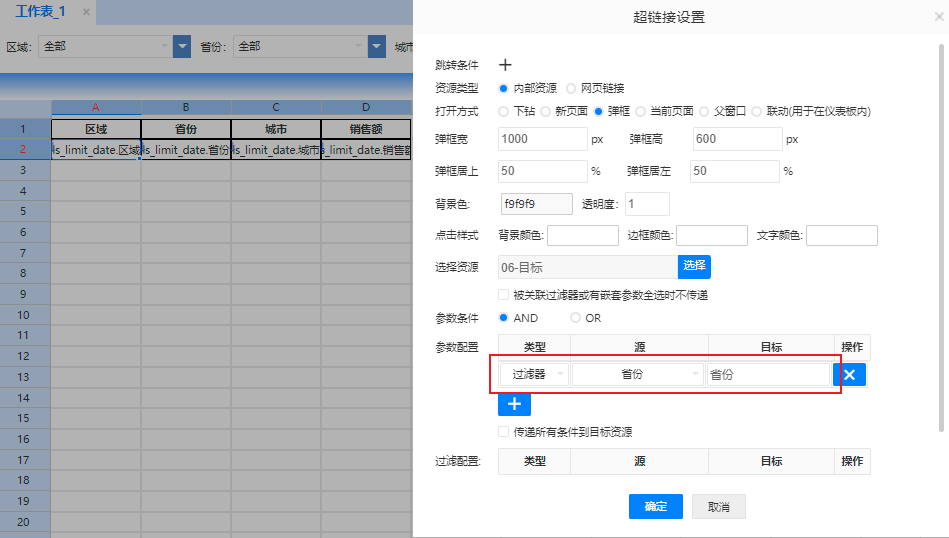
图2.2.7.5.26 超链接配置
下面先看一下不勾选“被关联过滤器或有嵌套参数全选时不传递”这个选项的效果。
区域过滤器选择东北后,省份过滤器的下拉选项也仅有东北下面的省份。
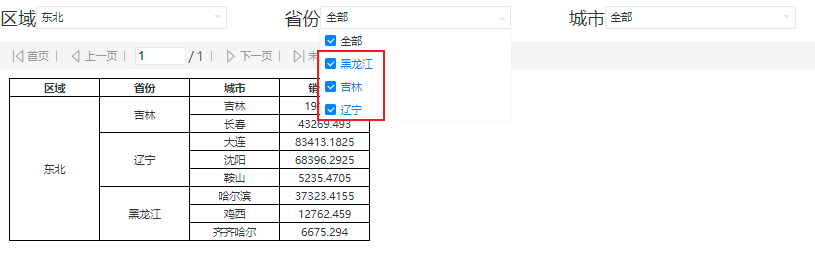
图2.2.7.5.27 关联过滤器效果
此时点击区域跳转,目标资源中只有东北下面省份的数据,因为省份过滤器当前的值黑龙江、吉林和辽宁作为参数对目标资源进行了过滤。
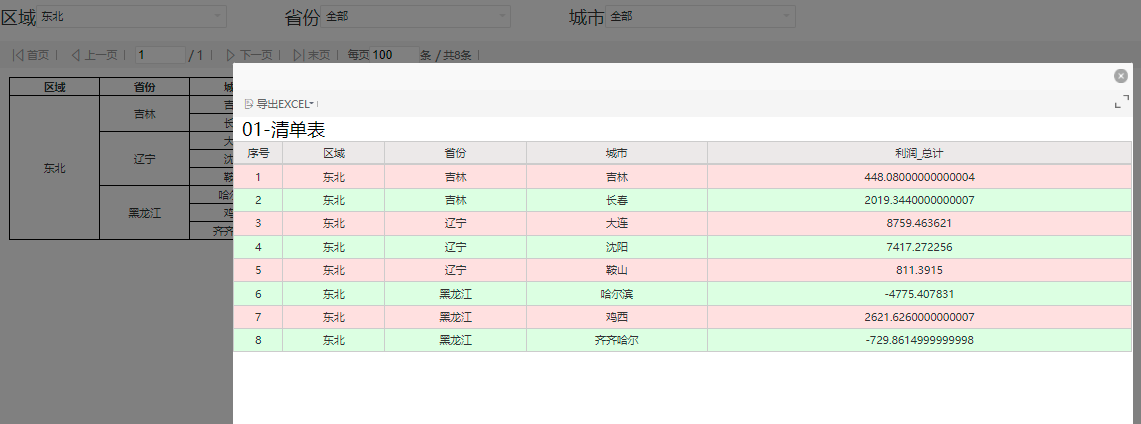
图2.2.7.5.28不勾选被关联过滤器或有嵌套参数全选时不传递效果
勾选上“被关联过滤器或有嵌套参数全选时不传递”后,区域选择东北,再点击区域进行跳转,查出来的是所有省份下的数据,因此此时判定省份为被关联过滤器且值选择了全部,超链接跳转时不传参,不做过滤。
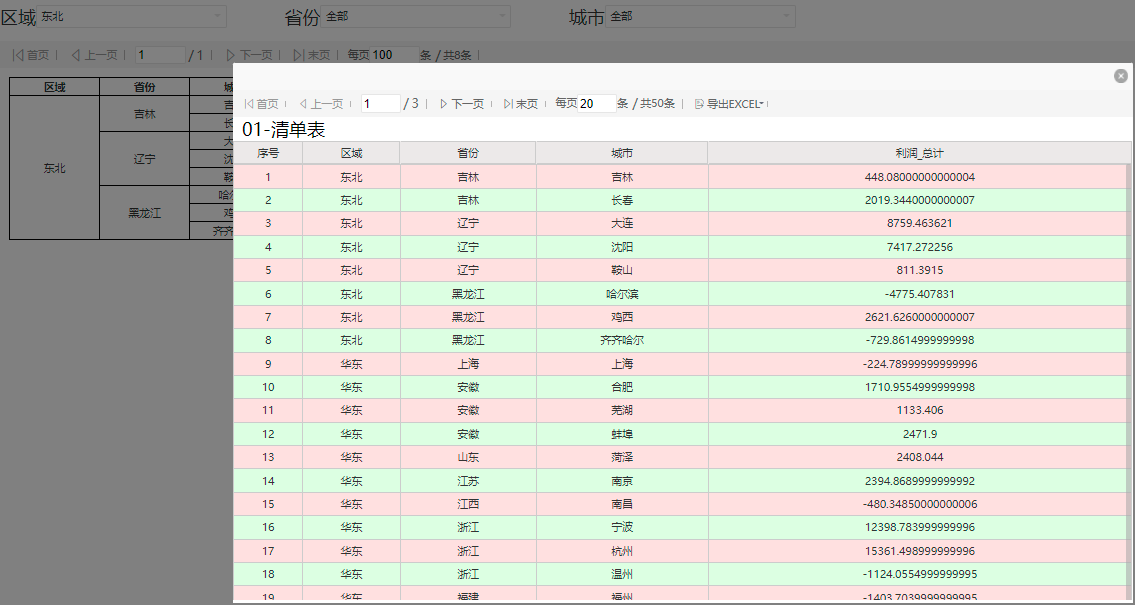
图2.2.7.5.29 勾选被关联过滤器或有嵌套参数全选时不传递
嵌套参数效果和关联过滤器类似,此处就不再做特殊说明。
2.2.7.6网页连接
网页链接大部分配置和内部资源都一致,区别在于内部资源选择的是资源,外部资源是通过URL地址进行跳转,目前可支持固定链接及动态链接,此处固定链接以跳转到百度首页做一下跳转说明。
固定链接:URL地址必须输入完整的地址,因为网页链接不存在作用于目标资源过滤器的情况,因此配置中没有过滤配置。网页链接跳转多了一个“是否传递token”的选项,勾选后跳转时会把当前登录token作为参数进行传递,多用于第三方集成。
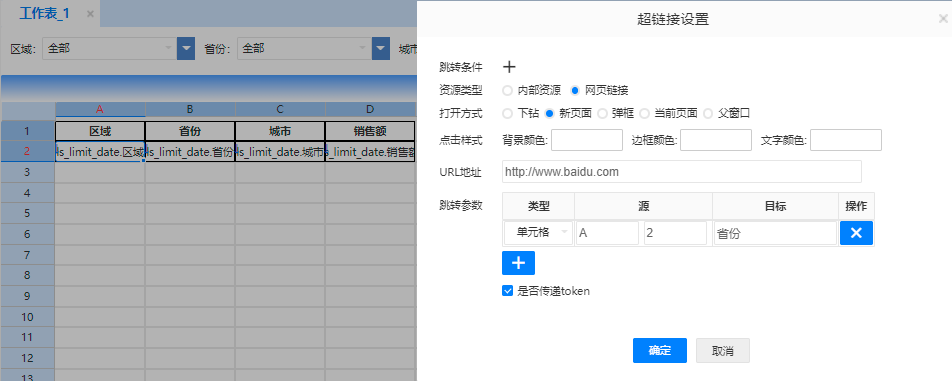
图2.2.7.6.1 超链接网页链接配置
以上配置跳转到百度首页时会自动带上跳转参数和Token。
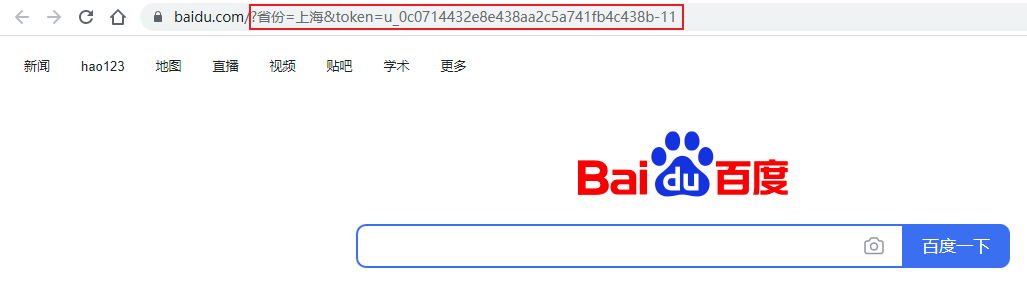
图2.2.7.6.2 网页链接新页面跳转效果
动态链接:URL地址可以从单元格中读取,若配置的单元格是扩展格,可以实现点不同单元格跳转到不同的URL链接中。
下面举例说明用法:
新建一个云报表,跳转字段和目标的URL地址均存在字段中,期望点击A2单元格的名称能跳转对应的B2单元格的URL地址。
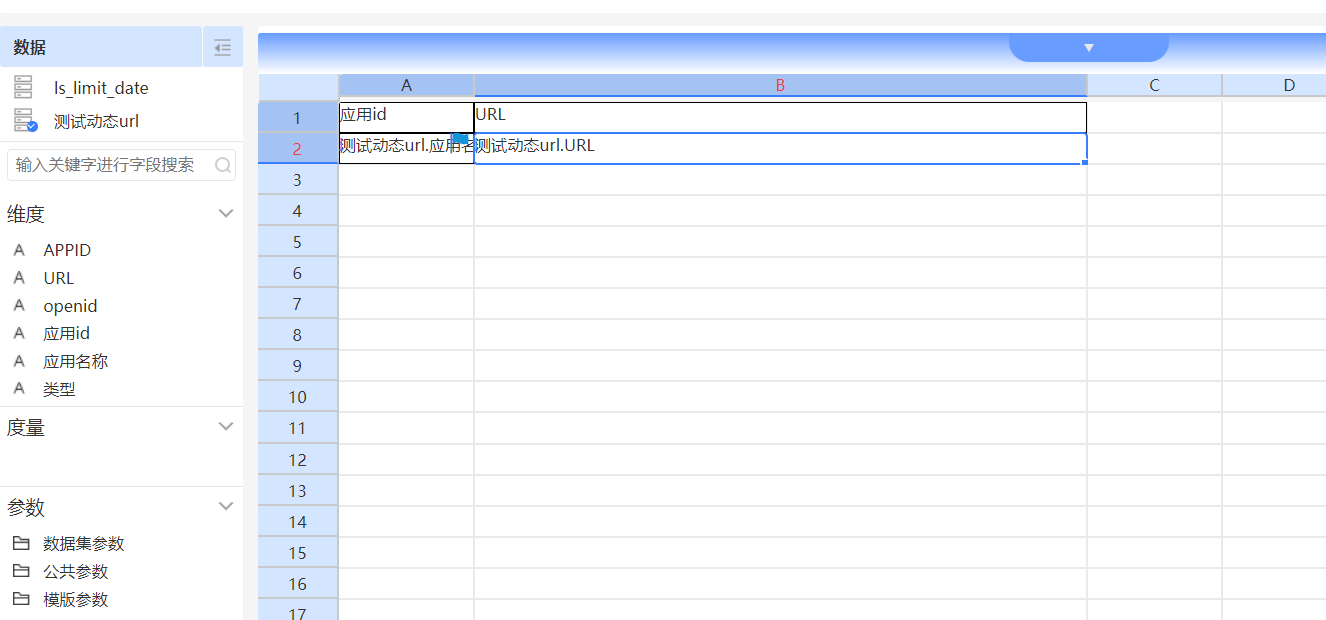
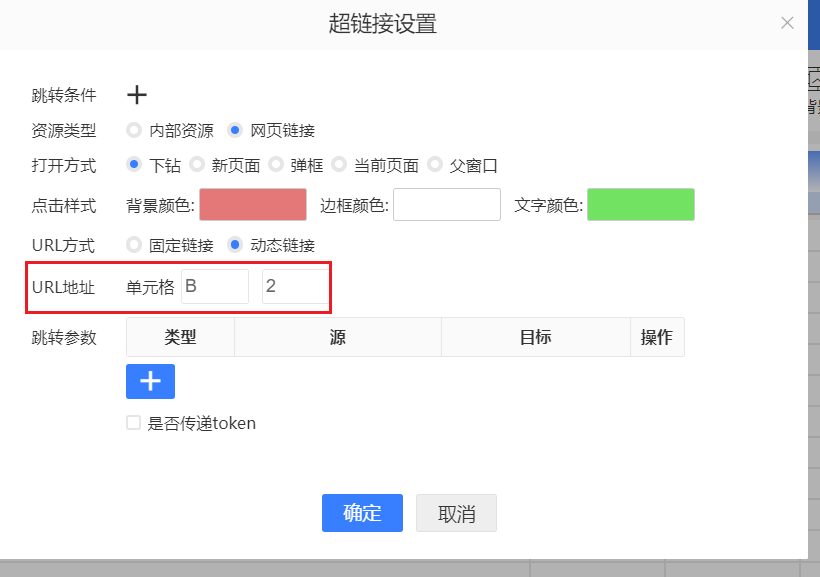
在B2单元格设置超链接,配置网页链接,URL地址为动态链接,来自B2单元格。
配置完成的报表视图界面展示如下:
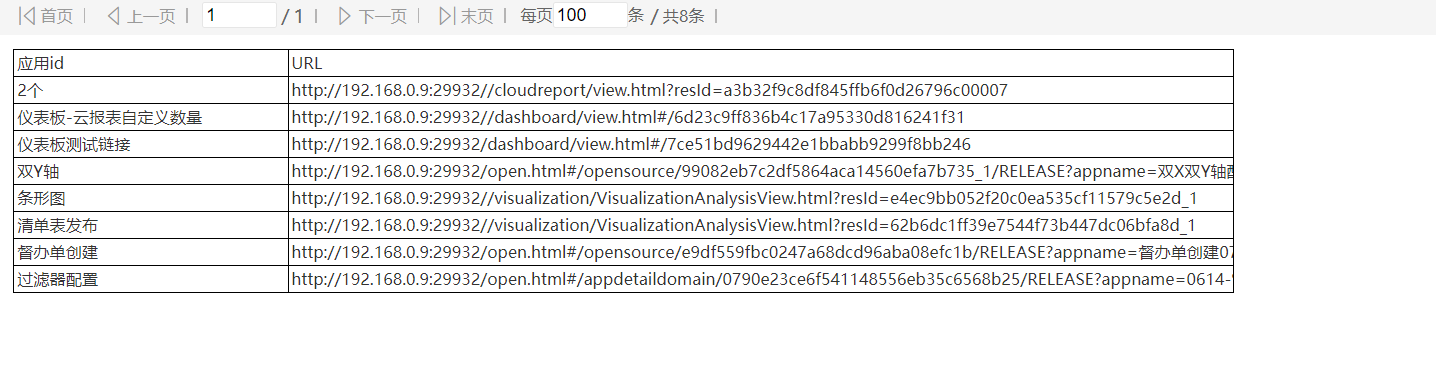
点击不同的应用ID可以跳转到对应应用的URL地址。