
2.2.1基本功能
云报表的基本功能包括添加工作表、保存、前进后退、清空复制等常用功能,这些功能在自助分析和自由仪表板中也有,属于通用功能。

图2.2.1.1 工具栏通用功能
2.2.1.1前进后退
前进后退主要用在报表配置过程中,可以撤销上一步的配置,或恢复上一步撤销的操作。点击一次后退则撤销一步配置,点击前进则取消上一步的撤销,在未操作后退的情况下,前进按钮会处于置灰不可操作状态。
2.2.1.2添加工作表
新建一个空白的工作表,点击后会创建一个名为“工作表_X”的工作表,当前所有的工作表保存为一个云报表工程,用户可以把有关联的报表创建在同一个工程下,方便管理。
2.2.1.3添加数据源
报表是用表格、图表等格式来动态显示数据,即报表本身是依托于数据的,报表需要通过数据管理模块将数据从数据库中读取出来再做进一步的加工展示,添加数据源可将数据管理下的数据源引入到云报表中进行使用,或是直接通过Excel导入本地数据进行报表制作。
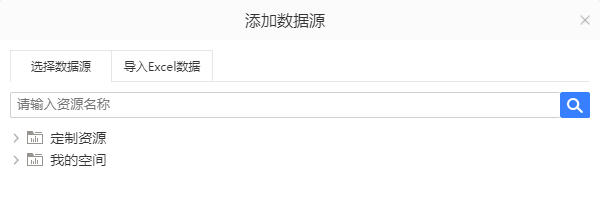
图2.2.1.3.1 添加数据源
点击工具栏的“添加数据源”按钮会弹出添加数据源界面,首次打开云报表的时候也会自动弹出添加数据源界面。添加数据源分为两部分,选择数据源和导入Excel数据。选择数据源选择的是莱信云平台上各项目下数据管理模块已经接入或创建好的数据,导入Excel数据则是导入本地Excel文件中存放的数据。
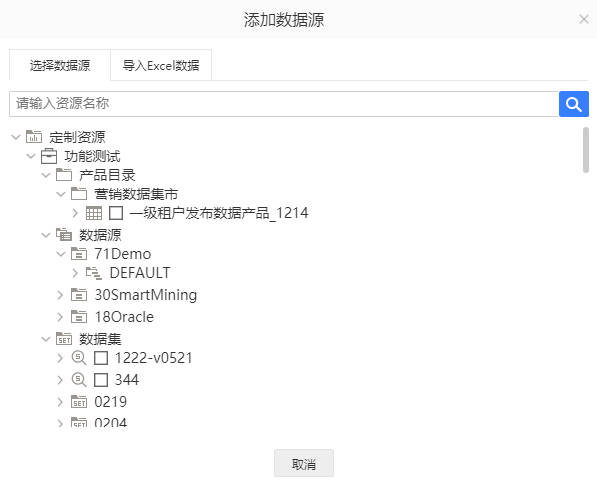
图2.2.1.3.2 选择数据源
- 选择数据源
选择数据源可以选择的数据源包括:产品目录下申请到的数据,数据源下接入的数据库表,数据集下创建的SQL查询、可视化查询和自助数据集,以及数据立方。可以通过上方的搜索框输入数据源名称进行搜索,数据源支持通过复选框勾选后进行批量添加。
- 导入Excel数据
导入Excel数据是将Excel中存放的数据先导入到数据库中,再从数据库中读取数据进行报表展示。因此需要先配置导入数据要存放的位置,此配置只能由超级管理员用户(root)在运维管理 - 系统管理下进行配置。
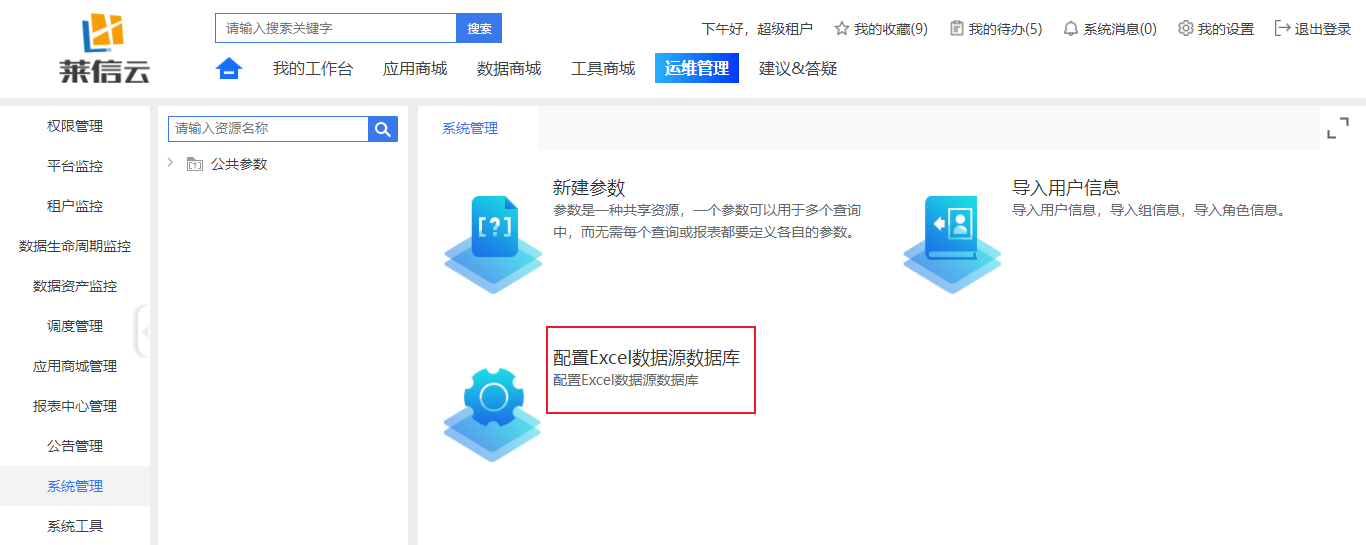
图2.2.1.3.3 配置Excel数据源数据库
根据实际情况配置数据库连接信息,配置完成后点击“测试连接”按钮,如果出现“测试连接成功”字样,表明当前数据库正常可用,保存即可。如果测试连接不通过,页面会提示具体的原因,需确认配置信息是否填写正确。
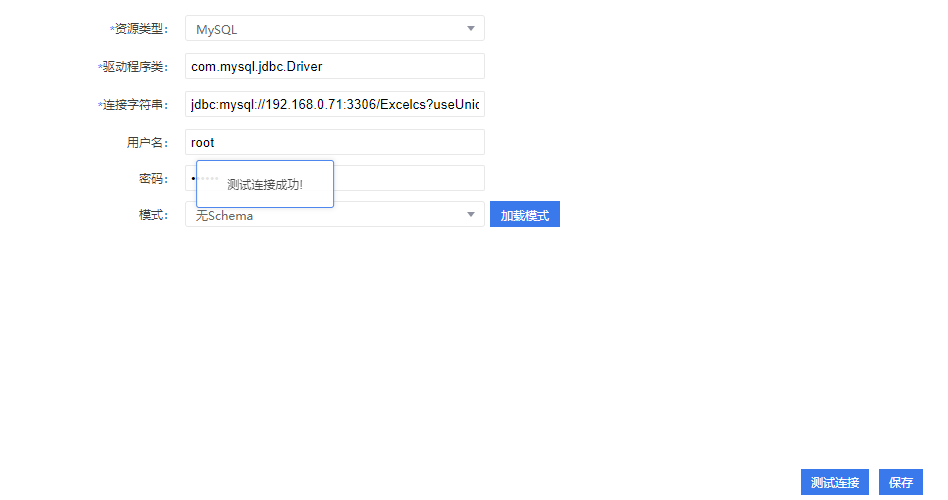
图2.2.1.3.4 root账号下配置Excel数据源数据库
Excel数据存放数据库配置好后就可以在云报表中进行导入,按照配置逐项填写即可。
表英文名:导入的Excel数据保存的英文名字,表英文名在库中不可以重复。
表中文名:导入的Excel数据保存的中文名字,便于理解即可,表中文名在当前云报表工程中不可以重复。
首行是否为列名:取决于实际的Excel数据首行是数据还是标题,Excel中全部都是数据,此处不勾选,在下面的配置中自行写字段别名,首行是标题的情况下可勾选此配置自动检测首行内容作为字段别名。
Sheet名称:输入要导入的excel sheet页的名称,每次只能导入一个sheet的数据。
Excel数据文件:点击选择按钮通过文件系统上传要导入的Excel文件。
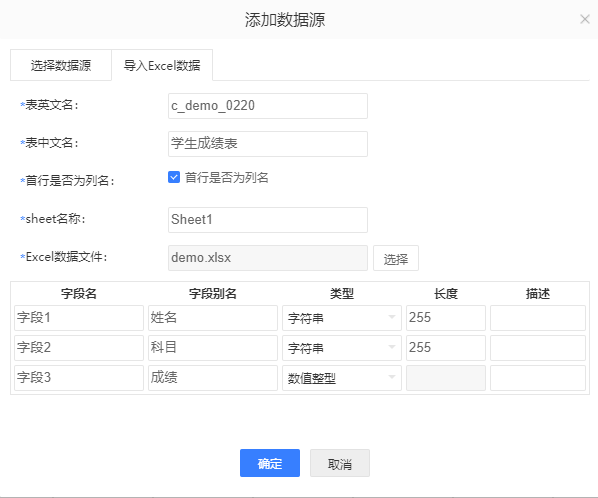
图2.2.1.3.5 导入Excel数据
选择Excel数据文件后,会自动读取Excel中的数据,如果首行不是列名,需要自行在字段别名这里设置别名,否则会使用默认的列名,不利于用户区分每个字段的内容。字段类型默认都是字符串,用户可修改每个字段的类型。配置完成后点击确定,当前数据表被加入到左侧数据源列表。
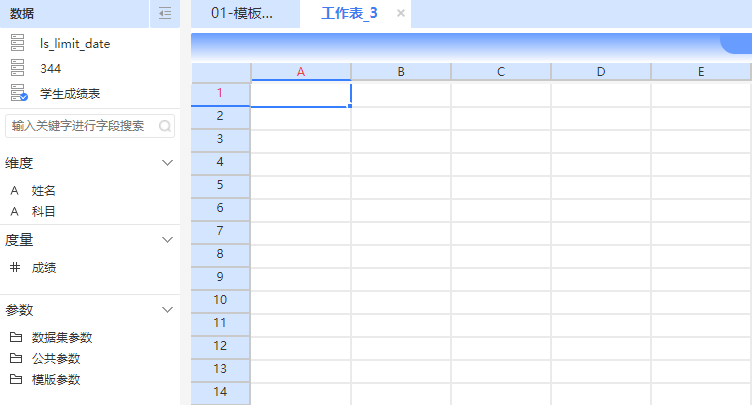
图2.2.1.3.6 导入Excel数据源被加入到数据源列表
导入Excel数据源只能应用于当前工程,其它工程如果需要使用,需要再次添加。
2.2.1.4新建数据集
数据集包括可视化查询、SQL查询以及自助数据集,云报表中提供新建数据集的快捷入口,方便用户快速创建数据集并直接应用到云报表。
点击新建数据集按钮可以在下拉列表选择可视化查询、SQL查询或自助数据集。可视化查询通过鼠标托拉拽字段来实现业务查询,SQL查询通过编写SQL语句来实现业务查询,自助数据集则是通过节点配置的方式来实现业务查询。
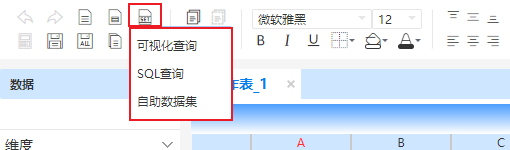
图2.2.1.4.1 新建数据集
选择可视化查询、SQL查询或自助数据集后会弹出选择数据源界面,需要选择从哪个数据库查询数据。选择数据源只需选择到库即可,数据集不能实现跨库查询,因此仅能选择一个库,选中了数据库之后确定按钮高亮,点击确定按钮可以进入下一步。
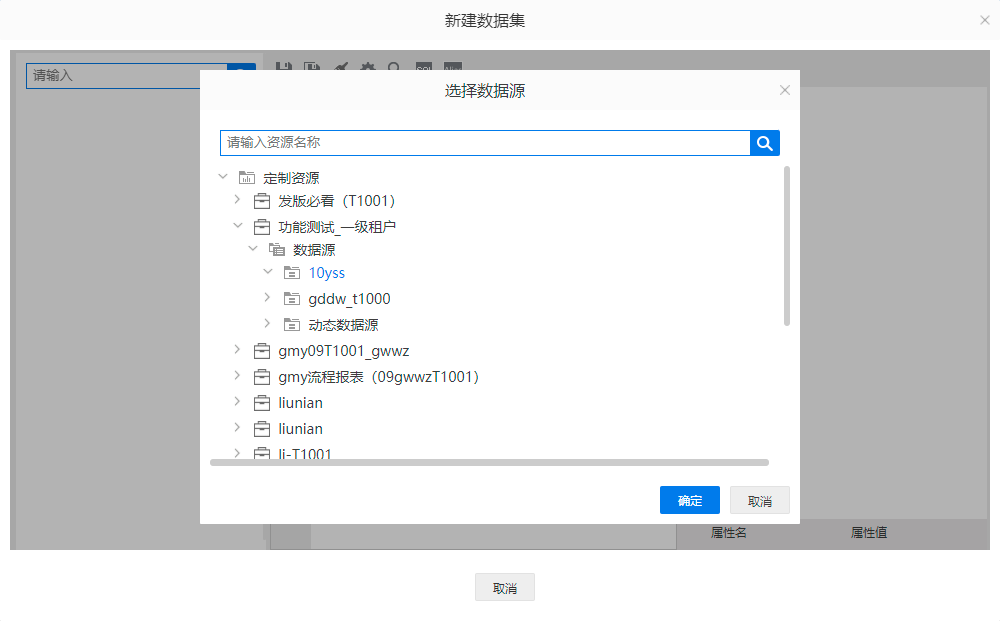
图2.2.1.4.2 新建数据集前先选择数据源
选择好数据源后需要输入数据集的名称、别名、所属业务对象以及描述,根据实际情况填写即可,别名若不填写会默认使用名称作为别名。
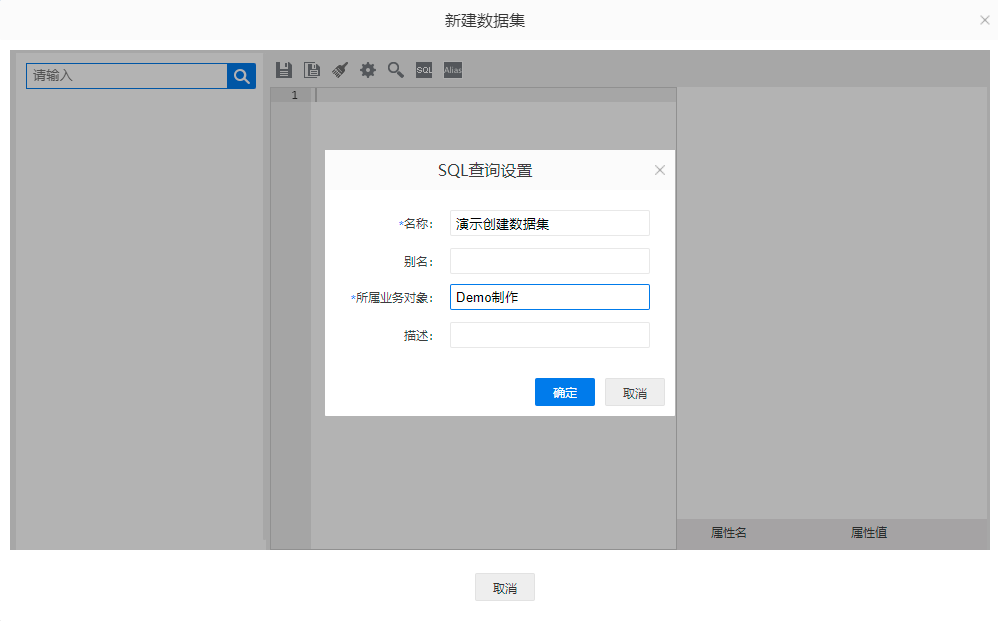
图2.2.1.4.3 数据集属性设置
保存好数据集名称等属性后进入数据集配置界面,到这一步可视化查询、SQL查询和自助数据集会有区别,下面分别讲解用法。
2.2.1.4.1可视化查询
可视化查询是在图形界面通过鼠标拖拽来实现查询,把要查询的字段拖入字段框,要筛选的条件配置在条件框即可。
比如要查询东北地区的销售额,需要查询出区域和销售额两个字段,从左侧资源树上把要查询的字段通过鼠标拖拽到字段框,再在条件框拖入区域,配置条件等于东北即可。可视化查询用到跟数据库相关的字段都必须通过鼠标拖拽,不能手动输入。
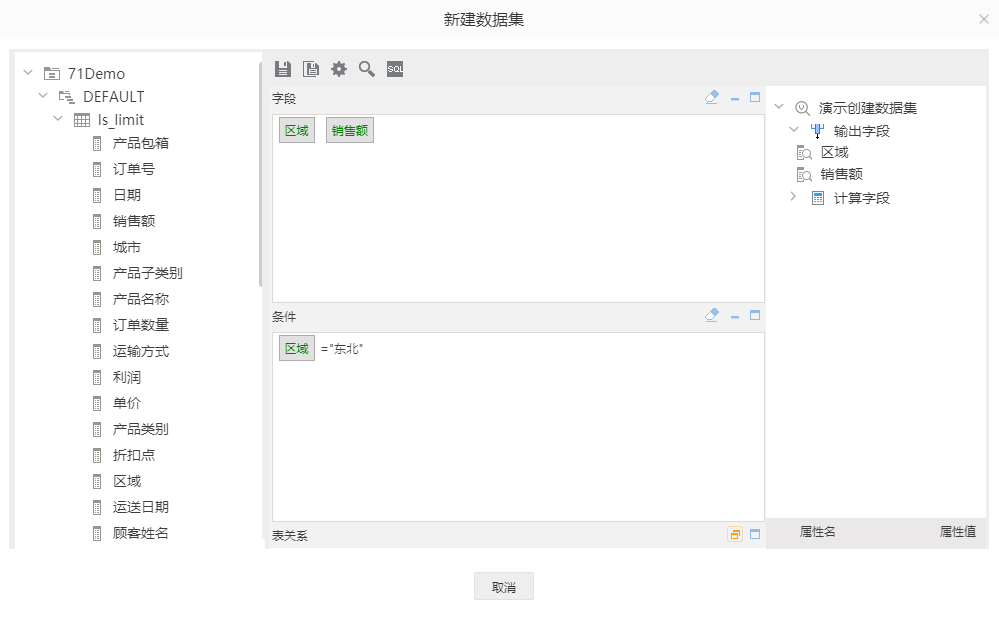
图2.2.1.4.1.1 可视化查询配置
完成配置后点击工具栏的预览数据按钮,会弹出预览数据界面,点击刷新即会显示查询出来的数据。
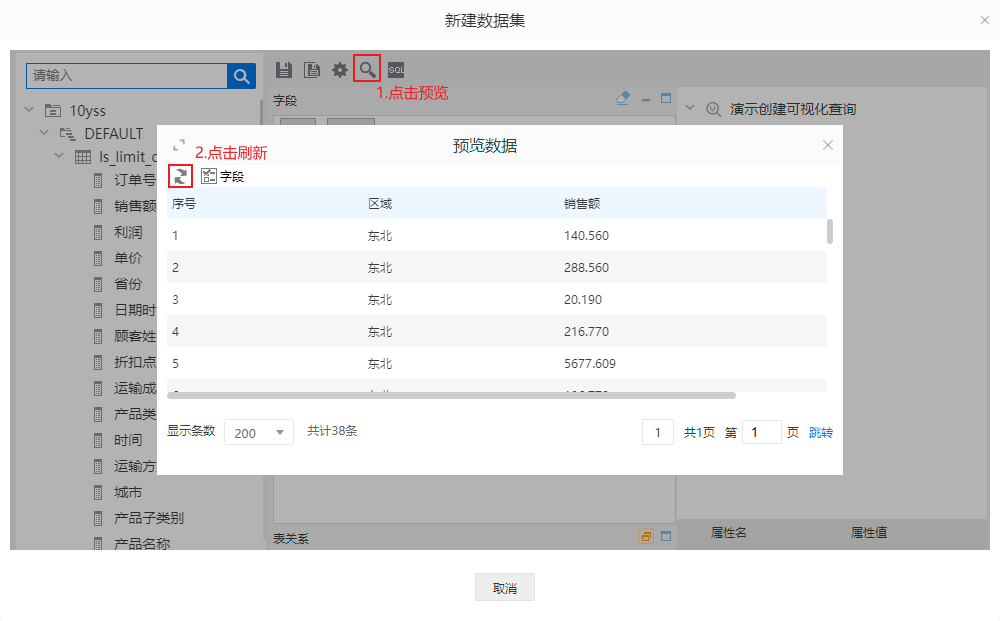
图2.2.1.4.1.2 预览数据
确认查询结果没有问题后,点击保存,将可视化查询保存在指定的资源树目录下。
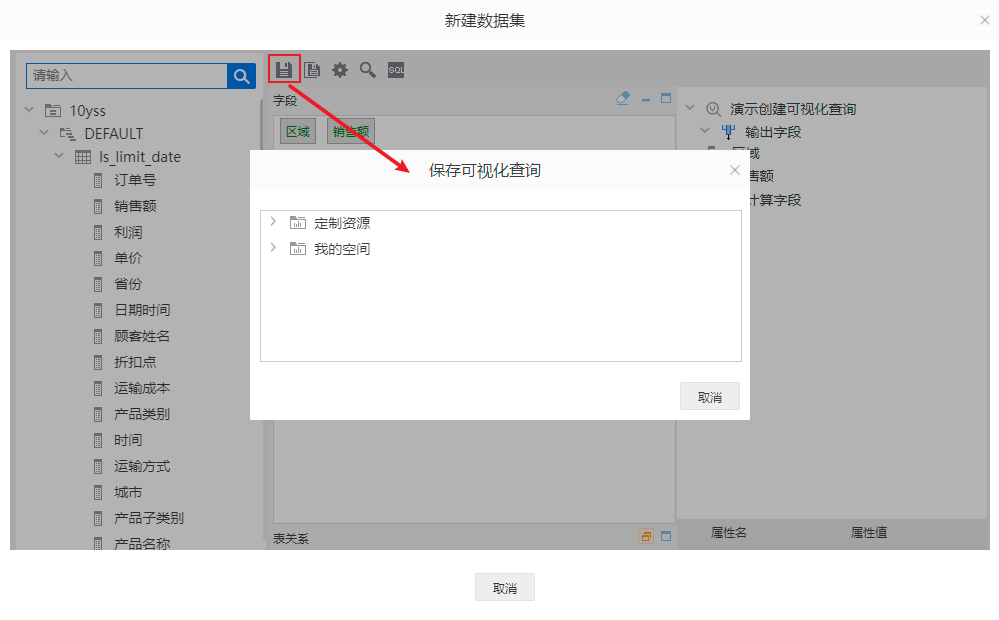
图2.2.1.4.1.3 保存可视化查询
保存成功后点击应用,即可将当前创建的可视化查询添加到云报表中进行下一步的报表制作。
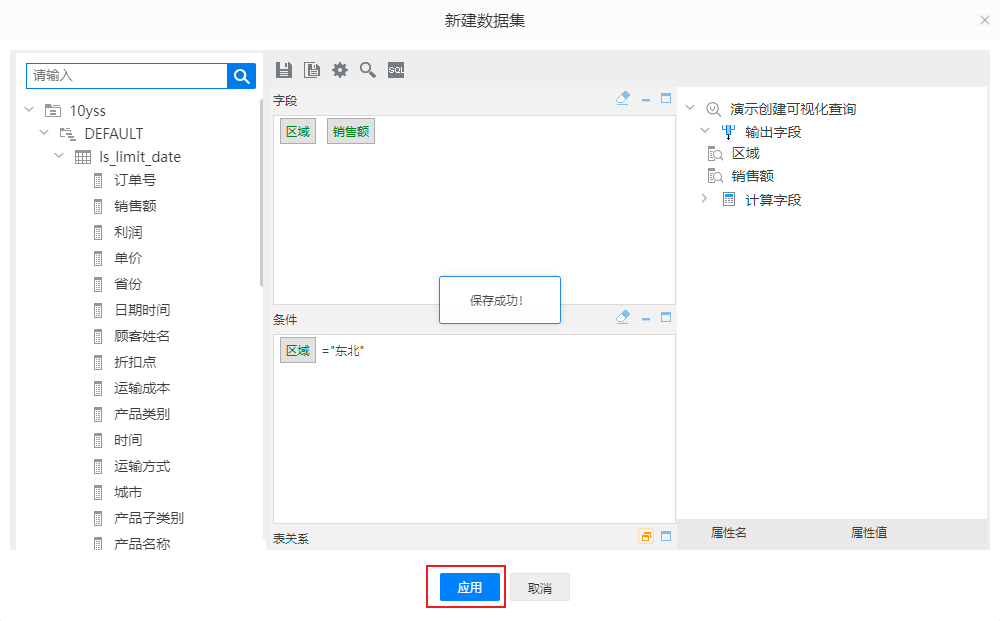
图2.2.1.4.1.4 将新建的可视化查询应用到当前云报表
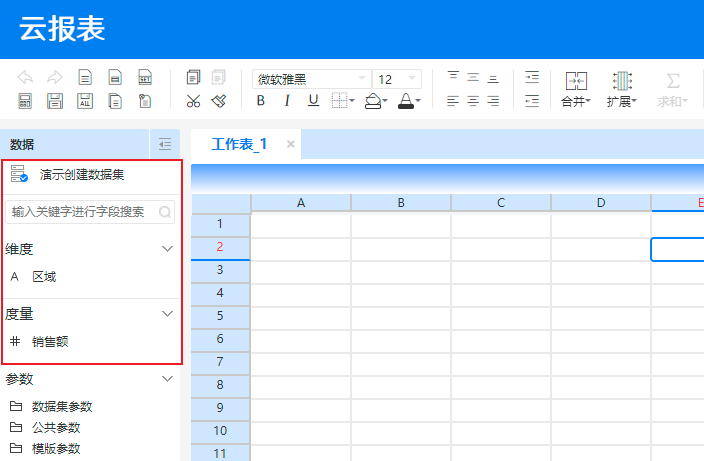
图2.2.1.4.1.5 可视化查询成功添加到数据源列表
2.2.1.4.2 SQL查询
SQL查询步骤和可视化查询类似,只是可视化查询通过拖拽字段实现业务查询,SQL查询则是编写SQL语句实现业务查询,需要使用人员有一定的SQL语言功底。
比如要实现查看东北地区的销售额,需要在查询界面输入SQL查询语句。
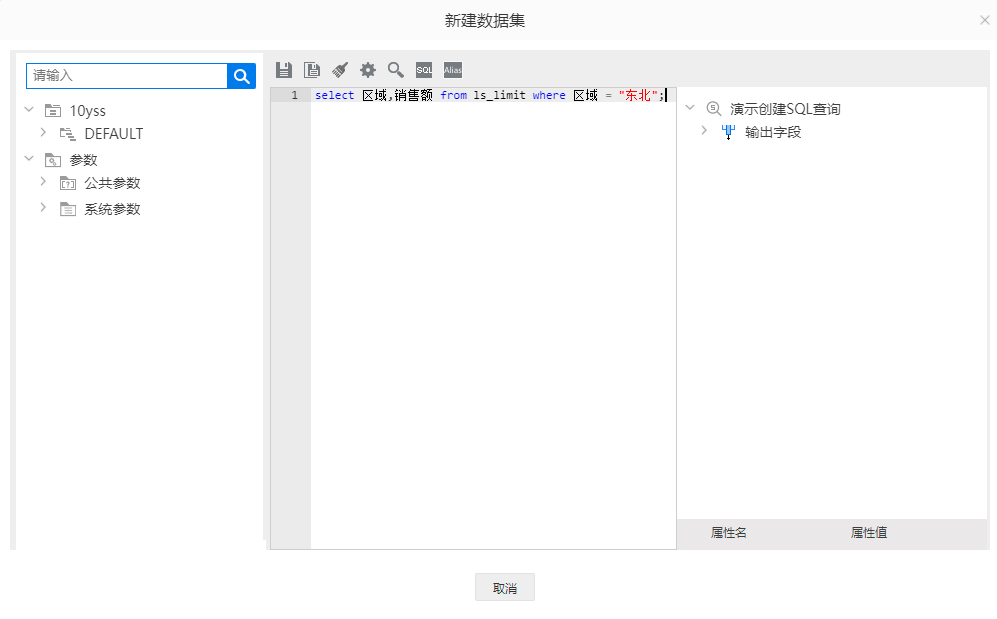
图2.2.1.4.2.1 新建SQL查询配置界面
SQL语句写完后,点击预览数据并刷新可以看到预览结果,确认无误后保存SQL查询,应用到云报表。
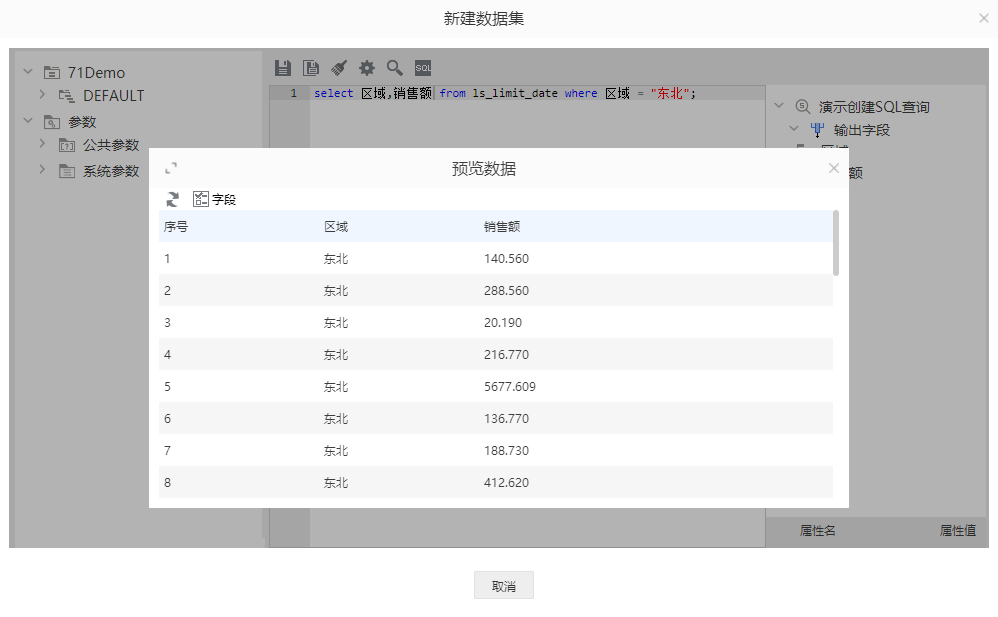
图2.2.1.4.2.2 SQL查询预览数据
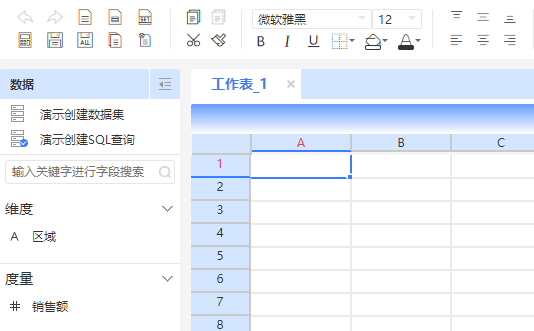
图2.2.1.4.2.3 SQL查询应用到云报表
2.2.1.4.3自助数据集
输入名称并选择数据库后出现新建自助数据集的界面,和可视化查询及SQL查询都不一样,自助数据集是通过节点式的配置方式来实现查询。
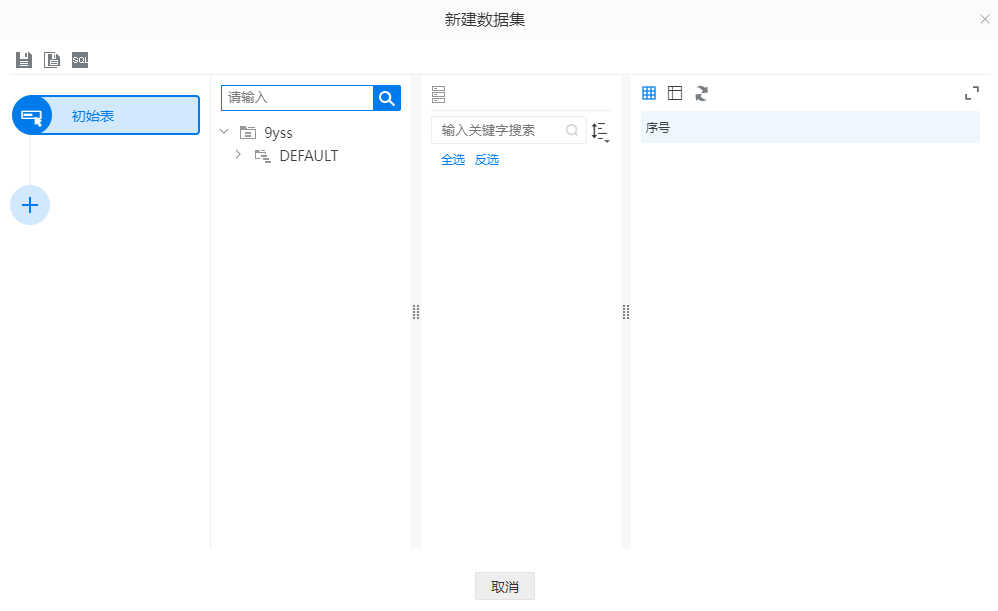
图2.2.1.4.3.1 新建自助数据集界面
自助数据集默认会有一个初始表节点,此节点可以从选中的数据库中取一张表,在此表的基础上进行数据处理。
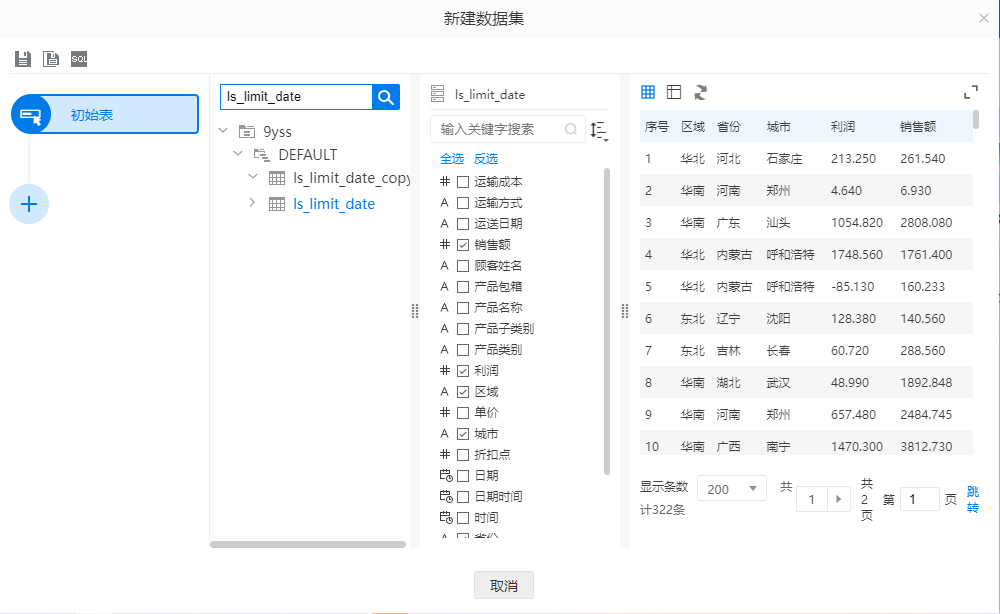
图2.2.1.4.3.2 自助数据集初始表
可直接通过搜索框查询想要使用的初始表,双击可选中初始表,该表中的所有字段会展示在字段列表中,通过复选框可选择要使用的字段,右侧的刷新按钮可以刷新最新输出结果。
自助数据集提供了字段设置、新建计算字段、过滤、排序、分组汇总、左右合并和上下合并几个节点来对数据进行处理。
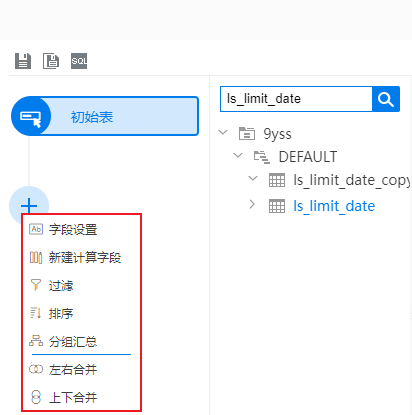
图2.2.1.4.3.3 自助数据集支持节点
字段设置可对数据进行隐藏字段、修改字段名称、调整字段顺序、修改字段类型等处理。
新建计算字段则是利用原有字段生成一个新的字段。
过滤可以对数据进行条件过滤。
排序可以对数据进行排序。
分组汇总对数据进行按类别分组汇总计算。
左右合并对应数据库中左链接、右链接、内链接以及外链接。
上下合并将数据按照顺序进行拼接。
用户可通过实际业务需求选择节点对数据进行处理,最终得到实际可用的业务数据,自助数据集创建好后点击应用可将此自助数据集添加到云报表进行报表的制作。
2.2.1.5新建计算字段
制作报表时,用户可能会用到无法直接从数据库获取的信息,需要通过创建计算字段来获取。计算字段是指使用已经存在的字段,通过四则运算或是函数等表达式形成的新字段。
点击新建计算字段按钮,会弹出计算字段配置界面。
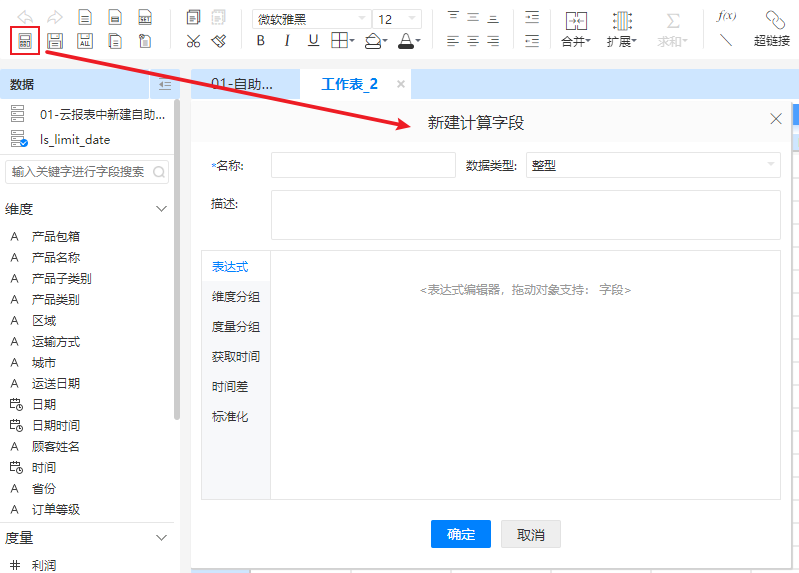
图2.2.1.5.1 计算字段配置界面
名称:计算字段的名称,一旦设定不可更改。
数据类型:计算字段的数据类型,有整型、浮点型、字符串、日期、时间、日期时间几种类型,使用时根据字段的实际情况选择。
描述:对当前计算字段添加备注信息,便于后期维护。
下方列表分别提供了表达式、维度分组、度量分组、获取时间、时间差和标准化6种方式来创建计算字段。
表达式:通过四则运算或函数创建计算字段,从左侧数据源列表拖拽字段即可,字段只能通过拖拽的方式配置,不能手工输入。
比如在订单情况表中有区域、省份、城市、订单数量、单价和折扣点6个字段,想要用到各城市的销售额,但是又没有这个字段,就可以通过新建一个计算字段来解决。销售额的表达式为“订单数量*单价*(1-折扣点)”,计算字段表达式的所有符号都必须是英文符号。
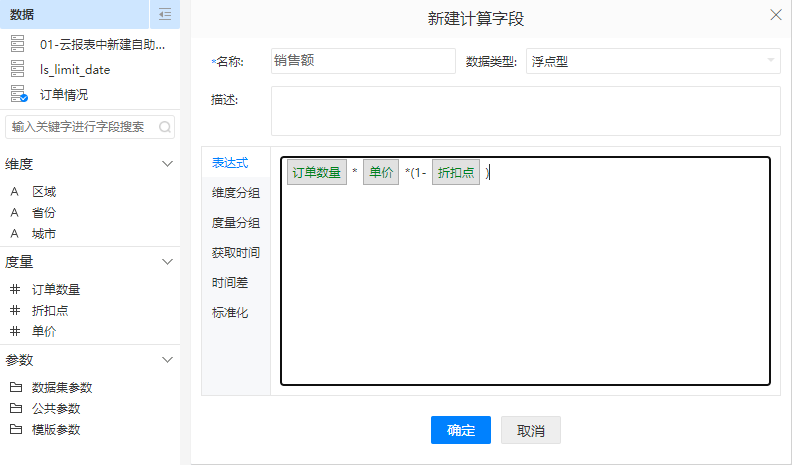
图2.2.1.5.2 销售额计算字段
维度分组:对维度字段的值进行分类。
比如对“产品包箱”进行维度分组,分别创建巨型、大型、中型、小型4个分组并将对应的值拖入成员所在的位置,未拖入的打包纸袋可以勾选分组到其它这个选项,最终生成的“箱子类型”这个字段就会按照设置的分组显示。
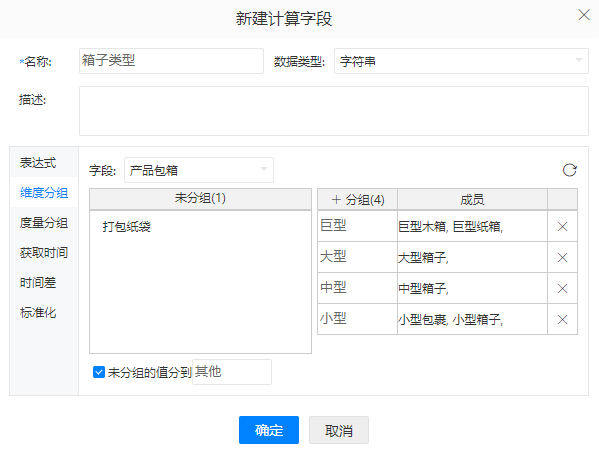
图2.2.1.5.3 维度分组
度量分组:对度量字段的值进行分组。
比如针对利润字段,根据实际值是否为正值判断是否盈利,对小于等于0的值分组为亏损,对于大于0的值分组为盈利。最终生成的计算字段会按照分组依据进行判断从而显示分组的值,度量分组可以分多段,针对每段分别配置分组名称和判断依据即可。
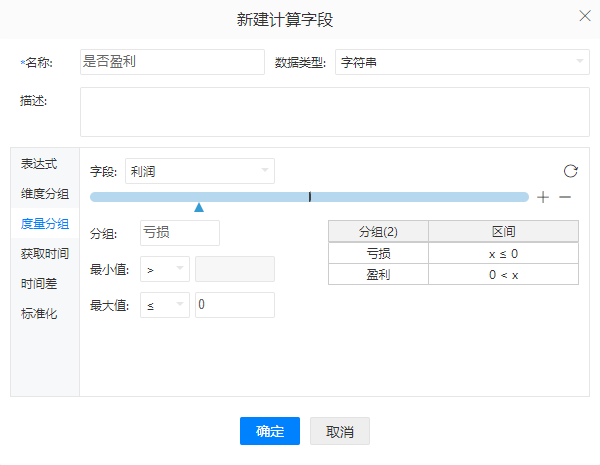
图2.2.1.5.4 度量分组
获取时间:根据时间粒度提取时间相关类型字段的值。
获取时间字段字段只能针对时间相关类型的字段进行处理,比如日期类型、日期时间类型、时间类型。选择的字段类型不同,提取信息也会有所区别,日期类型可以提取年、月、日、年月,日期时间则可以提取年、月、日、年月、年月日、时、分、秒、时分秒,同理,时间类型可以提取时、分、秒。对提取出来的时间可以添加后缀信息。
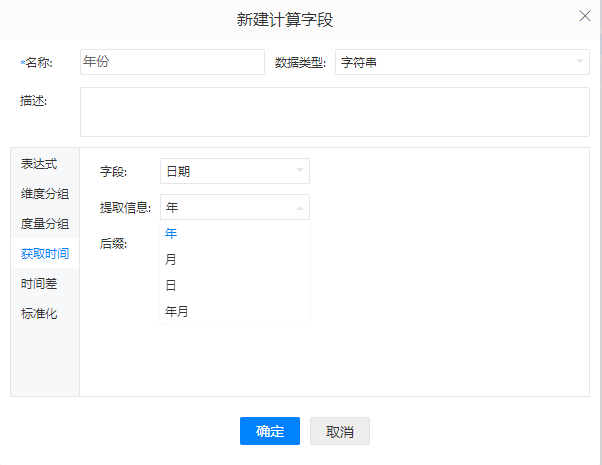
图2.2.1.5.5 获取时间
时间差:计算两个时间之间的差值。
选定一个粒度,用一个时间在当前粒度的值减去另一个时间在当前粒度的值。可使用的时间包括当前时间、某个固定时间以及字段列表中读取到的日期、日期时间等类型的字段。计算方式是对选择的时间按照粒度进行截取,再用截取出来的值做减法。时间差字段的数据类型可以是整型、浮点型和字符串,只有数据类型为字符串时可以添加后缀。
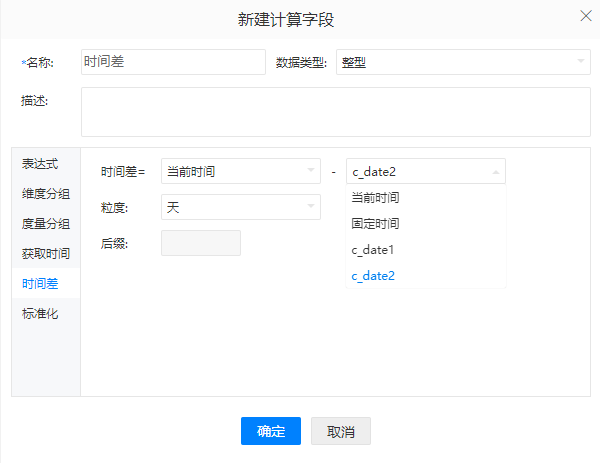
图2.2.1.5.6 时间差
标准化:通过Min-Max或Z-score方法对数据进行标准化处理。
针对数值型字段可以创建计算字段对数据进行标准化处理,选择字段和标准化方法即可。
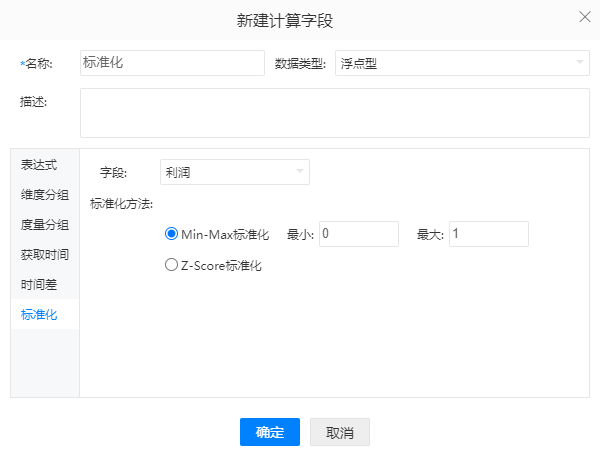
图2.2.1.5.7 标准化
计算字段创建完成后,点击确定会在左侧数据源列表会生成一个新字段,如果新生成的计算字段是字符型、日期型、时间型或日期时间型则放在维度列表中,如果新生成的计算字段是整型或浮点型则放在度量列表中,计算字段前面的小图标会和其它字段有区别。
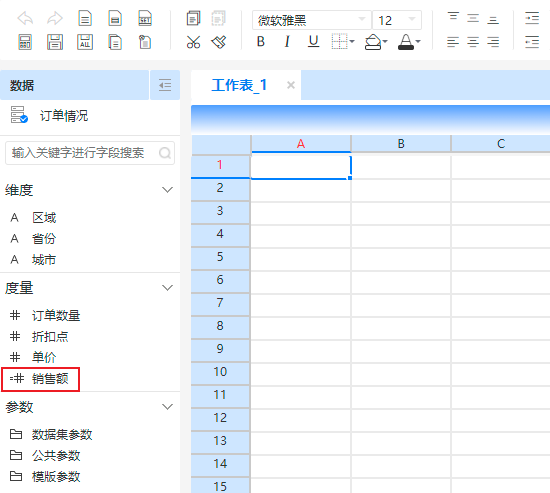
图2.2.1.5.8 新建的计算字段被添加到数据源列表
已经创建的计算字段可在下拉列表中对其进行编辑和删除。
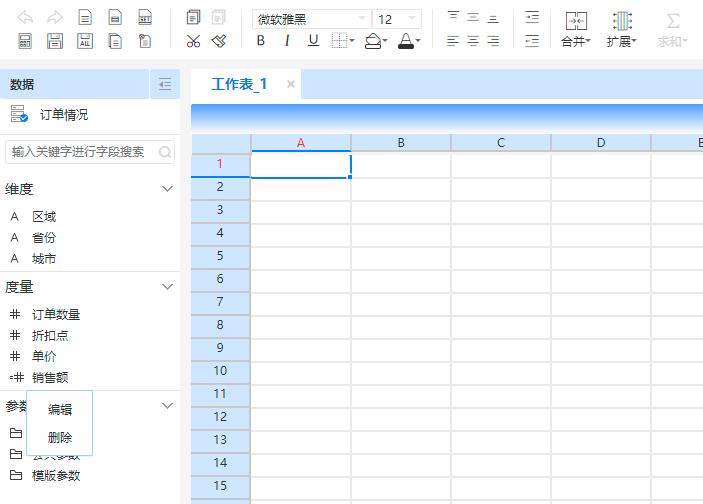
图2.2.1.5.9 计算字段下拉列表
2.2.1.6保存
点击保存按钮可对内容进行保存,此保存按钮只保存当前工作表的内容,不处理其它打开的工作表。如图2.2.1.6.1,点击保存,只会保存“工作表_1”的内容,不会保存“工作表_2”。
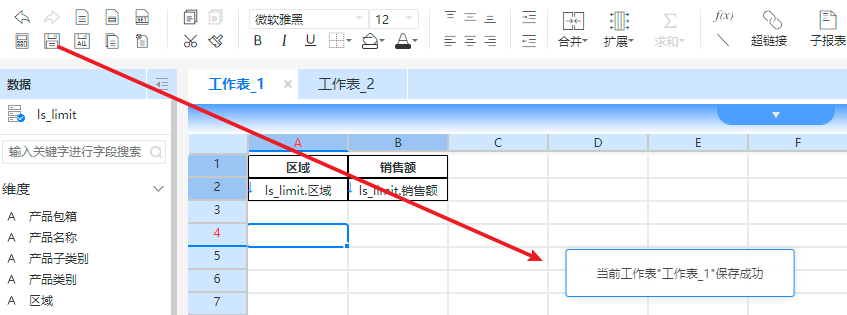
图2.2.1.6.1 保存当前工作表
修改配置后需要及时进行保存,未保存的情况下只有预览界面是按照新的配置生效,视图界面仍然是按照旧的配置生效。
2.2.1.7全部保存
全部保存用于保存当前整个工程,工程下的所有工作表都会被保存更新,如图2.2.1.7.1,当前工程下的“工作表_1”和“工作表_2”都会被保存。
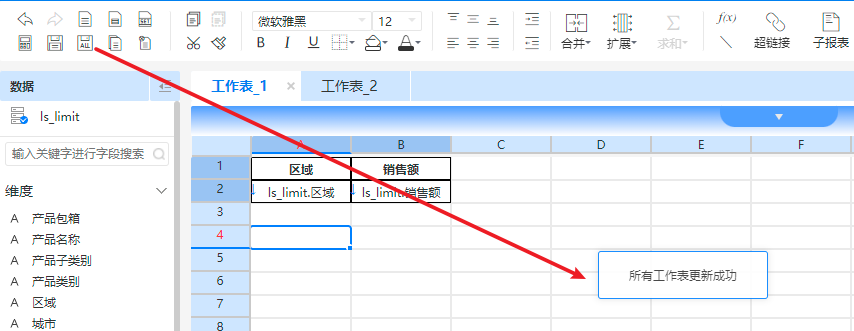
图2.2.1.7.1 全部保存
全部保存适用于当前工程下多个工作表被修改的情况,全部保存可以保证所有的修改都得到更新,但需要注意,如果关闭了其中部分工作表后又点击了全部保存,相当于删除这个工作表。比如图2.2.1.7.1,如果关闭了“工作表_2”再点击全部保存,保存成功后,“工作表_2”就不存在了。
2.2.1.8复制工作表
复制工作表可以复制一个和当前工作表完全一样的工作表出来,默认命名为“XX_复制”,XX为当前工作表名称。复制后的工作表是一张全新的工作表,和原工作表没有任何关系,只是配置上和原工作表完全一致。
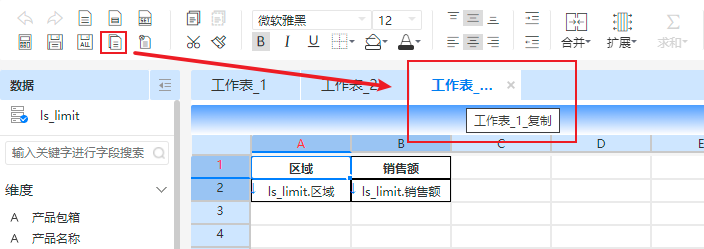
图2.2.1.8.1 复制工作表
2.2.1.9清除工作表
清除工作表可以清空当前工作表的所有内容,包括格式、内容、控件、过滤器等,清除后工作表状态恢复到初始化状态。
清除工作表是针对所有配置的清除,若只想清除部分单元格的配置,建议使用2.2.8清除下的清除功能。