
3.2.1文本控件
填报报表中可以通过文本控件录入文本信息,比如《公司春节假期返乡情况统计表》中的姓名、工作地点、是否返乡、返乡地点、交通方式、备注这些都属于文本,可以通过文本控件进行录入。
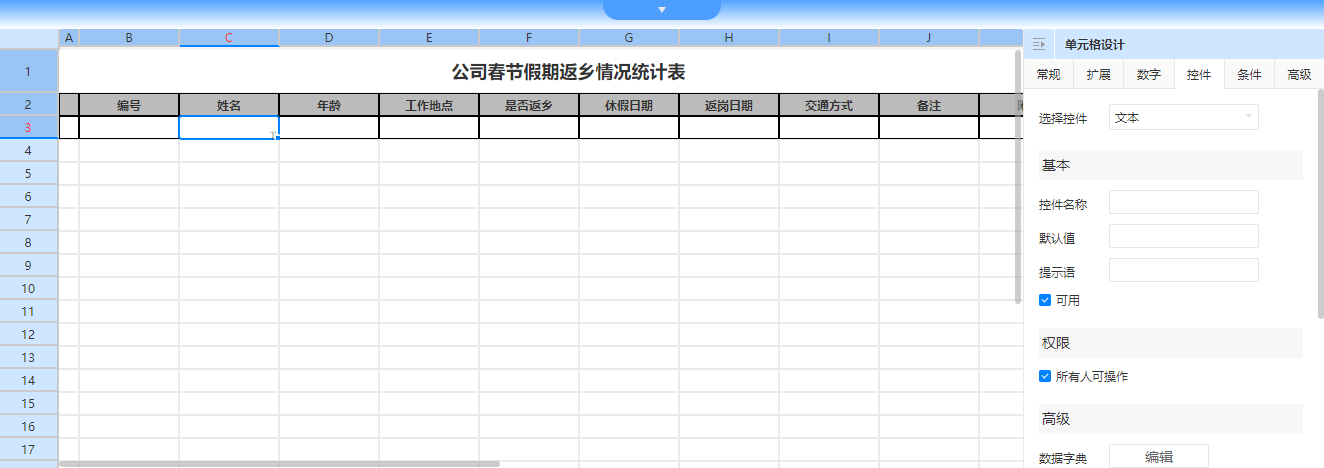
图3.2.1.1 文本控件
给姓名对应的单元格配置文本控件,控件有一些相关属性可以选择进行配置。分为基本、权限、高级和校验四个部分介绍。
- 基本:控件名称、默认值、提示语和可用状态。
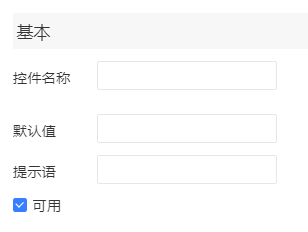
图3.2.1.2 文本控件-基本
- 控件名称:可以给当前控件自定义一个名称,便于对控件进行区分。
- 默认值:打开报表时控件以配置的默认值显示。
- 提示语:文本输入框用于提示的内容。
- 可用:默认是勾选状态,即控件可用;如果不勾选,填报时控件默认置灰,不可编辑,且不显示权限配置。

图3.2.1.3 控件不可用效果
- 权限:所有人可操作、选择即可操作、选择即不可操作、用户权限、数据权限、实时校验。
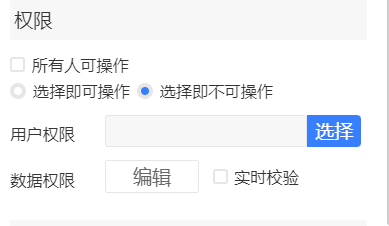
图3.2.1.4 文本控件-权限
- 所有人可操作:勾选所有人可操作后,该控件不存在在权限设置,则隐藏后续设置。
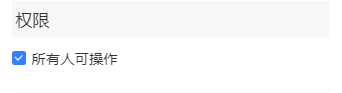
图3.2.1.5 所有人可操作
- 选择即可操作/选择即不可操作:和下面的用户权限和数据权限共同使用。选择即可操作/选择即不可操作的用户权限不勾选则都表示所有人都可操作。
- 用户权限:根据用户或角色判断是否可用。
针对用户权限,比如配置demo1001(当前用户)选择即不可操作:
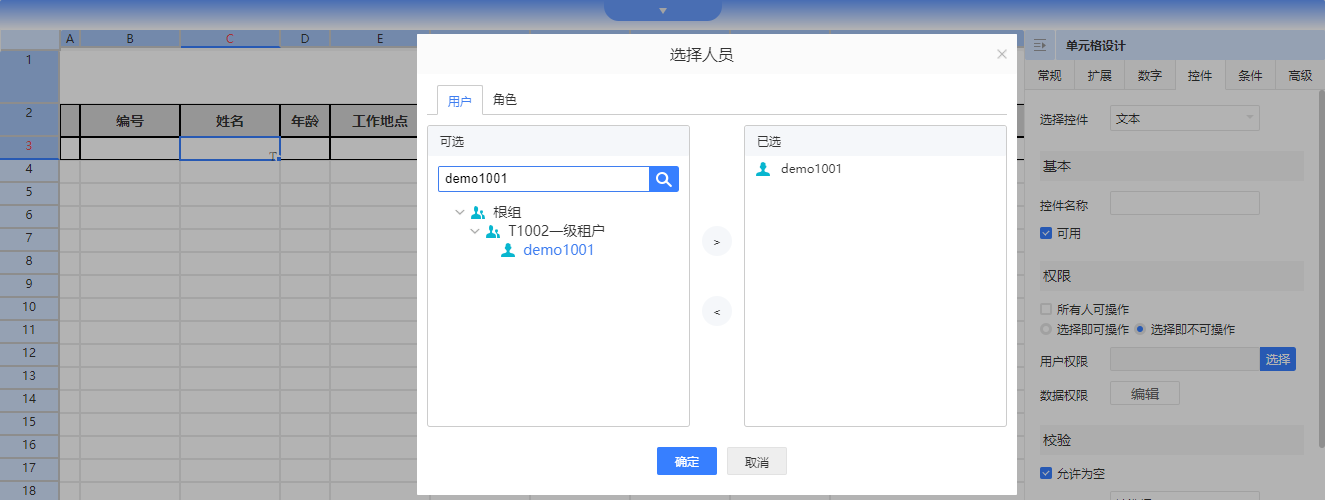
图3.2.1.6 用户权限配置
则demo1001用户视图打开时控件是置灰不可用状态,若配置为选择即可操作,则只有该用户可以填写姓名,其他用户登录均是置灰不可用状态。

图3.2.1.7 用户权限效果
- 数据权限:根据数据判断是否满足配置的条件从而进行满足即可操作或满足即不可操作的控制。数据权限多应用于有数据展示的情况下,仅配置控件没有数据做数据判断没有实际意义。但在有数据展示的填报报表中,比如修改数据的情况下,可以根据条件判断数据是否合理从而限制是否允许做修改或提交等操作点击数据权限编辑,进入编辑数据权限条件弹框。
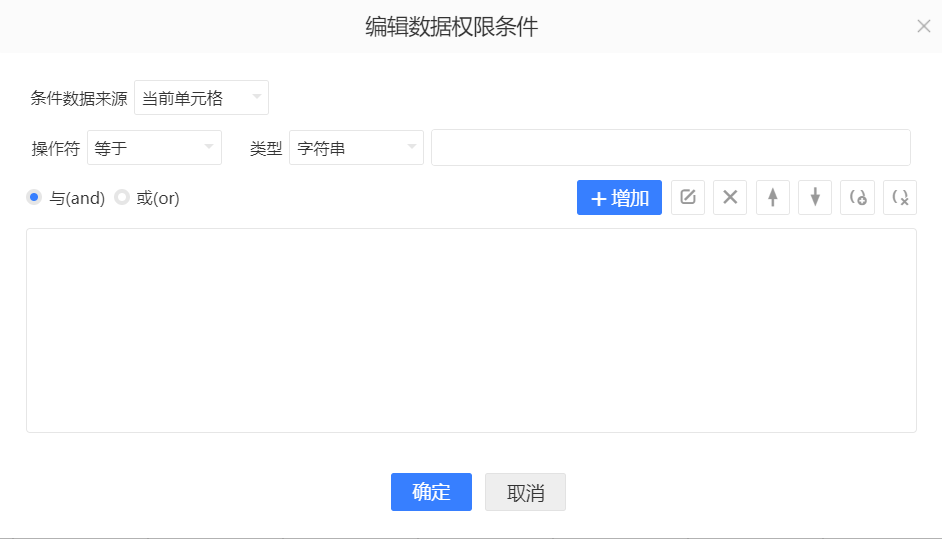
图3.2.1.8 数据权限配置
数据校验在之前的版本中只针对初始值做,打开报表的时候,数据校验不通过就禁用,通过就不禁用,后续修改值不会对此权限有影响。 现增加实时校验勾选框,修改单元格值时数据校验可以实时生效。
举例说明此功能用法:针对报表,在 C3 单元格设置数据校验,若同行单元格F的值为是,则 C3 单元格系统管理员可用,否则不能用。
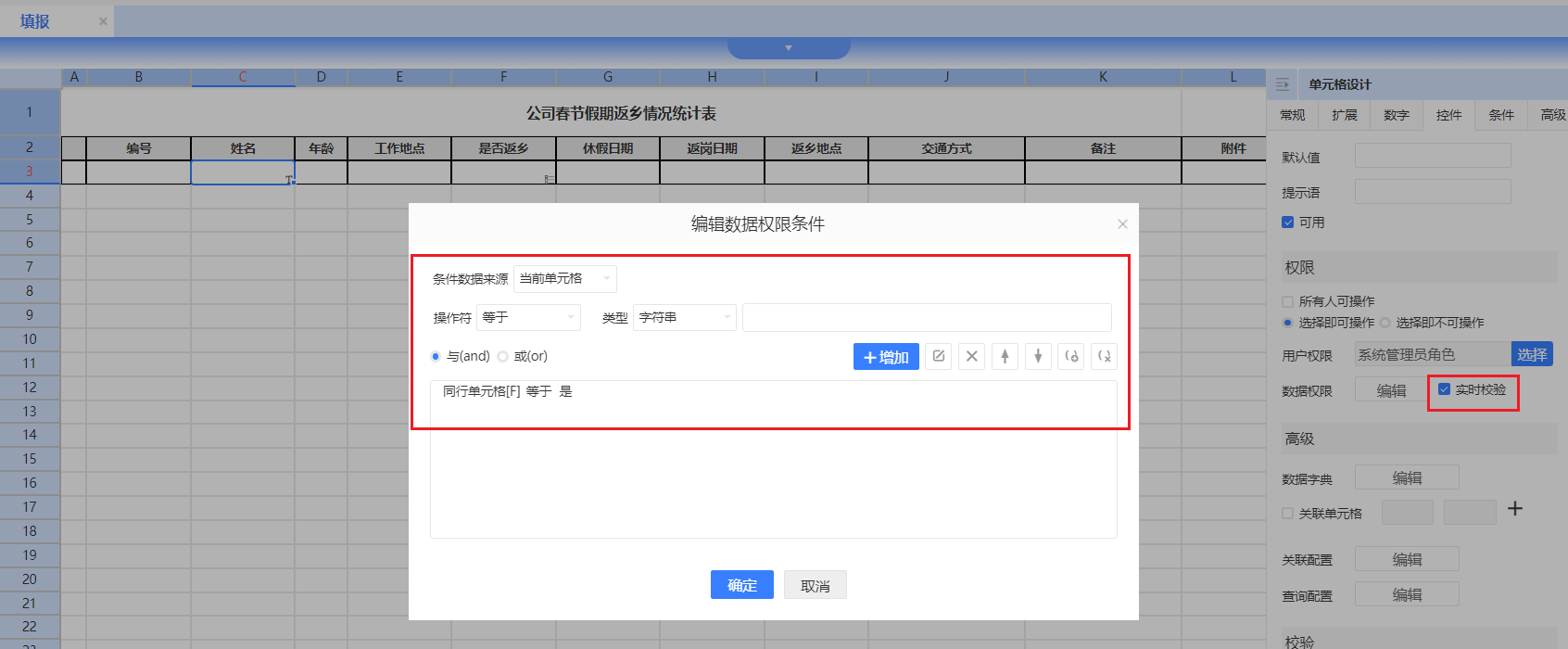
图3.2.1.9数据权限实时校验
打开视图界面可以看到,F3单元格的值为空,对应的C3单元格置灰。

图3.2.1.10不满足数据校验灰置
接下来,更改上图中红色的 F3 单元格的值为是(将“是”勾选上),对应的 C3 单元格立即去掉了禁用状态,不再置灰。若不勾选实时校验,更改F3 单元格的值不会影响 C3 单元格的状态。

图3.2.1.11满足数据校验不灰置
- 高级:数据字典、关联单元格、关联配置、查询配置
- 数据字典:用法同单选框控件,可用于输入框输入内容的联想。
- 关联单元格:可对其它单元格内容进行关联过滤。
- 关联配置:关联配置实现了关联查询,在控件中输入内容后触发其它单元格的数据更新。比如用户可以手动输入编号,通过关联查询自动更新相关的人员名称、联系电话、住址等信息。
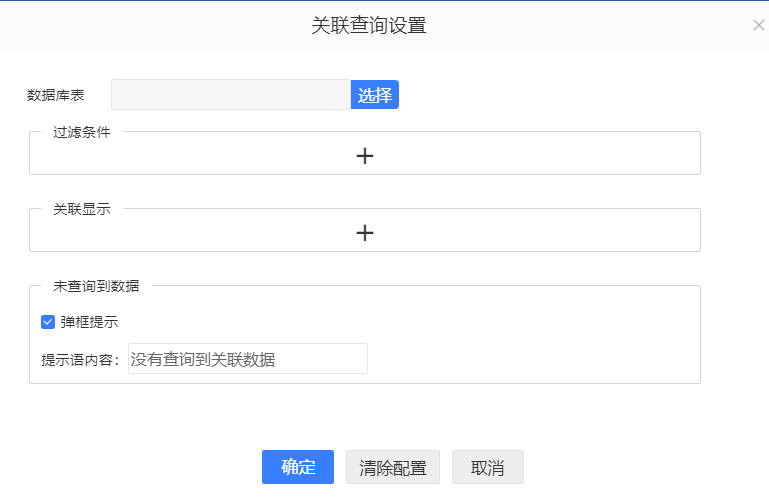
图3.2.1.12 关联查询设置
关联查询需要选择字典表,配置过滤条件以及关联显示。数据库表决定了从哪个表里面查询数据来做关联查询,过滤条件配置的是数据库中的字段跟界面上哪个单元格的值做比较,因此左侧选择数据库表中的字段,右侧配置从同行取值、固定单元格取值或当前单元格取值。关联显示配置的是最终将查询结果显示在哪个位置,因此左侧选择固定单元格或同行单元格,右侧配置将要显示的值从哪个字段来。
举例说明,有下图的字典表,希望界面文本控件输入编号后自动查询到对应的省份信息。
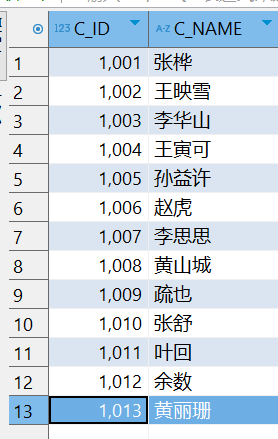
图3.2.1.13 字典表
根据上述公司假期春节返乡报表,C3配置文本控件,由用户输入姓名,B3编号不配置控件,希望输入姓名后自动查询出对应的职工编号。
数据库表选择图3.2.1.13中的字典表,过滤条件需要配置为:根据字典表的C_NAME字段来和当前单元格匹配,查找对应的C_ID,即职工编号。关联显示需配置为当前单元格同行的B列,将查找到的C_ID值回显在B2单元格中。
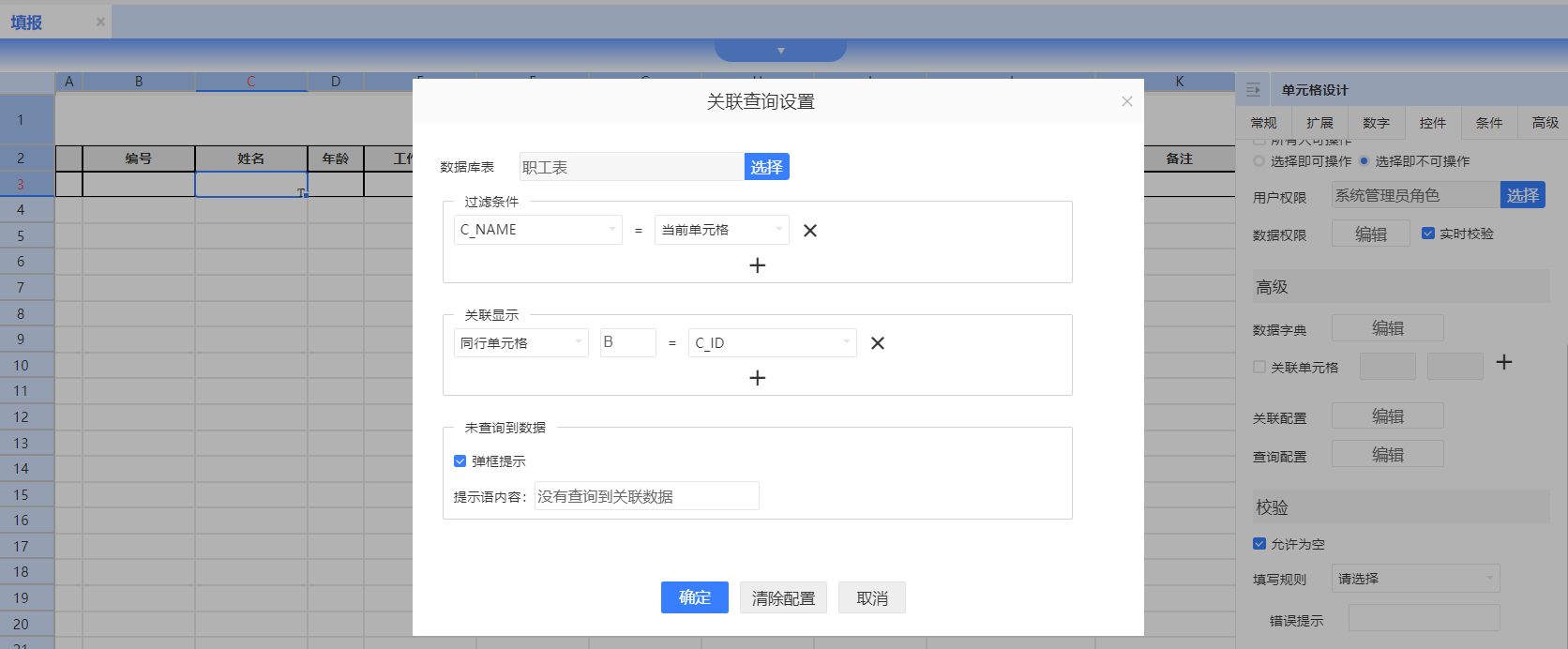
图3.2.1.14 关联查询配置
最终效果为,B2单元格中输入编号后,回车,C2单元格中自动填入了省份的值,不需要手动输入。若姓名输入不存在则弹出提示语。

图3.2.1.15 关联查询效果
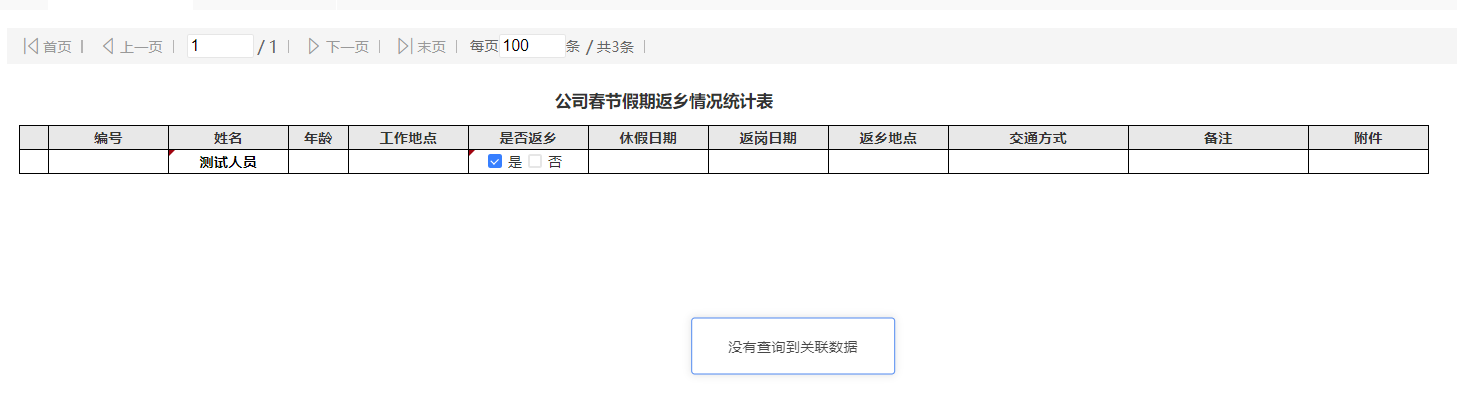
图3.2.1.16 关联查询无结果
- 查询配置:
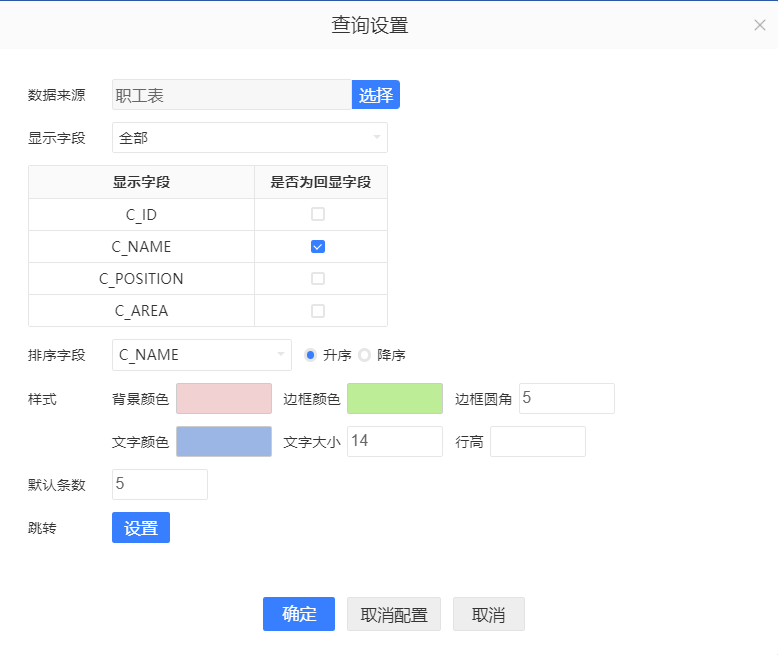
图3.2.1.17 查询设置
-
- 数据来源:选择查询所需的字典表
- 显示字段:显示字段下拉列表展示字典表中所有字段,且默认勾选第一个字段。勾选则字段会回显至下方的表格中。表格存在两列:显示字段和是否为回显字段。显示字段是选中的字段按照顺序显示在查询的下拉中,是否为回显字段是回显至文本控件中的值
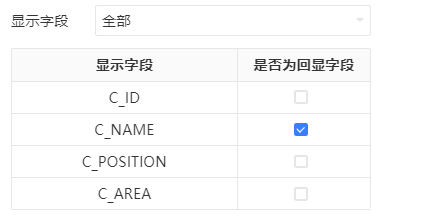
图3.2.1.18 显示字段
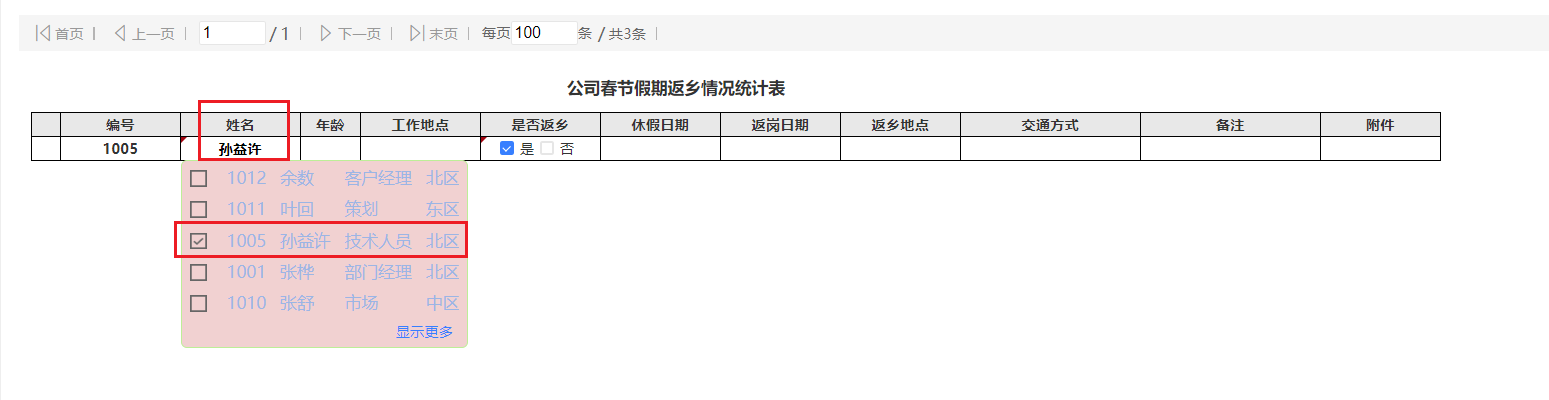
图3.2.1.19 显示字段效果
-
- 排序字段:下拉列表回显显示字段表格中的字段。可选择一个排序字段,对查询列表中 的值进行升序降序展示。
- 样式:对查询列表进行样式设置。
- 默认条数:当总数据条数大于默认显示条数,下面出现显示更多,点击显示更多追加 10 条数据,剩余数据滚动到底显示;数据条数小于默认显示条数,不显示更多按钮,且表格高度以实际数据高度。
- 跳转:跳转同云报表编辑界面的跳转一样进行使用。跳转的参数配置中添加回显字段。
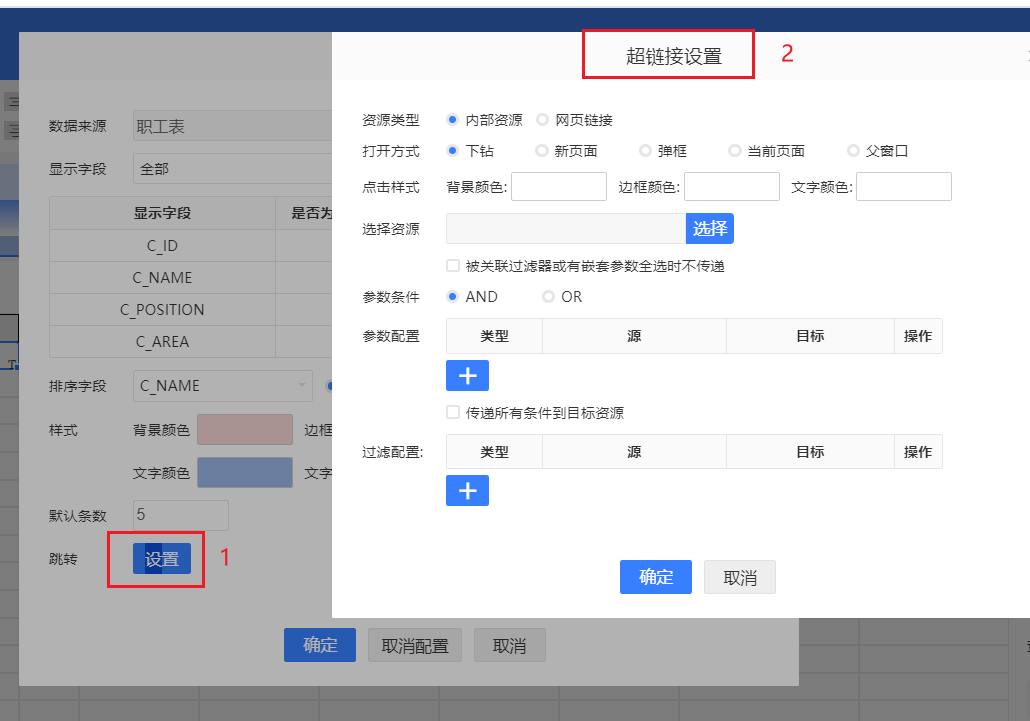
图3.2.1.20 跳转配置
【跳转配置与效果】
云报表跳转的参数配置中类型添加回显字段。选择回显字段后,源自动获取查询配置表格中勾选的是否为回显字段的值。
选择表为关联过滤器表,表中字段和数据构成,如图3.2.1.21所示。
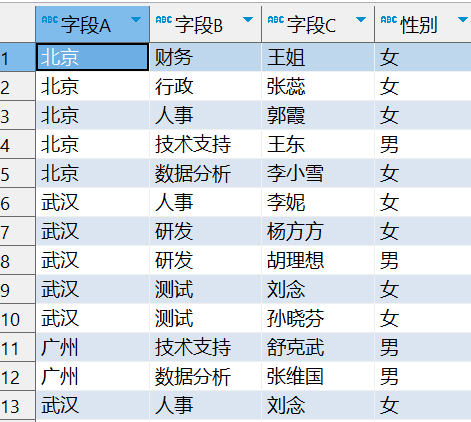
图3.2.1.21
查询配置页面如图3.2.1.22所示,跳转配置如图3.2.1.23所示。
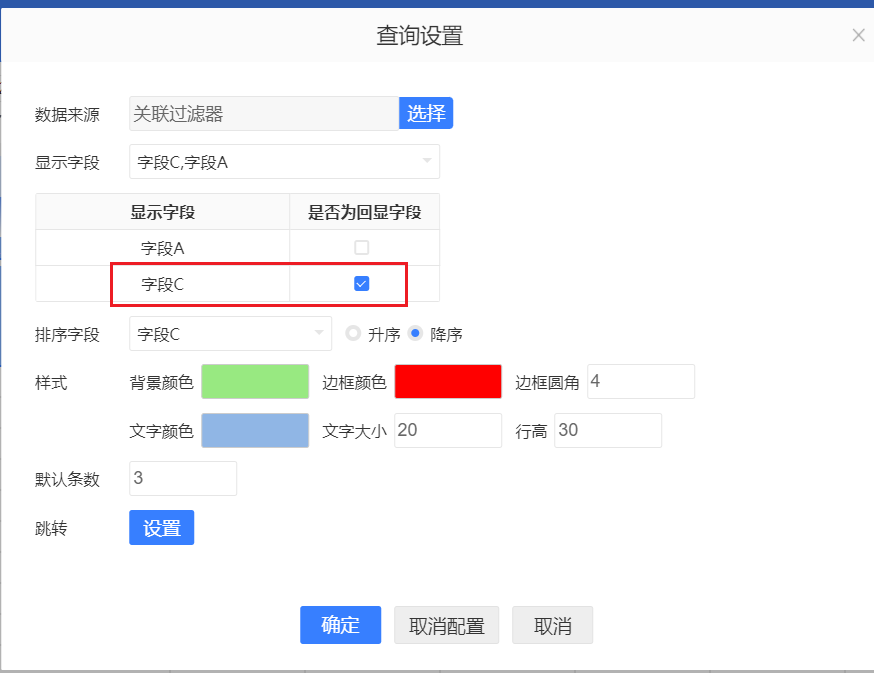
图3.2.1.22
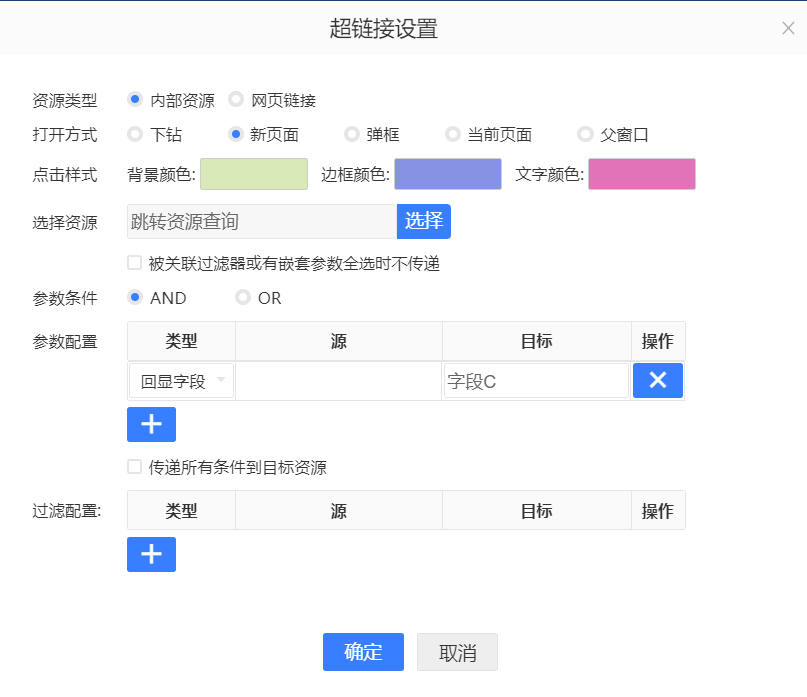
图3.2.1.23
点击预览页面,查看查询配置效果,如图3.2.1.24所示。默认条数配置3条,则只展示三条数据。按照回显字段中字段顺序进行数据展示。
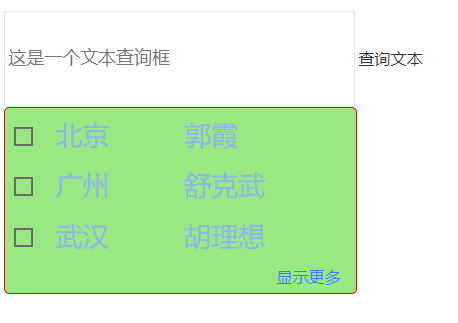
图3.2.1.24
点击下图3.2.1.25中框出范围。
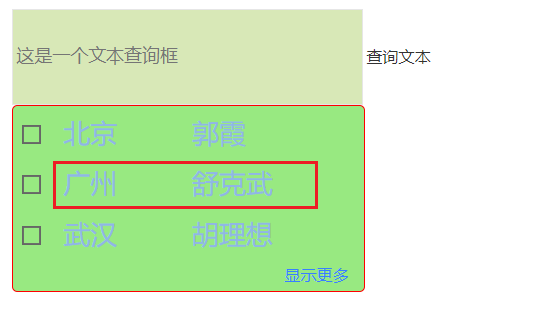
图3.2.1.25
查看跳转页面图3.2.1.26,参数传值为回显字段的值。
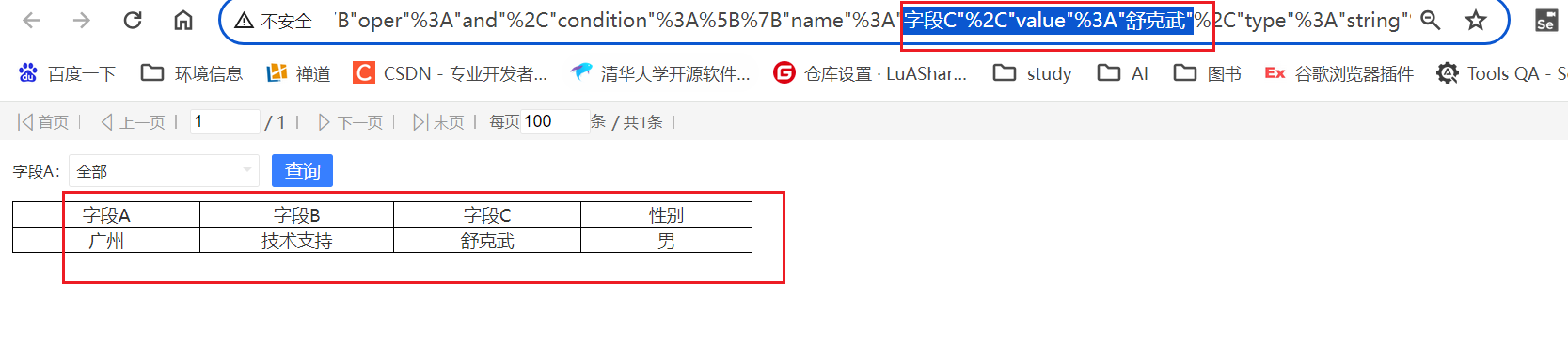
图3.2.1.26
【注意事项】
- 不做group by处理。需要使用的时候,把数据处理好,这里只做显示
- 边框默认宽度为1PX
- 查询界面的跳转和云报表工具栏中的跳转数据是同步的。
- 查询配置开启后,关联配置不生效
- 开启控件权限不可用后,查询下拉也不可点击
- 校验:
- 校验:提供一定情况下的简单校验,比如是否为空以及是否符合某规则等。
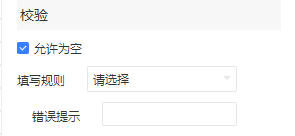
图3.2.1.27 校验
控件默认是允许为空的,如果勾选了不允许为空,会显示错误提示信息,可自定义提示信息,如:姓名不允许为空!
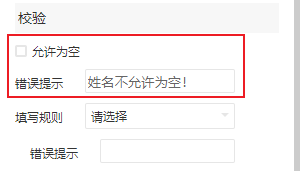
图3.2.1.28 文本控件校验不允许为空
在配置了不允许为空的情况下,如果页面上此控件是空的,点击“数据校验”或“提交”按钮,会按照配置的错误提示给出弹框提示。
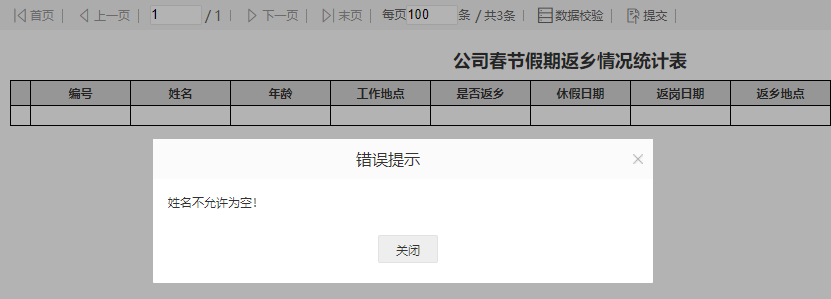
图3.2.1.29 控件不允许为空提示
填写规则中还提供了长度、邮件、身份证、邮编、电话、手机和自定义规则的校验,选择校验规则后提交时会根据规则对填写内容进行校验,不符合规则时会按照配置的错误提示给出弹框提示。
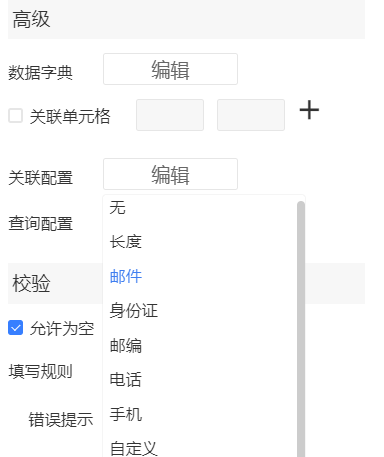
图3.2.1.30 填写规则校验