
2.5.2维度过滤器
不同类型的字段作为过滤器使用时,组件样式和过滤方式都会有一定的区别,维度过滤器是维度列表中除日期类型字段外的过滤器,即字段类型为字符型的过滤器。
2.5.2.1显示标题
标题指的是过滤器左侧的过滤器名称,默认会显示标题,且标题和字段名称一致。
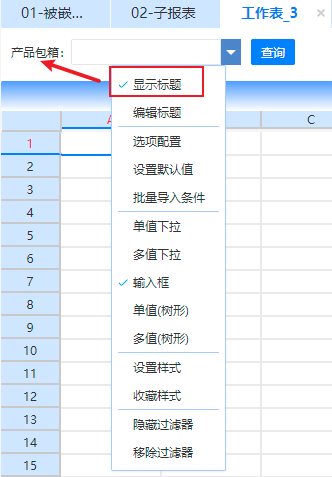
图2.5.2.1.1 显示标题
如果配置不显示标题,则标题为空,直接显示过滤器。
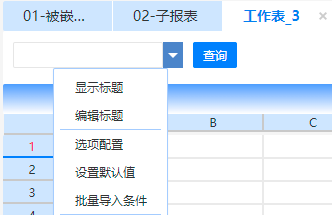
图2.5.2.1.2 不显示标题
是否显示标题在所有过滤器中属于通用配置,度量过滤器和日期过滤器用法一致。
2.5.2.2编辑标题
通过编辑标题可以修改过滤器名称、字体和间距等,此操作不会修改原始名称,仅修改显示名称。
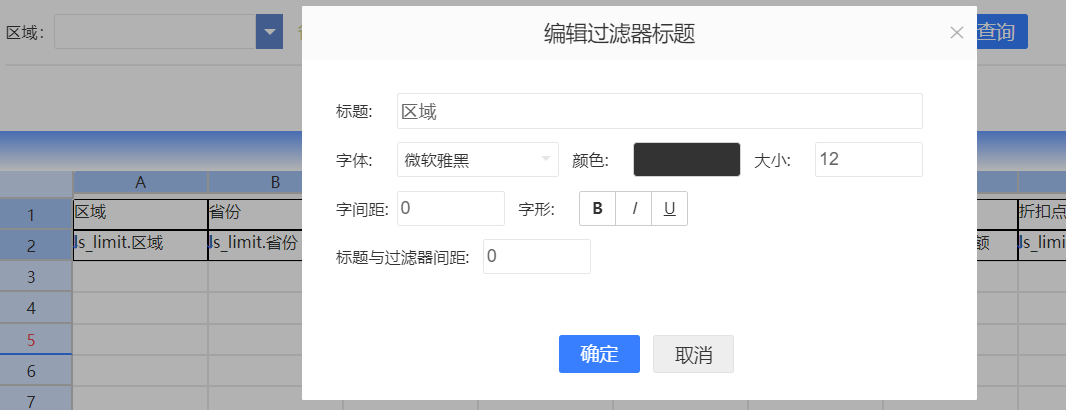
图2.5.2.2.1 编辑标题
修改过滤器标题样式可通过双击过滤器名称打开该页面,如图2.5.2.2.2所示。也可以通过单机右侧菜单编辑标题实现,如图2.5.2.2.3所示。
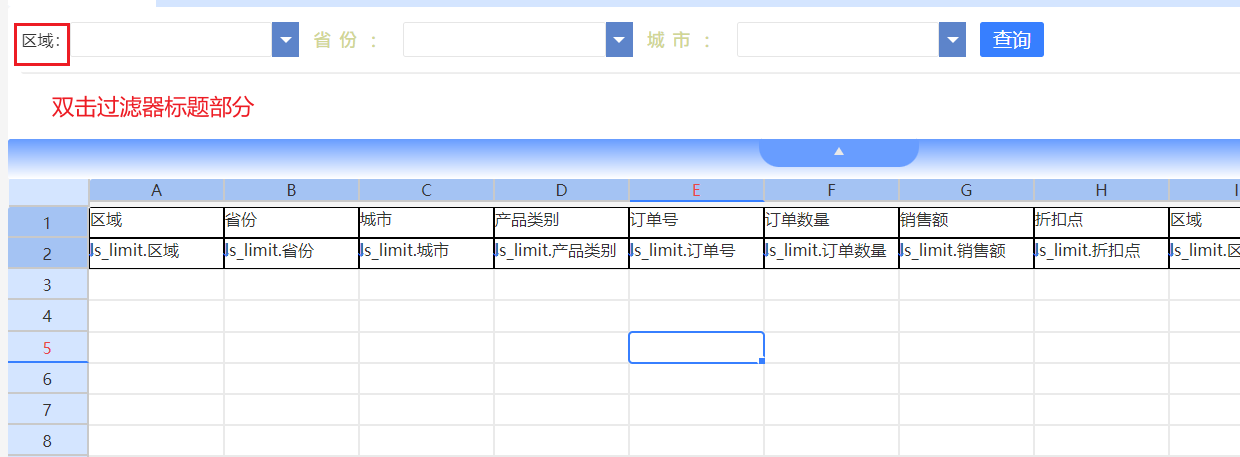
图2.5.2.2.2 双击过滤器标题打开编辑过滤器标题弹框
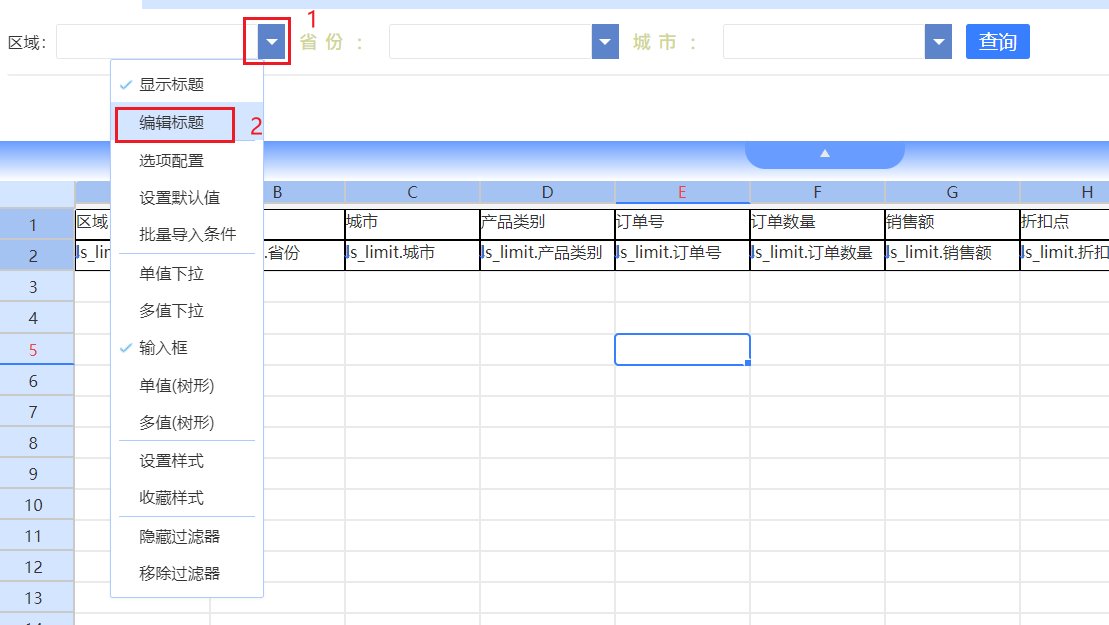
图2.5.2.2.2 单击编辑标题打开编辑过滤器标题弹框
2.5.2.3选项配置
选项配置用于配置过滤器的选项,针对不同类型的过滤器,选项配置的内容会有一定区别。
(1)输入框
输入框类型的选项配置有字典表和自定义两个选项卡,输入框类型过滤器因为是在输入框中输入值进行查询,配置的选项主要是作为输入部分内容后的提示。
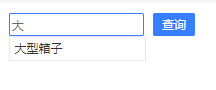
图2.5.2.3.1 输入框选项效果
字典表配置包括排序、数据来源、字段、选项值是否支持多选、多个选项全部被模糊匹配和输入框提配置项。
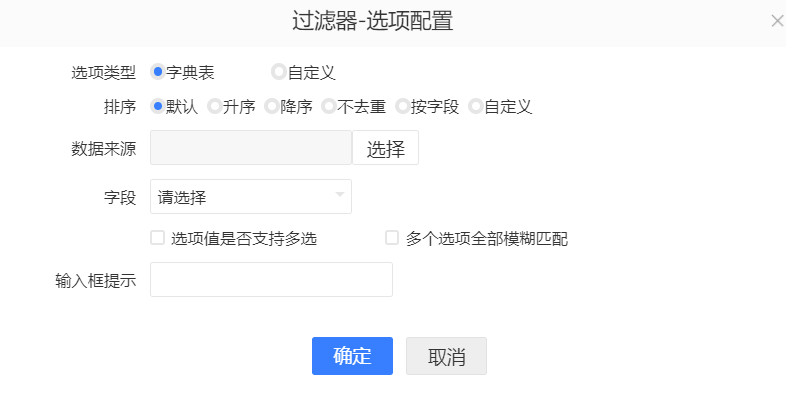
图2.5.2.3.2 输入框过滤器配置字典表
排序选择默认是不做排序,以数据库返回的数据顺序为准,升序和降序分别是按照数据库的升序和降序做排序,不去重适用于字典表中当前字段已经处理好了顺序,不需要再做任何排序,直接返回数据库内容的情况。按字段是根据某个字段进行排序。自定义则是由用户自行输入前N项的值来决定前N项的顺序,不在自定义范围的选项值则按照默认排序。
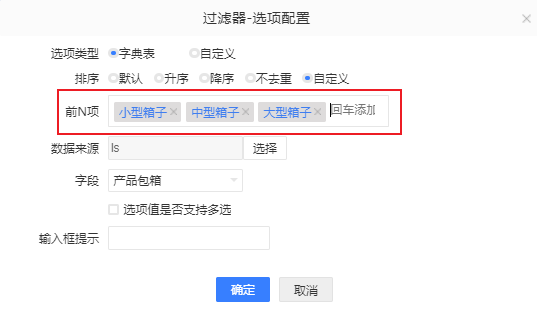
图2.5.2.3.3 自定义排序
数据来源是从资源树上选择一个字典表,字段从当前字典表中选择选项的来源字段。
选项值是否支持多选决定了输入框是仅能对单个值进行查询还是可以对多个值进行查询。勾选了选项值支持多选后,可以从下拉列表中把查询出来的选项全部勾上进行查询。也可勾选多个选项全部模糊匹配即勾选的选项可全部进行模糊查询。
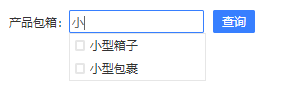
图2.5.2.3.4 输入框查询
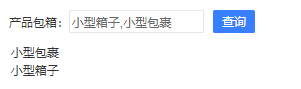
图2.5.2.3.5 选项值多选
设置字典表,勾选多个选项全部模糊匹配后,点击确认。配置页面如图 2.5.2.3.6 所示。
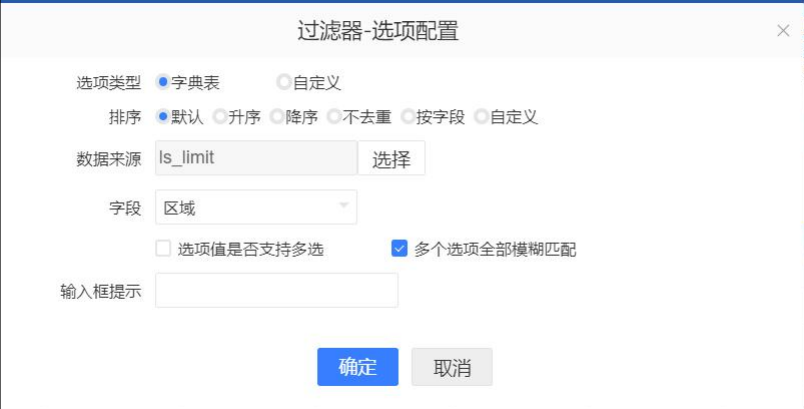
图2.5.2.3.6 多个选项全部模糊匹配
模糊匹配效果如图2.5.2.3.7 所示,输入‘东,西’后会自动匹配包含‘东’或‘西’的数据或‘东,西’数据。
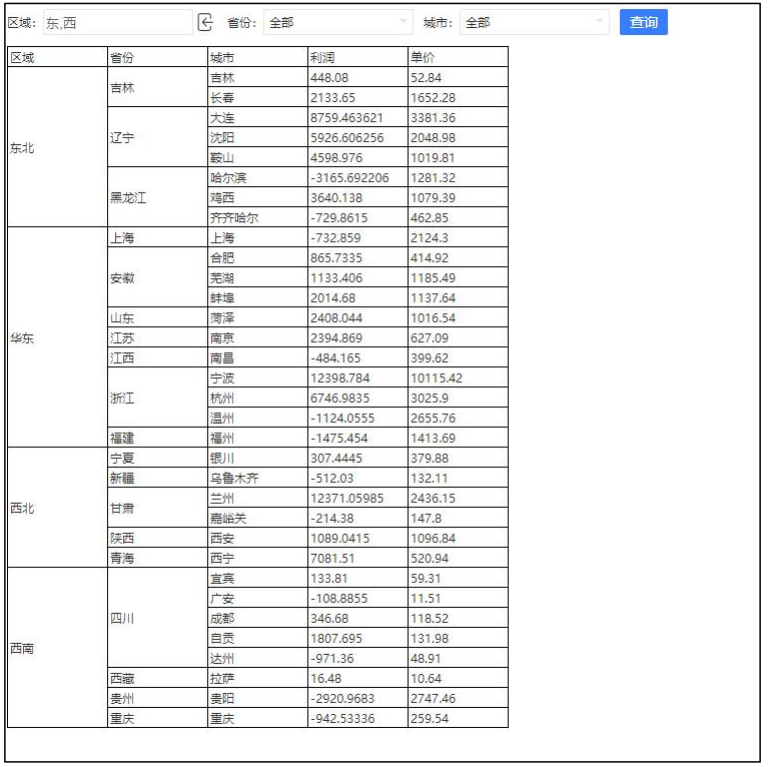
图2.5.2.3.7 多个选项全部模糊匹配结果图
输入框提示则是在查询之前显示在输入框中的一段提示文字,仅有提示作用,鼠标选中输入框后可以正常输入值。
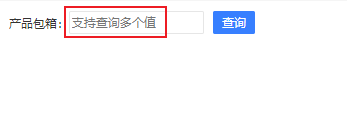
图2.5.2.3.8 输入框提示
自定义选项卡可以自定义选项列表,可通过导入选项的方式从本地Excel中将选项导入到选项列表中,也可以自行新增值,并选中改值通过上移、下移、移至开头、移至结尾等功能对顺序进行调整。
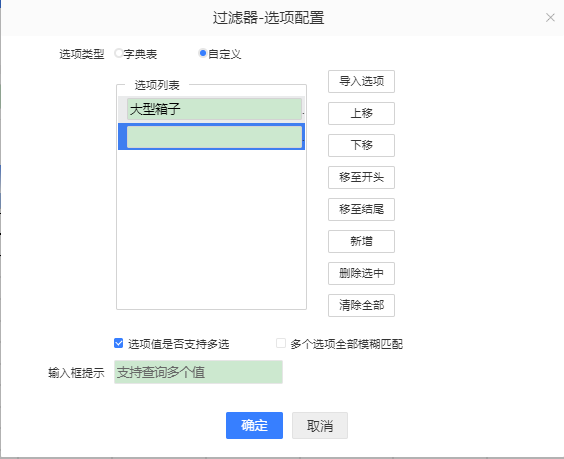
图2.5.2.3.9 自定义选项
(2)单值下拉
单值下拉过滤器有自动、字典表、自定义3个选项卡。
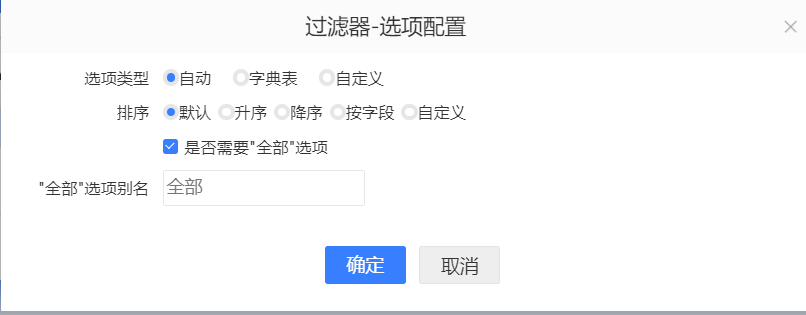
图2.5.2.3.8 单值下拉过滤器选项配置
选项类型为自动意为自动从当前字段中获取选项值,比如产品包箱过滤器,会取不重复的产品包箱值作为过滤器的选项。
单值下拉过滤器会自动带一个“全部”选项,用于查询当前字段的所有值,如果选择不需要“全部”选项,则下拉列表不显示“全部”,仅有具体的选项值。全部选项默认“全部”,可自行更改别名。
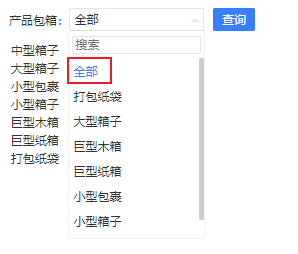
图2.5.2.3.9 单值下拉过滤器“全部”选项
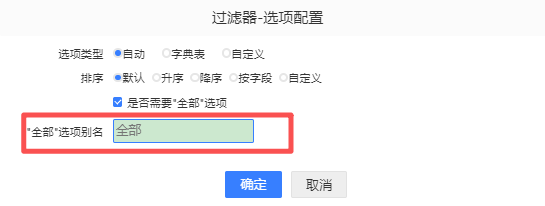
图2.5.2.3.10 “全部”选项更改别名
单值下拉过滤器配置字典表时,需配置排序方式、数据来源和字段,用法同输入框过滤器。
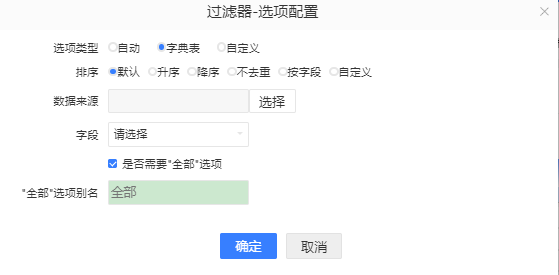
图2.5.2.3.11 单值下拉过滤器配置字典表
单值下拉过滤器配置自定义时,会默认将当前字段的选项添加在选项列表中,用户可基于此对选项进行调整。
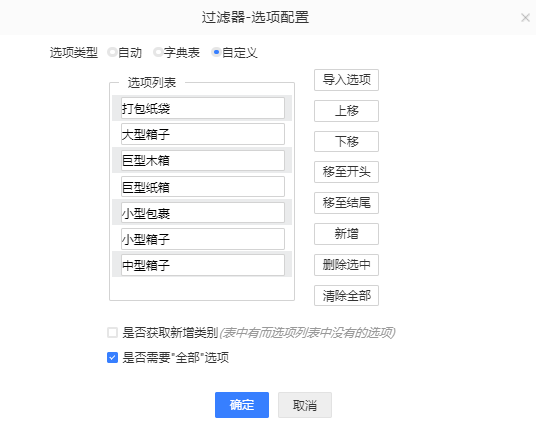
图2.5.2.3.12 单值下拉过滤器配置自定义选项
“是否获取新增类别”则是用于数据会实时增加的情况,自定义列表固定了当前已有的选项及顺序,新增类别(表中有而选项列表中没有的选项)则是作为一个整体参与到已有选项的排序。新增类别内部也可以进行升序、降序和自定义排序。
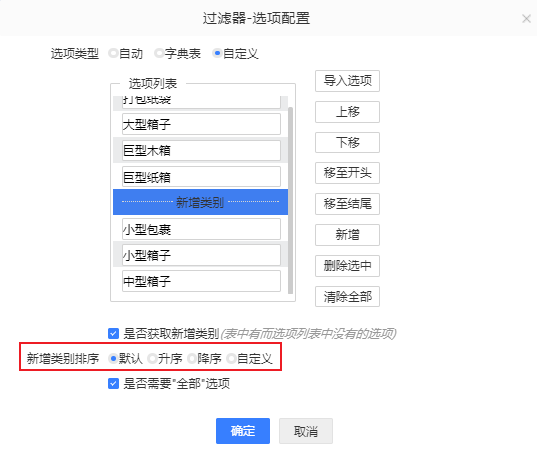
图2.5.2.3.13 新增类别排序
下拉单选/多选,树形单选/多选添加“全部”选项别名:设置全部选项别名后,将在选择全部后,回显别名名称。
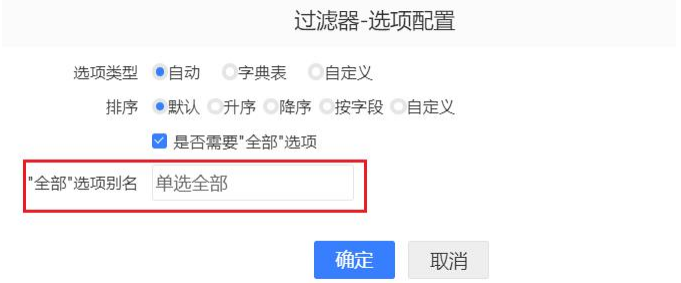
图2.5.2.3.13 全部选项别名
下拉单选勾选全部后效果如图2.5.2.3.14所示。
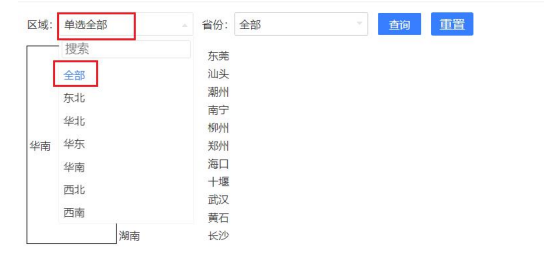
图2.5.2.3.14 全部选项别名预览图
(3)多值下拉
多值下拉和单值下拉一样有自动、字典表、自定义三个选项类型,全部选项可配置复选图标及选项个数,选项类型、排序和全部选项别名配置使用方法可参考单值下拉。
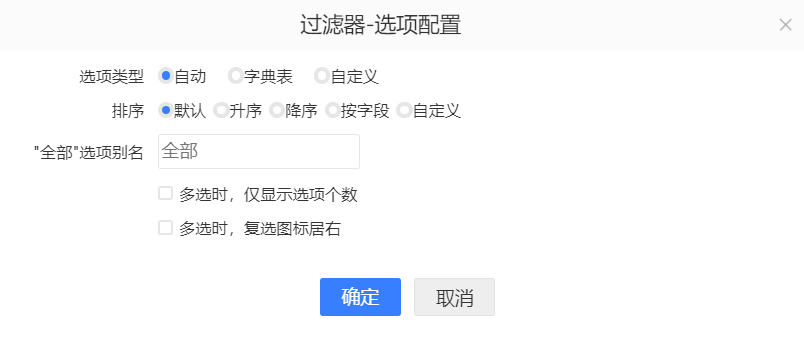
图2.5.2.3.13 多值下拉选项配置
多选时,仅显示选项个数:多选时,回显格式为第一个值+个数。且在组件样式中,添加显示多选格式提示框,可设置选项个数的样式。在组件样式中设置如图2.5.2.3.14所示。
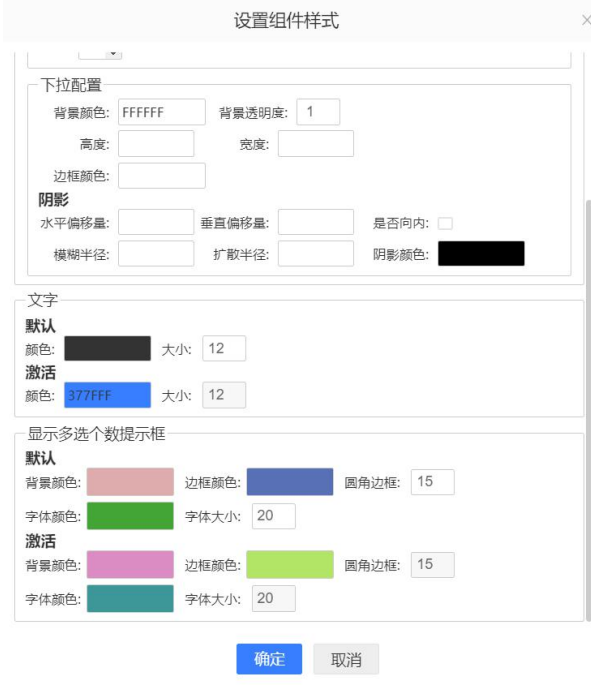
图2.5.2.3.14 仅显示选项个数设置
显示效果如下图所示2.5.2.3.15仅显示选项个数样式。
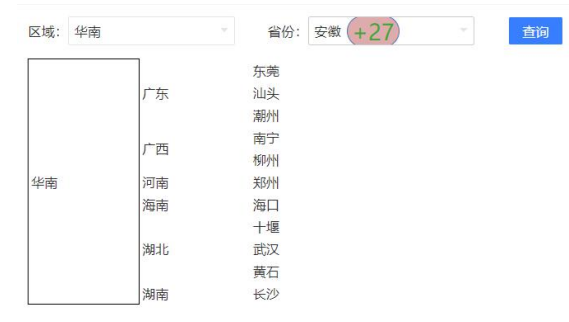
图2.5.2.3.15 仅显示选项个数样式
多选时,复选图标居右:复选框去掉,选中时在右侧回显对钩样式。显示如下图2.5.2.3.16所示。
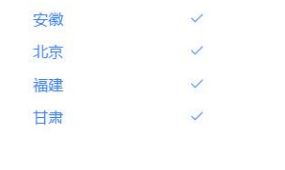
图2.5.2.3.16 复选图标居右样式
(4)单值(树形)
树形过滤器因为其树形结构,需要在选项配置中配置下级字段,故树形过滤器的选项类型没有自定义,只有自动和字典表。
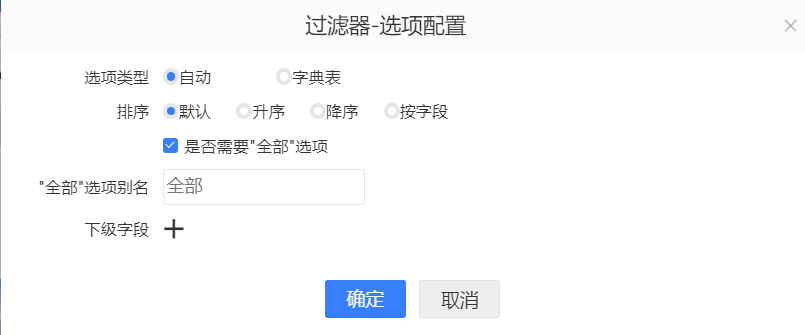
图2.5.2.3.17 单值(树形)选项配置
单值(树形)过滤器选项类型为自动时,下级字段选型也来源于当前字段所在表,默认使用当前字段作为第一级,配置的下级字段作为下级,下级字段可配置多个。
是否需要“全部”选项用法同单值下拉过滤器,配置在使用过滤器时选项中是否有“全部”。
“全部”选项别名用法同单值下拉过滤器。
配置字典表时,需要选择数据来源和第一级字段,下级字段来自于字典表内的其它字段,支持配置多个。
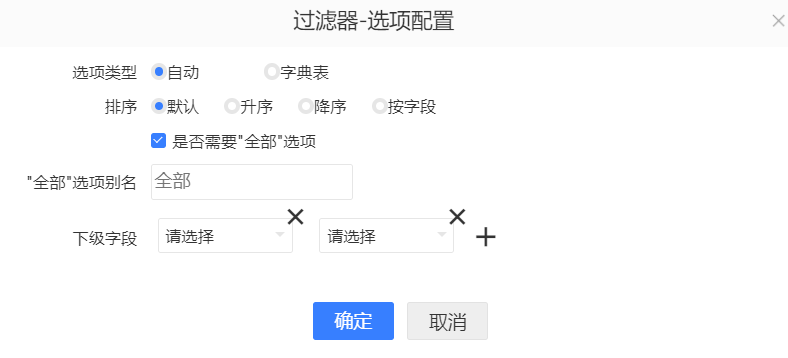
图2.5.2.3.18 单值(树形)选项配置字典表
(5)多值(树形)
多值(树形)选项配置和单值(树形)一致,只是没有“是否需要‘全部’选项”这一配置,且添加了多选时,复选图标居右,功能同多值下拉。
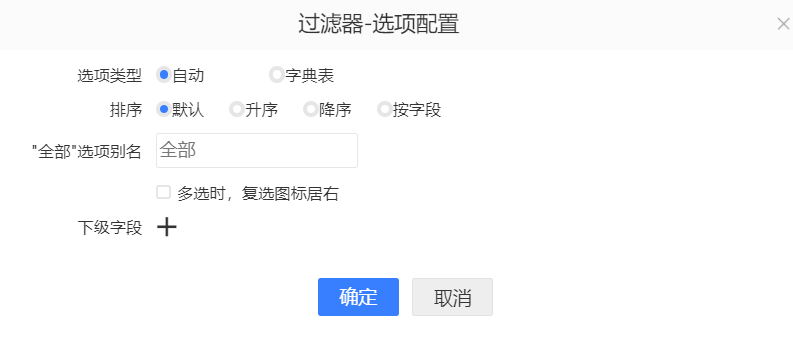
图2.5.2.3.19 多值(树形)过滤器选项配置
(6)日期范围
日期范围过滤器添加选项配置,选项配置中添加启用双日历选择日期勾选框。
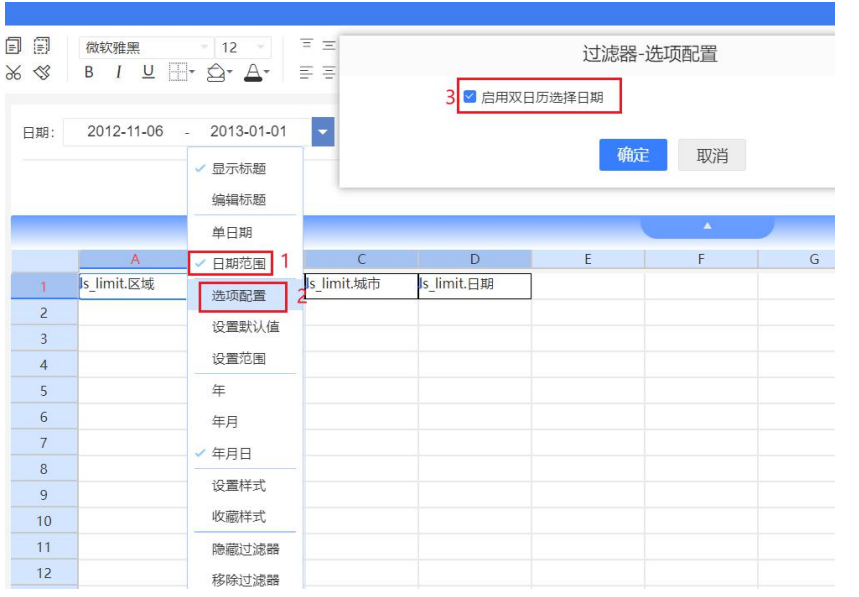
图2.5.2.3.20 日期范围过滤器选项配置
效果如下图所示:
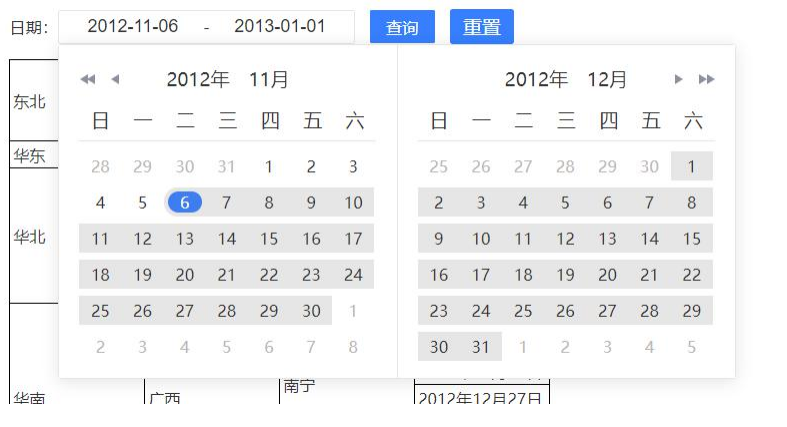
图2.5.2.3.21 日期范围显示效果
【注意事项】
- 日期过滤器如勾选了启用双日历选择日期,则组件不支持只修改后面一个日期
- “全部”选项别名只适用于单选下拉、多选下拉、单选树形、多选树形过滤器
- 多选时,仅显示选项个数功能只适用于下拉多选
2.5.2.4设置默认值
可以设置报表在视图界面首次打开时过滤器以什么值对数据进行过滤,输入框字段过滤器默认值有全部、自定义和无三种方式可以配置。下拉和树形过滤器存在全部和自定义两种方式可以配置。
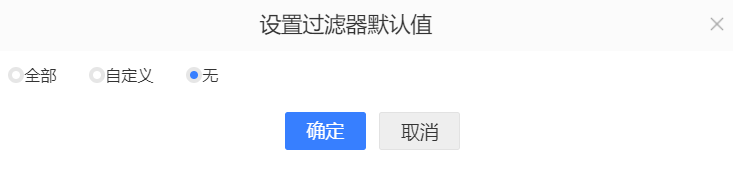
图2.5.2.4.1 输入框过滤器默认值
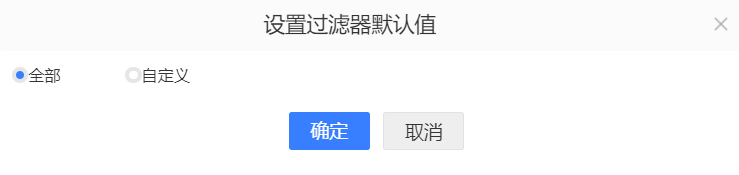
图2.5.2.4.2 下拉和树形过滤器默认值
全部即打开的时候不做任何筛选,把所有数据全部查出来,选择全部后不需要配置任何内容。输入框、单值下拉、多值下拉、单值树形和多值树形均有此选项,且除了输入框过滤器外,其它四种类型默认均是使用全部进行查询。
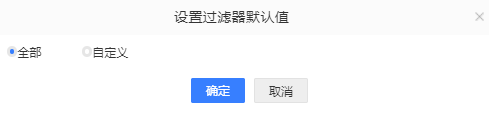
图2.5.2.4.3 默认值设置全部
自定义可以自行选择过滤器默认查询的值,输入框、单值下拉、多值下拉、单值树形和多值树形均有此选项,且根据过滤器类型的不同,自定义的方式也有所区别。输入框过滤器自定义是一个输入框,由用户手动输入值作为默认查询的内容;单值下拉则是通过下拉列表的方式,用户仅能选择一个值作为默认查询的内容;多值下拉以下拉列表前面加复选框的方式,用户可以勾选多个值作为默认查询内容;单值树形以树的方式展示选项,用户仅能选择一个值且是最末尾层级的值作为默认查询内容;多值树形以树的方式展示选项,用户可以勾选多个值作为默认查询内容。
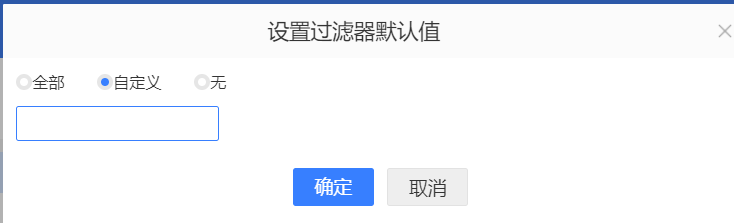
图2.5.2.4.4 输入框设置自定义
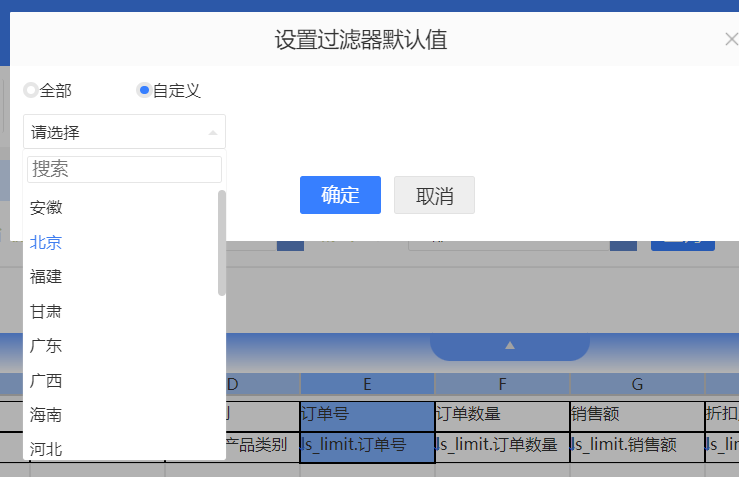
图2.5.2.4.5 单选下拉设置自定义
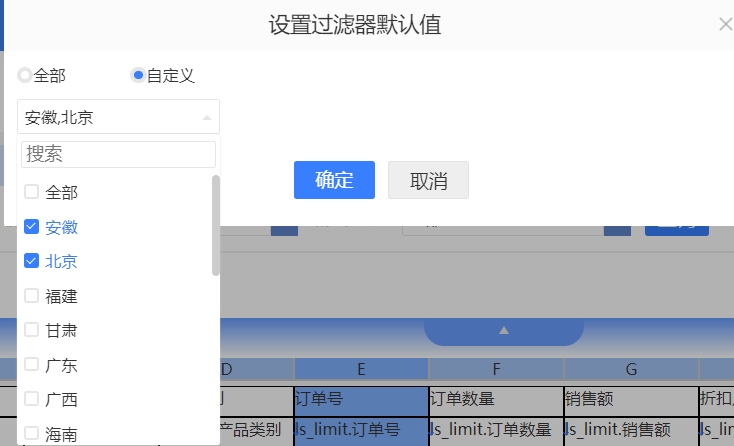
图2.5.2.4.6 多选下拉设置自定义
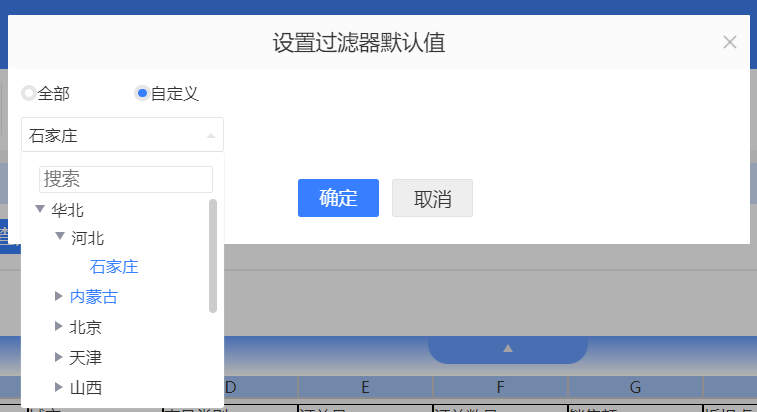
图2.5.2.4.7 单选树形设置自定义
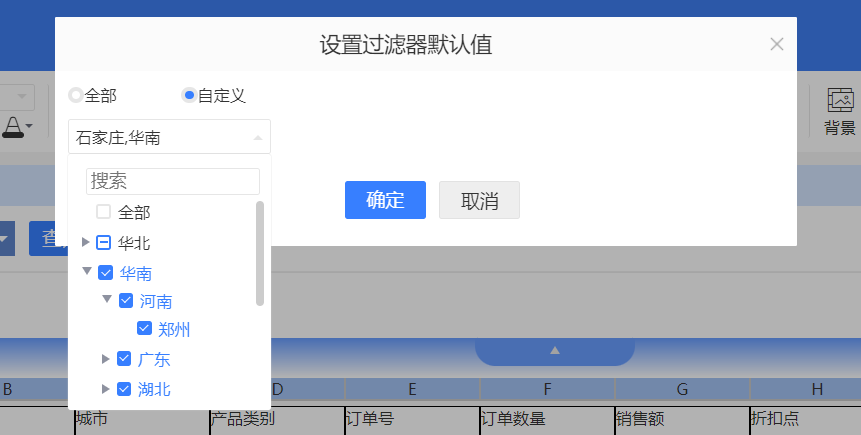
图2.5.2.4.8 多选树形设置自定义
无仅在输入框过滤器的默认值配置界面存在,即默认不查询任何内容,返回空,且输入框过滤器的初始默认值就为无。
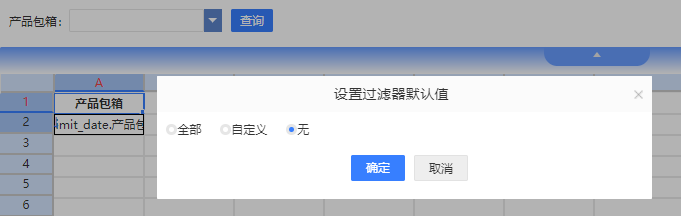
图2.5.2.4.9 默认值设置无
2.5.2.5批量导入条件
批量导入条件适用于:输入框过滤器、单值下拉和多值下拉过滤器。勾选上批量导入条件后,如图2.5.2.5.1所示,预览和视图界面过滤器会显示导入按钮,如图2.5.2.5.2所示。
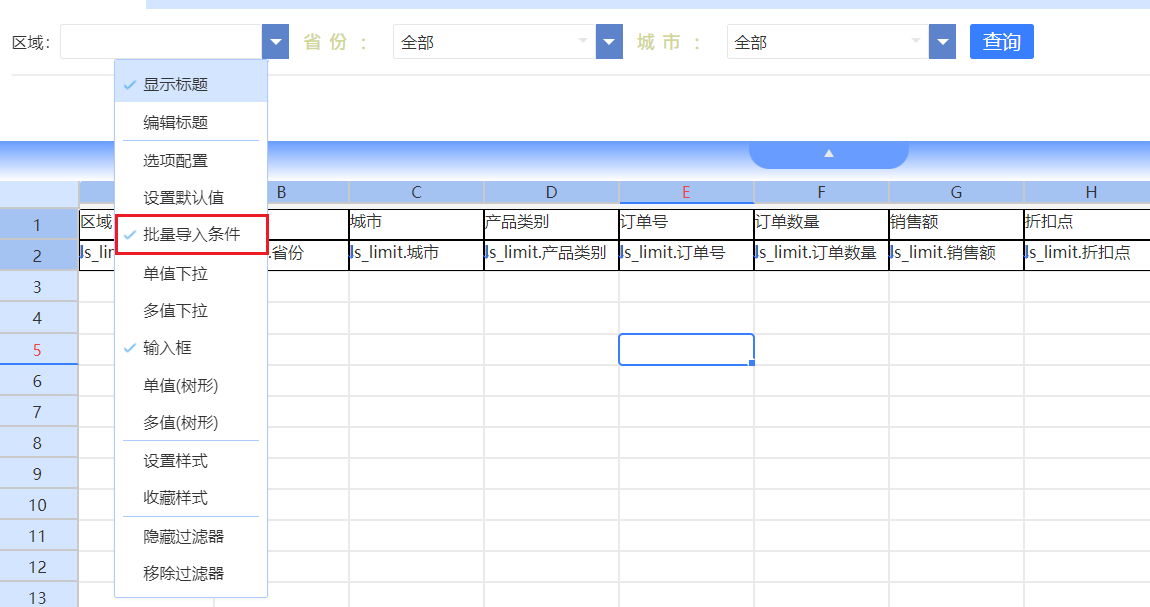
图2.5.2.5.1 勾选上批量导入条件
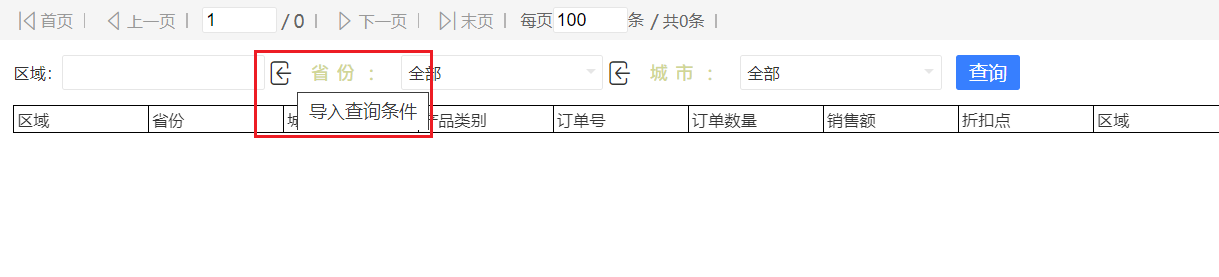
图2.5.2.5.2 批量导入条件效果图
点击导入按钮,将数据导入输入框中。导入excel数据如图2.5.2.5.3所示,导入的效果如图2.5.2.5.4所示。
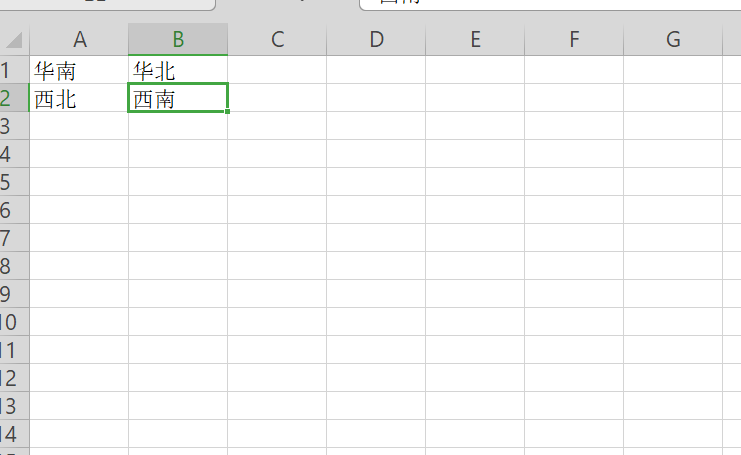
图2.5.2.5.3 批量导入数据截图

图2.5.2.5.4 批量导入数据效果图
2.5.2.6单值下拉
单值下拉过滤器组件为下拉框样式,每次仅可以选择一个值,过滤器会使用选择的这个值对目标数据进行精确匹配。选择全部则不执行任何过滤,是否支持选择全部可以通过选项配置中通过配置项决定。
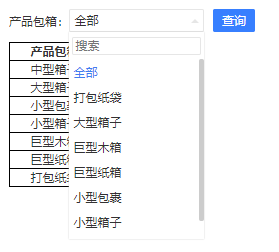
图2.5.2.6.1 单值下拉过滤器
单值下拉过滤器选择某具体值后的查询效果:
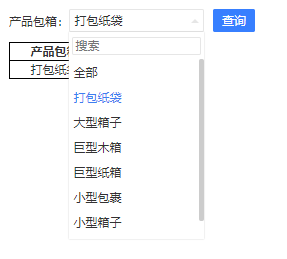
图2.5.2.6.2 单值下拉过滤器选择具体值
2.5.2.7多值下拉
多值下拉过滤器和单值下拉很相似,只是所用组件不同,多值下拉支持通过复选框一次性选择多个值,单值下拉每次仅可以选择一个值。
多值下拉框没有是否支持选择“全部”的配置,默认支持。
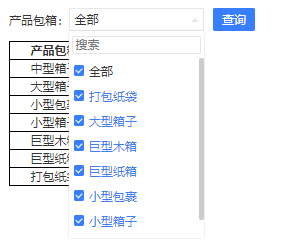
图2.5.2.7.1 多值下拉框过滤器
2.5.2.8输入框
输入框过滤器是一种较为特殊的过滤器,默认就是一个输入框,不查询任何值,所以查询结果也是空。
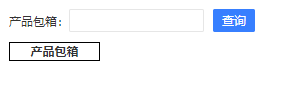
图2.5.2.8.1 输入框过滤器
输入框适用于过滤器选项特别多,因为计算选项要耗费大量性能的情况。默认是空,不做任何查询,在输入具体值的时候才输入的值做精确匹配。
输入框过滤器也可以在选项配置中配置支持多值查询,根据输入的部分内容在选项中做查找,联想出能匹配上的选项,再通过复选框勾选多个值。
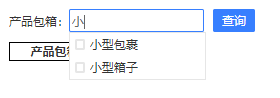
图2.5.2.8.2 输入框多值查询
2.5.2.9单值(树形)
树形过滤器是选项以树的结构展示,单值树形过滤器仅能选择最底层的值进行查询,也每次仅能选择一个值。
树形过滤器的第一级字段是当前显示过滤器的字段,下面几级内容需要在选项配置中进行配置。
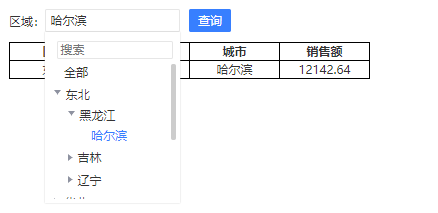
图2.5.2.9.1 单值(树形)过滤器
2.5.2.10多值(树形)
多值树形过滤器树结构和单值树形一致,但每个选项前面有一个复选框,多值树形可以选择任意一级的值进行勾选。
比如,选择勾选“东北”,查询的时候只匹配区域等于东北的数据,不管省份和城市,因为勾选上级,下级默认是全选。勾选“黑龙江”,则是查询区域等于东北且省份等于黑龙江的数据,查询条件中不带城市。
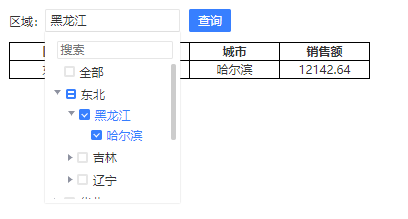
图2.5.2.10.1 多值(树形)过滤器
2.5.2.11设置样式
设置组件样式可以修改过滤器的边框颜色、文字颜色、边框高宽、文字大小等内容。
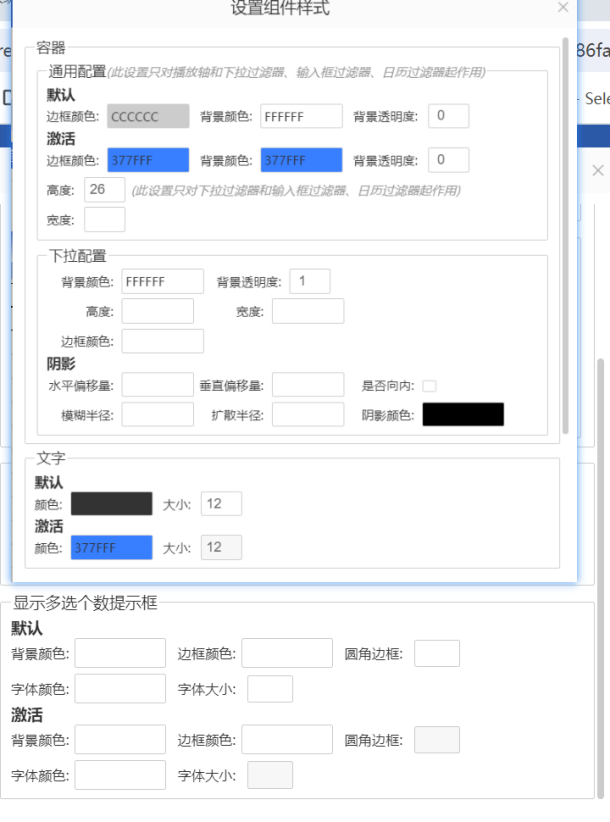
图2.5.2.11.1 过滤器设置组件样式
过滤器有默认样式,即没有选择值的情况的颜色配置,激活样式指的是选中某具体值后的边框颜色、背景颜色等。
过滤器选项的文字可以修改默认颜色和激活颜色,但字体大小只能从默认修改,激活后的文字大小和默认的文字大小一致,不允许修改。
显示多选个数提示框设置适用于过滤器选择多选下拉后,勾选上多选时,仅显示选项个数勾选框进行使用。具体效果可参照(3)多值下拉。
2.5.2.12收藏样式
设置过滤器样式(组件样式+过滤器标题样式),再点击过滤器下拉--收藏样式。
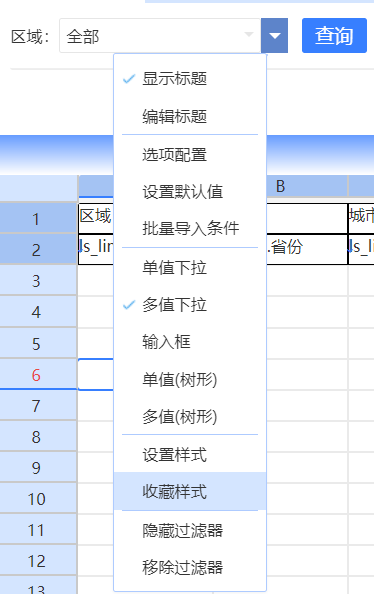
图2.5.2.12.1 过滤器收藏样式
收藏过滤器页面如下图:(按要求填写,点击确认)。
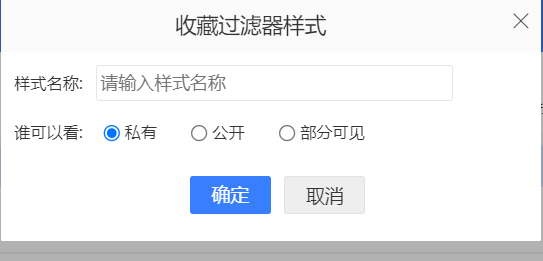
图2.5.2.12.2 收藏过滤器样式
- 样式名称:全租户内收藏样式的时候名称不能重复。(只针对与当前类型 进行校验)
- 谁可以看:私有(只有自己可以看)、公开(都有权限看)、部分可见(只 有创建人和设置的部分人可见)
2.5.2.13隐藏过滤器
隐藏过滤器后过滤器不显示,但是其效果会依然存在。比如通过设置默认值给过滤器产品包箱设置默认查询小型箱子并隐藏过滤器,视图查看的时候,过滤器未显示,但过滤效果存在,数据只会显示小型箱子相关的数据。
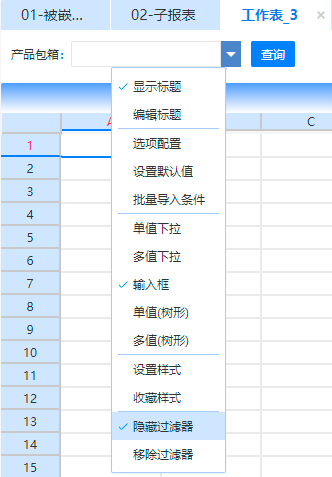
图2.5.2.13.1 隐藏过滤器
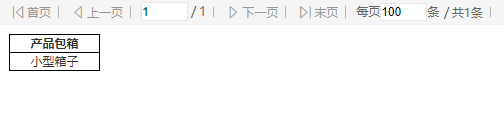
图2.5.2.13.2 隐藏过滤器效果
2.5.2.14移除过滤器
移除过滤器可以将过滤器从配置界面移除,用于取消过滤器配置。
【注意事项】
- “全部”选项别名只适用于单选下拉、多选下拉、单选树形、多选树形过滤器
- 多选时,仅显示选项个数功能只适用于下拉多选