
2.6.2按钮排版设置
在按钮配置区点击鼠标右键,可以打开配置菜单,菜单中有新增按钮、开启 排版配置、批量设置样式和按钮区设置4个选项。

图2.6.2.1 按钮排版右键菜单
- 新增按钮:操作区新增按钮入口
- 开启排版配置:点击开启排版配置后鼠标变成十字箭头形状,鼠标放在按钮 上会显示阴影,按住鼠标不放可对其进行拖动,支持拖动到任意位置。

图2.6.2.2开启排版设置
- 也可以通过 Ctrl 键同时选中多个按钮进行批量配置

图2.6.2.3批量设置位置
- 批量设置样式:勾选后选中两个以上按钮,右侧会显示设置按钮。

图2.6.2.4批量设置样式
- 点击配置按钮弹出设置按钮样式界面,支持对按钮进行字体、宽度、高度等 设置。
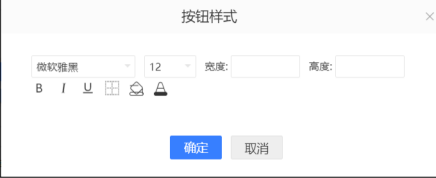
图2.6.2.5按钮样式设置
- 按钮区配置:设置按钮的间距以及按钮的位置,区域置底即按钮显示在页面 最底部。
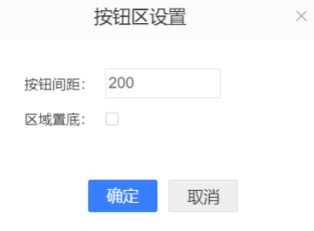
图2.6.2.5按钮区设置
- 点击单个按钮的下拉框,可对当前按钮进行编辑、样式设置和移除按钮操作。
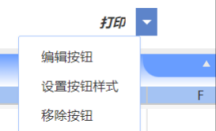
图2.6.2.5按钮下拉框
下文将详细说明使用方法及步骤:
- 添加按钮前需要先展开操作区;
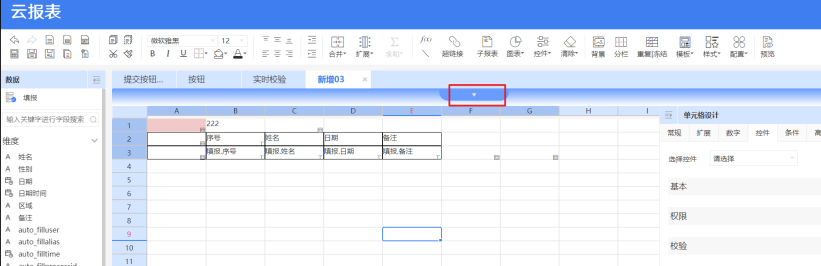
图2.6.2.6展开操作区
- 选中按钮操作区,点击鼠标右键新增按钮
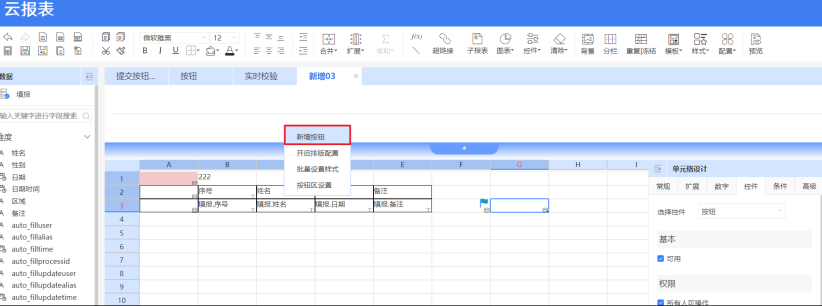
图2.6.2.7新增按钮
- 新增按钮页面和控件多按钮页面一致,可参考多按钮的使用。
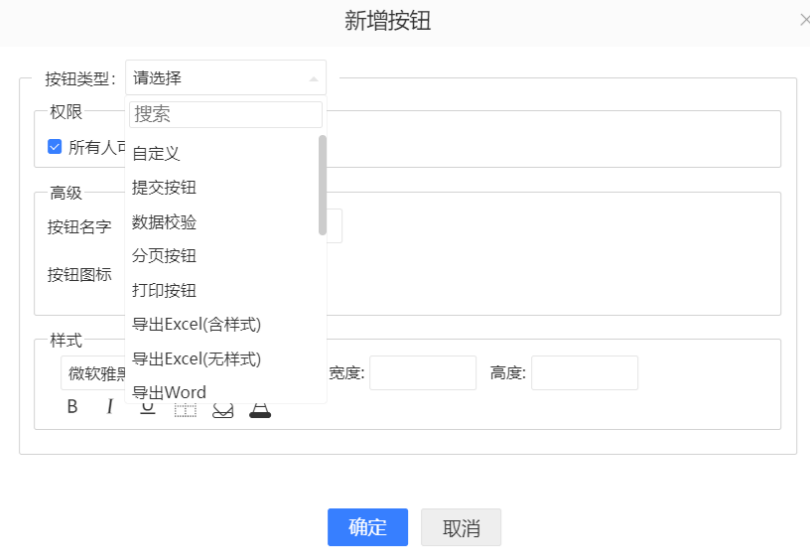
图2.6.2.8新增按钮02
- 按钮新增成功后显示
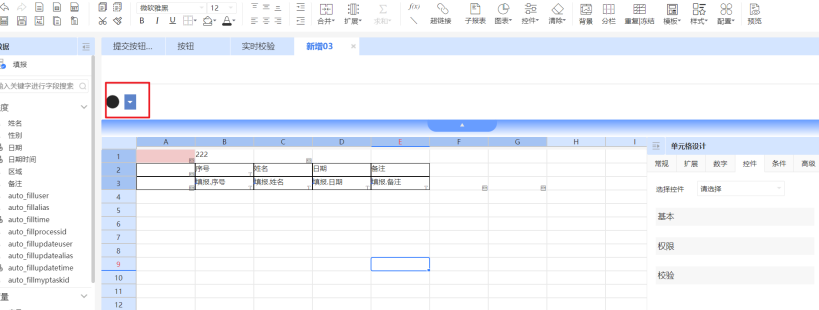
图2.6.2.9新增按钮成功
- 若添加多个按钮后,尝试设置按钮样式,并设置按钮间隔和区域置底。
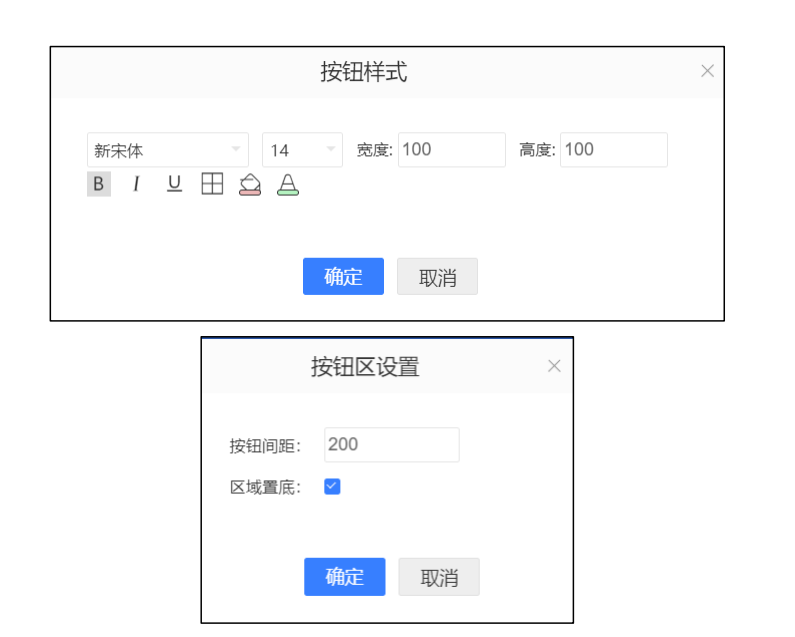
图2.6.2.10设置按钮和间隔
- 最终展示效果如下
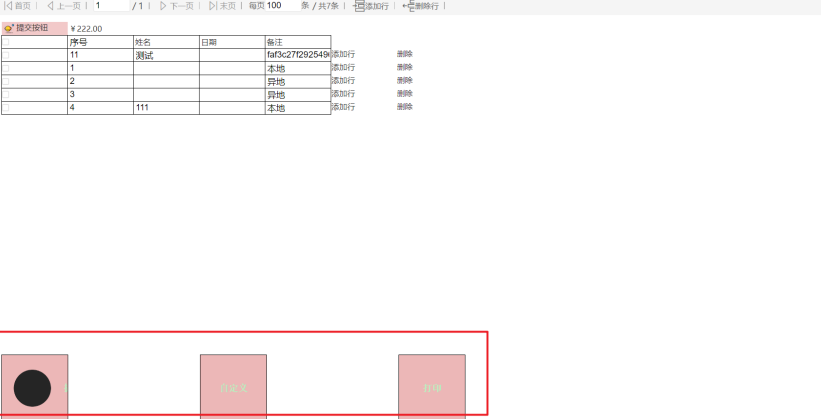
图2.6.2.11效果展示
- 除了以上的方式,还有一种方式,即先在单元格中配置好报表, 再勾选“在操作区显示”的方式
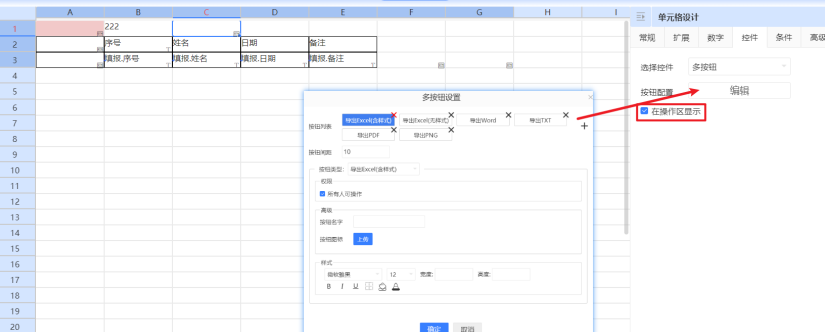
图2.6.2.12勾选在操作区显示
- 通过这种方式添加的按钮,前面会有链接的图标。
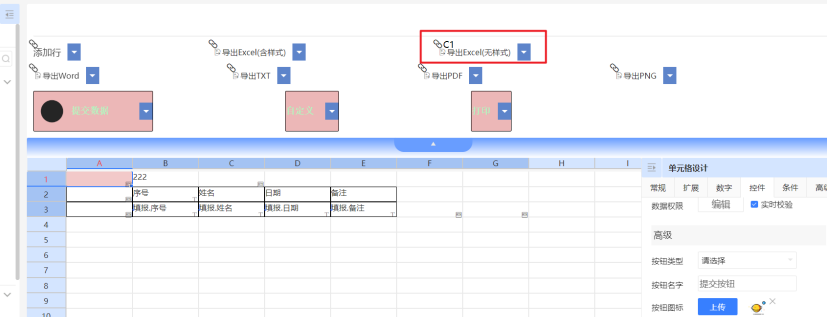
图2.6.2.13勾选在操作区显示后显示单元格
【注意事项】
- 独立显示的提交按钮回写配置中提交条件只支持固定单元格;
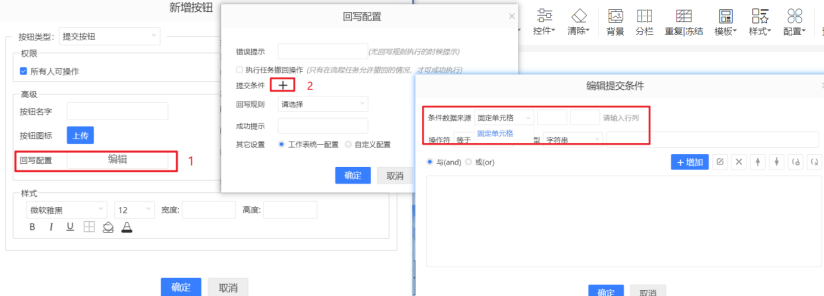
图2.6.2.14提交条件只显示固定单元格
- 独立显示的按钮中数据权限也只支持固定单元格
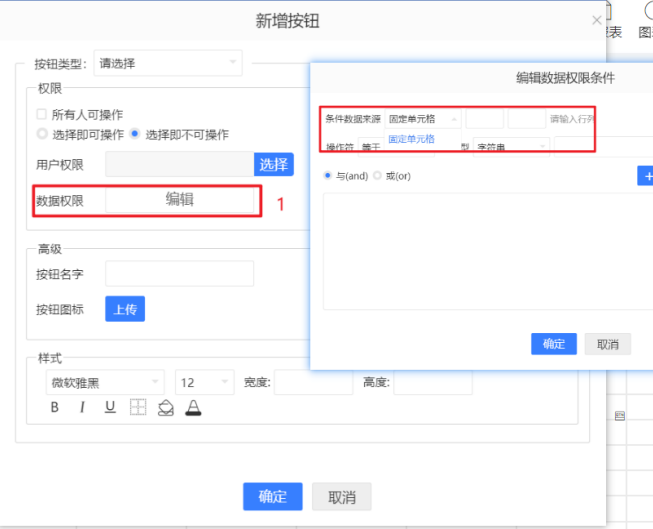
图2.6.2.15数据权限条件只显示固定单元格
- 若使用了控件 - 多按钮且设置了按钮间距,同时将此多按钮在操作区显 示,最终以操作区按钮间距生效。
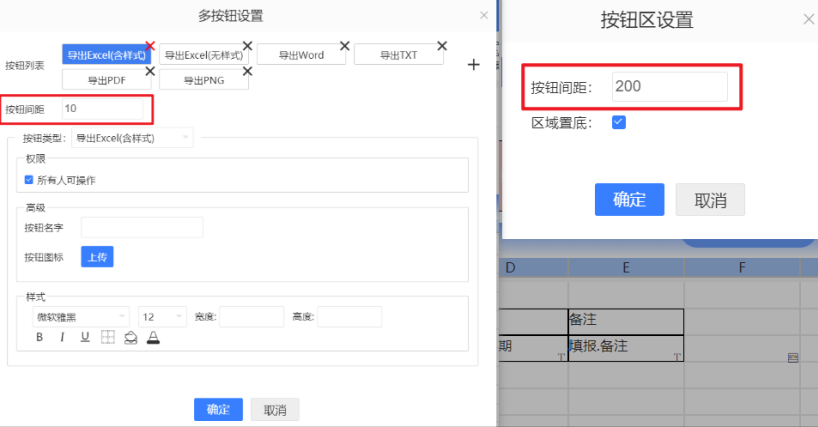
图2.6.2.16同时设置多按钮间隔和按钮区间隔
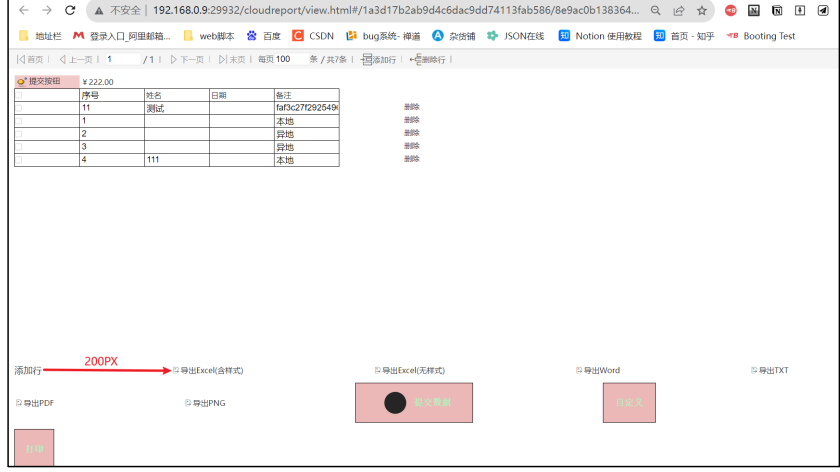
图2.6.2.17预览页面生效的为按钮间隔
- 添加行、删除行按钮在操作区使用时,添加行在第一行下方进行添加, 删除也是删除第一行数据。
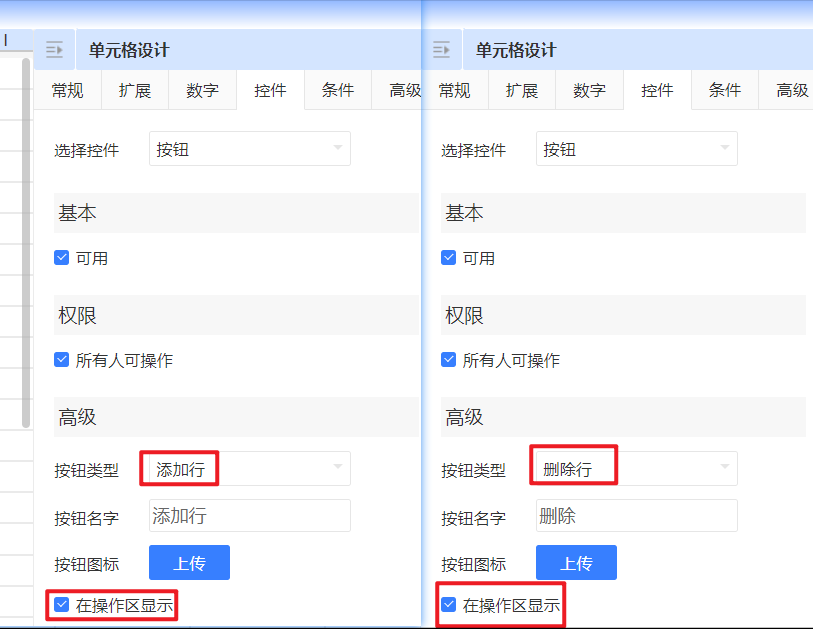
图2.6.2.18按钮中添加行和删除行勾选在操作区显示
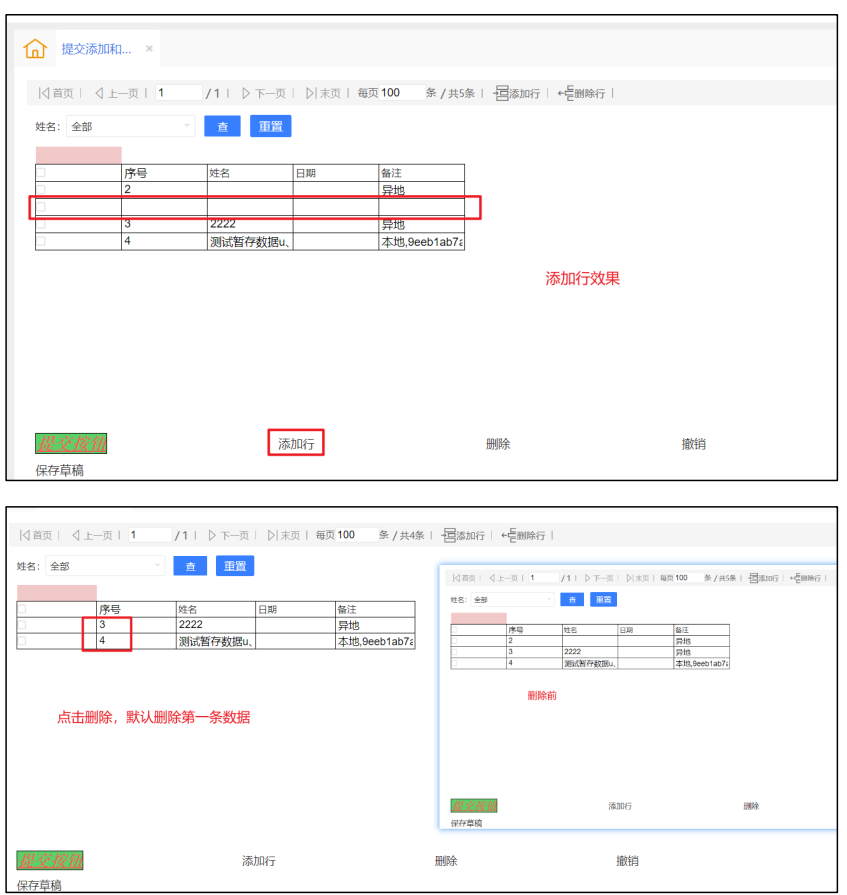
图2.6.2.19显示效果