
2.4.1常规
常规下配置的是当前单元格的插入元素,单元格支持插入普通文本、字段、公式、斜线、富文本、图片、按钮、图形、迷你图形、参数值、报表单元格和子报表,这些元素可以实现丰富多样的报表。
2.4.1.1普通文本
普通文本是在单元格中输入固定文字,比如图2.4.1.1.1中表头的部分,也就是A1~D1单元格。
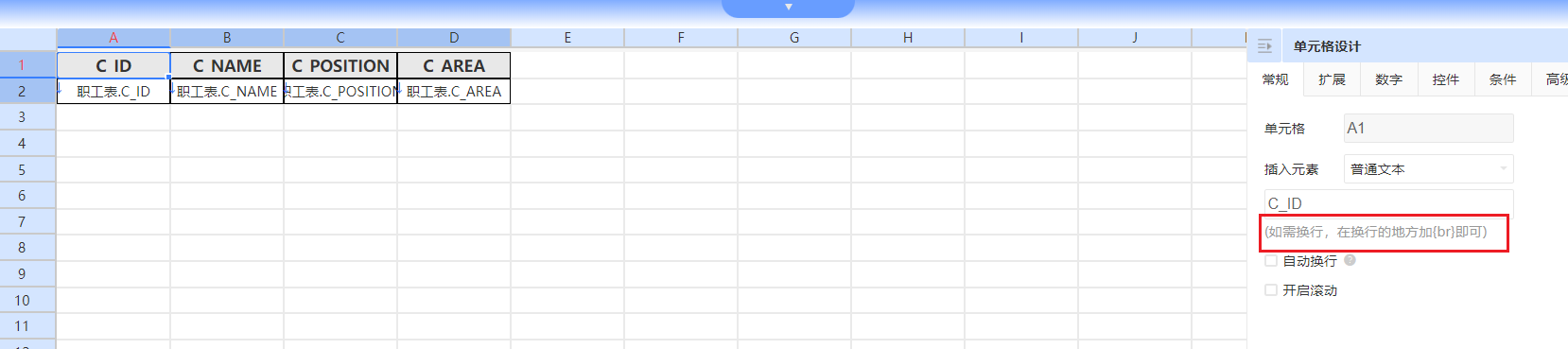
图2.4.1.1.1 普通文本
单元格默认插入元素是普通文本,可以在单元格中直接双击输入文本,也可以在右侧文本输入框中输入文本。
文本有自动换行配置,当文本内容比较长时,可配置自动换行显示也可在需要换行的位置使用{br}进行换行。(自动换行会增加前端渲染时间,云报表加载慢的时候慎用)如图2.4.1.1.2,计量单位和材料类别因为内容比较短,分配了比较少的宽度,但表头的部分显示不下,希望能够换行显示。

图2.4.1.1.2 示例报表
此时对计量单位勾选自动换行,计量单位就显示成两行,而材料类别未配置,依然显示在一行中,有部分内容就超出了单元格宽度显示不出来。
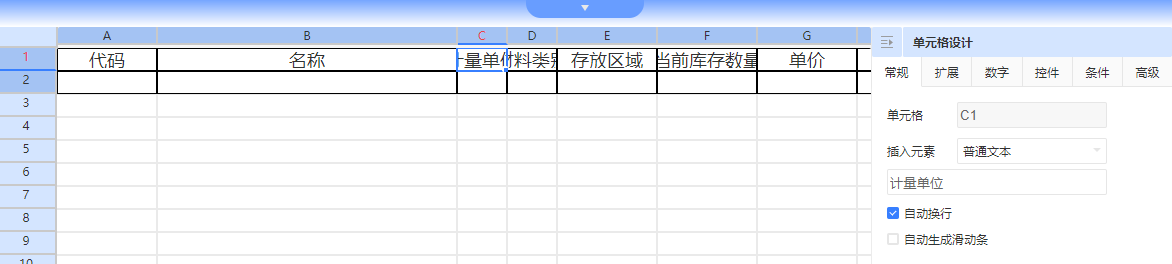
图2.4.1.1.3 文本配置自动换行

图2.4.1.1.4 文本自动换行效果
勾选了自动换行后会出一个“自动生成滑动条”的配置,此配置适用于文本内容比较长的情况,可以让文本有一个最低显示高度,超出此高度的部分通过滑动条显示。
如图2.4.1.1.5,A7单元格中备注的部分文字内容比较多,配置了换行显示,但不希望其高度超出30,可勾选自动生成滑动条,最大高度为30,检测到换行后高度超出30就会出滚动条,否则不出滚动条,这里的30是30个像素的高度。
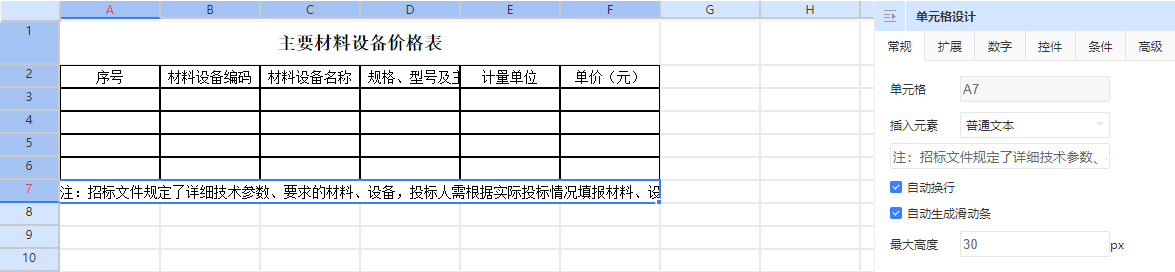
图2.4.1.1.5 自动换行自动生成滑动条配置
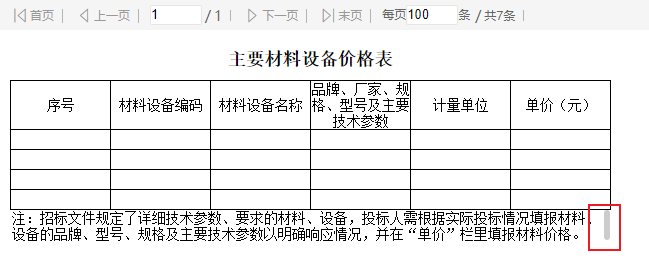
图2.4.1.1.6 换行后超出最大高度显示滑动条
文本还可以配置开启滚动,文本滚动同报表的滚动配置类似,只是报表滚动是针对整个报表,而文本的滚动是针对当前文本所在的单元格。
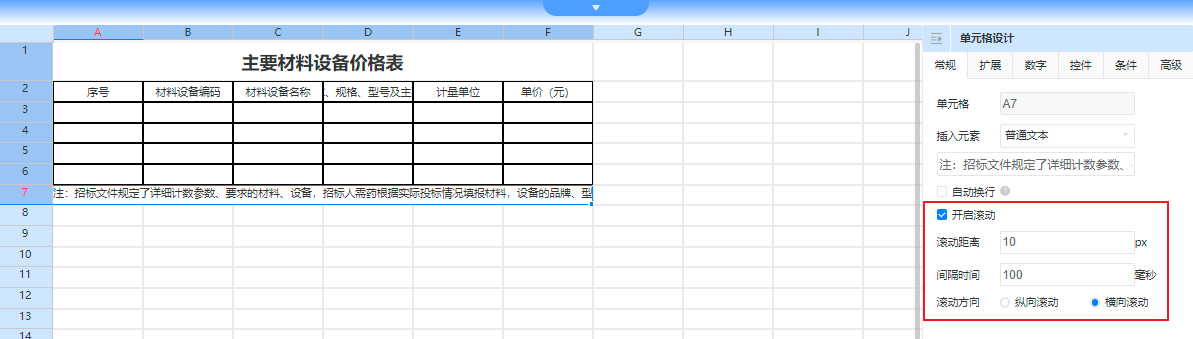
图2.4.1.1.7 文本滚动
开启滚动后需要配置滚动距离、间隔时间以及滚动方向,图2.4.1.1.7中配置横向滚动后合并单元格A7中的内容从左向右每次滚动10像素,每100毫秒触发一次滚动。
通过{br}实现在文本中指定位置换行,插入元素选择文本或字段。
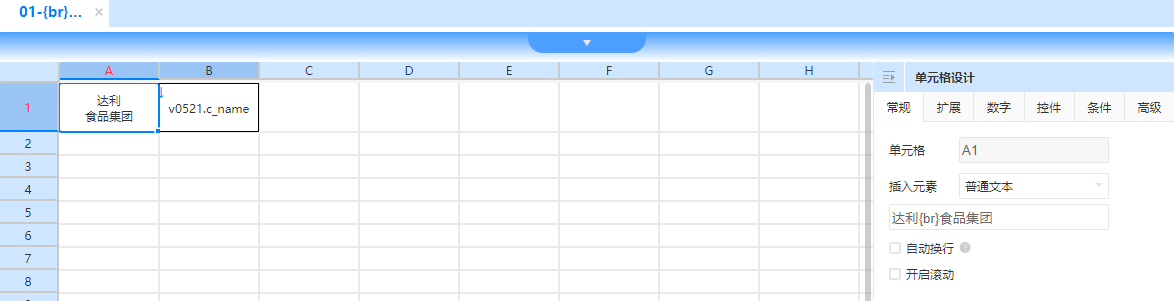
图2.4.1.1.8 通过{br}进行文本换行
【使用说明】
输入的文本或字段的内容中如果包含{br}符号,会被解析为换行,此功能可实现在指定位置对文本进行换行。
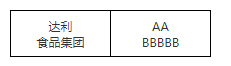
图2.4.1.1.9 通过{br}进行文本换行效果
【注意事项】
- 此功能和控件不兼容,使用{br}换行时若同时配置控件,则{br}换行不生效。
- 一定要使用{br},类似
这样是不能生效的。
2.4.1.2字段
字段指插入内容来自于数据表或数据集等的字段,字段下可能包含很多内容,因此字段需要与扩展共同使用。
字段可以从左侧数据源列表直接拖入到内容区,也可以在右侧单元格设计将插入元素改为字段,并以此选择下面的各项配置。
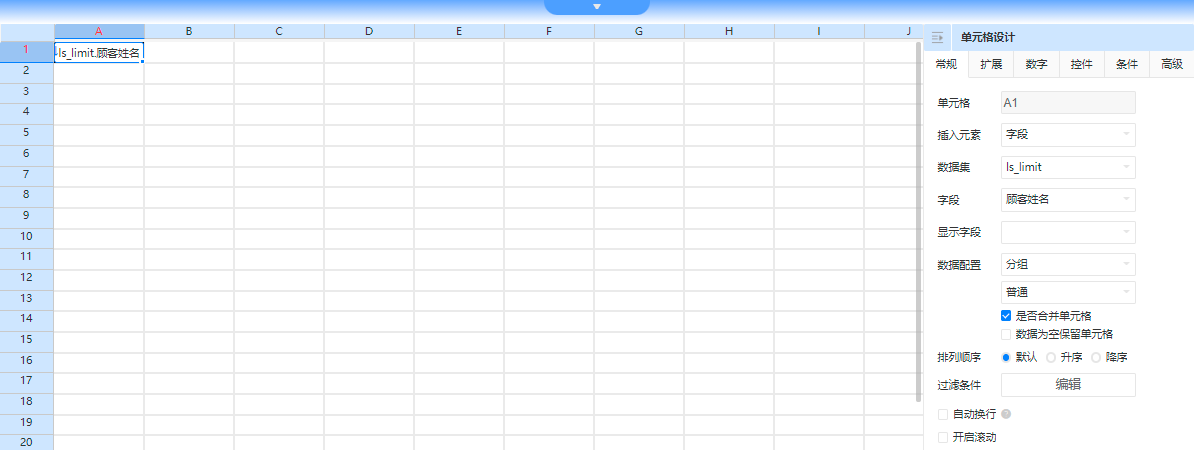
图2.4.1.2.1 插入元素配置字段
- 数据配置
插入元素为字段时有一个数据配置选项,可配置数据以列表、分组或汇总的方式显示。
列表:数据以列表的方式展示,不做任何分组处理。
分组:子格会根据父格的数据进行过滤分组,合并相同项显示。
汇总:对单元格中的数据进行汇总计算,汇总支持配置汇总方式,实现不同方式下的数据汇总。
字符型字段的默认数据配置方式为分组,数值型字段的默认数据配置方式为汇总-求和,若不想使用默认配置,可手动修改。
通过一个例子说明列表、分组和汇总的效果。
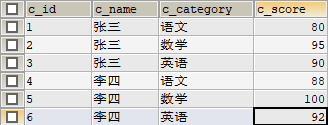
图2.4.1.2.2 示例数据
将示例数据中的4个字段配置到报表中,将编号的数据配置改为列表(默认以分组显示),只需要修改编号的数据配置为列表即可,编号以列表显示时,后面跟的所有字段都会自动转为以列表显示,即使数据配置是分组。
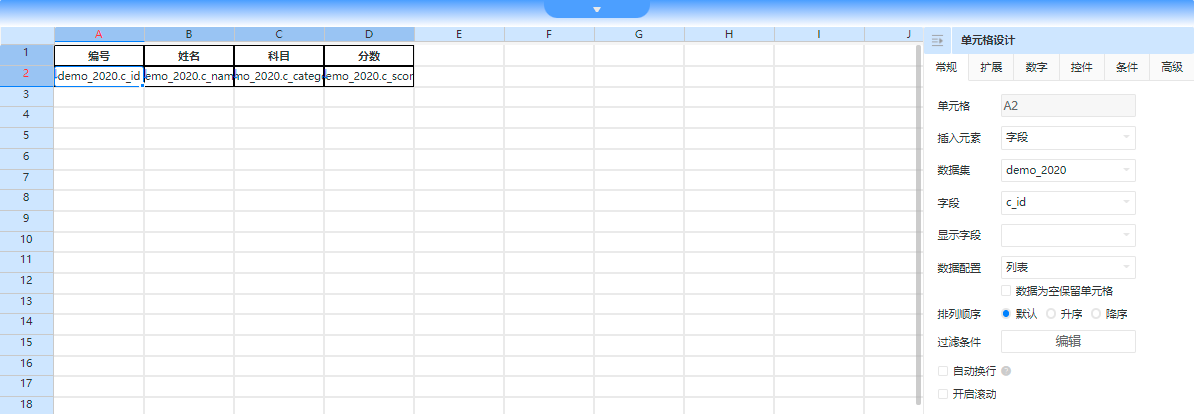
图2.4.1.2.3 数据配置为列表
预览的结果是将6条数据显示出来,不做任何处理。
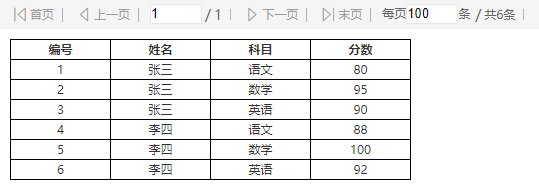
图2.4.1.2.4 数据配置列表显示效果
将编号一列移到末尾,编号的数据配置改为分组,因为编号是6条不同的数据,如果将编号放在第一列会看不出来分组的效果。
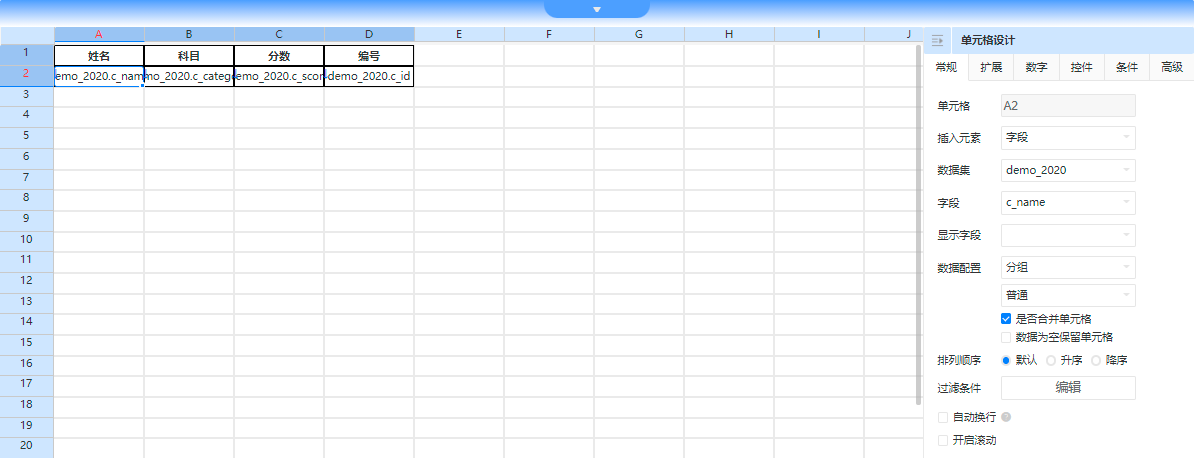
图2.4.1.2.5 数据配置为分组
结果数据中将相同值分为一组,并且父格对子格默认产生过滤效果。
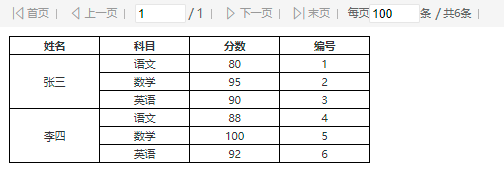
图2.4.1.2.6 数据配置分组效果
数据配置为汇总时,可以选择汇总方式,支持求和、平均值、计数、最大值、最小值和唯一计数。汇总一般针对数值型字段,如果对字符型字段配置了汇总,则汇总方式只有计数和唯一计数两种。
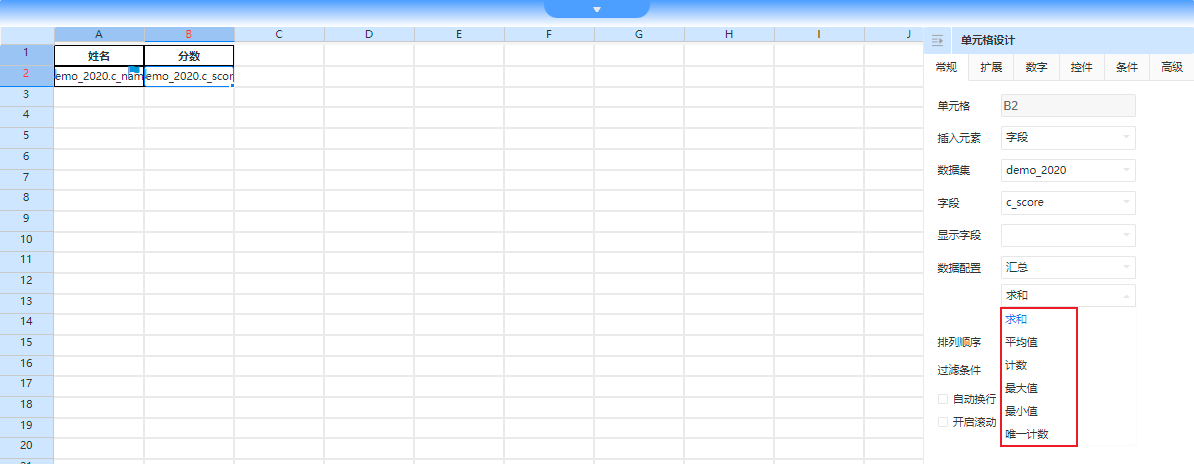
图2.4.1.2.7 数据配置为汇总
下图显示了针对不同人员显示分数平均值的效果。
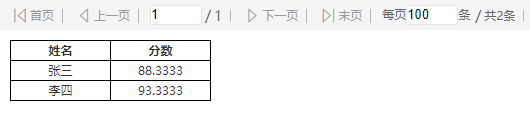
图2.4.1.2.8 汇总方式为平均值结果
下图是针对不同人员显示分数各科最大值的效果。
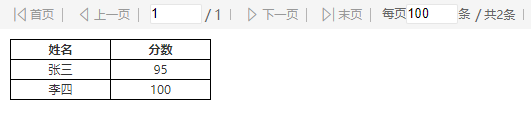
图2.4.1.2.9 汇总方式为最大值结果
- 显示字段
配置显示字段可以在展示数据的时候显示实际值对应的显示值,比如配置的时候拖入配置区的字段是编号,但显示的时候希望显示编号对应的姓名,就可以配置插入元素为字段编号,显示字段配置为姓名。
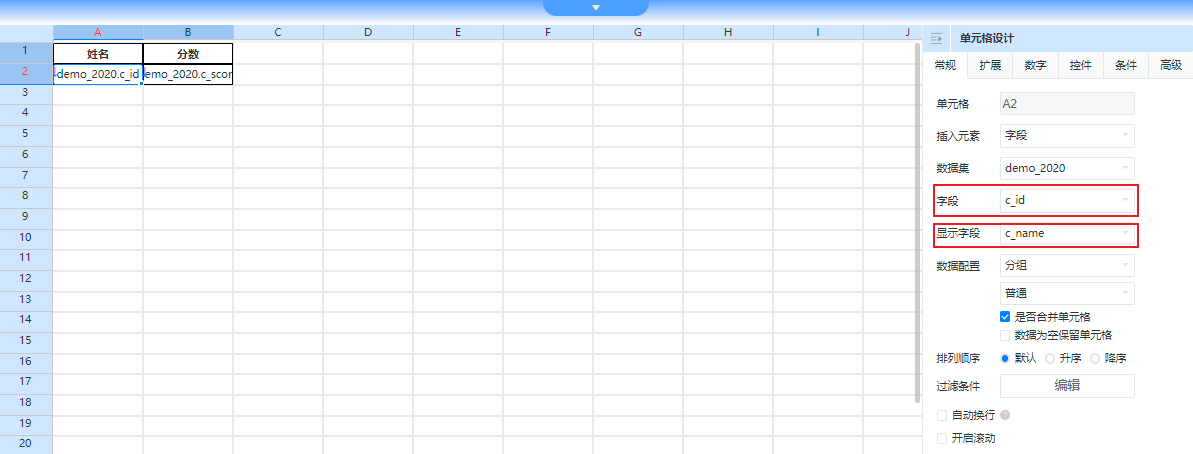
图2.4.1.2.10 配置显示字段
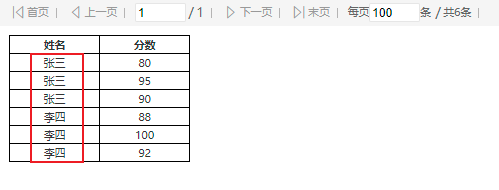
图2.4.1.2.11 显示字段效果
- 是否合并单元格
数据配置为分组时默认会把相同的相同的项合并为一组显示,即图2.4.1.2.12中的效果。
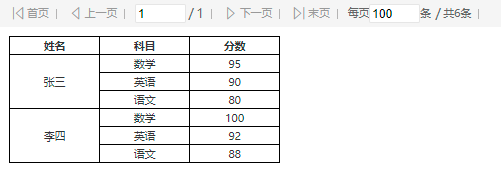
图2.4.1.2.12 分组报表
如果用户不希望分组汇总后的数据合并为一组显示,可以不勾选“是否合并单元格”配置,此时数据依然会先做分组汇总,但最终展示时不会做合并,注意,数据依然是做了分组汇总处理的,只是最终展示时把分组到一起的单元格又拆开显示了。
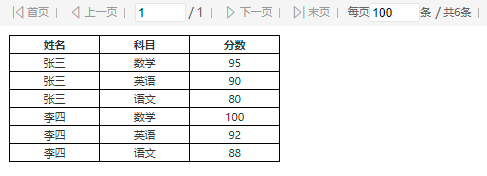
图2.4.1.2.13 分组数据不合并单元格
- 数据为空保留单元格
扩展数据在某些情况下可能会被条件全部过滤掉,此时若云报表的配置较为复杂,可能会因为单元格整个被过滤掉出现错位的问题,这种情况下需要勾选数据为空保留单元格,即使没有数据也需要保留一个单元格占位参与计算。
举例说明其作用,有一个字段c_name,包括两个值,“张三”和“李四”,此时添加一个过滤条件,过滤器c_name等于“王五”的数据,很明显,过滤完之后没有数据,不勾选数据为空保留单元格,结果就是显示0条数据,勾选数据为空保留单元格,数据虽然被过滤掉了,但依然会保留一个单元格,表明此处是有配置的,只是数据被过滤完了。
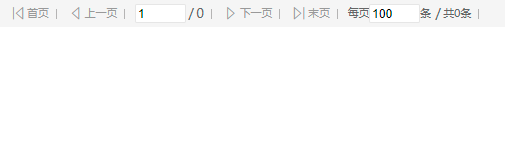
图2.4.1.2.14 数据为空不保留单元格
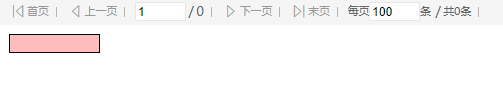
图2.4.1.2.15 数据为空保留单元格
- 排列顺序
用于对结果集进行排序,默认按照数据库返回的顺序显示,可进行升序和降序配置,排序目前仅支持单个字段排序。
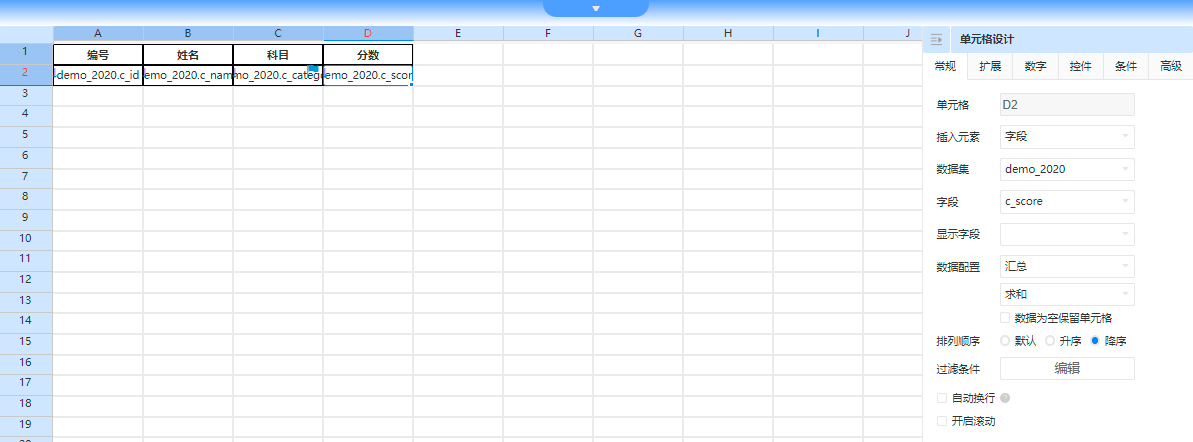
图2.4.1.2.16 排序配置
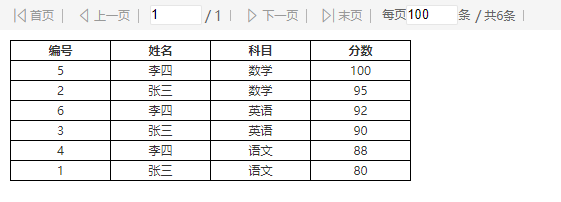
图2.4.1.2.17 分数降序排序
此处的排列顺序和2.4.2.4扩展后排序有区别,常规下针对字段的排序是整个列表的排序,而扩展后排序是针对分组内部的排序。
- 过滤条件
过滤条件用于从数据中获取到符合条件的数据,展示时仅展示符合条件的这部分数据。
比如学生成绩单,各科老师仅关注自己科目相关的成绩,可以在云报表中添加过滤条件仅过滤出当前科目的成绩。
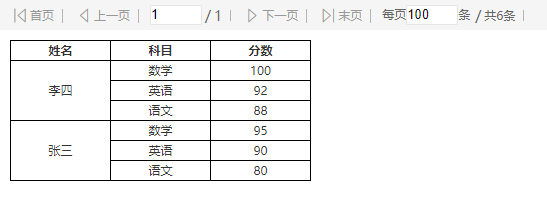
图2.4.1.2.18 学生成绩单报表
选中A2单元格,点击过滤条件后面的编辑,选择c_category字段,筛选出值为“语文”的数据。
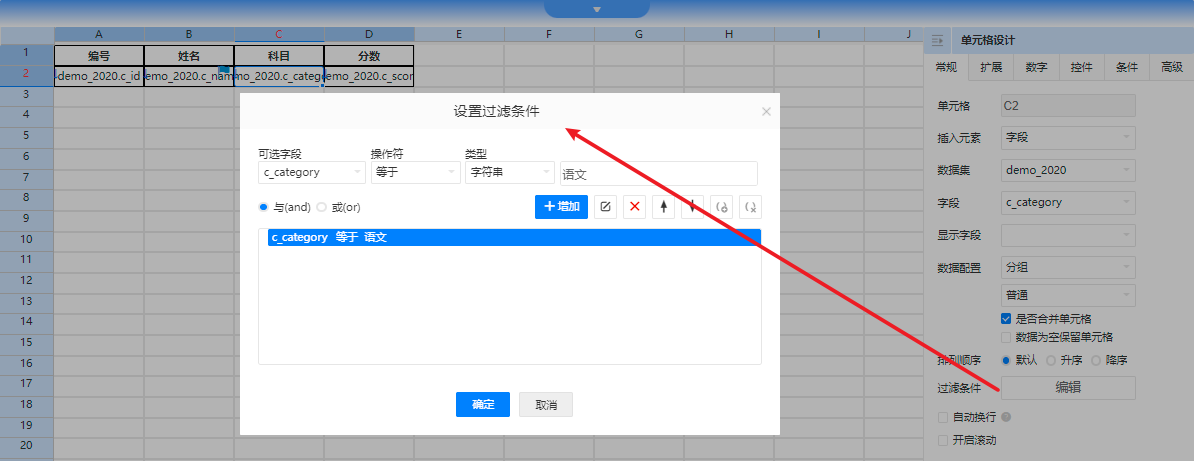
图2.4.1.2.19 过滤条件筛选科目为语文的数据
保存后再预览数据,结果中仅显示科目为语文的数据。
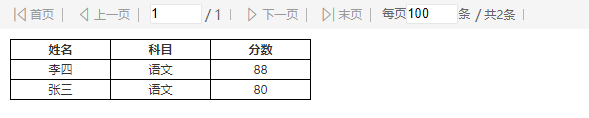
图2.4.1.2.20 报表仅显示科目为语文的数据
由于单元格的计算顺序,如果是从数据层面过滤某部分值,需要把过滤条件添加在父格上,子格会自动继承父格的条件,从而达到父格的条件对所有子格生效的效果。如果把过滤条件添加在子格上,父格的数据不会被过滤。
比如,添加过滤条件筛选分数为100的数据,此条件加在A2单元格的姓名上和加在C2单元格的分数上效果是不一样的。
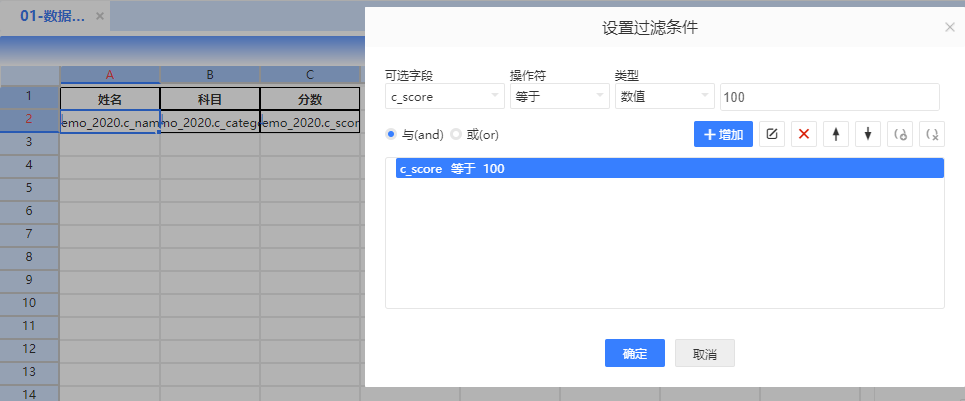
图2.4.1.2.21 设置过滤条件过滤分数为100的数据

图2.4.1.2.22 过滤条件设置在父格A2上
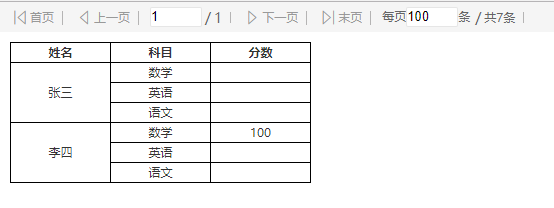
图2.4.1.2.23 过滤条件设置在子格C2上
过滤条件中有可选字段、操作符、类型和生效方式几个配置,可选字段从当前字段所在的数据源中获取到,所有字段都可以使用。
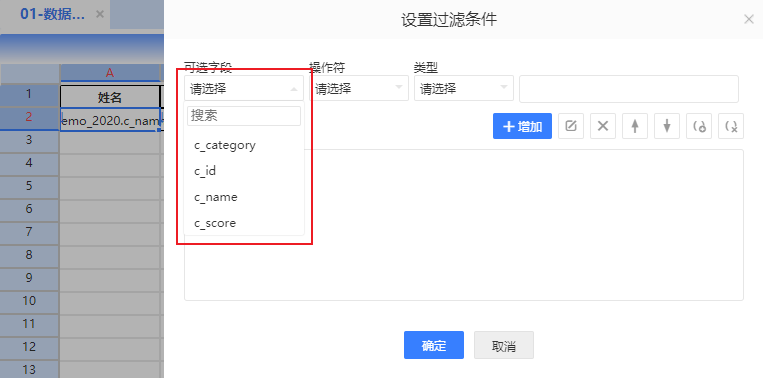
图2.4.1.2.24 设置过滤条件可选字段
操作符包含:等于、不等于、大于、大于或等于、小于、小于或等于、开头是、开头不是、结尾是、结尾不是、包含、不包含、包含于、不包含于共14种。前面10种从名称中可以理解如何使用,单独说明一下后面4种。包含、不包含、包含于、不包含于针对数组生效,比如想筛选出订单等级为高级和中级的数据,可以通过配置条件“订单等级”“包含于”“高级,中级”实现,数组之间用英文逗号隔开。
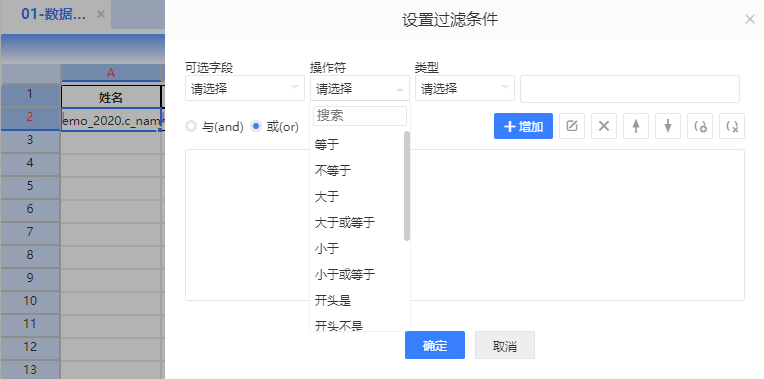
图2.4.1.2.25 设置过滤条件操作符
类型包括字符串、数值、日期、字段、单元格、树根级、系统参数、公共参数和模板参数9种,字符串、数值和日期类型取决于要判断的可选字段的类型,需要在后面的内容框中输入具体的值。类型是字段时可以从下拉列表选择一个字段,判断同一条数据上两个字段的值是否符合匹配条件。单元格则是输入单元格编号,用左侧字段和从单元格中读到的值进行匹配。树根级用于配置树报表指定树的根级节点。系统参数包括发布ID、填报人ID和流程ID,主要用于根据这3个ID筛选出符合条件的数据。类型为公共参数和模板参数时,需要从弹出框和下拉框选择对应的参数作为判断条件。
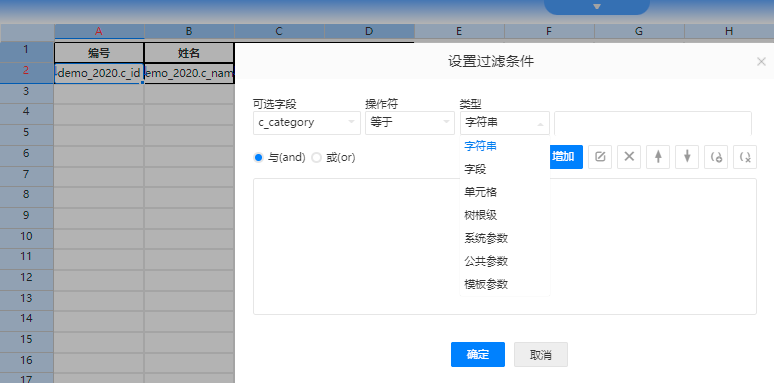
图2.4.1.2.26 设置过滤条件类型
配置多个条件时,支持设置多个条件是以“与”的方式生效还是“或”的方式生效。“与”的方式需要多个条件同时满足,“或”的方式是满足其一即可。
2.4.1.3公式
插入元素公式是通过公式对数据进行二次计算,完成一些不适合或不想放在数据集中完成的计算。公式支持数学函数、统计函数和文本函数三类,描述中会介绍公式的用法,用户在文本编辑框里直接输入表达式即可。
必须要算每个学生的平均分,可以使用AVERAGE()函数,根据描述,此函数的用法是返回参数的平均值,而参数的来源是C2单元格的分数,因为要算每个学生的平均分,因此左父格要设置为A2单元格的姓名。
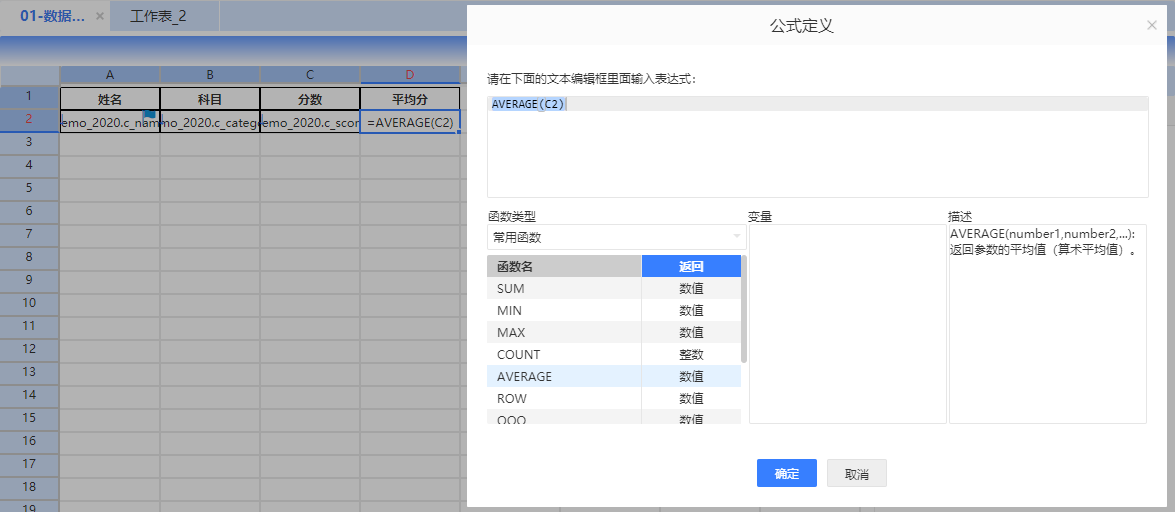
图2.4.1.3.1 公式配置
公式计算得到各个学生的平均分。
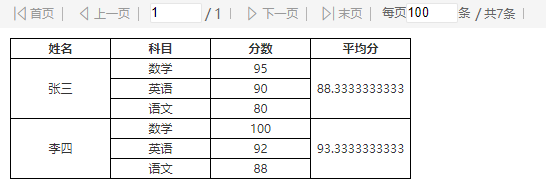
图2.4.1.3.2 通过公式得到各个学生的平均分
公式支持配置多个,也支持嵌套使用,只要保证公式是按照描述中的用法即可。
2.4.1.4斜线
斜线一种特殊用法,一般用在交叉表中,因为表格横纵向都有内容,需要通过斜线对横向和纵向的内容做一个说明。
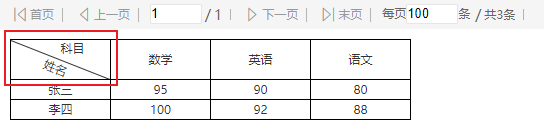
图2.4.1.4.1 斜线效果
将单元格的插入元素改为斜线,在输入框中输入斜线内容通过“|”分隔,可配置斜线是从左上到右下还是从左下到右上发散。
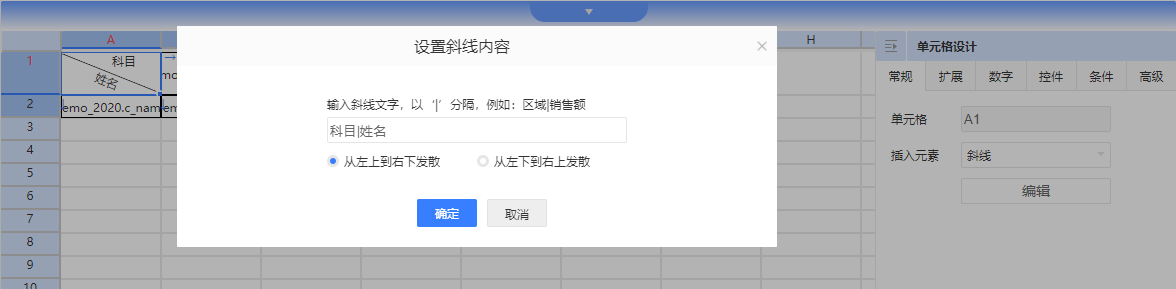
图2.4.1.4.2 斜线配置
2.4.1.5富文本
富文本适用于在单元格中显示一大段内容的情况,在通过云报表制作Word报告时会较多用到富文本。
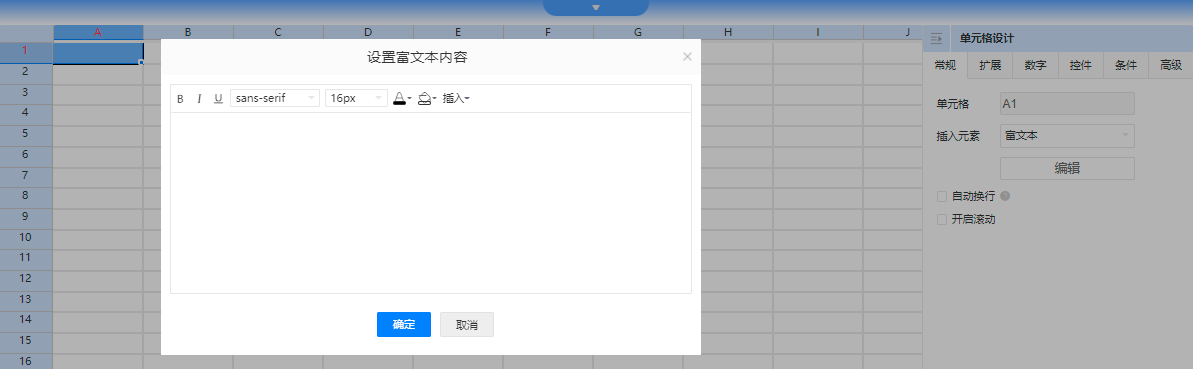
图2.4.1.5.1 设置富文本内容
富文本可以在内容区输入多行内容,并对内容分别进行加粗、倾斜、下划线、字体、字号、颜色等处理,普通文本则是只能对整个单元格数据进行样式处理。
富文本中可以插入其它单元格的值或者过滤器的值,如果要插入单元格的值,直接在输入框中输入单元格编号即可,扩展单元格会插入扩展出来的第一个值。插入过滤器值的情况只能从当前已经显示的过滤器中选择,下拉列表会列出当前已经添加的过滤器,可以从中选择一个进行插入。
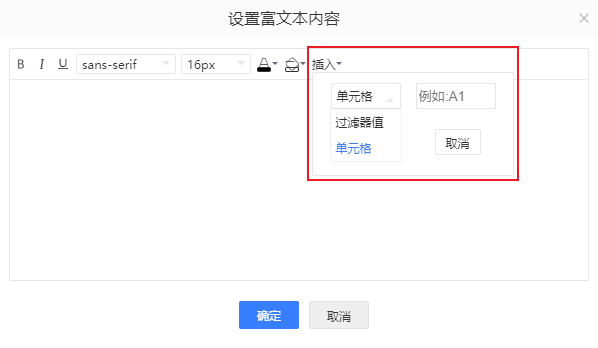
图2.4.1.5.2 插入单元格和过滤器值
2.4.1.6图片
插入图片功能可以在云报表中插入一个图标或一张图片,插入成功后图片在给定的单元格宽高下显示,如果给定的区域比较大,可以通过平铺和拉伸对图片做处理。
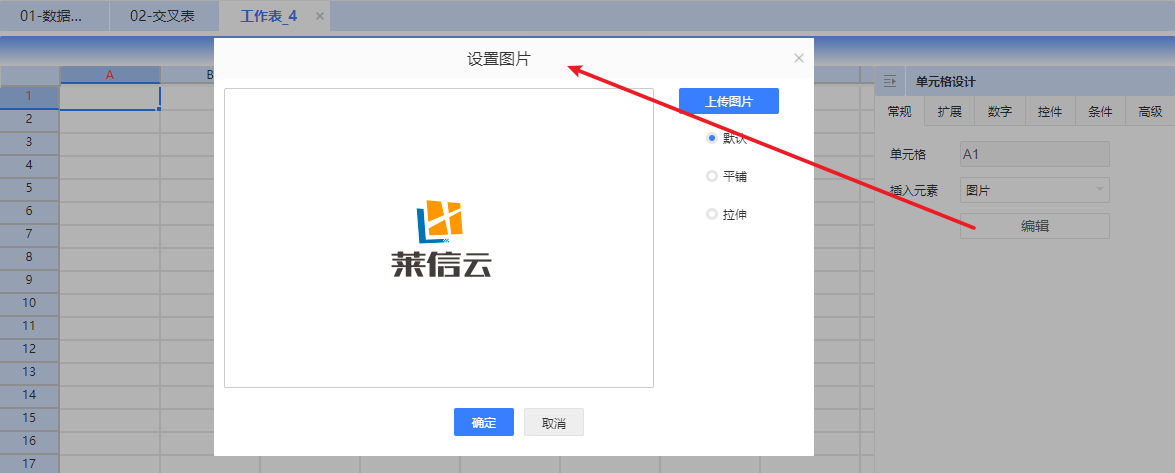
图2.4.1.6.1 插入图片配置

图2.4.1.6.2 插入的图片在视图界面显示效果
2.4.1.7按钮
将单元格配置为按钮,点击时根据配置的点击事件更新对应单元格的值。
将插入元素配置为按钮时,可以填写按钮名称,按钮名称是最终显示在界面上的值。

图2.4.1.7.1 按钮
点击事件的编辑,可以打开按钮设置界面,配置是否默认点击、点击效果以及点击事件。
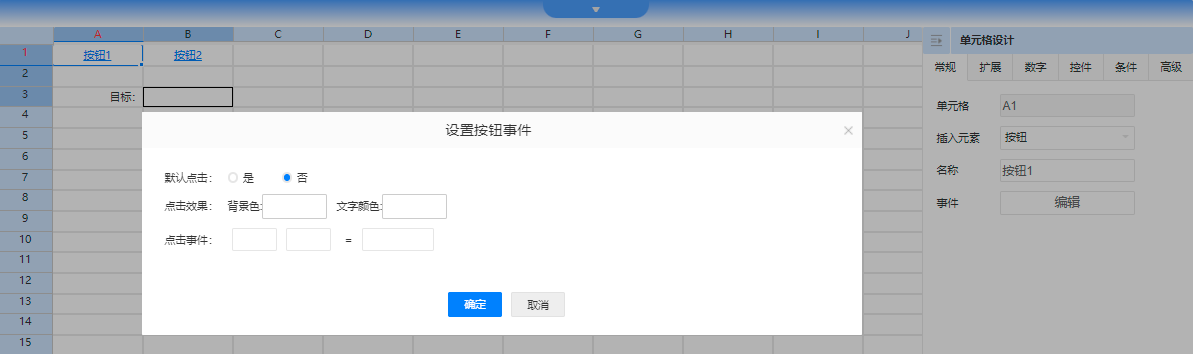
图2.4.1.7.2 设置按钮事件
默认点击:即打开报表时点击事件是否默认触发。
点击效果:可设置点击触发后的背景色以及文字颜色。
点击事件:即点击后要触发的目标单元格的值。
比如配置按钮1 的点击事件为B3等于“AAA”,按钮2的点击事件为B3等于“BBB”,点击按钮1,效果如图2.4.1.7.3,目标显示“AAA”,点击按钮2,效果如图2.4.1.7.4,目标显示“BBB”。
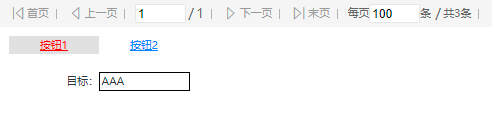
图2.4.1.7.3 点击按钮1效果
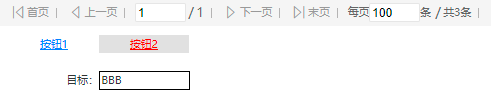
图2.4.1.7.4 点击按钮2效果
2.4.1.8图形
云报表可以使用数据绘制条形图、堆积柱形图等12种图形,针对绘制出的图形可配置工作表格式以及图形样式。
2.4.1.8.1常规设置
常规设置配置了绘图的数据,图形的颜色、大小、标签、悬停提示等设置,支持条形图、堆积柱形图、并排柱形图、饼图、折线图、面积图、雷达图、漏斗图、树状图、箱线图、平行坐标系、词云、仪表、水滴图共14种图形。
先介绍所有图形的公共设置,再具体介绍每一种图形的用法。
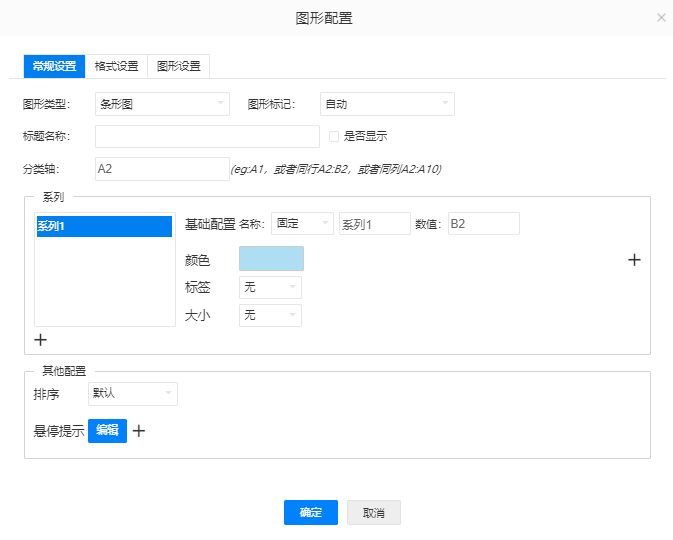
图2.4.1.8.1 图形配置
图形类型:通过下拉框选择支持的14种图形,必须选择一个。
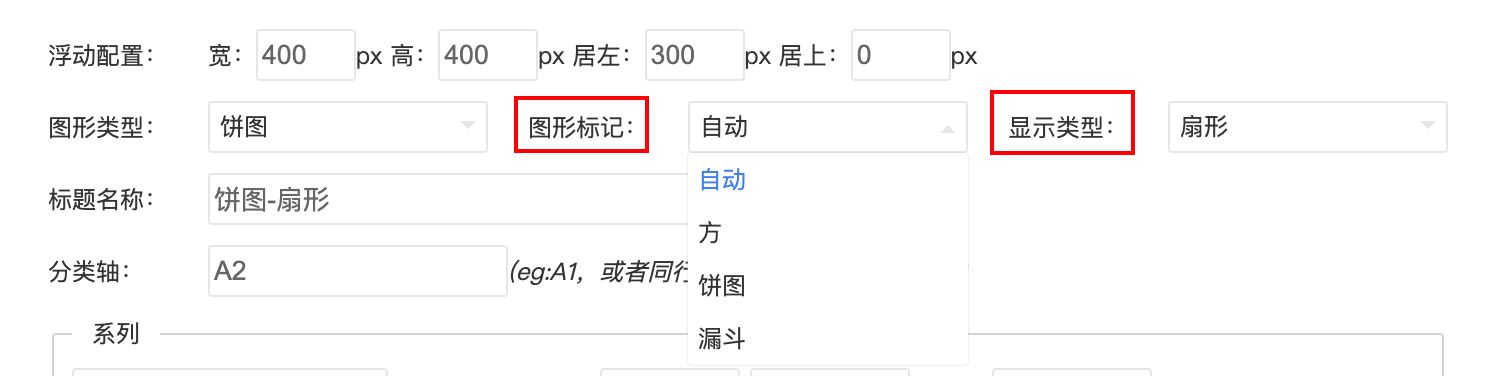
图形标记:默认是自动,下拉可切换标记,不同的图形支持的标记不同,比如条形图支持的标记有条、线、圆、方、面积,但饼图支持的标记则是方、饼和漏斗。
标题名称:可配置标题的名称,默认未显示,需勾选后才会显示,标题显示在图形的左上角。
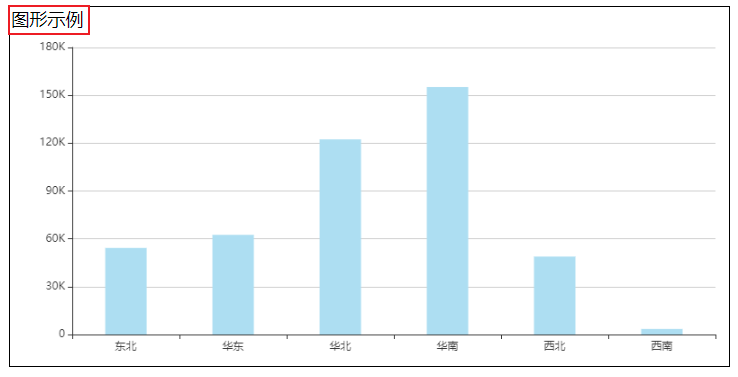
图2.4.1.8.2 图形标题
分类轴:配置分类数据的来源,可输入一个单元格(A1)、一行单元格(A1:K1)或一列单元格(A1:A10),输入一个单元格时该单元格可以是扩展格,实际取到的是扩展的全部数据,输入一行或一列单元格时数据中不能包含扩展格。
基础配置:配置数值数据的来源,输入方式同分类轴,不同图形的基础配置不同,在每个图形中具体介绍。
颜色:配置图形的颜色,可配置多个颜色。
标签:配置显示在图形中的标签,默认为无,可配置默认或自定义,选择默认时会使用基础配置中的数值作为标签显示,自定义需要用户自行输入一个值。
大小:配置图形的大小,默认为无,可以自定义配置,输入一个数据即可。
系列:部分图形可支持多个系列,比如并排柱形图和折线图等,支持多个系列的图形可以添加系列。
排序:默认不排序,可选择系列对数值进行升序和降序排序。
悬停提示:配置鼠标放在图形上时悬停显示的内容。
- 条形图
条形图只能有一个系列,比如图2.4.1.8.1.3中的数据,A2单元格是区域,纵向扩展,B2单元格是销售额,纵向扩展,想针对区域和销售额做一个条形图。
这种情况需要把分类轴配置为A2,即区域所在的单元格,数据配置B2单元格,名称取值方式为固定,名称可改为“销售额”。名称取值方式为动态适用于交叉表,后面单独举例说明。
此条形图有6个值,最终是6个柱子,因此可以配置6个颜色,每个柱子显示一个颜色,如果柱子数大于颜色数,会循环使用配置的颜色。标签可配置默认,即使用销售额作为标签显示。排序只能选择销售额升序或降序,或不做任何排序。
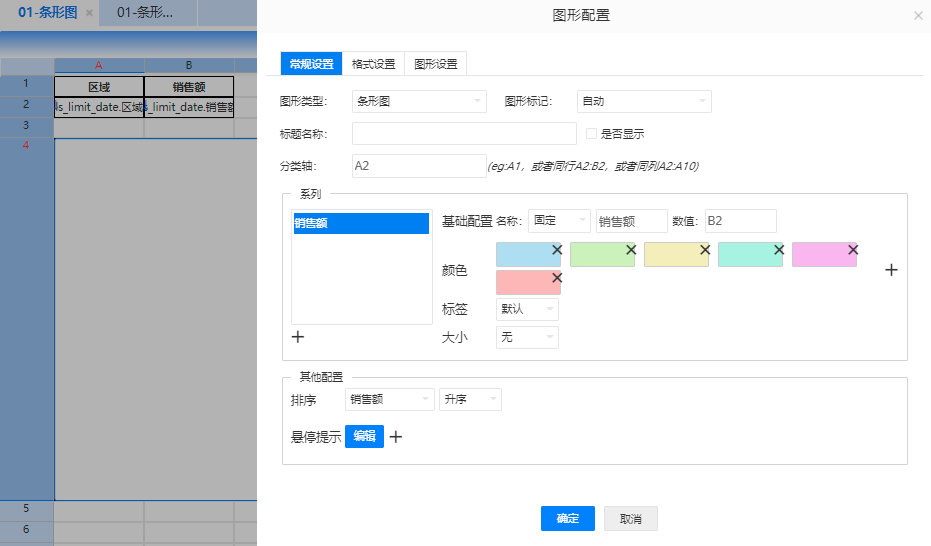
图2.4.1.8.1.3 条形图配置
按照图2.4.1.8.1.3的配置,最终条形图绘制出来显示成图2.4.1.8.1.4的样子。
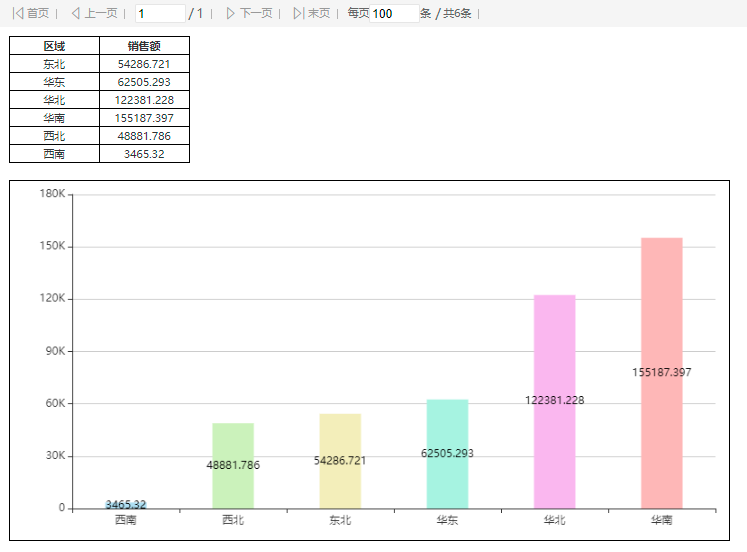
图2.4.1.8.1.4 条形图
系列中的名称配置为动态来源时,适用于交叉表的情况,比如图2.4.1.8.1.5中的交叉表。
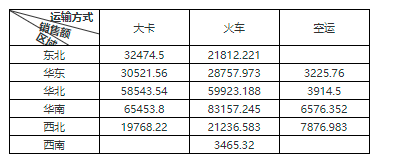
图2.4.1.8.1.5 交叉表
针对交叉表,名称来源可以配置为动态,动态名称的来源是B1单元格,即横向扩展的运输方式字段,数值依然来自于B2单元格的销售额。运输方式有3个分类,为条形图配置3个颜色。
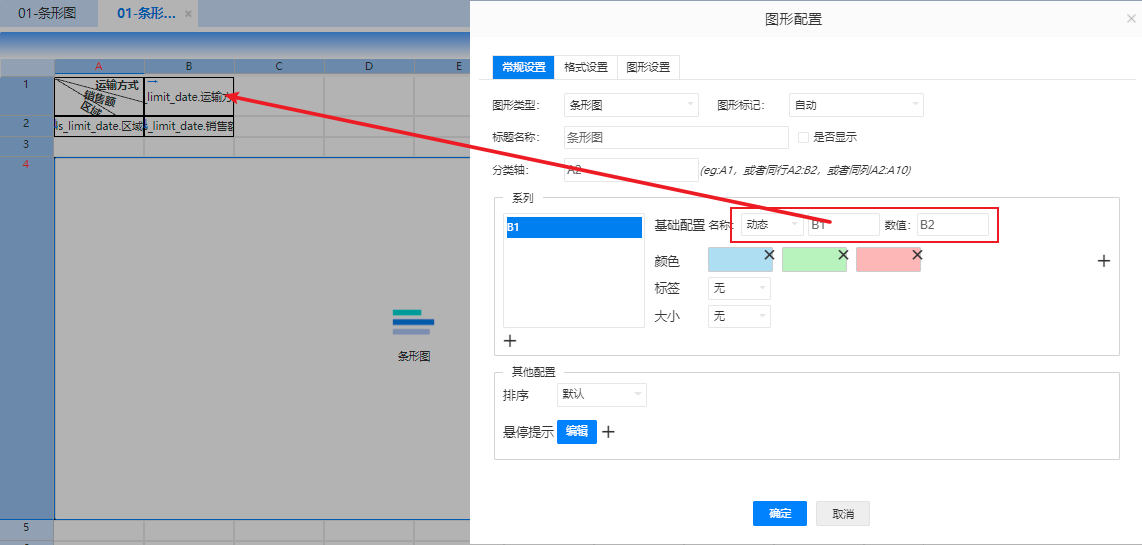
图2.4.1.8.1.6 名称配置动态
最终展示时,动态名称的每个分类会对柱子进行分割,并使用配置的颜色做区分,如果未配置多个颜色则看不出来分割效果。
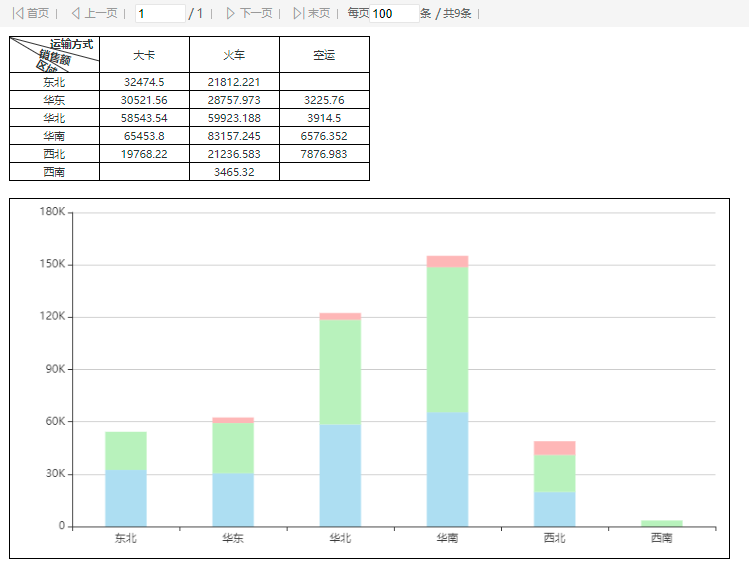
图2.4.1.8.1.7 动态名称条形图
- 堆积柱形图
堆积柱形图是把不同系列的数据堆积显示,比如图2.4.1.8.1.8中,每个地区有上半年销售数据和下半年销售数据,希望以柱形图显示各地区当年的销售额并区分出上半年和下半年,就可以使用堆积柱形图。配置两个系列,一个系列为上半年销售额,数据来自于B2单元格,一个系列为下半年销售额,数据来自于C2单元格。
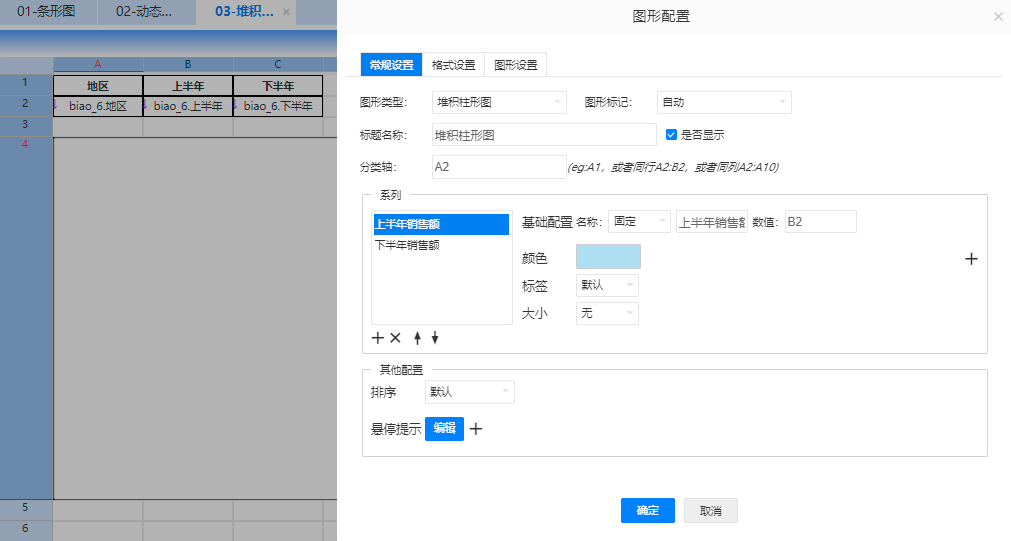
图2.4.1.8.1.8 堆积柱形图配置
最终展示各地区每年的销售数据,蓝色表示上半年数据,红色表示下半年数据。
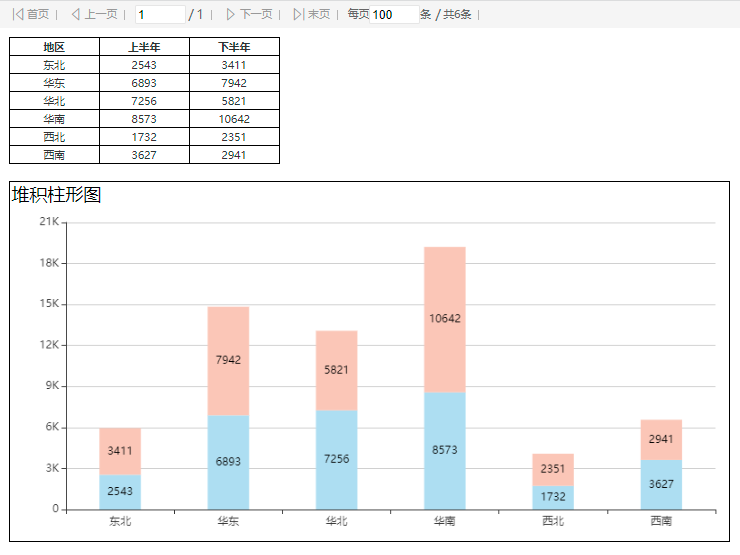
图2.4.1.8.1.9 堆积柱形图
- 并排柱形图
并排柱形图同一分类的柱子并排显示,和堆积柱形图的区别就在于一个堆积显示一个并排显示,因此并排柱形图也支持多系列,还是以图2.4.1.8.1.8中的数据来做并排柱形图。
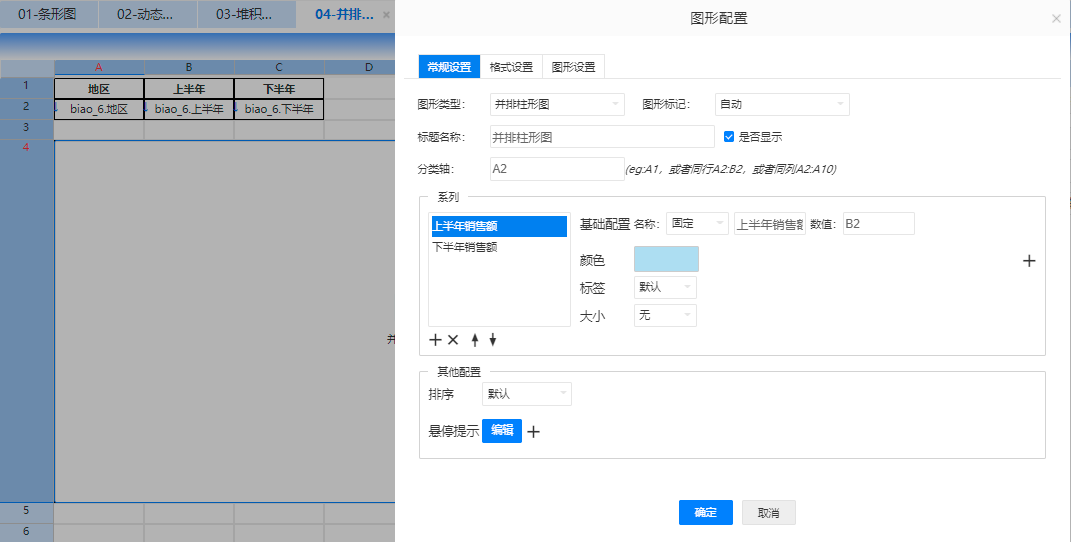
图2.4.1.8.1.10 并排柱形图配置
并排柱形图和堆积柱形图配置方式一致,只是数据显示方式不同。
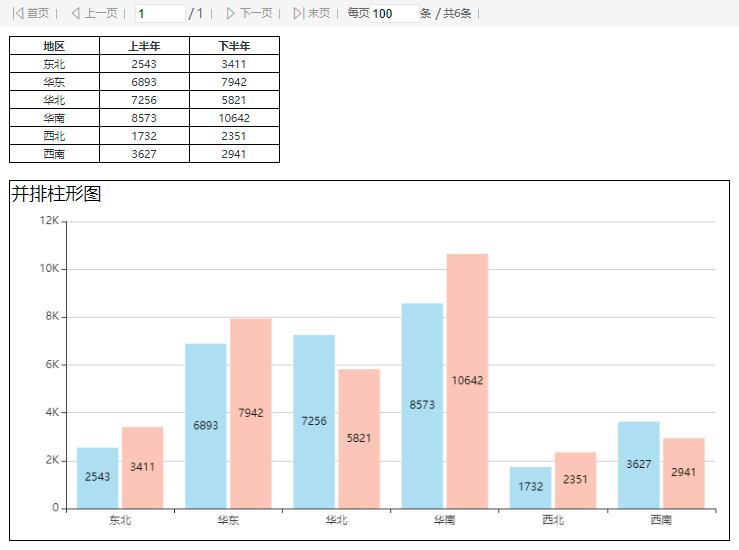
图2.4.1.8.1.11 并排柱形图
- 饼图
饼图需要一个分类字段一个数值字段,只支持一个系列,根据每个数值占据左右数值总和的比例来决定角度。比如各区域销售额制作饼图,分类轴配置A2单元格的区域,数值配置B2单元格的销售额,可配置多个颜色用于各个不同的分类。
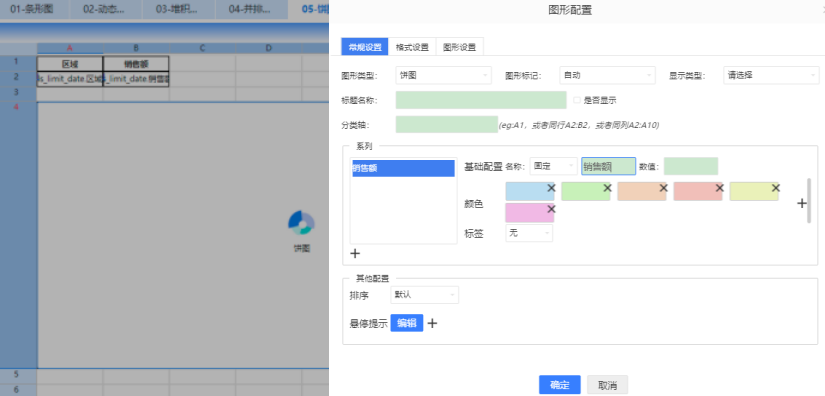
图2.4.1.8.1.12 饼图配置
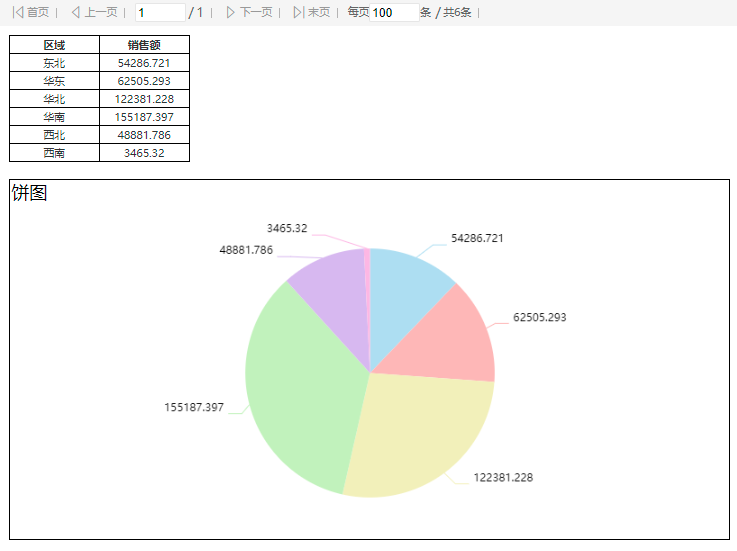
图2.4.1.8.1.13 饼图
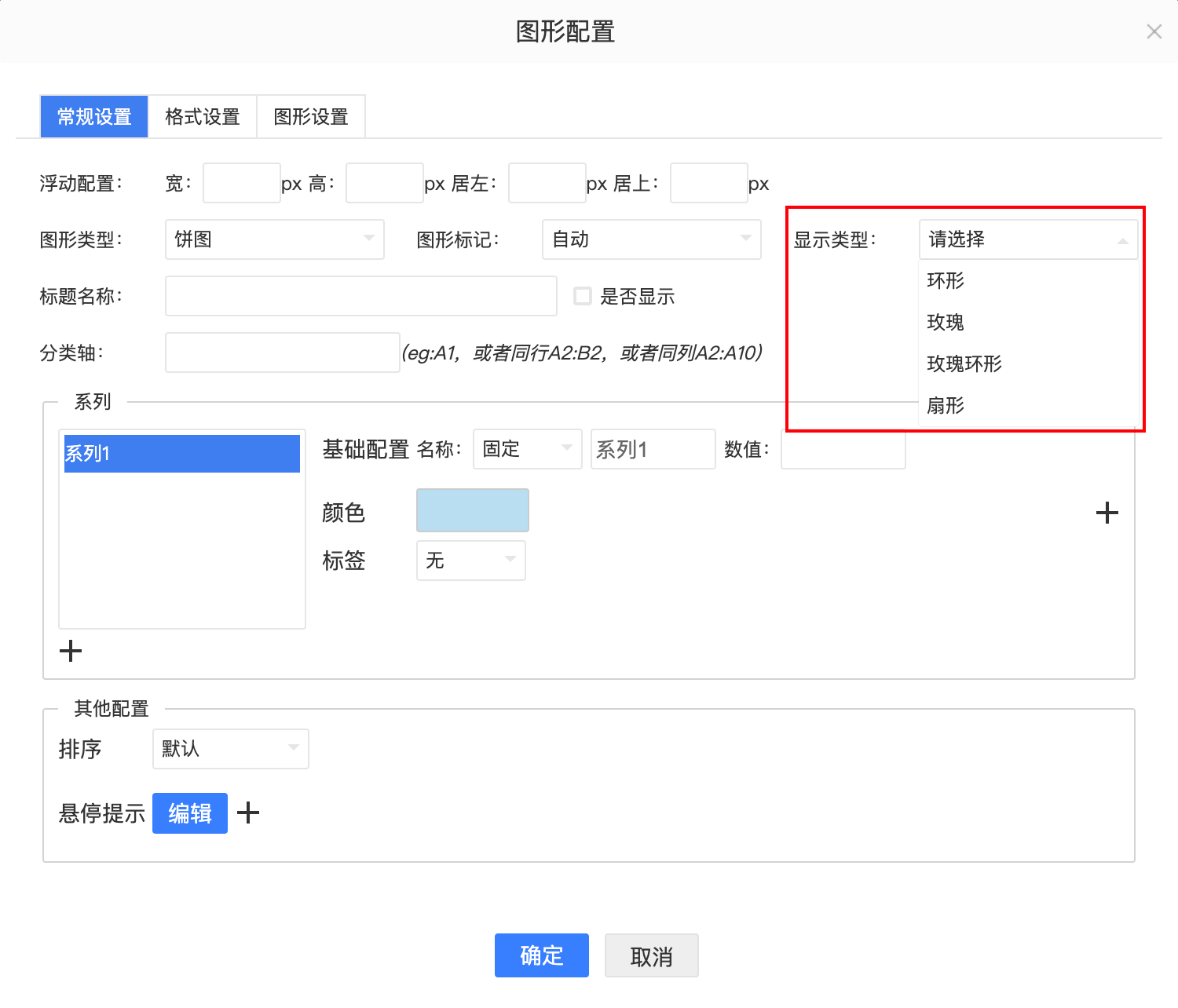
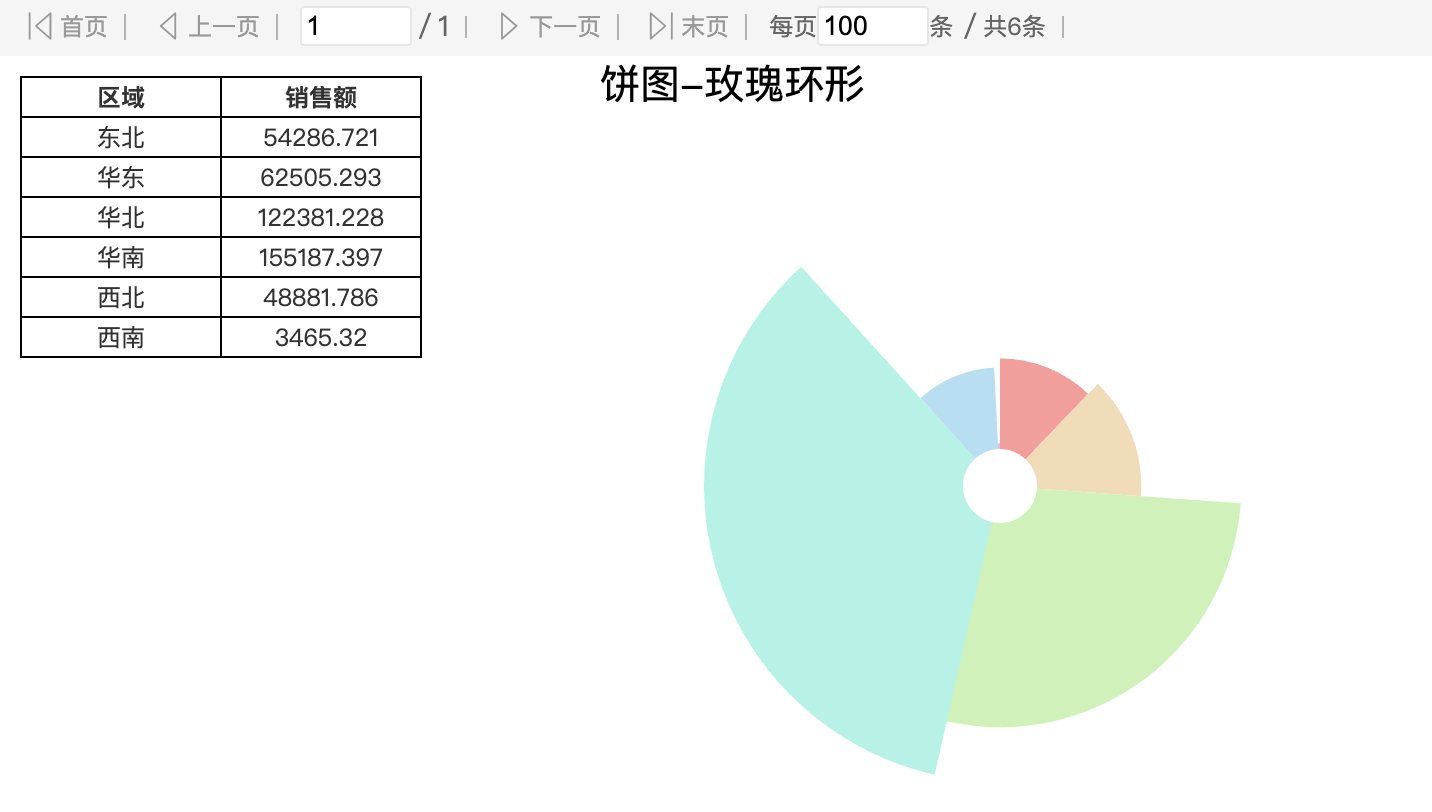
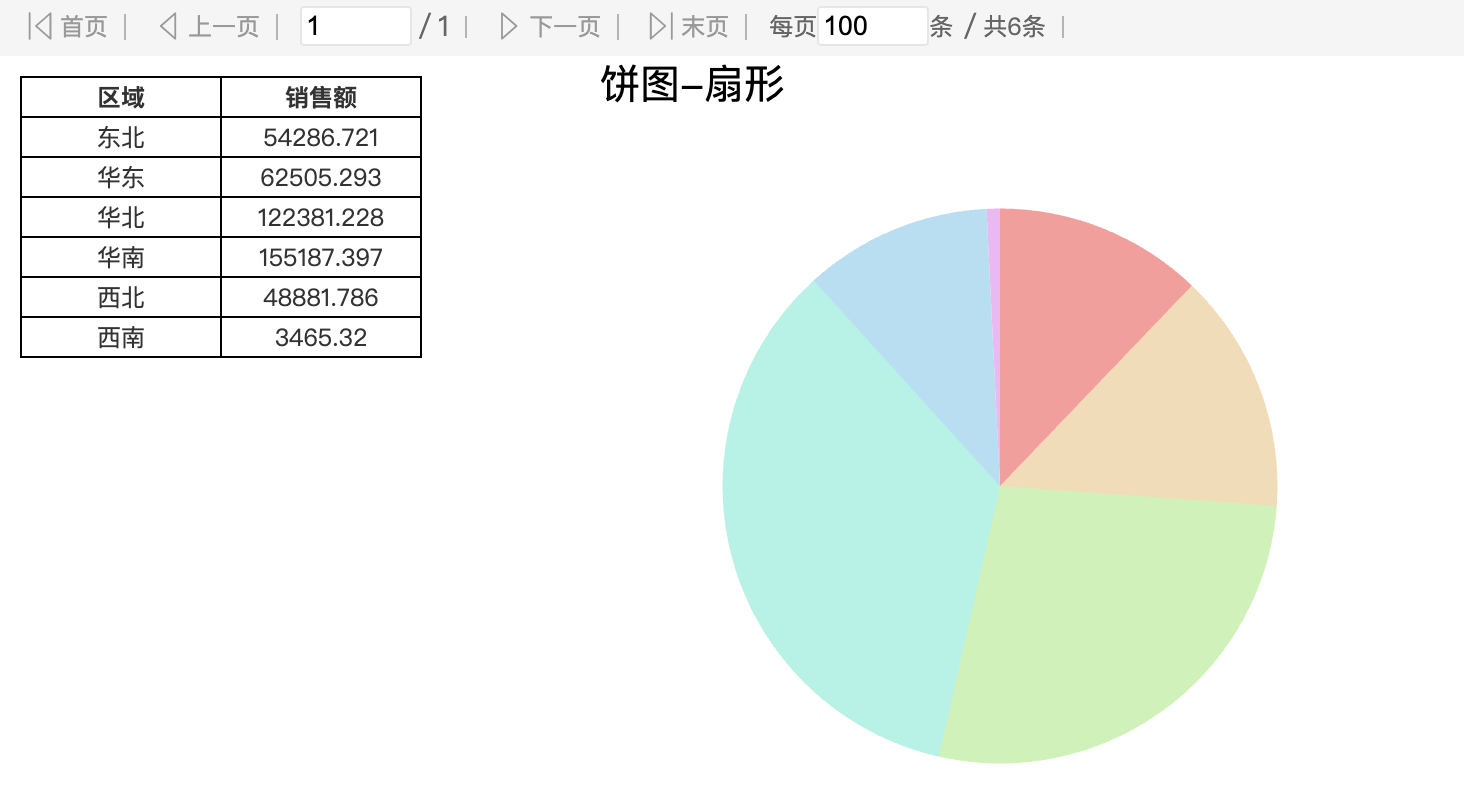
【使用说明】
显示类型默认为“请选择”,不选择显示类型时,默认显示普通饼图。配置如下:
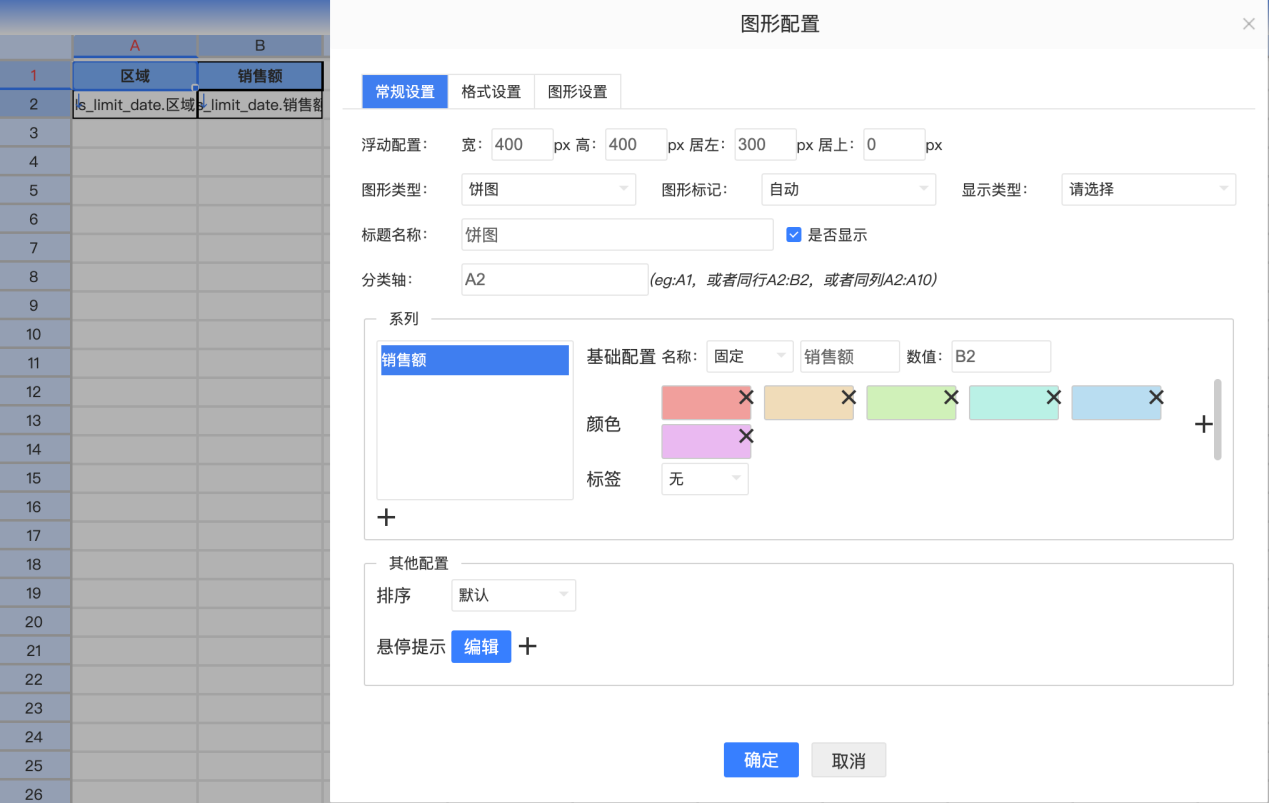
效果:
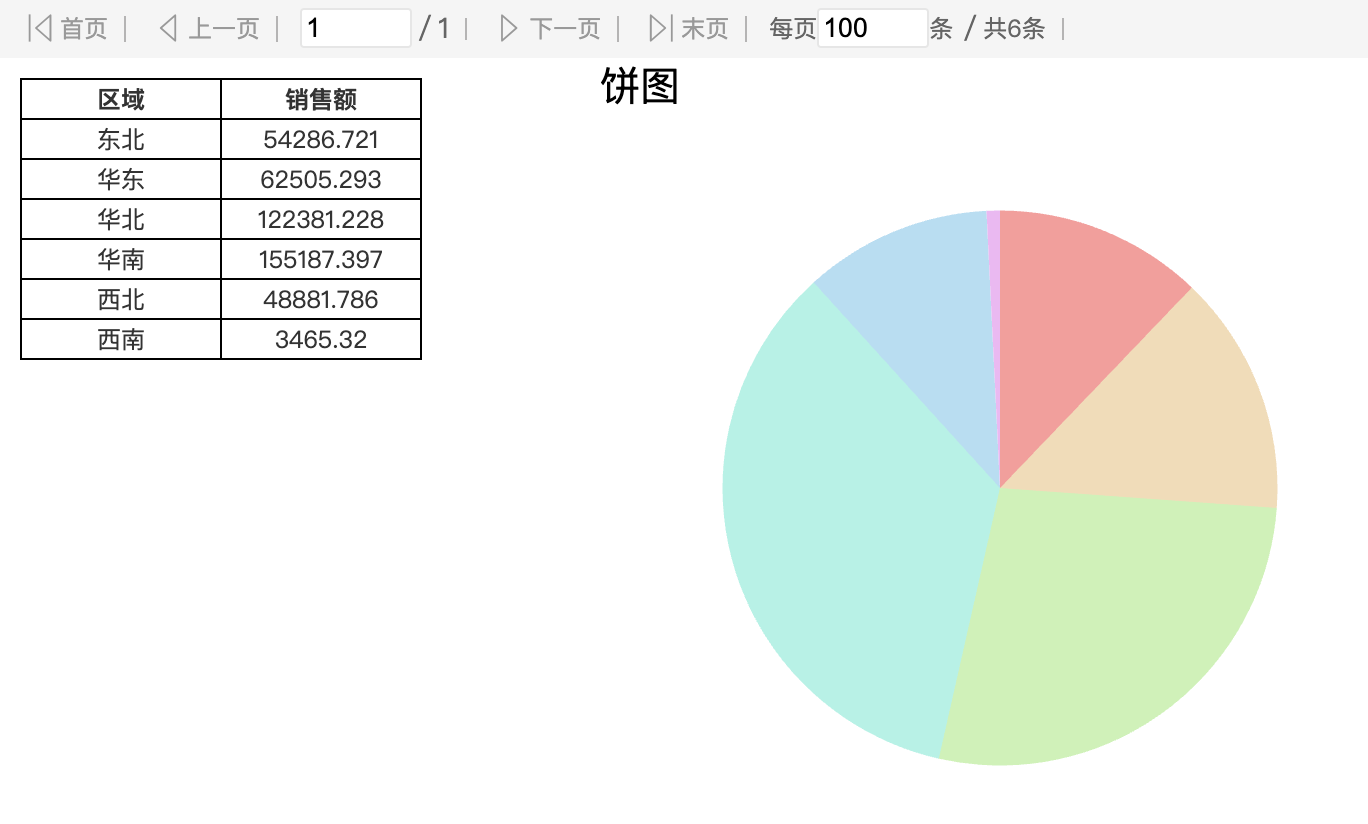
显示类型选择环形效果:
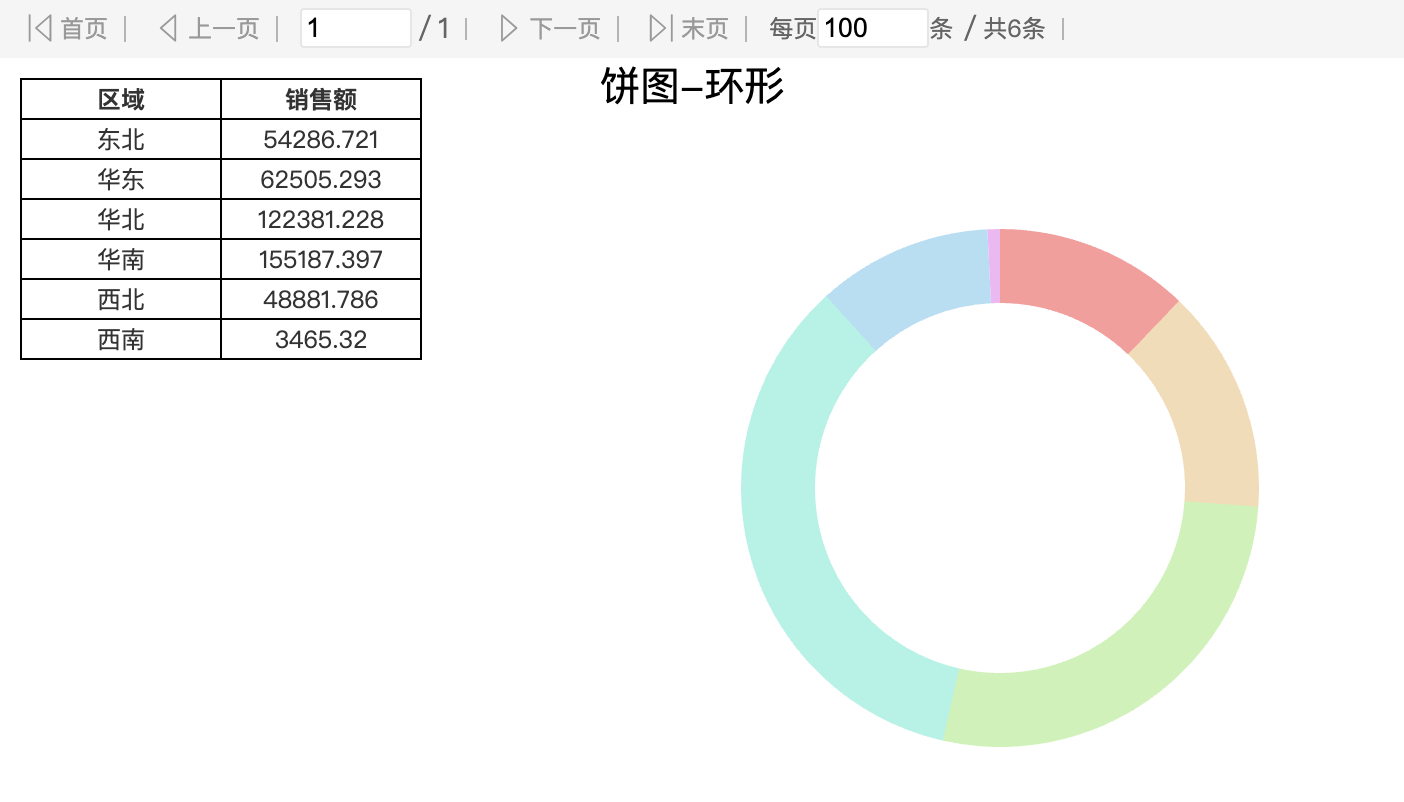
显示类型选择玫瑰:
显示类型选择玫瑰环形:
显示类型选择扇形:
【注意事项】
- 显示类型仅支持饼图,图形标记选择“自动”和“饼图”时显示类型会生效,若选择“方”和“漏斗”则不生效。
- 折线图
折线图以线的方式反应数据的发展趋势,可以有多个系列,每个系列展示不同数据,使用方法同并排条形图类似。
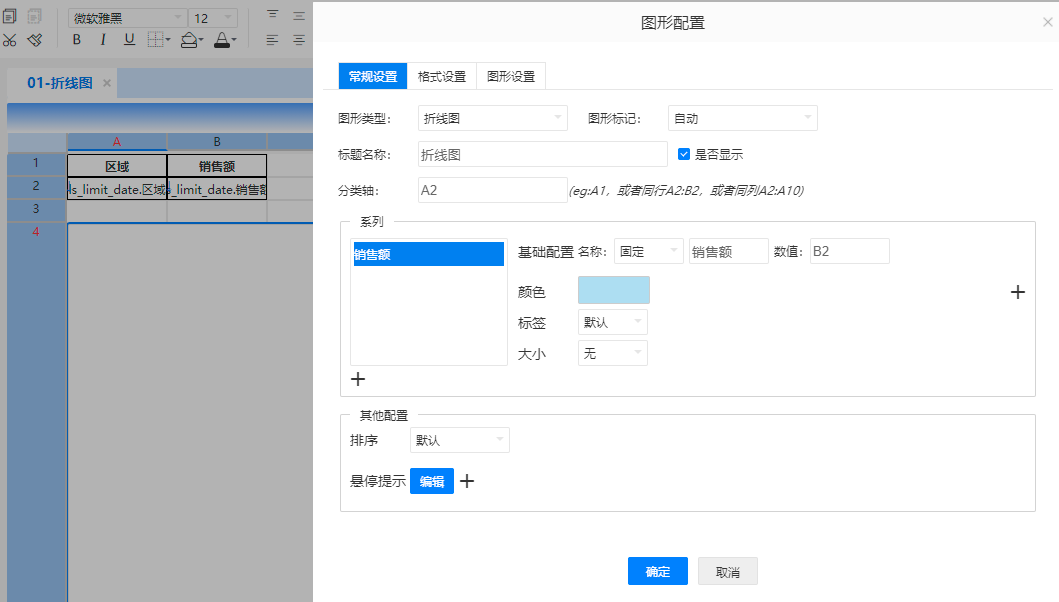
图2.4.1.8.1.14 折线图配置
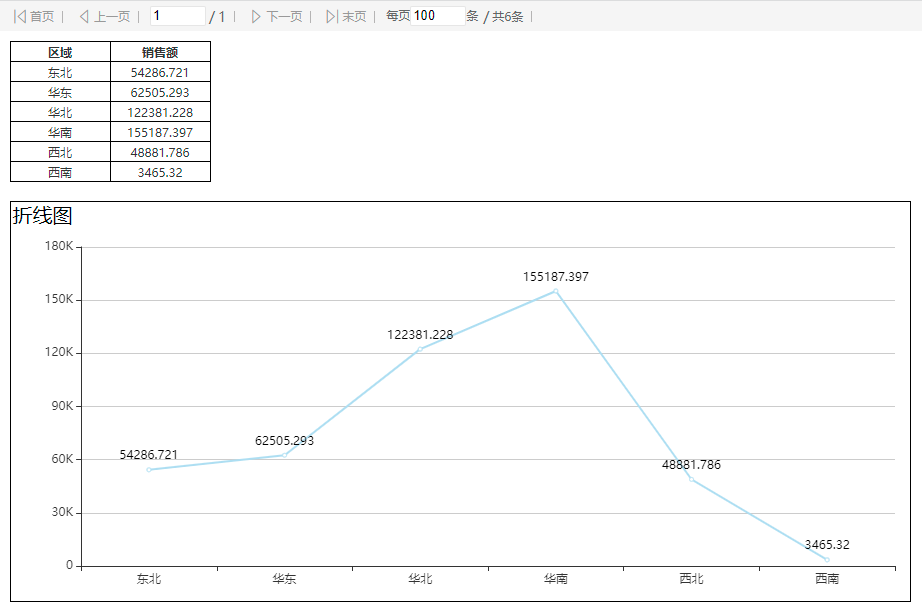
图2.4.1.8.1.15 折线图
- 面积图
面积图又称区域图,一般用来强调数量随时间变化的程度,也可用于引起人们对总值趋势的注意。面积图和折线图的用法基本一致,面积图也可以支持多个系列。
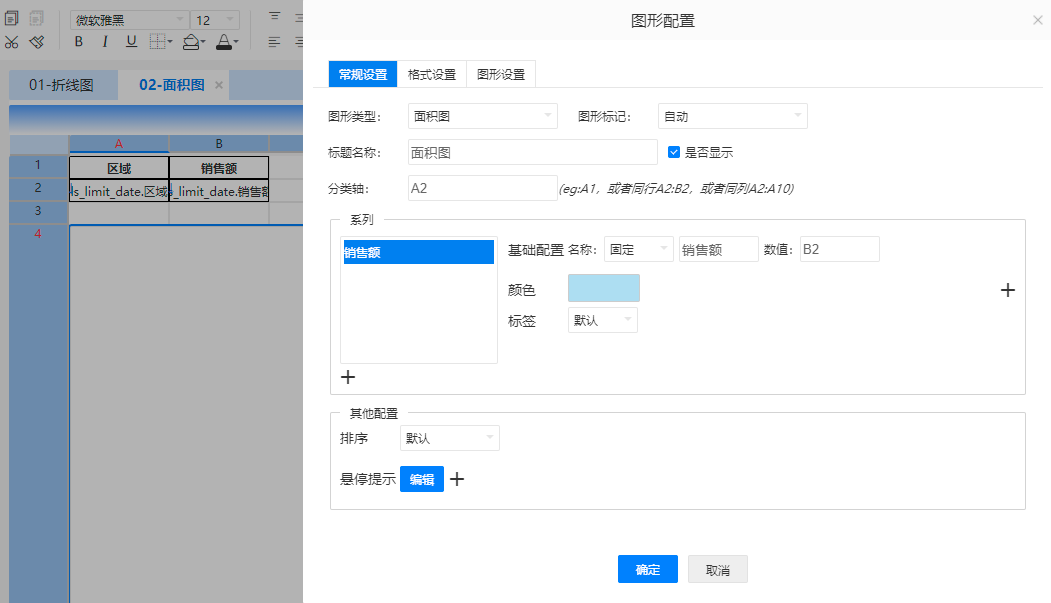
图2.4.1.8.1.16 面积图配置
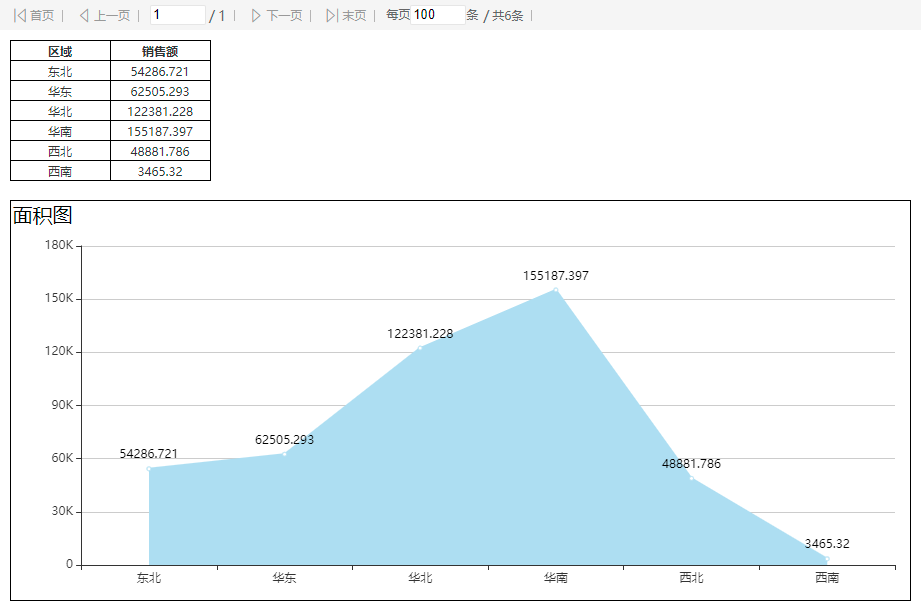
图2.4.1.8.1.17 面积图
- 雷达图
雷达图是以同一点开始的轴上表示的多个定量变量的二维图表的形式显示多变量数据的图形方法,轴的相对位置和角度通常是无信息的。因此可以通过数据在各个轴上的位置判断数据的表现情况,雷达图也可以支持多系列。
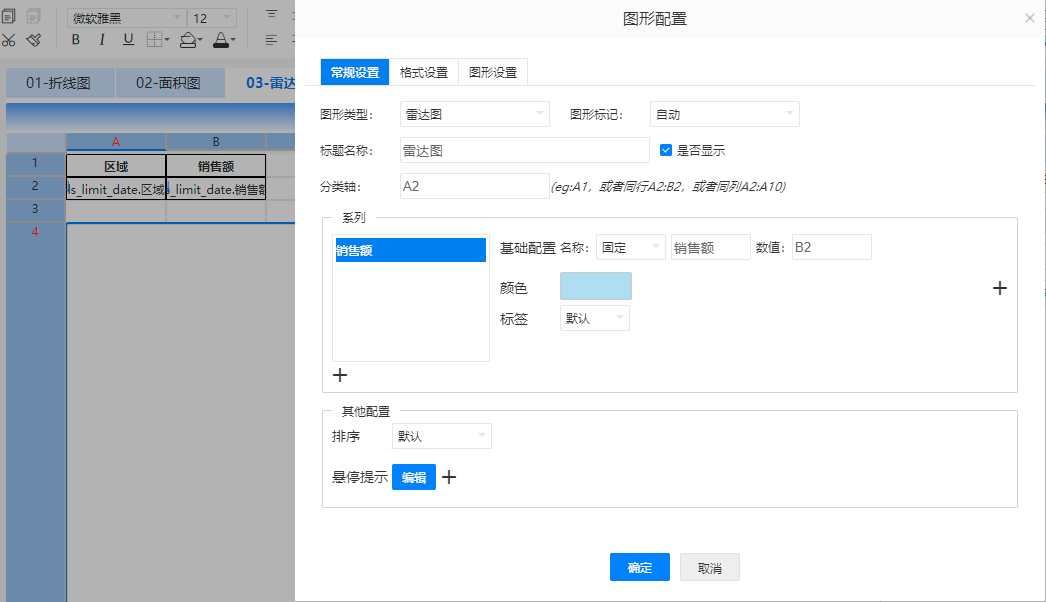
图2.4.1.8.1.18 雷达图配置
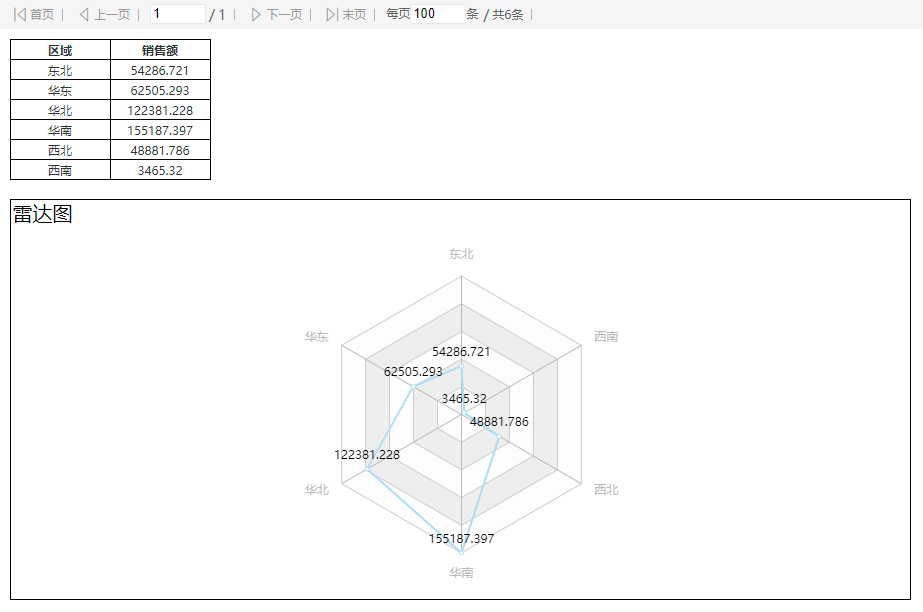
图2.4.1.8.1.19 雷达图
- 漏斗图
漏斗图以漏斗的形式从大到小展示数据,漏斗图只能有一个系列,可为每个分类配置一个颜色。
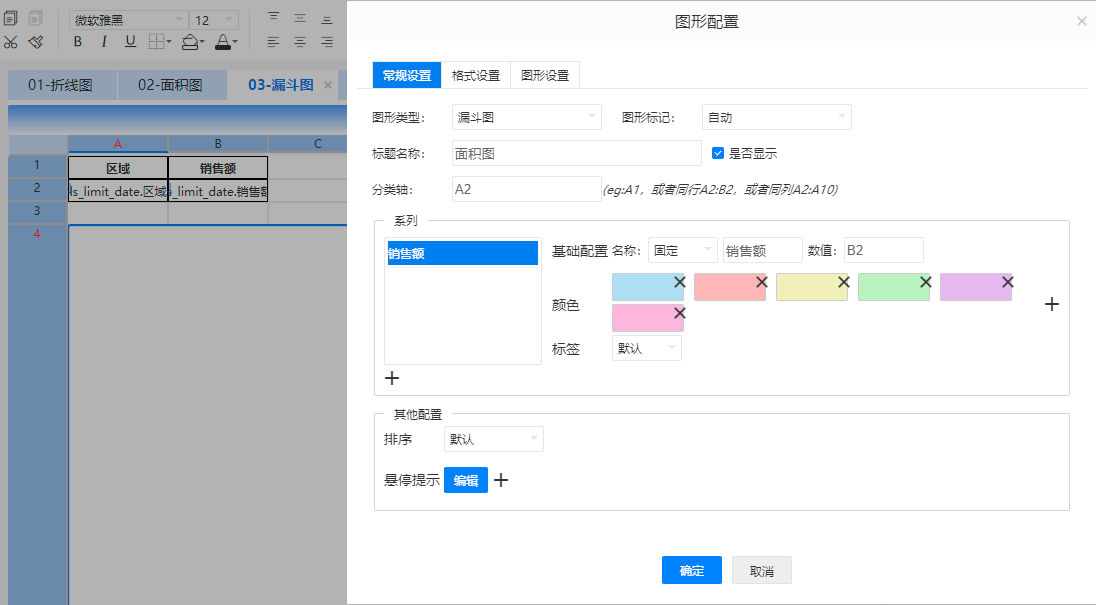
图2.4.1.8.1.20 漏斗图配置
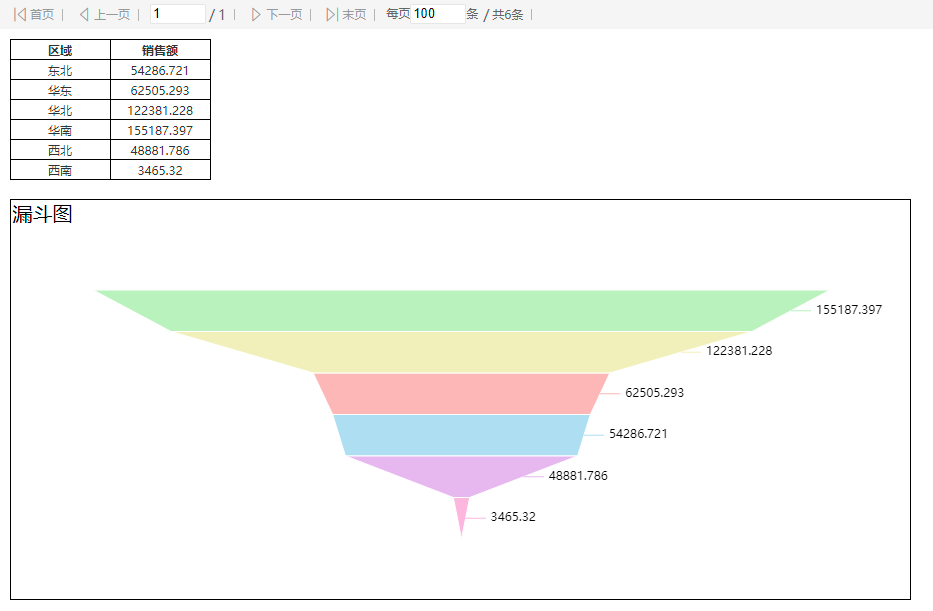
图2.4.1.8.1.21 漏斗图
- 树状图
树状图一般用于展示数据之间的层级和占比关系,矩形的面积代表数据大小。因此树状图也只能有一个系列,同饼图和漏斗图类似,树图也可以为每个分类配置颜色用以区分。
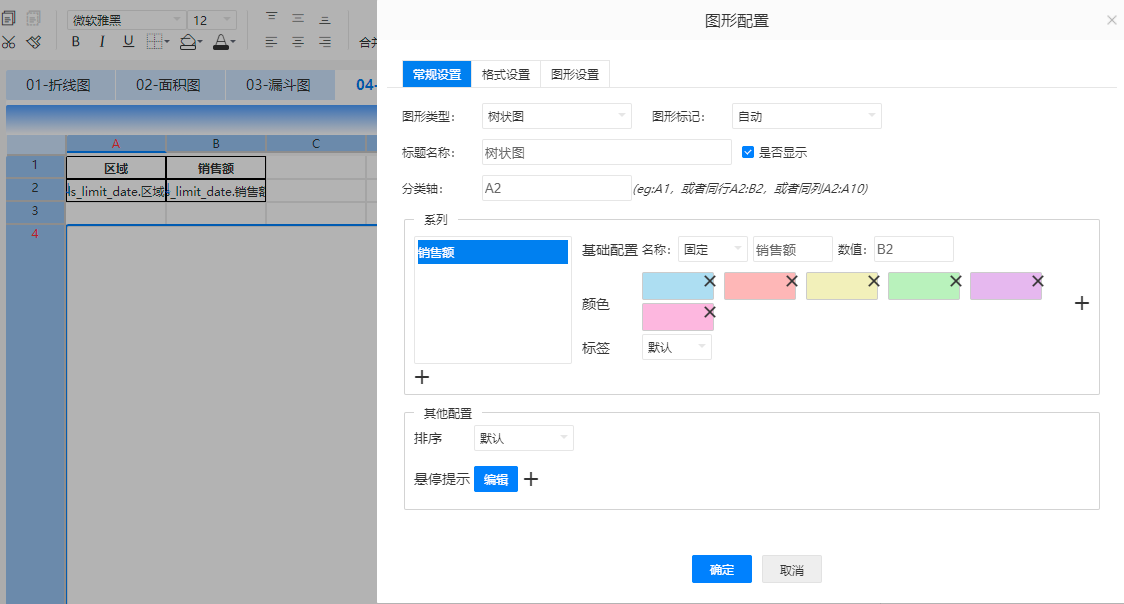
图2.4.1.8.1.22 树状图配置
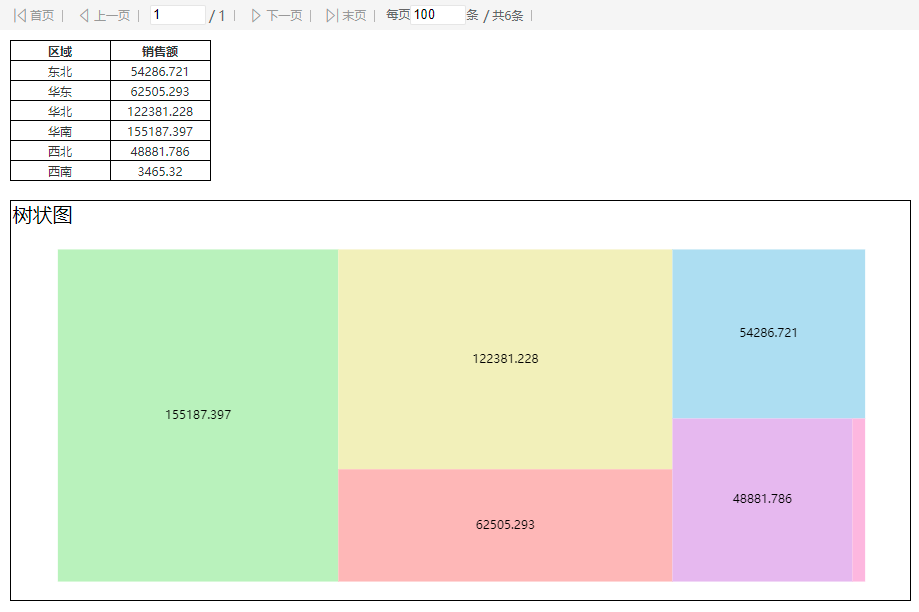
图2.4.1.8.1.23 树状图
- 箱线图
箱线图用于显示一组数据的分散情况,因形状如箱子而得名。箱线图主要用于反映原始数据分布的特征,也可以进行多组数据分布分布特征的比较,因此配置箱线图的数据不建议做汇总,箱线图支持多系列。
比如图2.4.1.8.1.24中的区域销售额,对数据不做汇总可以把A2单元格的区域配置为列表,即使用原始数据。
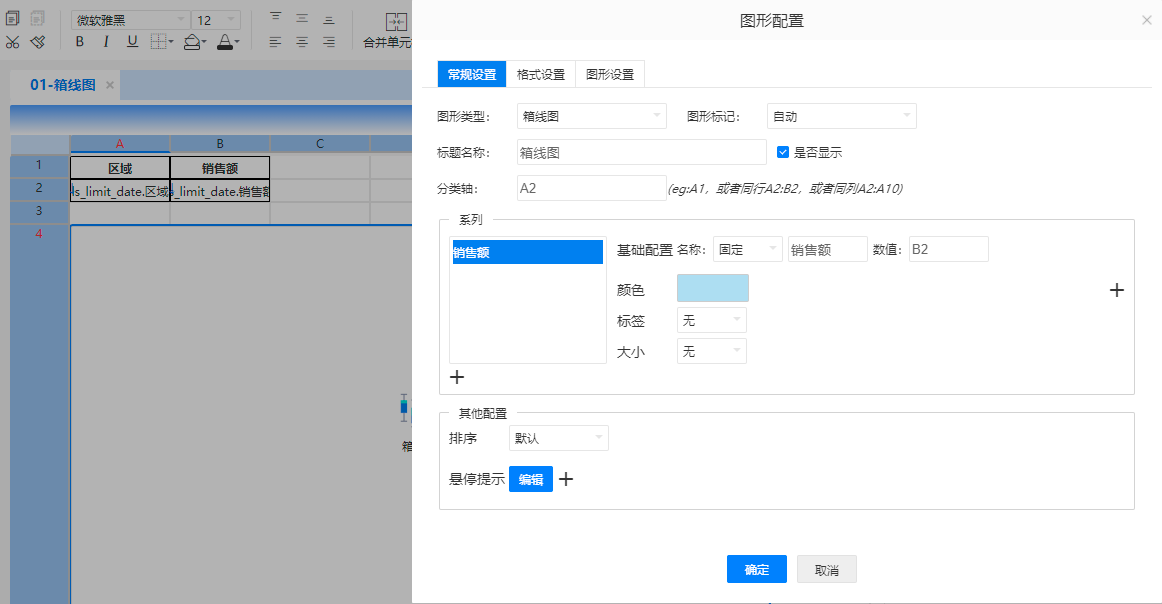
图2.4.1.8.1.24 箱线图配置
最终箱线图会展示每个分类下数据的最大值、最小值、上四分位数、下四分位数以及中位数。
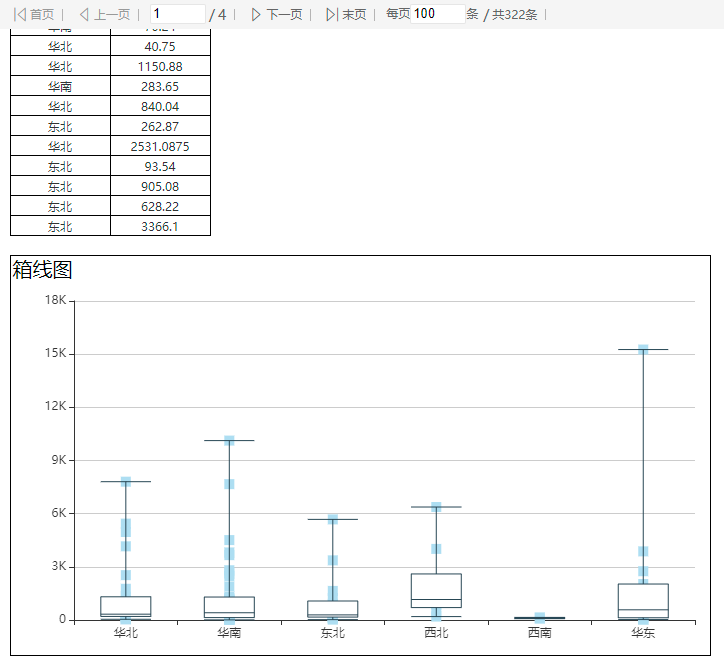
图2.4.1.8.1.25 箱线图
- 平行坐标系
平行坐标系是一种常用的可视化高维数据的图表,数据集的一行数据在平行坐标系中展示为一条折线,纵向是属性值,横向是属性类别,一般情况下会对对应多个类别,因此平行坐标系也支持多系列配置。
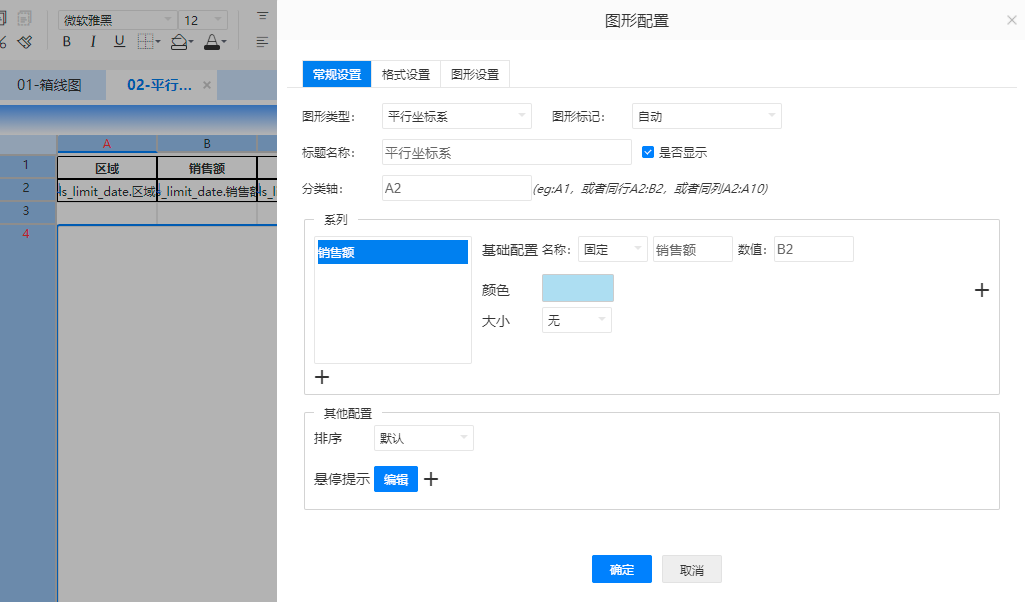
图2.4.1.8.1.26 平行坐标系配置
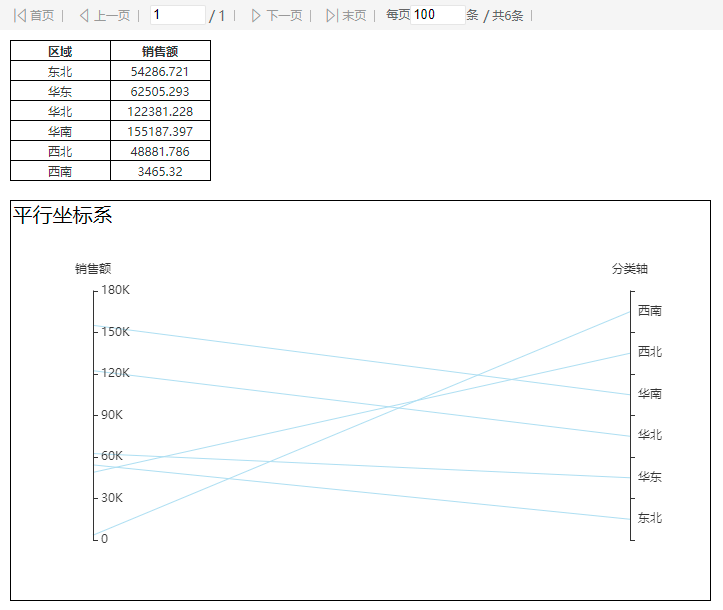
图2.4.1.8.1.27 平行坐标系
- 词云
词云是文本数据的视觉表示,词云展示文本,可根据文本数据对应的频率或大小等对文字展示做出大小区分,使得重要的词更突出显示。
分类轴配置的内容就是词的内容,数值则用于提现词应该显示的大小,因此词语不能支持多系列。
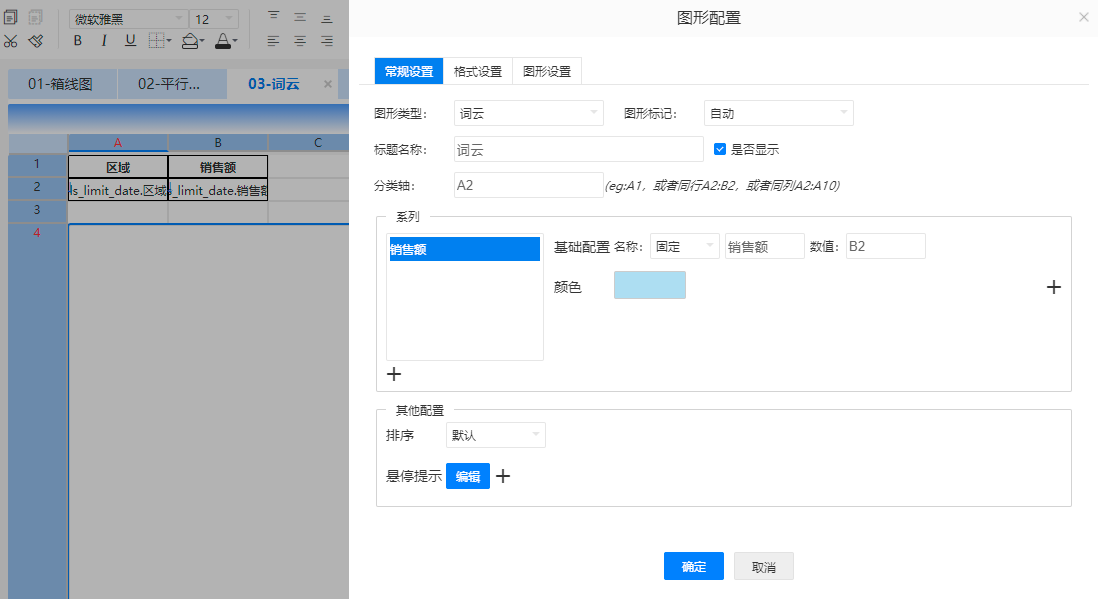
图2.4.1.8.1.28 词云配置
最终展示时,分类对应的数值越大,显示越突出。
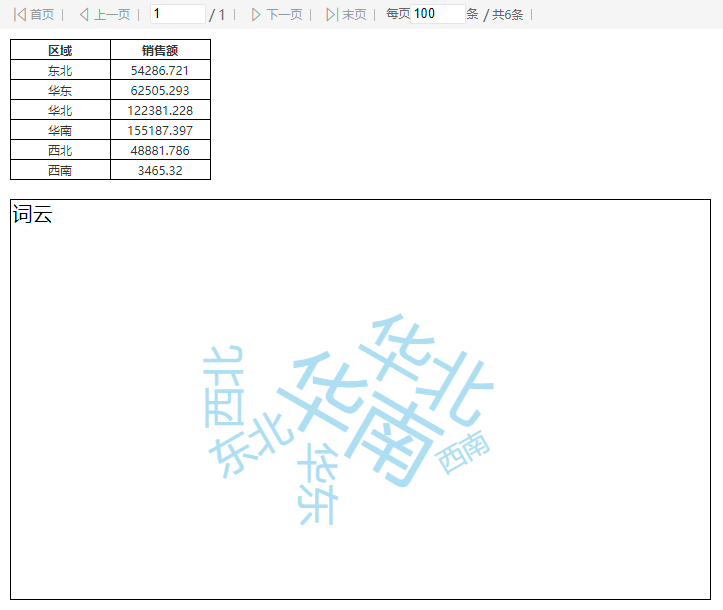
图2.4.1.8.1.29 词云
- 仪表
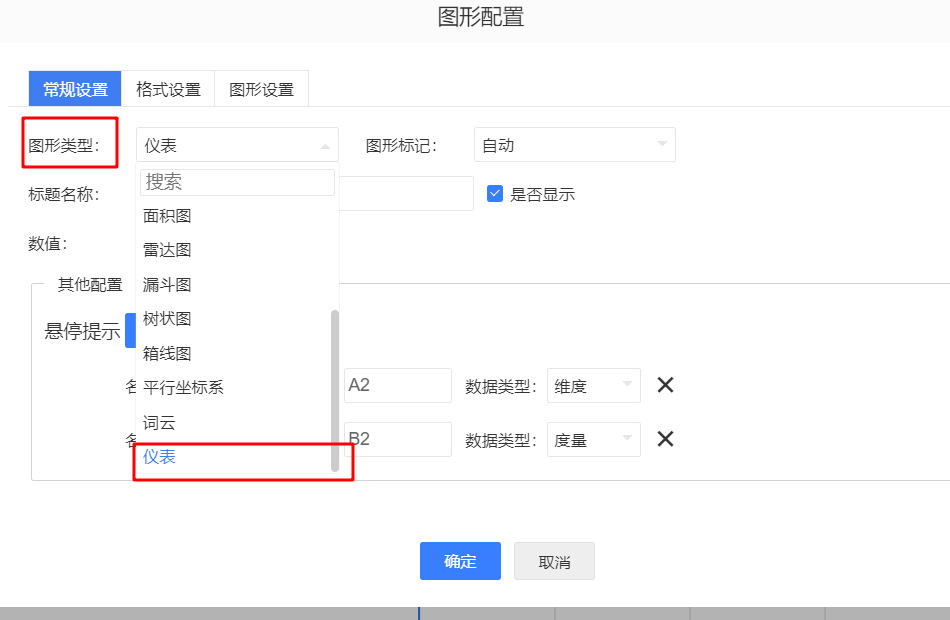
图2.4.1.8.1.30 仪表
【效果显示】
配置与显示效果如图图2.4.1.8.1.31和图2.4.1.8.1.32所示。
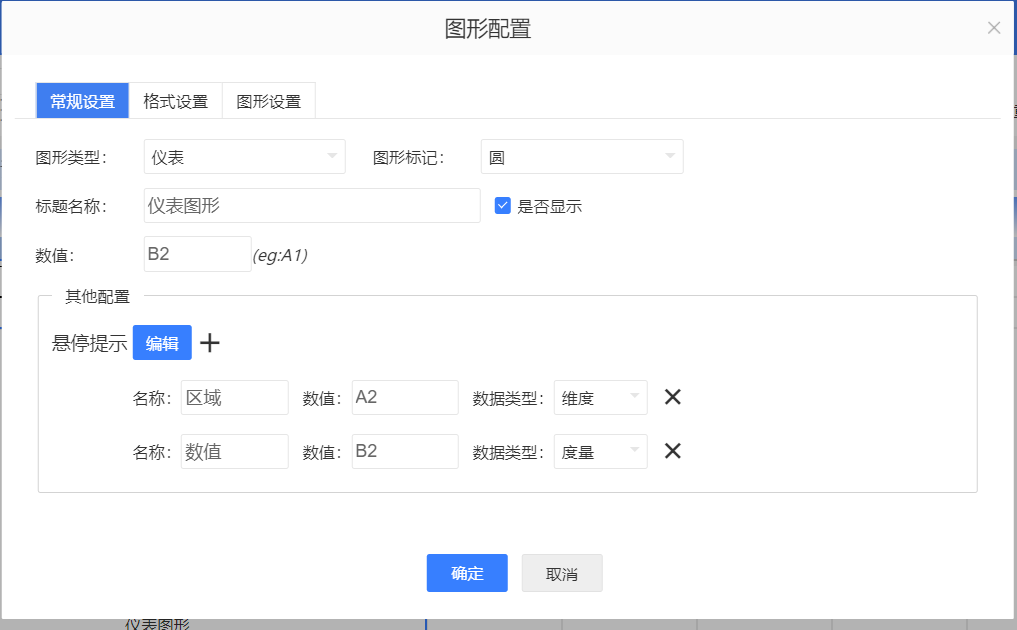
图2.4.1.8.1.31 仪表常规设置
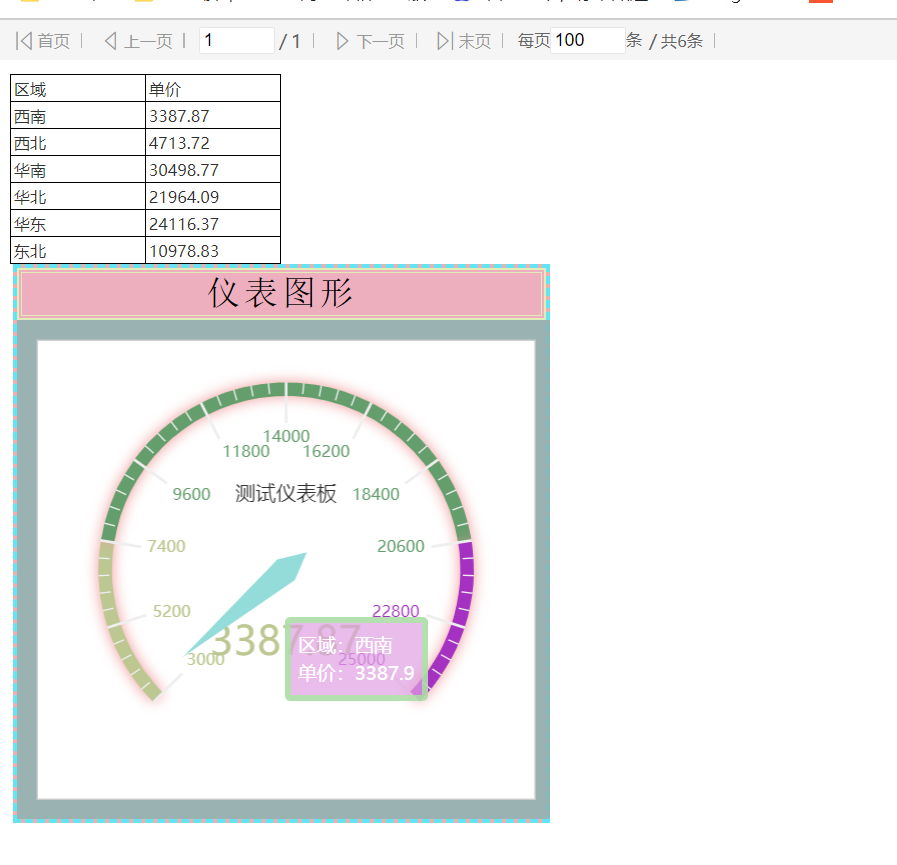
图2.4.1.8.1.32 仪表配置显示
- 水滴图
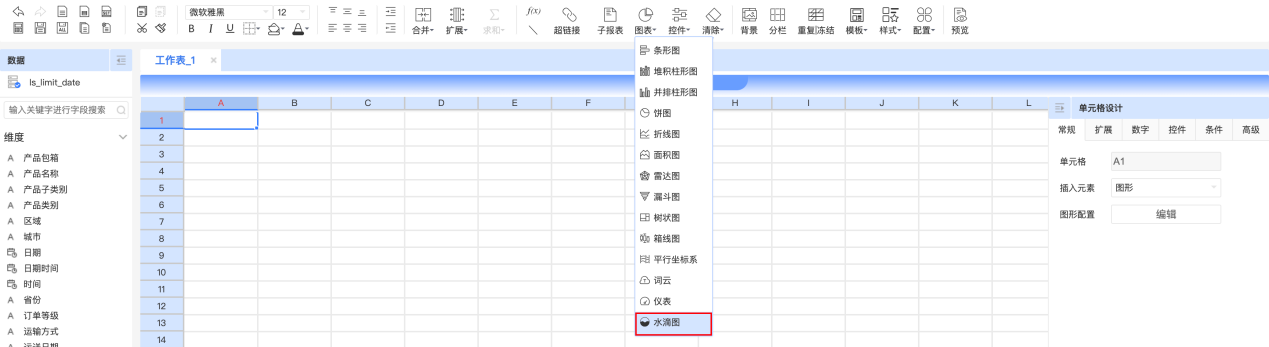
图2.4.1.8.1.33 水滴图
【使用说明】
水滴图适于展示单个指标,比普通的文字展示方式更为丰富美观,此版本支持在云报表中配置水滴图。
水滴图会在数值的基础上加百分号,因此一般适用于展示百分比数值,此数值大部分其情况下是一个独立的数值,这种情况下分类轴和数值都配置为此数值所在的单元格即可,比如下图中,数值放在A1单元格,故分类轴和数值都配置A1。
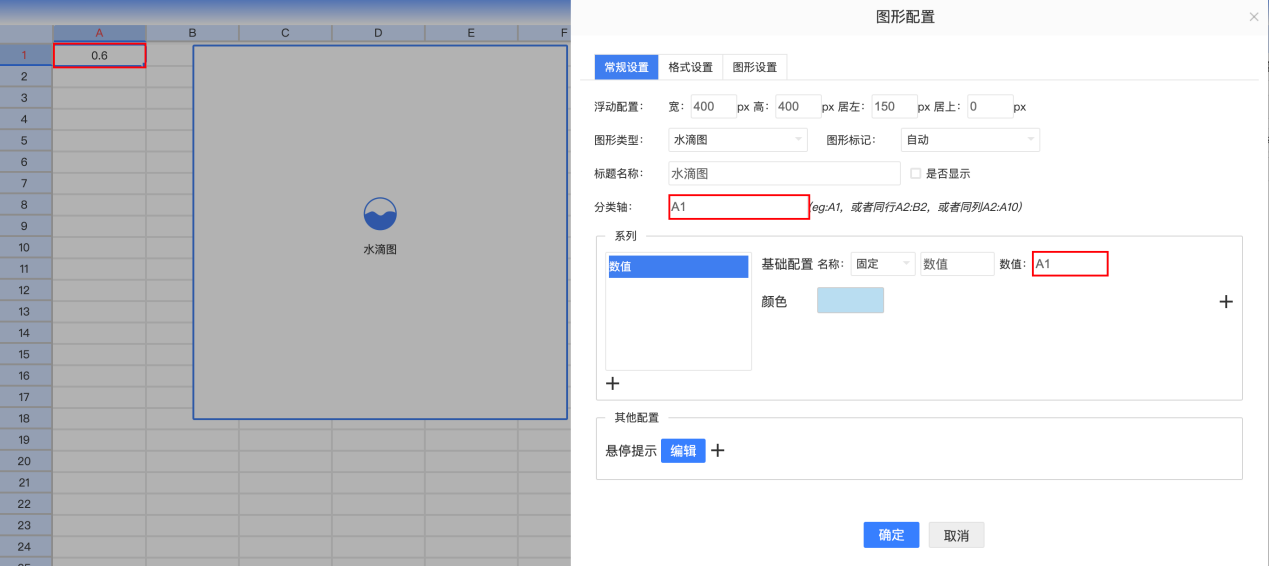
图2.4.1.8.1.34 水滴图常规配置
上图配置下的水滴图效果:
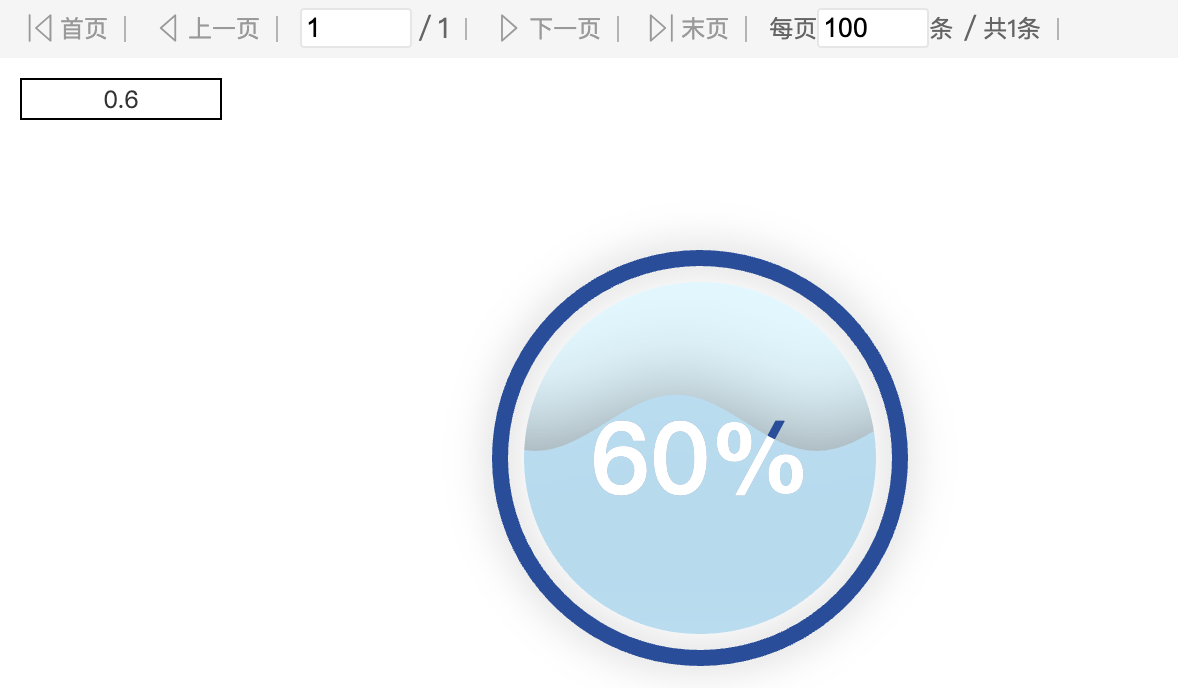
图2.4.1.8.1.35 水滴图配置显示
水滴图也支持对多个系列进行展示,比如下图中的数据,A1、A2、A3分别对应了3个数据,则分类轴配置A1:A3,数值配置B1:B3,给3个颜色即可。
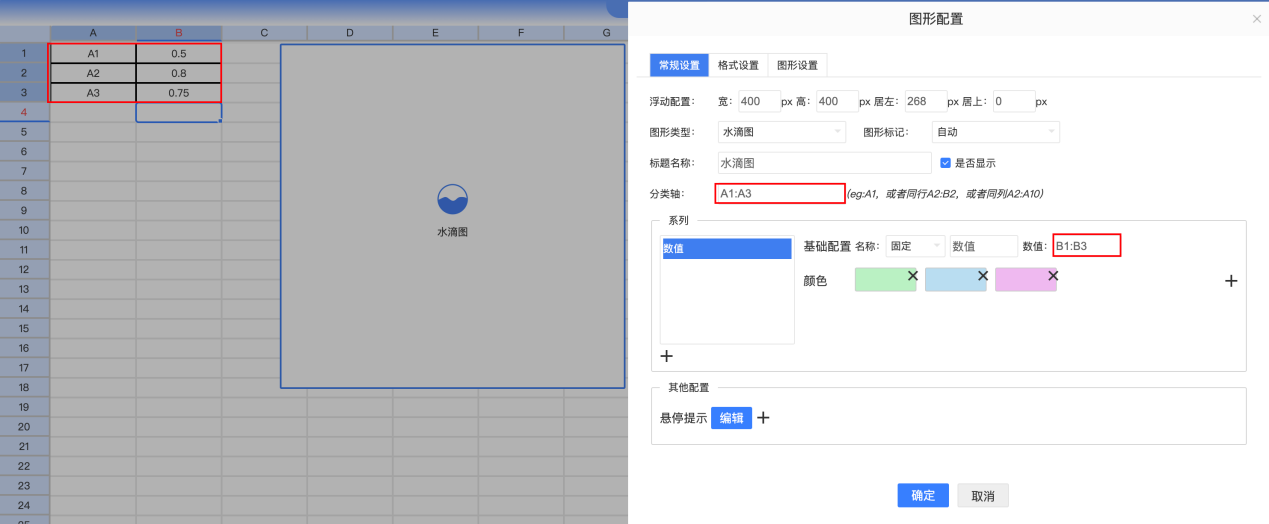
图2.4.1.8.1.36水滴图常规配置
当前配置下水滴图效果如下:会按照3个分类显示颜色即数值的位置,但水滴中心的数据只会显示最大的那个数据。
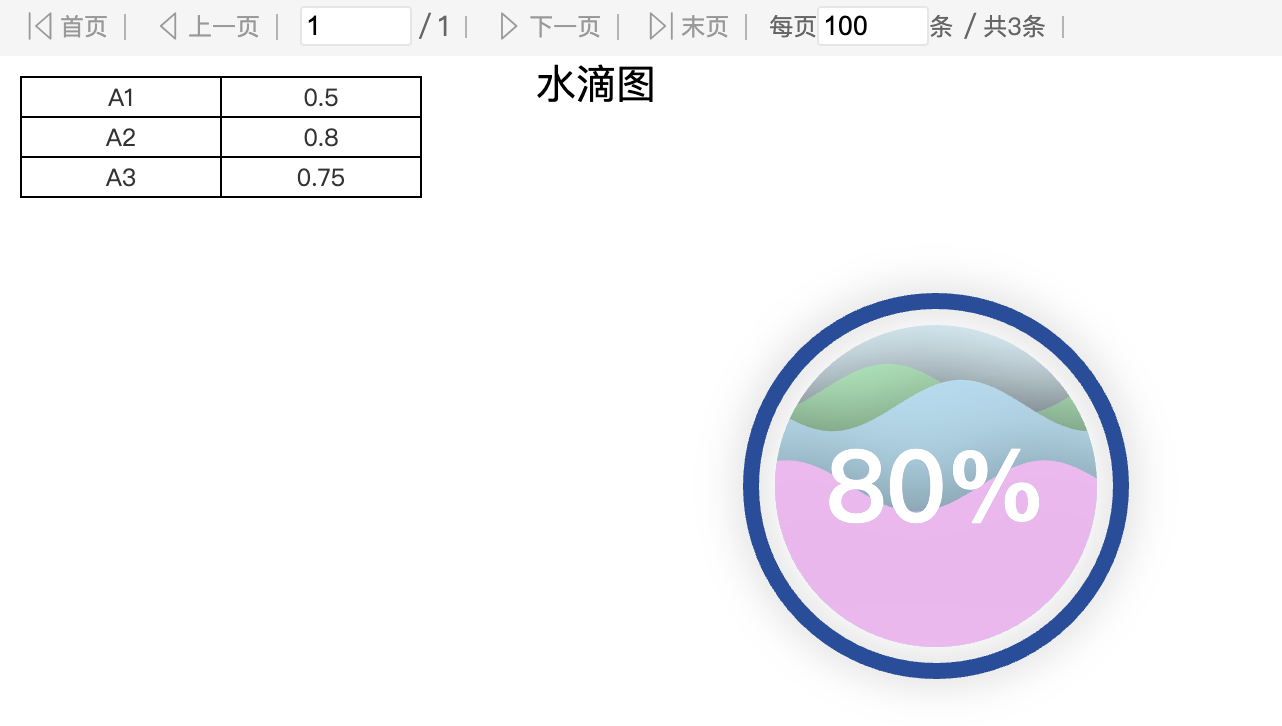
图2.4.1.8.1.37水滴图常规配置显示
水滴图只能有一个系列且不能是动态系列,故系列的部分只有红色框出来的内容是可以修改的,其它内容修改均无效。
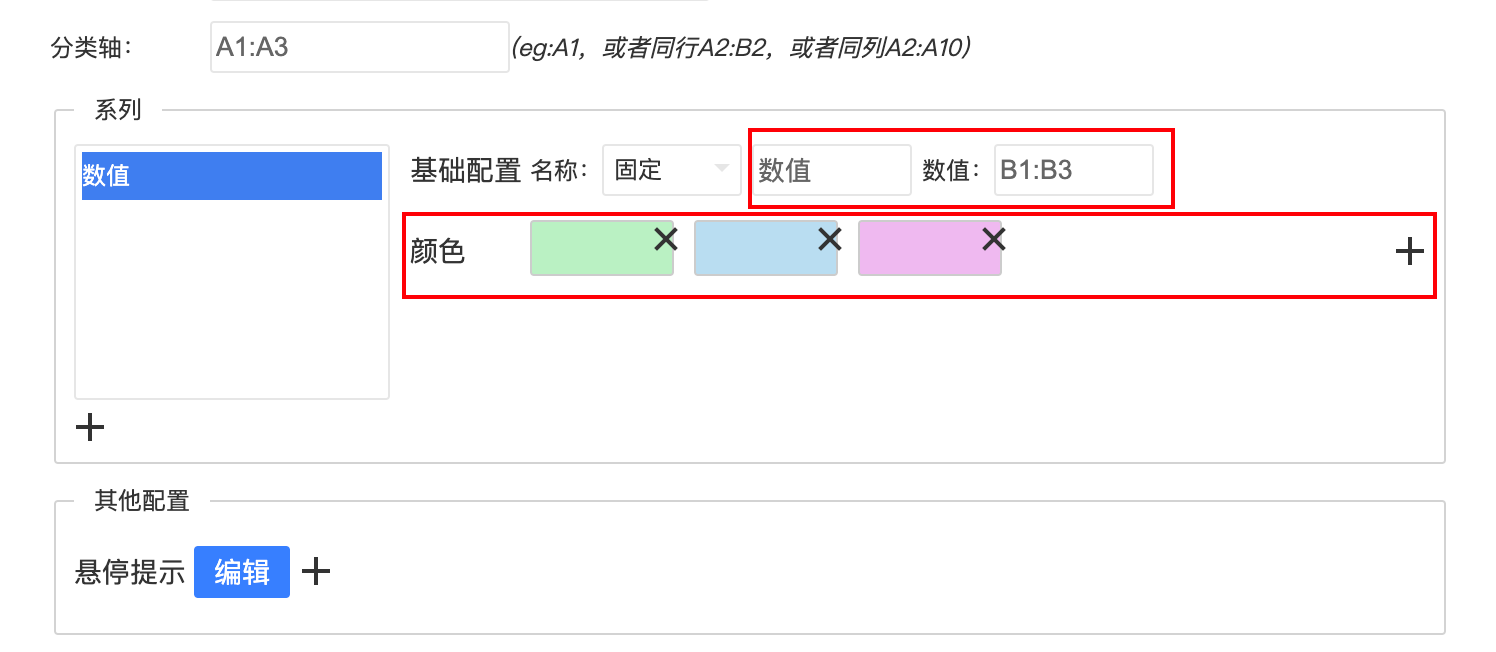
图2.4.1.8.1.38水滴图配置
悬停提示可配置显示分类轴和数值的内容,按照如下配置即可,不过此处数值取的是原值。
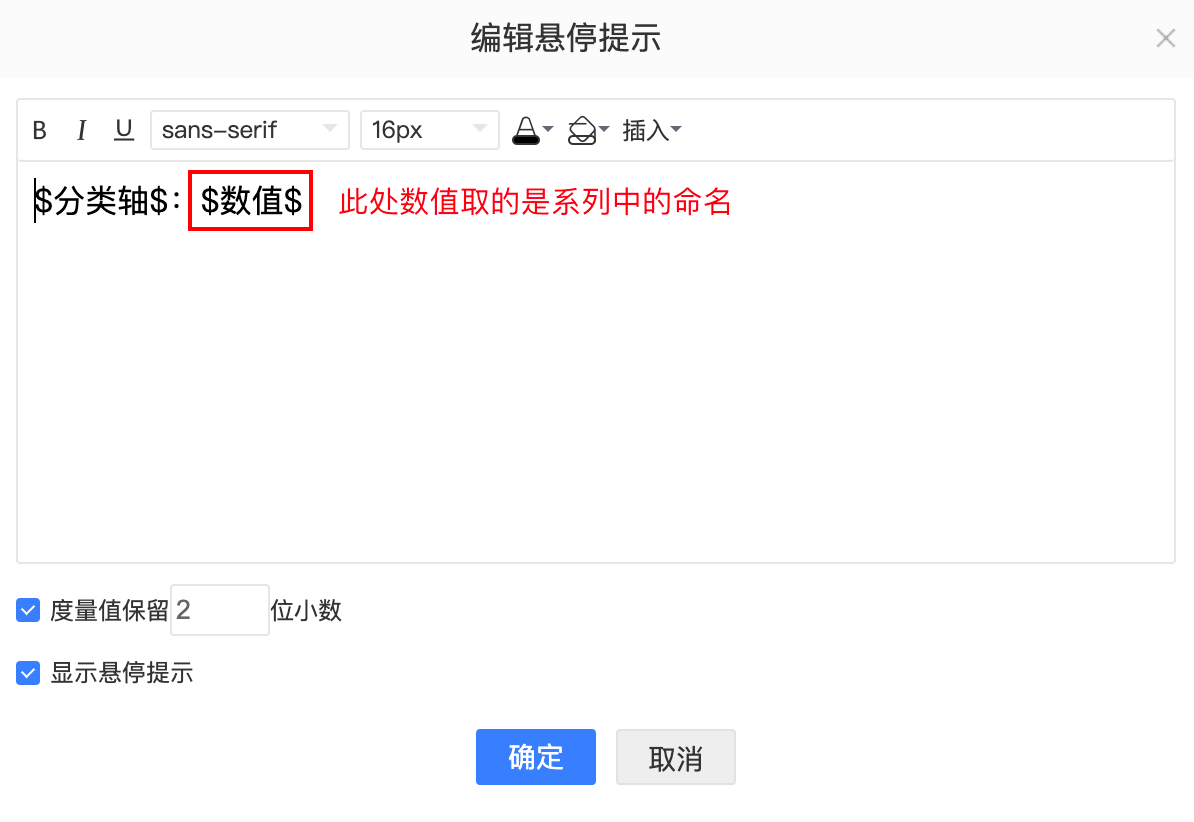
图2.4.1.8.1.39水滴图悬停配置
悬停提示效果:
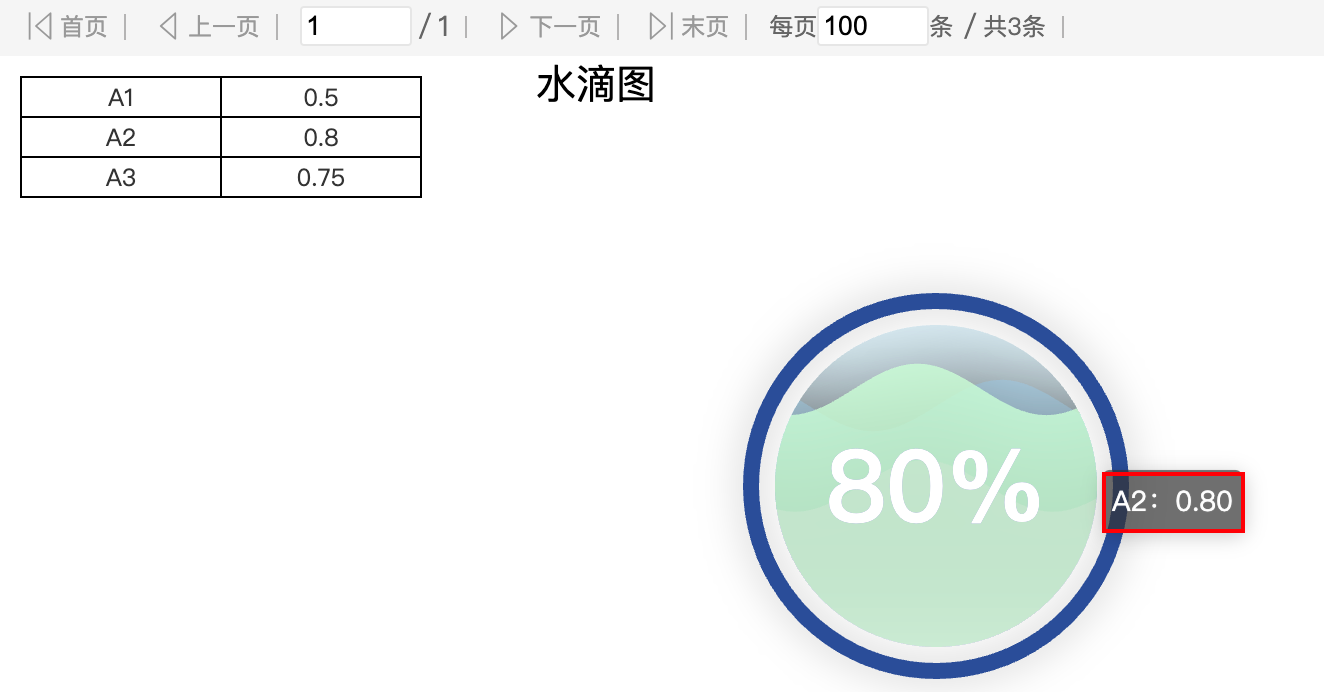
图2.4.1.8.1.40水滴图悬停显示
因水滴图的标签就是显示在水滴中间的数值,水滴图不支持标签配置,这里讲一下水滴图图形样式中内容的用法。
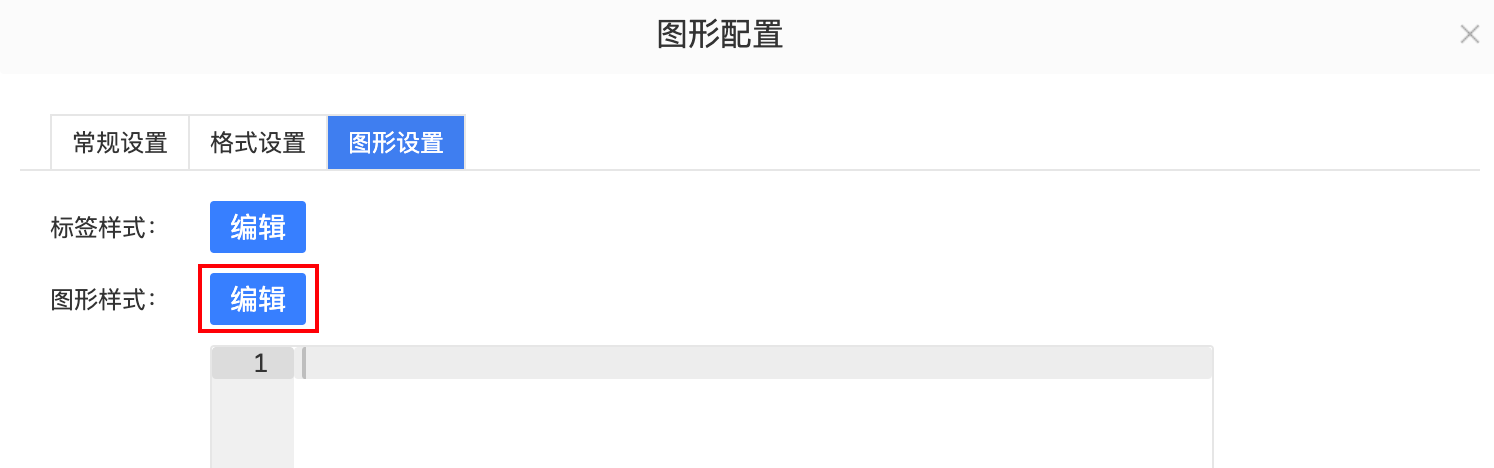
图2.4.1.8.1.41水滴图图形样式用法
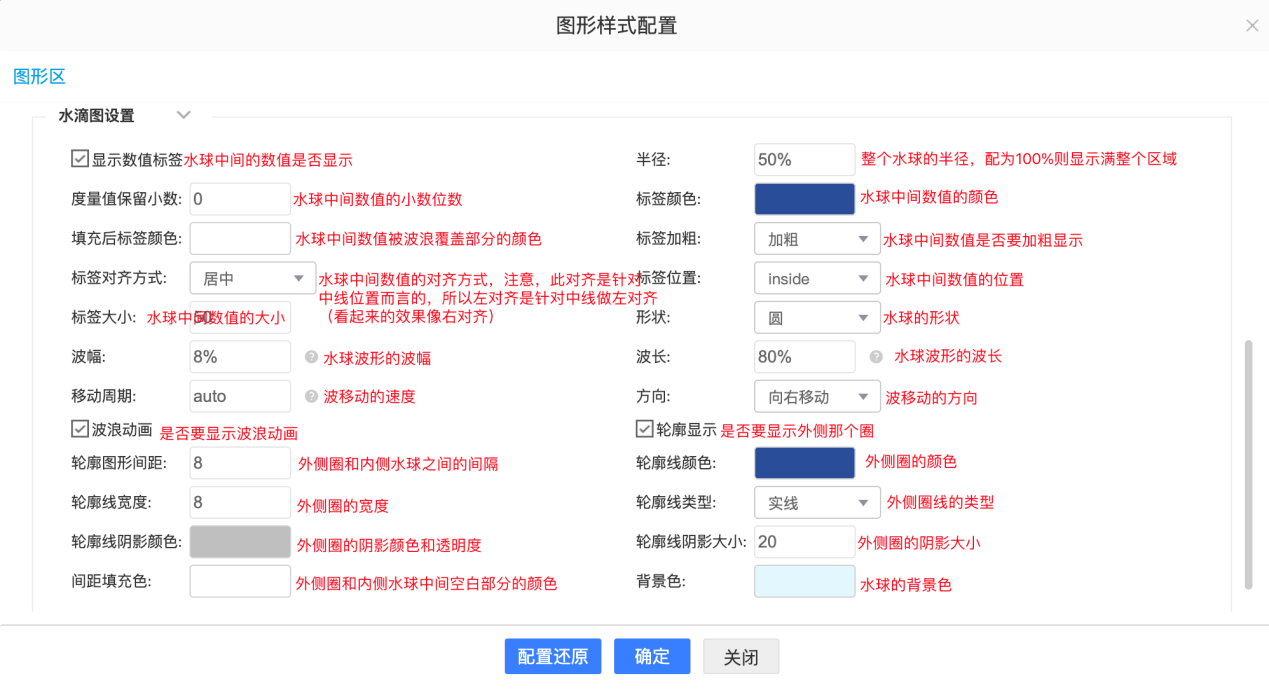
图2.4.1.8.1.42水滴图图形样式配置说明
2.4.1.8.2格式设置
格式设置主要用于配置图形区的工作表和标题样式,包括颜色、边框、字体等。
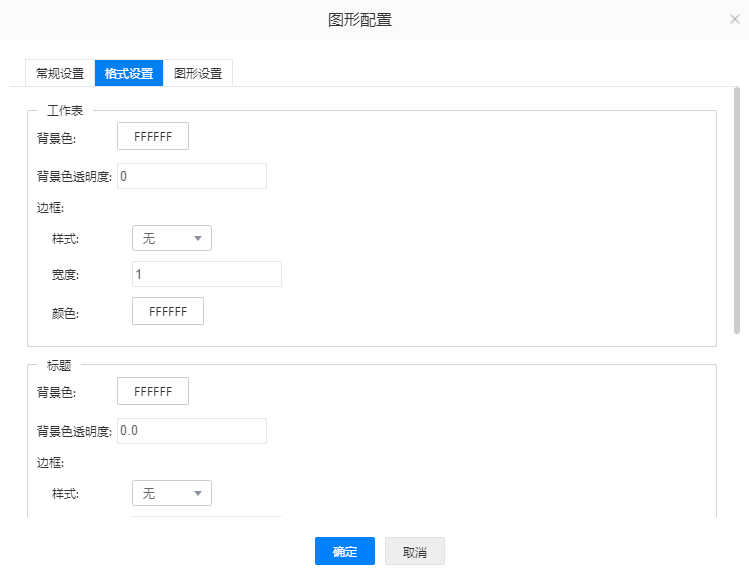
图2.4.1.8.2.1 格式设置
首先看工作表的部分,背景色和背景色透明度可以调整,颜色可以从取色器上选择,也可以自己输入色值,透明度配置为0-1之间的数值。
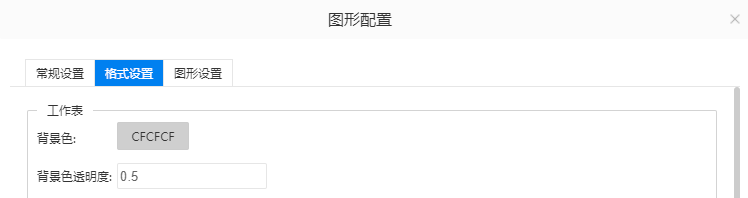
图2.4.1.8.2.2 背景色配置
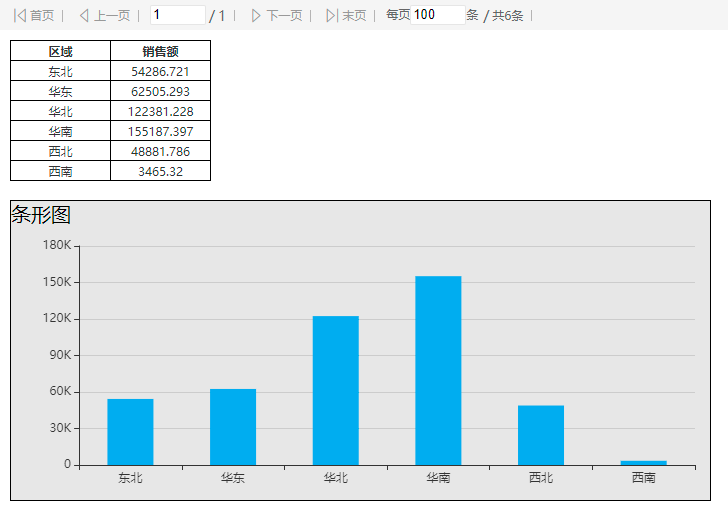
图2.4.1.8.2.3 背景色效果
针对整个图表,还可以配置边框,可修改样式、边框宽度和颜色。样式可从下拉列表选择,默认是无样式,宽度默认为1,可自行修改,边框颜色也可以自己指定。
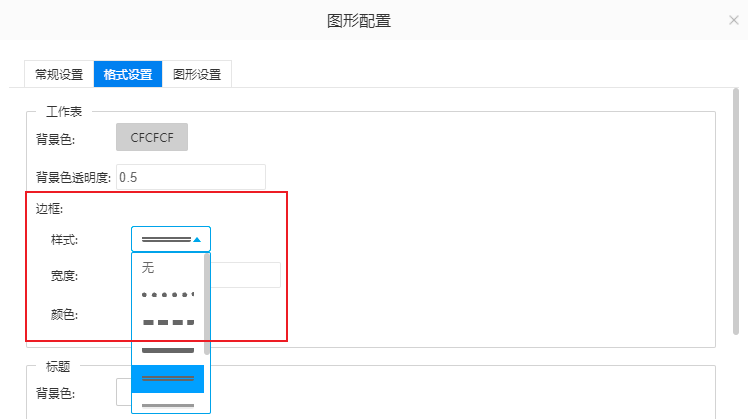
图2.4.1.8.2.4 工作表边框设置
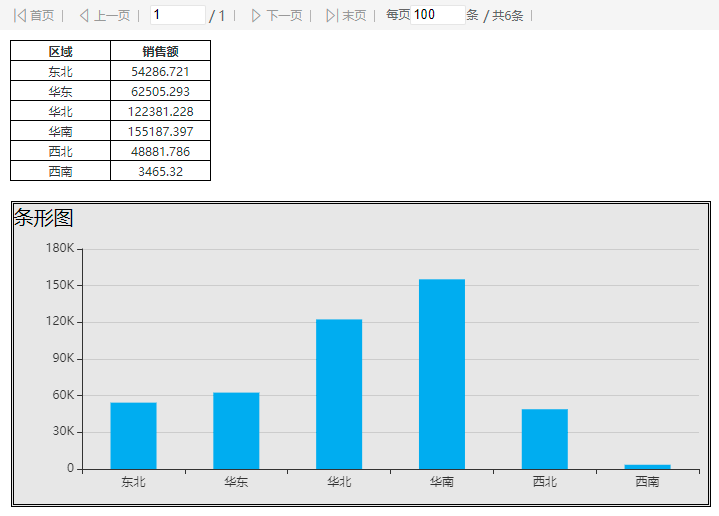
图2.4.1.8.2.5 工作表边框效果
针对标题,有背景色、边框和字体三项内容可以配置,背景色和边框的用法同工作表一致,单独说明一下字体的用法。
标题的字体可以配置字体、颜色、大小、对齐方式以及字间距,均有默认值设置,可自行修改为想要的效果。
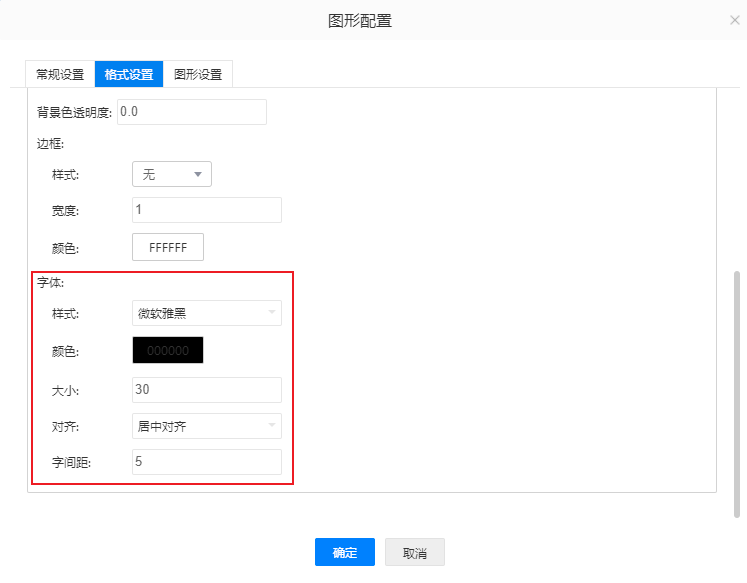
图2.4.1.8.2.6 标题字体设置
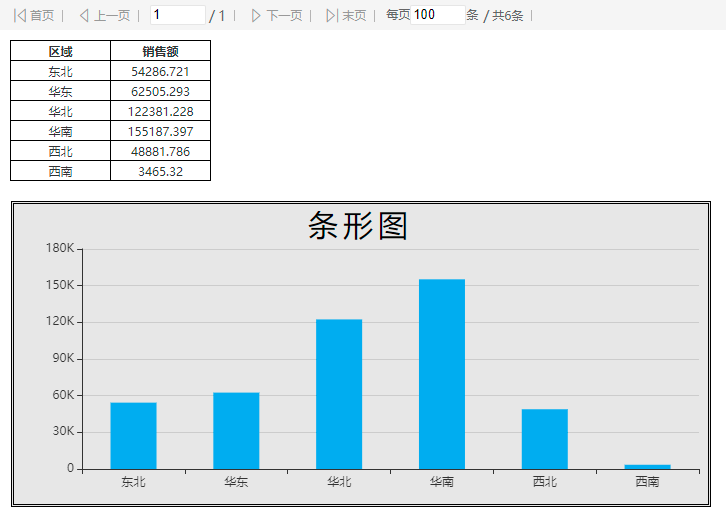 图2.4.1.8.2.7 标题字体效果
2.4.1.8.3图形设置
图形设置包括标签样式、图形样式和自定义扩展,用法同自助分析中一致,参考自助分析。
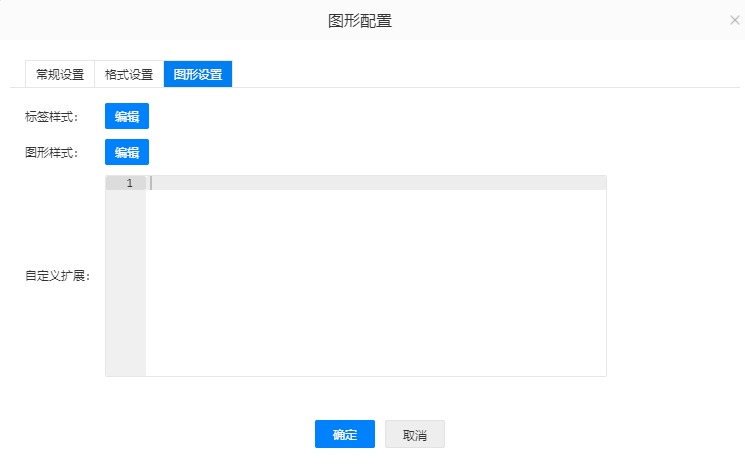
图2.4.1.8.3.1 图形设置
2.4.1.9迷你图形
有时我们需要展示单元格数据的变化以及对比,但没有太大的空间来用图形展示,可以使用迷你图形在单元格内使用较少的空间达到目的。
迷你图目前支持进度条、柱形图以及折线图,下面分别说明这3种图形的用法。
2.4.1.9.1进度条
进度条可以实现下图中的效果,通过横向显示的条显示数据的大小,轻松实现数据的对比或表现各个分类当前的进度。
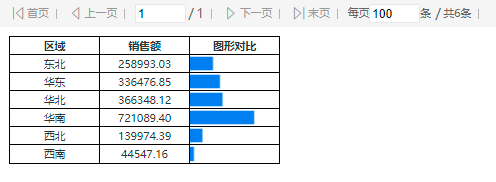
图2.4.1.9.1.1 进度条
进度条迷你图需要配置数值来源、最大值、最小值、图形颜色、标签、零参考线、外形以及边距。
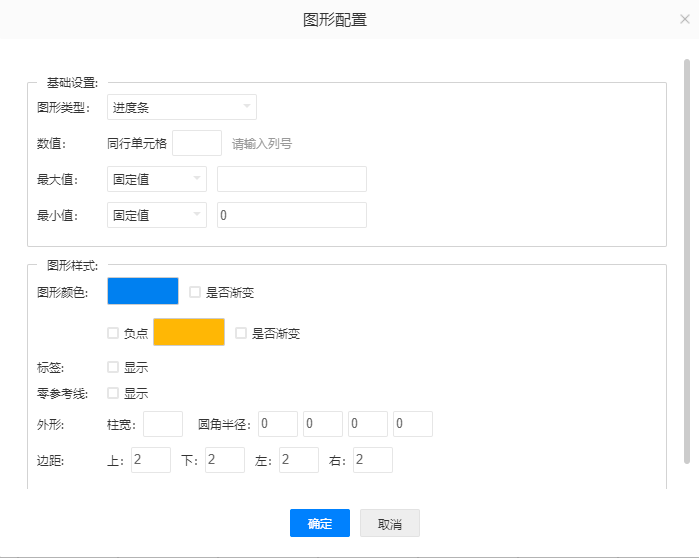
图2.4.1.9.1.2 进度条配置
数值:配置进度条的取值来自于同行的哪个单元格,输入列号即可,比如图2.4.1.9.1.1中的图形,数据来源于销售额,配置同行单元格B即可。
最大值:可选择固定值、固定单元格和同行单元格,最大值决定了进度条的目标值,数值占目标值的比例决定了进度条的长度。使用固定值输入一个值即可,选择固定单元格是从配置的单元格中取值作为最大值,同行单元格是取当前配置所在的同行单元格的值作为目标值。
最小值:同最大值类似,最大值从进度条尾端控制进度条的长度,最小值则从起始位置进行控制。
图形颜色:配置进度条的颜色,支持配置渐变色,负点可以控制负值的颜色。
标签:配置显示标签可以将数值显示在进度条上,包括设置字体的颜色、文字的大小、字体、标签的位置以及小数位数。
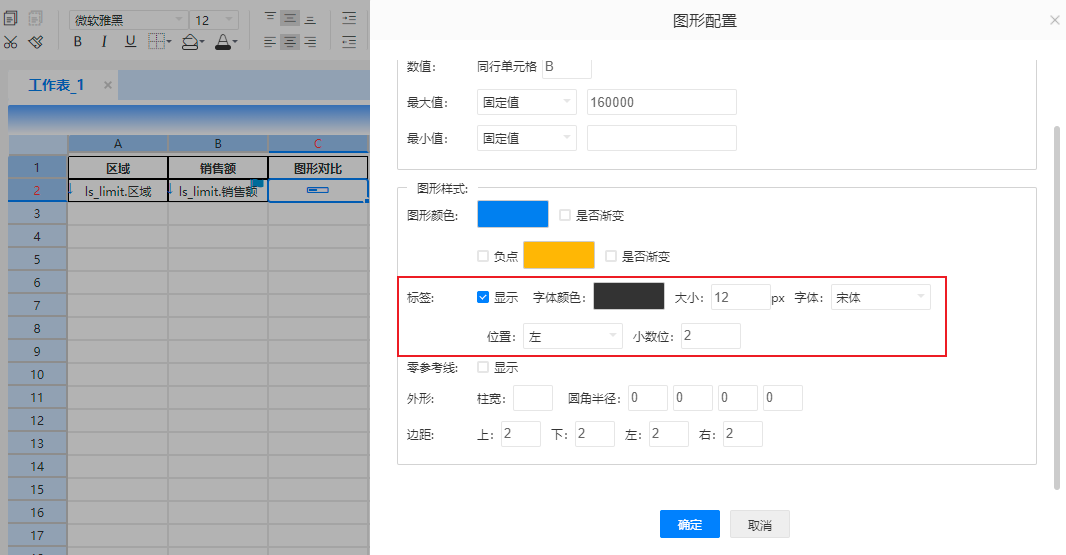
图2.4.1.9.1.3 标签配置
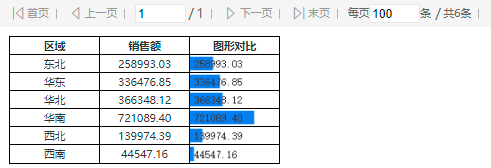
图2.4.1.9.1.4 标签效果
零参考线:突出显示零值所在的位置,可配置线性和宽度。
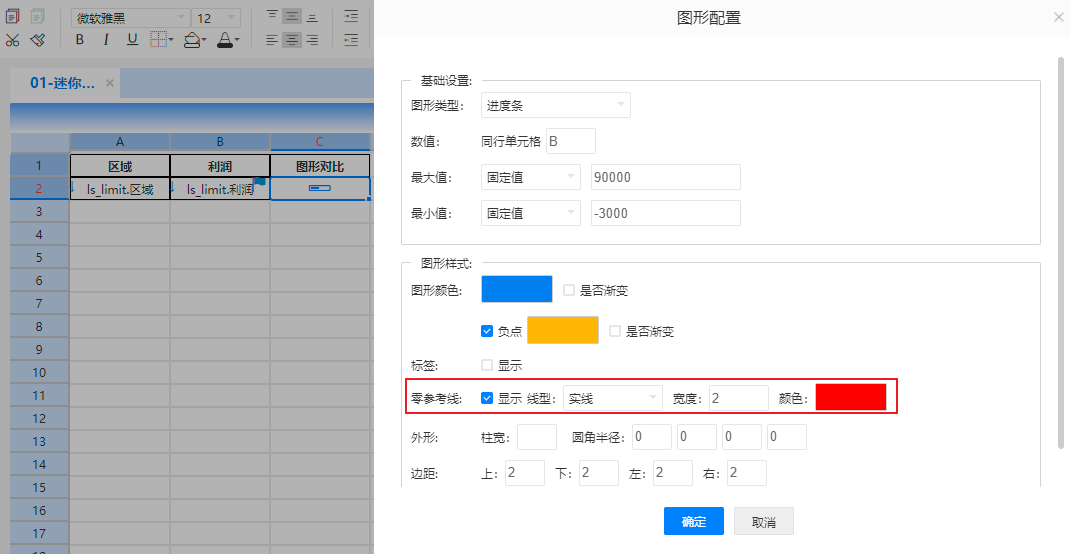
图2.4.1.9.1.5 零参考线配置
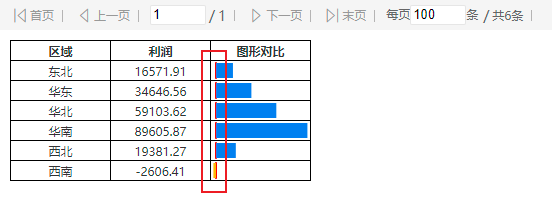
图2.4.1.9.1.6 零参考线效果
外形:配置进度条柱子的宽度,并可以设置柱子四个角的弧度。
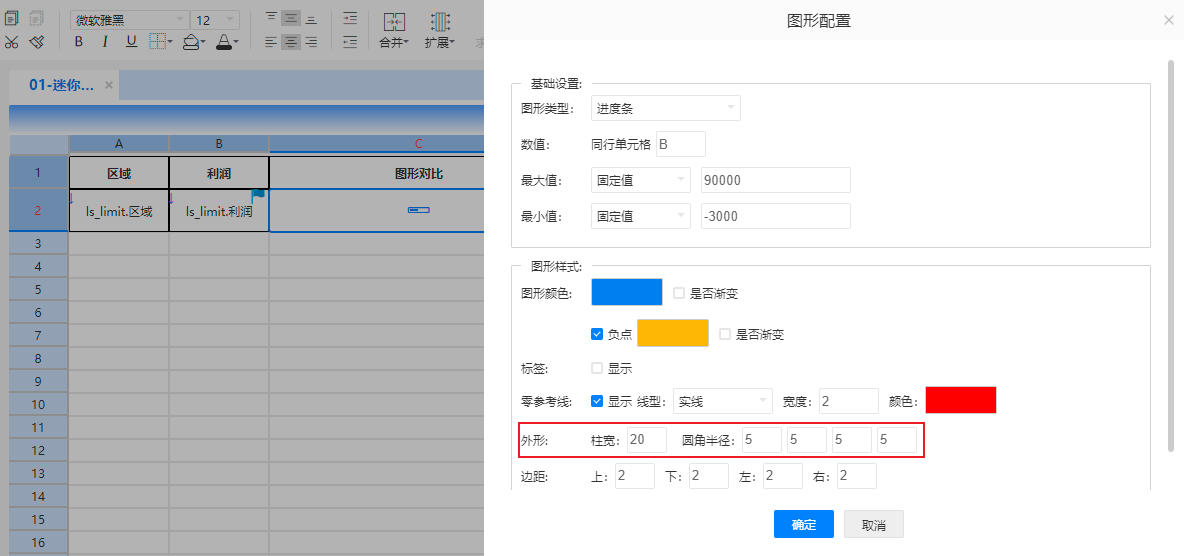
图2.4.1.9.1.7 图形样式
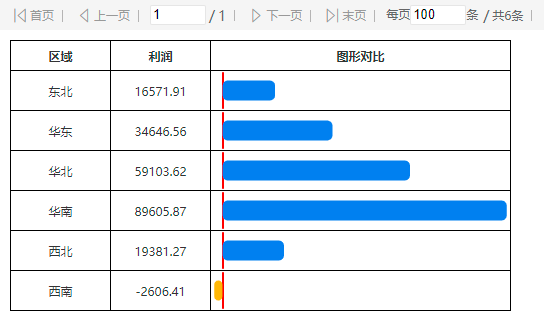
图2.4.1.9.1.8 图形样式设置效果
边距:边距控制柱子在边框中和上下左右的距离。比如不设置柱宽同时把边距的上下左右均改为0,可以看到柱子是紧贴边框显示的。
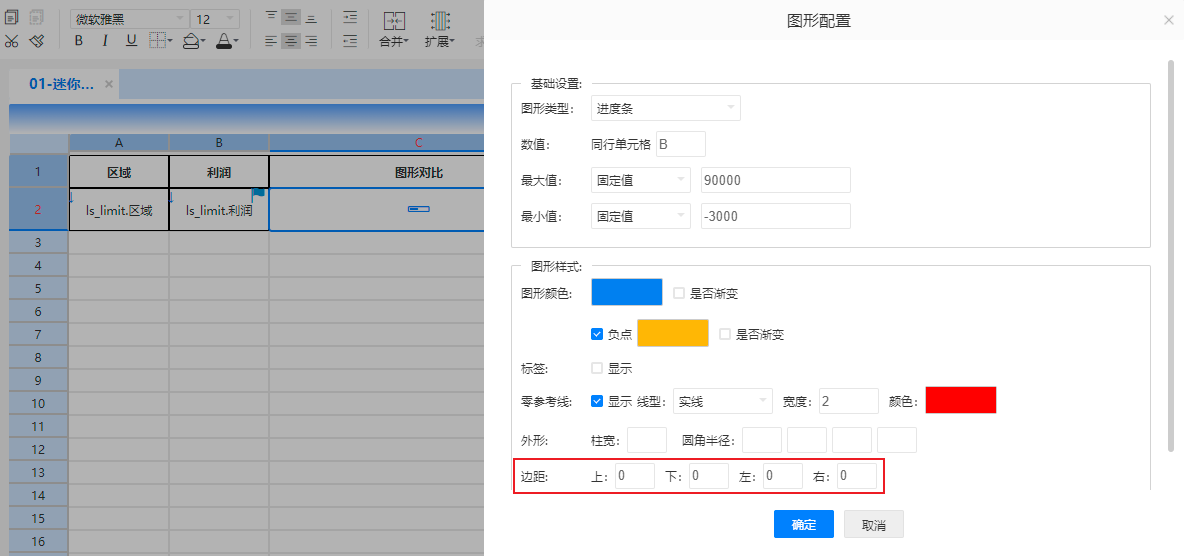
图2.4.1.9.1.9 边距设置
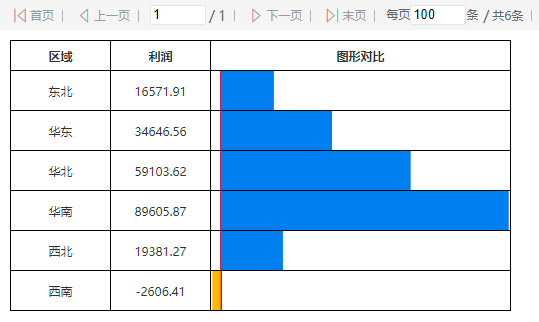
图2.4.1.9.1.10 边距效果
2.4.1.9.2柱形图
进度条仅能显示单个数据相对目标数据的表现,柱形图可以显示一组数据的表现情况,更适合横向对比。比如图2.4.1.9.2.1,可对比各区域在各个订单等级下的销售额数据。
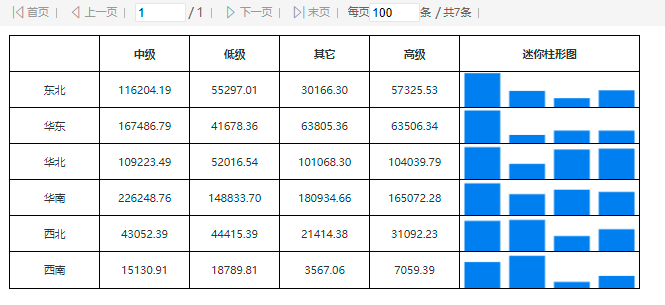
图2.4.1.9.2.1 柱形图
柱形图和进度条的配置大部分是类似的,用法可参考进度条。
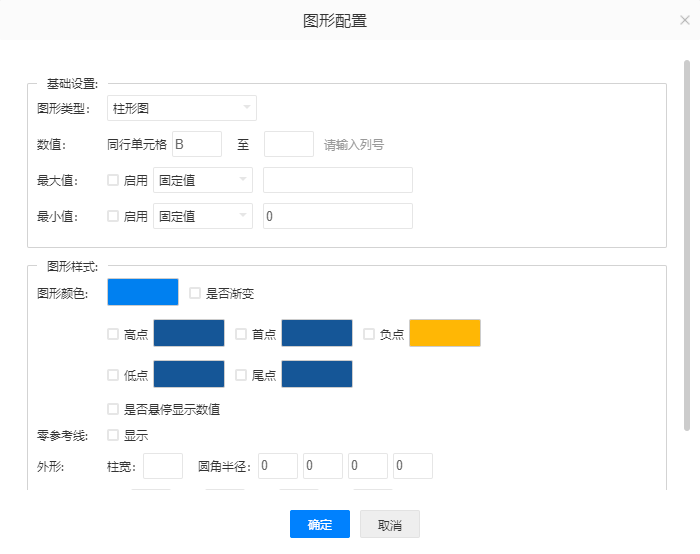
图2.4.1.9.2.2 柱形图配置
数值:配置柱形图的数据来源,可以是一组数据,因此需配置取同行的X列-X列,但如果是扩展单元格,仅输入起始列号就可以。
图形颜色:柱形图除配置柱子颜色、渐变色以及负点的颜色外,还可以配置高点、低点、首点和尾点的颜色。
是否悬停显示数值:勾选后可以在柱子的悬停提示信息中显示数值,支持配置小数位数。
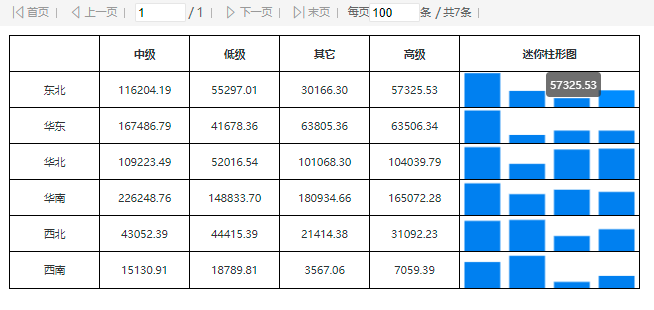
图2.4.1.9.2.3 柱形图悬停提示
2.4.1.9.3折线图
折线图可显示随时间而变化的连续数据,方便用户查看在相等时间间隔下的数据的趋势,从而对数据的走势做出判断。
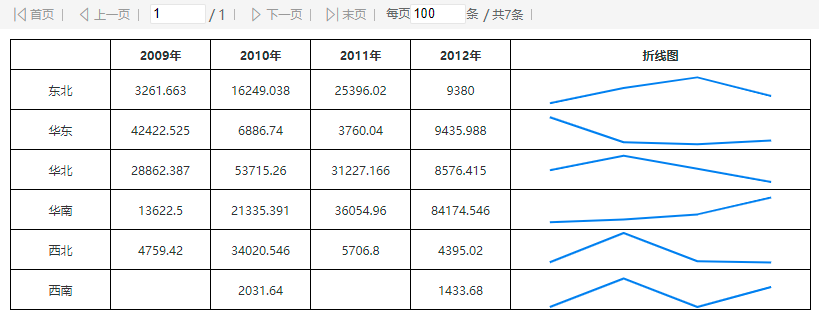
图2.4.1.9.3.1 折线图
折线图的配置参考柱形图,仅外形配置有区别。
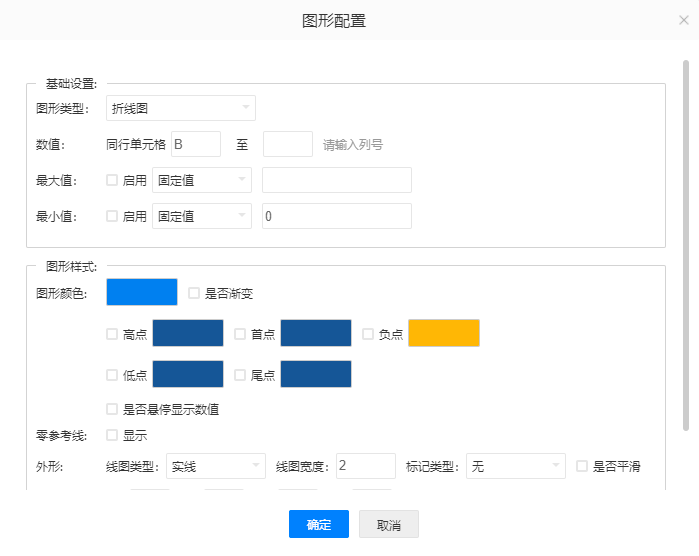
图2.4.1.9.3.2 折线图配置
外形包括线图类型、线图宽度、标记类型和是否平滑。线图类型分为实线、虚线和电线,根据需要自行选择。线图宽度决定了折线图中线的宽度。标记类型可选择空心圆、实心圆、方形、圆角方形、三角形、菱形、气泡以及箭头,标记类型决定了折线中数值所在的那个点的显示方式。是否平滑决定了在折线拐点的位置是平滑走势还是有明显折线的走势。
图2.4.1.9.3.3中的折线图是配置实线、空心圆、平滑显示的折线图,折线图展示了各地区各年份下的销售额数据走势。
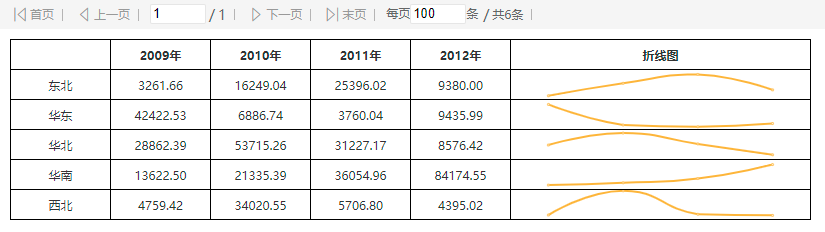
图2.4.1.9.3.3 折线图
2.4.1.10参数值
参数值是结合超链接使用的,在单元格设计下,仅仅是将单元格的元素类型定义为参数值,为其配置一个参数名。在超链接中将目标配置为参数名,点击超链接跳转时,可以把参数值显示在配置了参数值的单元格,参数值这个名称也是由此而来,用于显示参数值的。
比如图2.4.1.10.1中的各区域销售额报表,我们希望点击各区域进行跳转,跳转到目标资源后在标题中显示出这是哪个区域的具体销售额数据,同时目标页面的数据筛选为当前区域,就需要用到参数值功能来实现。
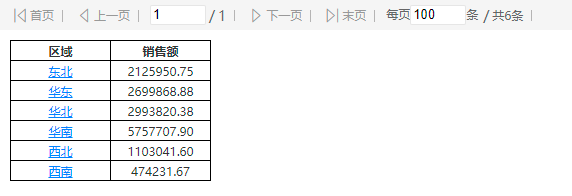
图2.4.1.10.1 各区域销售额
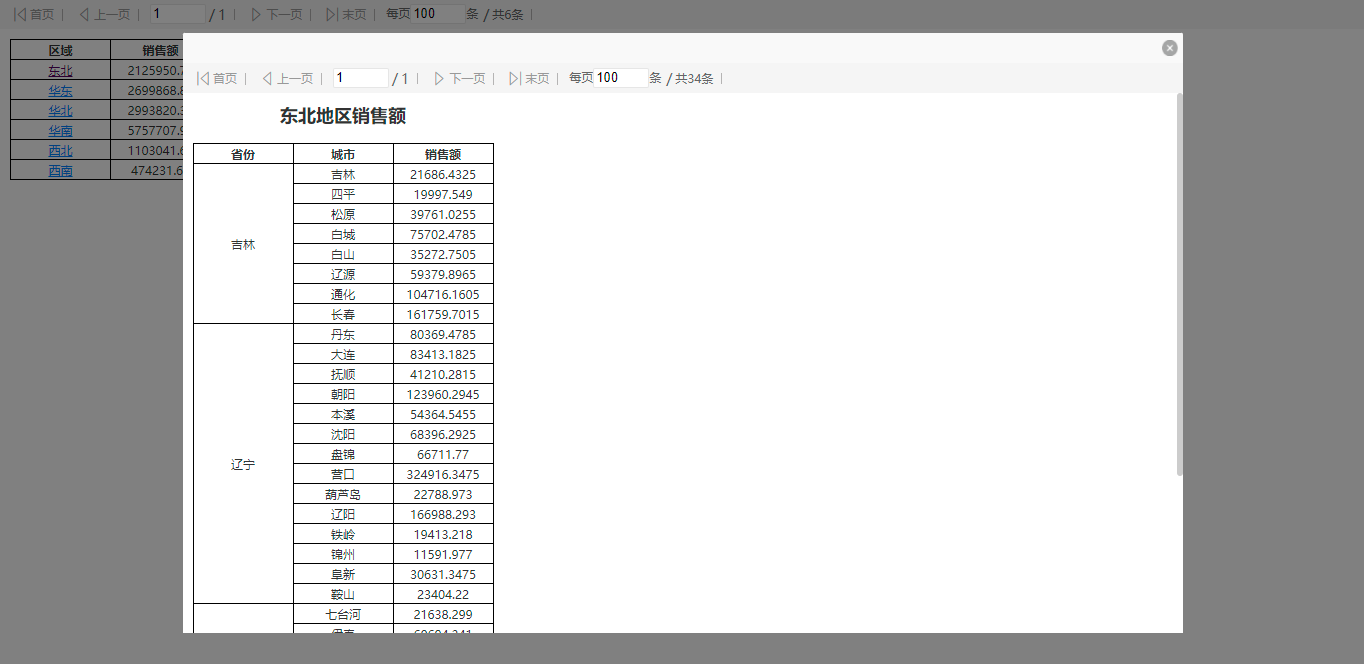
图2.4.1.10.2 点击东北弹框跳转
要实现上面的效果,首先需要制作一张各城市的销售额数据表格,并将D1单元格配置为参数值,参数名称为“区域参数”,此参数值是为了获取跳转点击的区域,实现参数值传递。实现标题中的地区跟随点击的地区更新,使用了富文本中的从单元格获取数据功能,富文本获取了D1单元格的值,间接获取到了点击的区域。实际使用时可以把D列隐藏,既达到了效果,又不用将参数值显示出来影响美观。

图2.4.1.10.3 目标资源配置
跳转源是一个很简单的各地区销售额表,主要的配置在超链接中。超链接的参数配置需要配两个,一个是将A2单元格的地区作为参数传递到目标资源显示在标题中,此时需要获取的是参数值,因此目标资源配置图2.4.1.10.3中目标资源设置的D1单元格的区域参数,写参数名即可。另一个是用A2单元格的地区去过滤目标资源的数据,此时的目的是过滤数据,因此目标这里需要填写的是目标资源对应的字段名称。
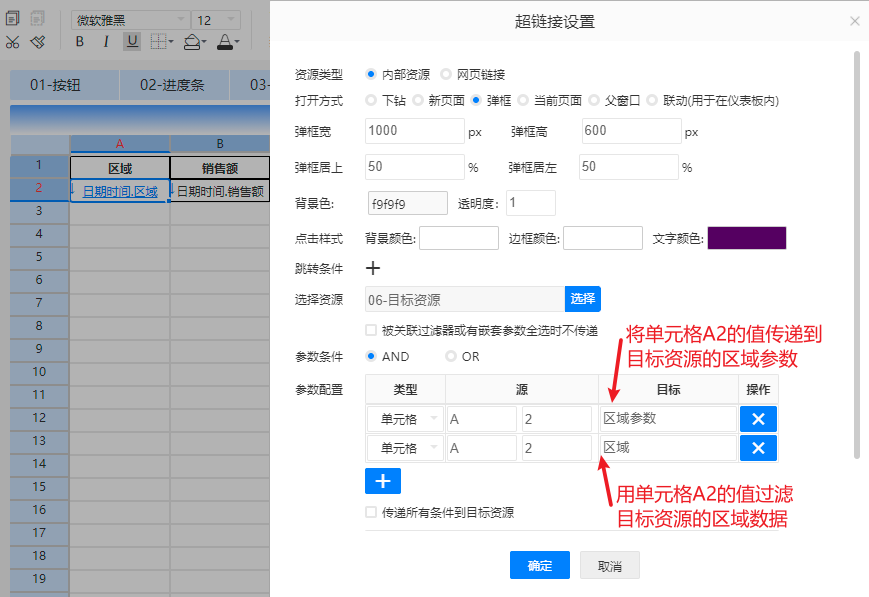
图2.4.1.10.4 超链接配置
按照上面的配置,就可以实现点击不同的区域,弹框中标题跟随点击的值更新,且数据也同步更新为所点击区域的数据。如图2.4.1.10.5,点击西南,标题显示“西南地区销售额”,同时显示西南的省市数据,图2.4.1.10.6,点击华北,标题显示“华北地区销售额”,同时显示华北的省市数据。
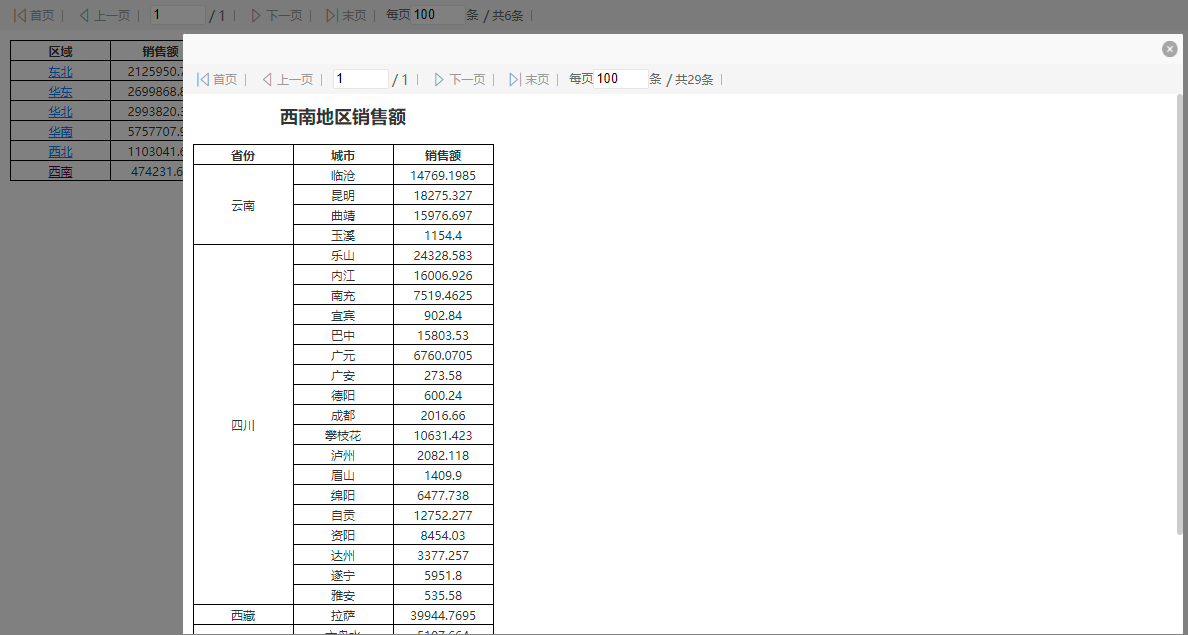
图2.4.1.10.5 点击西南结果
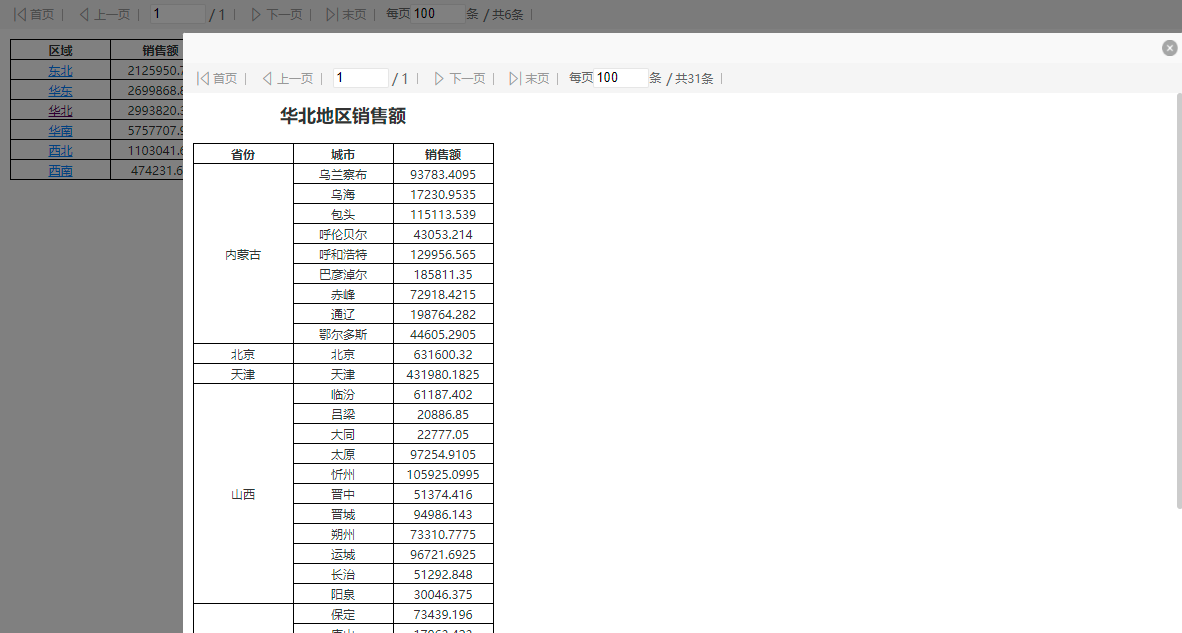
图2.4.1.10.6 点击华北结果
2.4.1.11报表单元格
报表单元格可以在当前报表中引用其它报表单元格的数据,可以引用普通文本、字段和公式。
比如图2.4.1.11.1中的交叉表,希望在另外一张报表中直接使用其总计值,就可以通过引用报表单元格实现。
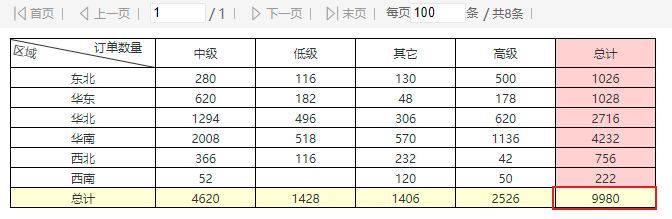
图2.4.1.11.1 交叉表
在新的工作表中将单元格属性设置为报表单元格,选择资源被配置要引用的单元格即可。
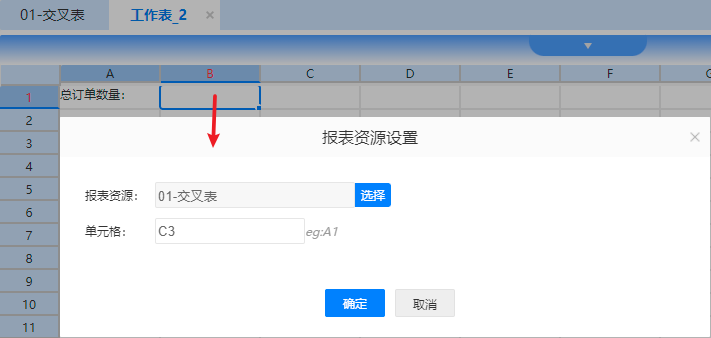
图2.4.1.11.2 报表单元格配置
最终在配置了报表单元格的位置显示引用的单元格的值。

图2.4.1.11.3 报表单元格效果
2.4.1.12子报表
云报表支持在当前报表中引用其它报表,即展示子报表的内容。在子报表设置界面可以选择要嵌入的子报表资源,若子报表有过滤器,可以选择过滤器的处理方式,支持嵌入、隐藏、合并三种方式。
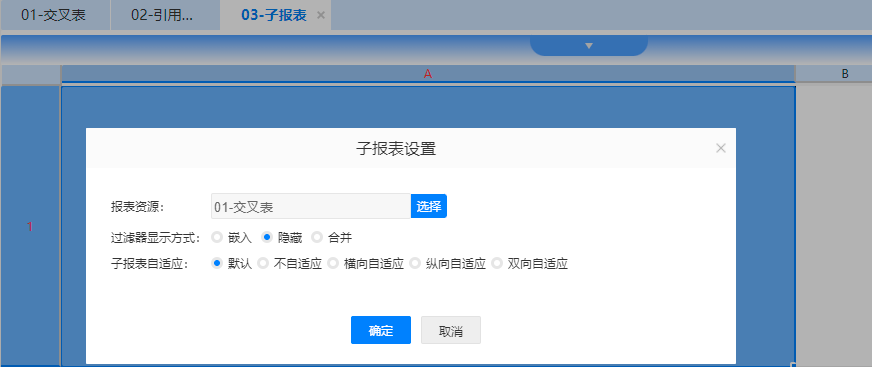
图2.4.1.12.1 子报表设置
过滤器选择嵌入即子报表的过滤器单独在子报表内部显示;隐藏则不显示子报表过滤器,若子报表过滤器设置了默认值,默认值可生效。
过滤器显示方式选择合并时可以勾选“按照过滤器名称继承主报表的过滤器值”,即将子报表的过滤器和主报表的过滤器按照名称进行匹配,匹配上的过滤器对子报表和主报表均生效,匹配不上的子过滤器自动移除,匹配不上的主报表过滤器仅对主报表生效。
过滤器也可以自定义合并方式,类型支持过滤器、字符串、数值、日期和单元格,在值的位置选择对应类型下的值即可。比如类型选择过滤器,可以拿子报表的过滤器A和主报表的过滤器B进行合并,类型选择字符串,在值的位置输入字符串,则子报表按照输入的字符串进行过滤器生效,其它类型类似。
若过滤配置勾选了按过滤器名称继承主报表的过滤器,同时也配置了自定义合并,最终以自定义合并的配置为主。
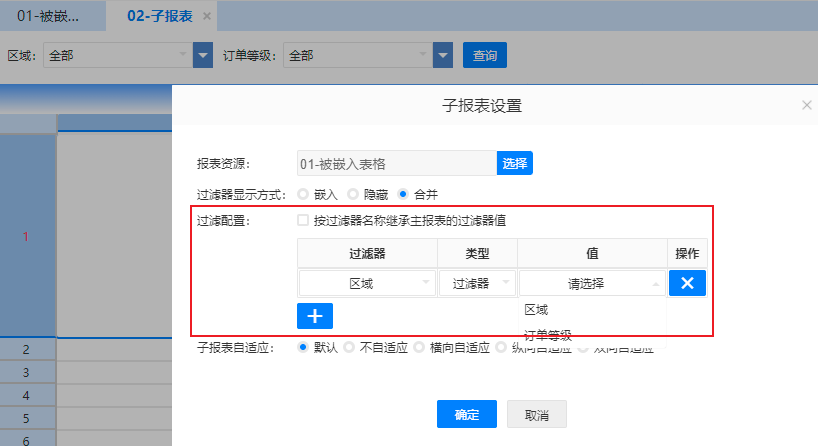
图2.4.1.12.2 过滤器合并显示
子报表可以配置自适应方式,在子报表所在的单元格内进行自适应。