
概述
点击左侧资源选项卡下方的定制资源目录,这里展示了通过自助分析、云报表和Excel数据导入创建的可用资源,也可以通过上方的搜索栏使用关键字直接进行搜索。
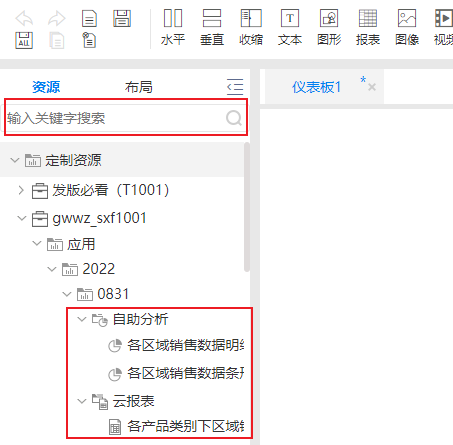
图2-1 可用资源
找到想要使用的资源后,双击资源可直接添加到仪表板中,也可以通过拖入的方式拖到空白区后放开鼠标来添加资源,添加到仪表板中的资源名称会以蓝色字体高亮显示。
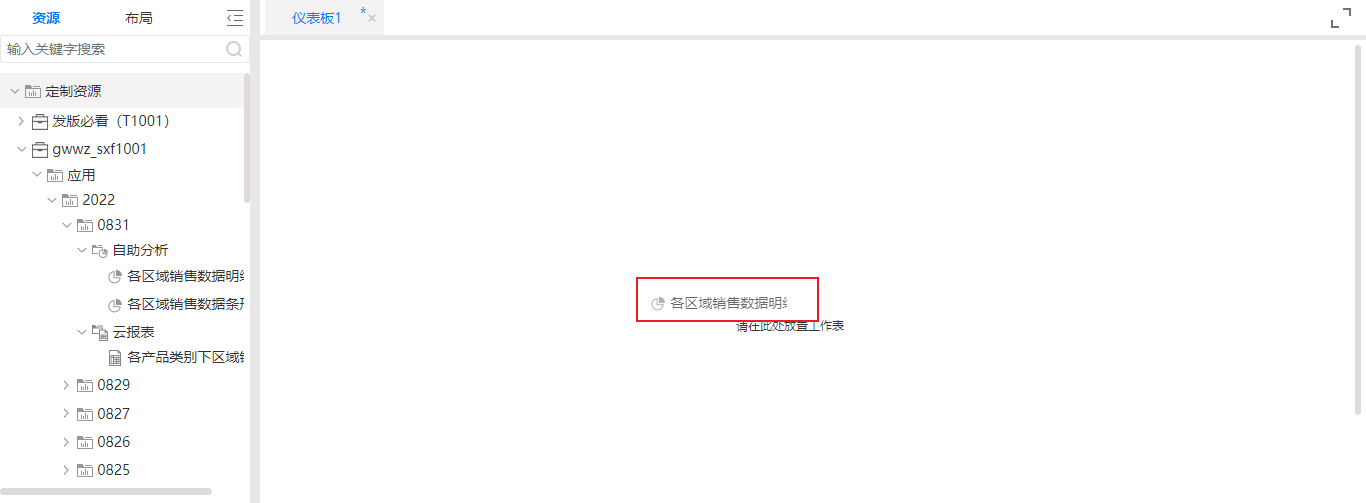
图2-2 通过拖入的方式添加资源到仪表板
添加到仪表板的资源会铺满整个仪表板,添加更多的资源则会分割之前添加资源的显示区域。
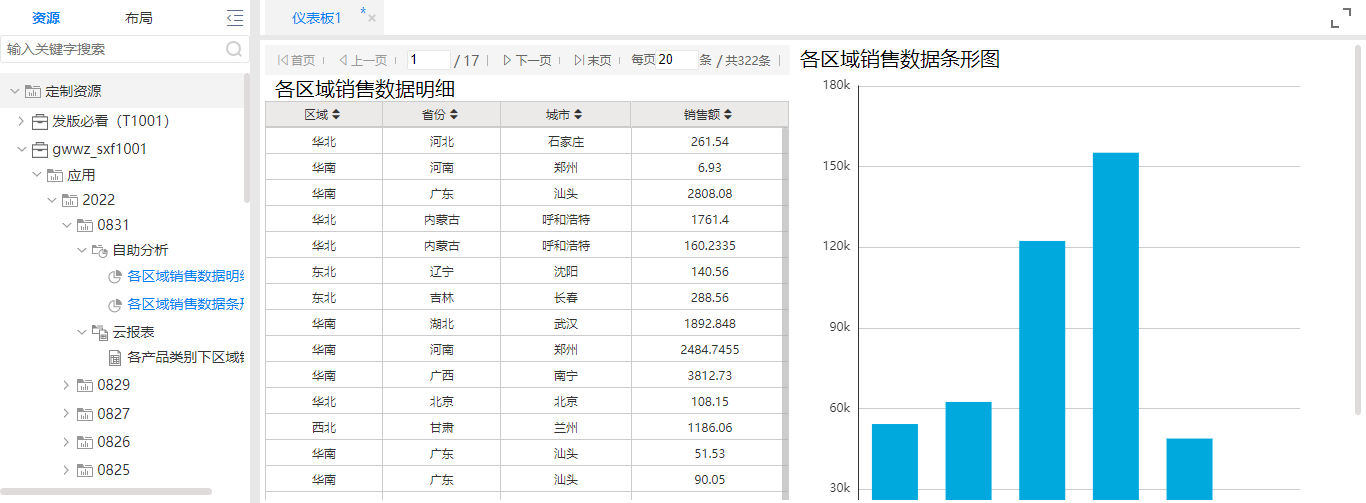
图2-3 添加多个资源到仪表板
已经添加到仪表板中的资源改动位置是通过拖动来实现的,
点击资源可以选中资源,选中资源后右上角出现操作按钮,包括删除、编辑和下拉操作菜单。
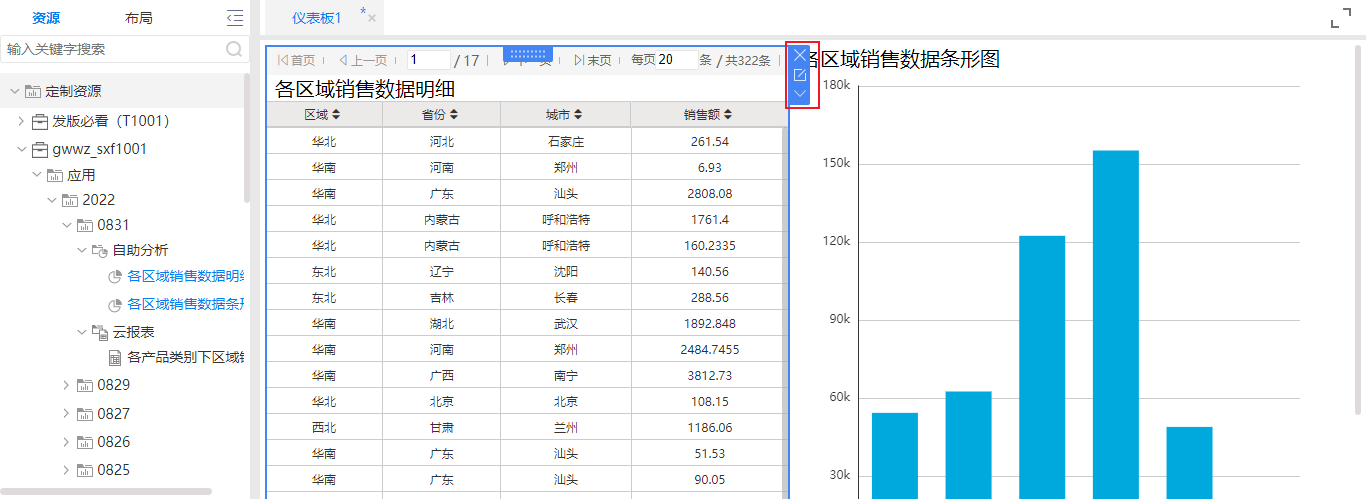
图2-4 选中已经添加到仪表板的资源
点击删除可以移除当前资源,点击编辑可打开资源的编辑界面,此界面可以对资源内容进行修改,修改后先点击保存,再关闭资源。关闭后仪表板中会刷新出修改后的资源。
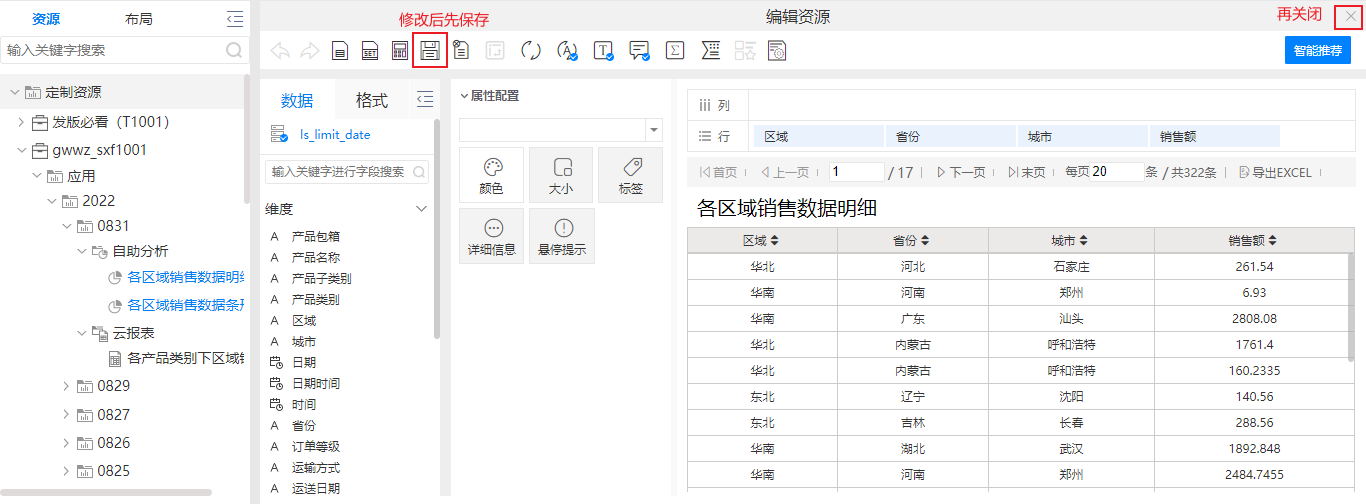
图2-5 从仪表板中编辑自助分析资源
如果添加的是仪表板资源,则选中资源后不会出现编辑图标,仪表板只能在原本仪表板的编辑界面进行修改,不能通过当前仪表板去修改其它仪表板。
另外,添加仪表板资源左侧树也不会用蓝色字体突出显示添加的资源,自助分析等资源不可重复添加,因此做了突出显示,仪表板资源可以重复添加。
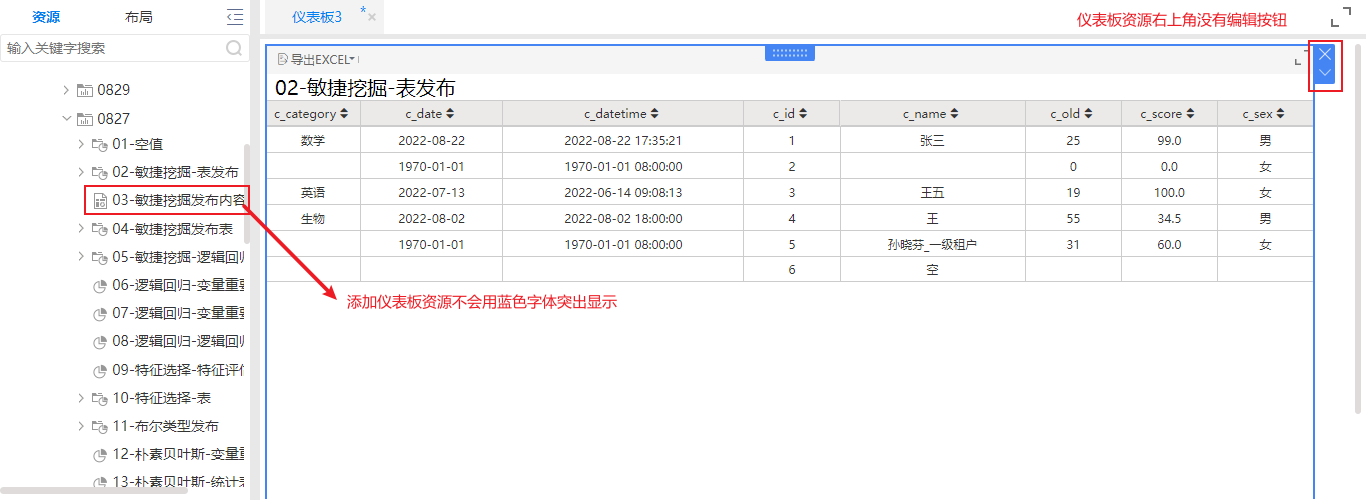
图2-6 仪表板资源不支持编辑
打开布局页面,选中一个资源,可以看到左侧展示了当前仪表板的目录结构以及我们当前选中资源的坐标数据,这些信息可以帮助我们更好的调整布局。
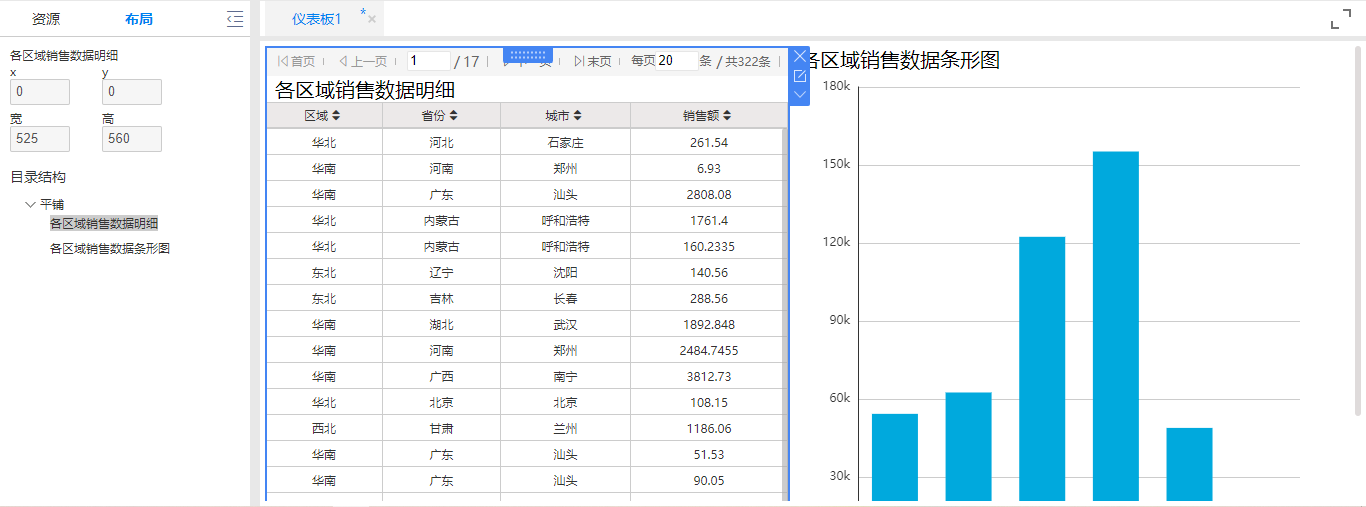
图2-7 布局
自由仪表板中有两个按钮可以帮助我们画布的大小,以方便我们更好的查看资源。左侧工具栏右上角有一个收起按钮,可以收起左侧工具栏。资源显示区右上角有个放大按钮,可以放大整个显示区。
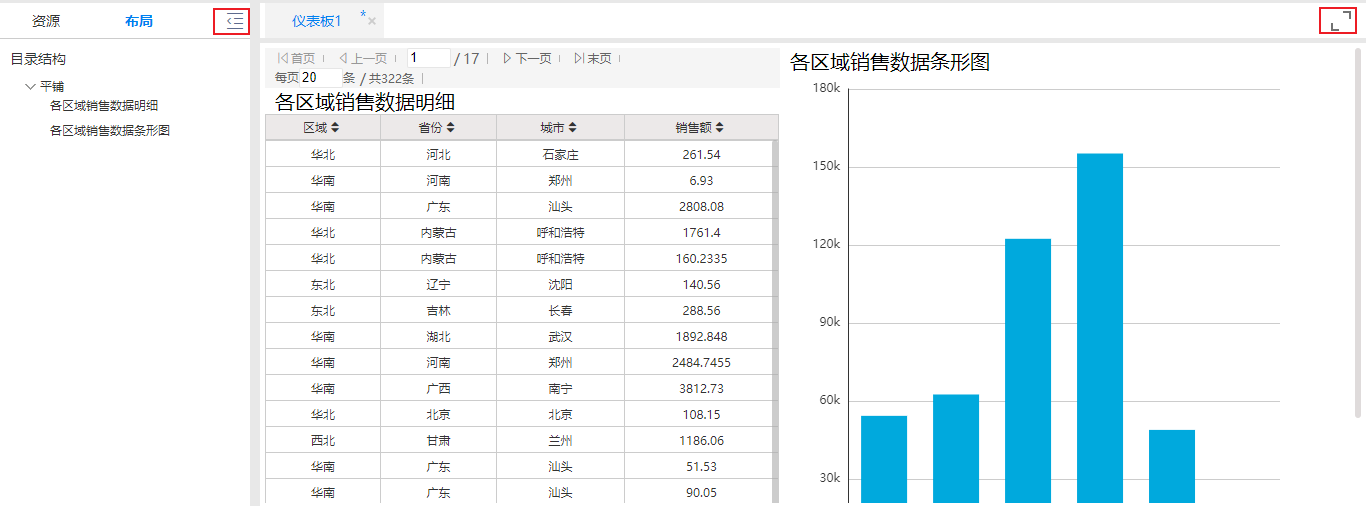
图2-8 仪表板中的两个按钮
收起左侧目录的效果:
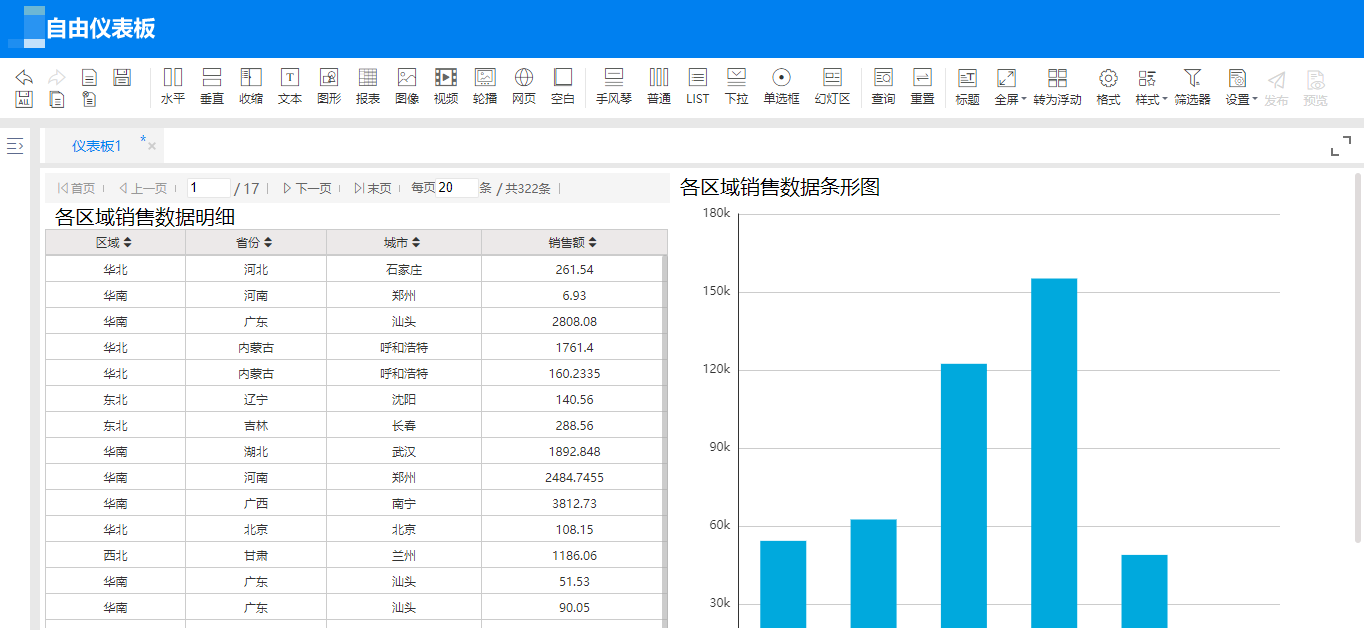
图2-9 收起左侧资源和布局目录
放大的效果:放大后仪表板显示区布满了整个浏览器窗口。
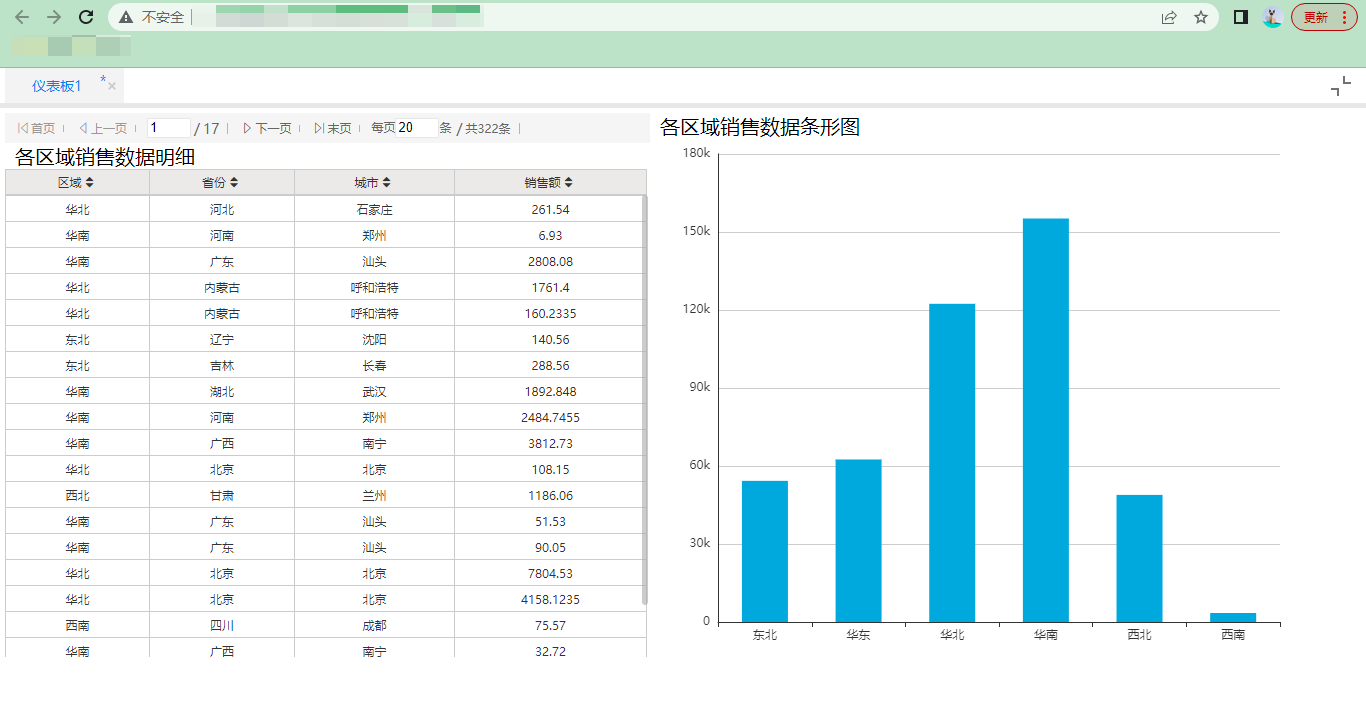
图2-10 放大的效果
接下来介绍一下工具栏的几个基础图标,善用这几个功能可以帮助我们更快更好的创建仪表板。
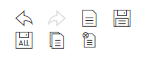
图2-11 工具栏基础功能
图2-11中的图标从左到右分别是撤销、回退、新建仪表板、保存、保存全部、复制仪表板、清空仪表板。
撤销:撤销上一步的操作,自由仪表板中只能撤销5步;
回退:取消之前的撤销操作,需有撤销操作此按钮才会高亮显示;
新建仪表板:创建一个全新的空白仪表板;
保存:保存当前仪表板的内容;
保存全部:保存当前所有打开的仪表板;
复制仪表板:复制一个和当前仪表板完全一致的新仪表板;
清空仪表板:清空当前仪表板,恢复到初始化状态。