
3.2.3图像
图像组件和文本组件类似,也有3个用法:1)添加展示图片,2)用作资源跳转,3)控制菜单幻灯区资源,下面分别介绍。
- 添加展示图片
在使用仪表板制作资源时,有时会需要添加图片以增强界面美观性,或增加特殊标识,比如公司的Logo。通过双击或拖入方式添加图像,而后在弹出的文件选择框中选择要使用的图片,再适当调整图像大小、位置及浮动方式即可。
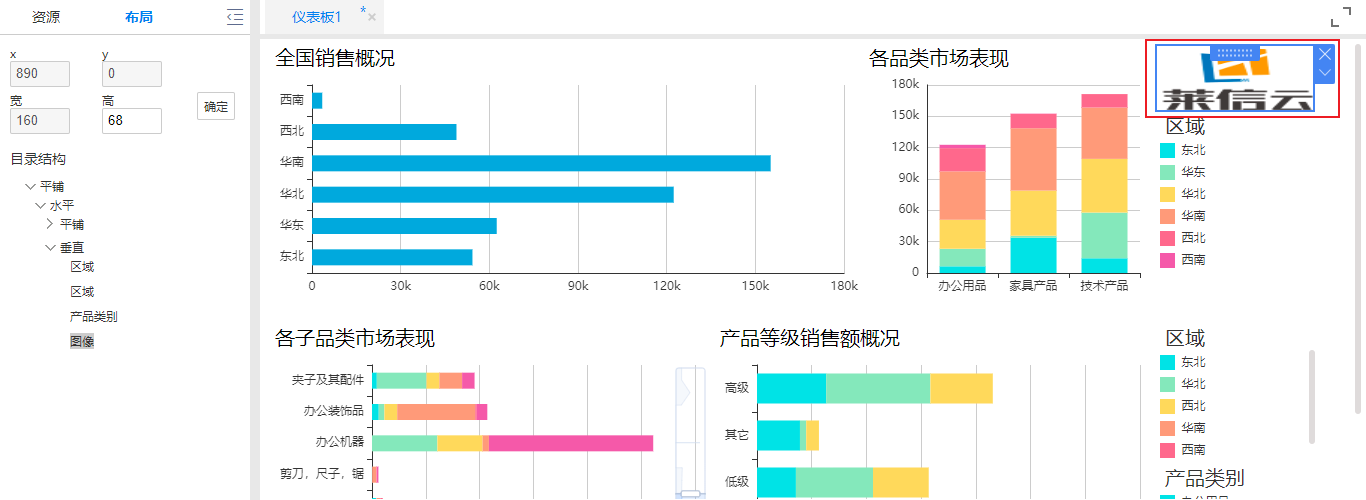
图3-2-3-1 添加图像
选中图像后在下拉菜单中点击编辑图片可以更换图像。
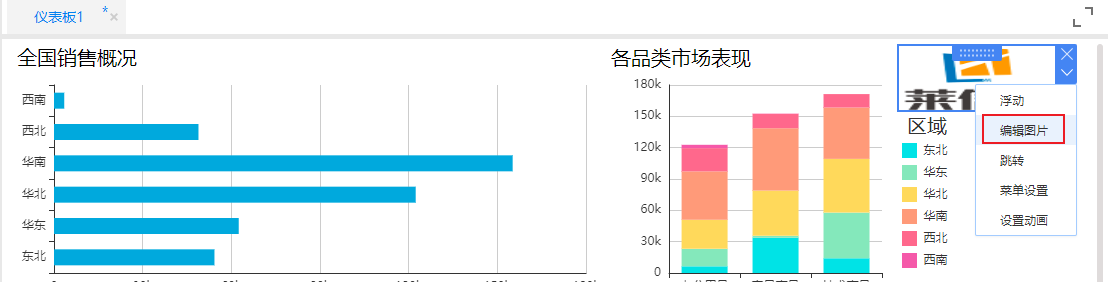
图3-2-3-2 编辑图片
- 用作资源跳转
图像和文本一样,也可用作资源跳转。添加图像后,选择下拉菜单中的跳转,打开跳转设置界面。根据使用需求进行跳转设置,点击图片即可跳转。
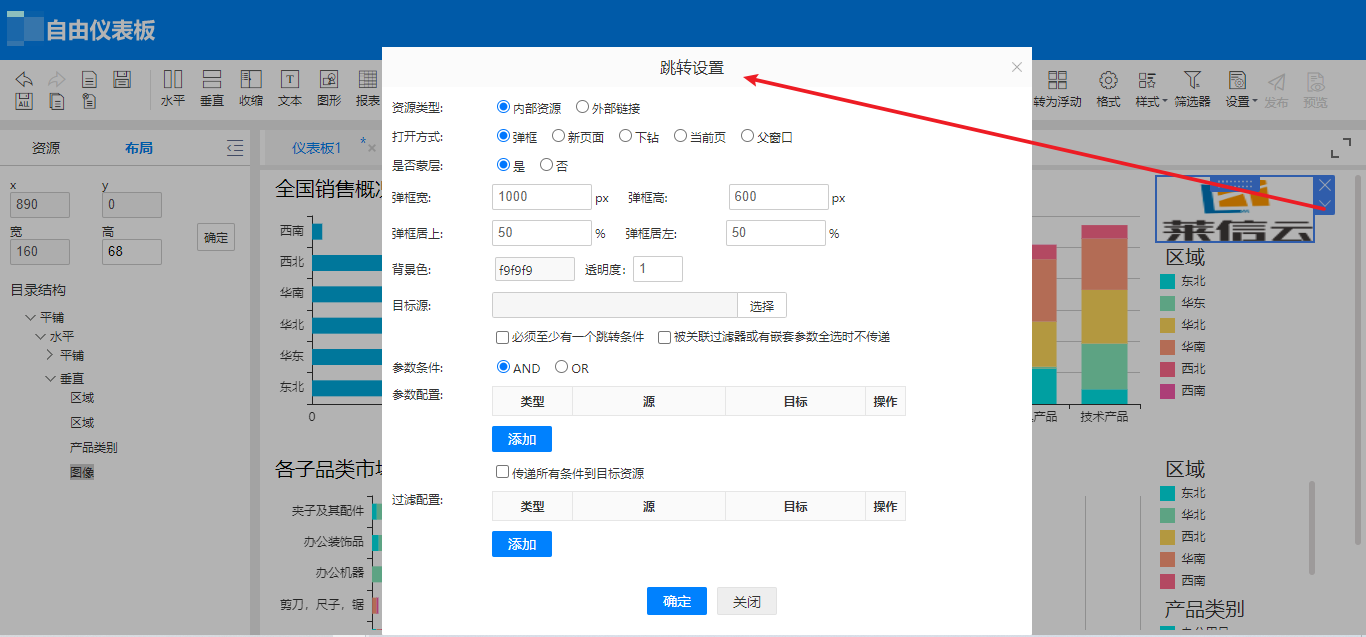
图3-2-3-3 图像跳转设置
- 控制菜单幻灯区资源
图像同样可以控制菜单幻灯区资源,点击图像下拉菜单中的菜单设置选项可以打开配置界面。
需设置当前图像控制哪个菜单幻灯区的哪个资源,可选配置是:支持配置默认显示的资源以及点击后的图片。
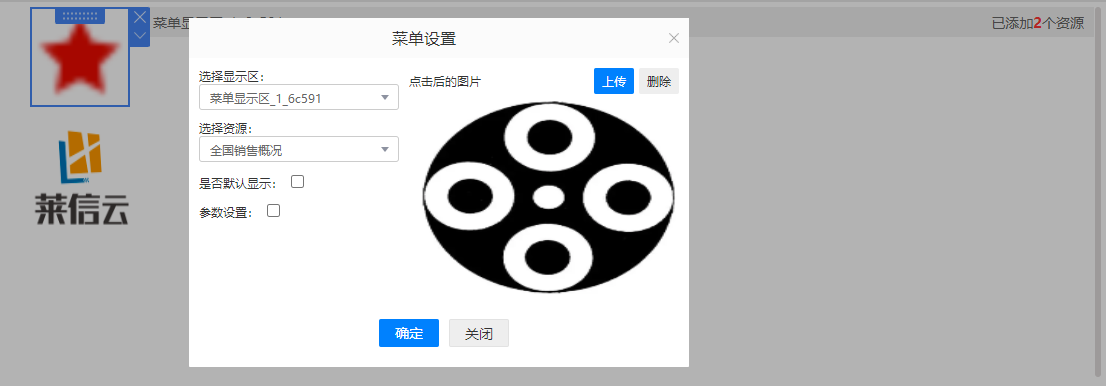
图3-2-3-4 图像菜单设置
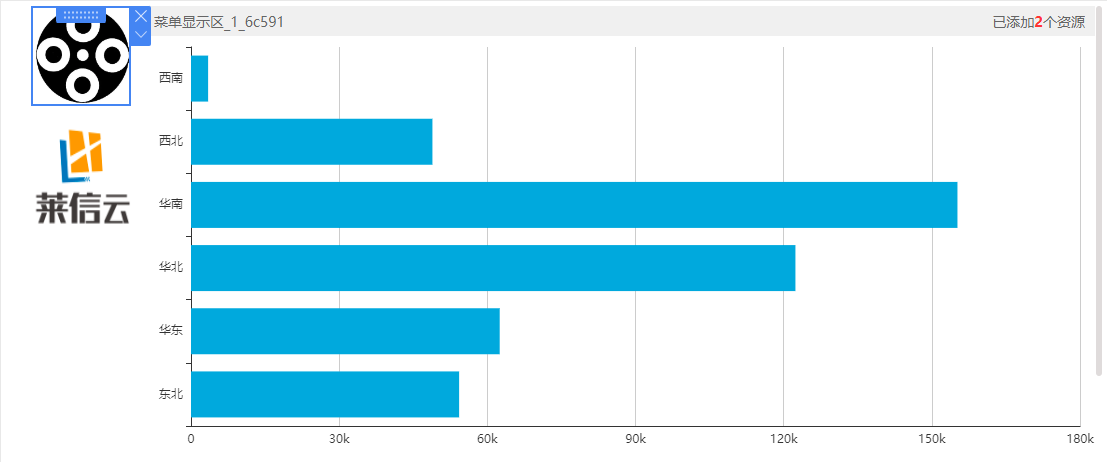
图3-2-3-5 图像控制菜单幻灯区效果