
4.1.1标准创建筛选器
虽然在一个仪表板内,我们得以同时观察分析多张工作表,从不同角度去分析公司的经营情况。但我们希望,是否可以这样:当我点击“全国销售概况”图上某个区域时,“各品类市场表现”和“各子品类市场表现”也都只显示相应区域的数据。若能这样,工作效率会更高。
上述情况,在自由仪表板中是非常容易实现的,只要在仪表盘里设置“筛选器”即可。在自由仪表板的工具栏中,有一个设置资源筛选器的按钮 。点击该按钮,弹出“筛选器”编辑对话框,点击【添加】按钮,如图4-1-1-1所示:
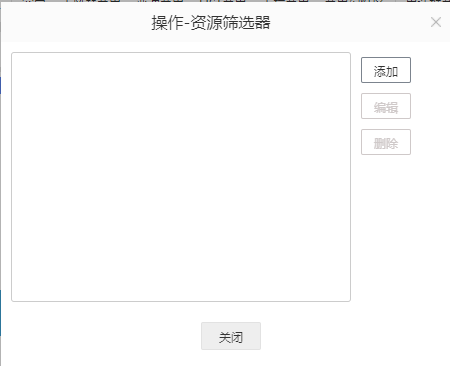
图4-1-1-1资源筛选器
为了实现当我们点击“全国销售概况”图表上某个区域时,“各品类市场表现”和“各子品类市场表现”也都只显示相应区域的数据,我们做如下操作:
- 在自由仪表盘中,配置好相关的三个文本后,单击工具栏中的“设置筛选资源”按钮,点击“添加”,弹出如图4-1-1-2所示对话框;
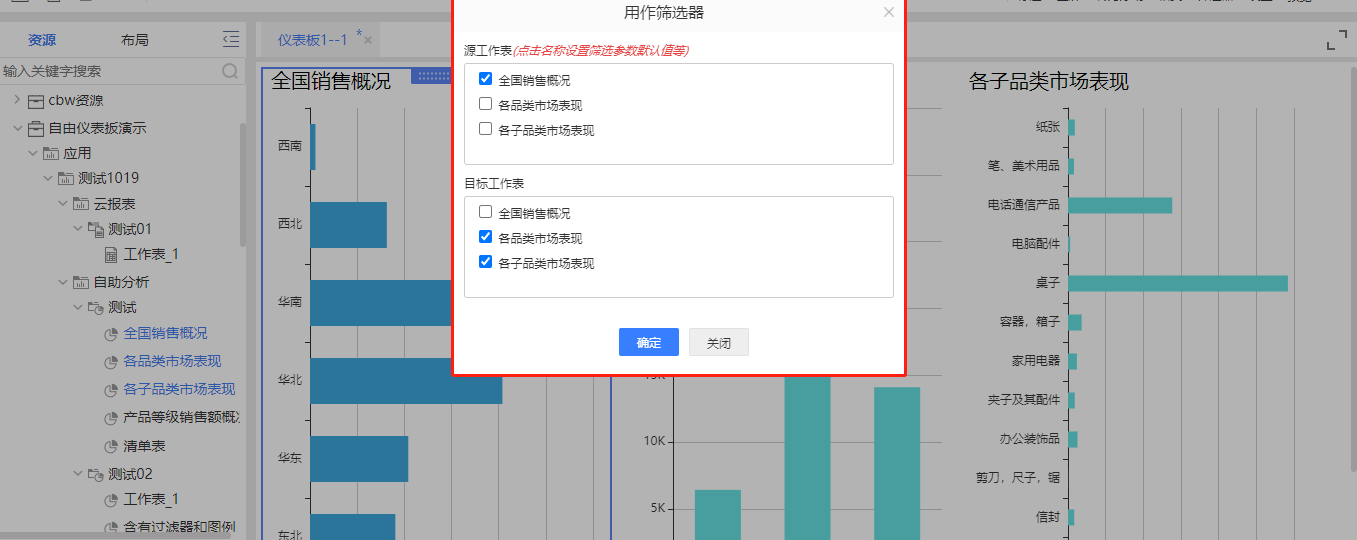
图4-1-1-2添加筛选器
- 在“源工作表”菜单框内只勾选“全国销售概况”,这里列出了本仪表板里所含的几张工作表,此处只用“全国销售概况”作为过滤源;
- 在“目标工作表”菜单框内勾选“各品类市场表现”和“各子品类市场表现”,这两张表作为被过滤对象的表;
- 单击【确定】,在“操作”对话框中可看到刚创建的“筛选器”,如图4-1-1-3所示,再点击【关闭】。
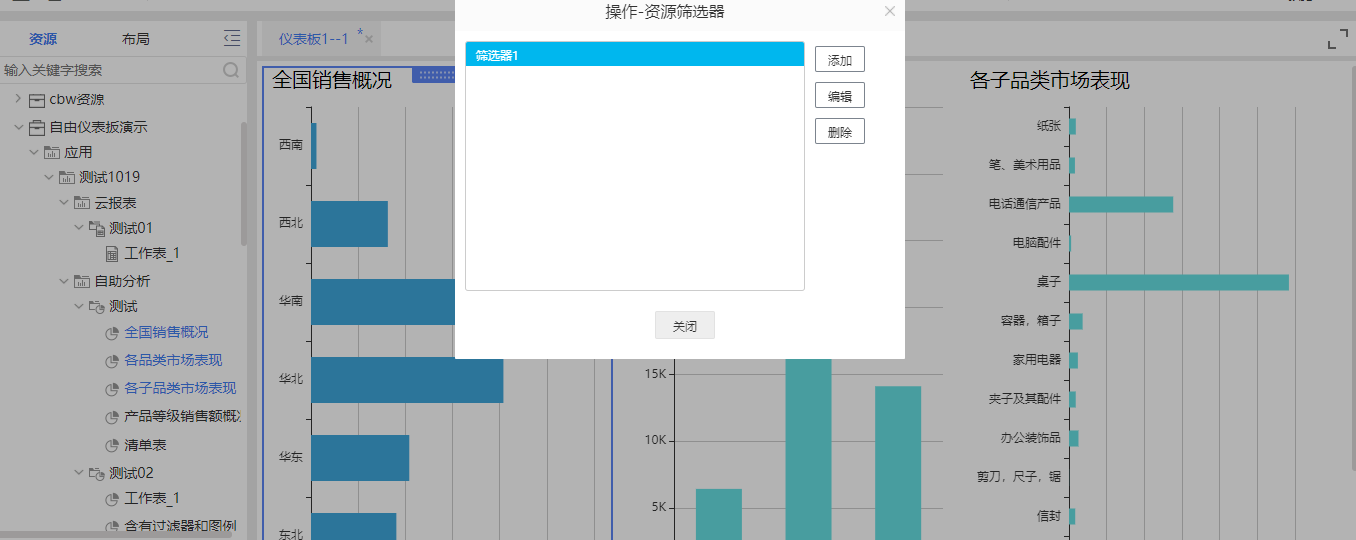
图4-1-1-3筛选器添加完成
- 单击源工作表,进入配置筛选参数页面,如图4-1-1-4所示。名称:页面中会获取图中所有维度的字段;是否用作筛选器;设置默认值:默认为空
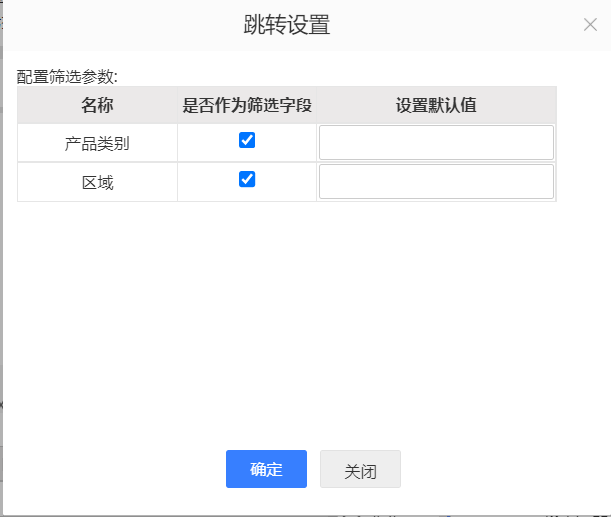
图4-1-1-4设置筛选参数
通过上述步骤,我们再回到仪表板中,点击“全国销售概况”图中的“西北”区域时,可以看到另两张表中的数据也相应发生变化,如图4-1-1-5所示,点击“全国销售概况”上任意一个条形图,“各品类市场表现”和“各子品类市场表现”表现都发生相应变化。如果想回到初始状态,只需要再次点击目前选中的区域,黑色的加粗虚线框消失,即为全选状态,页面将变回最初的数据图表样式。
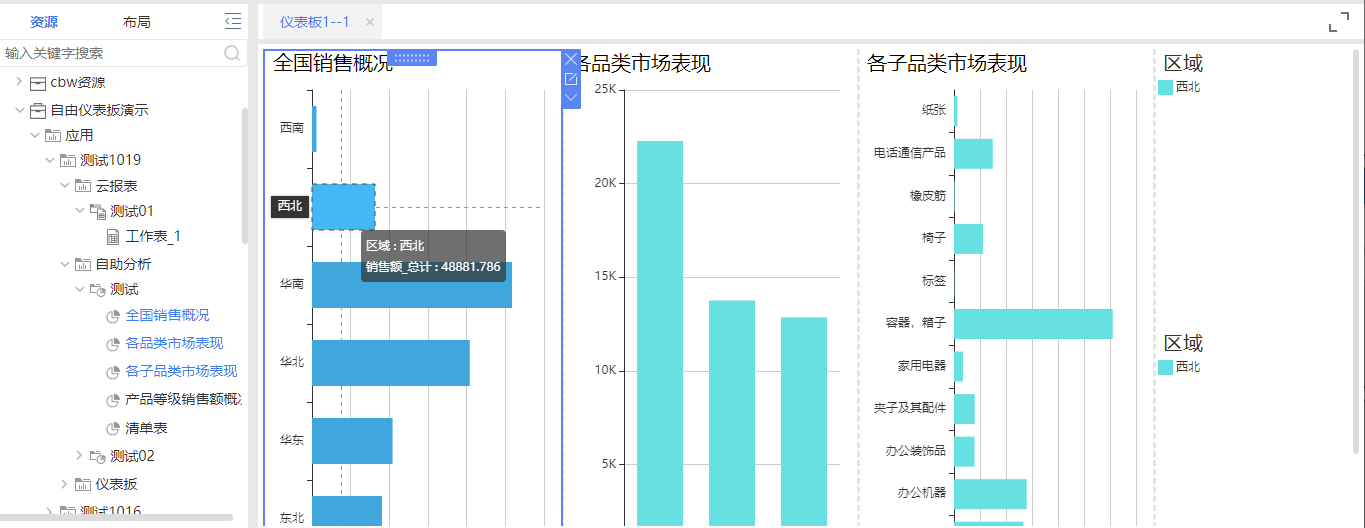
图4-1-1-5筛选器效果