
3.2.8菜单
我们都有浏览门户网站的经验,进入网站后,会有许多标题,展现在我们面前。当看到感兴趣的标题时,我们会点击进入,就会来到更详细的介绍页面。这里的标题,我们也可以称为“菜单”。我们平台的自由仪表板模块也为用户提供了菜单功能,通过点击【菜单】上的不同标题名称标签,系统会快速加载相应的文本并在仪表板上进行展示。这样就允许我们将更多的文本同时整合在仪表板上,根据需求快速调整仪表板上的内容,而无需同时将多个文本展示给读者,让人迷失了关注点。这种菜单形式的展示按钮,实现了图表间的自由切换,让用户达到使用门户网站的极致体验。下面我们就进行详细介绍:
3.2.8.1一层菜单
从题目名称上,我们就可以推测,这是结构较为简单的菜单形式,他只具有一层引用关系,也就是当我们在菜单上点击“文本A”的名称,文本A的具体样子就被调出并展示出来了。List菜单、单选框菜单、普通菜单都是一层菜单,如图3-2-8-1所示。
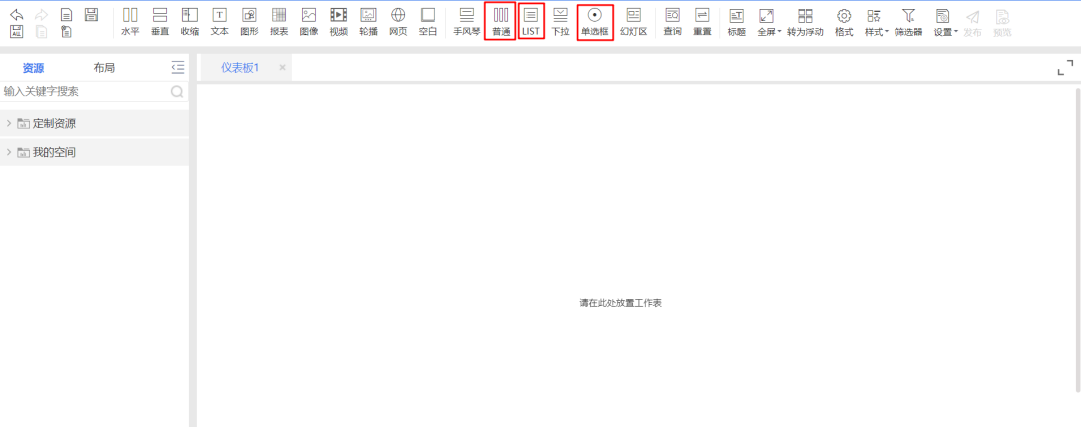
图3-2-8-1 List菜单、单选框菜单、普通菜单操作入口
首先,我们用使用频率最高的普通菜单来建立一个菜单模板,需要在仪表盘中添加【菜单幻灯区】对象,同样是通过双击或拖拽的形式,对象位置如图3-2-8-2所示:
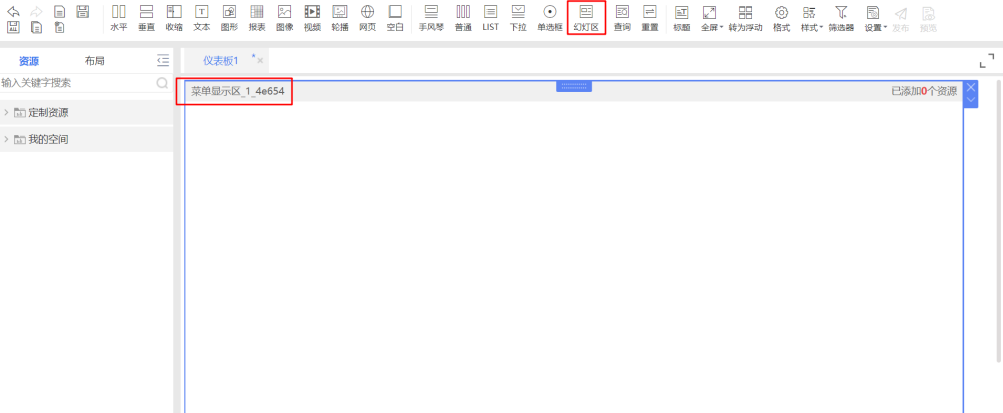
图3-2-8-2 添加菜单幻灯区
加载文本资源——在添加好的菜单幻灯区内拖入需要被菜单按钮控制切换的图表,如图3-2-8-3所示。请注意,这里只能使用拖拽的方式,而不能使用双击的方式。如果使用双击的动作,系统将默认把图表加载到自由仪表盘中,与菜单幻灯区并列放置,如图3-2-8-4所示。
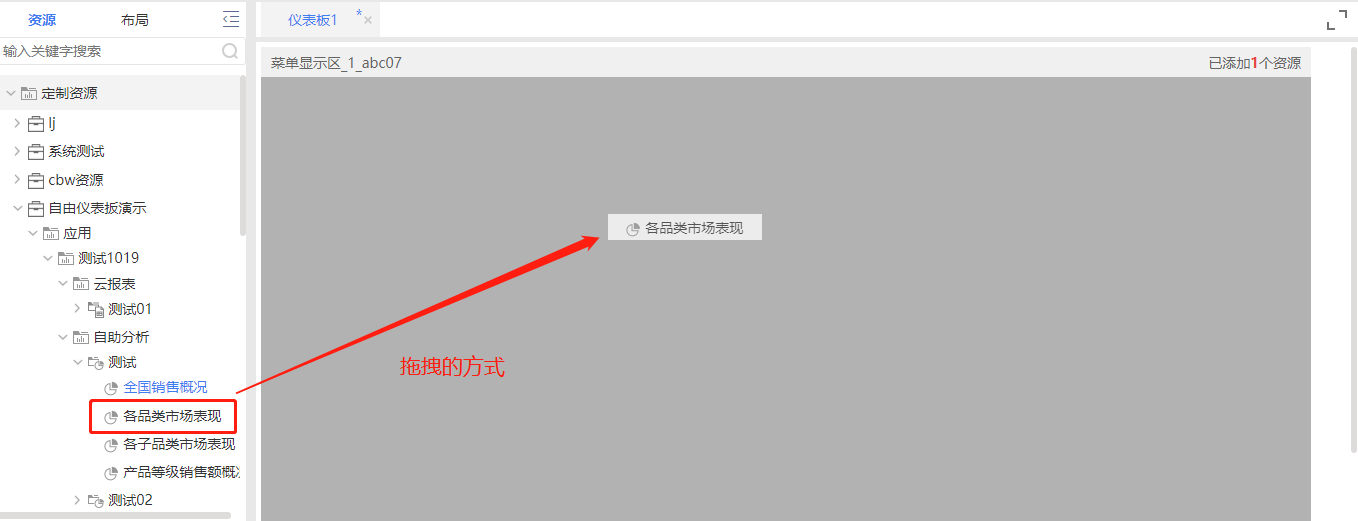
图3-2-8-3向菜单幻灯区拖拽图表
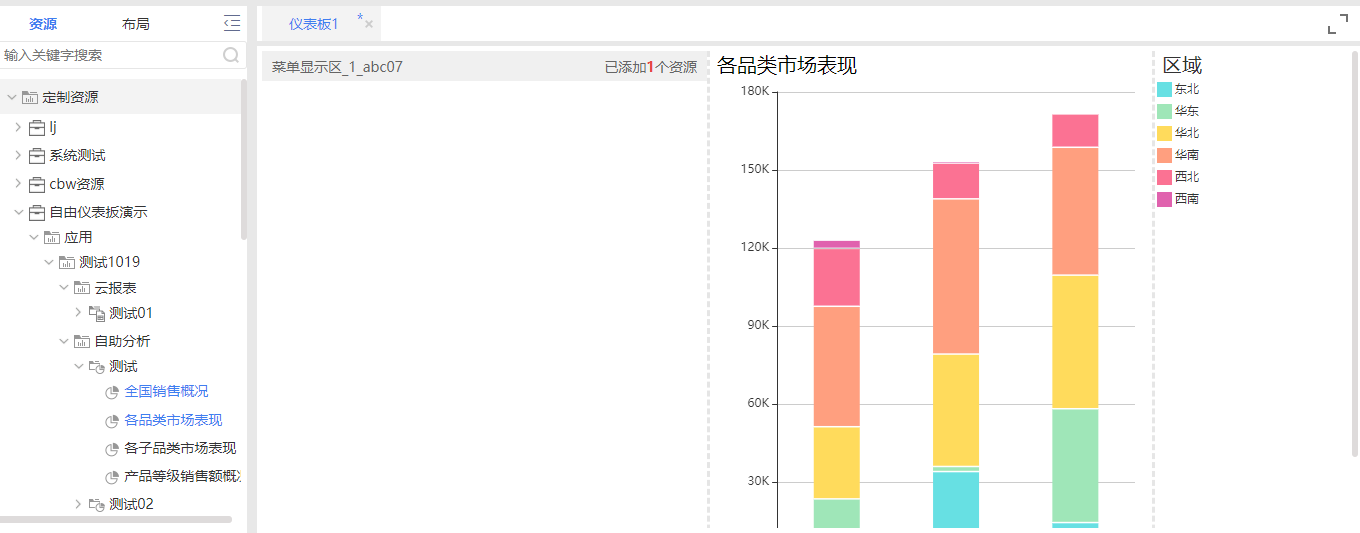
图3-2-8-4通过双击方式加入资源
拖拽完毕后,虽然我们还暂时看不到图表,但是可以在菜单幻灯区右上角看到我们拖拽进来了几个图表资源,同时在仪表板的左侧资源树上几个拖入的资源,也高亮显示出来,可以很直观的看出拖拽近菜单幻灯区的几个资源。说明相关图表已经和我们的菜单控件实现了连接,资源加载成功。如图3-2-8-5所示。
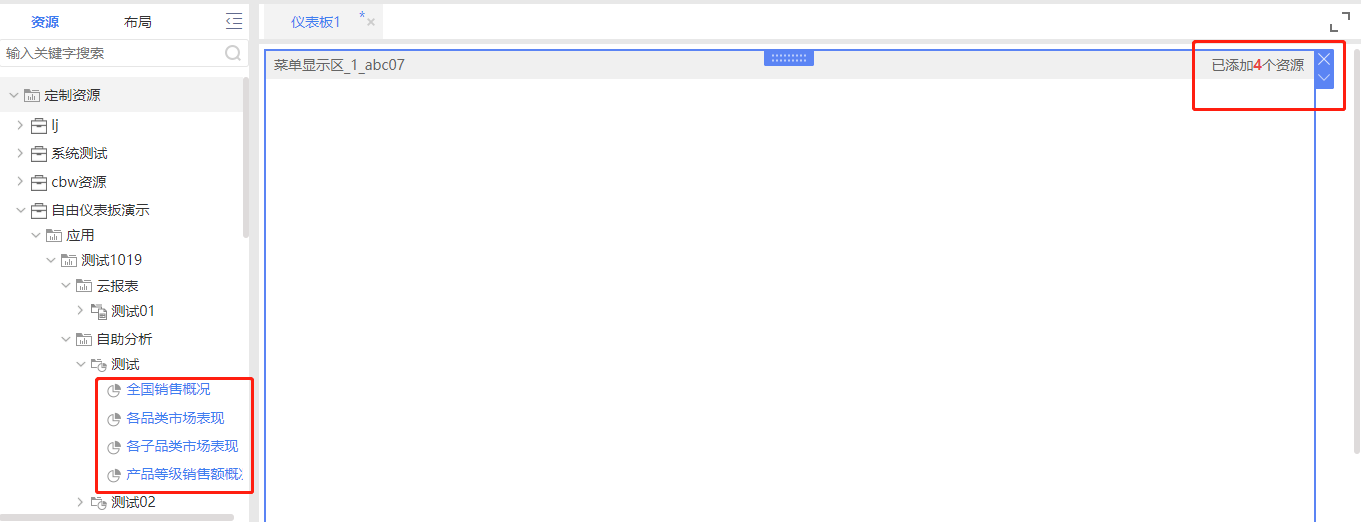
图3-2-8-5向菜单幻灯区拖拽了四个图表
接下来就可以设置具体的【菜单】了,自由仪表盘平台给用户提供了多种样式不同的【菜单】,其中【普通菜单】,【List菜单】和【单选框菜单】是相对简单的,只有一层结构,我们以【普通菜单】为例进行演示。
在上方的“对象组件可选区”中,选中并拖拽【普通菜单】到需要的布局位置,我们把它放在菜单幻灯区上面。在【普通菜单】右上角的下拉菜单中,如图3-2-8-6所示,点击【设置菜单】,会弹出如图3-2-8-7所示的弹窗。

图3-2-8-6右上角下拉菜单中选择【设置菜单】
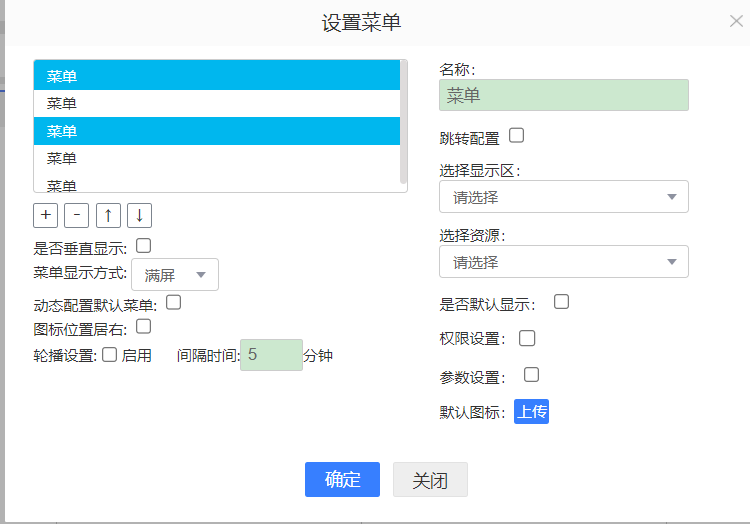
图3-2-8-7设置菜单弹窗
我们将逐一对各个图表进行设置,在这里我们可以看到,弹窗中提供的设置选项有:
- 修改菜单名称,即给每一个按钮菜单命名,这个名字将会显示在设置好的菜单上;
- 选择显示区域,即这个菜单按钮,对哪个菜单幻灯区起到作用,由于我们目前示例中只添加了一个菜单幻灯区,所以我们对每一个菜单都选择同样的一个幻灯区即可;
- 选择资源:我们刚刚添加进菜单幻灯区的图表资源,选中我们要设置引用的那个图表;
- 并为页面默认显示的内容勾选“是否默认显示”,也就是说在没有选择具体哪个图表时,仪表区显示的内容是什么。如果所有的菜单都不勾选为默认,那么系统会将默认显示空白。如果对“图表A”勾选了默认显示,则在一开始视图页面去查看仪表板时,该仪表板就默认显示“图表A”的内容;
- 增加、删除上移、下移菜单名称
 ,默认菜单个数为前面加入的文本资源个数,若数目冗余或不足,可进行相应的增减,也可以根据需要调整菜单名称的展示顺序;
 - 是否垂直显示,菜单的几个名称是否在菜单区垂直展示;
- 菜单显示方式,满屏、居左、居中、居右,四种菜单位置供选择。
根据刚拖拽进去的图表资源,把每个菜单进行设置,单击确定,如图3-2-8-8所示。
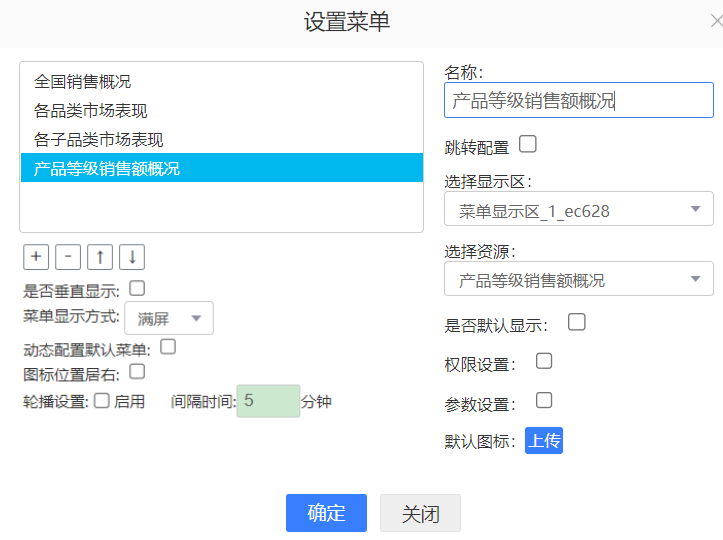
图3-2-8-8根据实际需求设置菜单弹窗
设置完成之后可以将菜单幻灯区资源和对应的菜单,设置成浮动,然后调整对应浮动框的位置和大小,使之更加美观,可读性更高。
我们对例子中的4个图表逐一完成设置后,就可以看到菜单栏起到了效果,点击每个菜单按钮,下面的幻灯区内会按照我们的设置,自动切换到与之对应的图表内容,现在菜单是默认满屏显示,也就是4个菜单名称完全占满了菜单区,如图3-2-8-9所示。
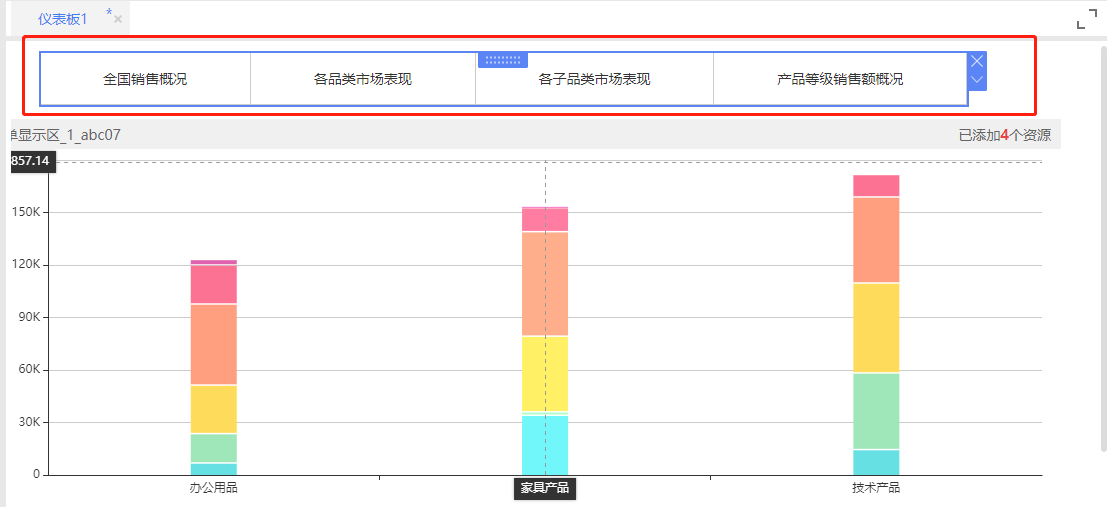
图3-2-8-9菜单功能效果
下面给大家展示一下“是否垂直显示”,和“菜单显示方式”的几种不同样式,设置窗口样式如图3-2-8-10:
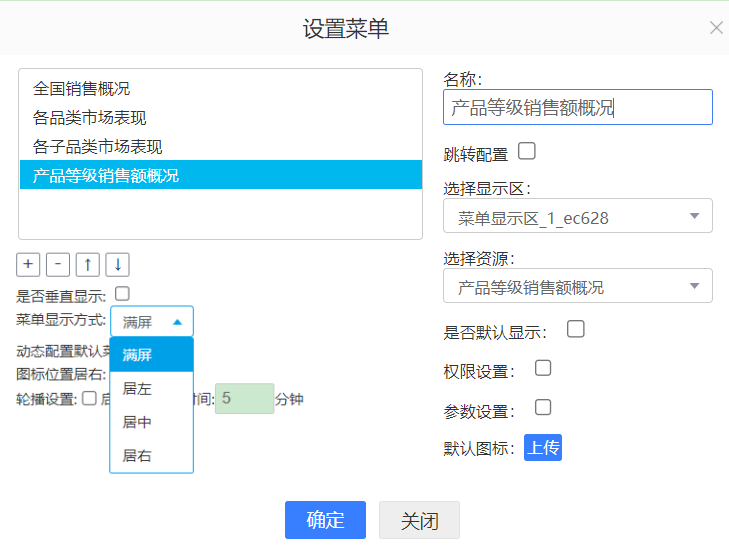
图3-2-8-10设置窗口样式
1.勾选中“是否垂直显示”,菜单中的各个标签会以垂直的方式罗列,如图3-2-8-11

图3-2-8-11菜单垂直显示
2.当我们将“菜单显示方式”设置为“居左”时,菜单标签展示方式如图3-2-8-12

图3-2-8-12菜单居左显示
3.当“菜单显示方式”设置为“居中”时,菜单标签展示方式如图3-2-8-13

图3-2-8-13菜单居中显示
4.当“菜单显示方式”设置为“居右”时,菜单标签展示方式如图3-2-8-14

图3-2-8-14菜单居右显示
还可以从菜单右上角的下拉列表中,选择【设置样式】对菜单进行设置,可以设置对菜单设置,也可以对菜单选中的内容进行设置,如图3-2-8-15所示。设置后的效果,如图3-2-8-16所示。
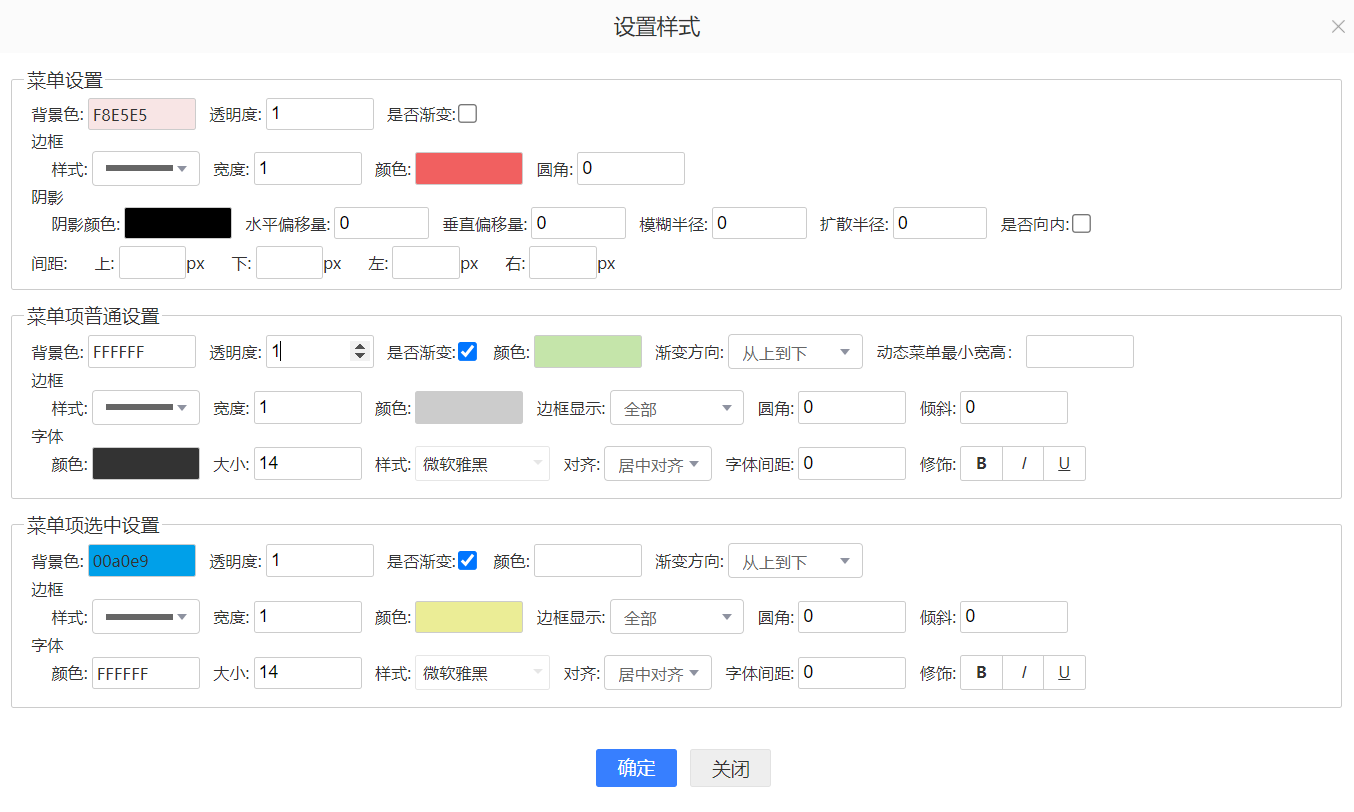
图3-2-8-15设置菜单样式
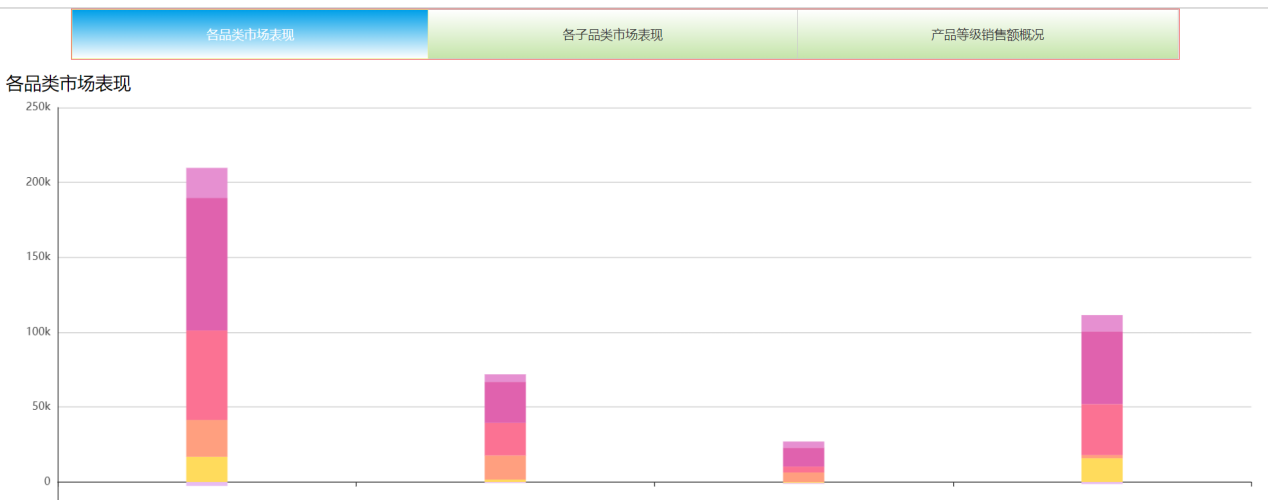
图3-2-8-16设置菜单样式的显示效果
【对象】组件中的【普通菜单】,【list菜单】和【单选菜单】用法都和上面一致。
其中【list菜单】和【单选菜单】只是展示样式的区别,大家可以根据喜好和需要进行选择。
3.2.8.2两层菜单
下面来操作一下【下拉菜单】和【手风琴菜单】,这里出现了一个类别的概念,当我们在同样进行菜单设置的时候,可以为菜单进行一个二级的分类,举例说明,如图3-2-8-17所示,我们可以把图表类别按照月份来划分。当然,在实际工作中,我们可以按照任何需要的逻辑来为菜单分层,比如按照区域,省份,或者按照销售额,利润表,成本表等多种不同的维度。需要注意的是,设置类别名称设置的是类别的名称如一月,二月,三月等,菜单名称是具体某个图表对应的按钮名称。
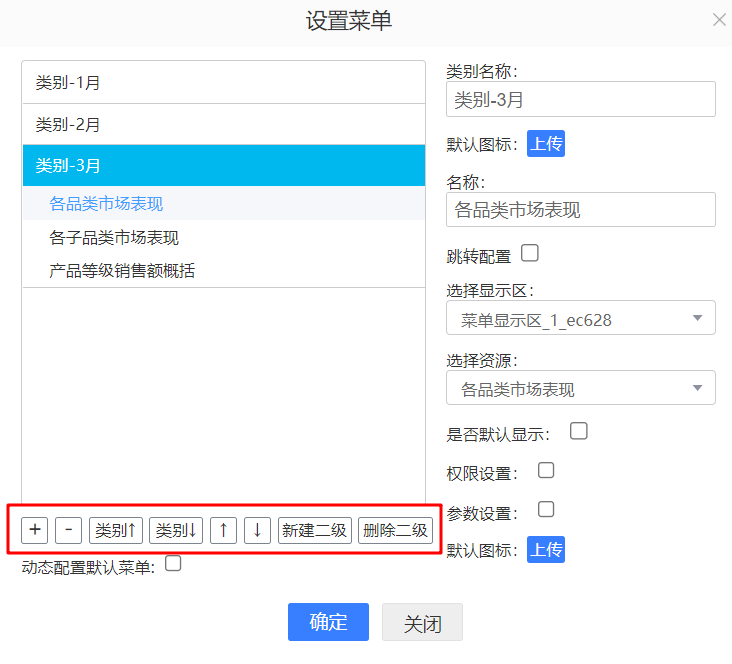
图3-2-8-17二级菜单的设置
这里需要注意的是红框圈出的范围,当我们点击 的时候,系统默认我们要新增和删除的是一级菜单,如果我们想到对二级菜单进行操作,需要点击靠右一点的
 “新建/删除二级”按钮。想要设置类别名称或者具体菜单名称的顺序,就需要用到
 按钮了。
按钮了。
设置完之后点击确定,我们就可以看到如下的界面了,如图3-2-8-18所示,菜单变成了两级可以选择的目录,对应的目录下有相应类别的菜单列表。
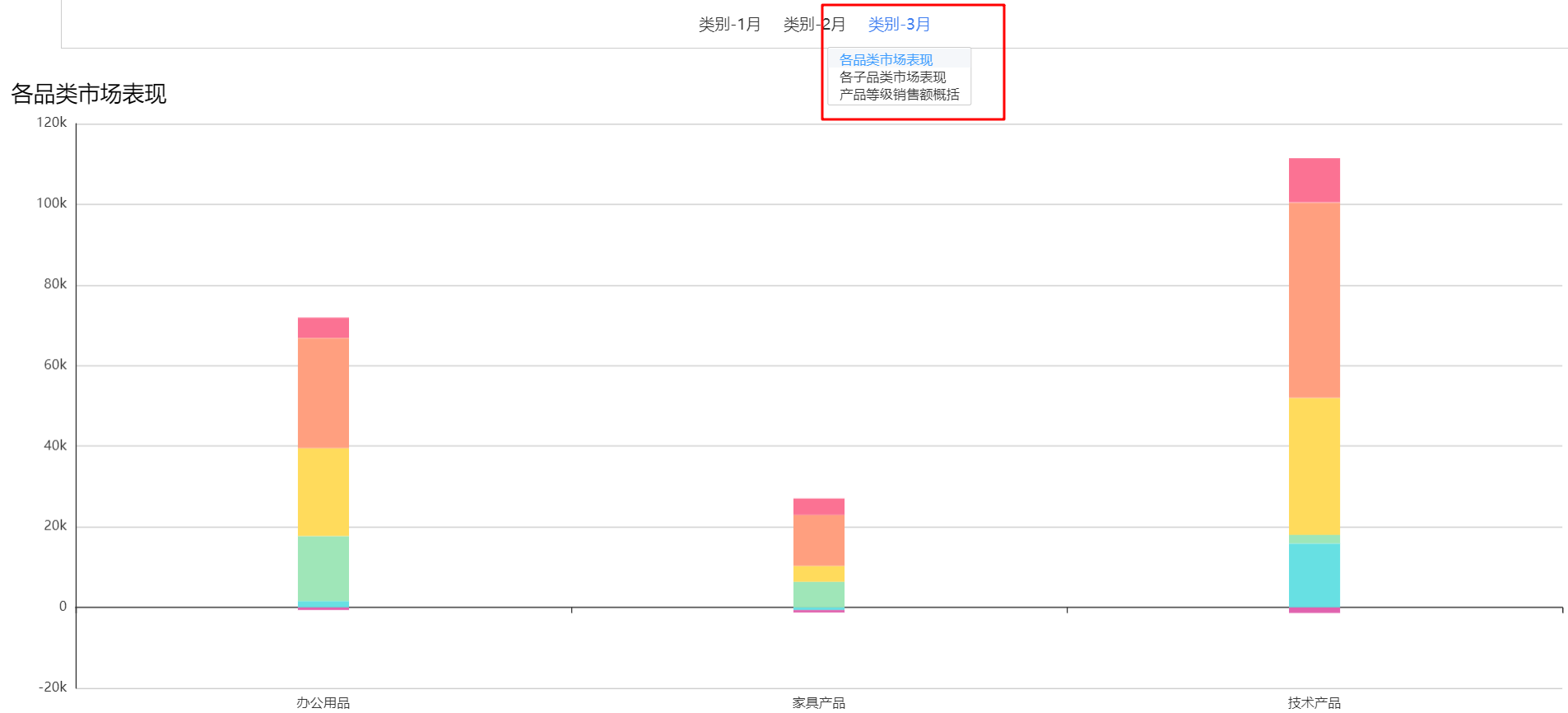
图3-2-8-18二级菜单设置完成效果显示
【手风琴菜单】的设置方式完全一样,可参照下拉菜单设置方式设置手风琴菜单。区别于手风琴仅有第一层级就可设置菜单。下拉必须在第二层级设置菜单,手风琴菜单显示如图3-2-8-19所示。
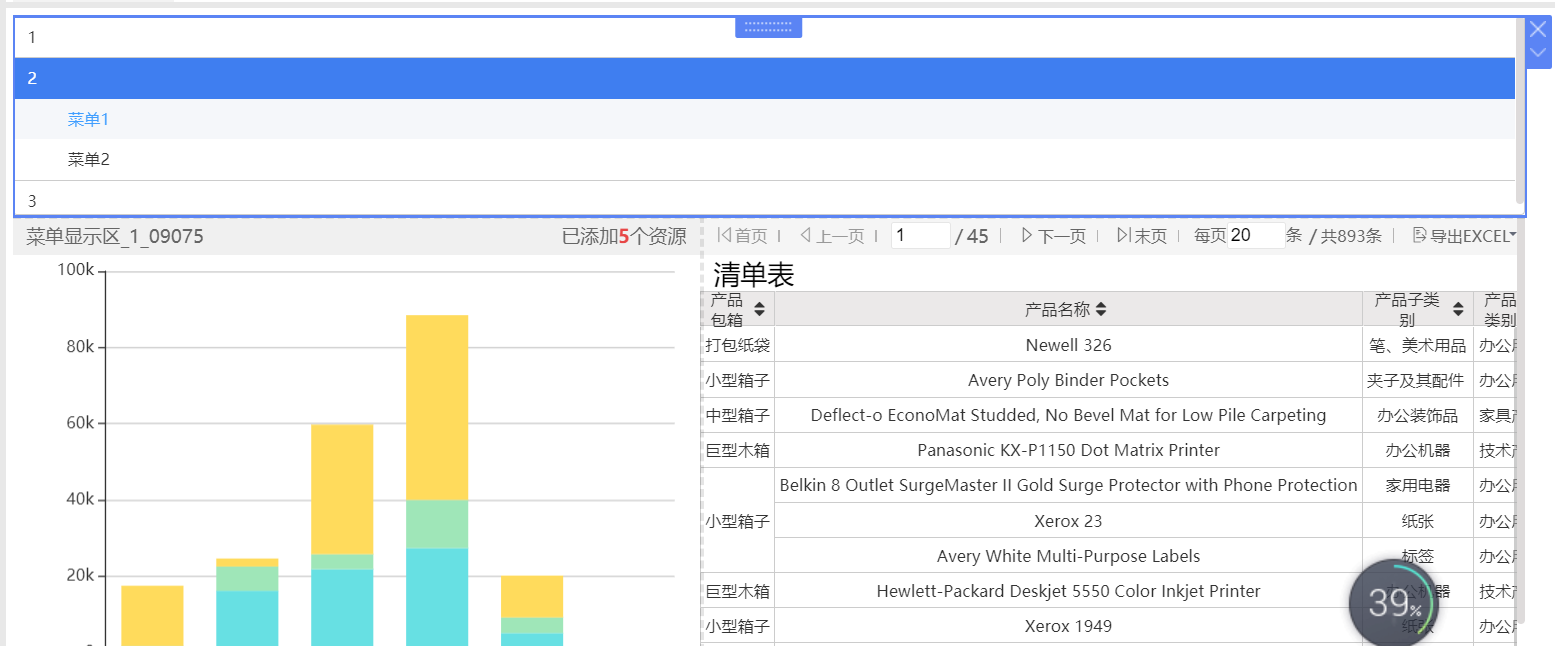
图3-2-8-19手风琴显示页面
3.2.8.3动态配置默认菜单
所有的菜单都添加了该按钮,入口如图3-2-8-20所示
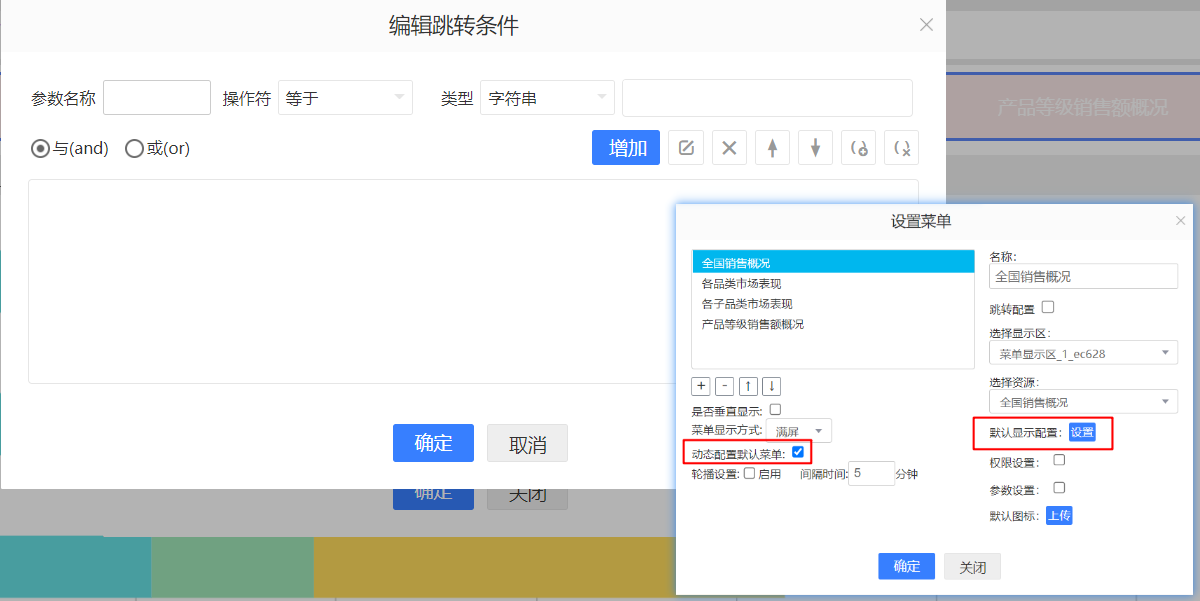
图3-2-8-20配置入口
- 参数名称:指云报表/仪表板参数配置跳转的目标名称,如图 3-2-8-21 所示;
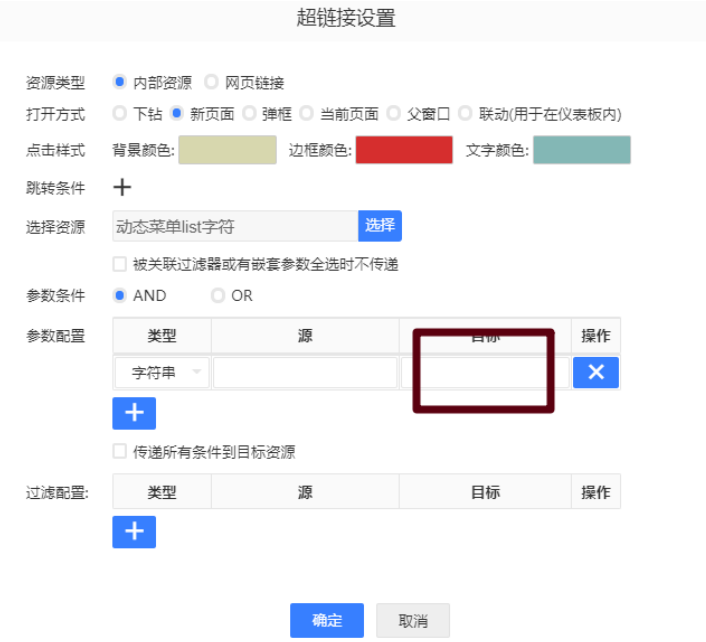
图3-2-8-21参数名称
- 操作符:具体见下拉选项;
- 类型:包含字符,数值,日期;
【使用场景】
仪表板中普通菜单条形图,折线图,面积图。仪表板中动态配置默认菜单中配置如图 3-2-8-22 所示;
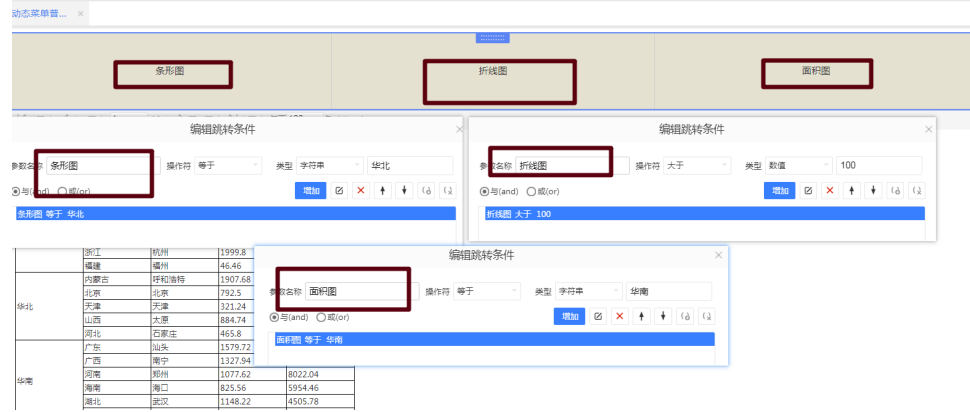
图3-2-8-22仪表板配置动态默认菜单
- 仪表板中跳转配置条件 1,条件 2,条件 3 如图 3-2-8-23,3-2-8-24,3-2-8-25所示;
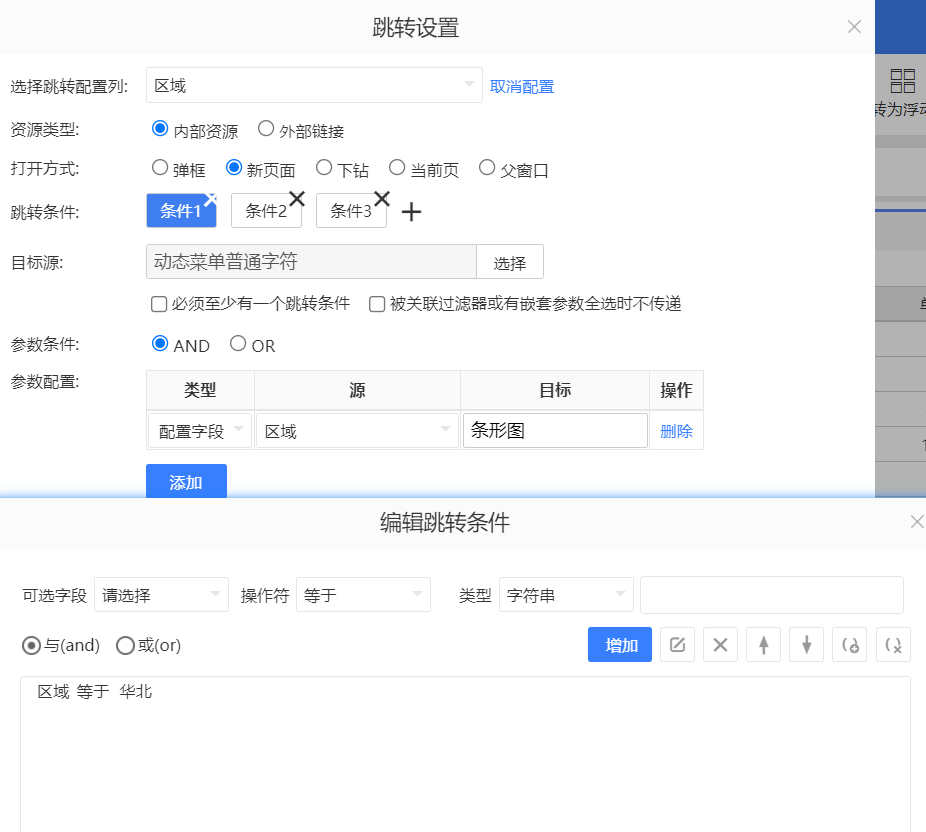
图3-2-8-23条件1配置
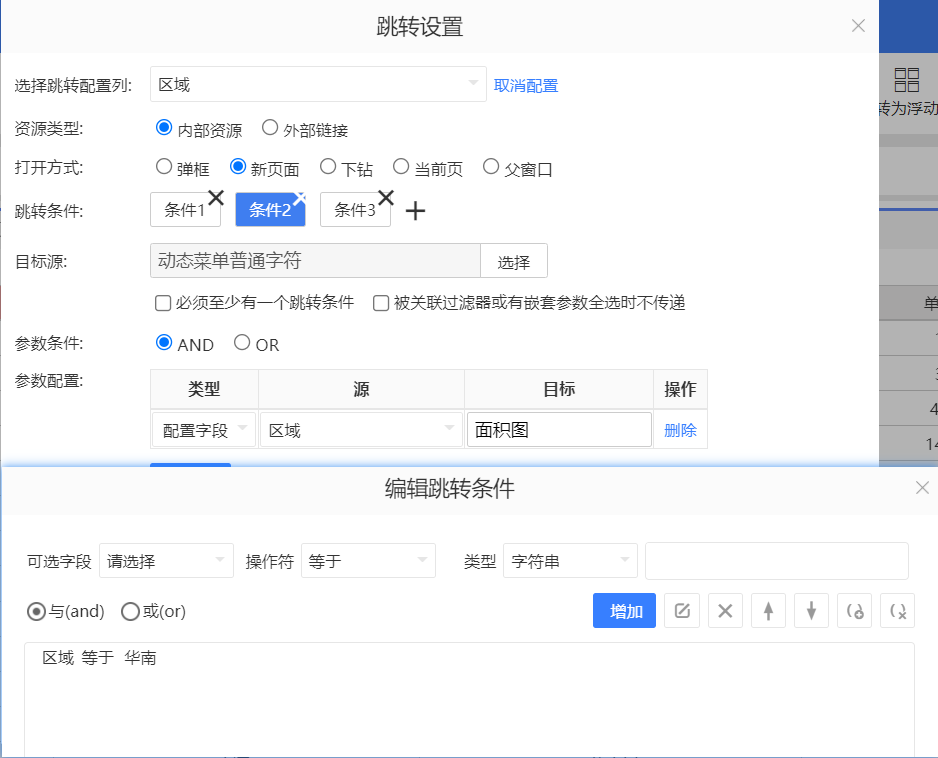
图3-2-8-24条件2配置
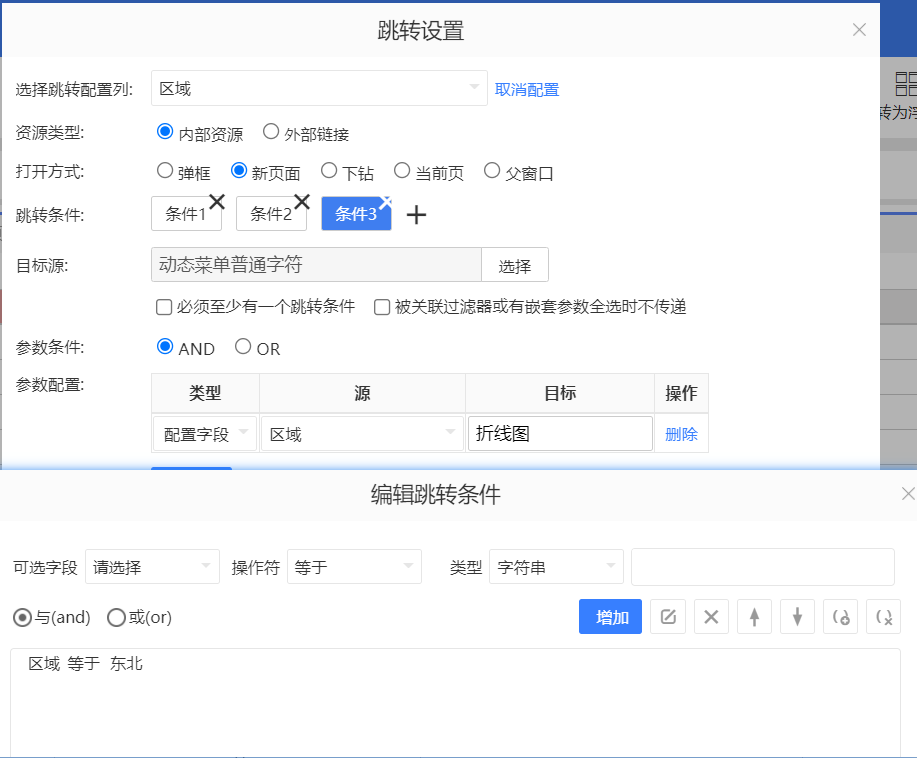
图3-2-8-25条件3配置
- 展示效果
- 当点击华北时,跳转菜单条形图,如图 3-2-8-26 所示;
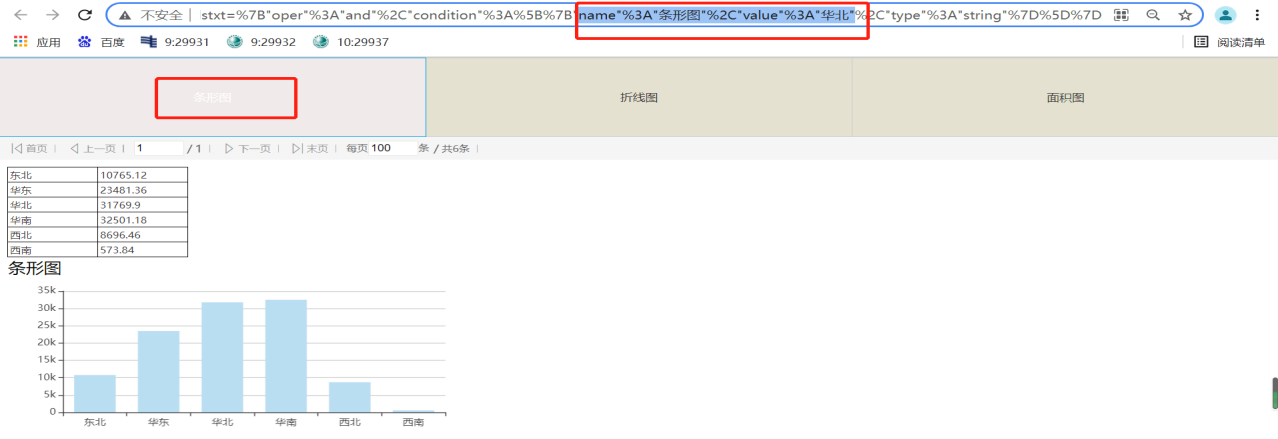
图3-2-8-26跳转01
- 当点击华南时,跳转菜单面积图,如图 3-2-8-27所示;
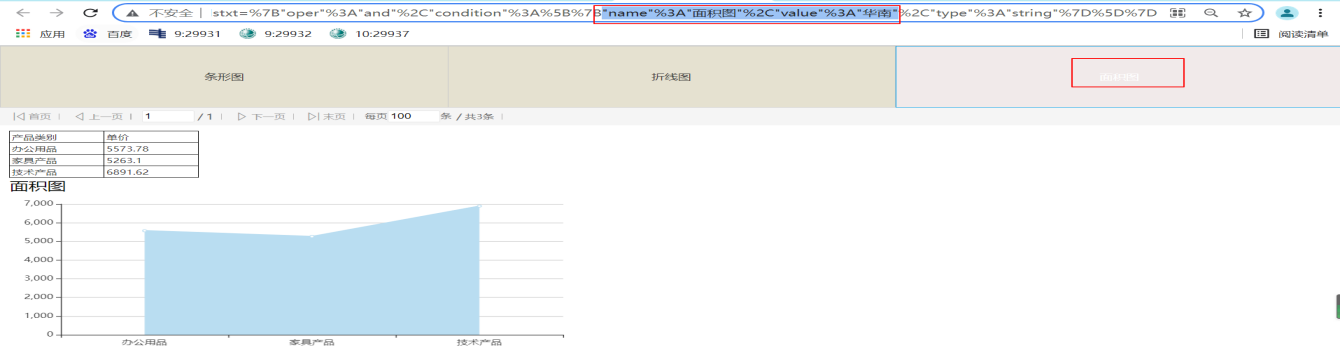
图3-2-8-27跳转02
- 当点击东北时,跳转菜单面积图,如图 3-2-8-28 所示;
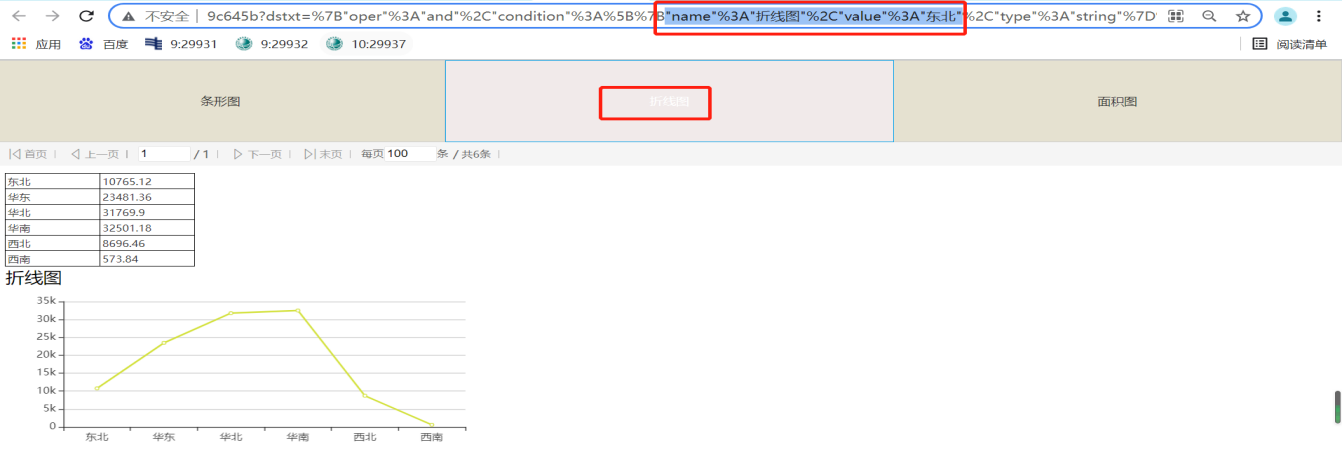
图3-2-8-28跳转03
3.2.8.4菜单支持权限设置
普通菜单、List菜单、下拉菜单、单选菜单支持设置权限。配置入口需点击菜单--设置菜单的权限设置即可,如图3.-2-8-29所示。
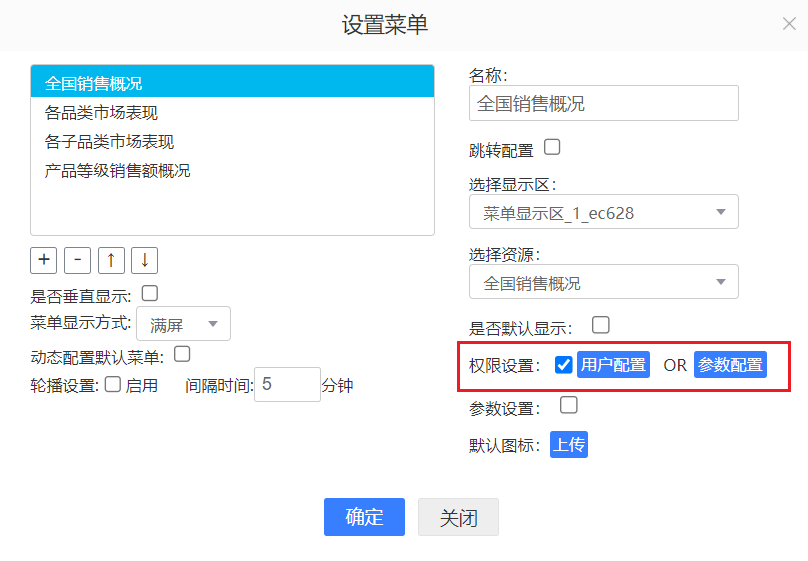
图3-2-8-29权限设置
- 权限设置,点击用户配置;页面显示如下图3-2-8-30所示。
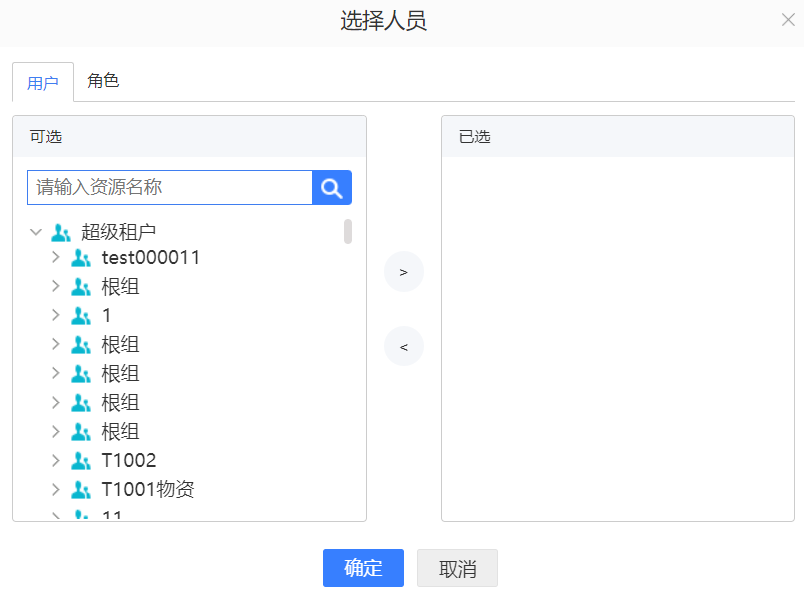
图3-2-8-30用户配置
使用场景如下文的操作步骤,操作效果如图3-2-8-30所示:
- 构建仪表板资源,添加普通菜单,如上图3-2-8-29所示。设置全国销售概况菜单用户权限为 lj1001,各品类市场表现菜单用户权限为lj,各子品类市场表现和产品等级销售额概况菜单不设置权限。
- 则用户为lj用户能看到各品类市场表现、各子品类市场表现和产品等级销售额概况菜单,如图3-2-8-31所示。
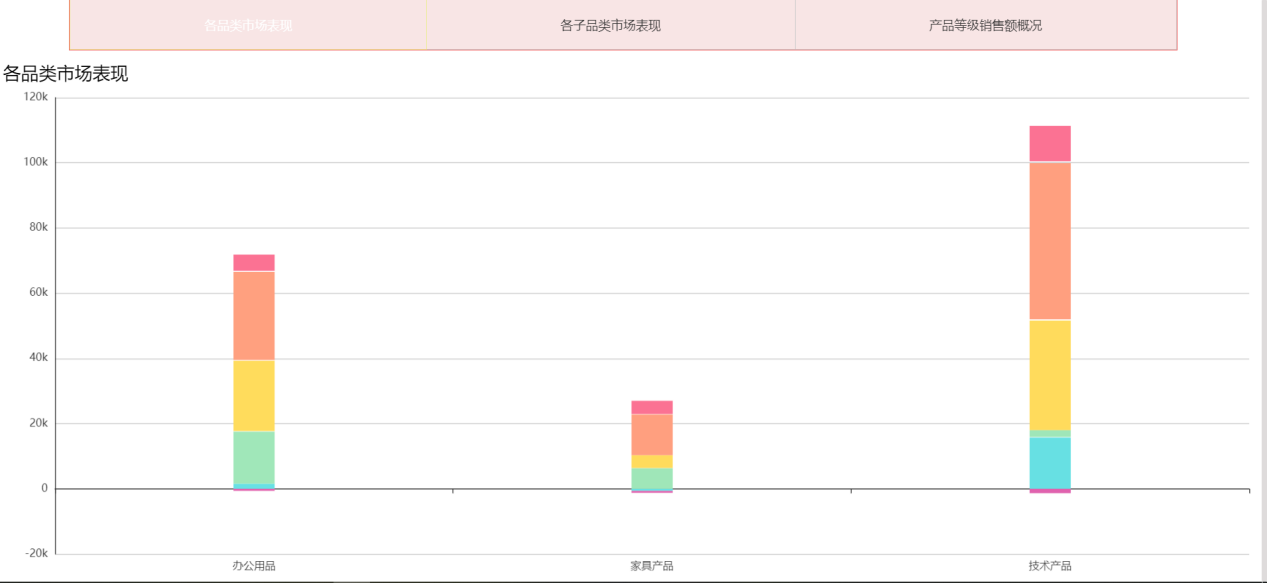
图3-2-8-31权限设置效果
- 权限设置点击参数配置会打开编辑条件界面,此界面用于配置跳转链接中设置的参数,以及参数 要匹配的条件如下图3-2-8-32所示。
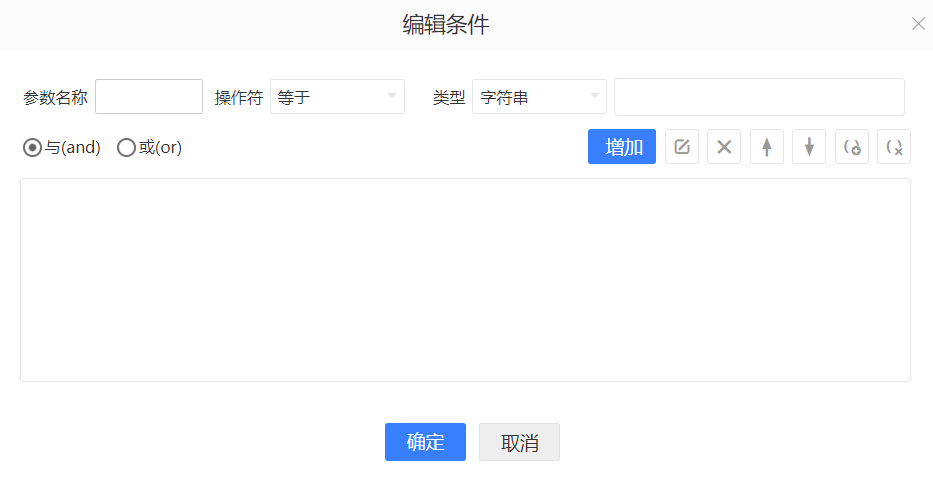
图3-2-8-32参数配置页面
下面用一个例子来说明菜单权限中参数配置的用法。我们知道数据库 ls_limit 表中订单等级字段有低级、中级、高级和其他 4 个值,现在尝试通过菜单权限参数配置实现:点击低级跳转后目标页面只显示“低级菜单”,点击中级跳转时目标页面只显示“中级菜单”,点击高级跳转时目标页面只显示“高级菜单”,若点击其他跳转,则目标页面显示所有菜单(低级菜单、中级菜单、高级菜单)。
开始配置之前,我们需要先创建 3 个资源,再在仪表板中配置一个菜单和一个菜单幻灯区,如图3-2-8-33所示。
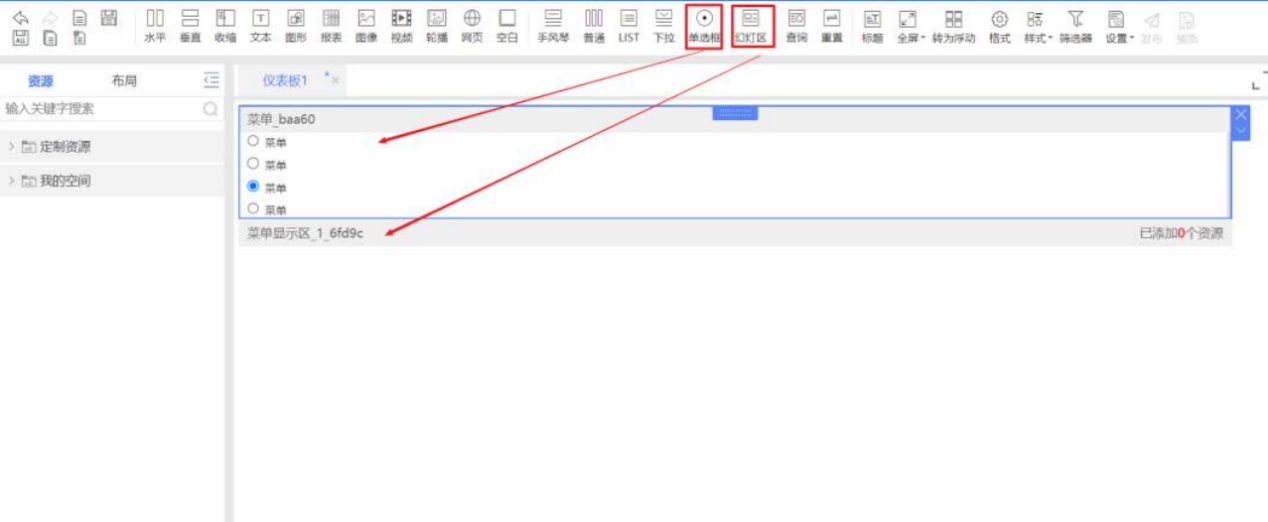
图3-2-8-33新建菜单和菜单幻灯区
将创建的 3 个资源拖入菜单幻灯区中,同时将展示 3 个资源的菜单分别命名为:低级菜 单、中级菜单、高级菜单,如图3-2-8-34所示。
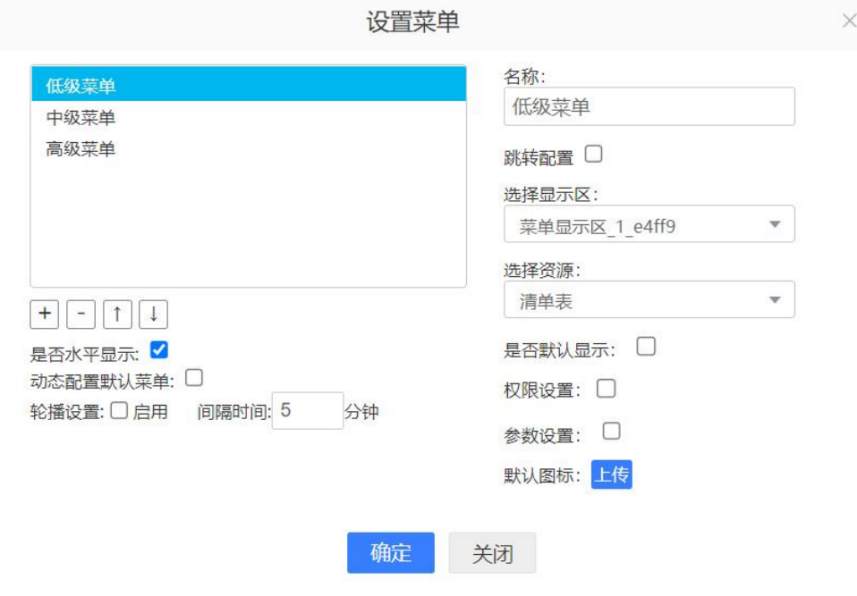
图3-2-8-34仪表板
到这里,先把这个仪表板保存好,因此功能需要结合跳转实现,所以我们先创建好目标 资源,便于保存超链接配置。
接下来创建一个云报表,选择 ls_limit 数据表,并使用字段区域、订单等级和利润制作 一个简单的云报表。选择 B2 单元格的订单等级设置超链接,跳转传参的值来自于B2 单元 格的订单等级,这个很好理解,重要的是目标,这里需要自定义一个名称,比如我们输入的 “菜单权限”,这个目标名称在后面会用到。设置页面如图3-2-8-35所示。
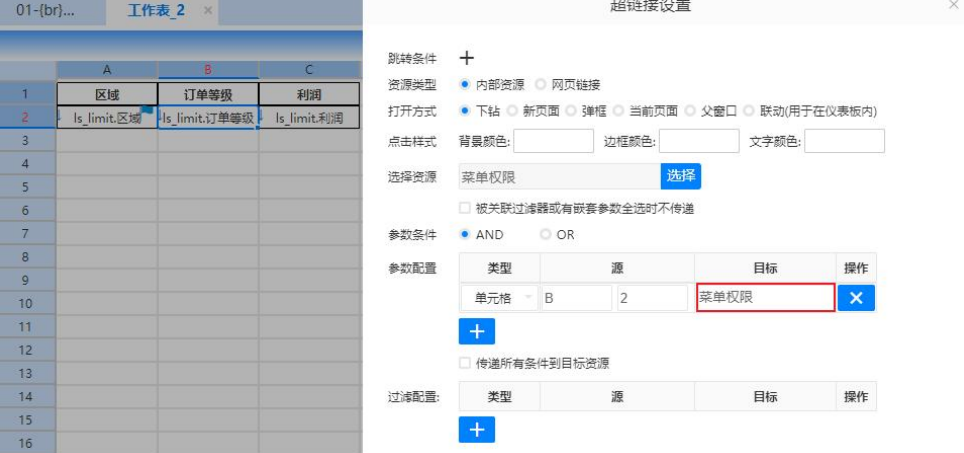
图3-2-8-35云报表设置
云报表创建好后,保存云报表,重新去编辑第一步创建的仪表板。因为权限是针对每个 菜单单独设计的,故按照想要实现的效果来说,每个菜单都需要做权限配置。 先设置第一个菜单,即低级菜单的权限,打开参数配置界面。如图3-2-8-36所示。
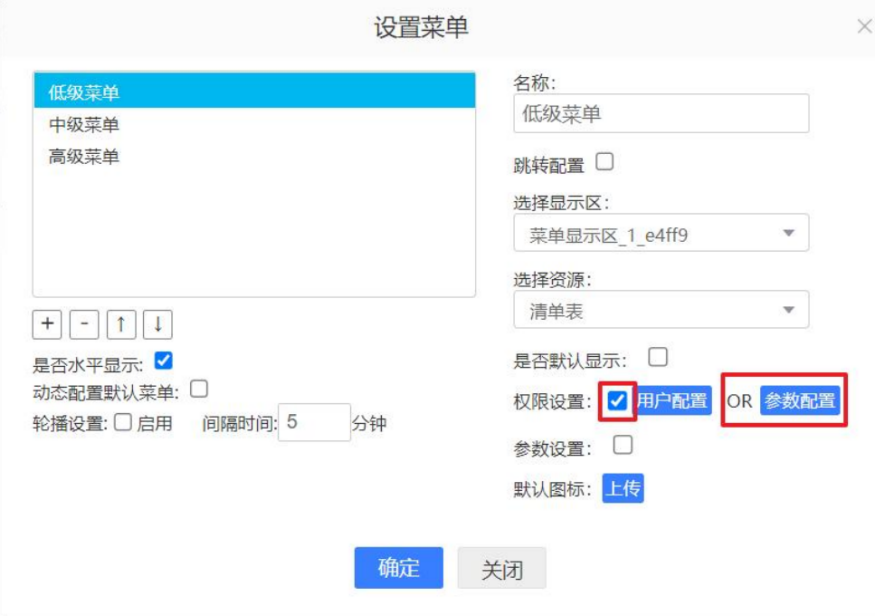
图3-2-8-36进行权限设置01
在编辑条件界面,参数名称的位置需要手动输入云报表中跳转配置的目标名称,即“菜 单权限”,而根据需求,我们期望点击低级和其他时需要显示低级菜单,故条件配置等于“低 级”或等于“其它”。点击跳转的时候会使用参数“菜单权限”获取到的值和此处配置的条 件做匹配,匹配上,此菜单就显示,匹配不上就不显示。编辑条件如图3-2-8-37所示。
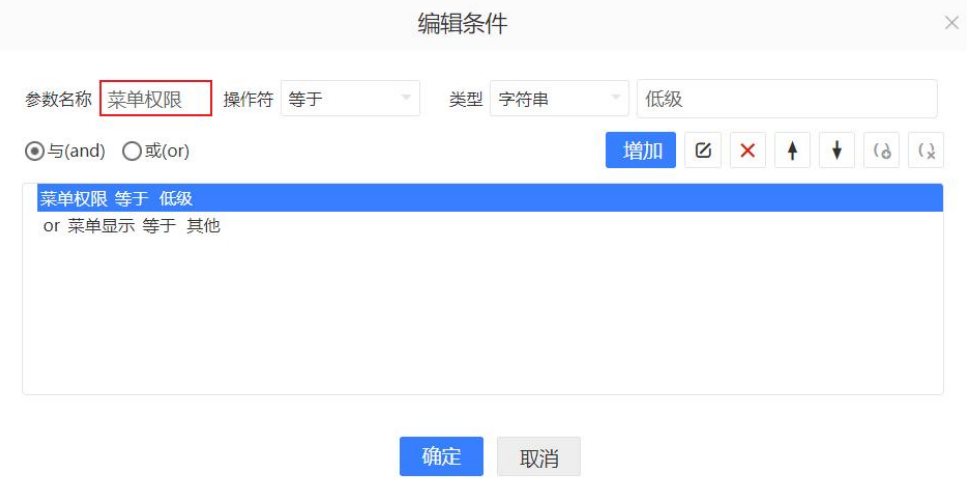
图3-2-8-37低级菜单编辑条件
和低级菜单的权限配置类似,继续配置中级菜单和高级菜单的权限,区别只是匹配的条件,中级菜单和高级菜单如图3-2-8-38和3-2-8-39所示。
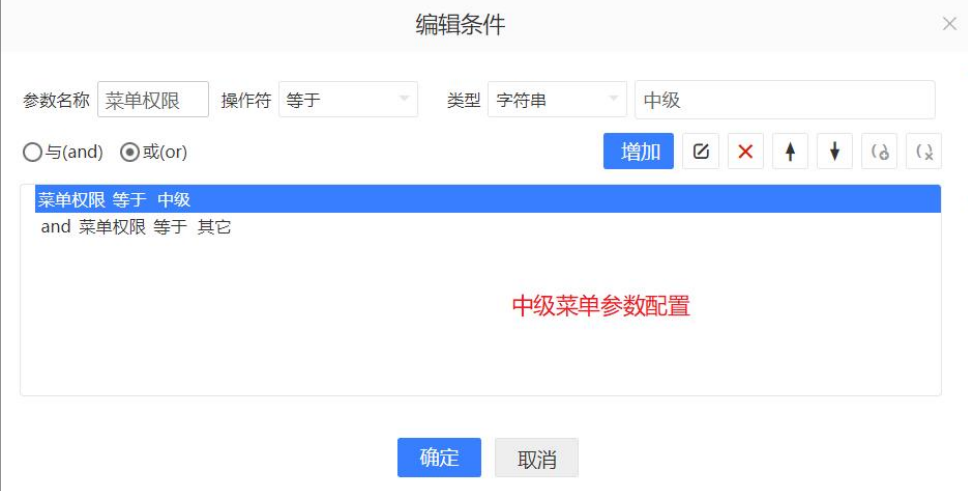
图3-2-8-38中级菜单编辑条件
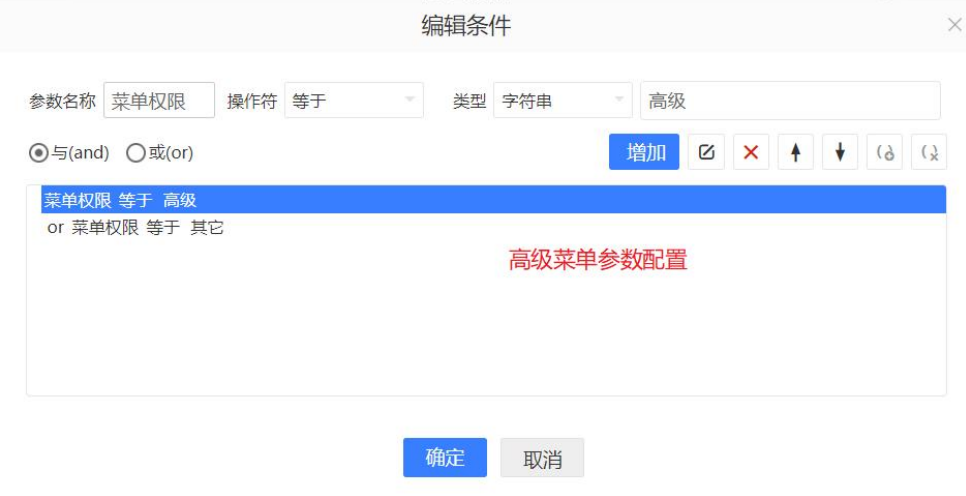
图3-2-8-39高级菜单编辑条件
配置完成后再次保存仪表板,菜单权限配置就生效了。 打开云报表,点击低级/中级/高级跳转时,目标页面分别仅显示低级菜单/中级菜单/高 级菜单。而点击其它,目标页面会显示完整的三个菜单(低级菜单、中级菜单、高级菜单)。效果如图3-2-8-40所示。
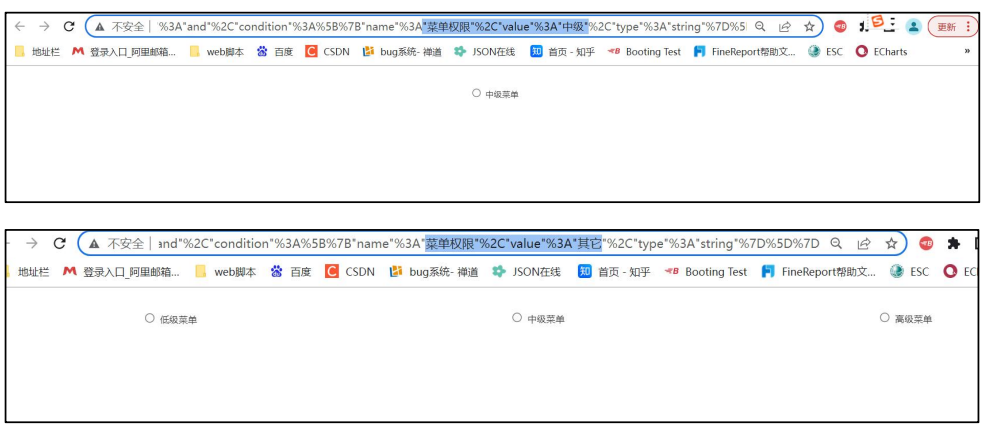
图3-2-8-40效果显示图
实际使用中菜单的权限配置还包括用户权限,两者之间是OR的关系,满足其中一个菜单就会显示。
3.2.8.5手风琴支持设置多个层级样式
在手风琴菜单的设置样式中添加“+”,如图3-2-8-41所示
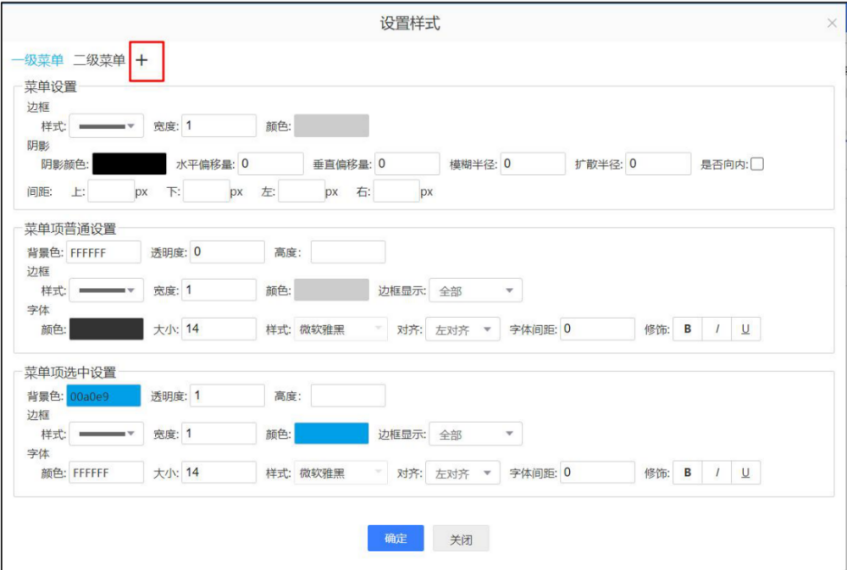
图3-2-8-41手风琴菜单样式
操作步骤与现象如下文:
- 新建一个三级菜单,如图 3-2-8-42 所示。
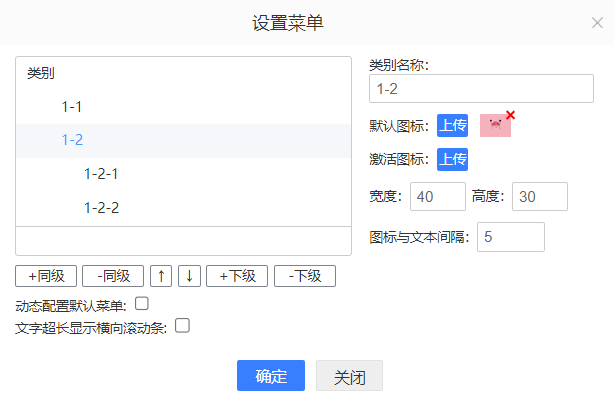
图3-2-8-42手风琴三级菜单
- 菜单设置样式如图 3-2-8-43 所示。
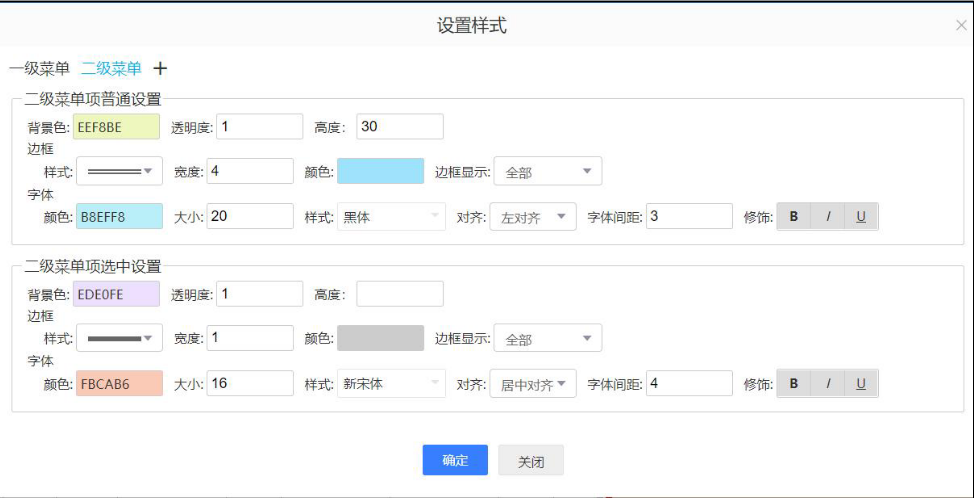
图3-2-8-43手风琴菜单样式
- 三级菜单仍沿用二级菜单样式。如图 3-2-8-44所示。

图3-2-8-44手风琴菜单显示效果
- 在菜单样式中再添加两级菜单,查看 3-2-8-45 和图3-2-8-46所示
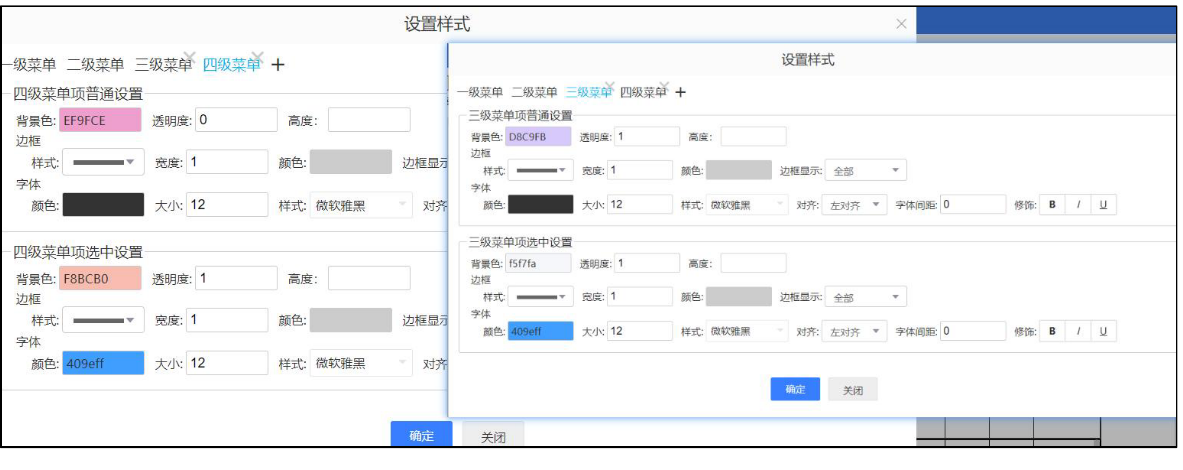 图3-2-8-45手风琴三级四级菜单
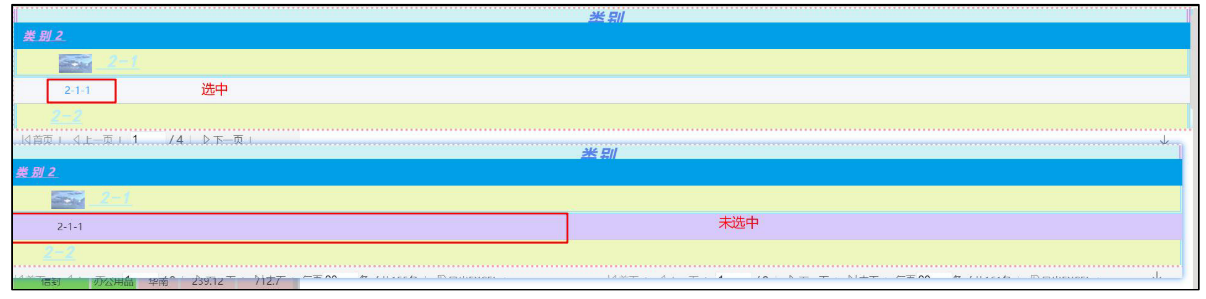
图3-2-8-46手风琴三级显示效果
3.2.8.6手风琴支持关闭自动伸缩配置
使用该功能,需要先配置一个菜单和菜单幻灯区,勾选关闭自动伸缩配置,如下图3-2-8-48所示。
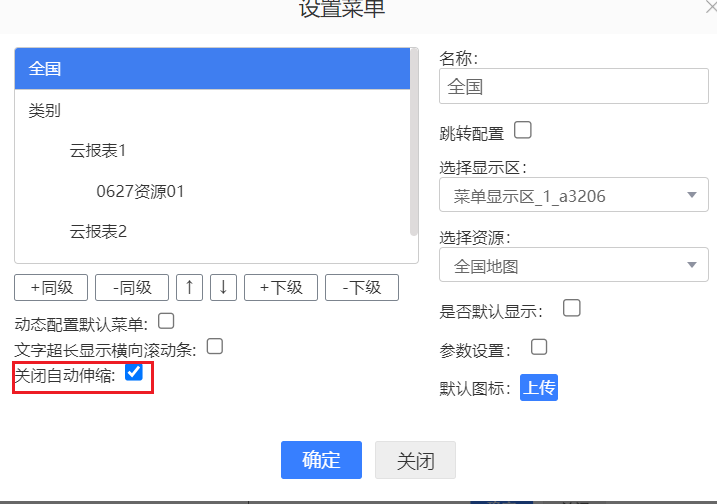
图3-2-8-48手风琴关闭自动伸缩
视图打开此仪表板,选中菜单“0627 资源 01”,查看资源,如下图3-2-8-49所示。
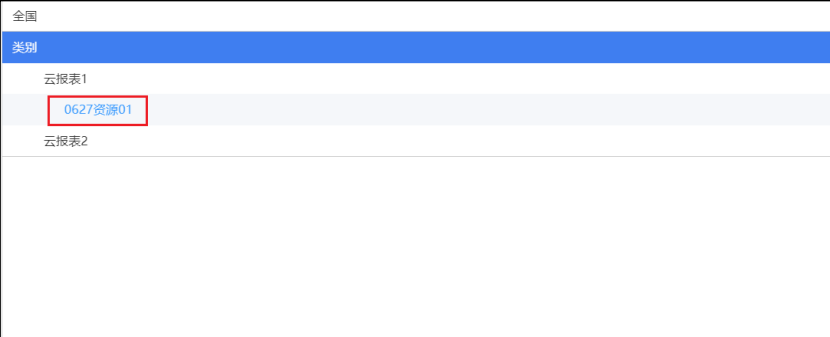
图3-2-8-49选中末级菜单
再选中菜单“全国”,查看资源,页面展示如下图,菜单“0627 资源 01”没有收起,如图3-2-8-50所示。
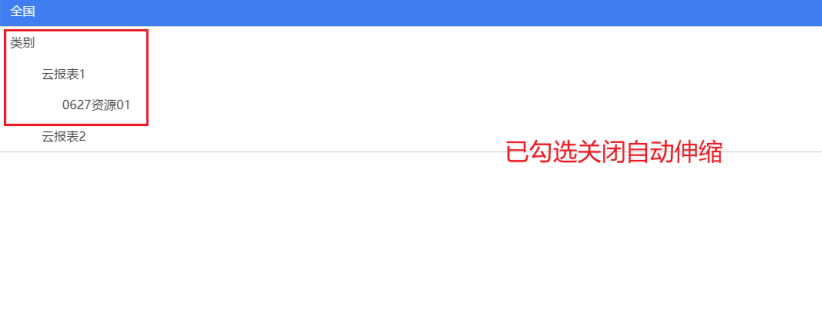
图3-2-8-50勾选关闭自动伸缩展示效果
若不勾选关闭自动伸缩,选中菜单“全国”,菜单“0627 资源 01”会自动收起,效果如下图3-2-8-51所示。
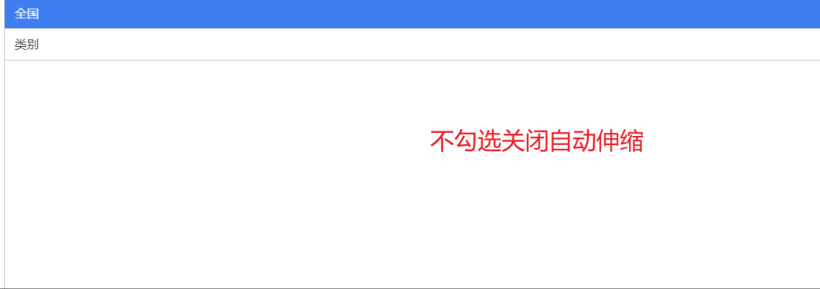
图3-2-8-51不勾选关闭自动伸缩展示效果
3.2.8.7图标支持配置右侧显示
菜单支持图标居右显示配置,该功能适用于所有菜单,下文将拿手风琴菜单作为示例讲解该功能。入口如图3-2-8-52所示。
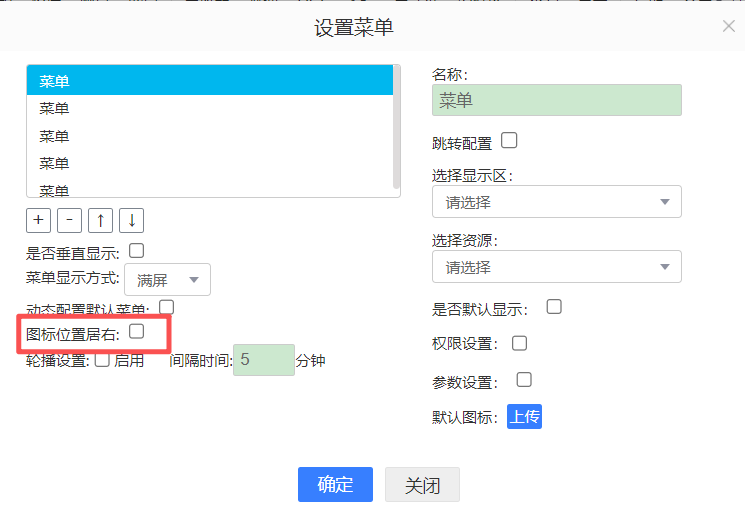
图3-2-8-52图标居右配置入口
步骤一:新建手风琴菜单:分别给三个类别设置默认图标,且不勾选图标位置居右
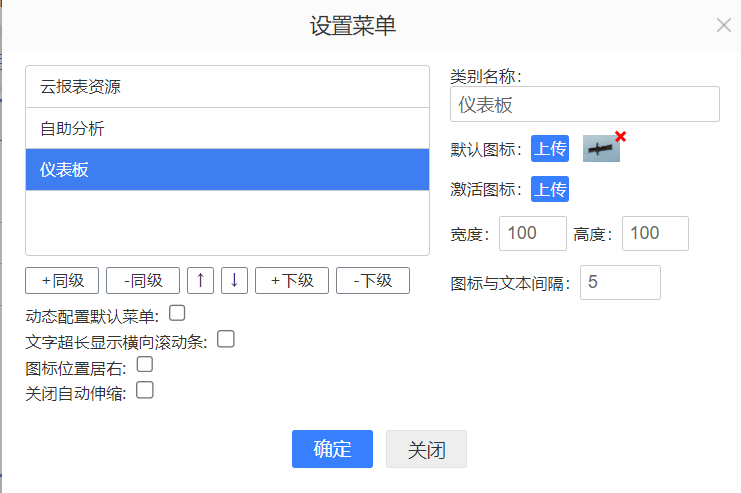
图3-2-8-53不勾选图标位置居右
查看视图界面效果,图标默认居左显示。
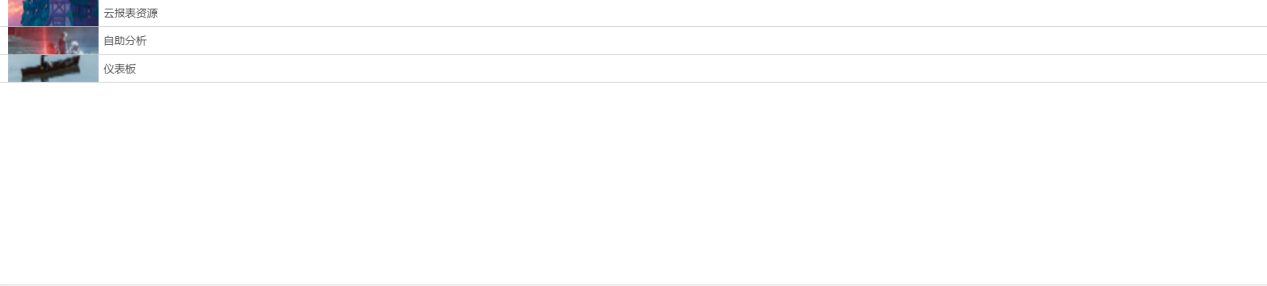
图3-2-8-54不勾选图标位置居右默认效果展示
返回菜单配置界面,勾选图标位置居右,点击确认。
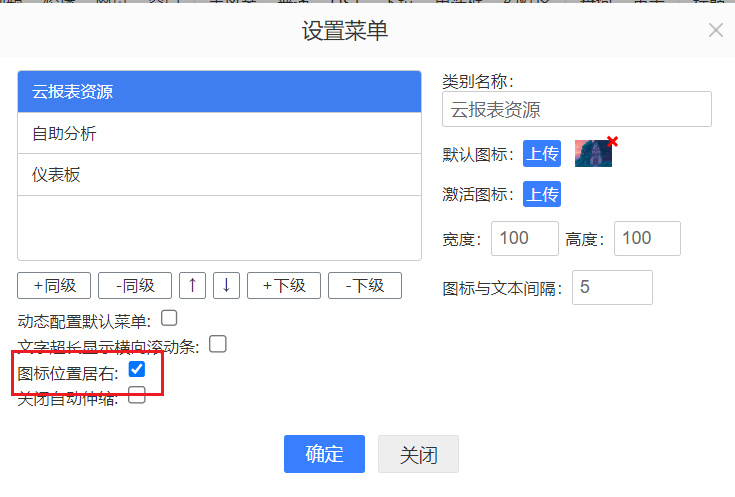
图3-2-8-55勾选图标位置居右
查看视图界面效果。图标居右,文字仍显显示居左。
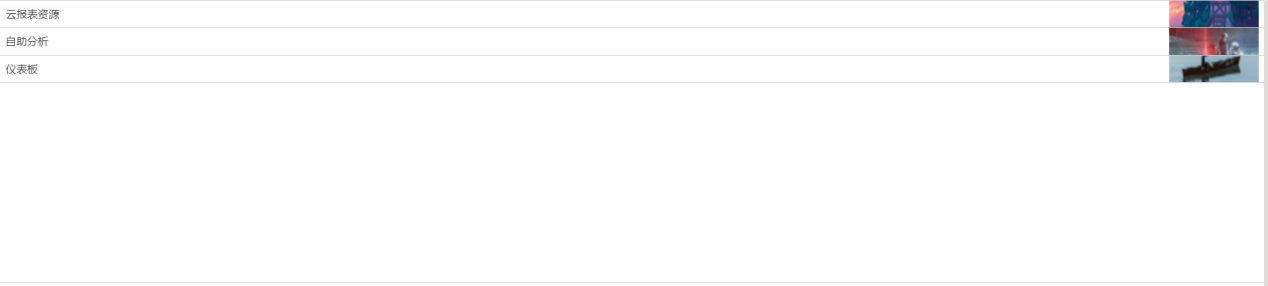
图3-2-8-56勾选图标位置居右效果展示
【注意事项】
图标文本间隔功能和图标位置居右功能联合使用时,展示效果不一样。
手风琴菜单设置三个类别图标与文本间隔分别为150px、50px和300px。取消勾选图标位置居右效果,配置页面如下图所示。
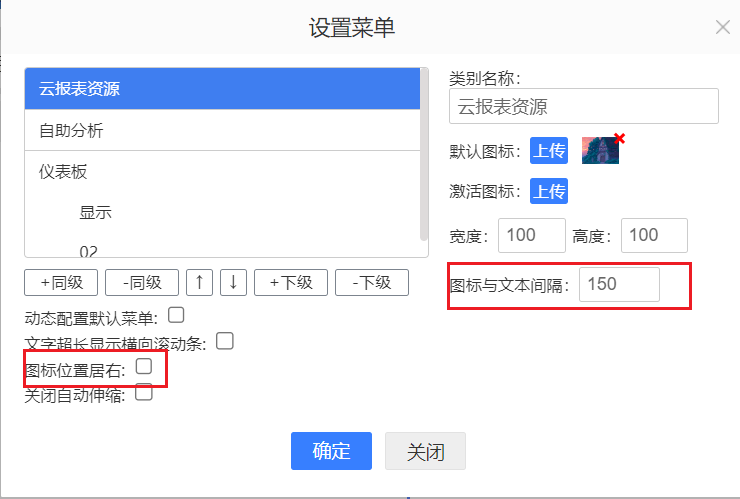
图3-2-8-57文本间隔功能与图标位置居右联合配置
查看预览页面,从下图中可清晰显示图标与文本的间隔。在图标居左时,图标文字的间隔实质是图片的右间隔。
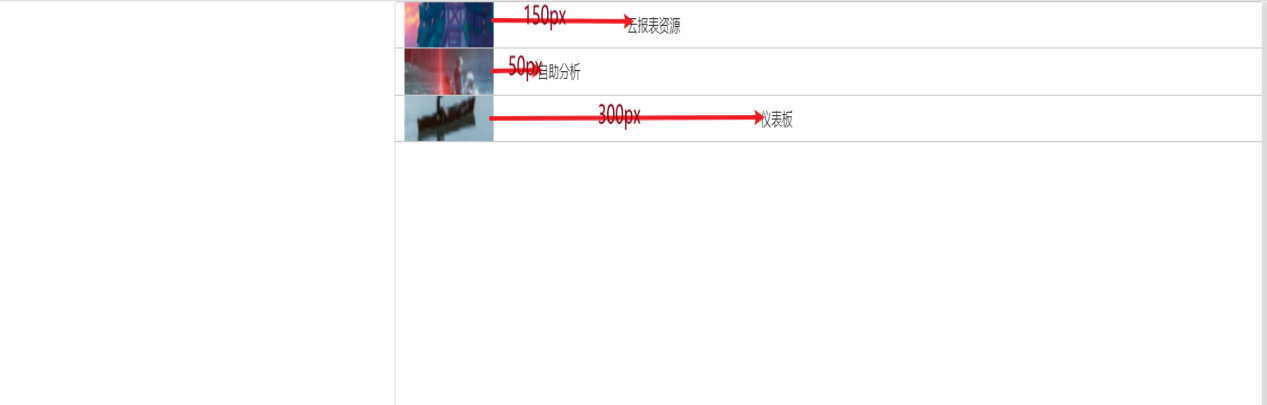
图3-2-8-58文本间隔功能与不勾选图标位置居右联合配置效果展示
手风琴菜单设置三个类别图标与文本间隔分别为150px、50px和300px。勾选图标位置居右效果,配置页面如下图所示。
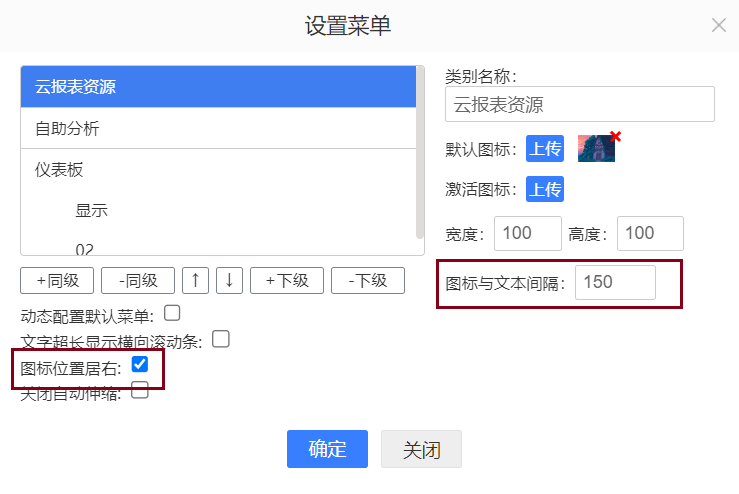
图3-2-8-59文本间隔功能与勾选图标位置居右联合配置
查看预览页面,在图标居右情况下,文字仍居左。从下图中可清晰显示云报表资源类别中图标与文本的间隔。在图标居右时,图标文字的间隔实质是图片的左间隔。
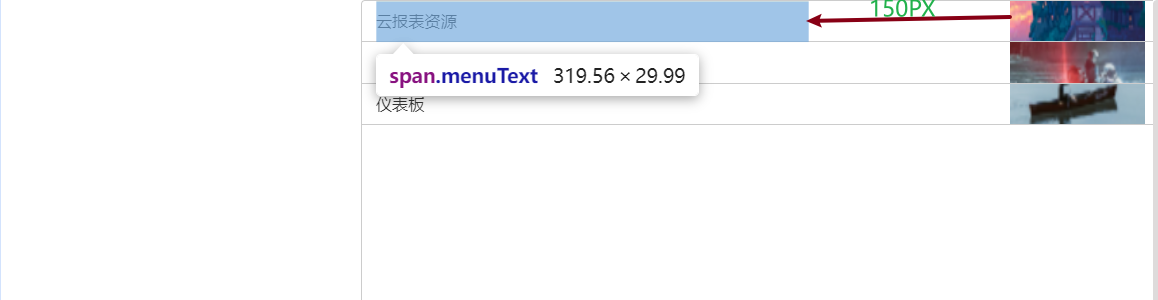
图3-2-8-60文本间隔功能与勾选图标位置居右联合配置效果展示
3.2.8.8支持设置自动轮播
普通菜单、List菜单、单选菜单支持设置自动轮播。配置入口需点击菜单--轮播设置即可,如图3-3-8-61所示。点击启用后,设置轮播间隔时间(只能输入大于等于 1 的整数),启用后,菜单按次序切换。
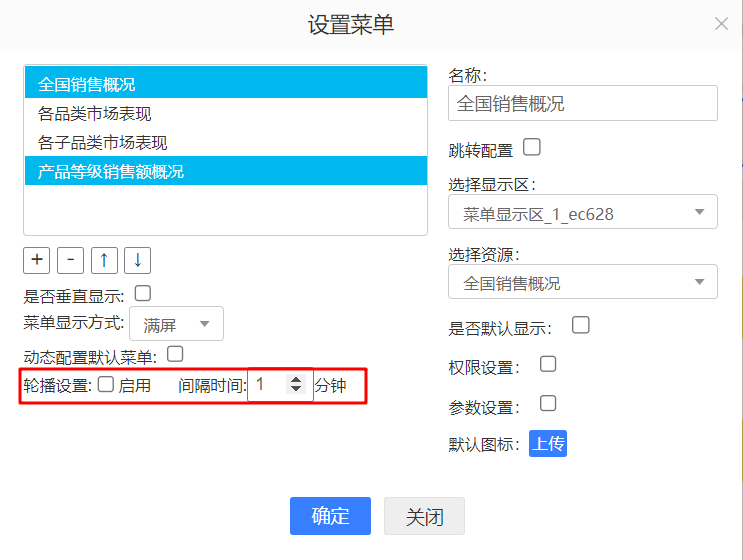
图3-2-8-61轮播设置入口
3.2.8.9跳转配置
菜单支持跳转配置,入口如图3-2-8-62所示。
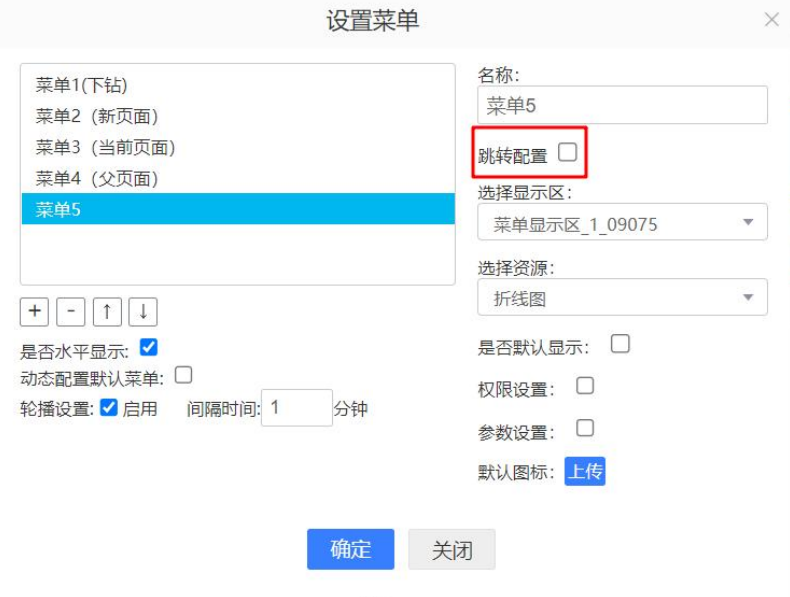
图3-2-8-62跳转配置入口
使用该功能时,应该先建好菜单。勾选跳转配置,勾选后页面中将不显示选择显示区和参数设置,如下图3-2-8-63所示。
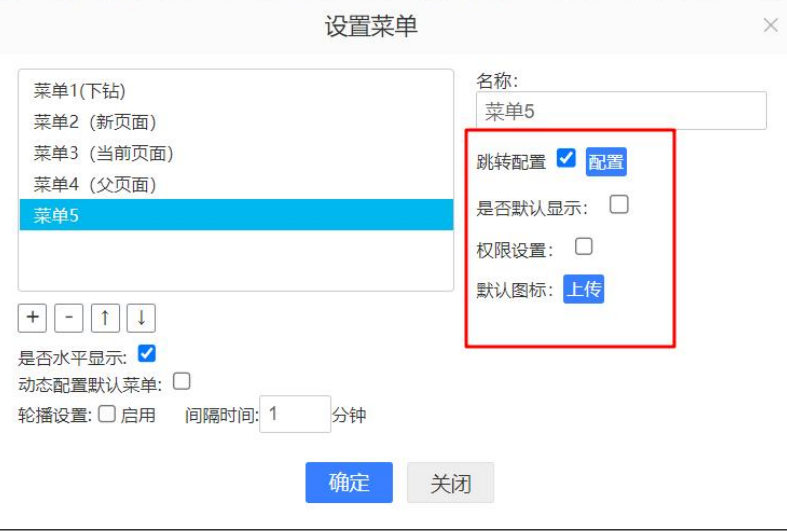
图3-2-8-63勾选跳转配置
点击跳转配置的配置,查看页面,如下图3-2-8-64所示。(与文中跳转页面一致,具体使用参照跳转)
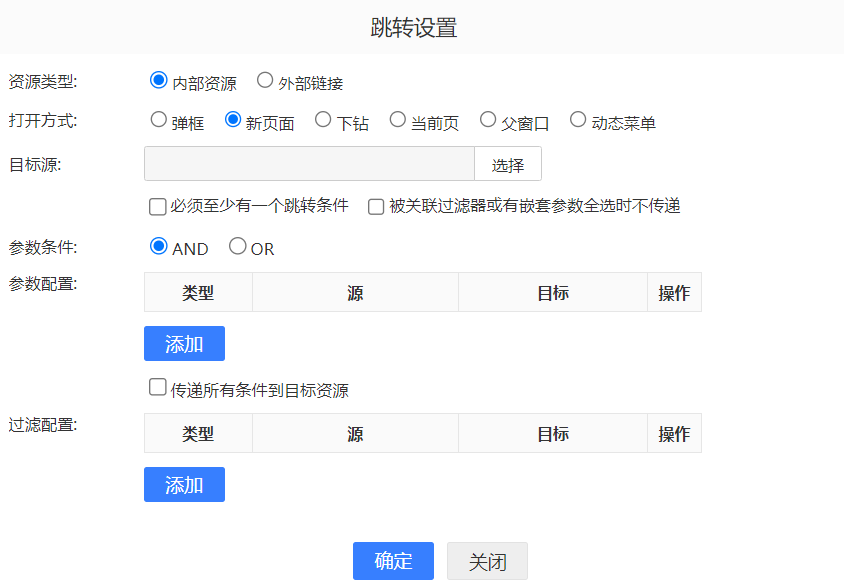
图3-2-8-64点击配置按钮
设置跳转配置,如下图3-2-8-65所示。
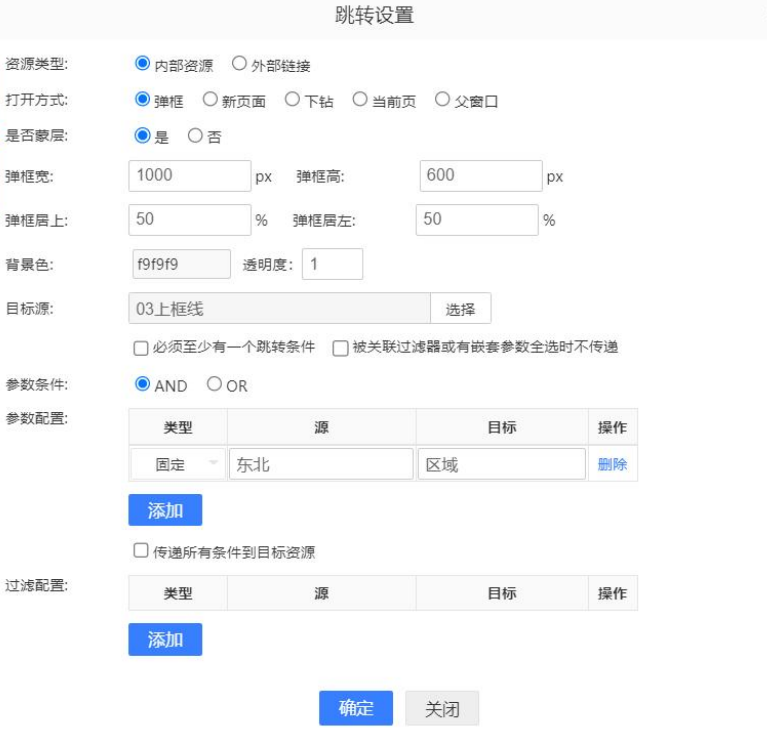
图3-2-8-65跳转设置
点击菜单 5,效果如下图3-2-8-66所示。
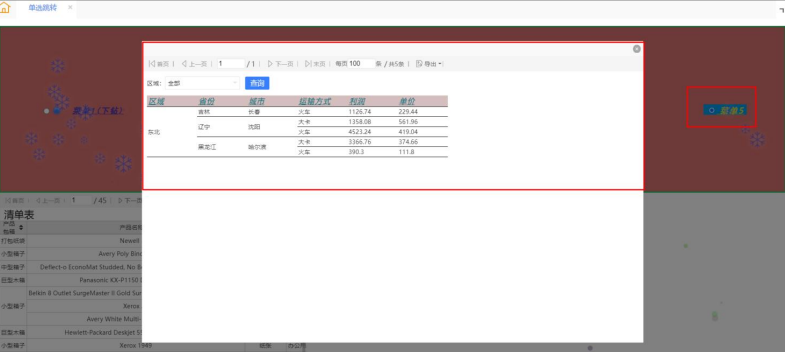 图3-2-8-66效果图
点击菜单后会触发选中效果同时触发跳转,这种情况下关闭目标页面再次点击菜单,仍然可以触发跳转。
3.2.8.10参数设置(点击菜单传值给菜单幻灯区)
菜单设置处添加参数设置复选框,勾选复选框点击配置按钮,页面显示下图。
实现效果:在点击显示该菜单时同时对菜单内数据进行筛选。
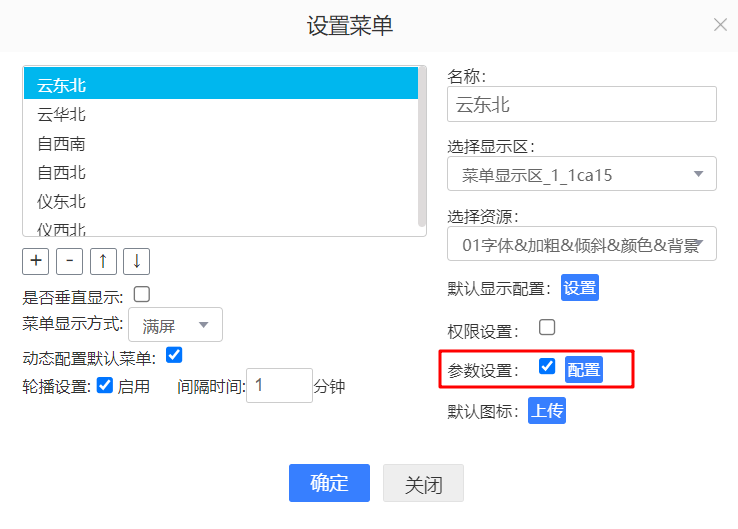
图3-2-8-67参数配置
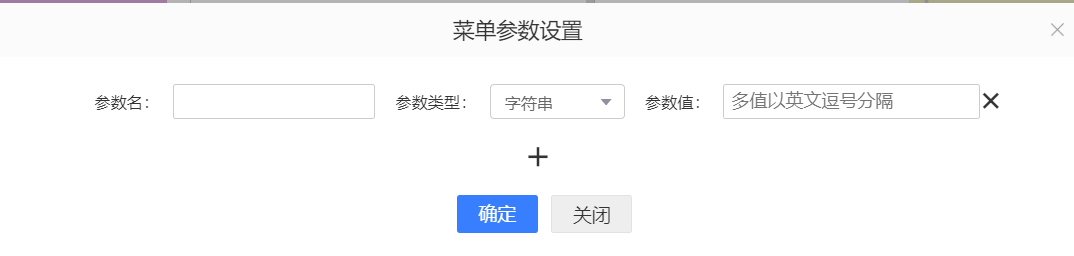
图3-2-8-68参数设置
【配置与效果】
使用范围:菜单、文本、图片都支持参数配置,配置和使用效果类似,所以下文拿文本举例说明。
(1)一个参数条件
菜单参数设置页面如下图所示。
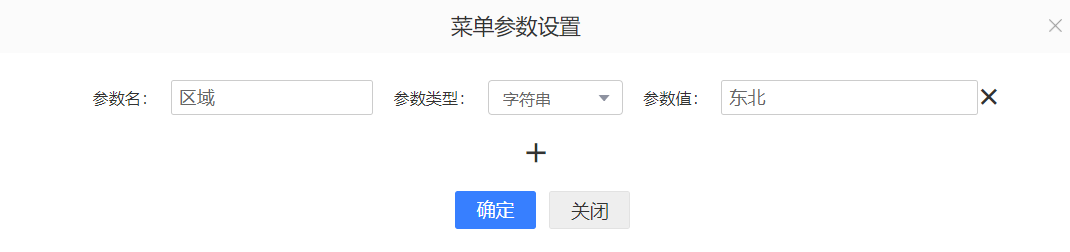
图3-2-8-69参数设置
结果展示如下图所示。
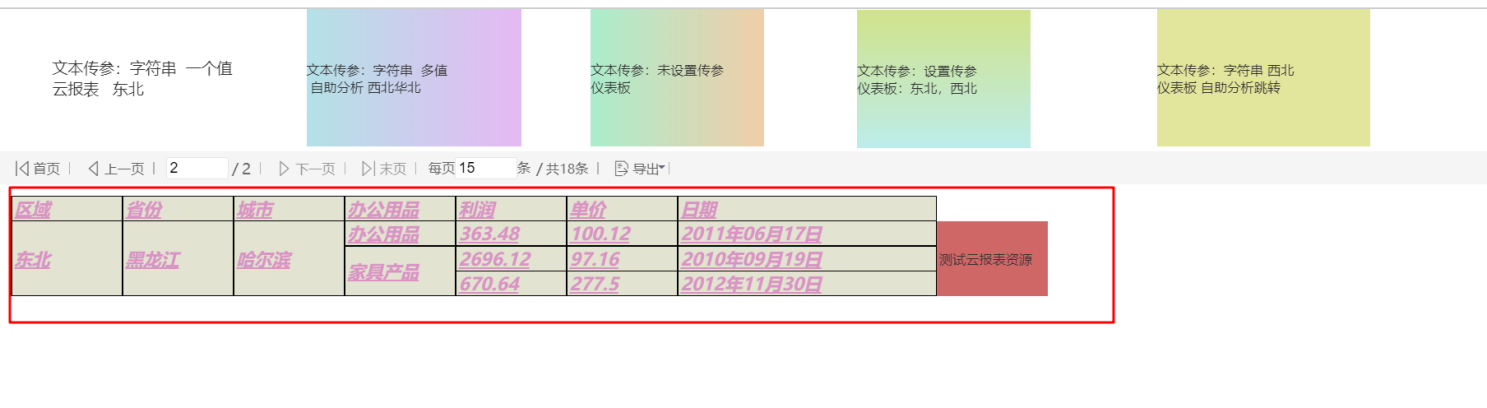
图3-2-8-70参数设置
(2)多个参数条件
菜单参数设置页面如下图所示
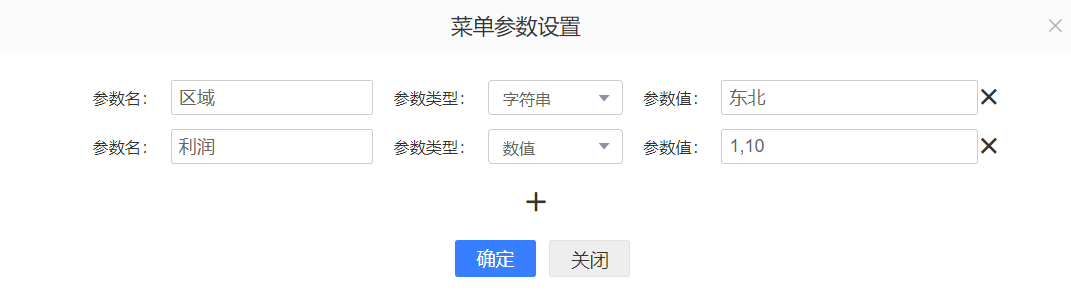
图3-2-8-71参数设置
结果展示如下图所示,两个参数条件对该资源共同作用。
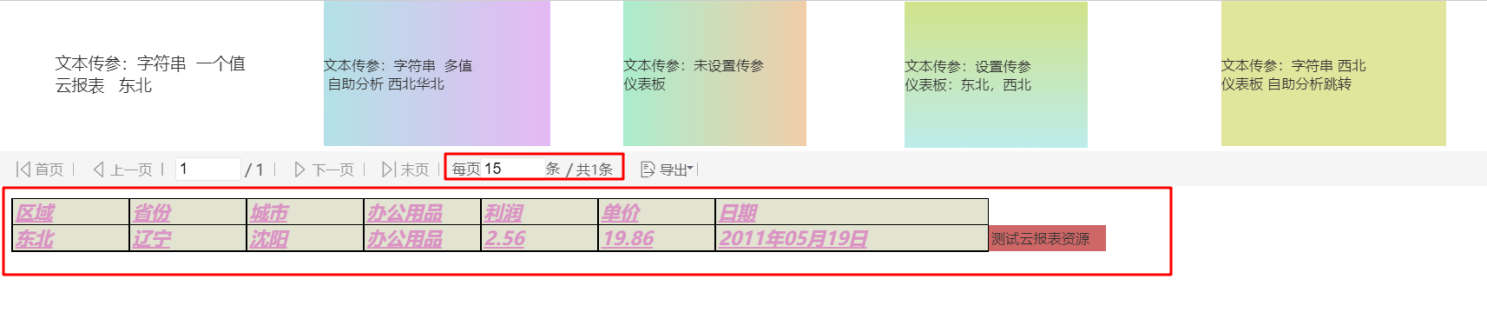
图3-2-8-72参数设置
【注意事项】
1.参数设置是对该资源的原始数据进行筛选,若度量字段进行汇总,则不能对汇总后数据进行过滤。