
3.2.15设置
【设置】的下拉列表有五个选项,分别是编辑标题、仪表板设置、显示加载动画、模板管理。易理解,显示详情请查看下列描述。
(1)编辑标题
可以对仪表板的标题进行重命名
(2)仪表板设置
点击【仪表扳设置】,在弹框中可以设置刷新频率和是否允许导出
- 仪表板设置的弹框,如图3-2-15-1所示。设置刷新频率为1秒的话,每隔1秒,每个资源都会刷新一次。
注意:刷新频率设置为0,则默认不执行刷新
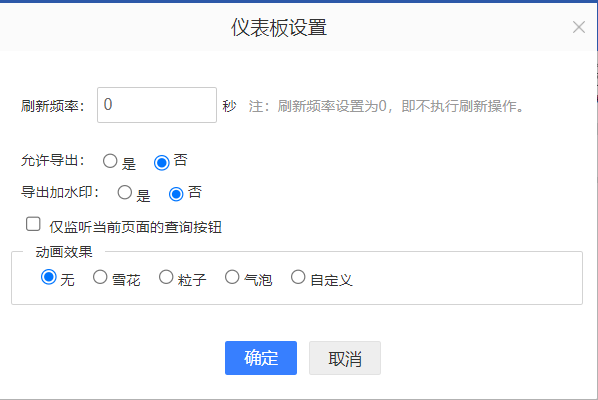
图3-2-15-1设置刷新频率的弹框
- 是否允许导出:如果设置允许导出,则在视图页面的右上角有导出按钮,如图3-2-14-2所示,点击可选择导出PNG、PDF、导出EXCEL和导出WORD,需要注意的是:导出PNG为当前页面的截图,若设置刷新频率比较频繁,则存在概率出现导出PNG无数据情况;若云报表、自主分析或文本等内容在仪表板中显示不完全,则导出的内容为在预览时显示的部分。
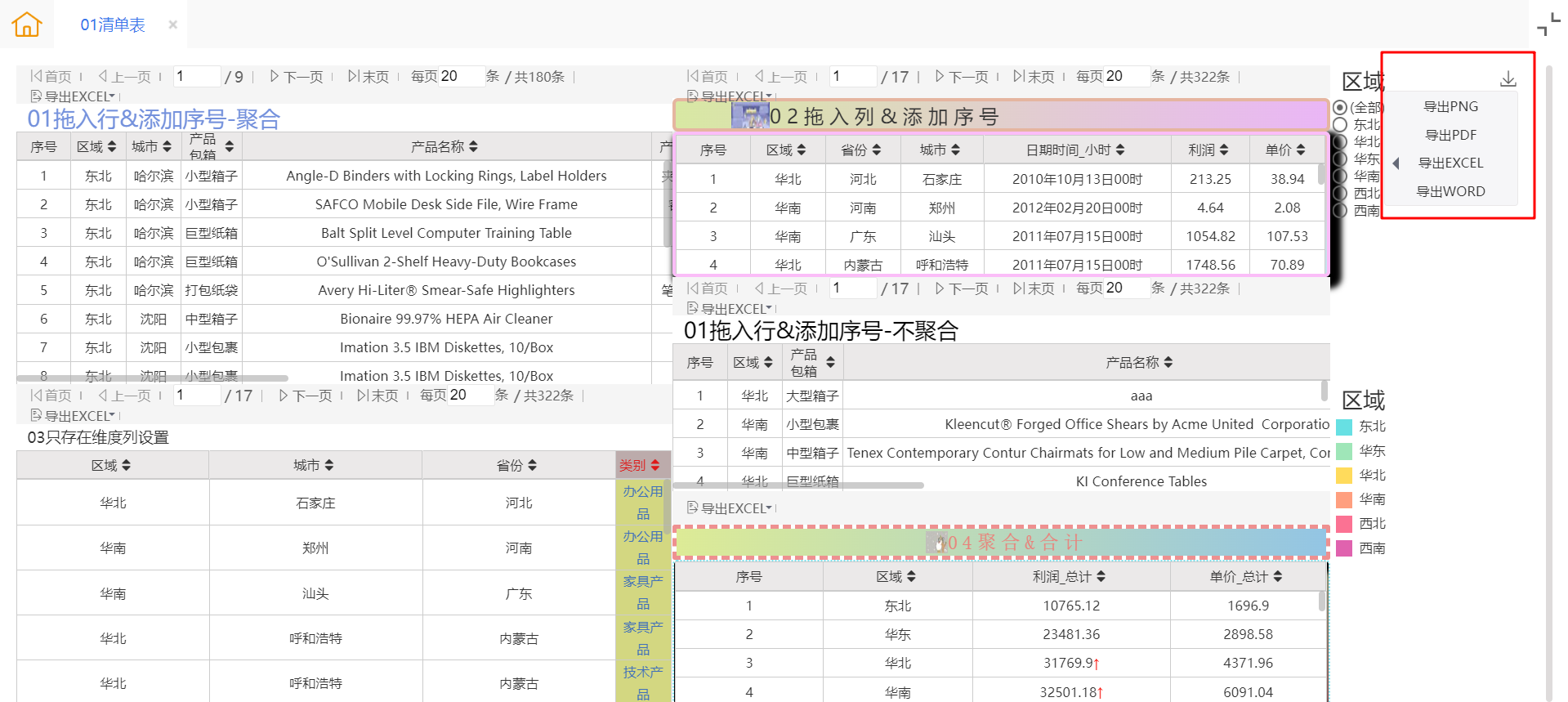
图3-2-15-2仪表板视图界面导出按钮
- 导出EXCLE:
- 点击导出后,将仪表板中的资源(云报表和自助分析资源)导出为一个压缩包,每个资源为一个excel文件
- 对于云报表资源,在仪表板中导出效果和云报表中的导出效果一样
- 对于自助分析资源,在仪表板中清单表导出复用自助分析导出按钮,对于其它文本导出的为自助分析中右键查看全部数据的内容,如图3-2-15-3所示:
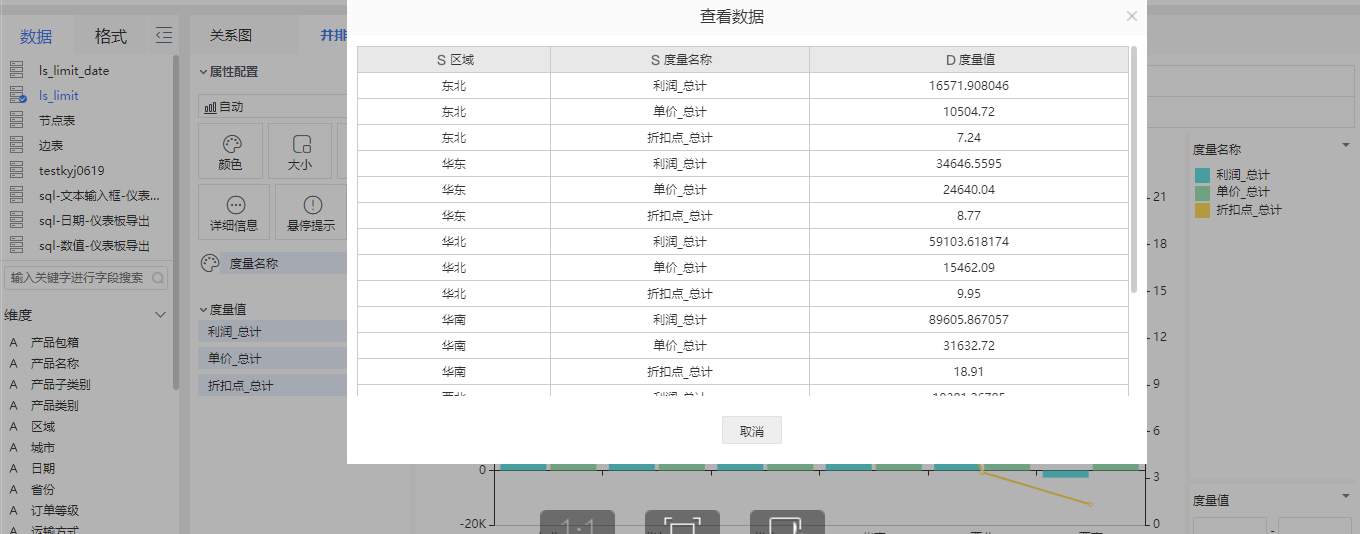
图3-2-15-3自助分析右键查看数据
【导出excel注意事项】
1,仪表板导出excel功能只能导出云报表和自助分析资源,不能导出仪表板资源,如果导出仪表板资源,会提示“当前没有数据资源”,对于仪表板嵌套仪表板的情况不适用
2,仪表板如果设置菜单幻灯区,则导出时,只导出选中的菜单对应的资源,即当前仪表板显示的那个资源
3,对于跳转资源,如果打开方式设置的是“下钻”,则只导出源页面的数据
- 导出WORD:
- 点击word导出后,导出列表中只显示自助分析资源,(仪表板中添加了6个资源,5个自助分析和一个云报表,列表中只显示了无个自助分析资源)如图3-2-15-4所示。
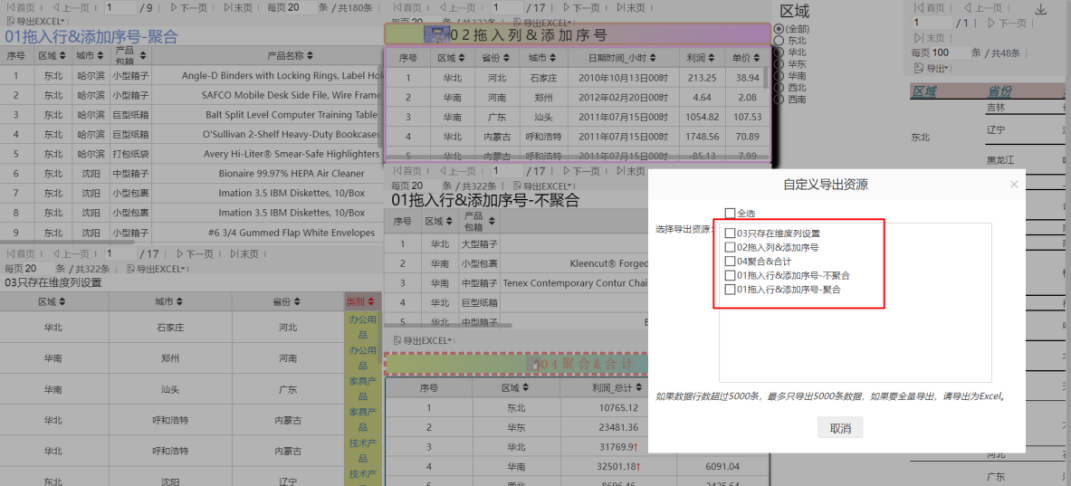
图3-2-15-4自助分析右键查看数据
【导出word注意事项】
1、同 Excel 导出,受导出条数限制
2、数据大于 5000 条,只导出前5000 条
3、数据大于 30 列,不支持 word 导出
4、支持自助分析清单表导出,图形导出数据,不支持交叉表导出。
5、所选择资源都导出到一个 word 里面
6、聚合支持导出;汇总支持导出;列重命名支持导出
- 仅监听当前页面的查询按钮
点击设置--仪表板设置,进入仪表板设置页面,页面添加仅监听当前页面的查询按钮,默认不勾选。若勾选上后,仅监听当前页面的查询按钮只控制当前仪表板页面。
【场景】
仪表板中拖入云报表 A、自助分析 B 和带查询的仪表板 C,最外层仪表板不添加查询按钮。
- 场景 1:勾选仪表板 C 的仅监听当前页面的查询按钮,最外层仪表板不勾选该选项。点击仪表板 C 的查询按钮,页面显示中3个资源:云报表A,自助分析B和仪表板C都会发送请求。
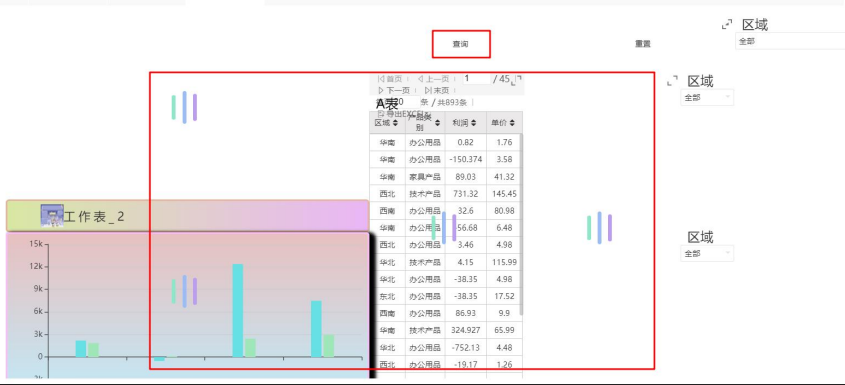
图3-2-15-5只勾选仪表板C仅监听当前页面查询按钮
- 场景 2:勾选最外层仪表板的仅监听当前页面的查询按钮,仪表板 C 不勾选该按钮 点击仪表板 C 的查询按钮,只查询仪表板 C 的资源,自助分析 B 和云报表 A 资源不发请求。
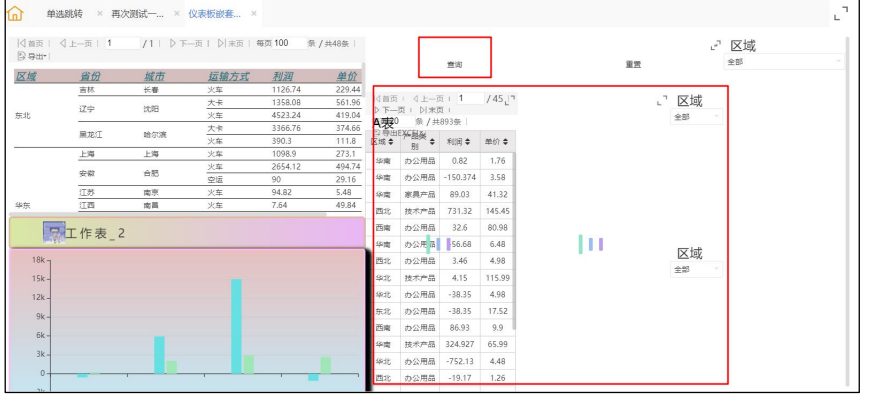
图3-2-15-6勾选最外层仪表板仅监听当前页面查询按钮
- 动画效果
点击设置动画,选择预期动画,或点击自定义,可自己写扩展进行使用。配置页面如图 3-2-15-7,效果如图 3-2-15-8所示。
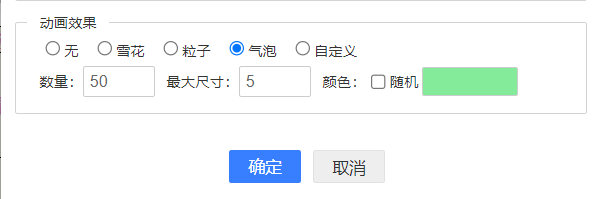
图3-2-15-7设置动画
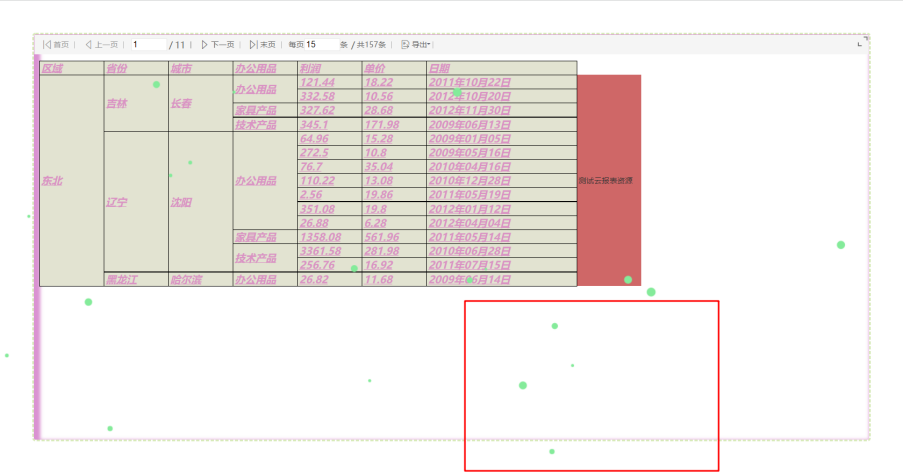
图3-2-15-8动画效果显示
(3)显示加载动画
如果设置显示加载动画,则页面的每个资源每次刷新都会有一个动画效果显示,如图3-2-15-9所示
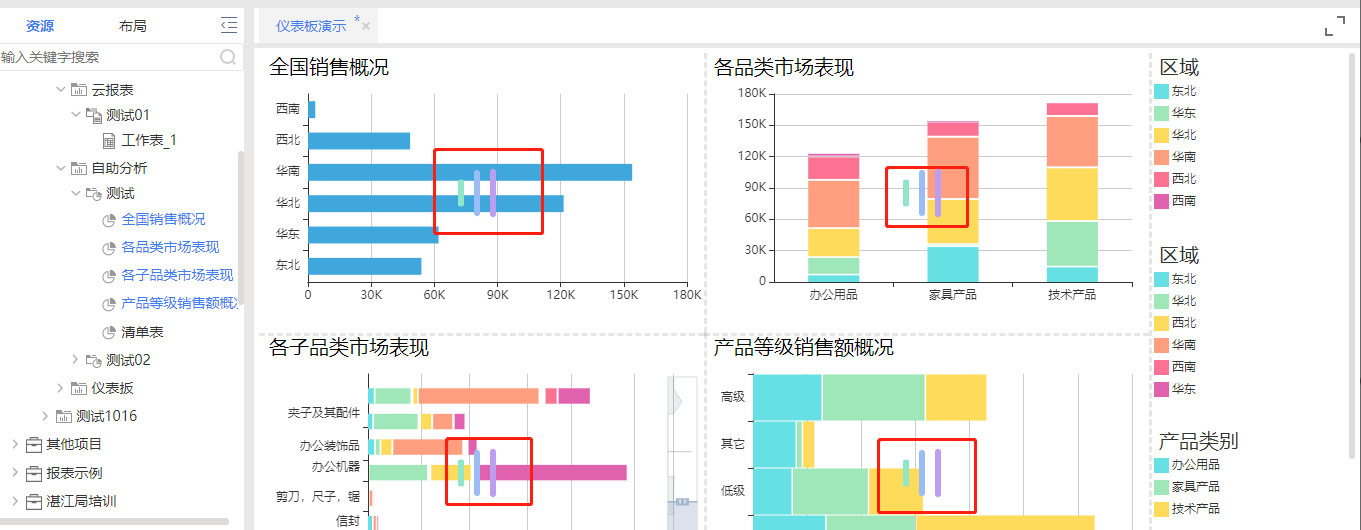
图3-2-15-9设置显示加载动画显示效果
(4)模板设置
单击“模板管理”出现模板管理弹框,列表显示模板,包括序号、模板名称、创建人、创建时间、操作等,如图3-2-15-10所示:
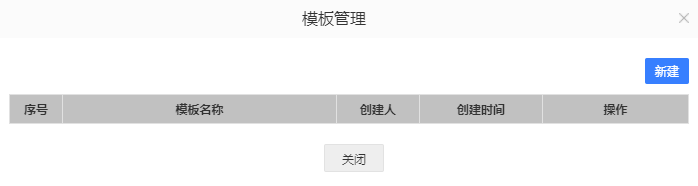
图3-2-15-10模板管理弹框
单击上图右上角“新建”按钮,出现模板信息弹框,可编辑模板名称、设置背景颜色、透明度、上传背景图片,可根据配置以缩略图的形式在效果显示处显示,且可选择布局编辑或自定义布局。 如图3-2-15-11所示:
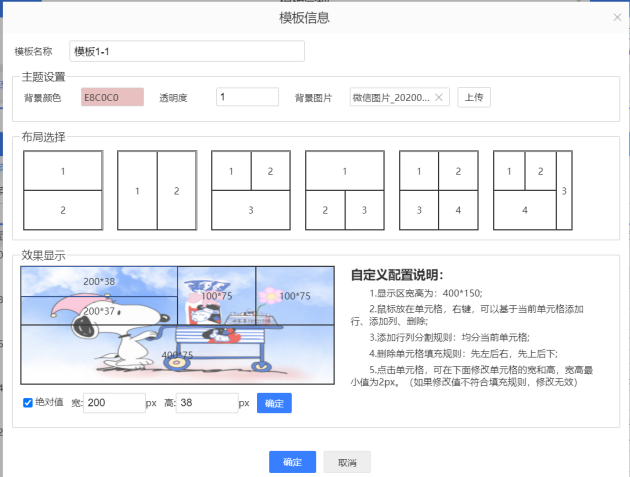
图3-2-15-11新建模板编辑信息
新建完成的模板会以列表的形式在模板管理处显示,且在操作下显示查看、编辑、删除按钮,如图3-2-15-12所示,同一租户内的用户只能查看到当前租户内的用户创建的模板,且当前用户对其他用户创建的模板只拥有查看和引用的权限
查看:点击查看按钮,可以查看模板信息、主题设置等。
编辑:点击编辑按钮,可以重新修改自己创建的模板设置。
删除:点击删除即可删除此模板。
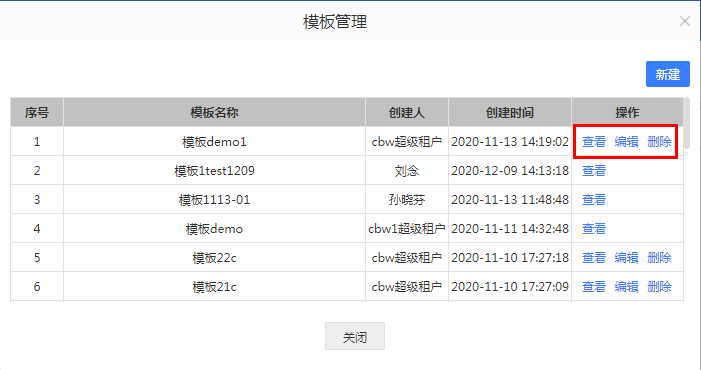
图3-2-15-12模板管理列表