
3.2.13格式
单击【格式】,页面弹出设置格式弹框如图3-2-13-1所示,可以从全局的角度对仪表板、工作表(云报表或自助分析资源)、文本、空白和过滤器设置不同的样式。
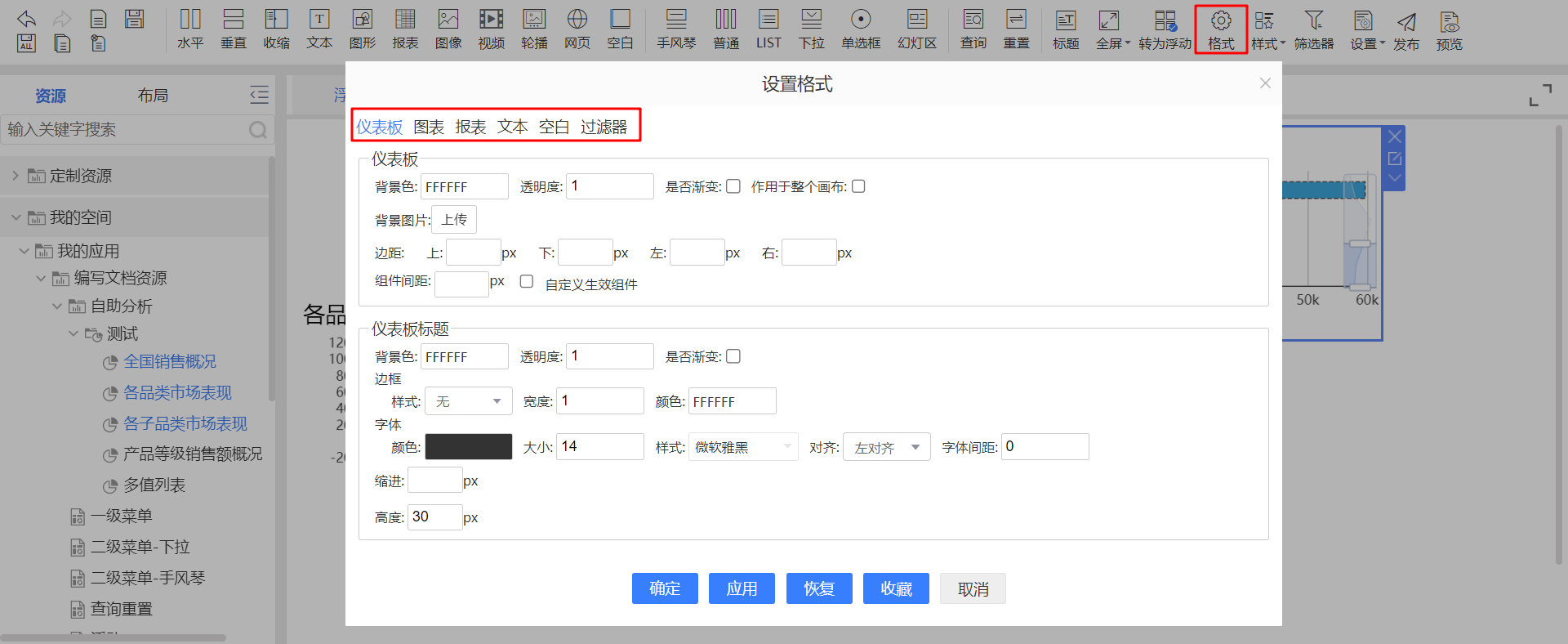
图3-2-13-1设置格式页面
下文将分为6个部分讲解格式页面:
- 仪表板
仪表板设置是对整个仪表板进行设置,属于最外层容器的颜色等设置,如图3-2-13-2所示。下文将每个字段重点解析。
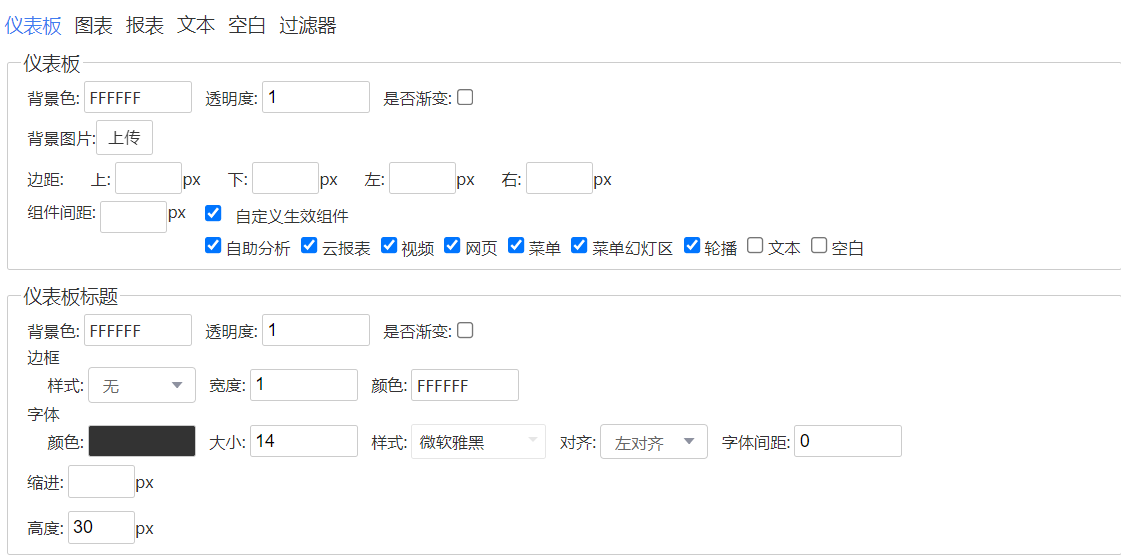
图3-2-13-2仪表板格式页面
- 仪表板--背景色:增加渐变色配置项
- 仪表板--边距:设置仪表板上下左右留白的边距,边距部分不放置组件资源
- 仪表板--组件间距:设置组件之间的缝隙间距。仅对非浮动资源有效。实现方式:以设置的间距/2作为组件的实际间距,即如果设置组件间的缝隙间距为4,实现方式为紧邻的两个组件的间距各为2。组件间距,仅支持设置整数,如果设置为3,除以2后为小数,则小数向上取整,eg:1.5就是2。因此间距设置为3与设置为4的效果是一致的。
- 仪表板--自定义生效组件:组件间距默认对以下组件生效:自助分析、云报表、视频、网页、菜单、菜单幻灯区、轮播。勾选自定义生效组件,弹出组件列表,可以选择勾选文本、空白。如图3-2-13-3所示。

图3-2-13-3间距勾选列表
- 仪表板标题--背景色:增加渐变色配置项
- 仪表板标题--缩进:增加标题区文字缩进量配置
- 仪表板标题--高度:增加标题区高度的设置
- 图表
用于设置自助分析资源的样式。可选工作表或者仅内容区。自助分析资源分为标题和图表两部分,该选项用于选择是否将标题和图表作为一个整体来设置样式。如果选择仅内容区,则工作表和工作标题颜色都生效。如果选择工作表,则工作表框内的样式设置,对整个资源生效,工作表标题的边框仅用来设置标题区的下边界。设置页面如图3-2-13-4所示。
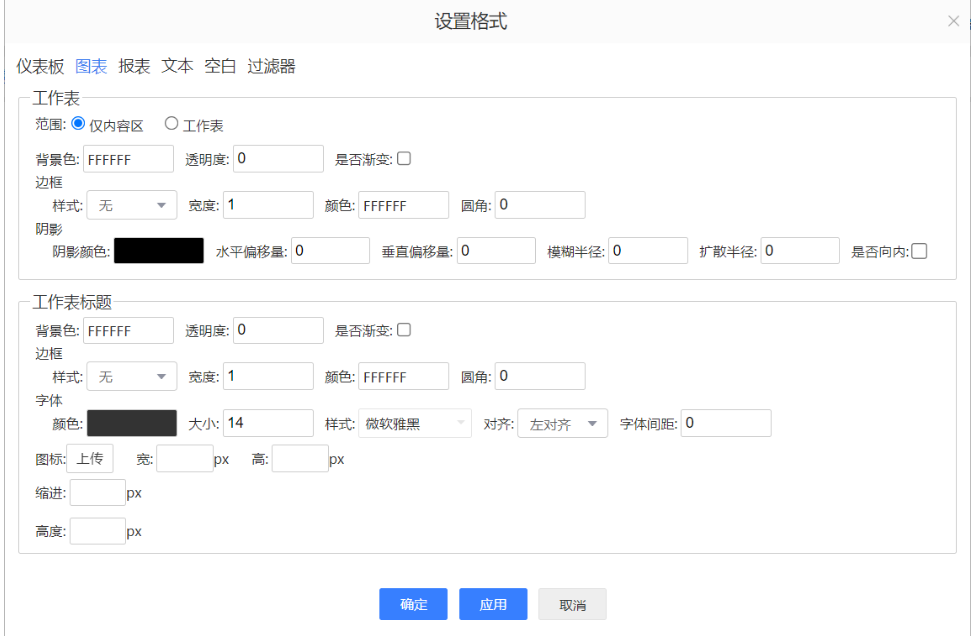
图3-2-13-4图表设置页面
- 工作表--背景色:支持配置背景色、透明度、渐变色
- 工作表--边框:设置工作表资源的边框样式
- 工作表--阴影:设置工作表资源的阴影效果
- 工作表标题--背景色:支持配置背景色、透明度、渐变色
- 工作表标题--边框:设置标题的边框样式,当范围选择为工作表时,仅配置下边框。且不显示圆角配置
- 工作表标题--图标:上传标题图标、支持设置图标的宽高
- 工作表标题--字体:设置字体样式
- 工作表标题--缩进:增加标题区文字缩进量配置
- 工作表标题--高度:增加标题区高度的设置
(3)报表
用于设置云报表资源的样式。配置页面如图3-2-13-5所示。
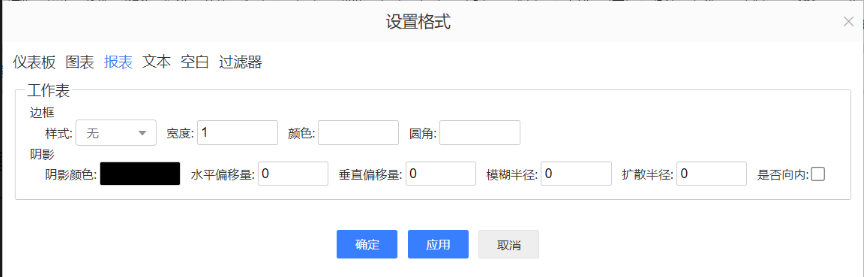
图3-2-13-5报表设置页面
- 边框:设置资源的边框样式
- 阴影:设置资源的阴影效果
(4)文本
功能同文本组件的设置样式功能,配置页面如图3-2-13-6所示
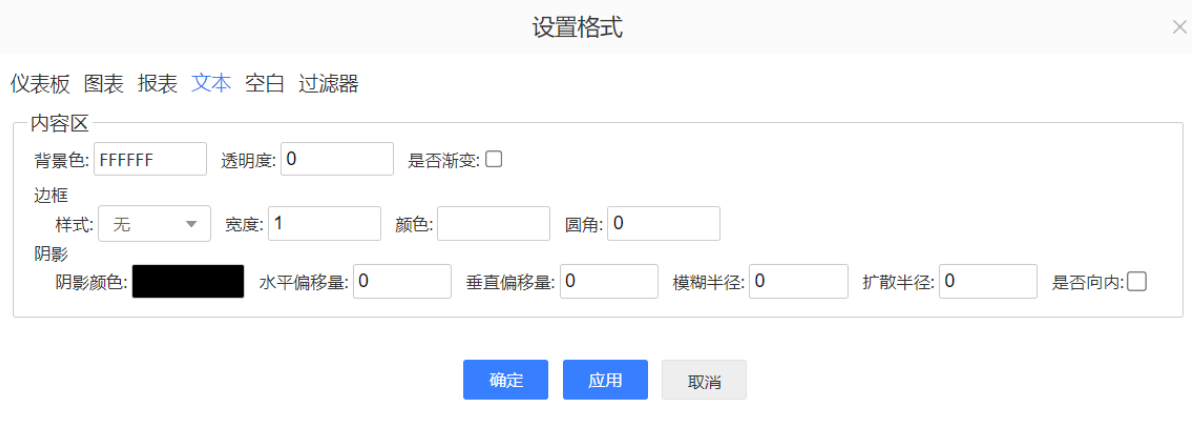
图3-2-13-6文本设置页面
- 背景色:增加渐变色配置项
- 阴影:支持配置组件阴影。
(5)空白
功能同文本组件的设置样式功能,易理解,不做讲解。配置页面如图3-2-13-7所示。
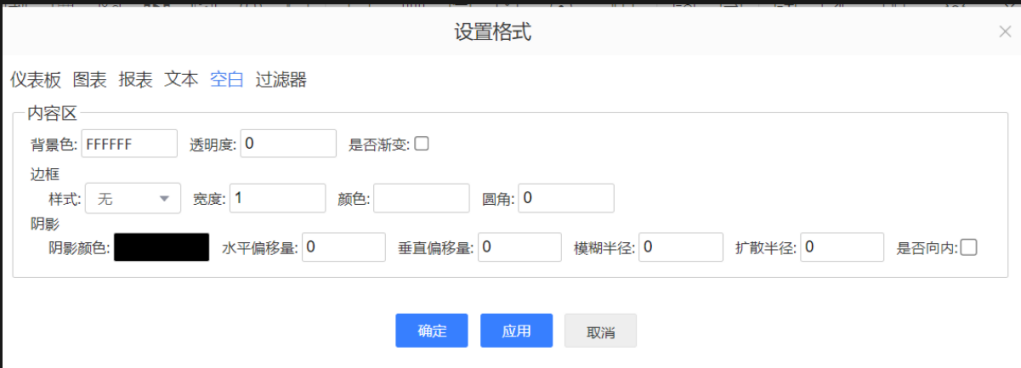
图3-2-13-7空白设置页面
(6)过滤器
用于设置过滤器的样式以及组件样式,分两个tab页,样式设置和组件样式。如图3-2-13-8和3-2-13-9所示。功能同现有过滤器样式设置。
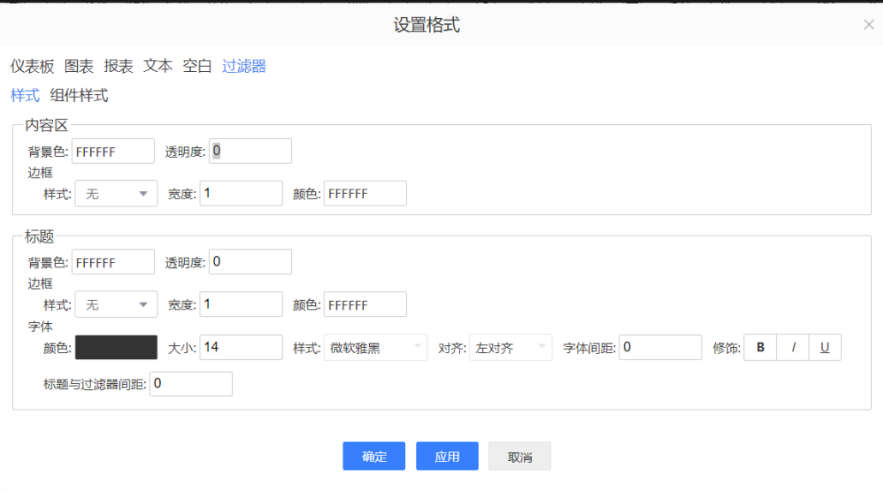
图3-2-13-8过滤器样式设置页面
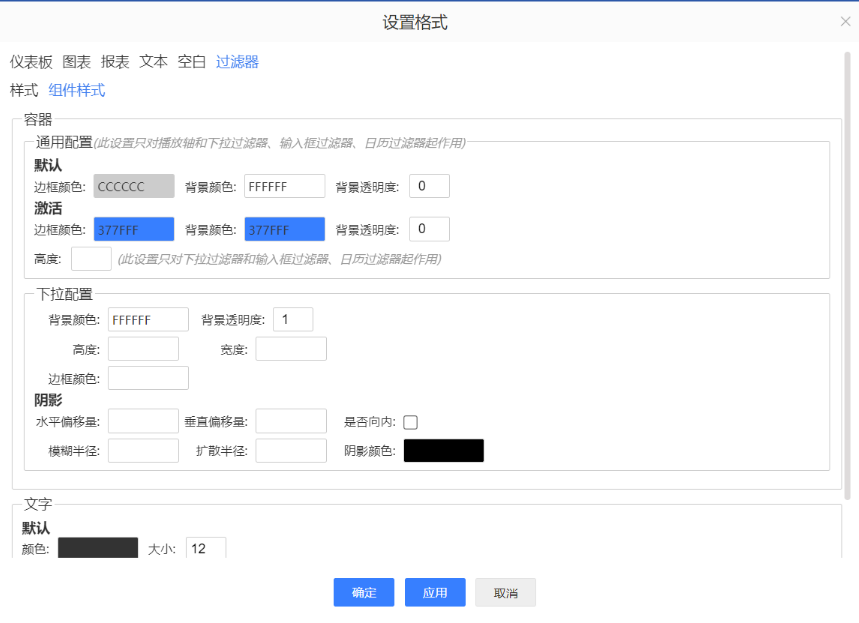
图3-2-13-9过滤器组件样式设置页面
【注意事项】
- 当自定义生效组件为未勾选状态时,组件的勾选状态恢复默认配置。
- 仪表板tab页中背景图片优先级高于背景色
- 固定宽高情况下,右边距优先级>左边距优先级
- 点击放大,默认显示白色背景
- 设置格式中除开仪表板,其余tab页只做批量设置暂存操作,再次刷新页面后,点击格式,其余tab页不做数据回显。点击编辑按钮,回到仪表板页面,会清空设置数据
- 清单表设置图形背景色页面上无效果
- 清单表中设置图标过大不会撑开标题,只能自动调节图标大小,如图3-2-13-13所示
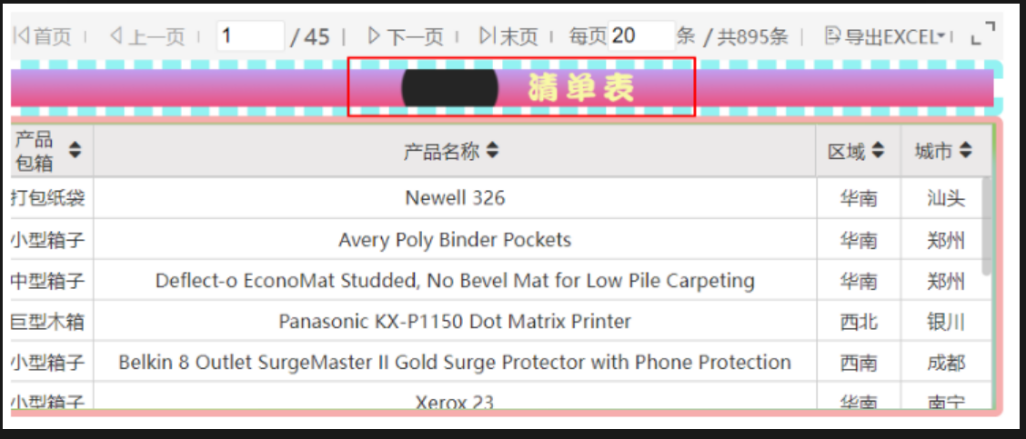
图3-2-13-13 清单表中图标
- 阴影作用于图形区和表格区,清单表中表格会遮住阴影区,云报表中分栏区域会遮住阴影区
- 文本中内容区只给定未选中的文本背景色
- 图形tab页选择工作表后,工作表标题设置只有背景色不生效,且边框只有下边框
- 间距优先级大于组件间距