
3.1.4浮动布局
当用户新建一个自由仪表板时,布局方式都是默认平铺的,但某些特殊情况下,用户需要更为灵活的设置某些元素的位置,甚至需要某些资源悬浮在其它资源上方时,就需要使用到浮动布局了。
浮动布局有两种方式配置,第一种是在添加的时候就以浮动的方式添加,第二种是添加的时候以平铺的方式添加,添加到仪表板后再改为浮动。
首先介绍如何在添加的时候直接以浮动的方式添加,在工具栏点击“转为浮动”,图标上出现蓝色小勾表示配置成功。

图3-1-4-1 配置浮动添加
配置浮动添加后,尝试添加资源“全国销售概况”,可以发现,资源添加到仪表板操作区的效果和默认平铺添加的效果不一致,资源不会铺满整个操作区,且不在任何容器中,仅仅作为一个独立的元素存在。
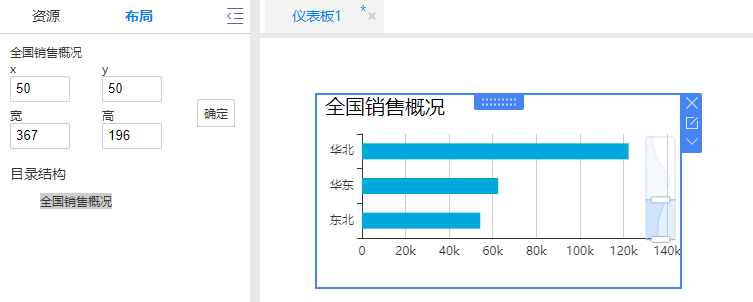
图3-1-4-2 资源浮动添加到仪表板操作区
第二种浮动布局的方式是把平铺添加的资源改为浮动,先把之前勾选的“转为浮动”配置改回默认值,再添加“全国销售概况”。
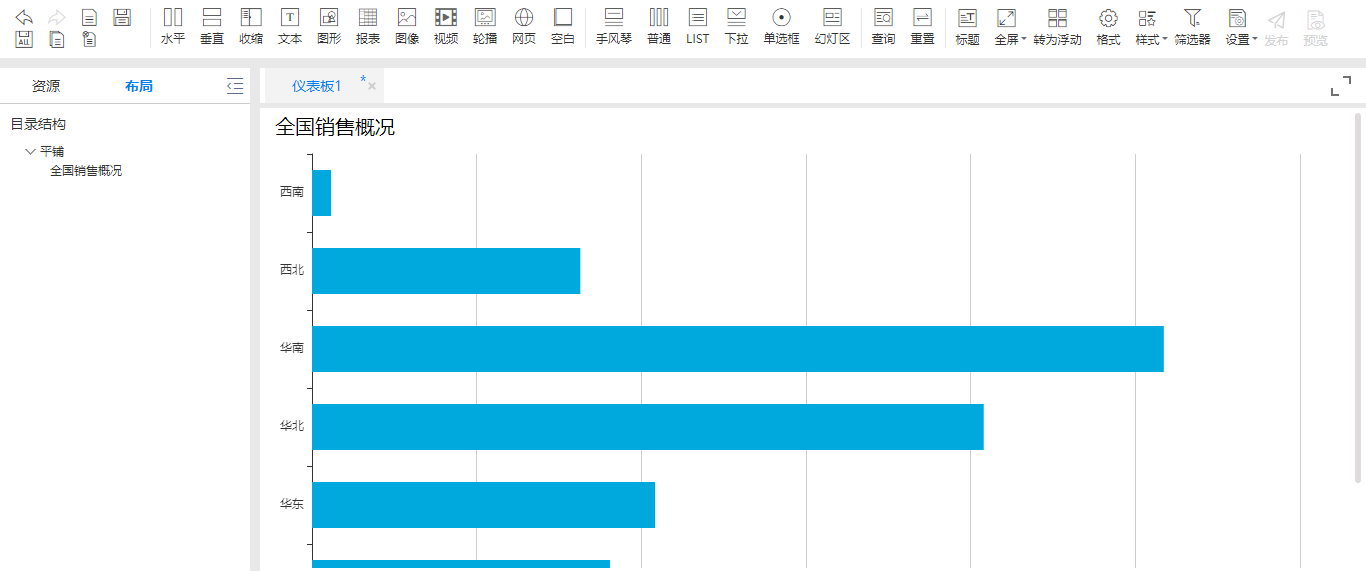
图3-1-4-3 平铺添加资源
选中资源“全国销售概况”,右上角下拉操作菜单中第一个选项是“浮动”,点击“浮动”后,资源从平铺转为浮动。
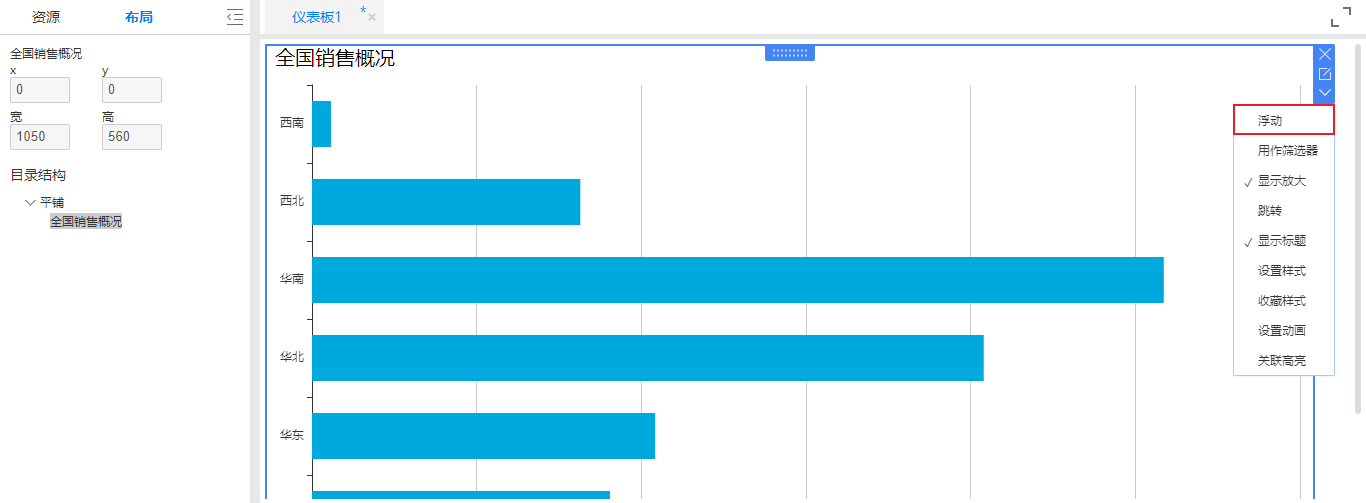
图3-1-4-4 平铺资源下拉菜单提供转为浮动按钮
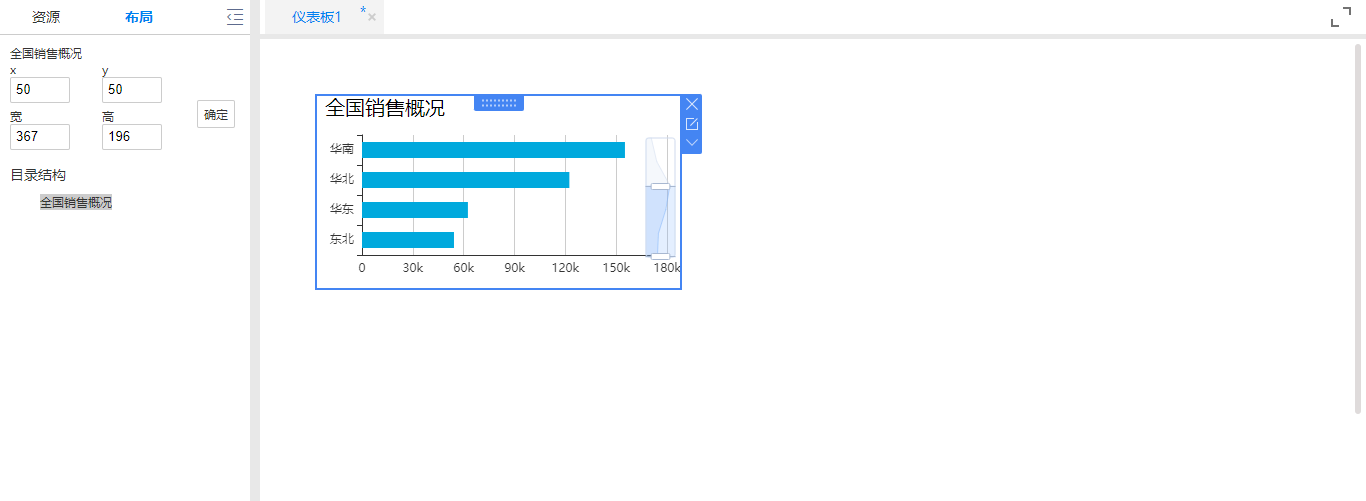
图3-1-4-5 资源从平铺转为浮动
如果以浮动方式添加到仪表板操作区的资源比较多,资源之间会出现重叠,在这种情况下可以通过浮动顺序来修改重叠效果。比如浮动添加资源“各品类市场表现”,图形部分和图例部分会重叠显示,不具备可读性,需要调整布局使资源显示更加合理。
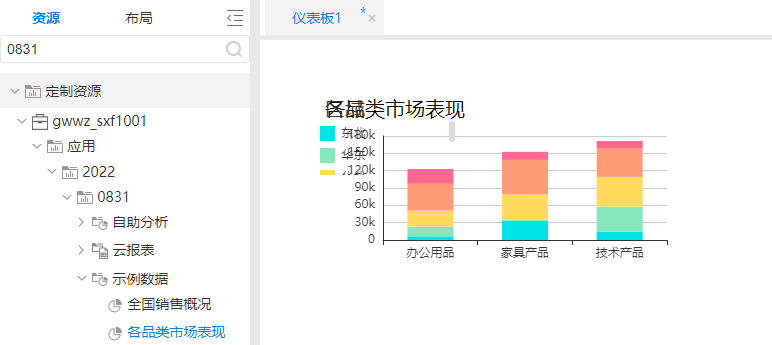
图3-1-4-6 浮动添加资源“各品类市场表现”
调整“各品类市场表现”中图形的大小和图例的位置,给图形和图例分别配置绿色和红色的背景色,方便说明浮动顺序的效果。
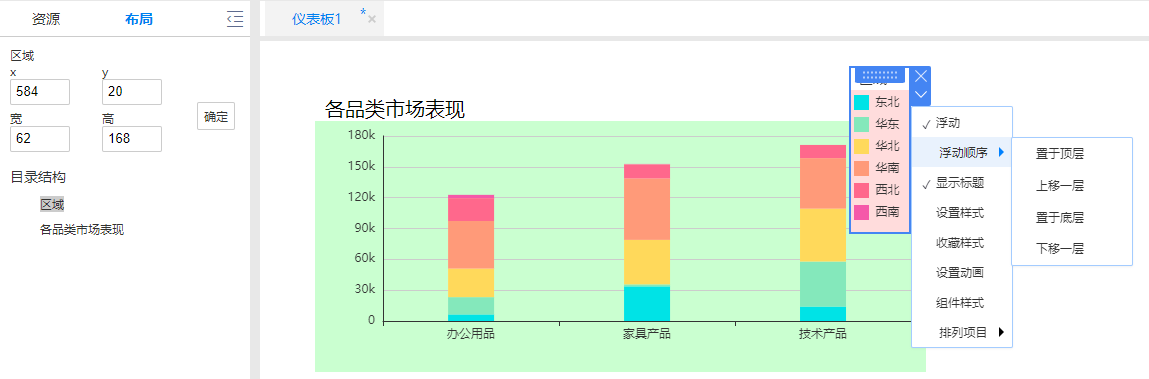
图3-1-4-7 浮动顺序
浮动顺序有置于顶层、上移一层、置于底层、下移一层四个选项,通过这四个选项可把对应元素移动到用户期望的位置,比如把区域图例置于底层。
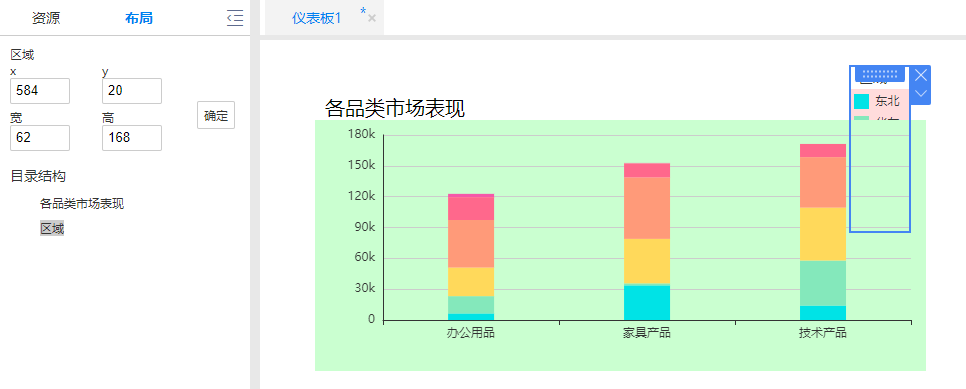
图3-1-4-8 区域图例置于底层效果