
3.3.5批量设置
在实际使用中,仪表板中会添加多个浮动的同类型资源。若要对同类型资源进行批量设置,则按住Ctrl后一次点击需要批量设置的资源或过滤器。如图3-3-5-1所示,浮动资源存在两个自助分析资源,一个图例和两个过滤器。
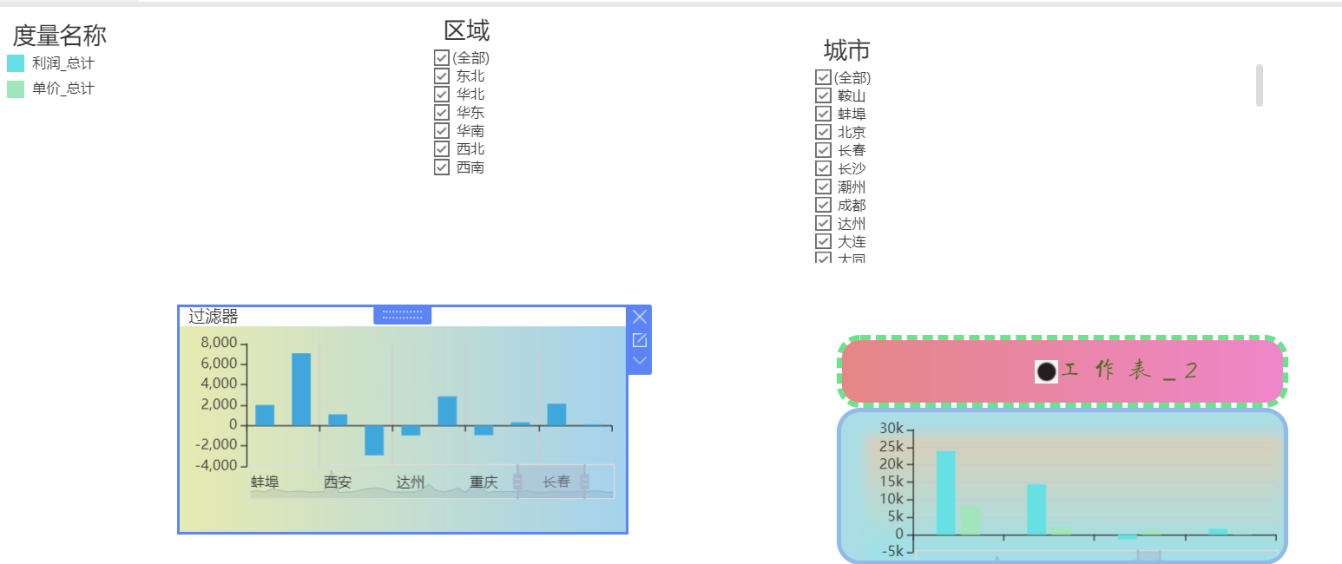
图3-3-5-1浮动资源
(1)对资源进行批量设置
以上述浮动资源作为事例,讲解资源的批量设置。第一步需要按住Ctrl键,选中需批量设置的资源。如图3-3-5-2所示。
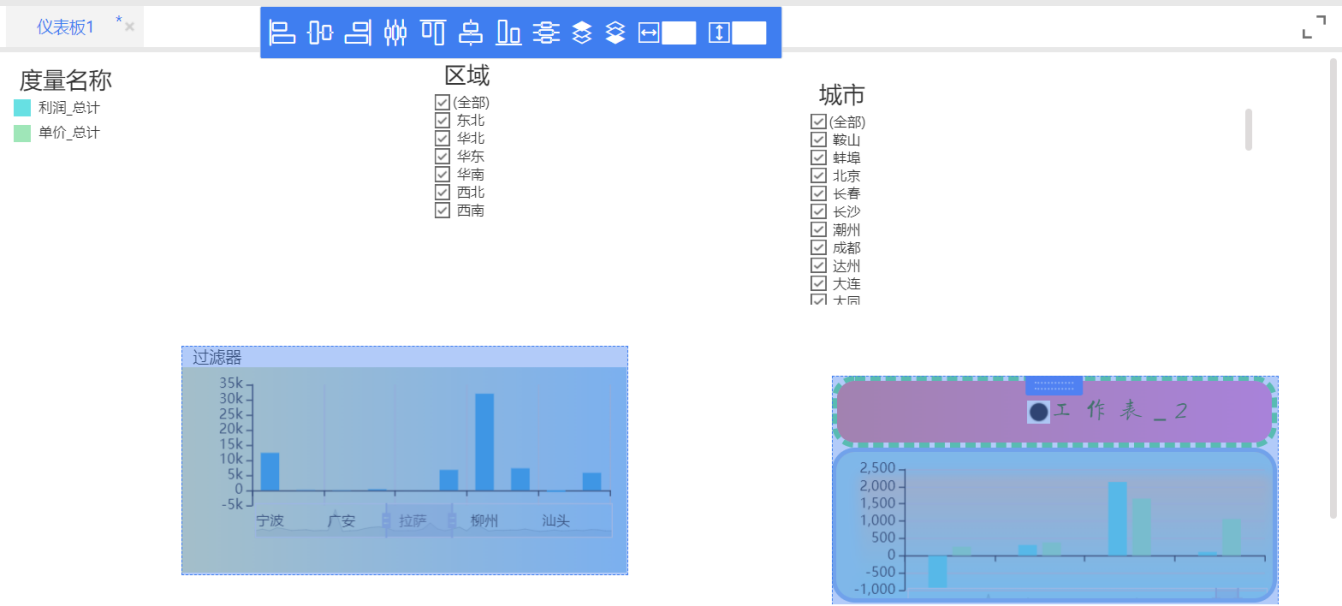
图3-3-5-2批量选中资源
- 如图3-3-5-3所示,该图标依次为:左对齐、水平居中对齐、右对齐、横向分布、顶对齐、垂直居中对齐、底对齐、纵向分布、至于顶层、置于底层。需注意的是以最后一个选中的为基点对齐。

图3-3-5-3对齐图标
 ,这两个图标对应布局中高和宽。按住Ctrl批量选中后,可批量设置资源的宽和高。
(2)对过滤器进行批量设置
该功能可对一张仪表板中的所有过滤器进行统一的样式、大小等配置。点击Ctrl键后,选中需要批量设置的过滤器,如图3-3-5-4所示。
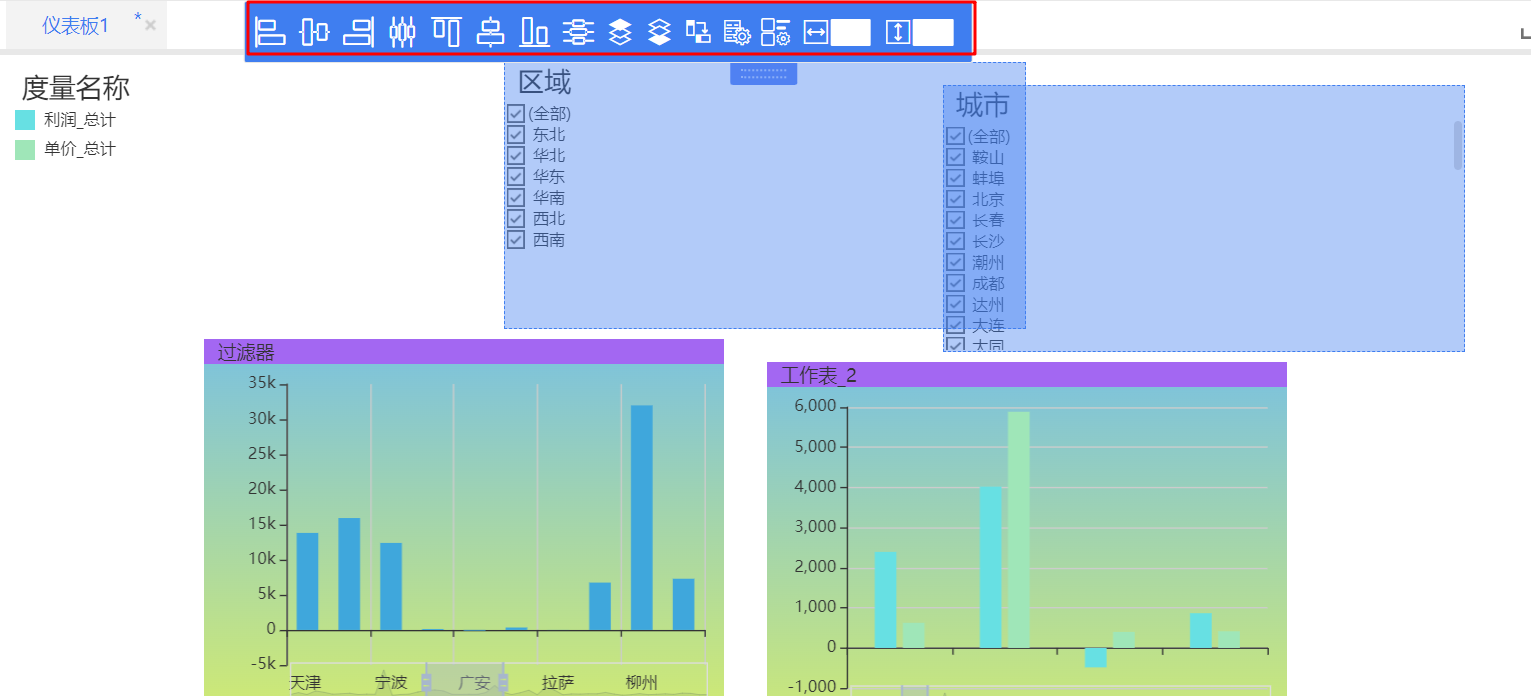
图3-3-5-4过滤器批量设置
 :同资源批量设置中该图标,不做过多讲解。
 :左右排版,点击后效果如图3-3-5-5所示。
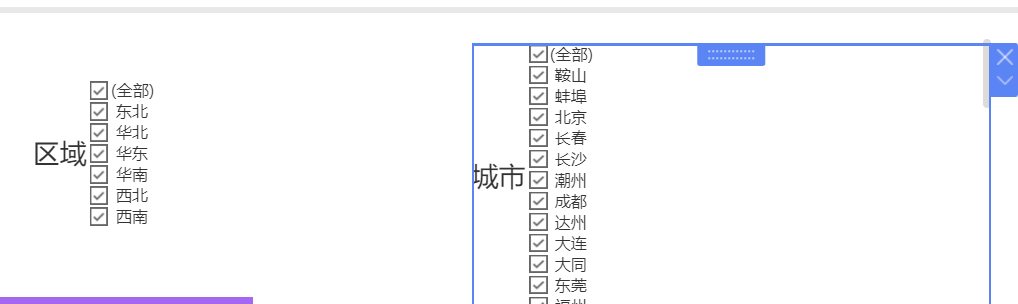
图3-3-5-5 左右排版预期效果
 :图标依次为设置样式、组件样式。配置页面如图3-3-5-6和图3-3-5-7所示。设置效果如上文,不做过多讲解。
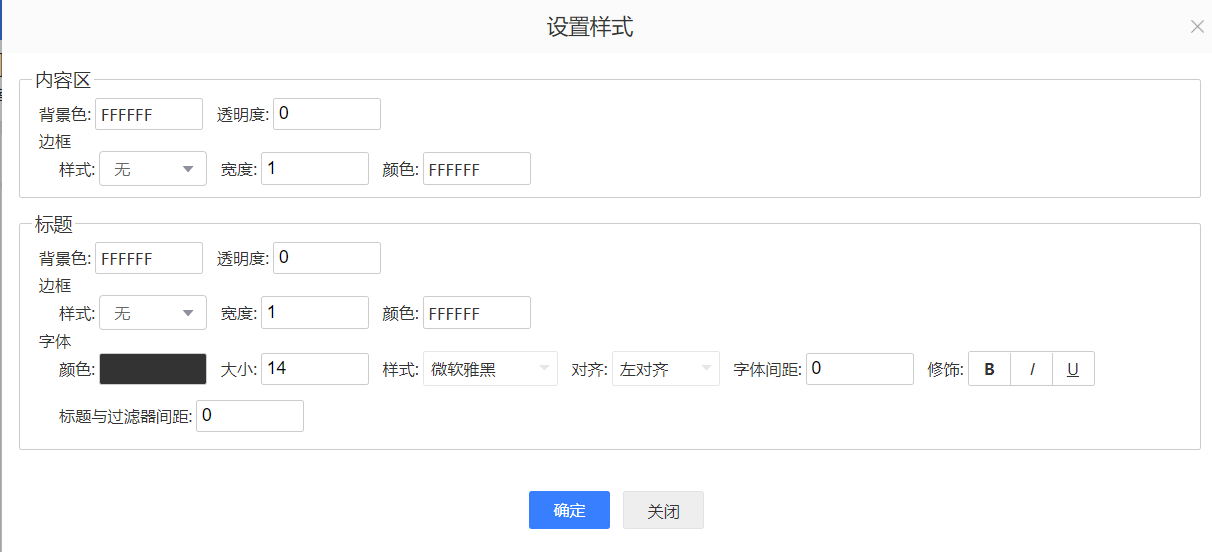
图3-3-5-6 过滤器设置样式
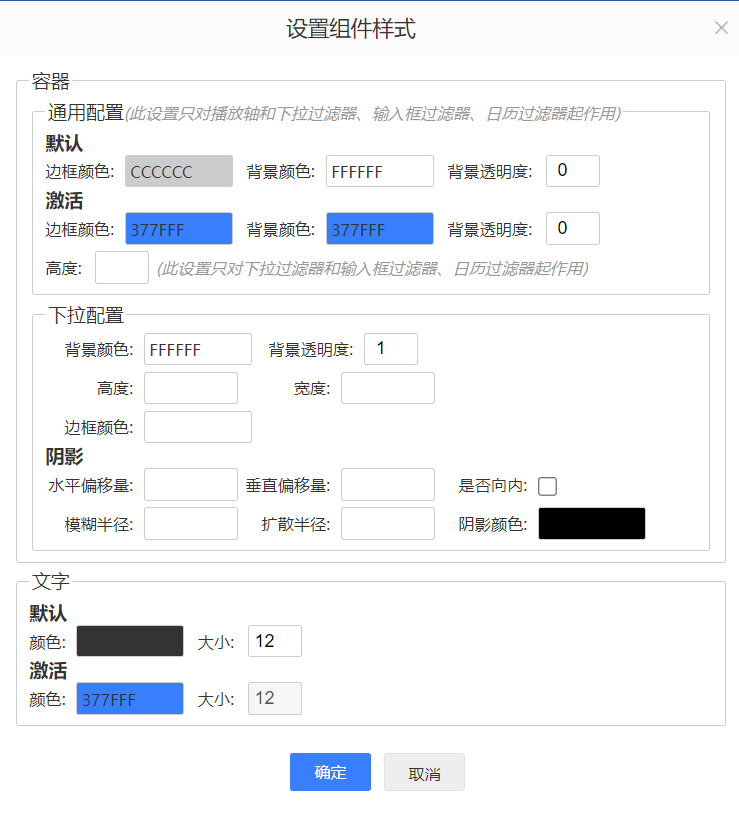
图3-3-5-7 过滤器组件样式
 :批量设置宽、高。