
3.2.1文本
文本组件主要有以下几个作用:1)为某个对象添加文字说明,2)用作资源跳转,3)控制菜单幻灯区资源,下面分别介绍三种用法。
为某个对象添加文字说明
用作文字说明时只需要将文本拖入到想要说明的位置即可,比如针对图3-2-1-1的自由仪表板,期望添加一个标题说明仪表板的内容。除了直接显示仪表板标题这个方式,也可以通过文本实现。
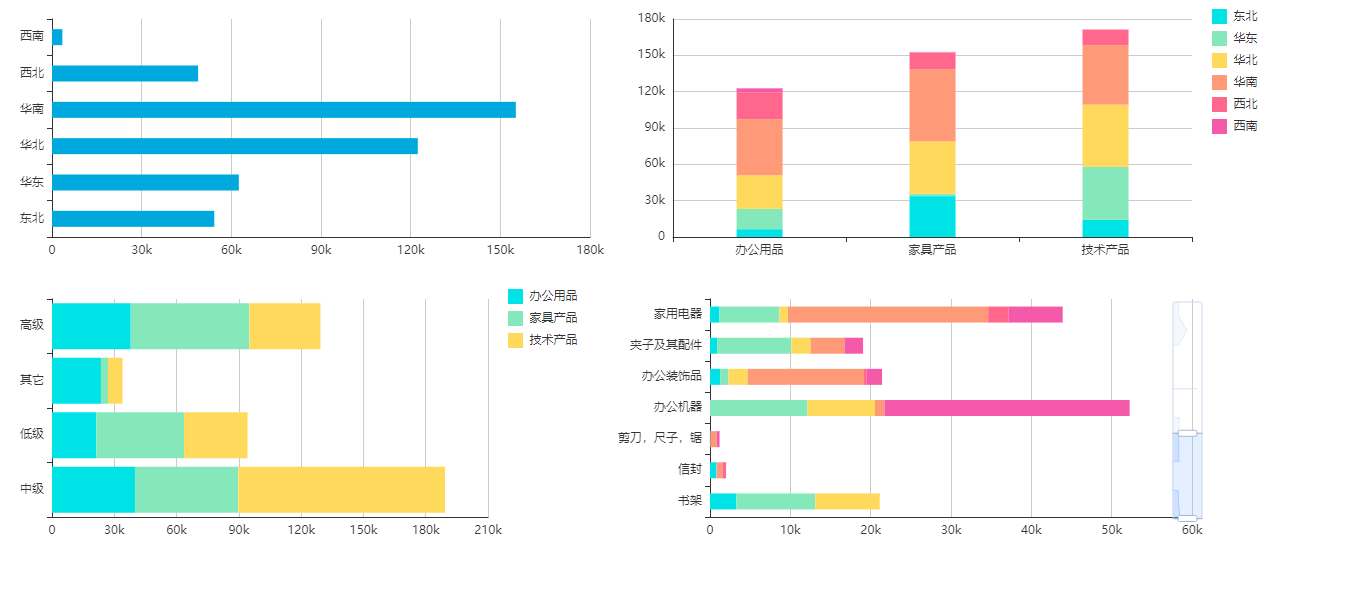
图3-2-1-1 自由仪表板
拖入文本到整个仪表板的最上方,调整到合适的高度,输入想要说明的文字即可实现效果。
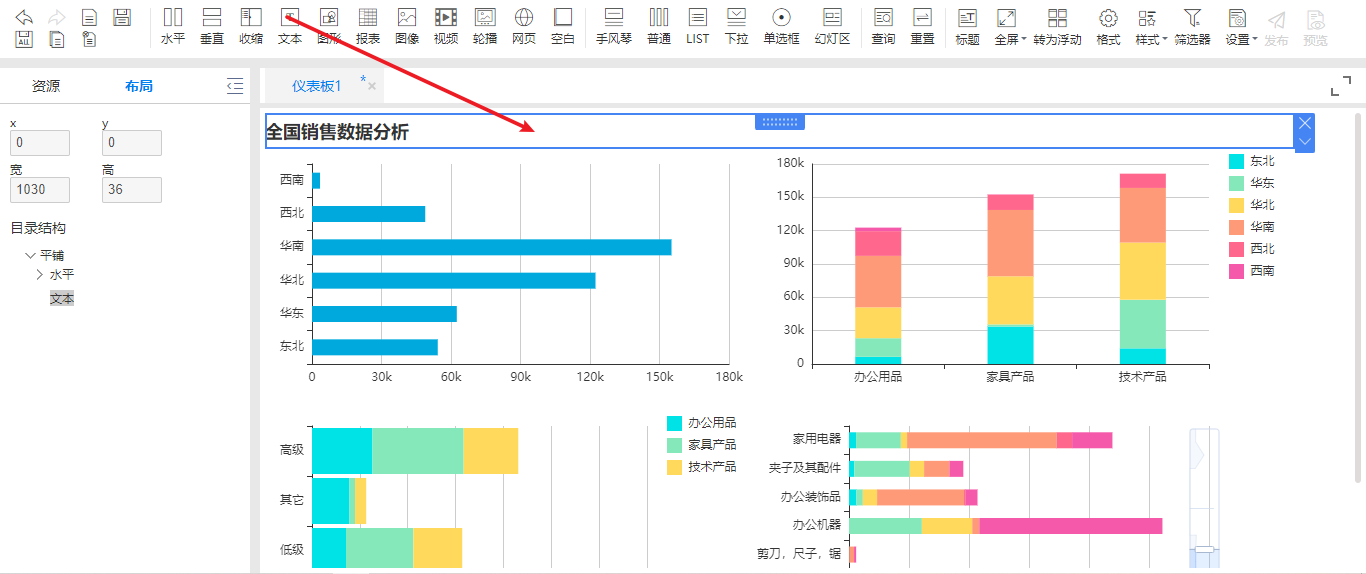
图3-2-1-2 添加文本
文本编辑界面除了输入文本内容外还支持配置加粗、倾斜、下划线、字体、字号、颜色、背景色等效果,在输入文本的同时还可以做相应的调整使文本看起来更美观。
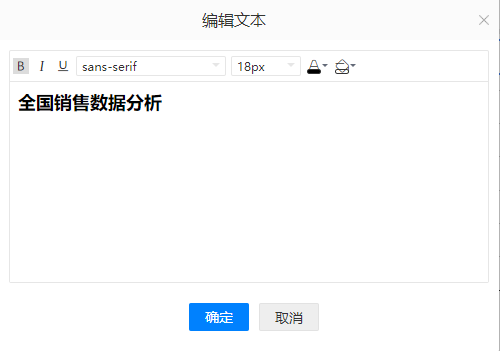
图3-2-1-3 编辑文本
上述是通过标题简单说明,也有添加一大段说明文字的情况,针对较多的说明文字,但展示区域又固定的情况,文本支持配置滚动,可以设置滚动的高度、时间以及方向。
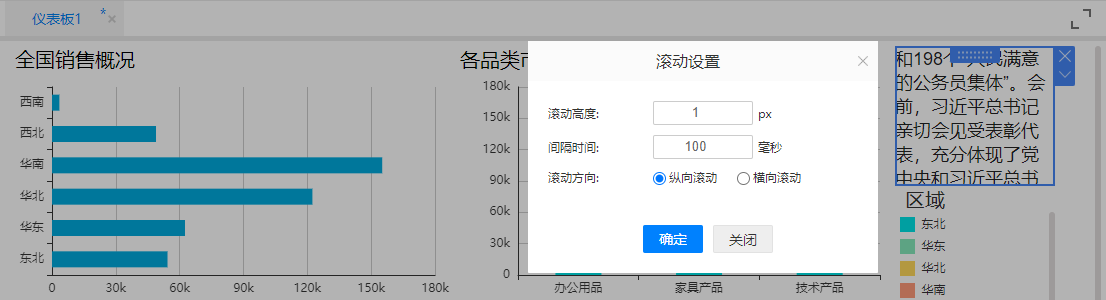
图3-2-1-4 滚动设置
在仪表板编辑界面,若需要修改文本,可点击右侧菜单的编辑文本按钮或直接双击文本组件区域即可打开编辑内容的弹框。
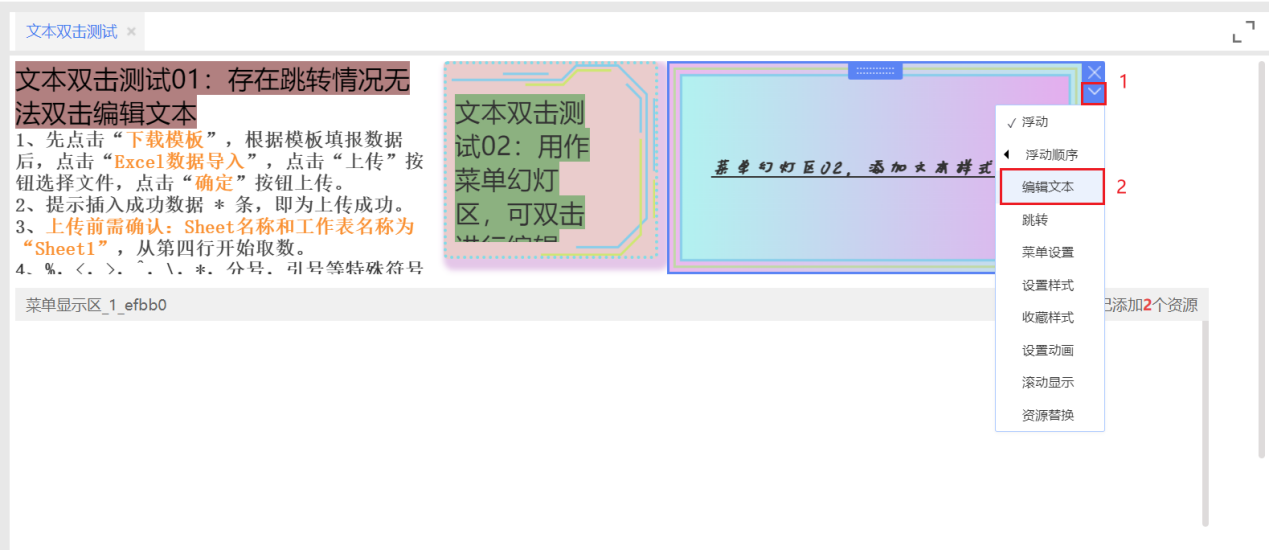
图3-2-1-5 右侧菜单进入编辑文本
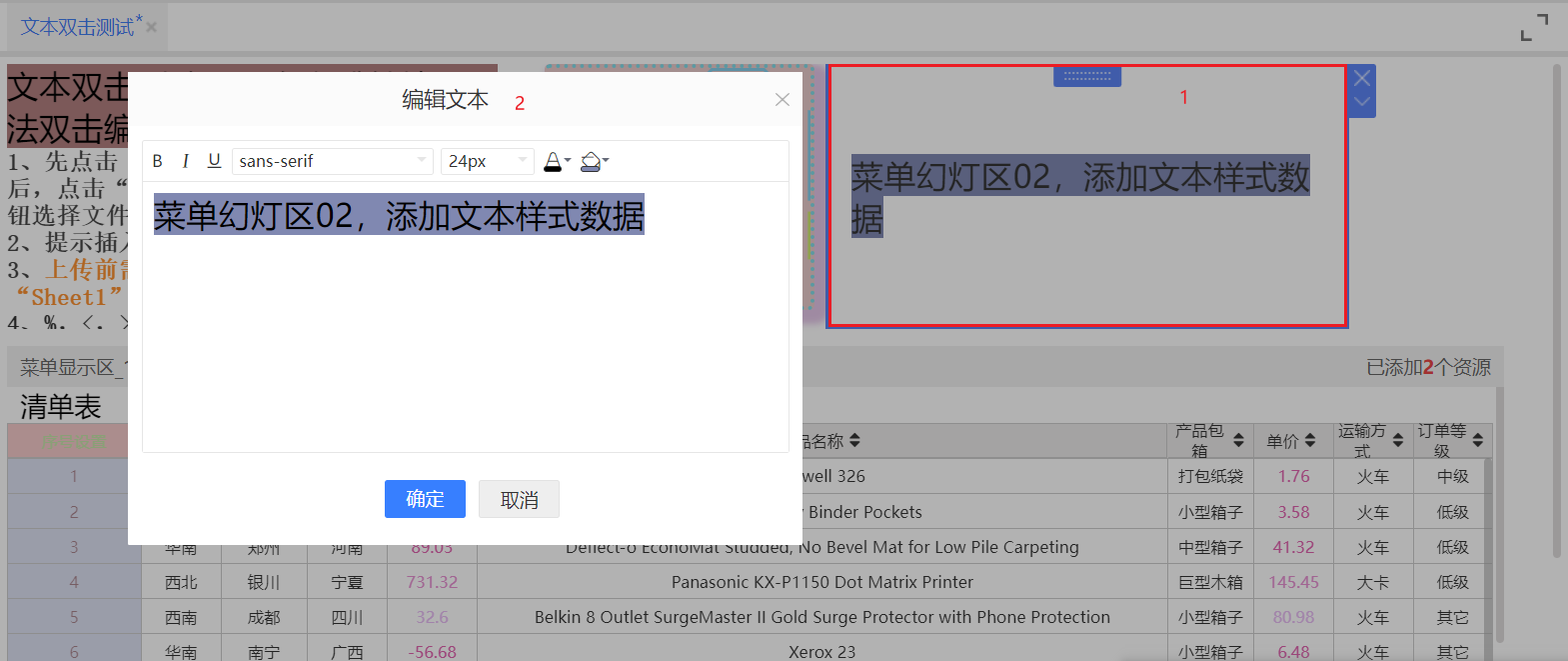
图3-2-1-6 双击文本进入编辑文本
用作资源跳转
文本用作资源跳转时,先添加一个文本,在下拉菜单选择跳转即可打开跳转配置界面,配置好各个参数后点击确定关闭,再点击文本就可以实现跳转。因跳转相关内容在第四章高阶功能中有介绍,此处不单独讲解跳转用法。
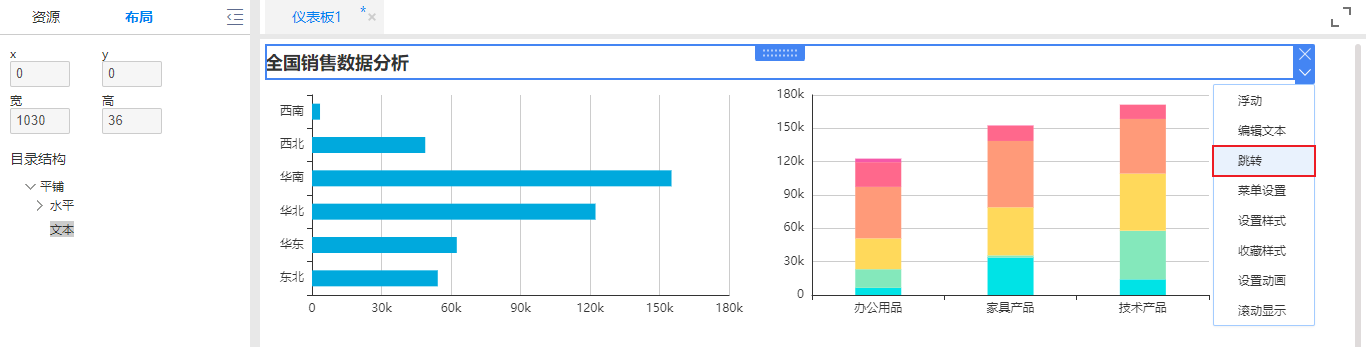
图3-2-1-7 文本跳转配置入口
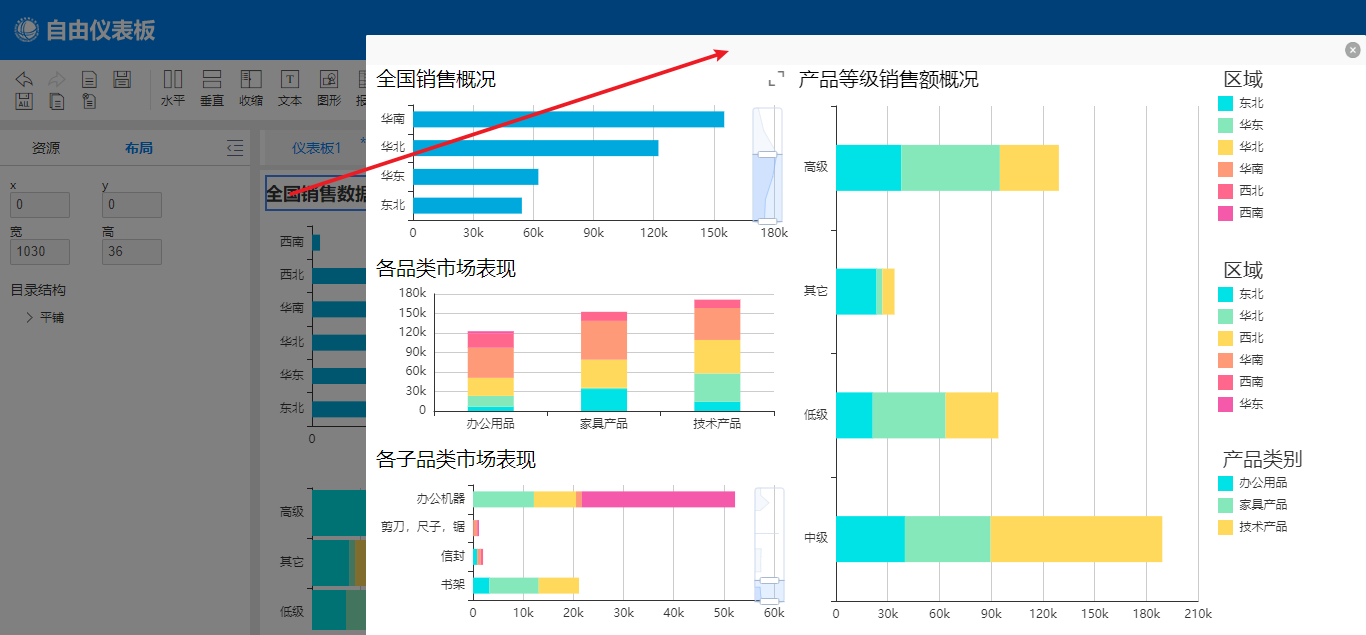
图3-2-1-8 文本弹框跳转效果
控制菜单幻灯区资源
文本控制菜单幻灯区资源时用法类似菜单,可以添加多个文本控制同一个菜单幻灯区内的资源。如下图3-2-1-9,针对创建的4个图形资源分别添加了4个文本,期望选择资源名称时右侧菜单幻灯区能展示对应的资源。
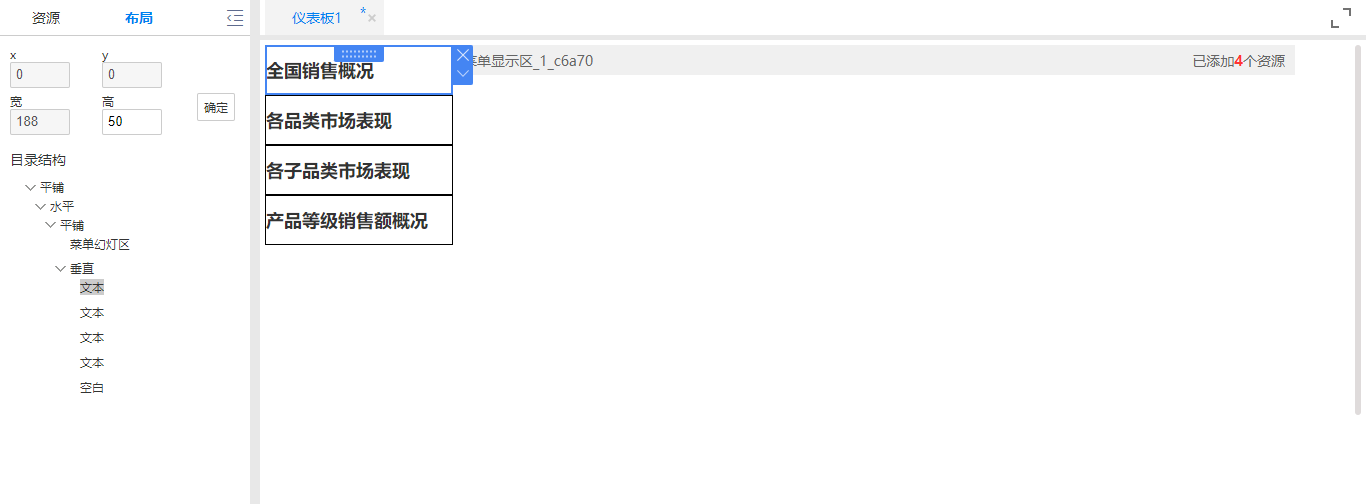
图3-2-1-9 使用文本控制菜单幻灯区资源
以“全国销售概况”为例说明,点击文本“全国销售概况”,下拉菜单有“菜单设置”选项。
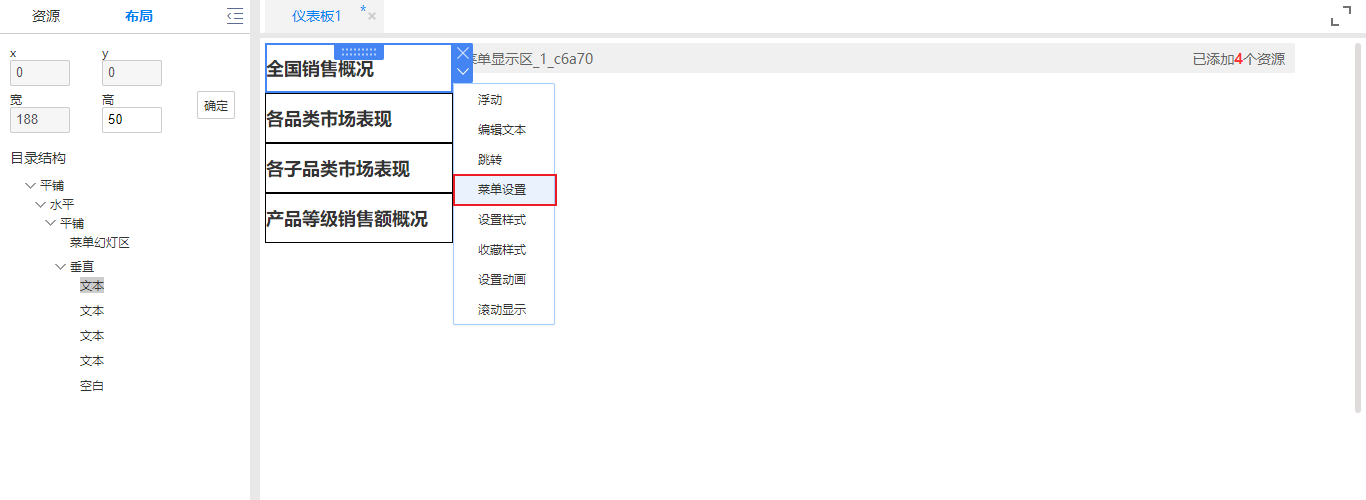
图3-2-1-10 文本菜单设置
打开菜单设置界面,选择要控制的菜单显示区,并选择要展示的资源,剩下3个文本也通过相同的方式进行配置。
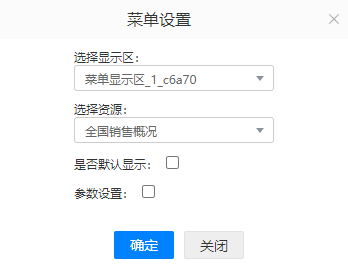
图3-2-1-11 文本菜单设置
配置完成后,点击左侧文本,右侧菜单幻灯区显示对应配置的资源。
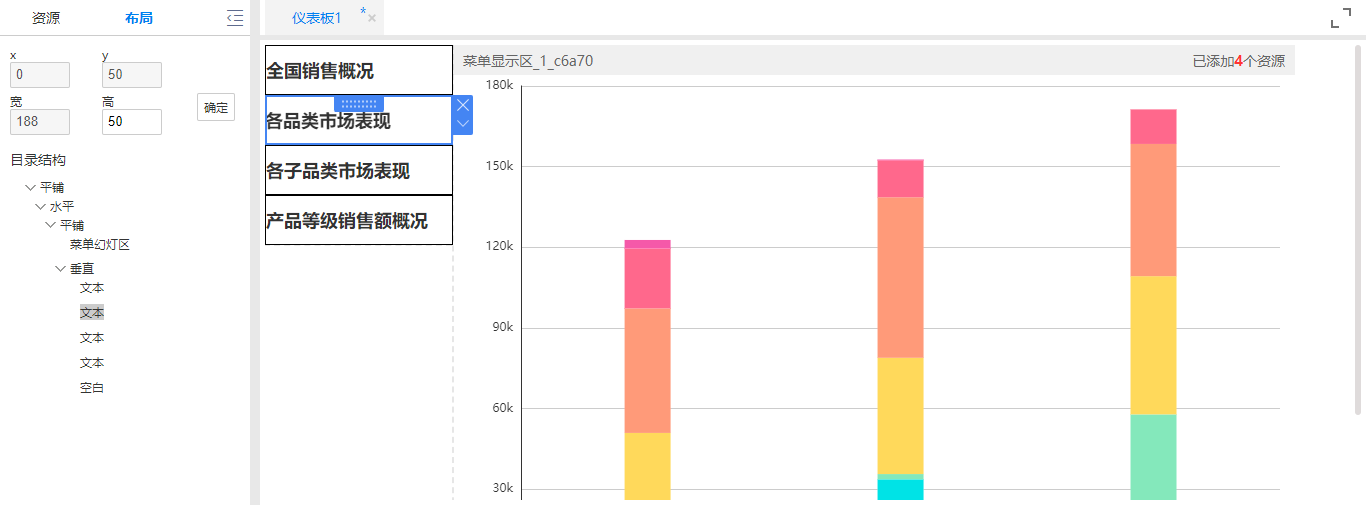
图3-2-1-12 文本控制菜单幻灯区资源