
3.3.2自助分析下拉
自助分析分为图形和清单表两类,清单表在仪表板中会有一些特殊的处理。本章节重点介绍自助分析的下拉列表中功能。自助分析的清单表下拉列表展示如图3-3-2-1所示,自助分析的图形下拉如图3-3-2-2所示。
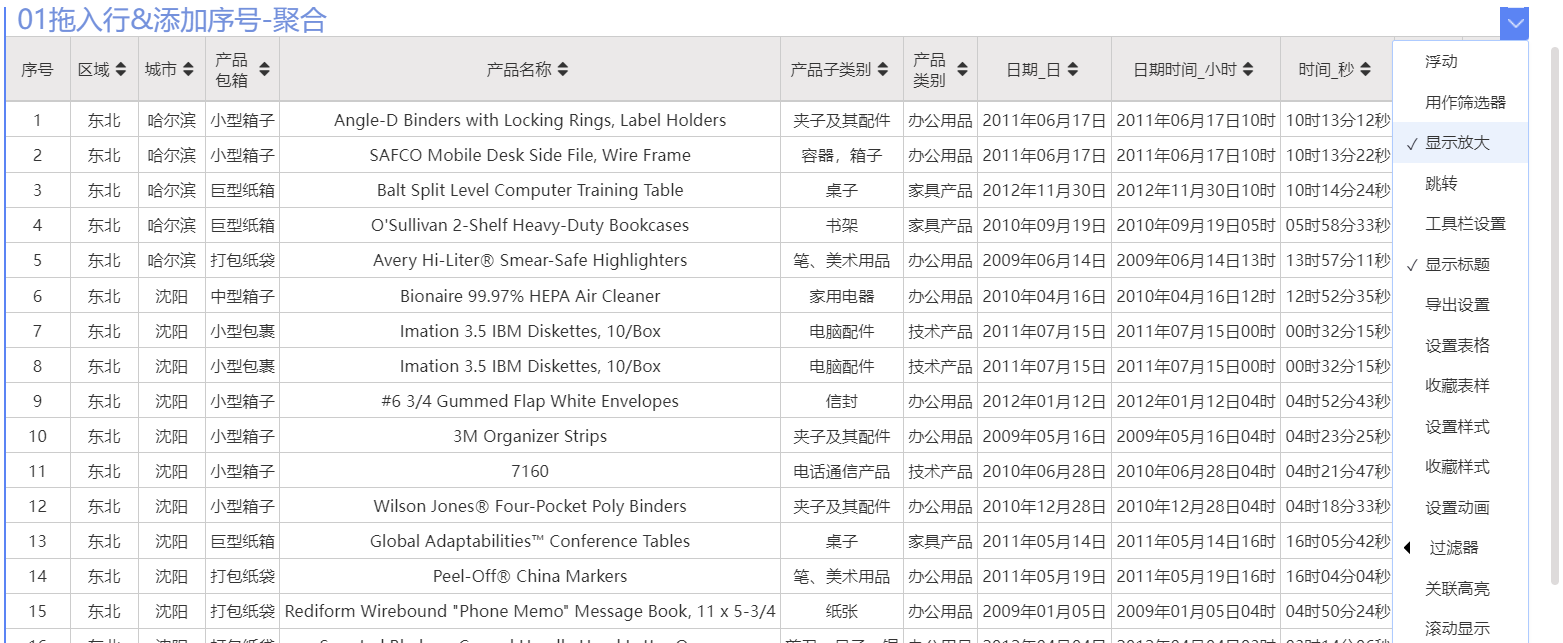
图3-3-2-1清单表下拉列表
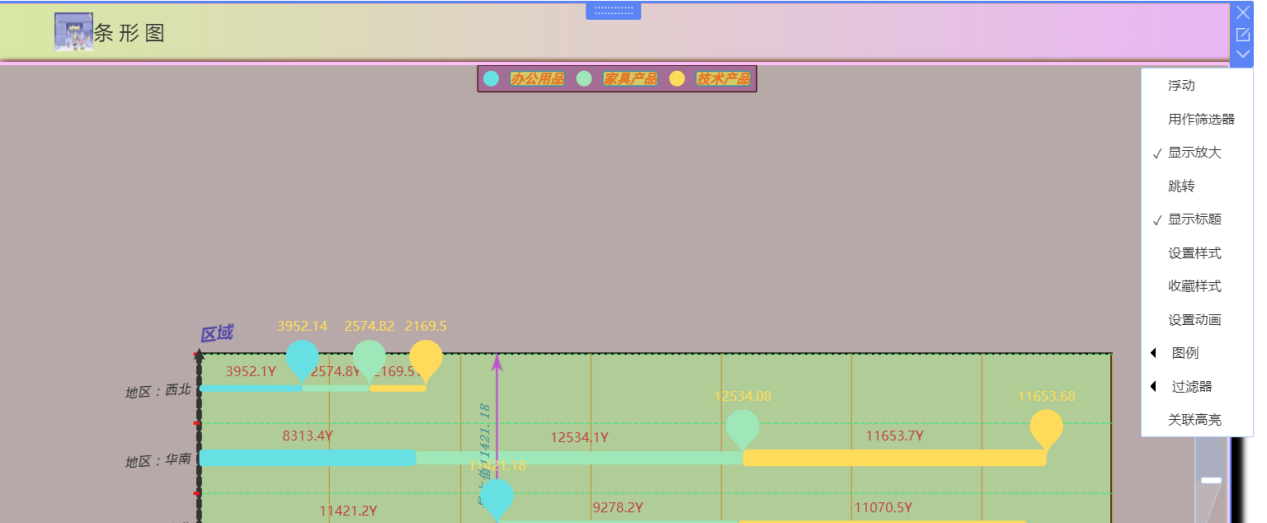
图3-3-2-2清单表下拉列表
3.3.2.1显示放大
用仪表板展示资源时,有时资源显示不全,需要配置放大按钮,放置全屏显示,针对此需求在资源的右上角的下拉列表增加了“显示放大”的选项,如图3-3-2-3所示。资源勾选显示放大按钮。
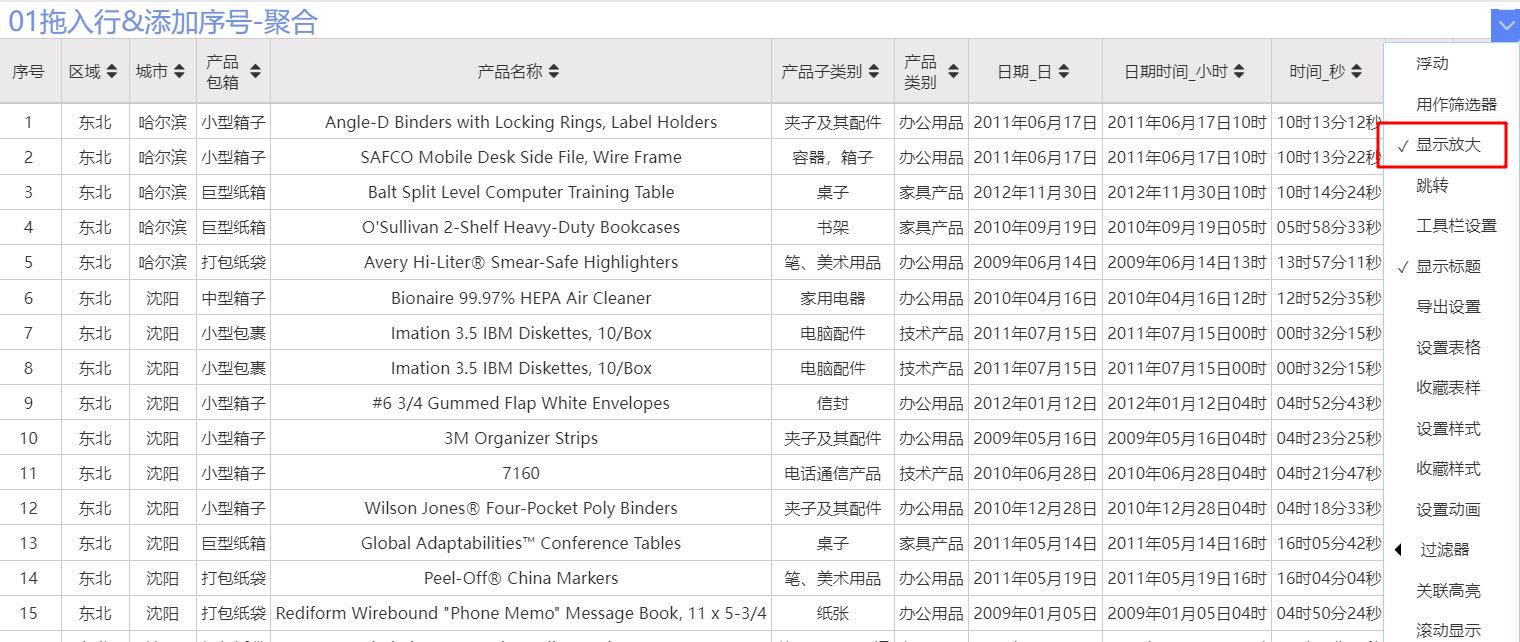
图3-3-2-3显示放大入口
自助分析资源,勾选显示放大按钮,页面就存在放大按钮,如图3-3-2-4所示;取消勾选放大按钮,页面就不存在放大按钮,如图3-3-2-5。
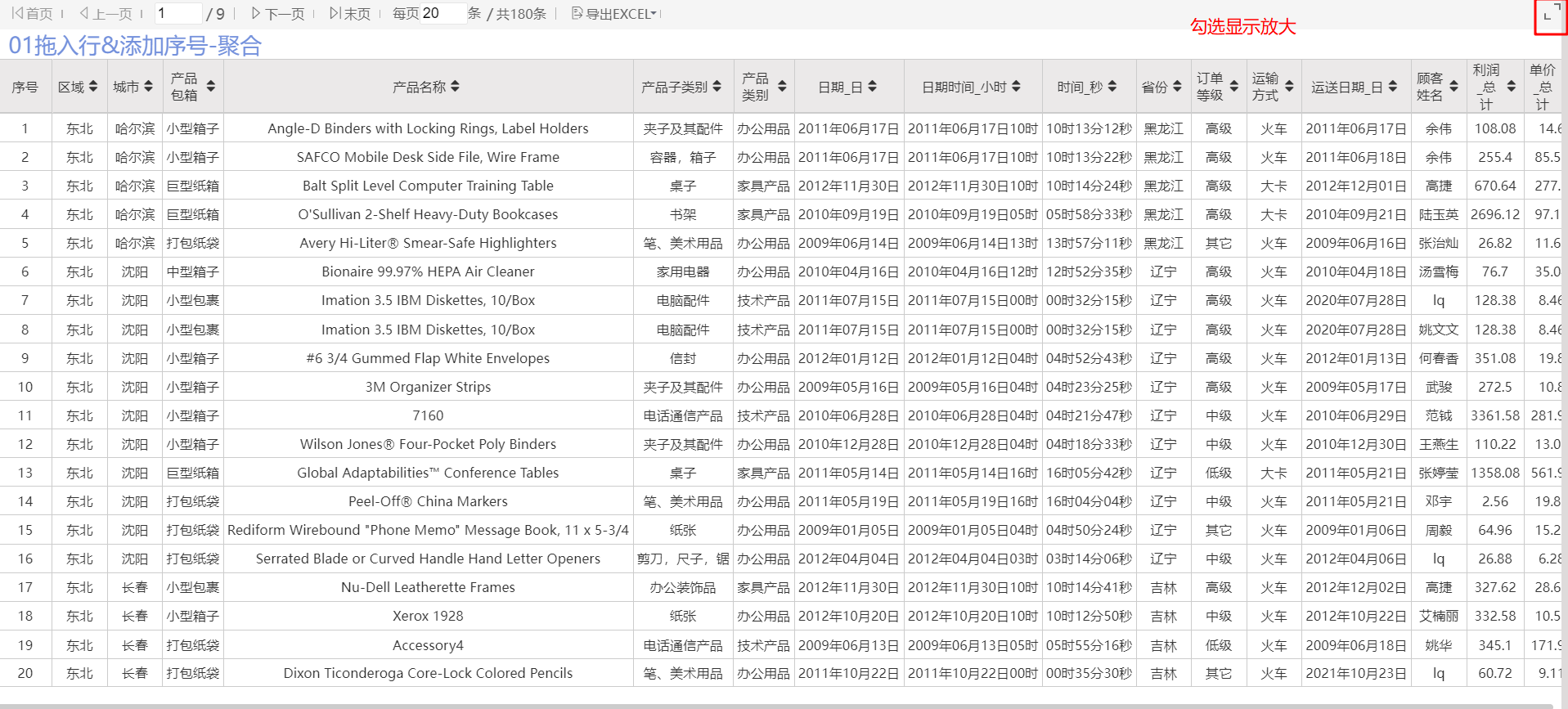
图3-3-2-4勾选显示放大
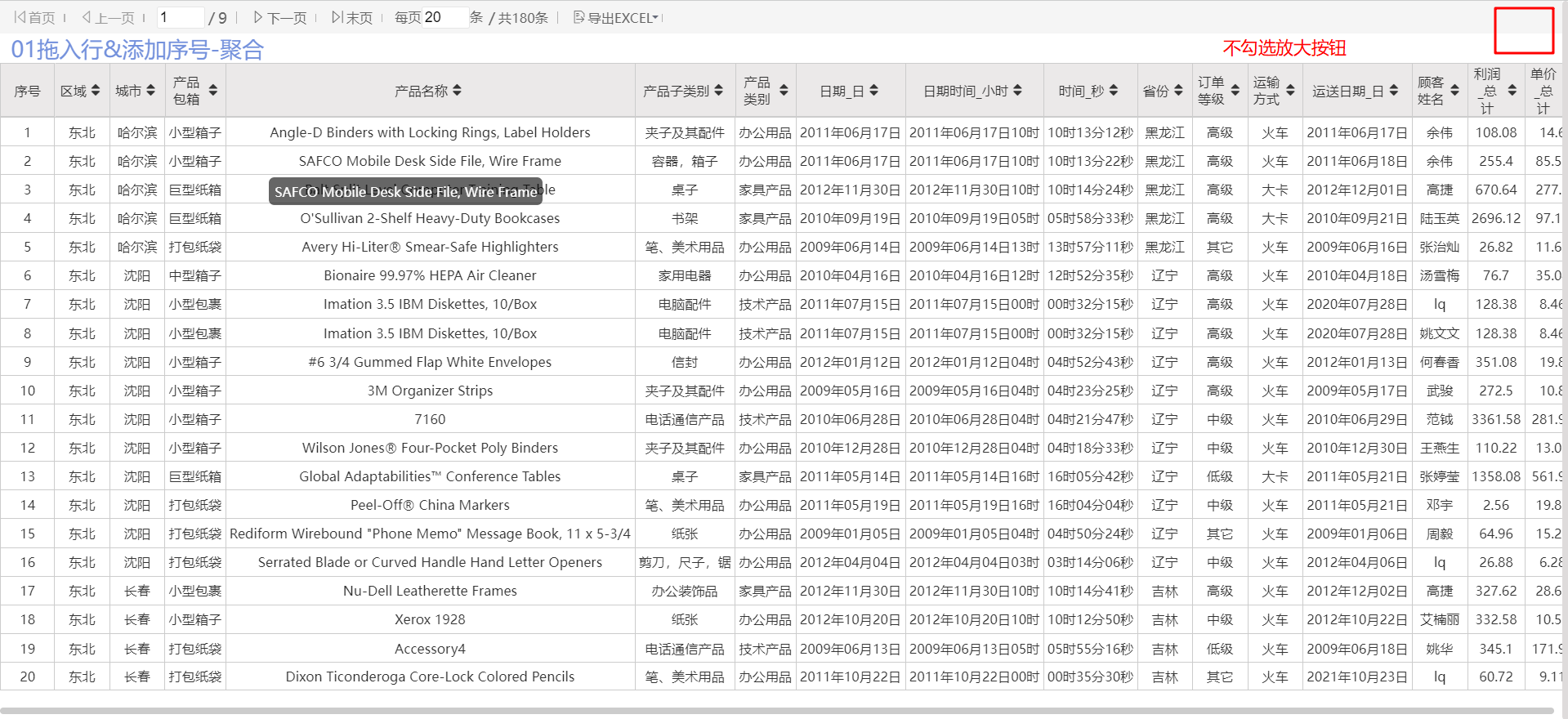
图3-3-2-5不勾选显示放大
3.3.2.2工具栏设置
为了资源的可观赏性更强,在资源的右下角列表中添加工具栏设置,可配置容器的背景色和字体颜色。入口如图3-3-2-6所示。
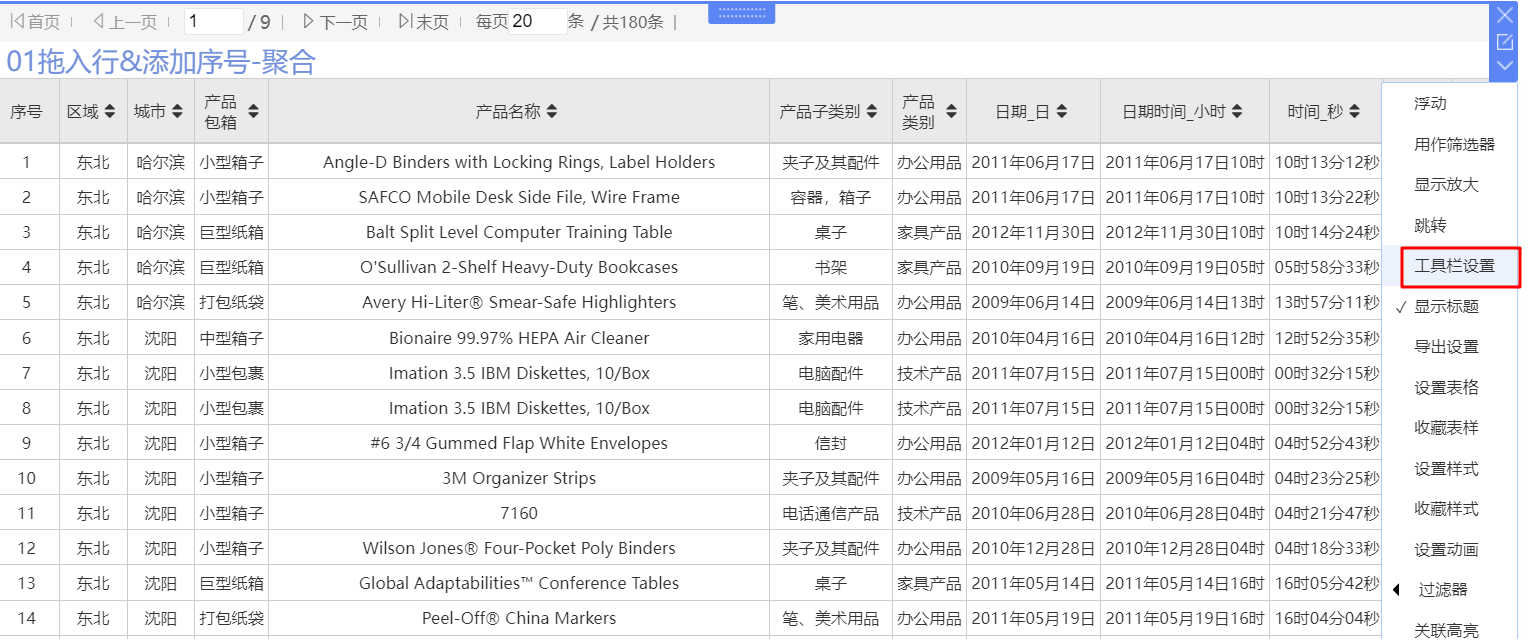
图3-3-2-6工具栏设置入口
据需求,配置需要的容器颜色、容器边距和文字颜色。配置如图3-3-2-7,对应的显示效果如图3-3-2-8所示。
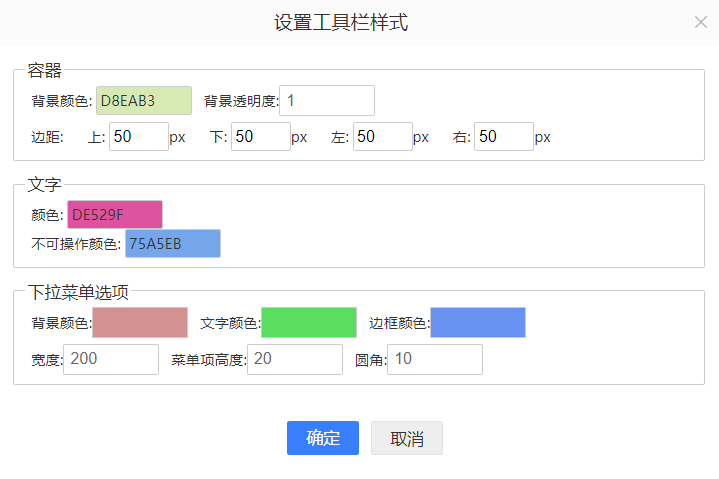
图3-3-2-7工具栏样式配置入口
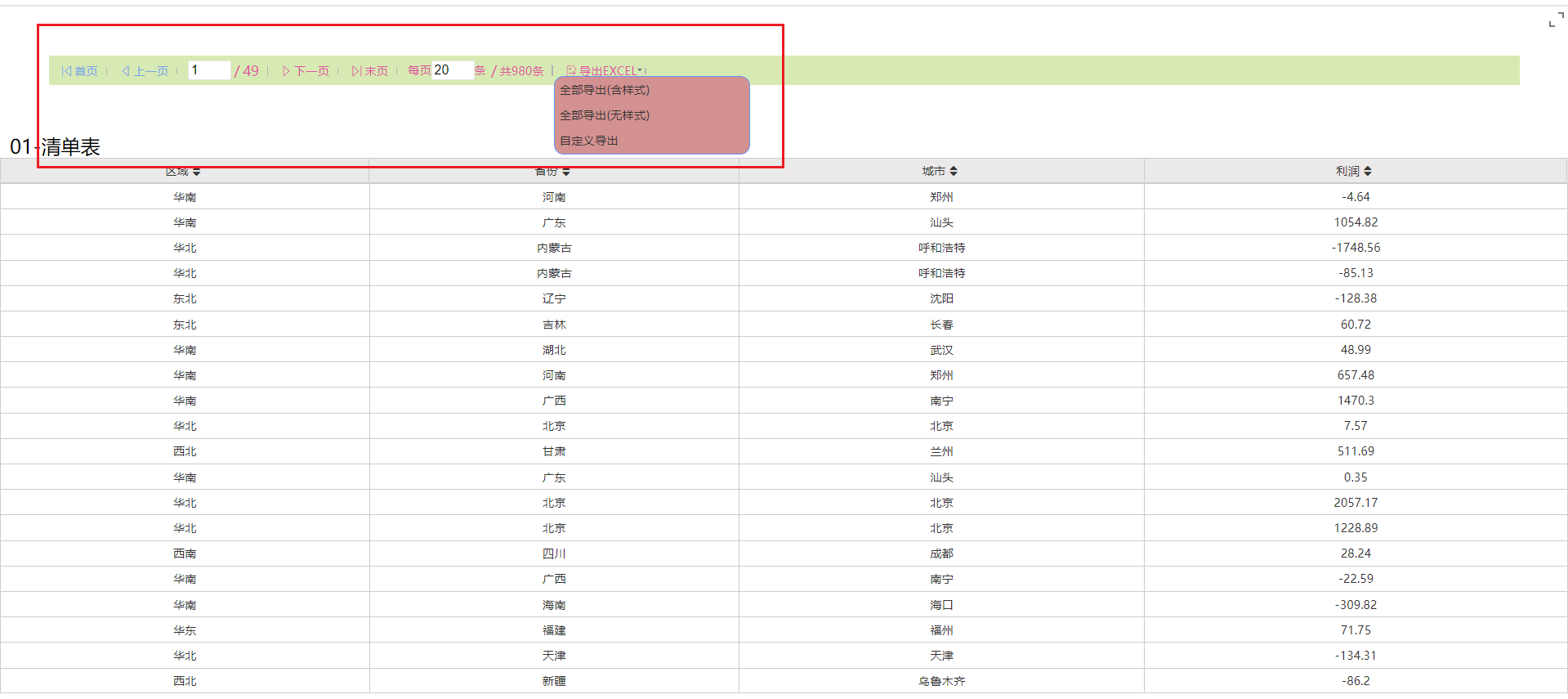
图3-3-2-8工具栏样式配置效果
3.3.2.3显示标题
拖入仪表板的自助分析中资源可让用户自主选择显示或不显示标题。在仪表板的右下角菜单处添加显示标题按钮。入口显示如图3-3-2-9所示。效果如3-3-2-10所示
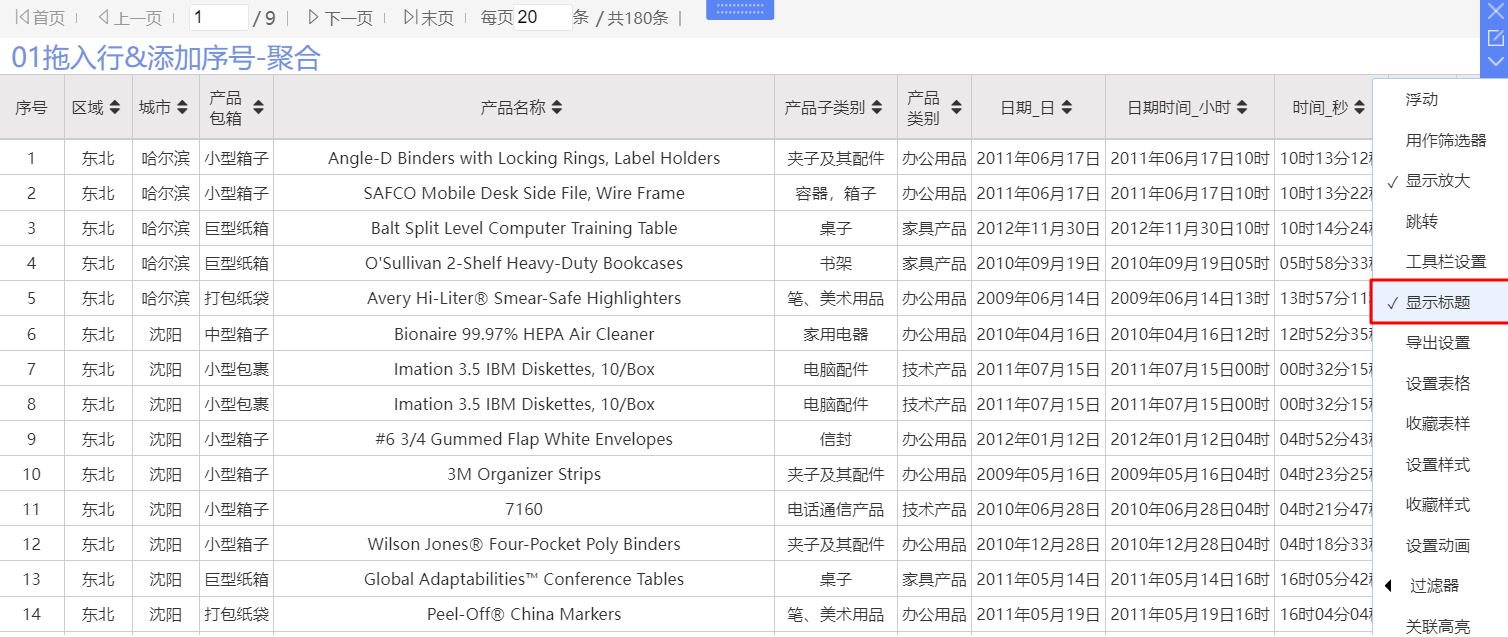
图3-3-2-9显示标题配置入口
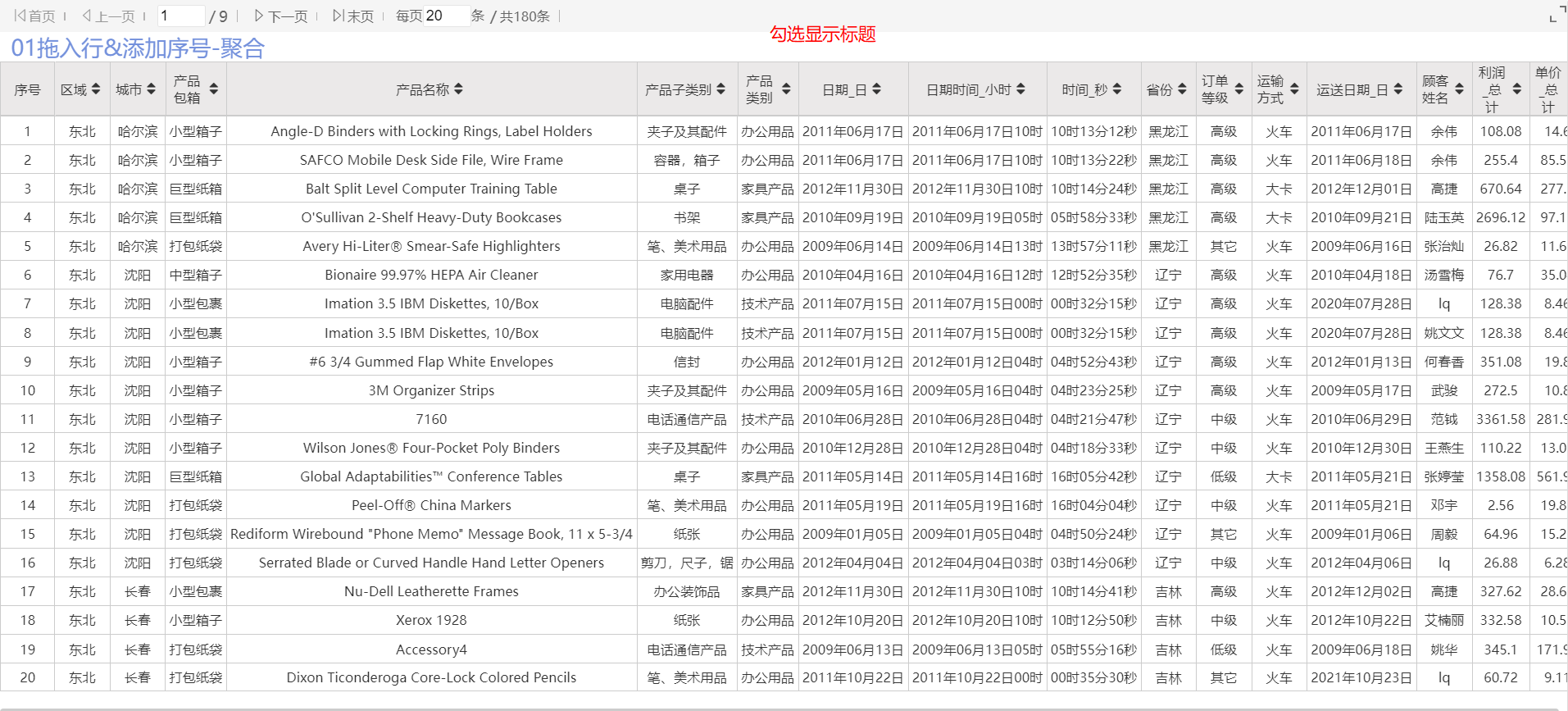
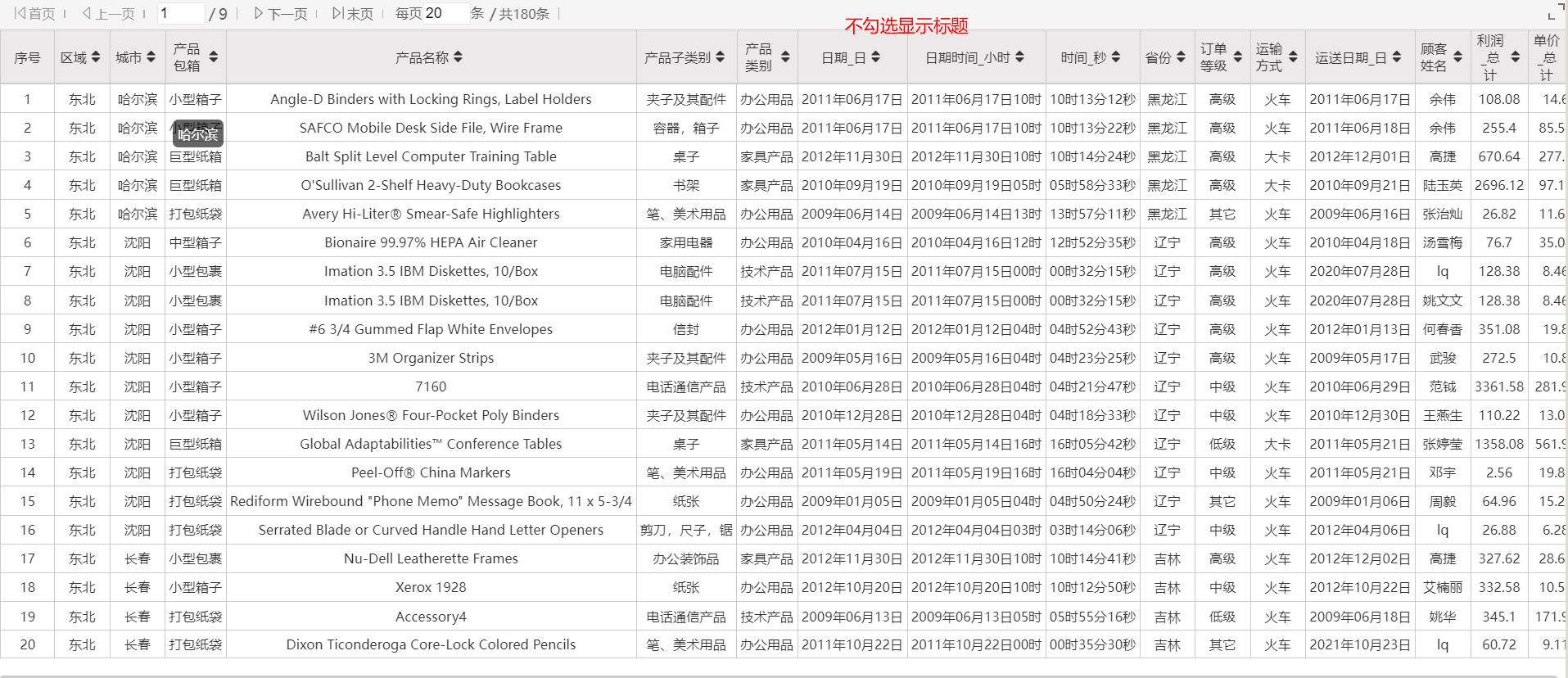
图3-3-3-10 显示标题效果
3.3.2.4导出设置
拖入仪表板的自助分析中资源可让用户自主选择该清单表资源是否支持导出该自助分析或哪些用户可以操作导出。在仪表板的自助分析资源右下角菜单处添加导出设置。入口显示如图3-3-2-11所示。点击导出设置后进入到导出设置页面,如图3-3-2-12所示。
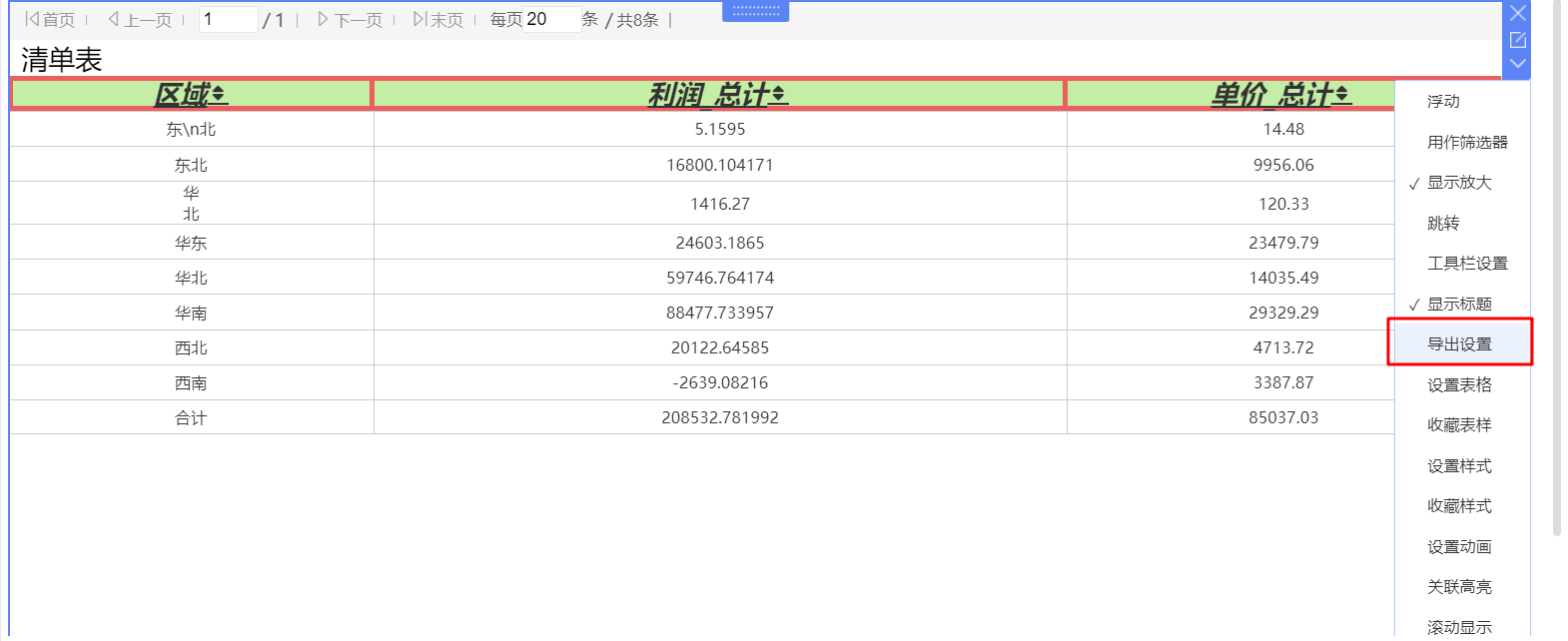
图3-3-2-11导出设置配置入口
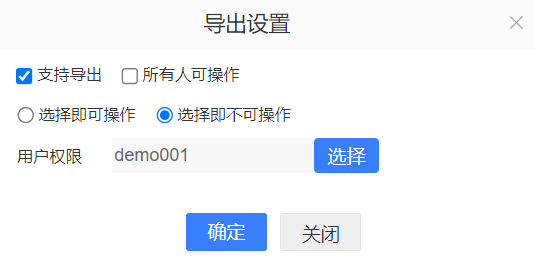
图3-3-2-12导出设置配置页面
支持导出:默认为勾选状态,如果不勾选,则不展示所有人可操作勾选框,如图3-3-2-13所示。即该自助分析资源不展示导出Excel图标。

图3-3-2-13不勾选支持导出勾选框
所有人可操作:支持导出需先勾选才可进行权限控制。默认是勾选状态,即所有人可操作,如果不勾选,则可以配置选择。即可操作或选择即不可操作。
权限涉及用户权限和数据权限,用户权限是对选择的用户或角色做可用权限控制,数据权限则是根据数据判断是否可用。
针对用户权限,比如配置 demo001(当前用户)选择即不可操作,如图3-3-2-14所示:
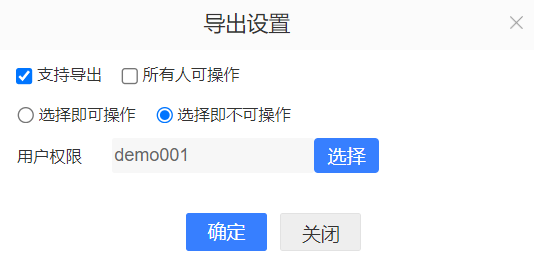
图3-3-2-14导出权限设置
则 demo1001 用户视图打开时,仪表板的自助分析资源无导出Excel按钮,如图3-3-2-15所示。若配置为选择即可操作,则只有该用户登陆查看该仪表板资源的自助分析资源存在导出按钮,其他用户登录均无导出按钮。
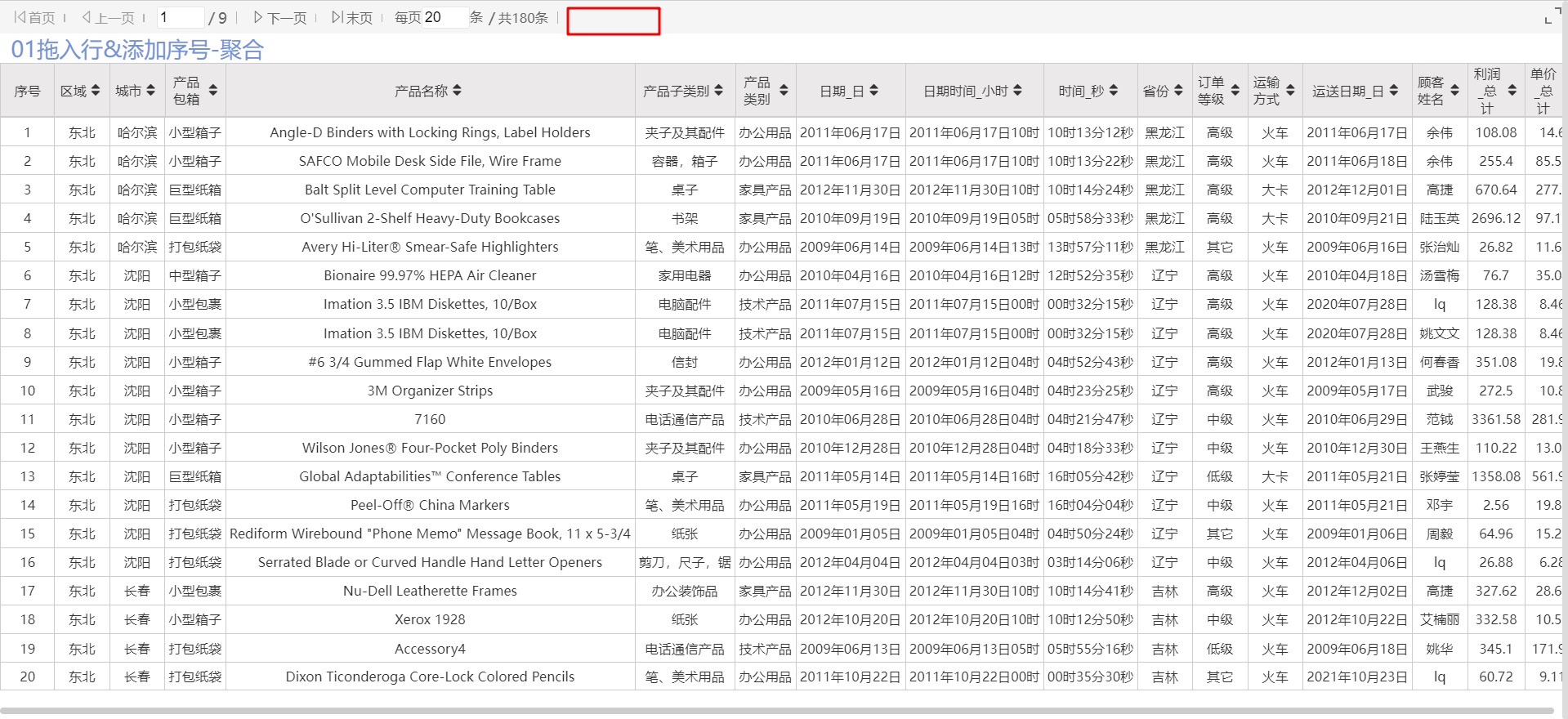
图3-3-2-15用户权限效果
3.3.2.5设置表格
操作入口:仪表板中的自助分析清单表资源右上角的下拉列表中,点击【设置表格】如图3-3-2-16所示。
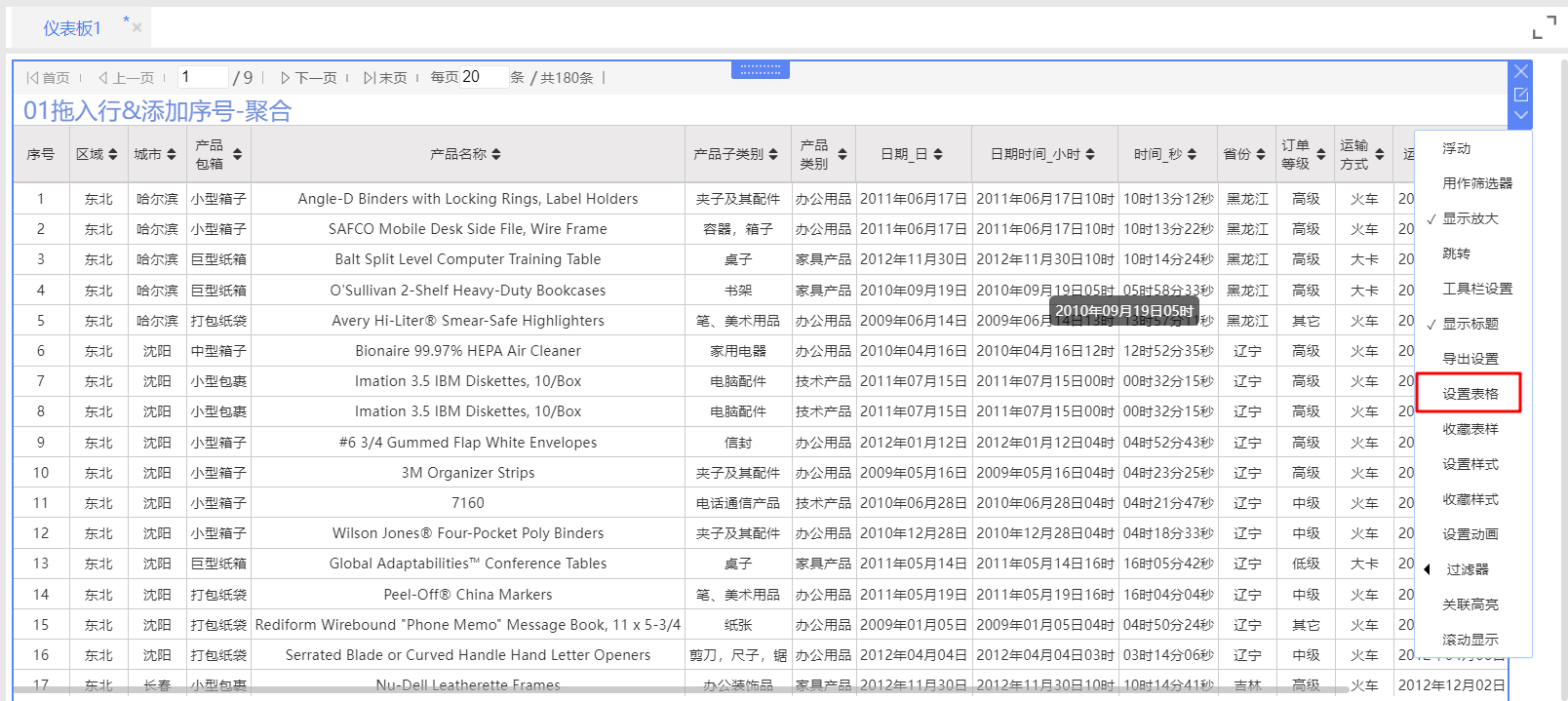
图3-3-2-16清单表设置表格入口
点击之后,设置表格的弹框如图3-3-2-17所示:
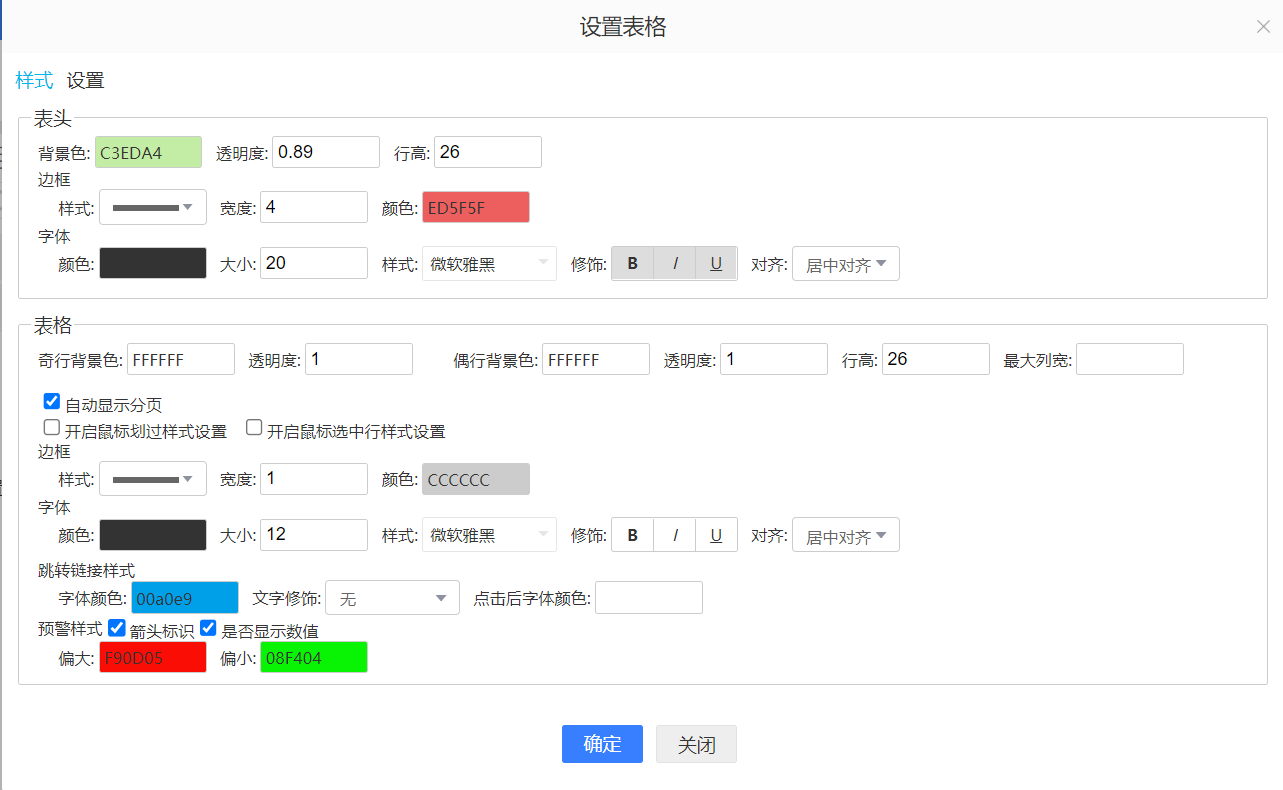
图3-3-2-17设置表格的弹框
3.3.2.5.1 样式
表头设置
如上图3-3-2-17所示,在样式设置界面对清单表的表头,配置各种属性,配置后的效果如下图3-3-2-18所示。在自助分析页面也可根据列设置自定义表头样式,优先级为:仪表板<自助分析。显示效果如图3-3-2-19所示。
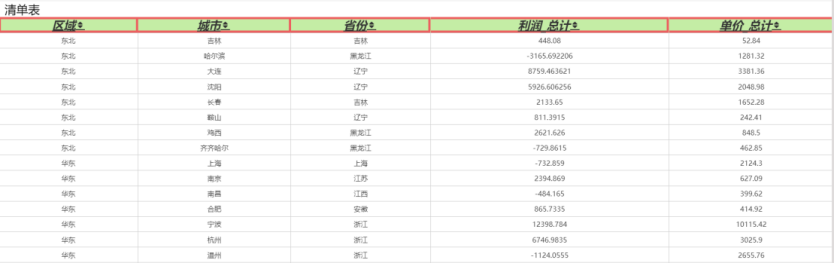
图3-3-2-18设置表头
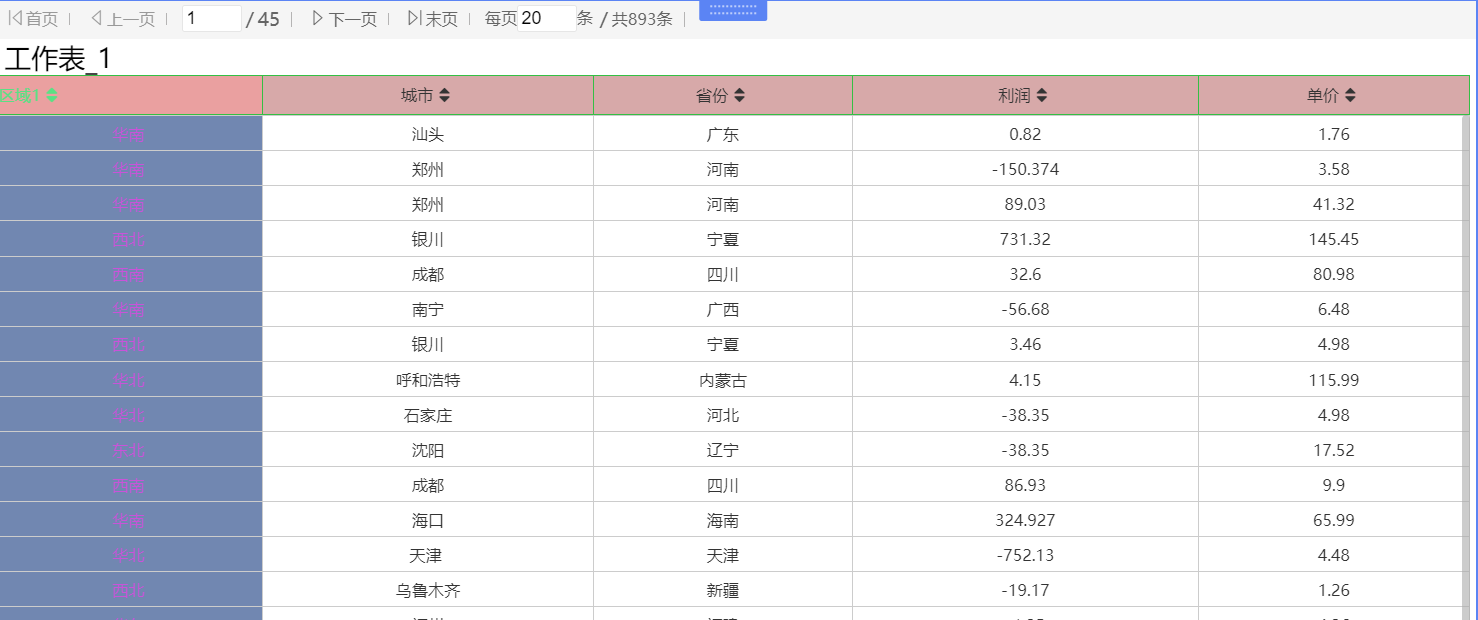
图3-3-2-19自助分析自定义表头
表格设置
表格设置中主要设置清单表的奇数行和偶数行的颜色,也可以设置行高和列宽,设置边框和字体样式可让仪表板中清单表更具客观性。设置与效果如图3-3-2-20和图3-3-2-21所示。在自助分析页面也可根据列设置自定义表头样式,优先级为:仪表板<自助分析。如图3-3-2-22所示。
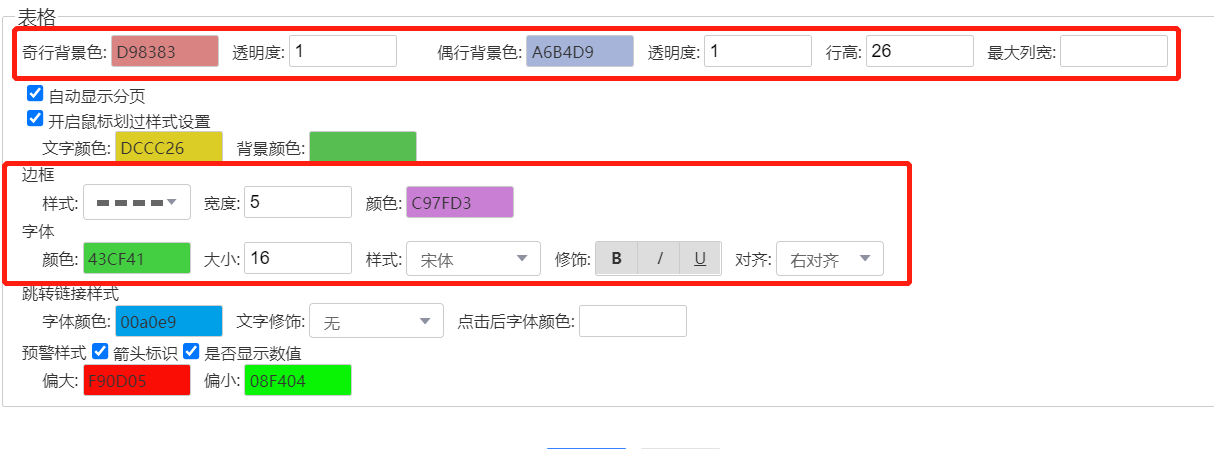
图3-3-2-20设置背景色和边框字体
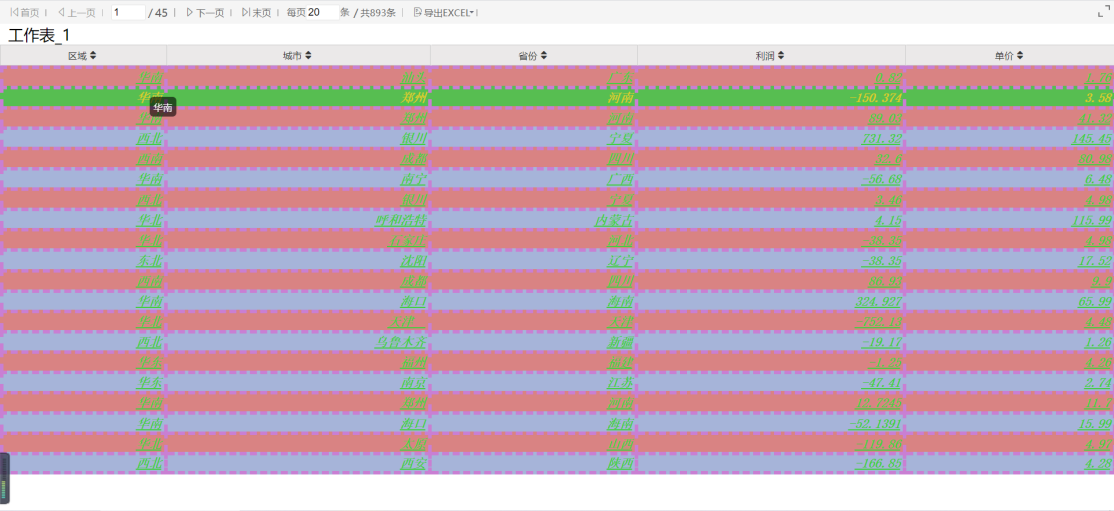
图3-3-2-21设置清单表预览页面
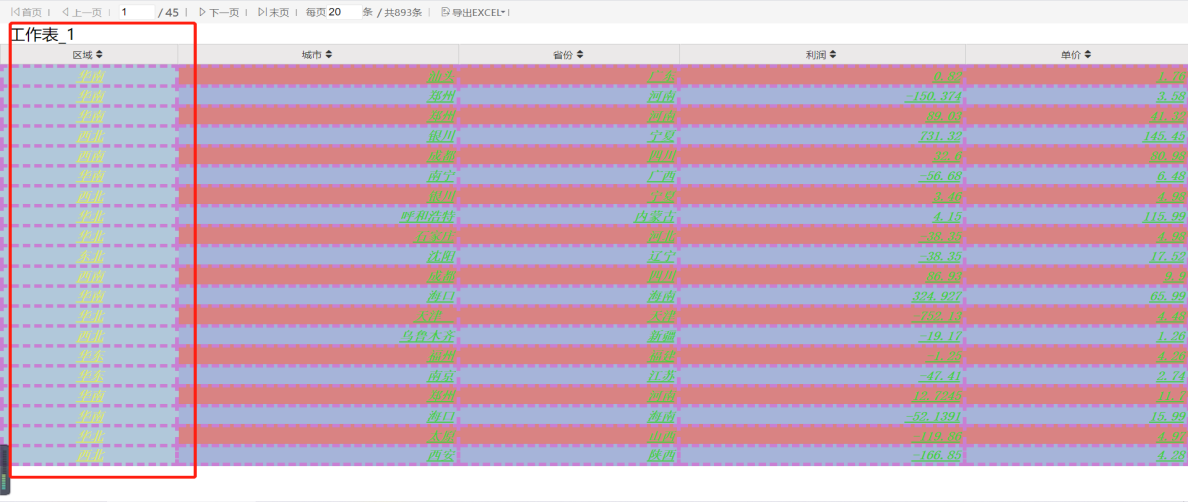
图3-3-2-22自助分析页面自定义表格样式
(1)自动显示分页
清单表默认一页显示20条数据,若清单表中数据不超过20条,勾选与不勾选自动显示分页才会有区别。如下图为3-3-2-23为配置入口,图3-3-2-24为勾选自动显示分页效果,图3-3-2-25为不勾选自动显示分页效果。
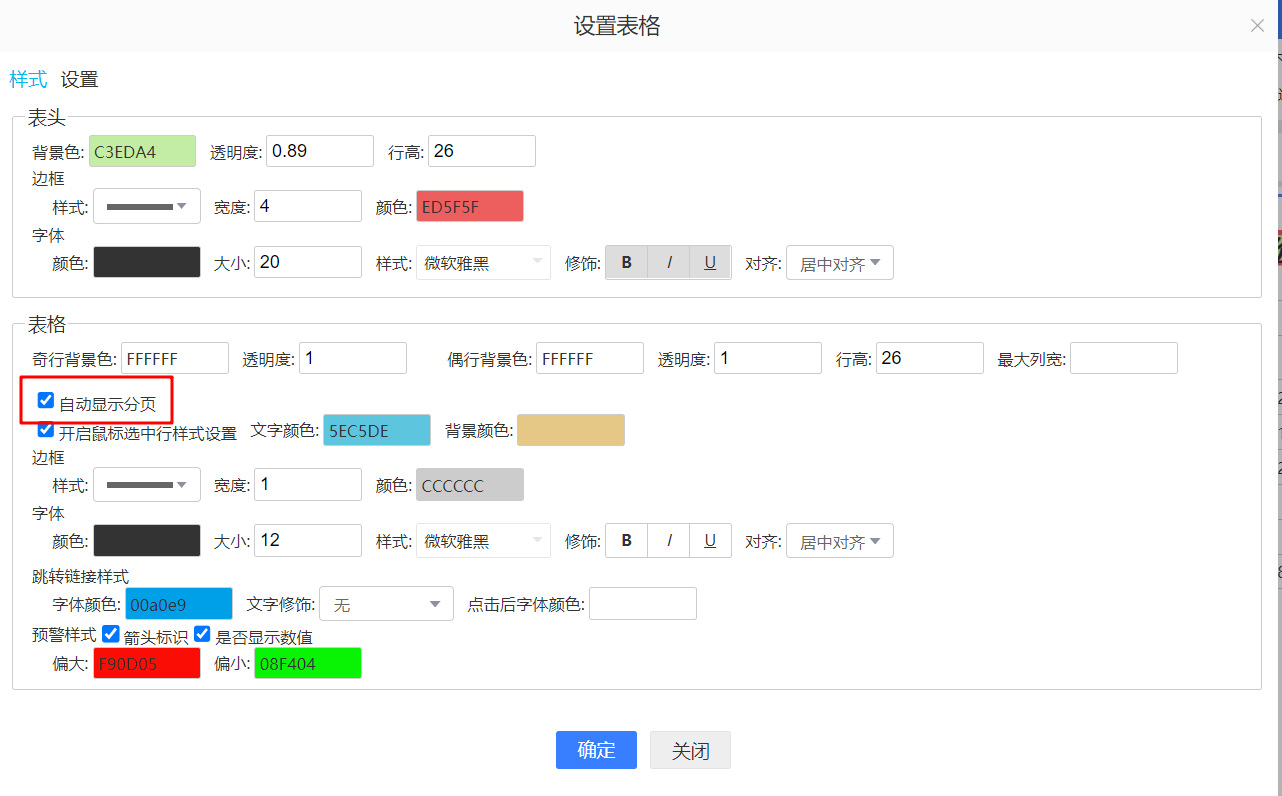
图3-3-2-23自动显示分页配置
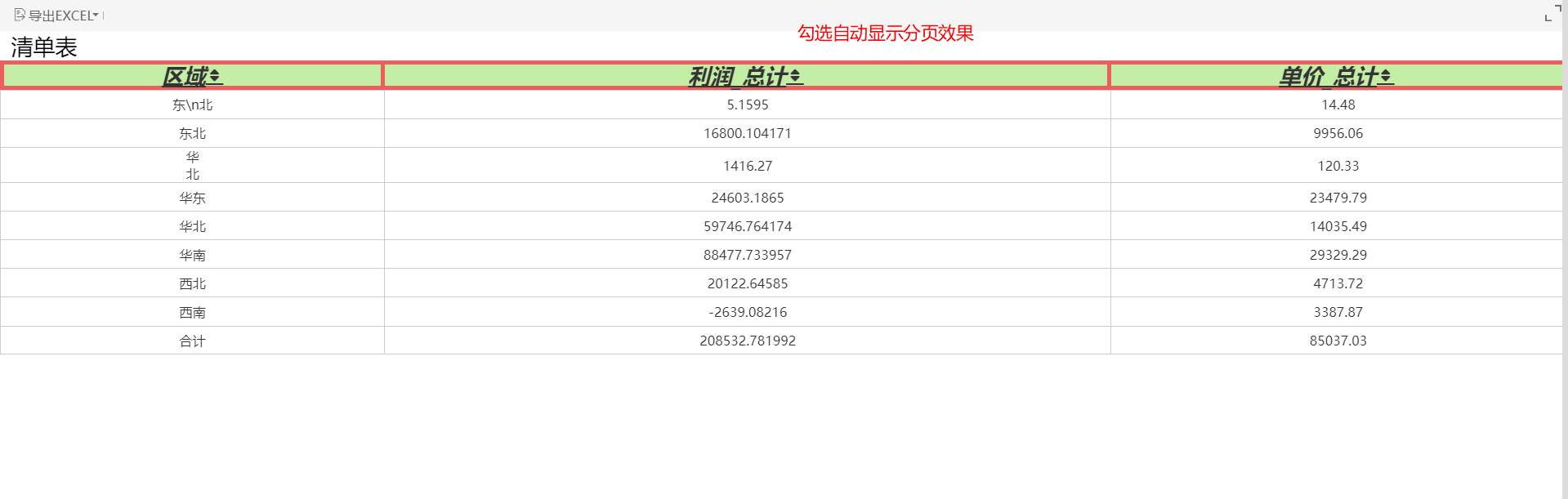
图3-3-2-24勾选自动显示分页效果
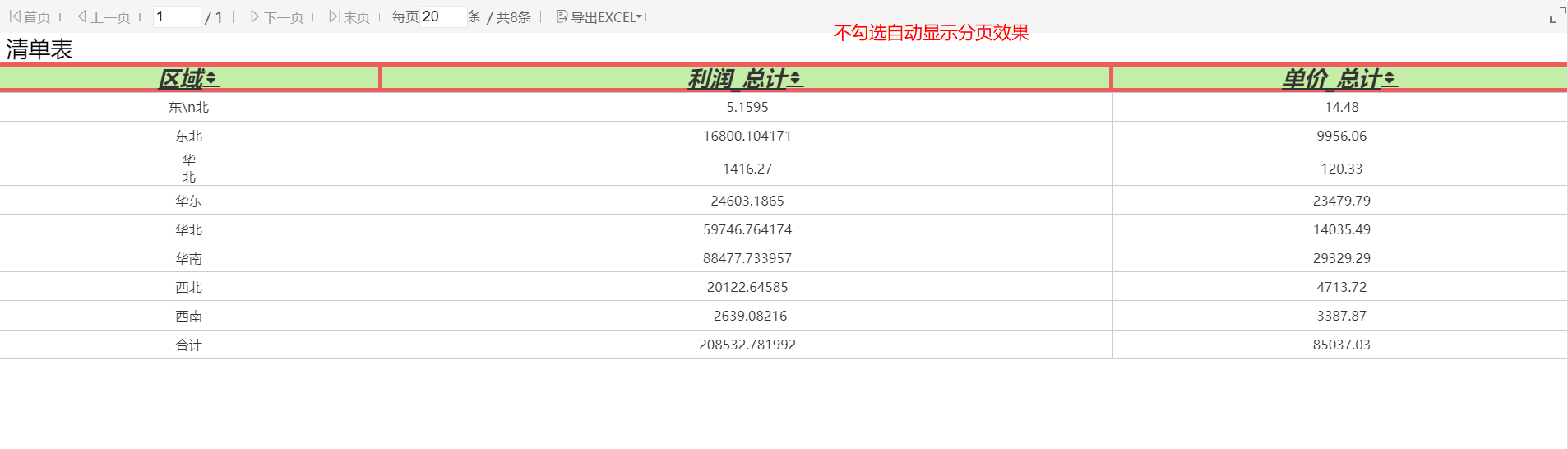
图3-3-2-25不勾选自动显示分页效果
(2)开启鼠标划过样式
点击开启鼠标划过样式被勾选后,页面显示文字颜色和背景验证两个值。如图3-3-2-26所示显示效果:当鼠标至于该行,页面显示设置的颜色和背景色。如图3-3-2-27所示。
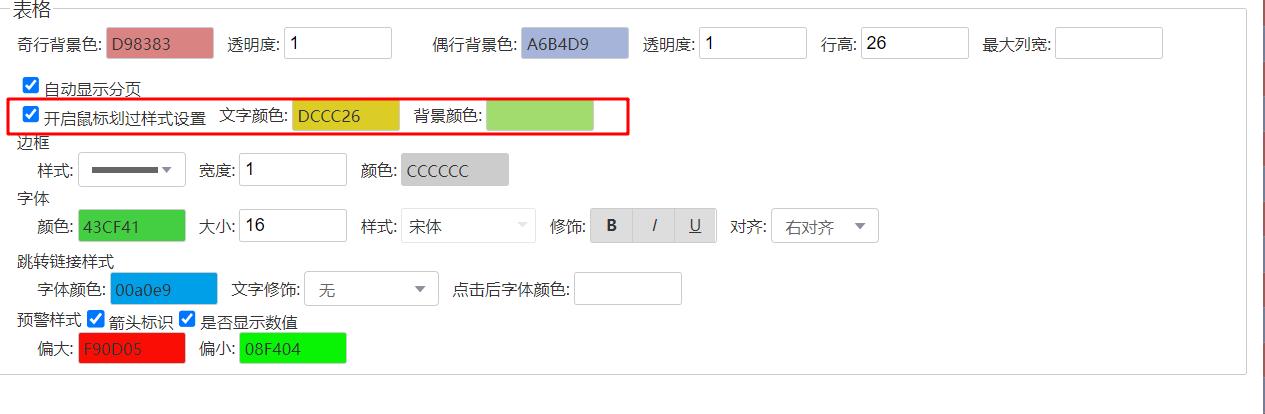
图3-3-2-26勾选开启鼠标划过样式设置
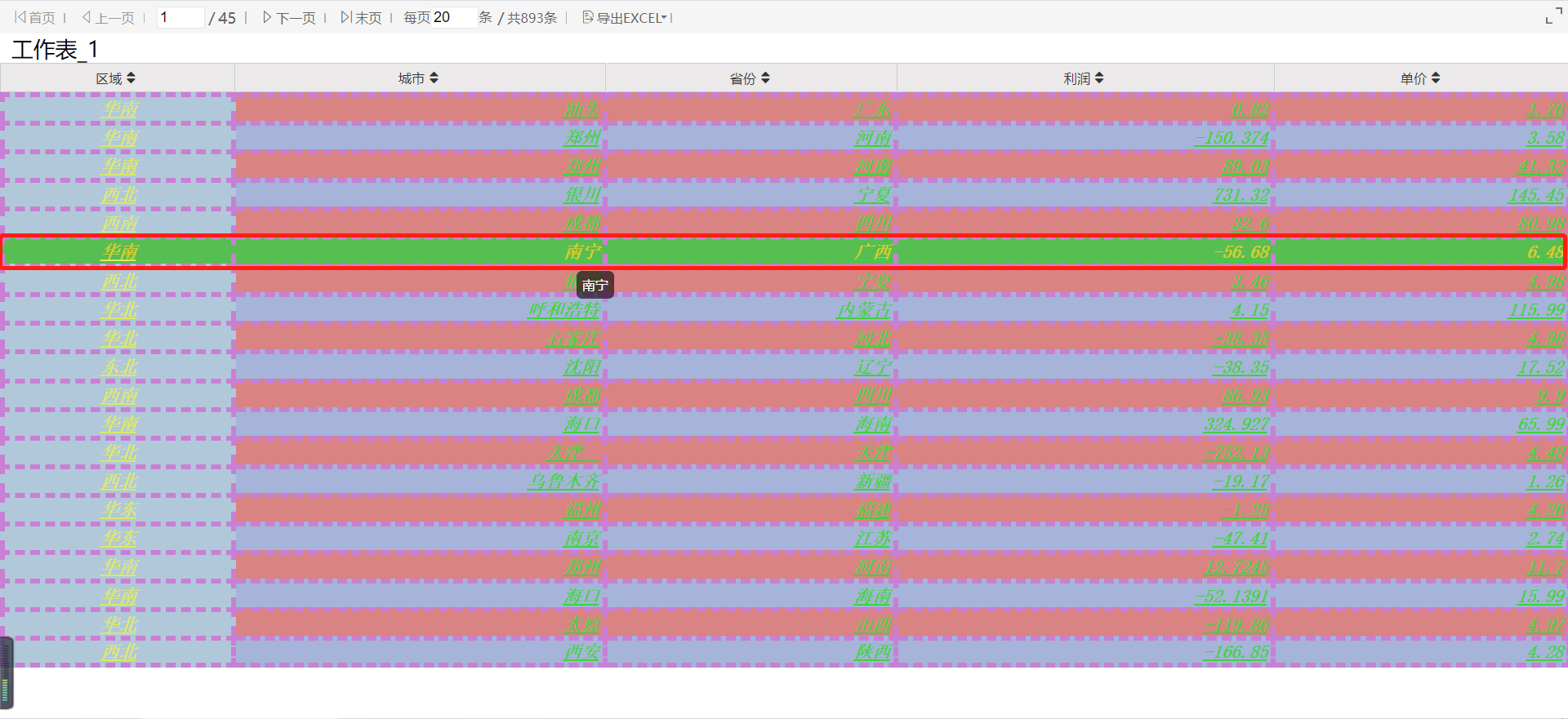
图3-3-2-27勾选开始鼠标划过样式预览页面
(3)开启鼠标选中行样式设置
点击开启鼠标选中行样式被勾选后,页面显示文字颜色和背景验证两个值。如图3-3-2-28所示显示效果:当鼠标选中该行,页面显示设置的颜色和背景色。如图3-3-2-29所示。
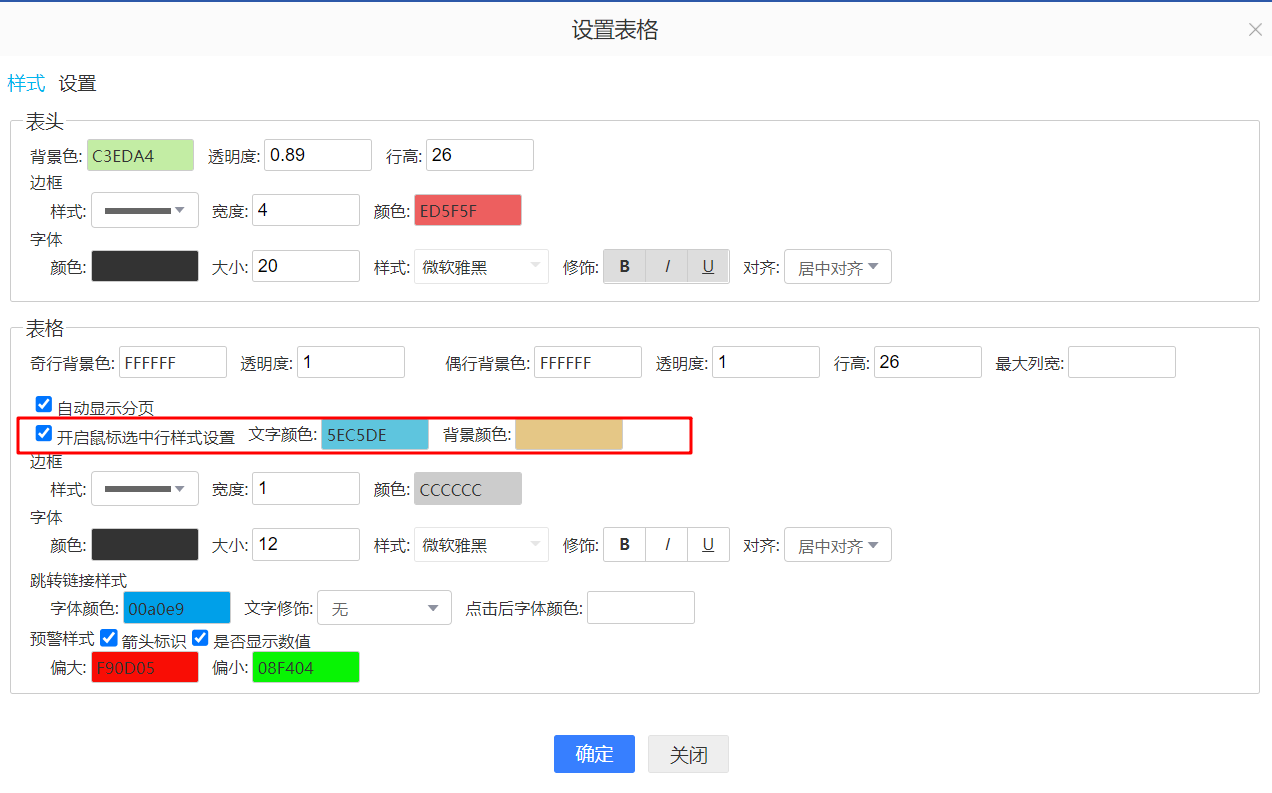
图3-3-2-28勾选开启鼠标划过样式设置
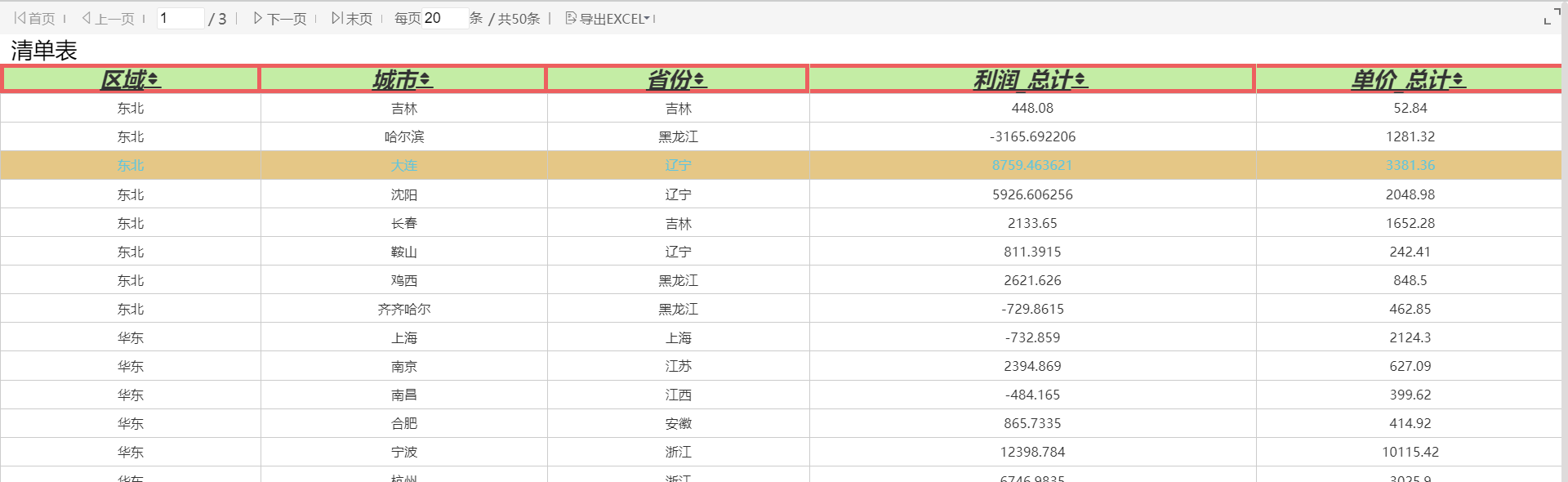
图3-3-2-29勾选开始鼠标划过样式预览页面
(4)跳转链接样式
按照需求设置跳转连接样式,配置如图3-3-2-30所示,配置后,点击清单表配置跳转后。查看页面,点击数据进行跳转后。显示如图3-3-2-31所示。

图3-3-2-30配置页面
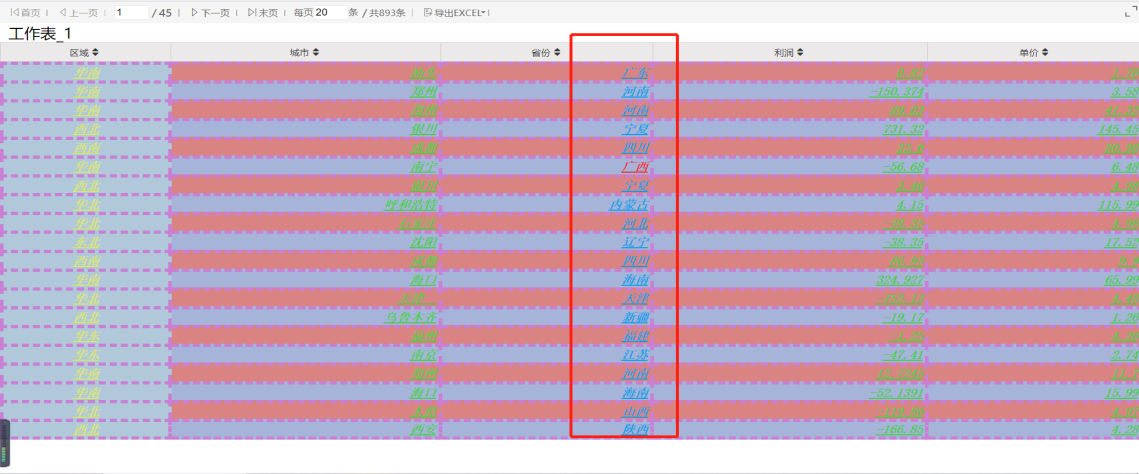
图3-3-2-31预览页面显示
(5)预警设置
预警样式是和预警设置一起使用的,默认的预警样式是使用“箭头标识”的,效果是红色和绿色的箭头,箭头的颜色可以自定义改变,如图3-3-2-32所示。
如果取消勾选“箭头标识”的按钮,则可以自定义图标,可供选择 的自定义图标有5个,可自定义偏大图标、正常图标、偏小图标,如图3-3-2-33所示,也可以自行上传,但上传的图标不能大于20k。
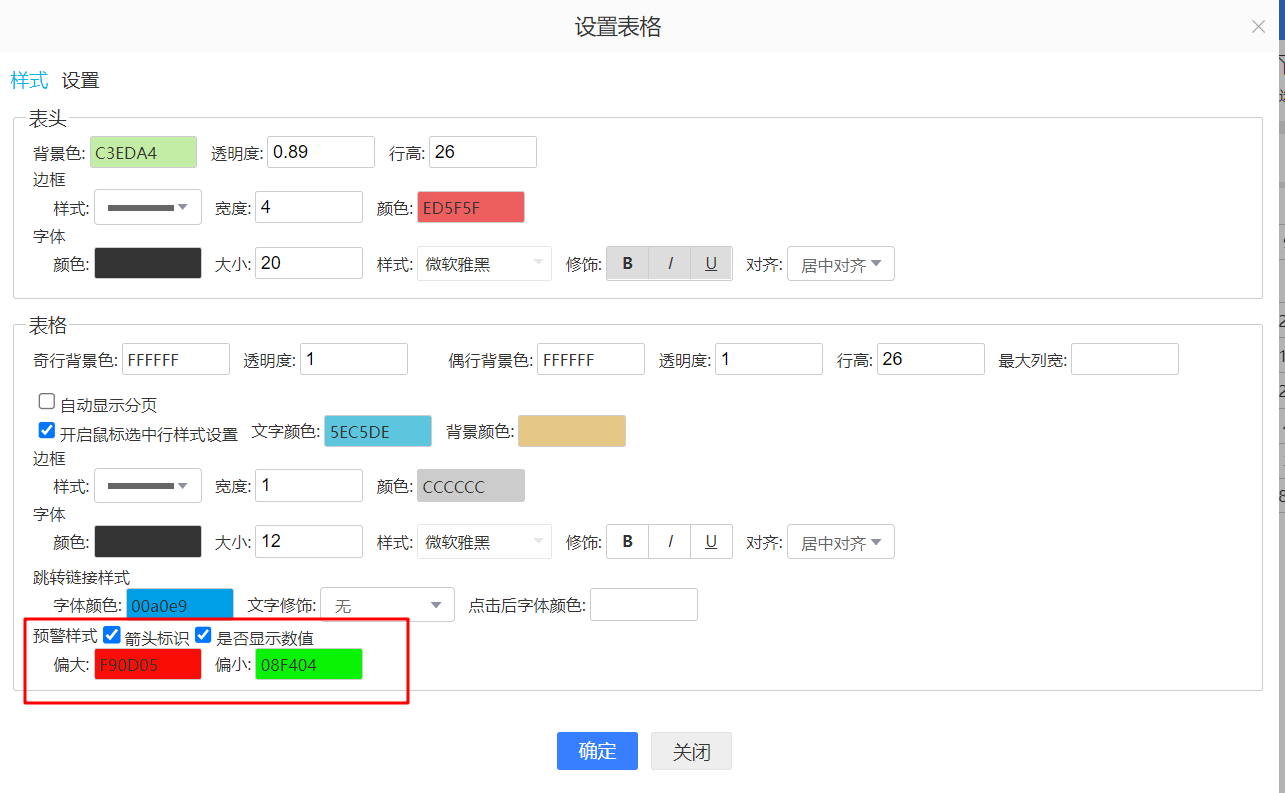
图3-3-2-32 预警样式默认箭头标识
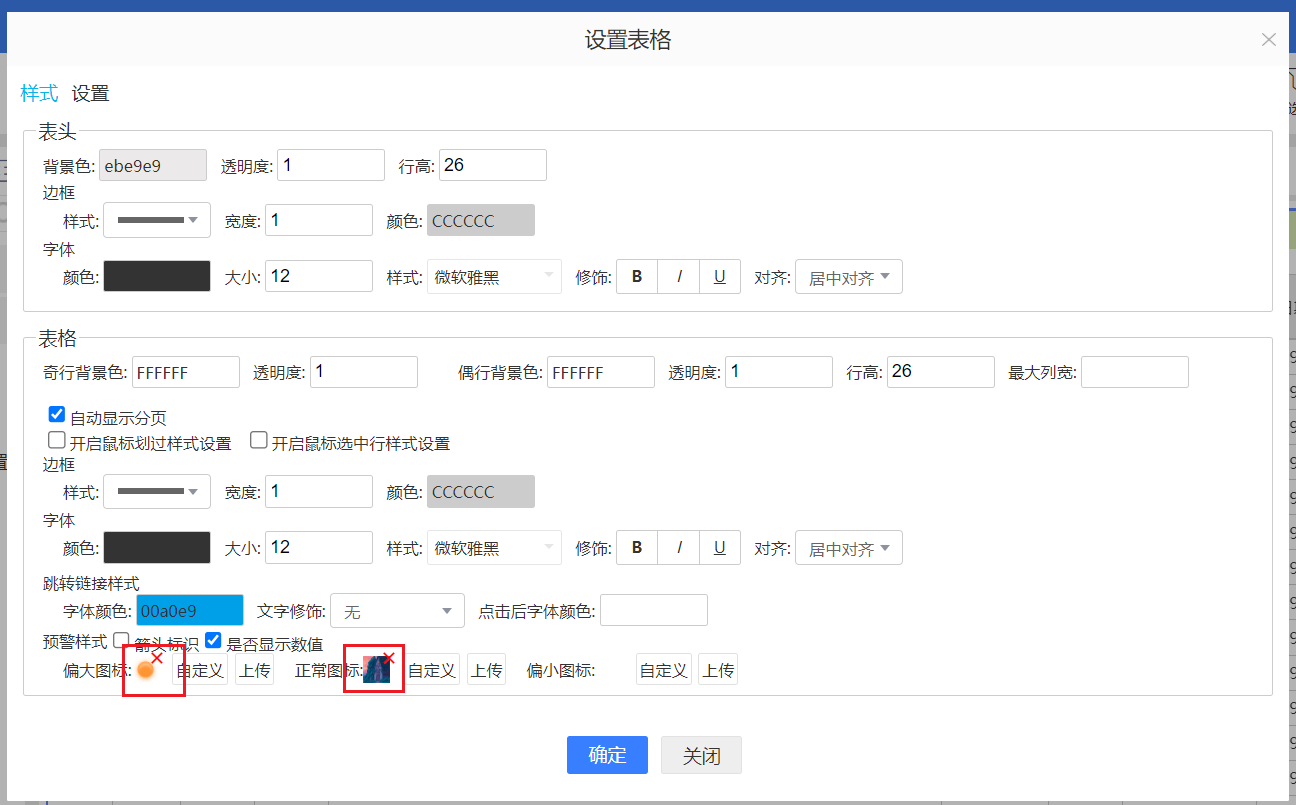
图3-3-2-33自定义图标
之后需要在表格设置页面勾选“预警设置”按钮,选择要用的字段勾选对应的启用预警按钮,设置该度量字段的正常下限,和正常上限,如图3-3-2-34所示。设置之后低于正常下限的数值后面用绿色向下的箭头标识,高于正常上限的部分使用红色向上的箭头标识,如图3-3-2-35所示。不勾选是否显示数值,页面中将无数据显示。如图3-3-2-36所示。
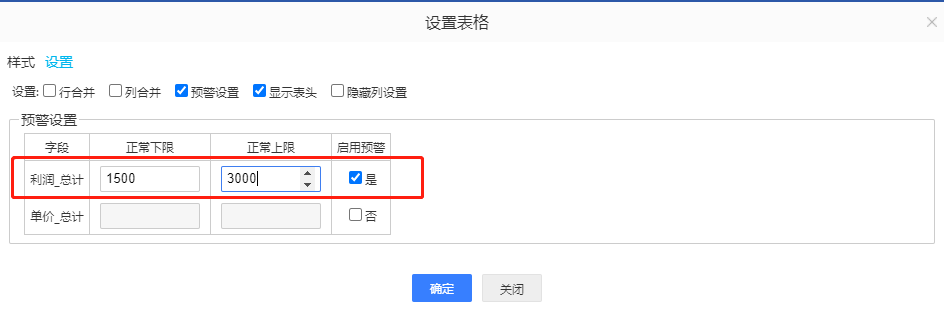
图3-3-2-34设置度量字段的下限和上限
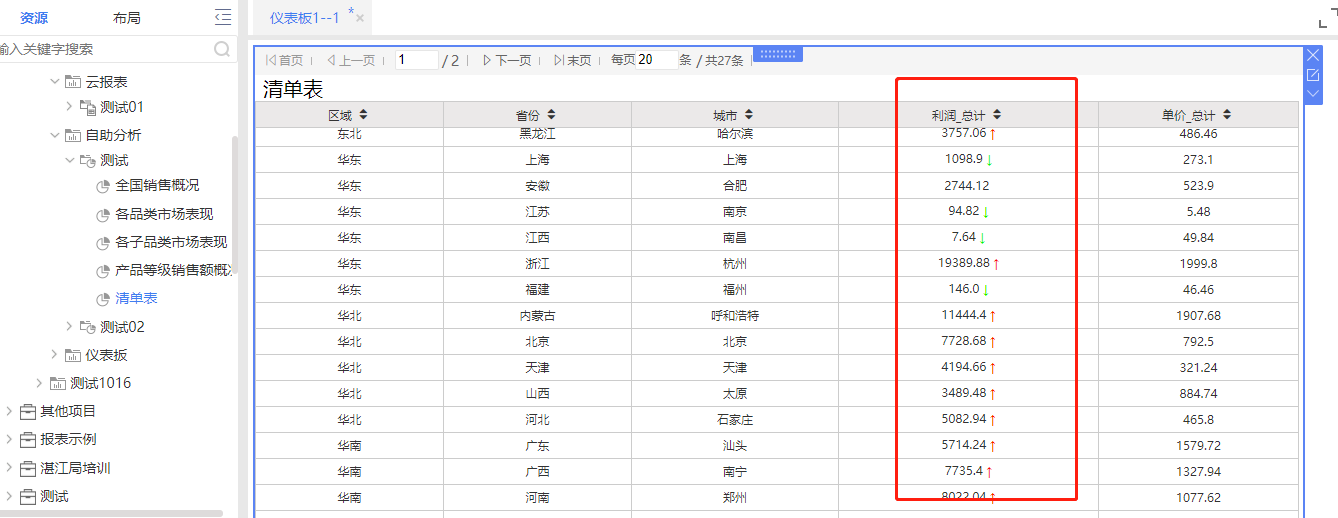
图3-3-2-35预警设置下限和上限之后的效果
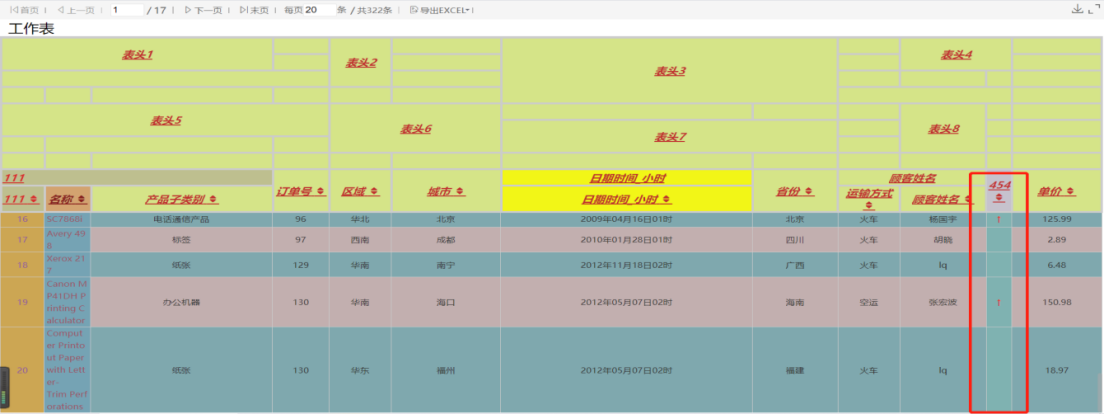
图3-3-2-36 预警不显示数据
3.3.2.5.2 设置
如下图3-3-2-37所示,设置表格弹框的设置页面,可以设置行合并、列合并、预警设置、显示表头、隐藏列设置等,下面分别对于每种设置进行讲解。
图3-3-2-37设置表格弹框-设置页面
- 行合并
行合并就是将每个字段,以分组的形式展示,并且对于同字段的相同的内容,合并为一个一个单元格,设置之后如图3-3-2-38所示:
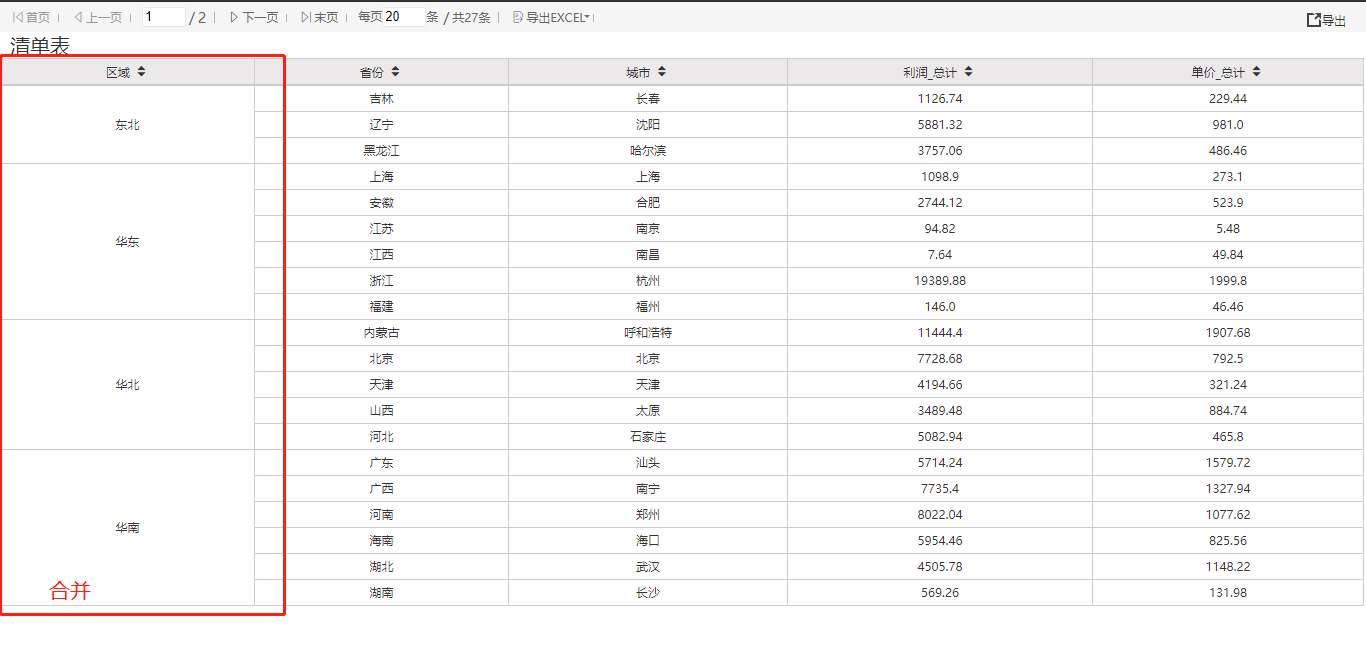
图3-3-2-38设置行合并效果
- 列合并
勾选列合并选项,会出现设置表头的表格可供设置选择,如图3-3-2-39所示:
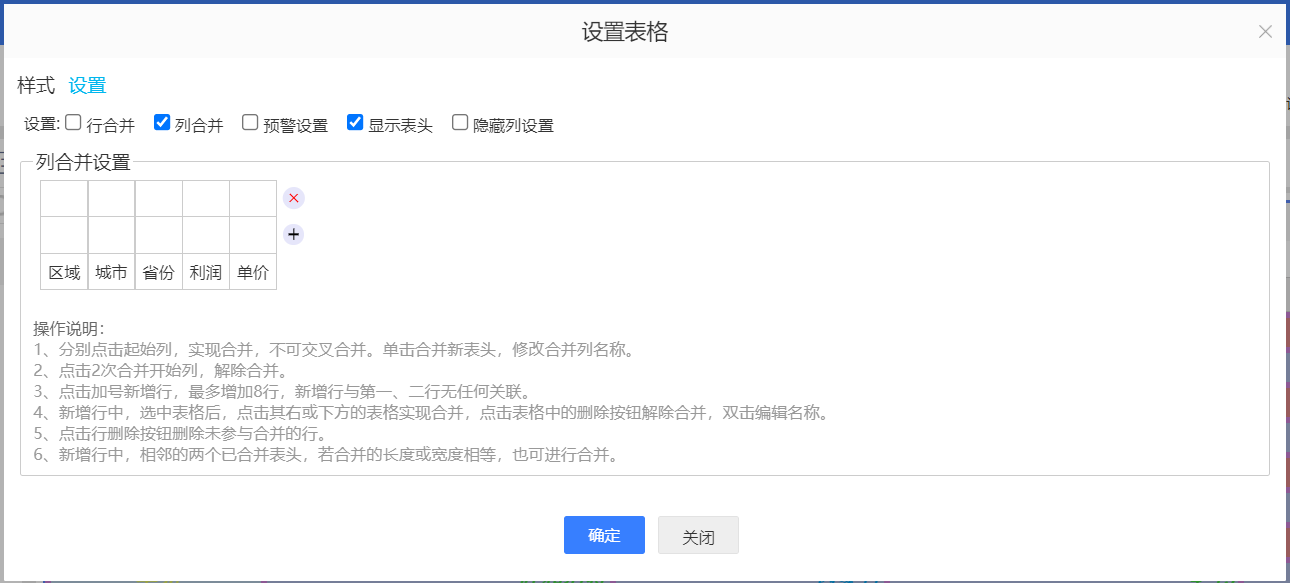
图3-3-2-39合并列设置
设置方法:分别点击开始列和结束列,可将两列之间的表头合并起来,不可交叉合并,单击合并新表头,可以修改合并列的名称,如图3-3-2-40所示,未设置合并的表头,单击并不能修改表头名称。如果想要取消表头合并列,点击2次合并的开始列,就会解除合并。设置合并列之后的效果。点击加号可添加第3行表头,最多可添加至第10行表头。第三行表头到第10行表头不显示默认表头名,且只可支持向下,向左,向右进行合并单元格。新增的多表头支持行列合并,。增行中,相邻的合并行,若其合并的长度/宽度相等,可进行合并。设置和预览页面如图3-3-2-41、3-3-2-42和图3-3-2-43所示。
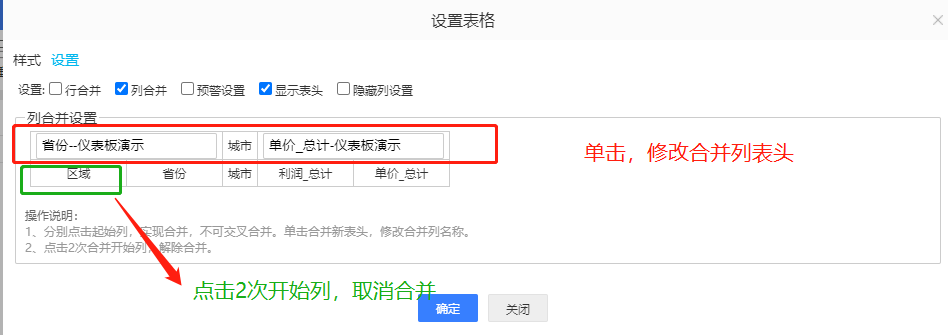
图3-3-2-40修改表头名称
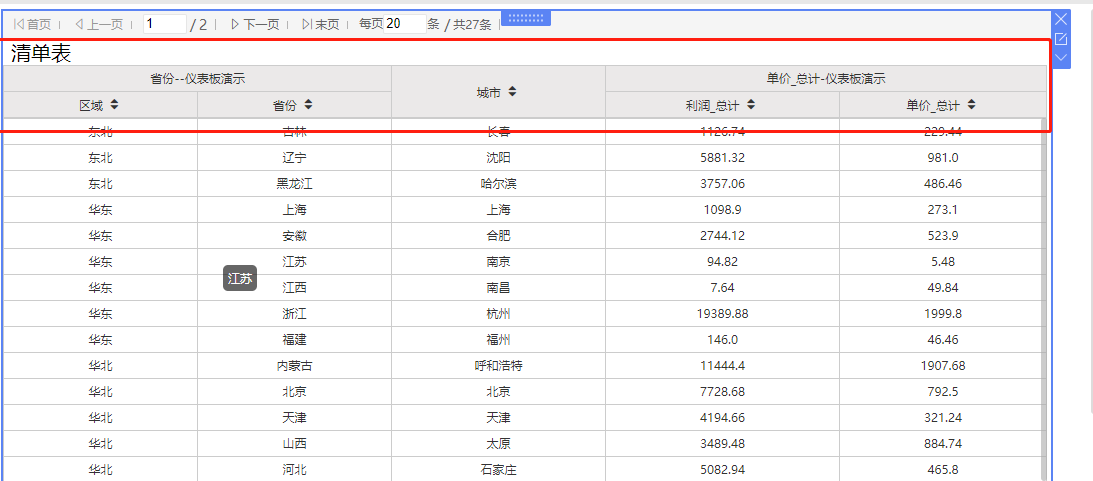
图3-3-2-41设置合并列后的效果
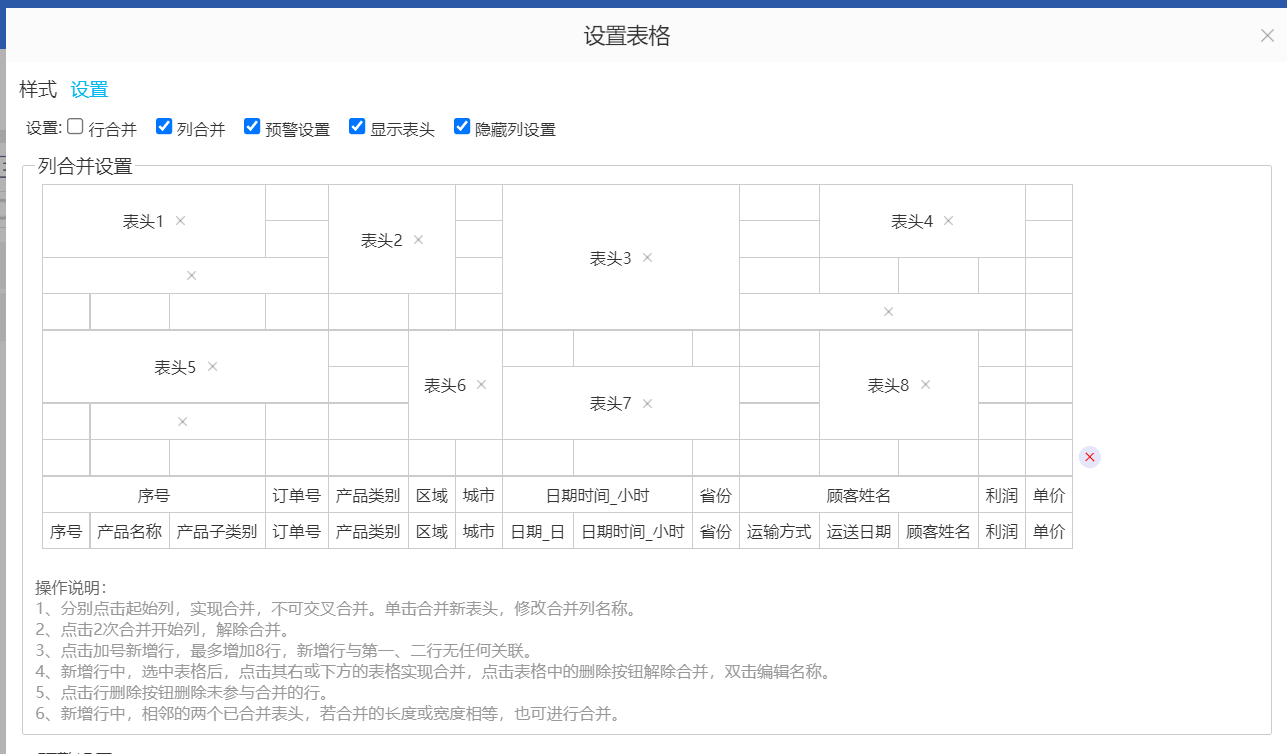
图3-3-2-42设置多表头
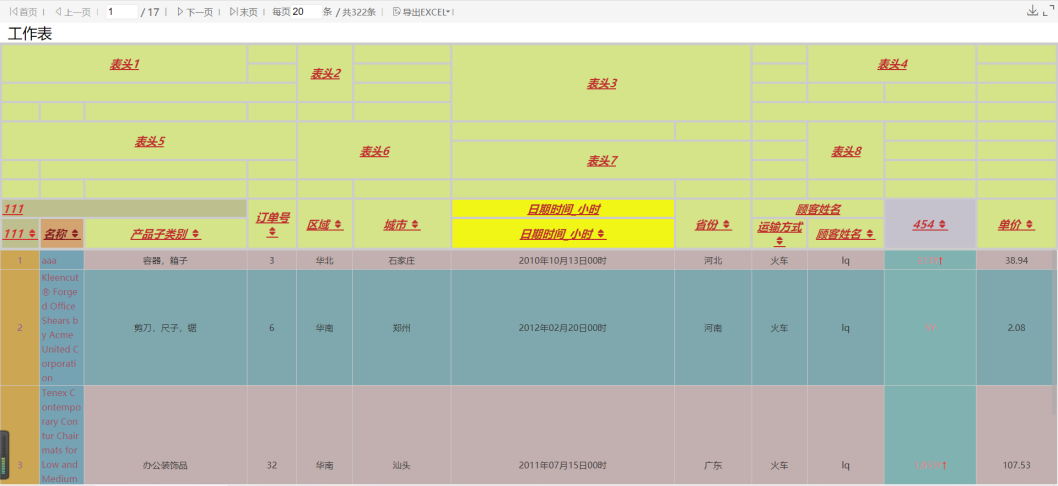
图3-3-2-43预览表头设置
- 预警设置
预警设置如何使用见上文3.3.1.2中(5)的预警设置详情
- 高级预警设置
清单表原本的预警设置只能对 3 种情况进行预警设置,实际使用中出现了需要对更多种 情况进行预警设置的情况,因此增加了高级预警设置。如下图3.3.2.44所示。
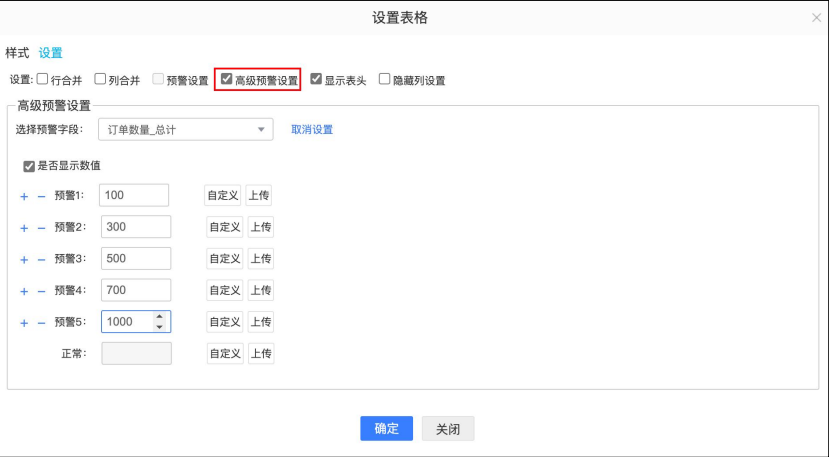
图3-3-2-44高级预警设置
预警设置和高级预警设置只能选择一个配置,选择预警字段下拉列表展示清单表中所有 的度量字段;取消设置可清空当前字段的预警设置;是否显示数值默认勾选,去掉勾选后将 不显示该字段数值。
下文将举例说明高级预警的具体用法:
预警设置配置如下图3.3.2.45所示,最终展示效果为: 96 <= X 用红色图标,36 <= X < 96 用蓝色图 标,32 <= x < 36 用黄色图标,32 < X 用绿色图标。效果展示如图3.3.2.46所示。
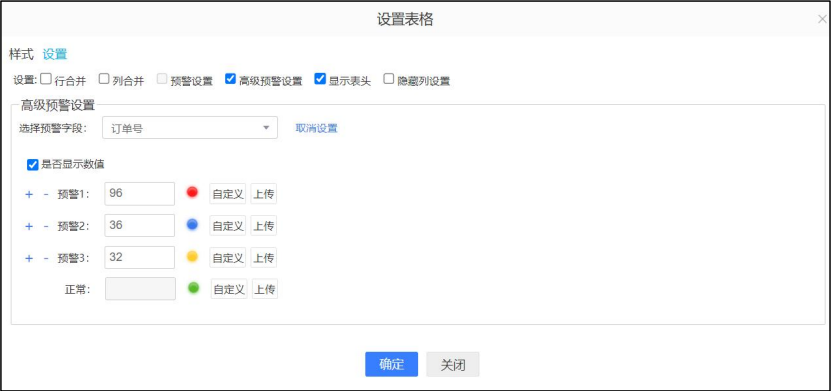
图3-3-2-45高级预警配置页面
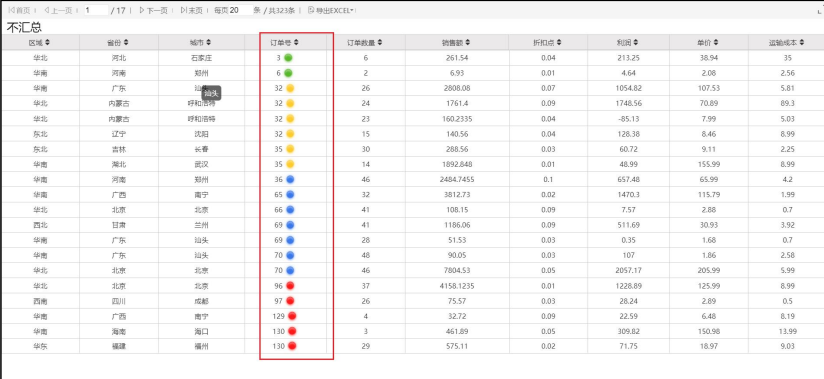
图3-3-2-46高级预警展示页面
【注意事项】
1.高级预警去掉勾选后再次勾选数据会清空;
2.添加按钮只能添加至该预警下方
- 显示表头
仪表板默认是显示表头的,可以根据需要将【显示表头】的选项取消勾选,取消之后就直接显示内容,不显示表头了,如图3-3-2-47所示:
自助分析的清单表资源在仪表板的视图页面,可以通过拖动表头,设置每列的宽度。鼠标放在列边框上时会出现<->形式的箭头,拖动可调整列的宽度,只在视图界面生效,翻页也会生效,但关闭界面后再打开就会重置。
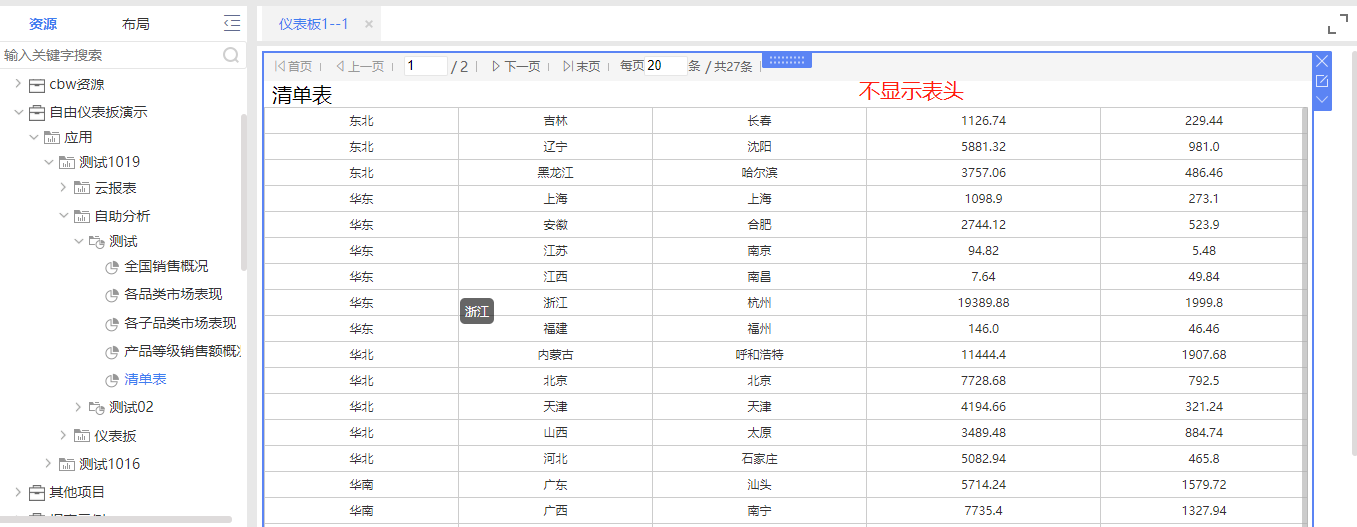
图3-3-2-47不显示表头效果
- 隐藏列设置
勾选隐藏列之后,下面的配置界面如图3-3-2-48所示,可以在隐藏列设置的下拉列表中勾选想要隐藏的列,设置隐藏后在列合并的表格设置中,不会有隐藏的字段,视图界面也不显示隐藏的列,导出Excel也不显示隐藏的列。
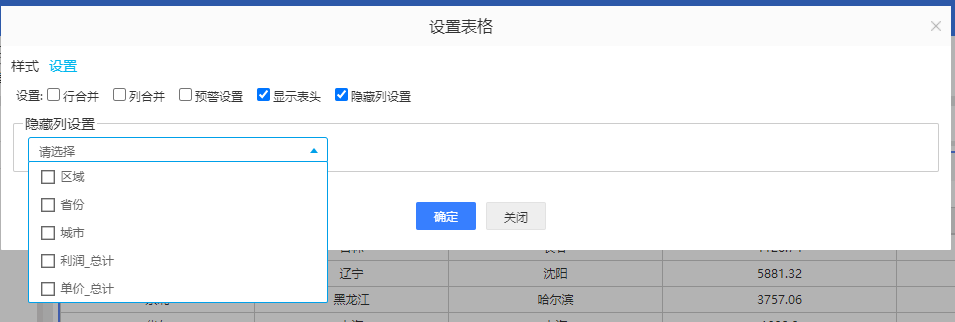
图3-3-2-48设置隐藏列
3.3.2.6收藏表样
收藏表样只针对清单表中设置的表样样式进行收藏,与云报表下拉中收藏样式使用一致,详情请见3.3.1.5收藏样式。
3.3.2.7设置样式
该入口可单独对某一个自助分析进行样式设置增加美观性,配置入口如图3-3-2-49所示,配置界面如图3-3-2-50所示。工作表和工作表标题除间距外的设置如3.2.13格式中图标部分设置一致。
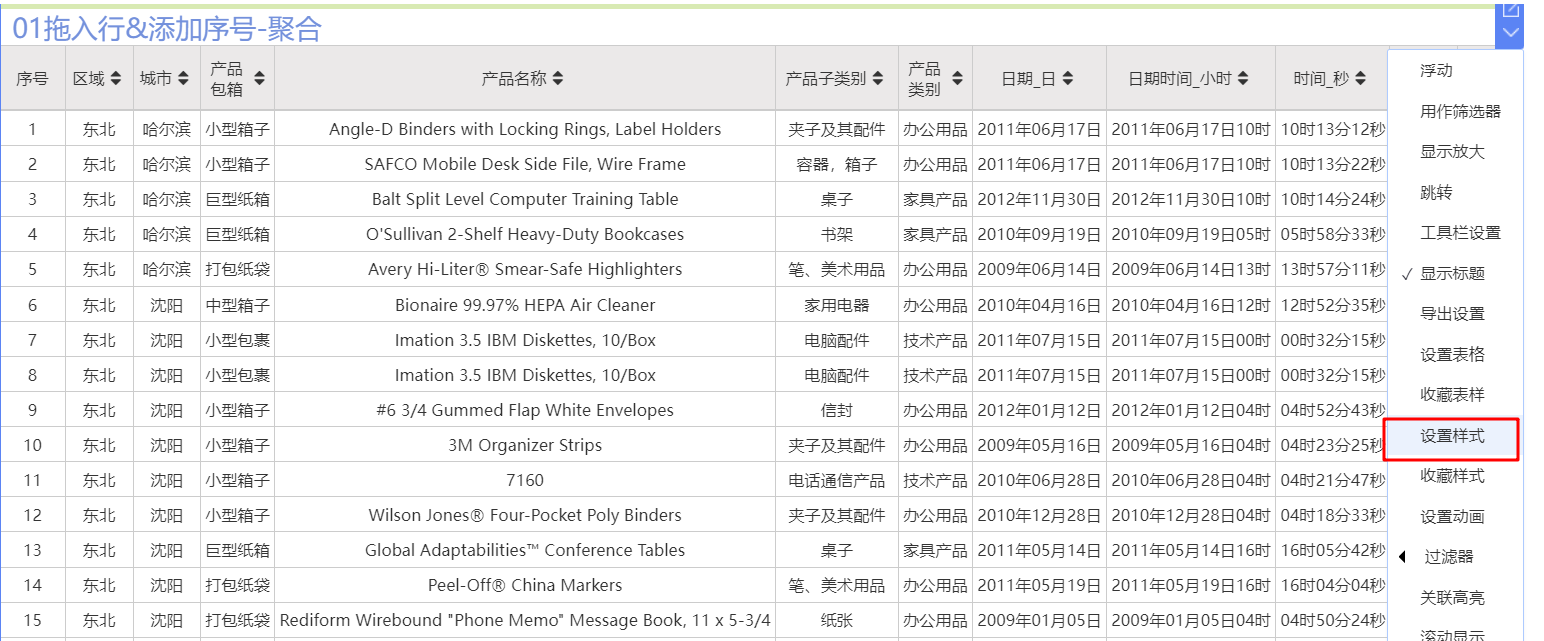
图3-3-2-49设置样式入口
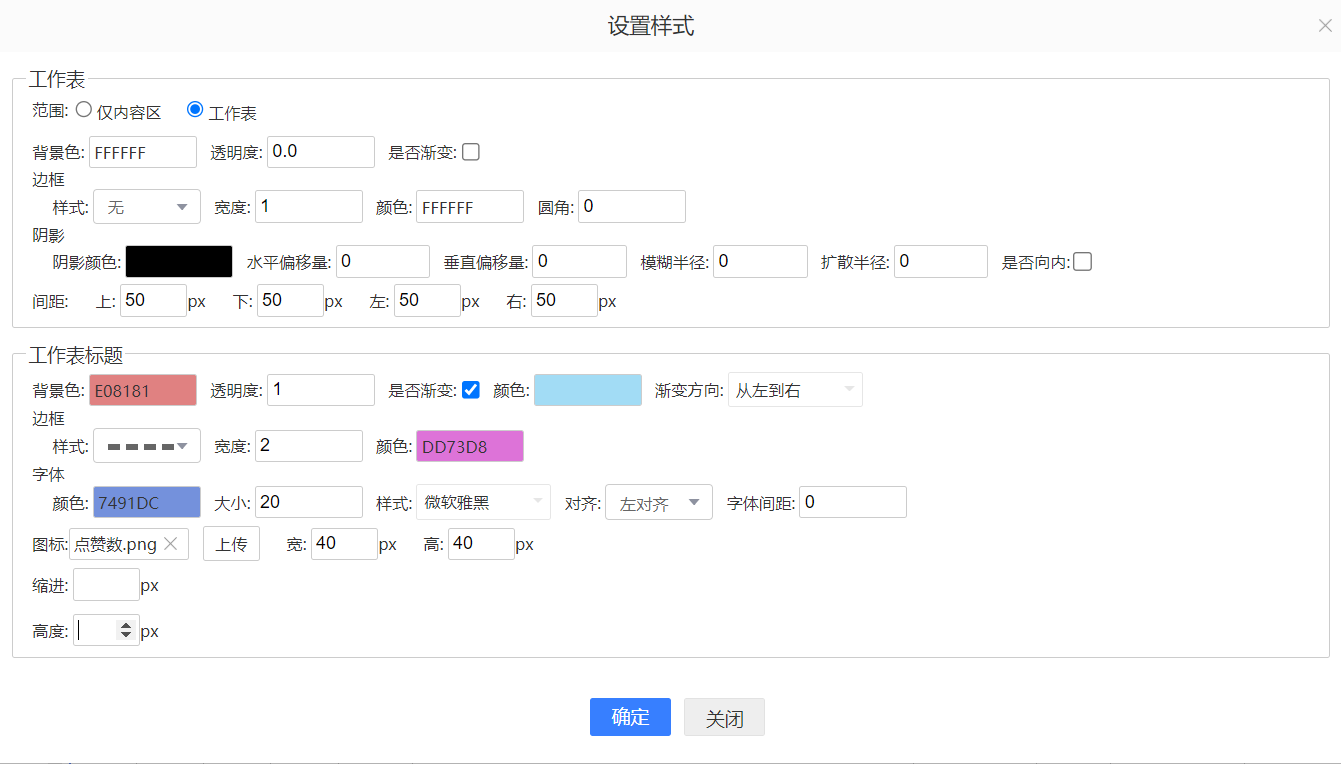
图3-3-2-50设置样式页面
通过配置页面可知,该设置比格式中多一个间距配置。配置效果如图3-3-2-51所示。
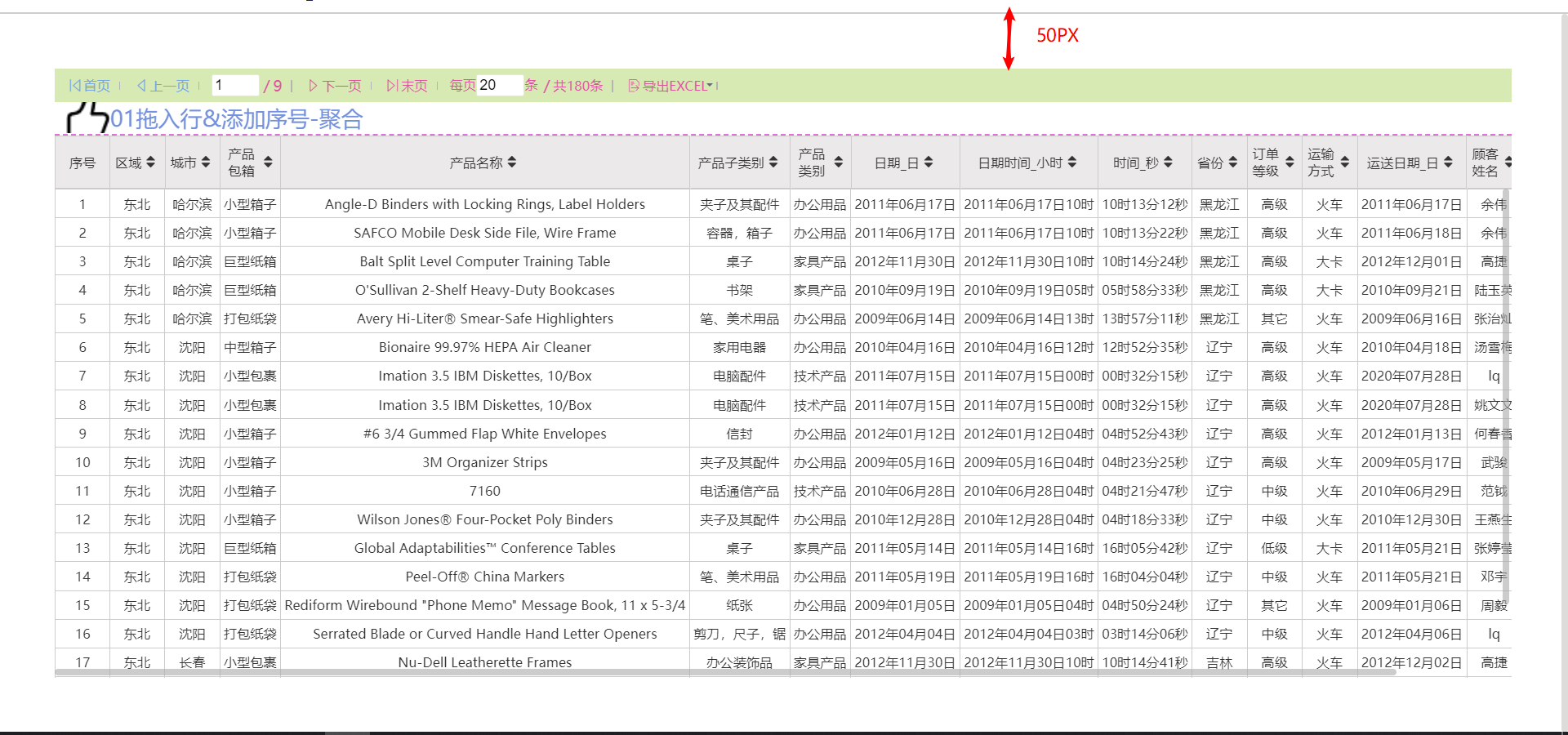
图3-3-2-51配置效果
3.3.2.8收藏样式
收藏样式针对自助分析中图形设置样式进行收藏,与云报表下拉中收藏样式使用一致,详情请见3.3.1.5收藏样式。
3.3.2.9设置动画
与云报表中设置动画使用一致,详情请见3.3.1.6设置动画。
3.3.2.10过滤器
与云报表中过滤器使用一致,详情请见3.3.1.7过滤器。
3.3.2.11关联高亮
方便用户将两个工作表数据关联显示,用于讲解中能很明确以高亮形式显现关系关联。当用户点击表A中值时,根据配置的关联关系找寻表B中数据,进行高亮显示。配置入口如图3-3-2-49所示。
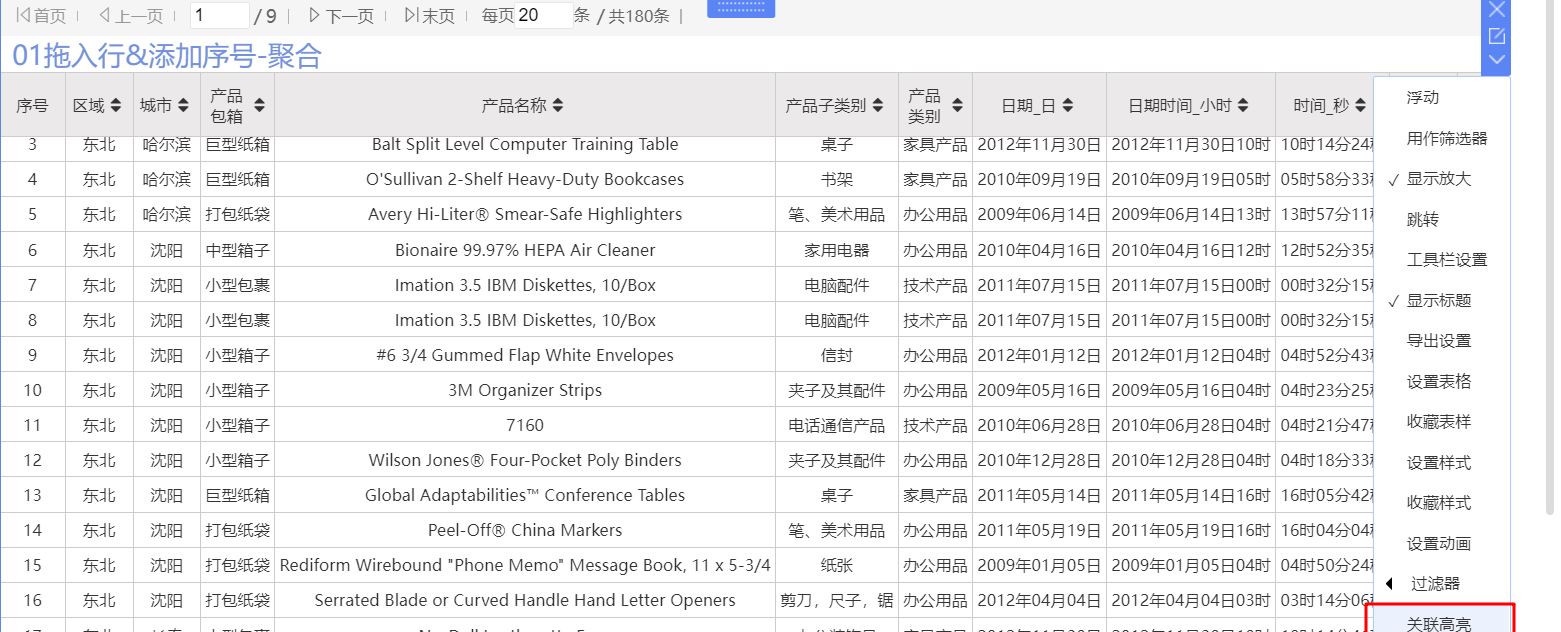
图3-3-2-49关联高亮入口
点击关联高亮,显示配置与跳转页面类似。页面显示如图3-3-2-50所示。
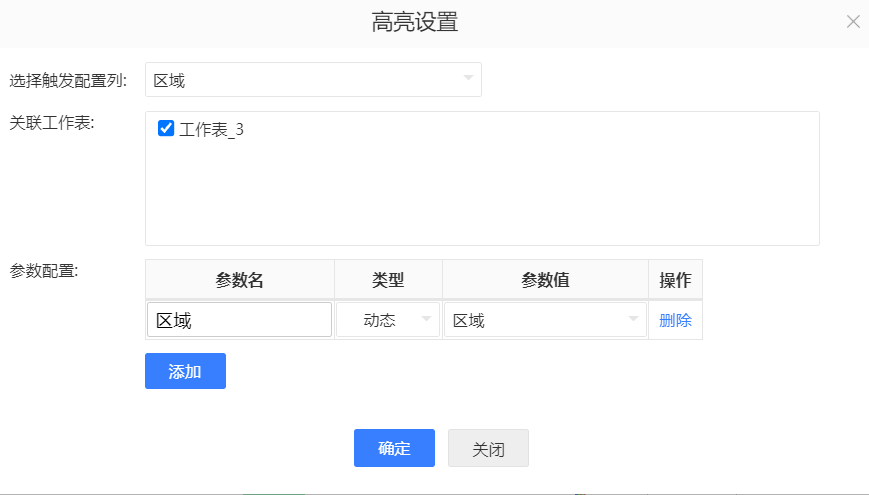
图3-3-2-50关联高亮配置页面
- 选择触发配置列
- 关联工作表:只显示自助分析资源工作表
- 参数配置:参数名、类型、参数值
- 参数名:填写关联表中字段
- 类型:动态和静态
- 参数值:(1)选择类型为静态时,参数值为文本输入框
(2)选择类型为动态时,参数值为下拉选项,只显示该表中的维度字段
配置页面如上图3-3-2-50所示,点击表01拖入行&添加序号,工作表_03中数据的东北项显示高亮。效果展示页面如图3-3-2-51所示
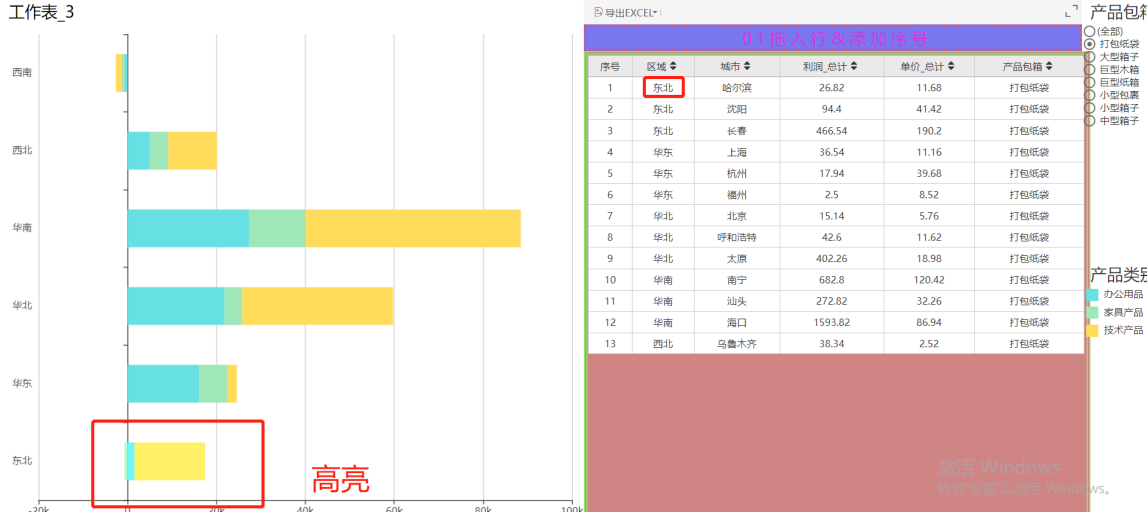
图3-3-2-51关联高亮配置页面
3.3.2.12滚动显示
使用仪表板展示资源时,有时会需要资源滚动显示,针对文本和清单表资源在右上角的下拉列表增加了“滚动显示”的选项,如图3-3-2-52所示。配置后文本和清单表可以在显示时自动滚动显示,滚动到底部后默认再从头开始滚动。但是编辑界面配置了滚动和取消滚动后,视图界面可立即生效,但编辑界面需要重新打开才会生效。如果文本和清单表未能铺满一屏,即使配置了滚动显示,资源也不会滚动。
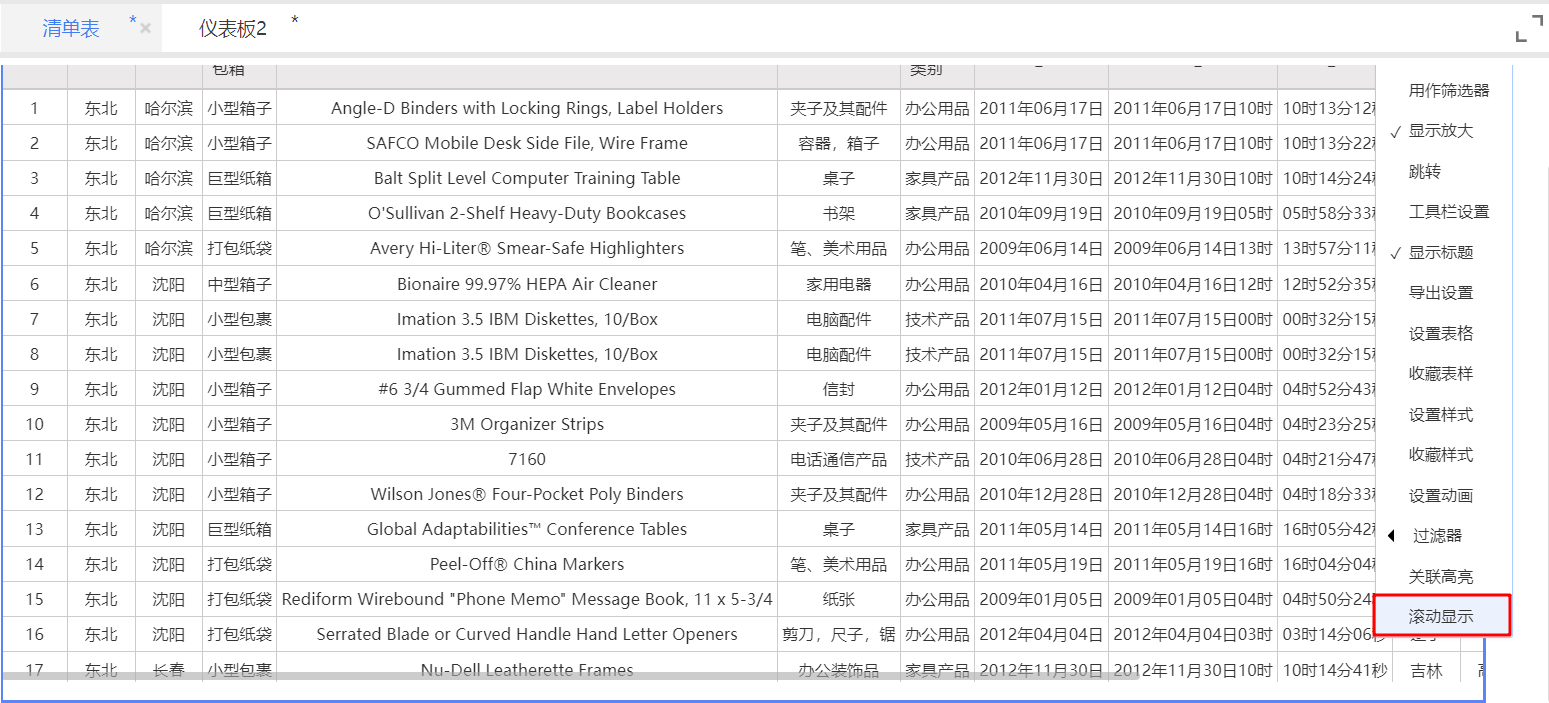
图3-3-2-52 滚动显示选项
勾选滚动显示后,会显示滚动设置,入口如图3-3-2-53所示。配置页面如图3-3-2-54所示。最终会按照配置的效果进行滚动。
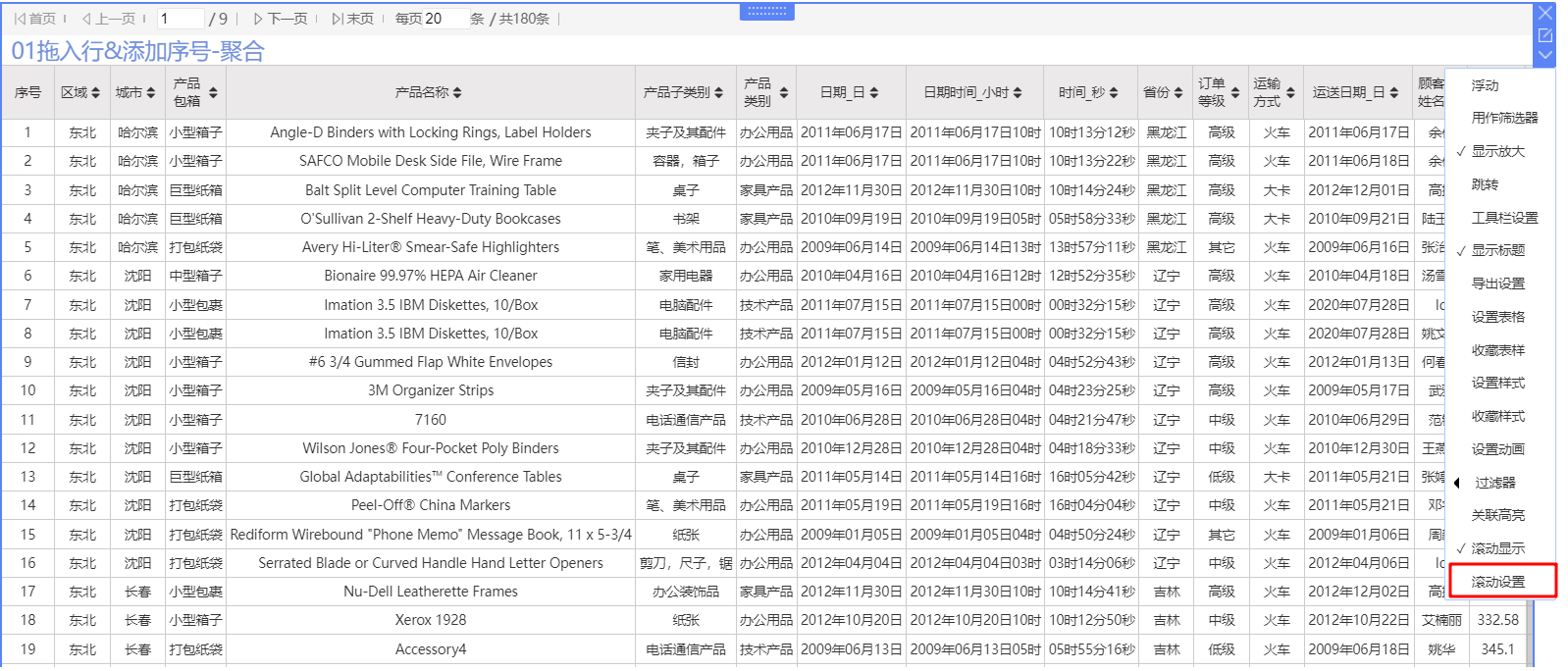
图3-3-2-53 滚动设置入口
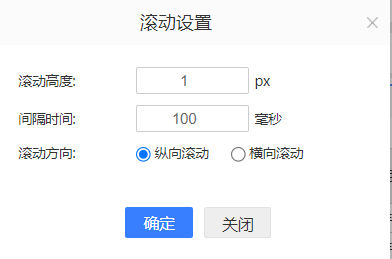
图3-3-2-54 滚动设置配置页面