
3.3.4过滤器下拉
在仪表板中拖入包含过滤器的资源,点击资源,显示过滤器。单击过滤器的下拉列表,页面显示如图3-3-4-1所示。本章节重点介绍过滤器的下拉列表中的功能。
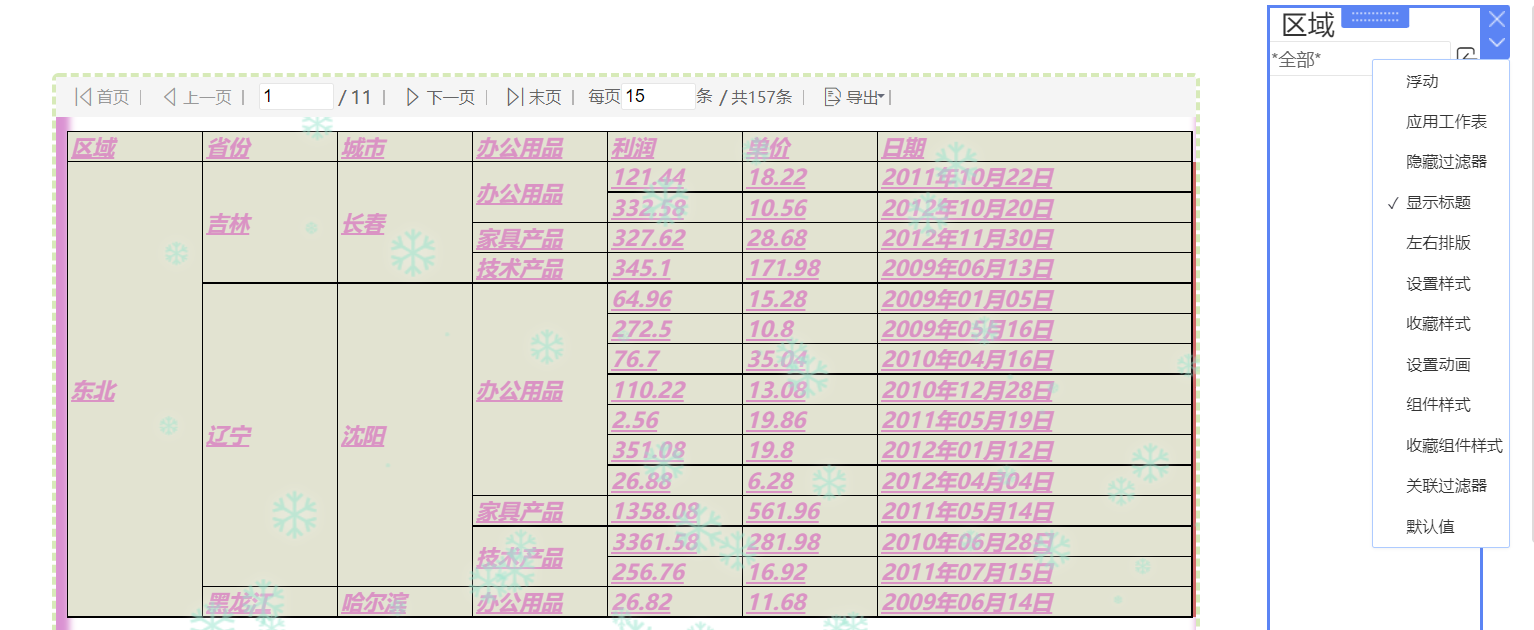
图3-3-4-1过滤器的下拉列表
3.3.4.1应用工作表
该功能是将过滤器应用于其他工作表,达到一个过滤器可筛选多个资源的功能,详情请见4.2公共过滤器。
3.3.4.2隐藏过滤器
隐藏过滤器与删除过滤器的区别在于隐藏过滤器后,页面不显示该过滤器,但过滤器的默认值仍对该资源生效。隐藏过滤器的入口如下图3-3-4-2所示
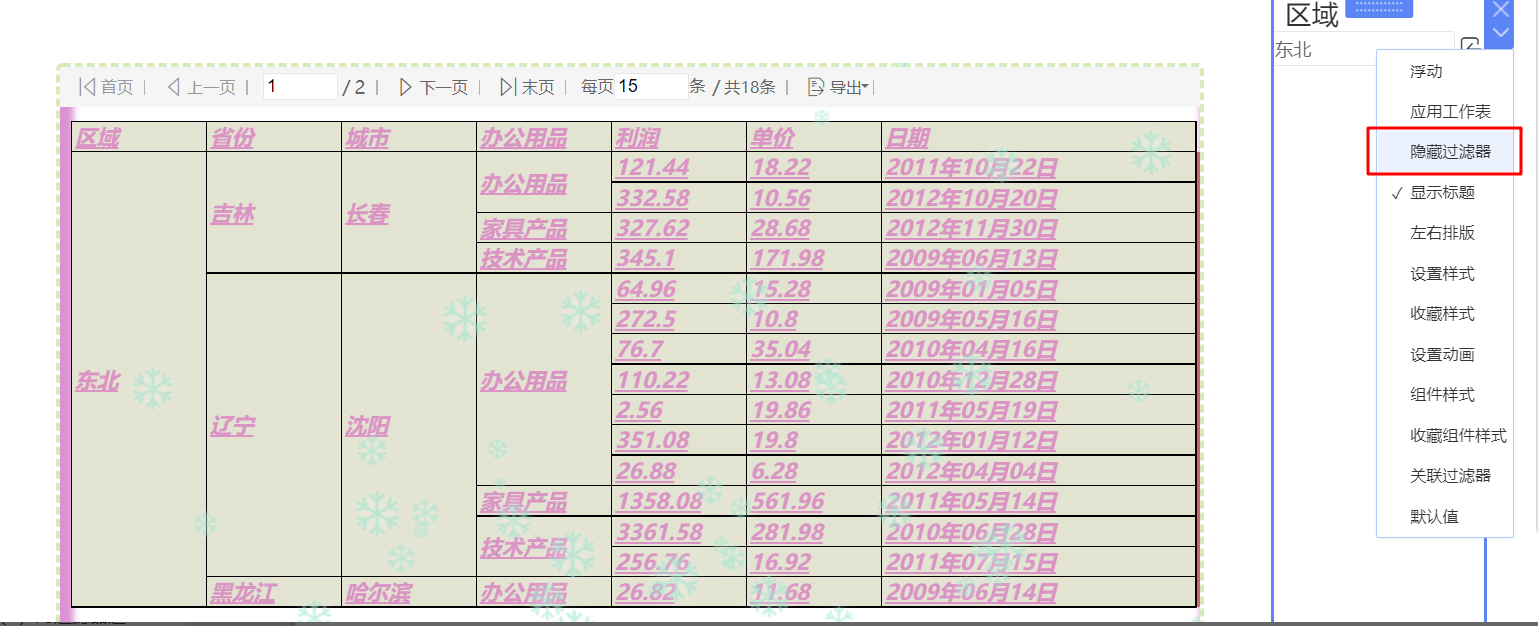
图3-3-4-2隐藏过滤器入口
如上图,区域过滤器的默认值为“东北”,点击隐藏过滤器,在仪表板编辑页面的布局处显示隐藏的过滤器,如图3-3-4-3所示。点击预览页面,页面中只显示东北的值,如图3-3-4-4所示。
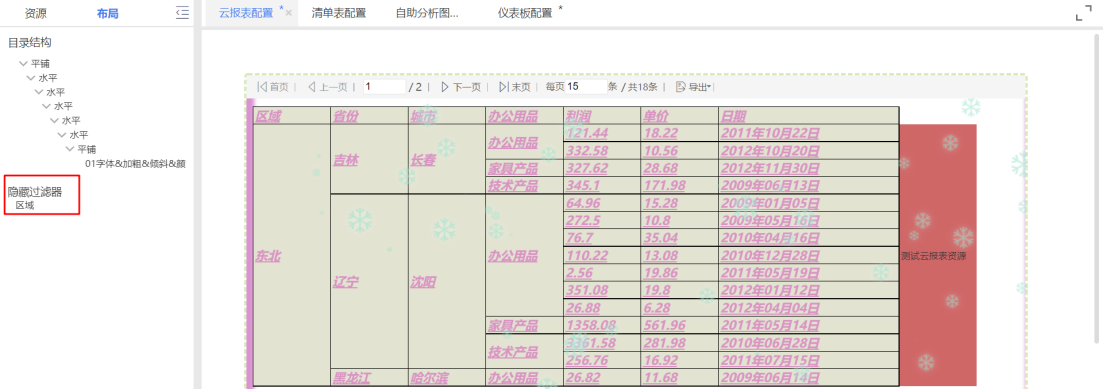
图3-3-4-3仪表板布局中显示隐藏过滤器
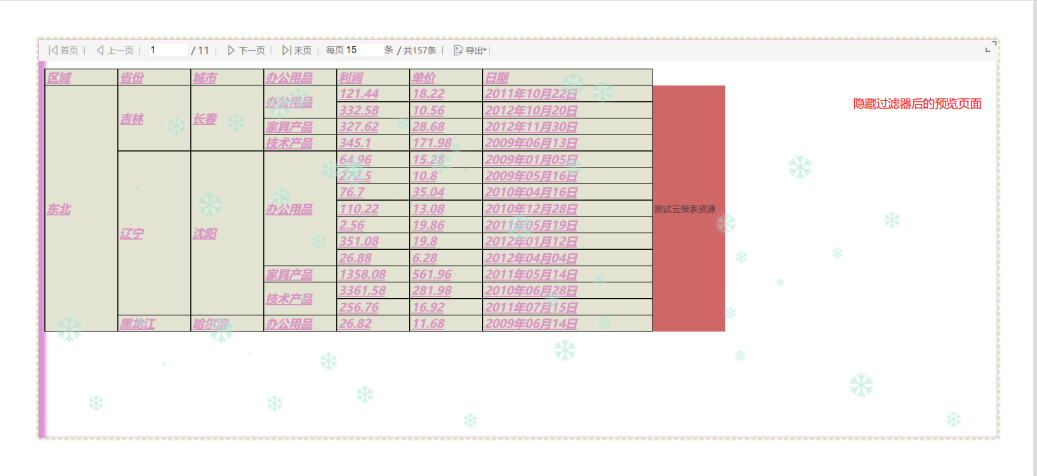
图3-3-4-4隐藏过滤器后默认值仍生效
若需要该过滤器再次显示,则只需在资源的下拉列表,找到过滤器,单击隐藏的过滤器即可。单击后过滤器显示在编辑页面,布局处的隐藏过滤器则会消失。
3.3.4.3显示标题
配置入口如图3-3-4-5所示。默认勾选显示标题,取消勾选,效果则如图3-3-4-6所示。
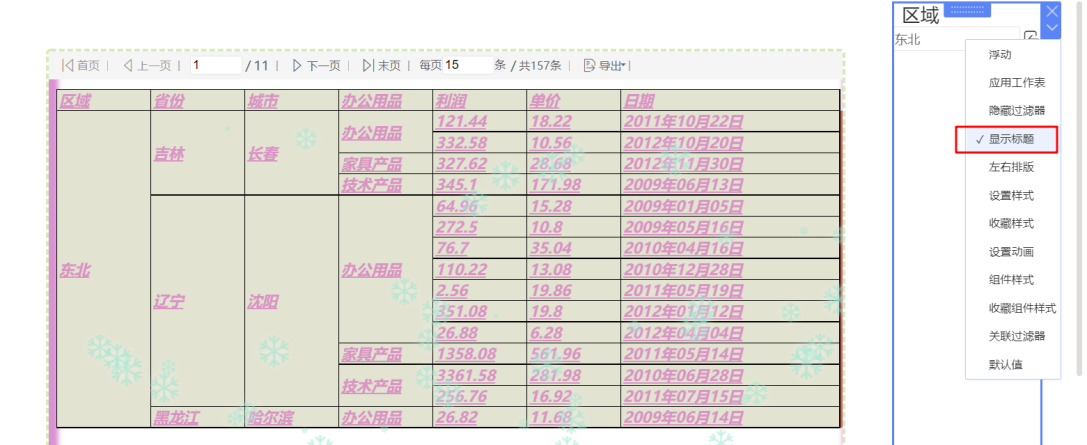
图3-3-4-5显示标题入口
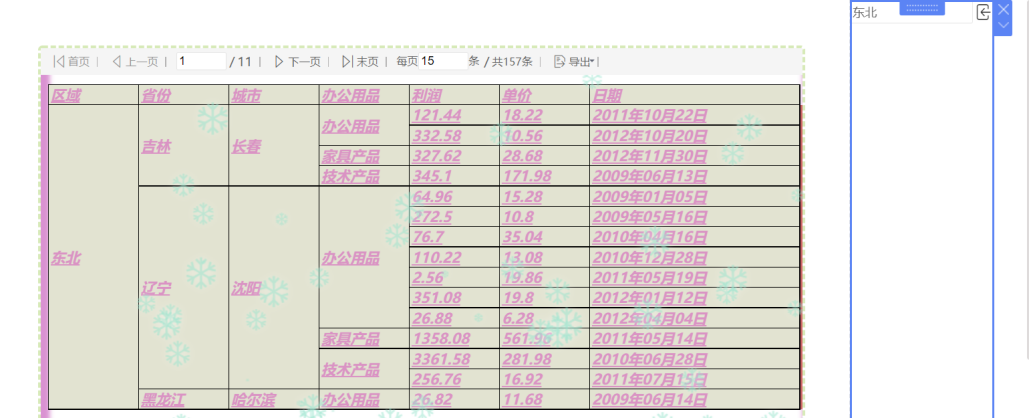
图3-3-4-6不显示标题
3.3.4.4左右排版
过滤器的默认布局为上下排版,为了让过滤器的布局多样化,添加左右排版功能。使过滤器使用起来更灵活和美观。配置入口如图3-3-4-7所示。效果如图3-3-4-8所示。
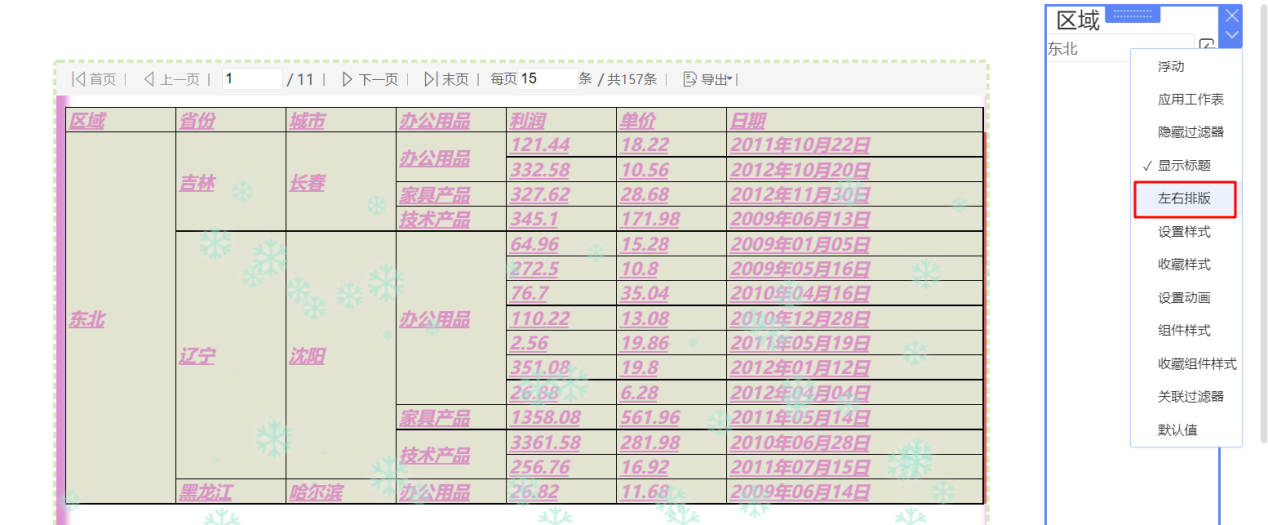
图3-3-4-7左右排版配置入口
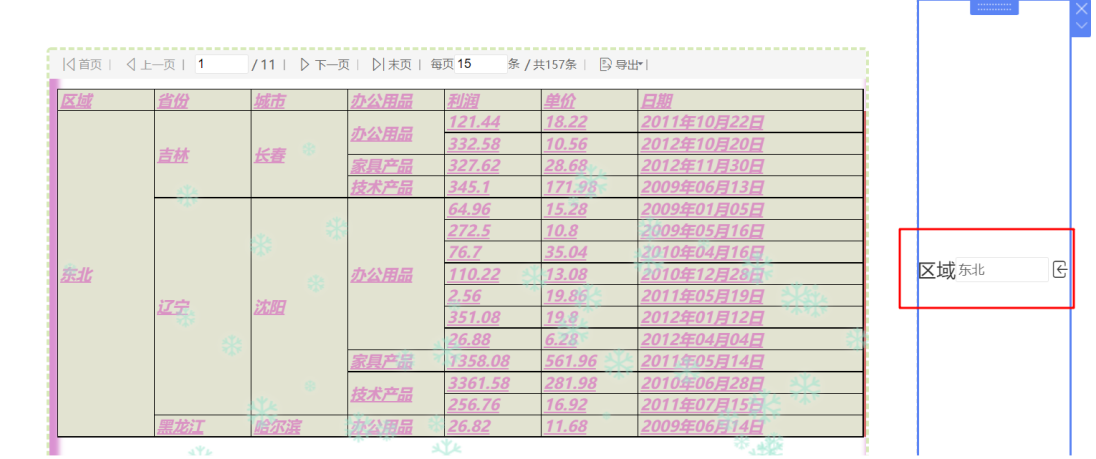
图3-3-4-8左右排版效果
3.3.4.5设置样式
该入口可单独对某一个过滤器进行样式设置增加美观性,配置入口如图3-3-4-9所示,配置界面如图3-3-4-10所示。配置页面功能和仪表板格式中功能一致,具体可参照3.2.13格式中过滤器样式。
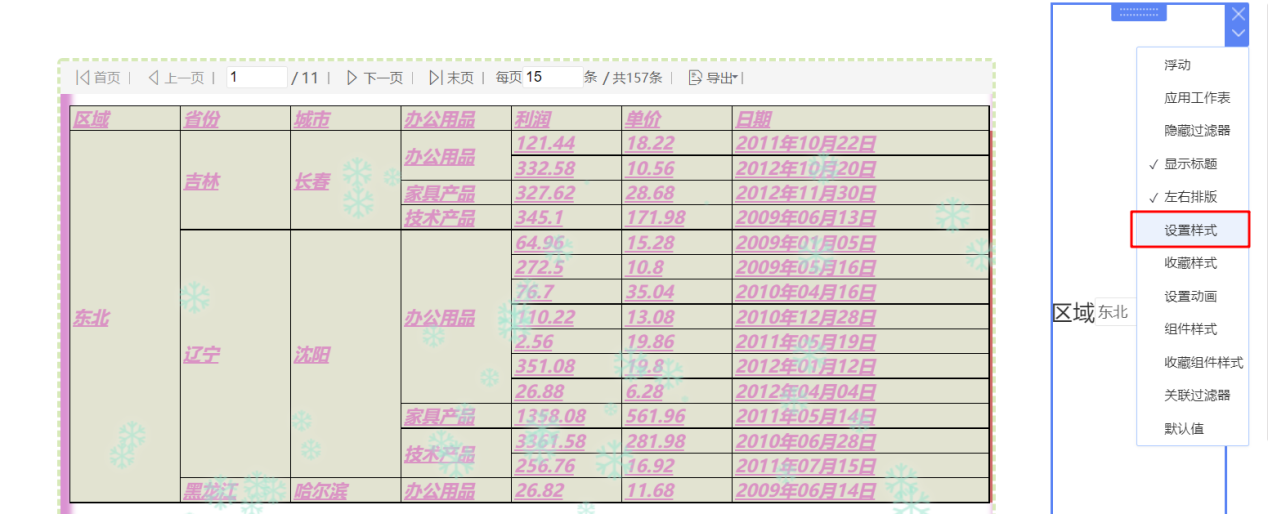
图3-3-4-9设置样式入口
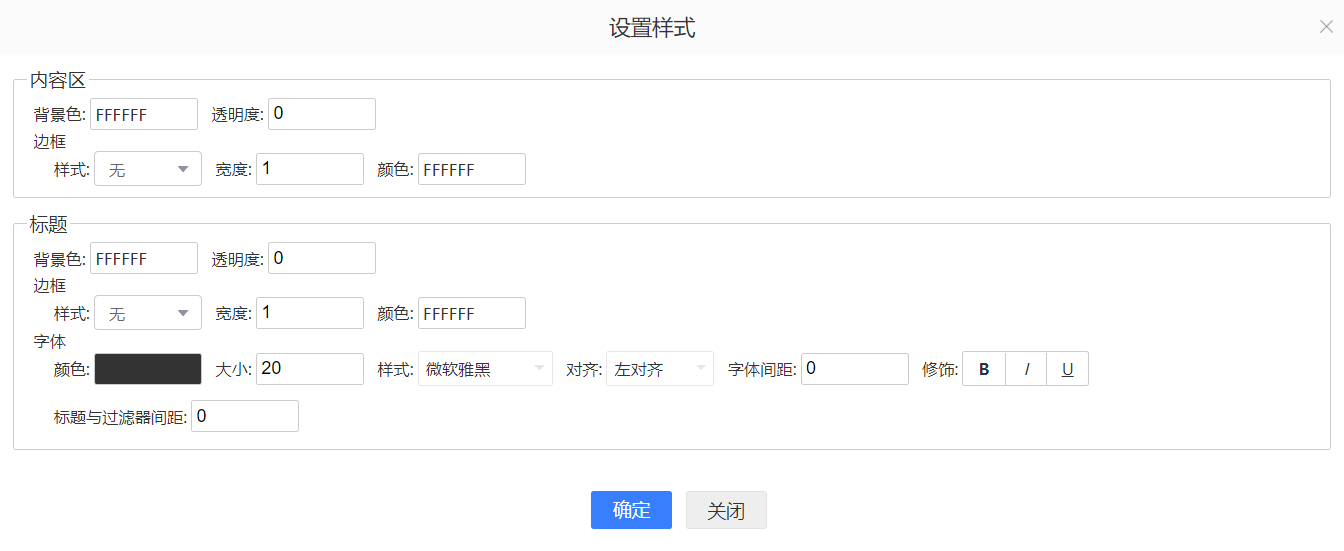
图3-3-4-10设置样式配置页面
3.3.4.6收藏样式
收藏样式针对过滤器设置样式进行收藏,与云报表下拉中收藏样式使用一致,详情请见3.3.1.5收藏样式。
3.3.4.7设置动画
与云报表中设置动画使用一致,详情请见3.3.1.6设置动画。
3.3.4.8组件样式
设置组件样式可以修改过滤器的边框颜色、文字颜色、边框高宽、文字大小等内容。配置入口如图 3-3-4-11所示,配置页面如图3-3-4-12所示。配置页面功能和仪表板格式中功能一致,具体可参照3.2.13格式中过滤器组件。
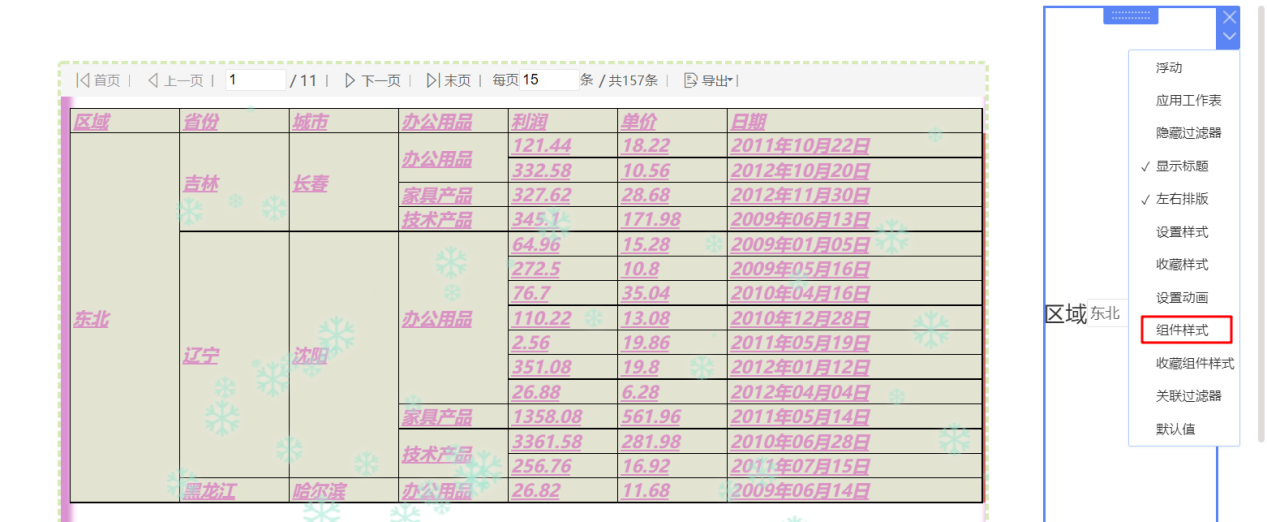
图3-3-4-11组件样式入口
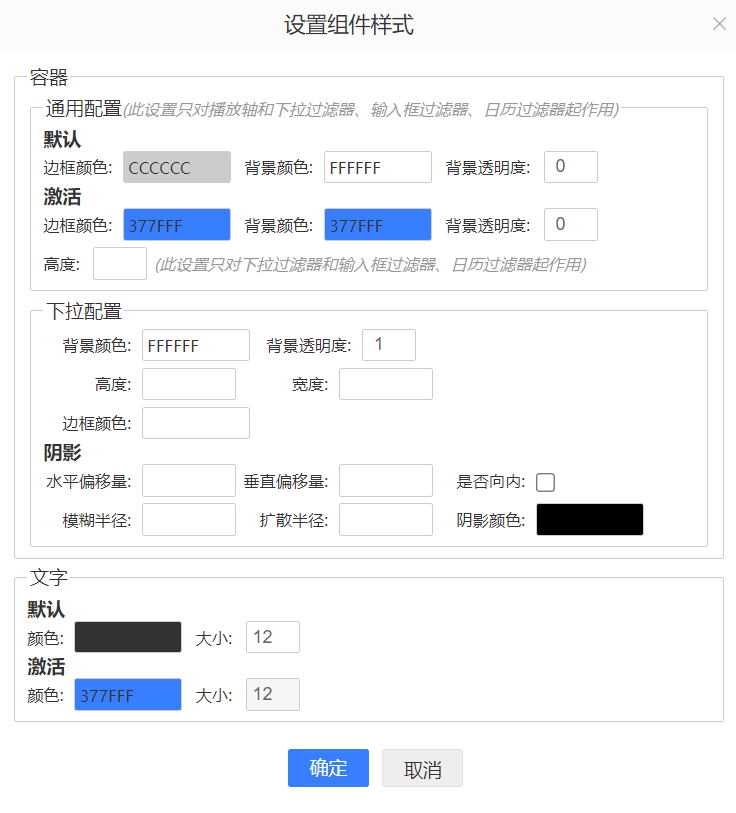
图3-3-4-12组件样式配置页面
过滤器有默认样式,即没有选择值的情况的颜色配置,激活样式指的是选中某具体值后的边框颜色、背景颜色等。
过滤器选项的文字可以修改默认颜色和激活颜色,但字体大小只能从默认修改,激活后的文字大小和默认的文字大小一致,不允许修改。
3.3.4.9收藏组件样式
收藏组件样式针对过滤器组件样式设置进行收藏,与云报表下拉中收藏样式使用一致,详情请见3.3.1.5收藏样式。
3.3.4.10关联过滤器
过滤器之间的关联关系设置,详细请见4.3关联过滤器。
3.3.4.11默认值
在使用过程中,针对不同的仪表板都加入云报表A,但在不同仪表板中云报表A的区域普通过滤器需要设置不同默认值的情况,我们添加了过滤器的默认值设置功能,配置入口如图3-3-4-13所示。
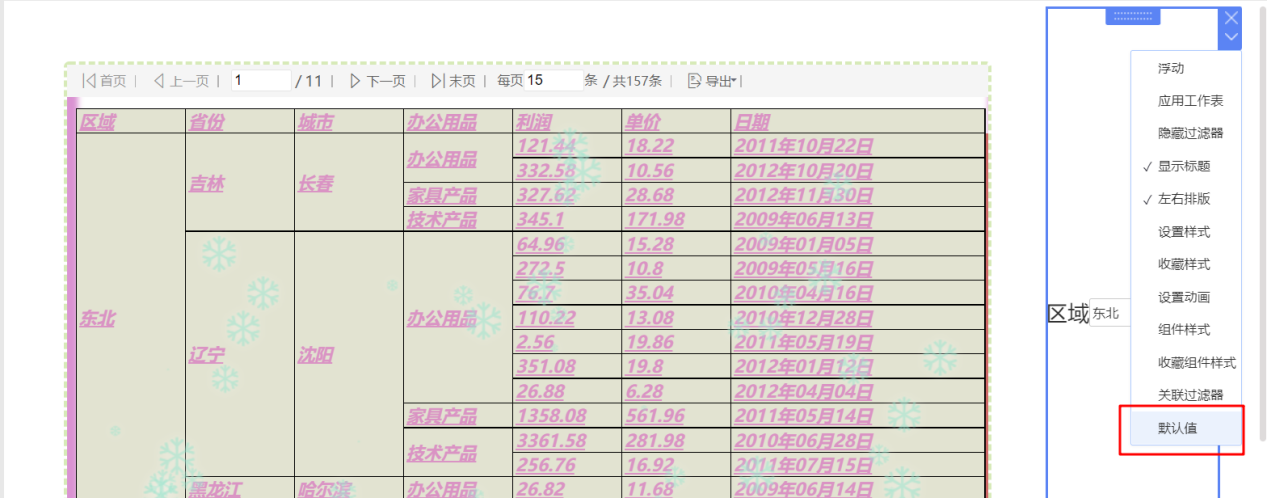
图3-3-4-13默认值配置入口
点击默认值,将仪表板中默认值设置为“华北”如图3-3-4-14所示。点击该仪表板的预览页面,显示华北的数据,如图3-3-4-15所示。
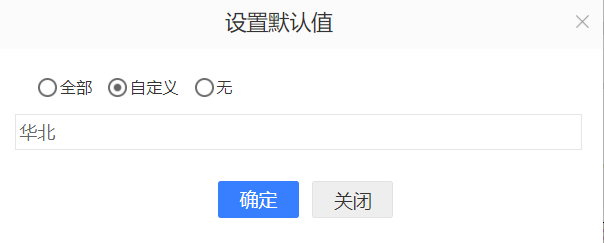
图3-3-4-14默认值配置页面
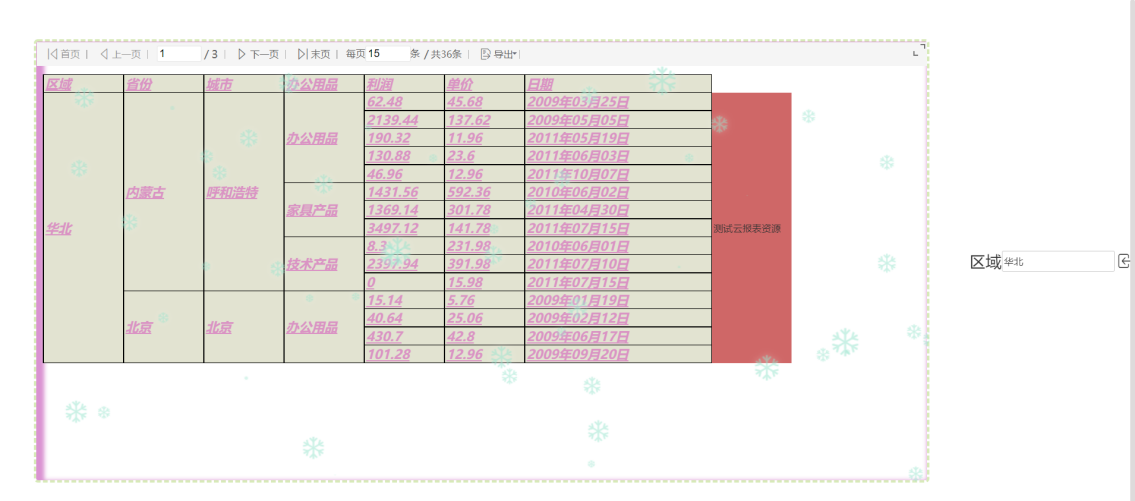 图3-3-4-15默认值预览页面