
3.3.1云报表下拉
在仪表板中拖入云报表资源,点击云报表资源下拉,页面显示如图3-3-1-1所示。本章节重点介绍该下拉组件的功能。部分功能在云报表、自助分析和仪表板中都适用或已存在与工具栏中。上文讲解的功能不做过多讲解。
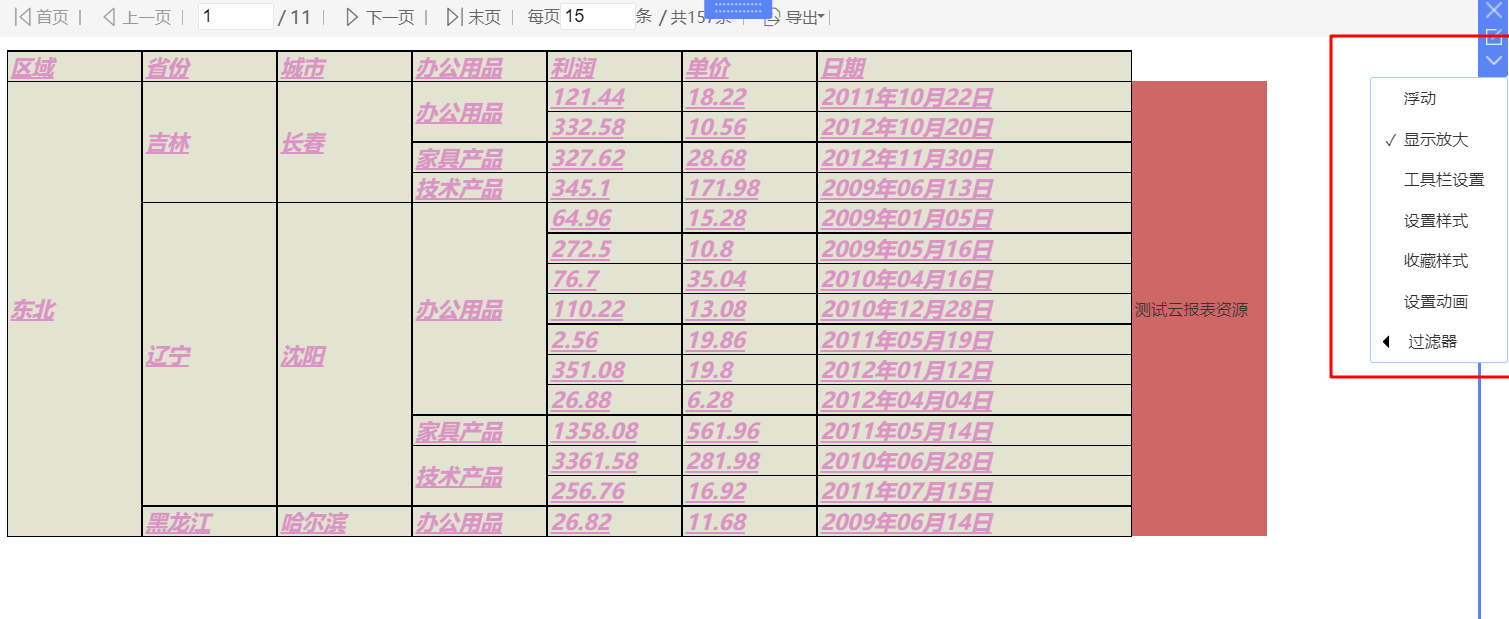
图3-3-1-1云报表下拉列表
3.3.1.1浮动
该功能以资源为单位,使资源在仪表板中能够浮动显示。资源默认显示不浮动状态,若需设置资源浮动,则需要在云报表资源的下拉中单击浮动,若需要取消浮动效果则再次单击即可。设置如图3-3-1-2所示,效果如图3-3-1-3所示。
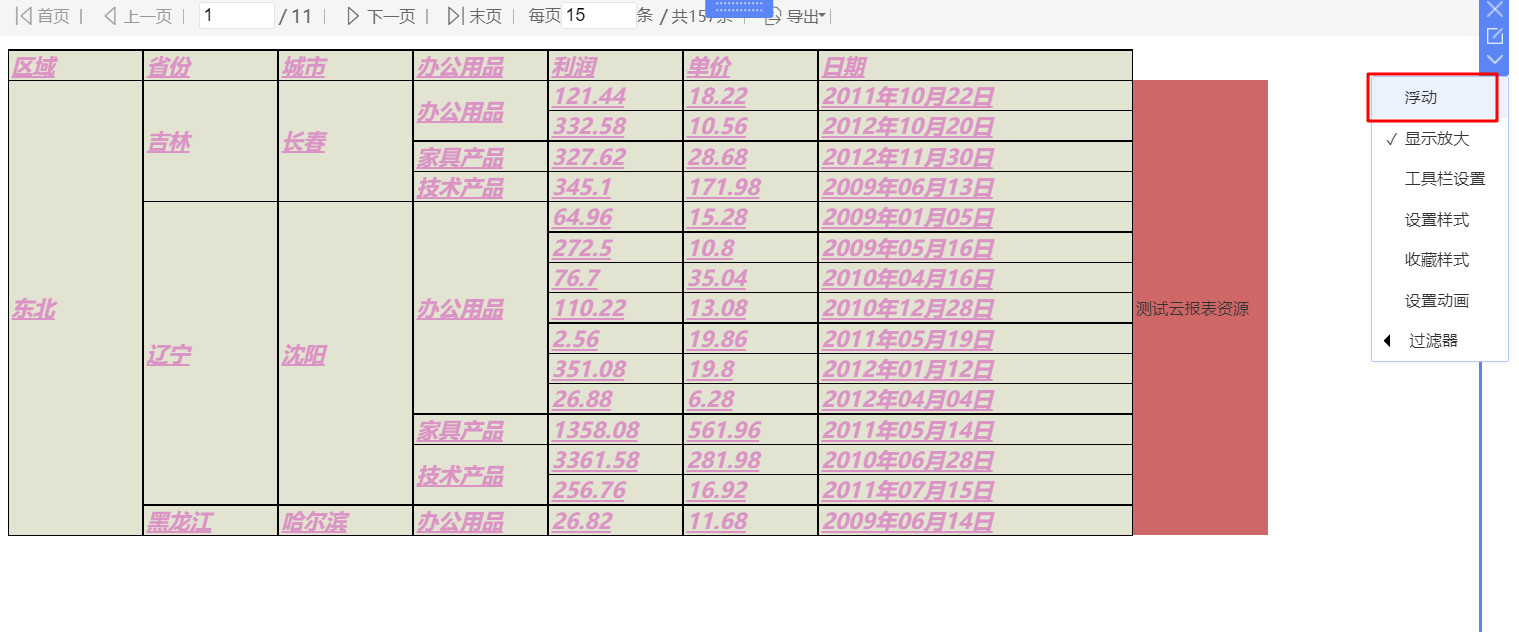
图3-3-1-2云报表浮动配置入口
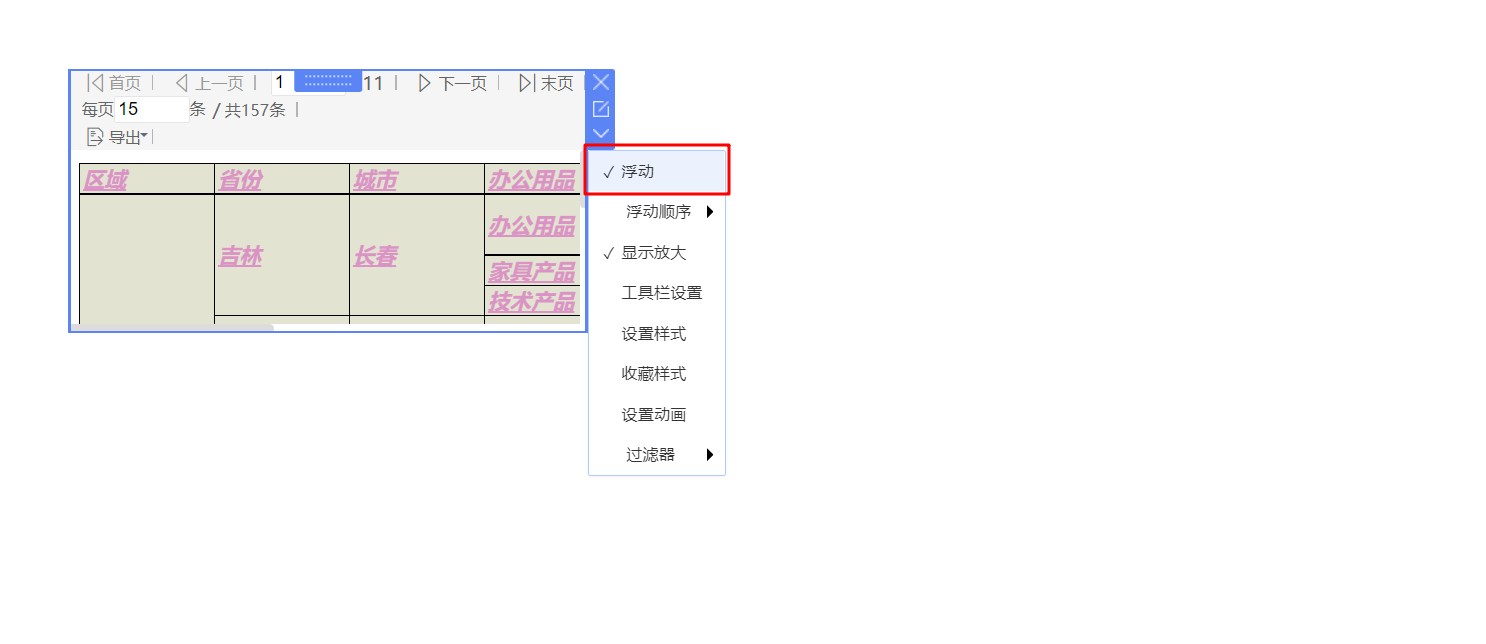
图3-3-1-3云报表浮动选中效果
3.3.1.2显示放大
用仪表板展示资源时,有时资源显示不全,需要配置放大按钮,放置全屏显示,针对此需求在资源的右上角的下拉列表增加了“显示放大”的选项,如图3-3-1-4所示。资源勾选显示放大按钮。
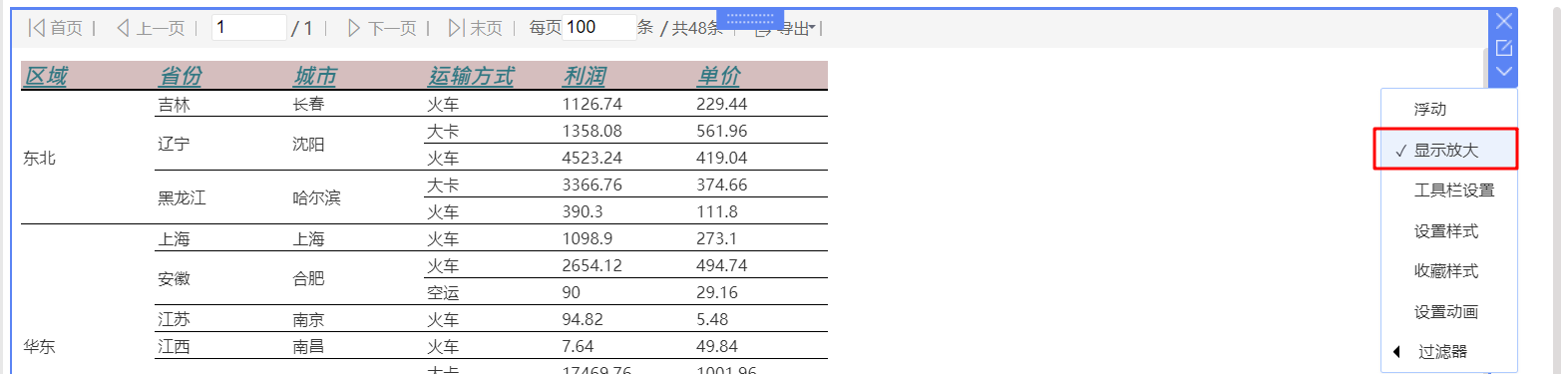
图3-3-1-4显示放大入口配置
云报表资源,勾选显示放大按钮,页面就存在放大按钮,如图3-3-1-5所示,取消则无放大按钮,如图3-3-1-6所示
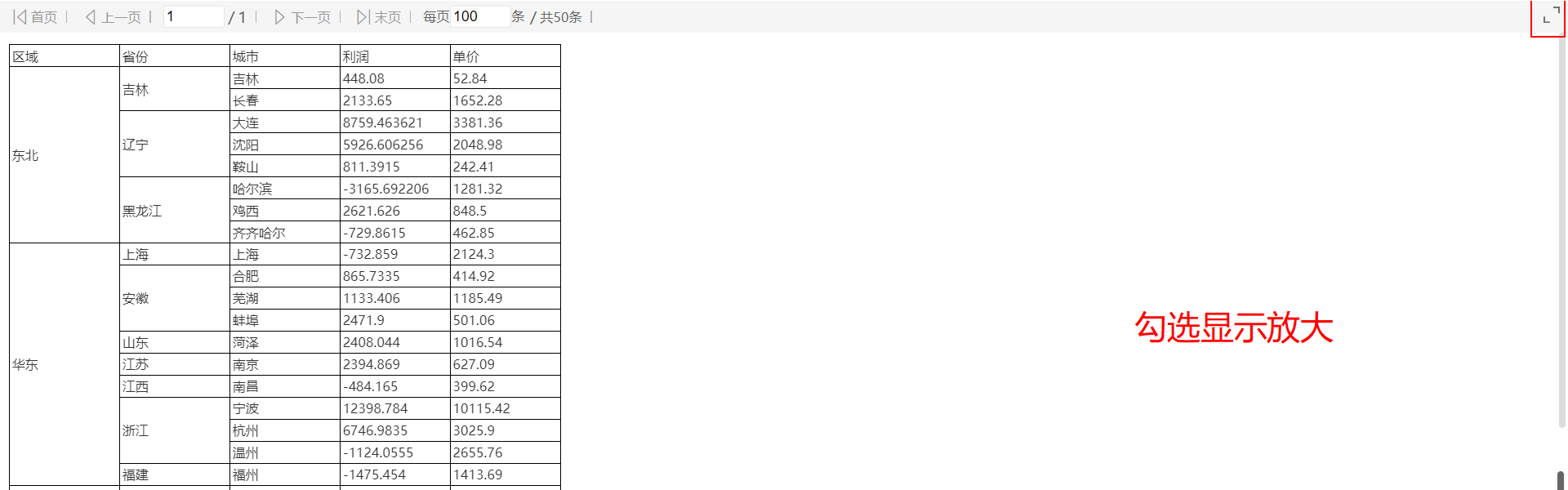
图3-3-1-5云报表显示放大按钮
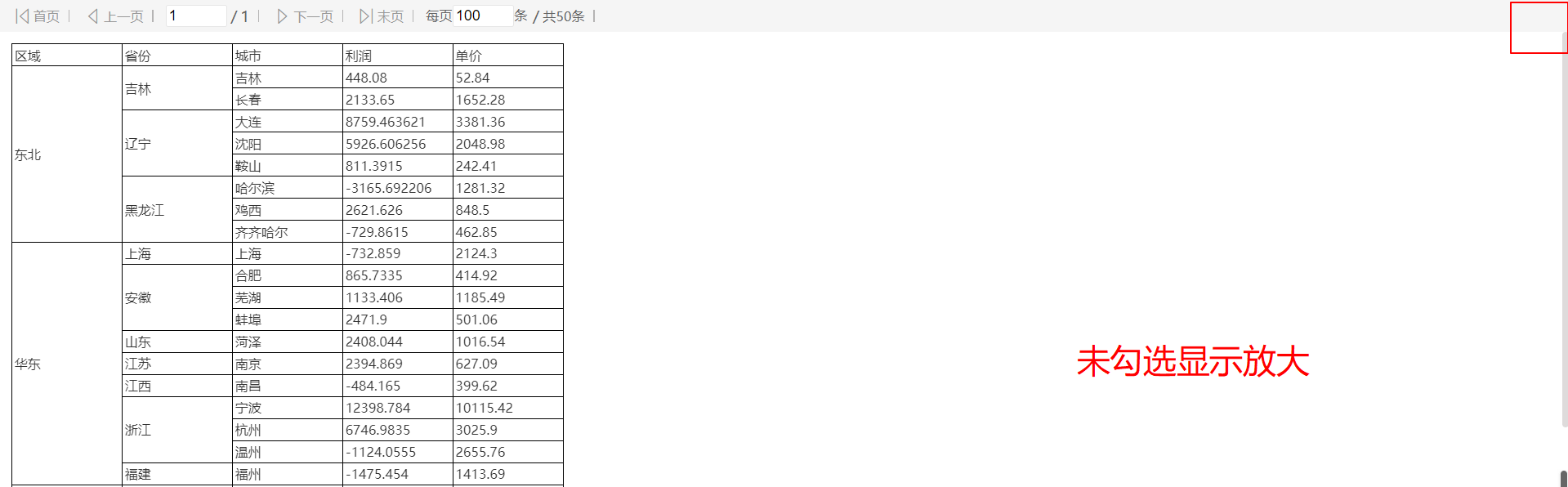
图3-3-1-6云报表不显示放大按钮
3.3.1.3工具栏设置
为了资源的可观赏性更强,在资源的右下角列表中添加工具栏设置,可配置容器的背景色和字体颜色及下拉菜单选项配置。入口如图3-3-1-7所示。
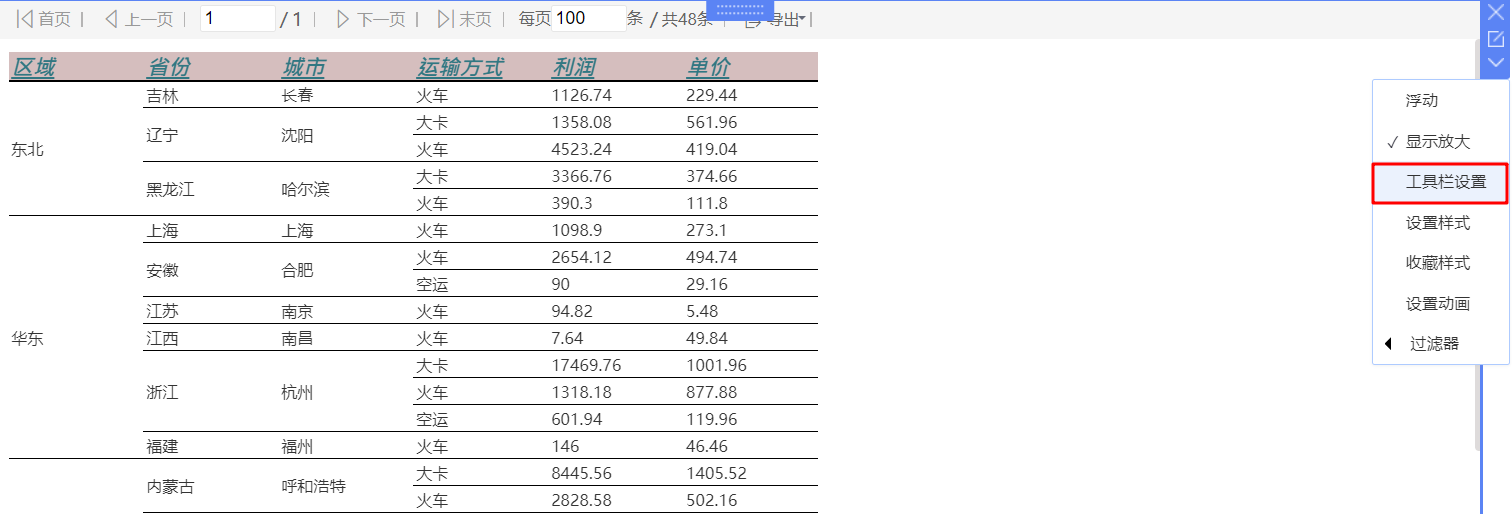
图3-3-1-7工具栏设置入口
据需求,配置需要的容器颜色、容器边距、文字颜色、下拉菜单选项的背景、文字、边框颜色等相关内容。配置如图3-3-1-8,对应的显示效果如图3-3-1-9及3-3-1-10所示。
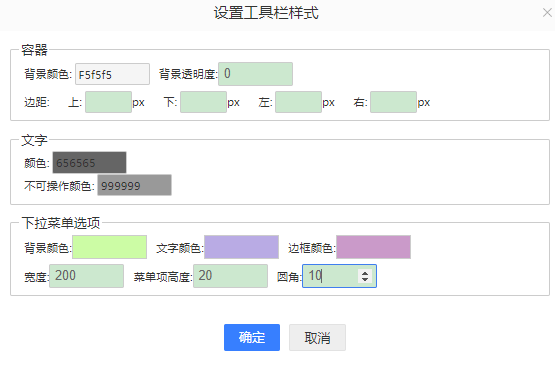
图3-3-1-8工具栏配置页面
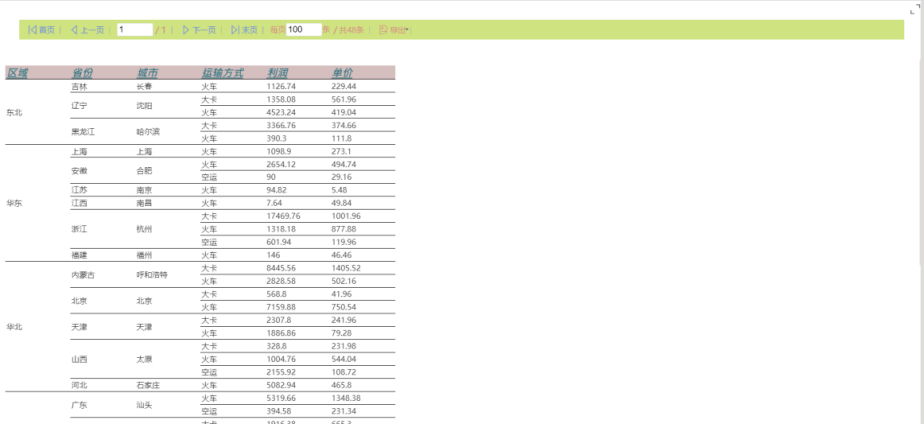
图3-3-1-9工具栏效果页面
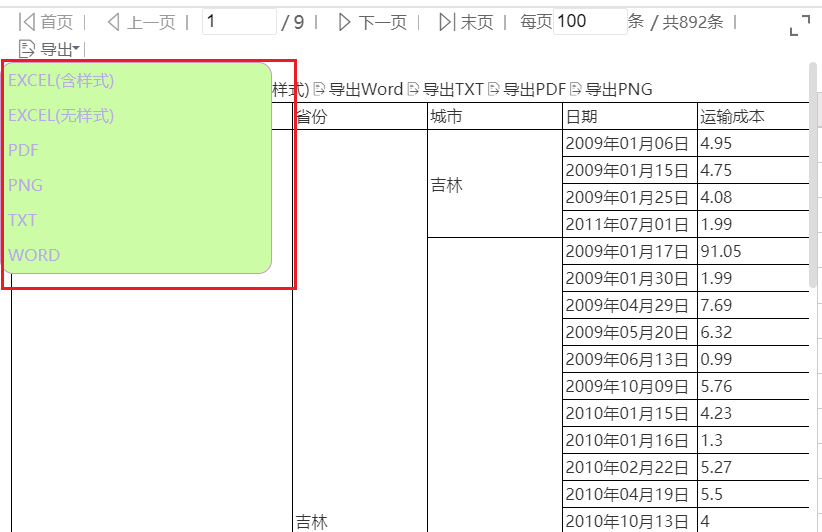
图3-3-1-10工具栏下拉菜单效果页面
3.3.1.4设置样式
云报表资源可单独对某一个云报表进行样式设置增加美观性,配置入口如图3-3-1-10所示,配置界面如图3-3-1-11所示。边框和阴影部分设置如3.2.13格式中报表部分设置一致。
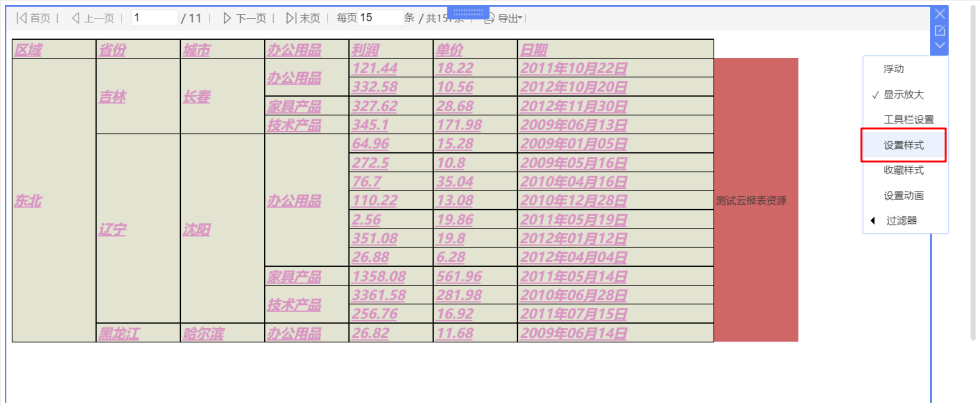
图3-3-1-10云报表设置样式配置入口
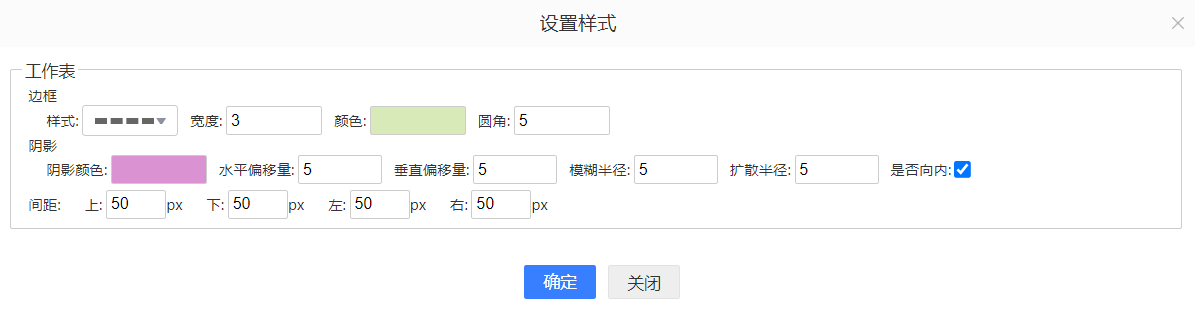
图3-3-1-11云报表设置样式配置页面
通过配置页面可知,该设置比格式中多一个间距配置,间距使用在无浮动资源中。配置效果如图3-3-1-12所示。
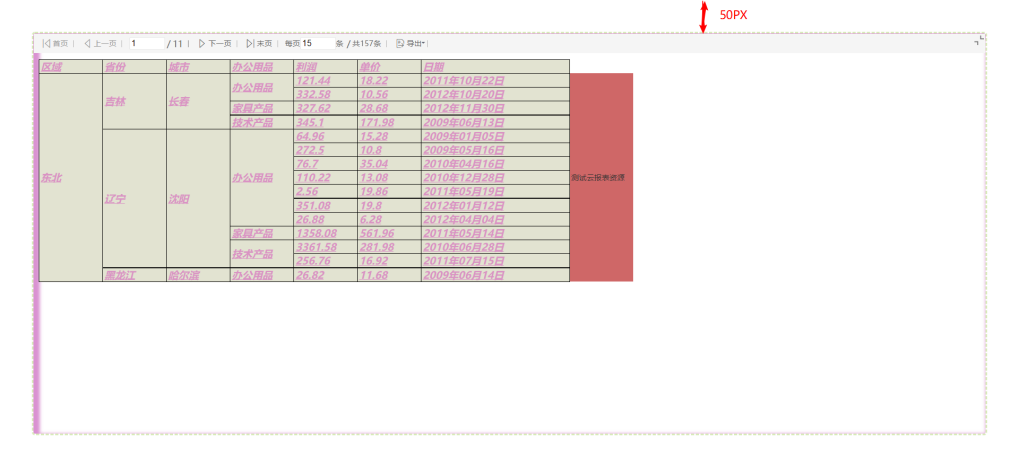
图3-3-1-12云报表设置样式配置效果
3.3.1.5收藏样式
可方便用户收藏该云报表的样式,故在下拉列表添加收藏样式入口。配置入口如图3-3-1-13所示,配置页面如图3-3-1-14所示。
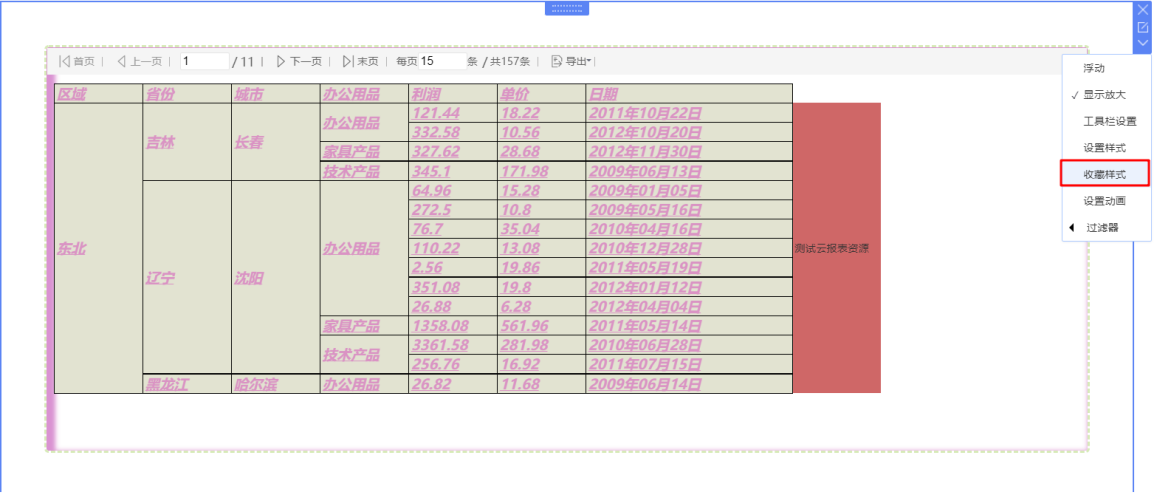
图3-3-1-13云报表收藏样式配置入口
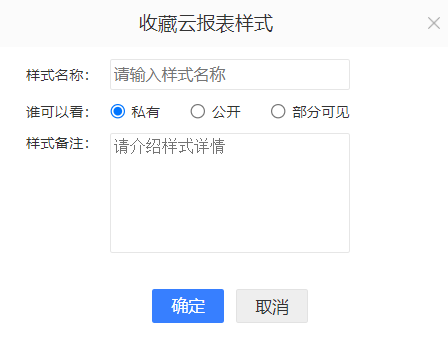
图3-3-1-14云报表收藏样式配置页面
- 【样式名称】:文本输入框,输入要收藏的仪表板样式名称。该名称需要进行重名校验,不可重复。重复校验规则:全租户内收藏仪表板样式的时候名称不能重复。
- 【谁可以看】:用来配置该样式的使用权限。有三个选项:私有、公开、部分可见。
➢ 私有:私有表示仅收藏样式的用户自己可以使用
➢ 公开:公开表示该样式,系统所有用户可见
➢ 部分可见:如果选择部分可见,表示仅有部分人可以使用。需要展示用户权限配置项,进行权限配置,可以选择用户。配置界面如图3-3-1-15 所示。点击选择如图3-3-1-16所示。
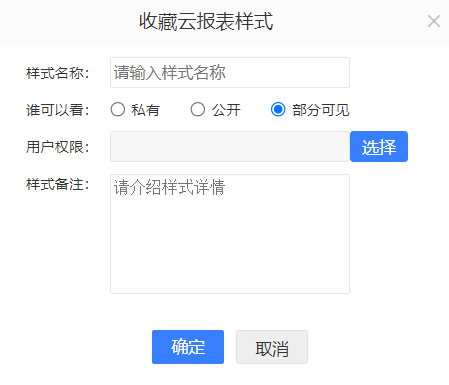
图3-3-1-15收藏样式-部分可见
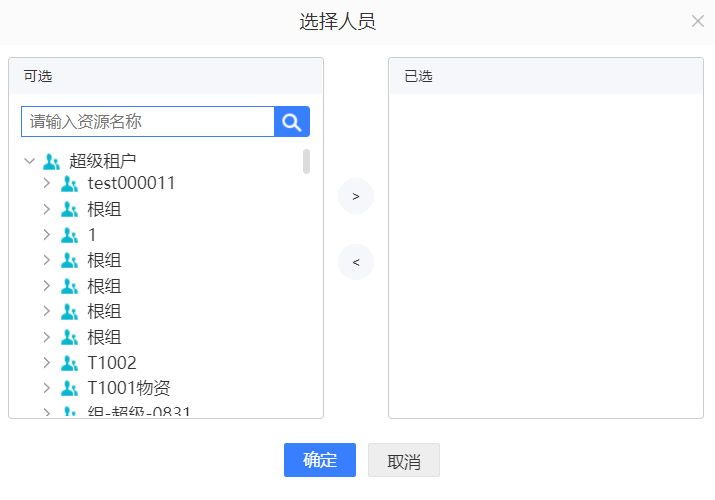
图3-3-1-16收藏样式-选择人员
- 【样式备注】:可以简短描述样式的介绍,用于引用样式时悬停提示的内容。
成功收藏的该样式后,参照3.2.14进行使用。
3.3.1.6设置动画
点击设置动画,选择预期动画,或点击自定义,可自己写扩展进行使用。配置页面如图 3-3-1-17,效果如图 3-3-1-18所示。
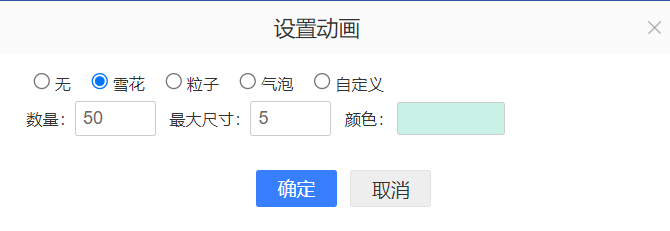
图3-3-1-17设置动画
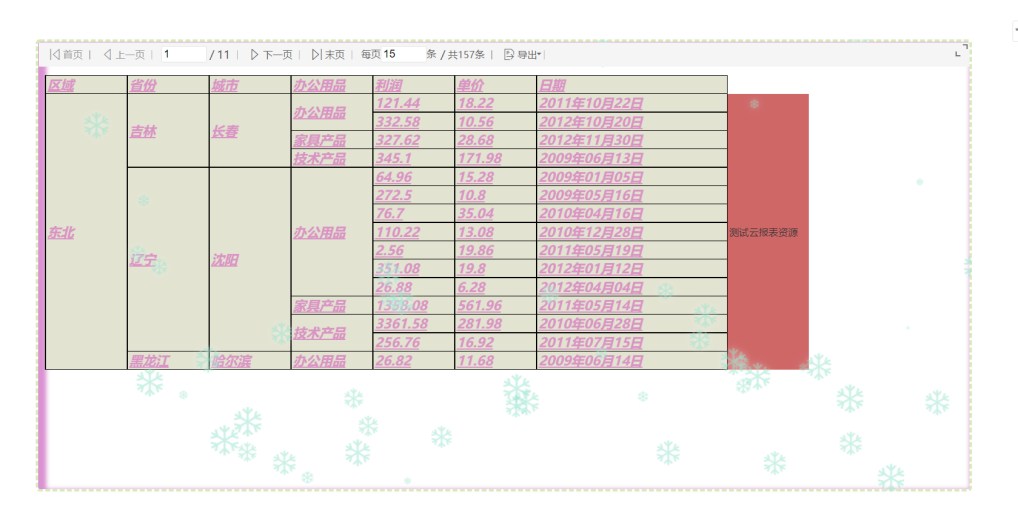
图3-3-1-18设置动画展示效果
3.3.1.7过滤器
若资源中存在过滤器,则加入仪表板中后点击右侧列表,会展示过滤器列表,如图3-3-1-19所示。若该过滤器显示在仪表板中会显示勾选状态,如图3-3-1-20所示。
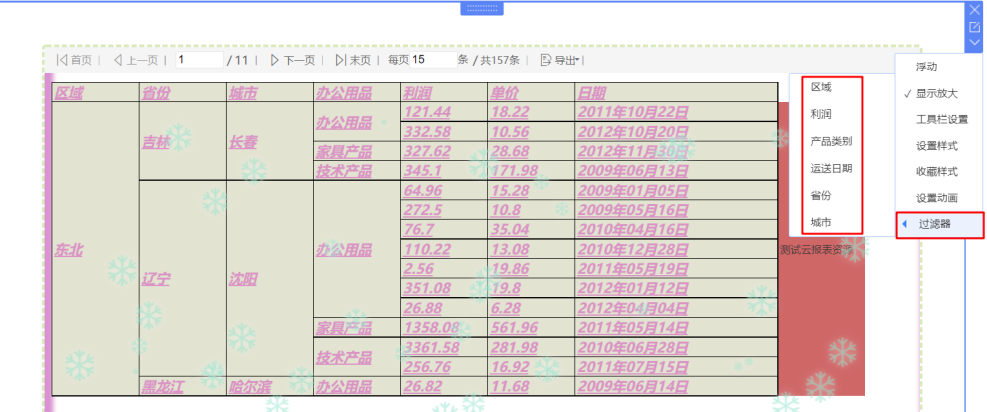
图3-3-1-19过滤器列表
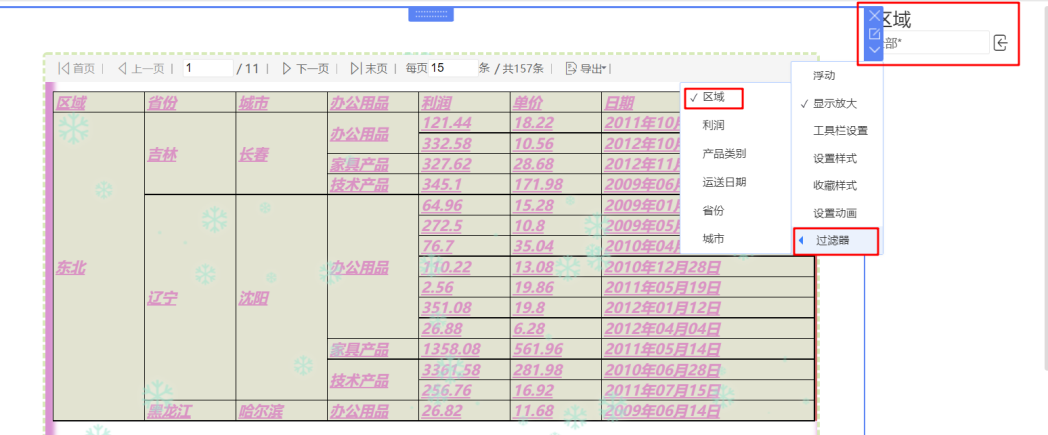
图3-3-1-20过滤器被选中