
6.2.3图形样式
6.2.3.1柱形图,条形图样式
柱形图和条形图无太大差异,则柱形图和条形图样式可共用。配置页面如图6.2.6所示。 配置柱形图、条形图柱子的样式功能同自助分析。
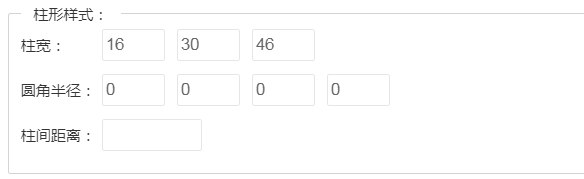
6.2.5柱形样式配置页面
- 柱宽:条形图柱宽随设置的柱宽和屏幕大小自适应调节柱形宽度
举例:设置的柱宽为从左只有为16,30,46 三个值。
当屏幕大小可自适应:柱宽 >= 46时,柱宽为46。增大屏幕大小,柱宽仍为46。
缩小屏幕大小满足46 > 柱宽 >= 30时,显示30的柱宽
缩小屏幕大小满足30 > 柱宽 >= 16时,显示16的柱宽
缩小屏幕大小满足16 > 柱宽时,显示16的柱宽,生成滚动条。
- 圆角半径:设置柱形的4个角弧度。从左至右依次为:左上角、右上角、右下角、左下角设置。
- 柱间距离只能为百分比,依据屏幕大小自行调整柱间距离。设置的柱间距离以柱宽的百分比划分。
6.2.3.2折线图,面积图折线样式:
折线样式为折线图和面积图共用配置。配置页面如下图6.2.6所示。配置折线图、面积图折现的样式,功能同自助分析。
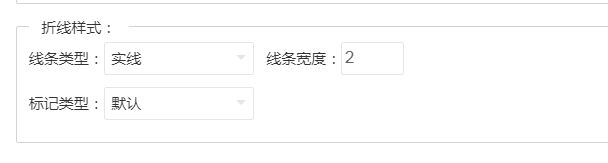 6.2.5柱形样式配置页面
- 线条类型,宽度:对折线图线条进行设置;
- 标记类型:可选择多种标记类型;
页面配置和显示如图6.2.6和6.2.7所示
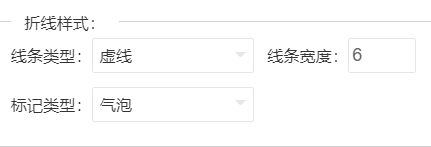
6.2.6折线样式配置页面
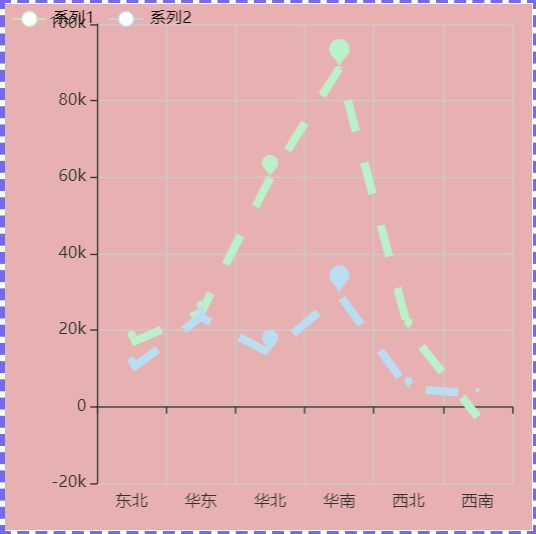
6.2.6折线样式显示页面
6.2.3.3饼图样式
自助查询中饼图配置与自助分析中饼图配置无差别,可参照自助分析中配置饼图的样式。配置页面如图6.2.7所示。
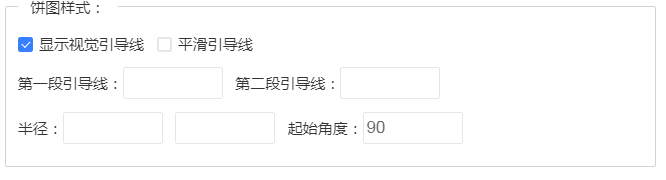
6.2.7饼图样式配置页面
- 半径:(1)类型为扇形和玫瑰时,出现一个输入框填写半径;
(2)类型为:环形和玫瑰环形,存在两个输入框,第一个输入框代表内半径、第二个输入框代表外半径;
- 视觉引导线:红色区域为视觉引导线。默认勾选显示,若不勾选,则不显示引导线;
- 第一段引导线:引导线为两段组成,第一段引导线控制为第一段长度;
- 第二段引导线:第二段引导线控制为第二段长度;
- 平滑引导线:为第一段引导线和第二段引导线连接处,默认为不勾选。若勾选则连接平滑;
- 起始角度:可设置饼图起始角度,起始角度默认为90°;
配置页面和显示页面如下图6.2.8和图6.2.9所示
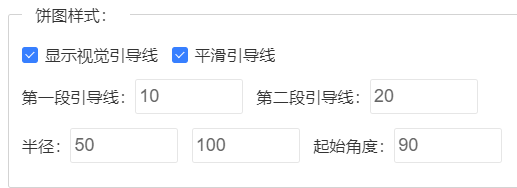
6.2.8饼图样式配置页面
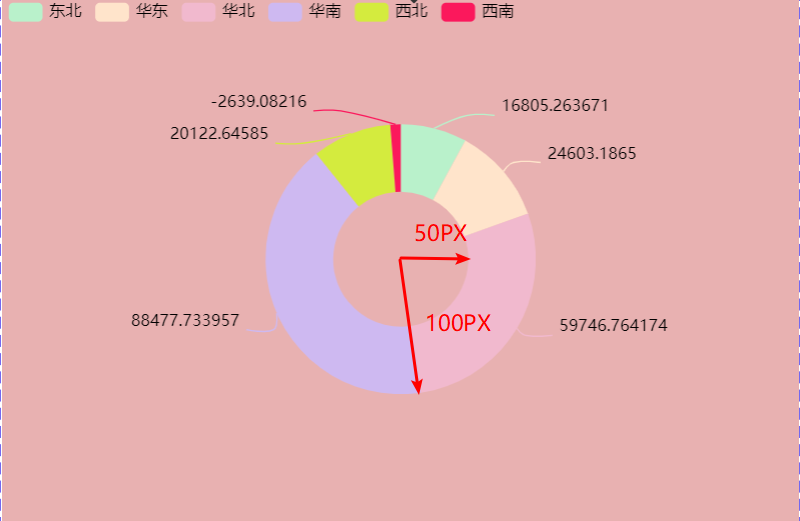
6.2.9饼图样式显示页面