
4.1.2字段
从左往右,依次是分类汇总、总计、折叠按钮。该按钮为透视分析独有按钮。如图4.1.3所示

图4.1.3基础操作按钮展示
4.1.2.1分类汇总
分类汇总指对行分区字段列表中的前n-1个字段进行分类汇总,计算小计。小计的汇总方式使用值分区字段的汇总方式。
分类汇总有3个选项,不计算、显示在分组的底部、显示在分组的顶部。默认不计算。入口如图4.1.4所示。

图4.1.4基础操作按钮展示
当选择在组的底部显示所有分类汇总时,参考下列举例,查看具体效果。
举例:新建透视分析资源,配置如下图4.1.5。配置详情:【行:拖入运输方式、区域和省份;列:拖入产品类别和订单等级;值:拖入利润,点击分类汇总,勾选在组的底部显示所有的分类汇总。】
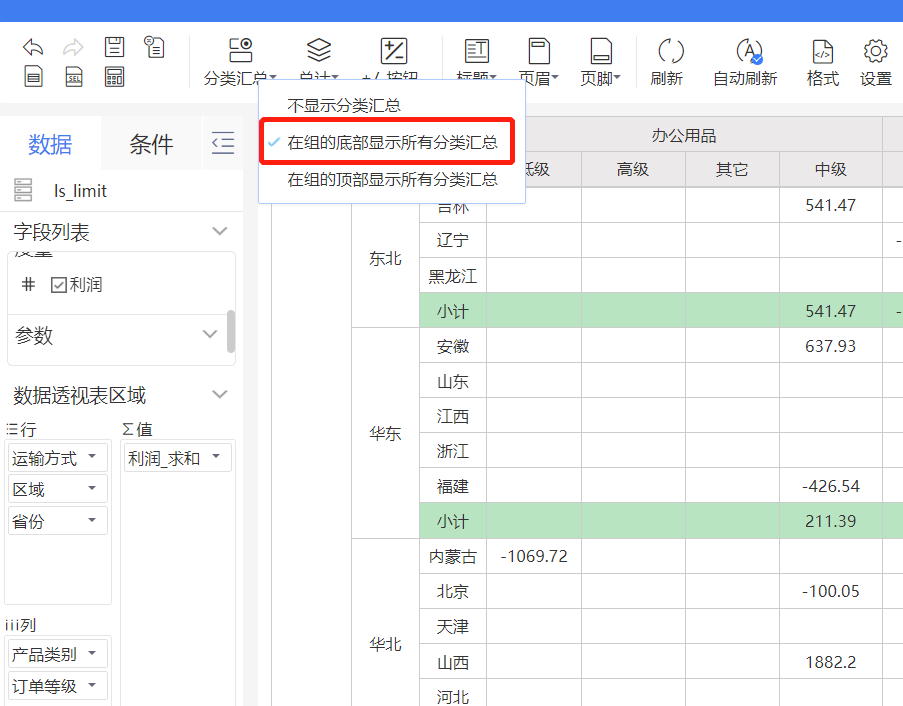
图4.1.5基础操作按钮展示
所示华东区的小计在华东分组的最后一行显示,空运类型的小计在空运分组的最后一行显示。如图4.1.6查看页面展示结果
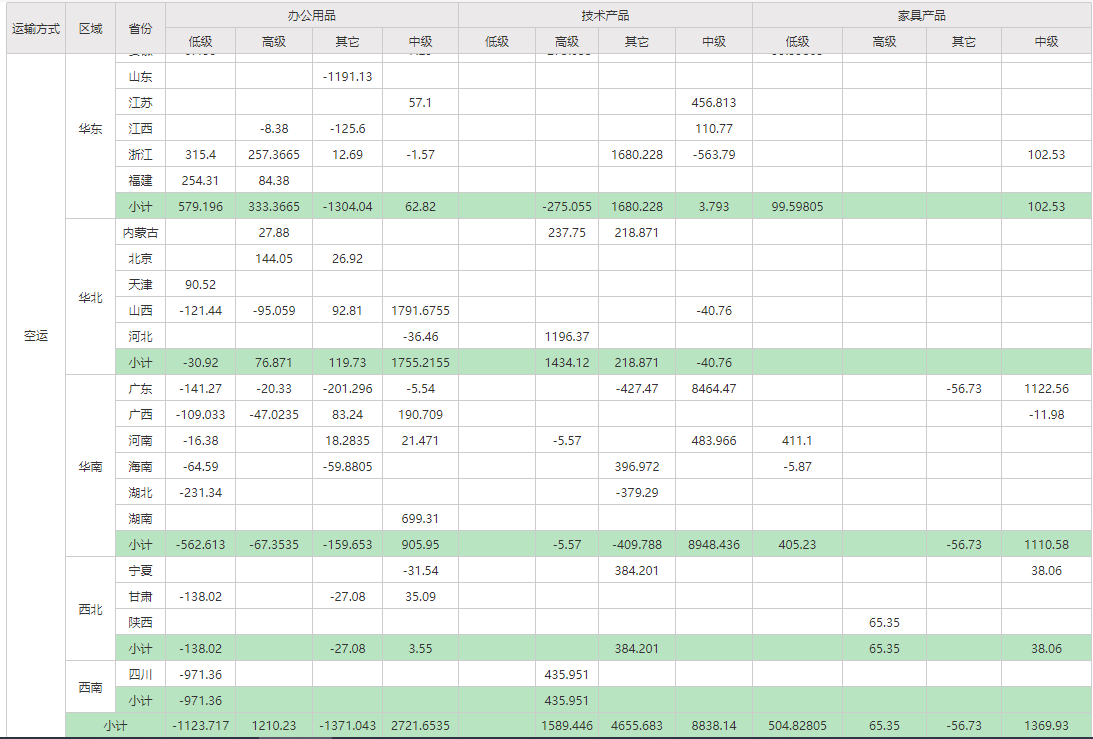
图4.1.6小计展示效果
当值字段汇总方式为总计时,东北的小计为东北分类下所有值的总计,当值字段的汇总方式为平均值时,东北的小计为东北分类下所有记录的值字段的平均值。如图4.1.7所示。
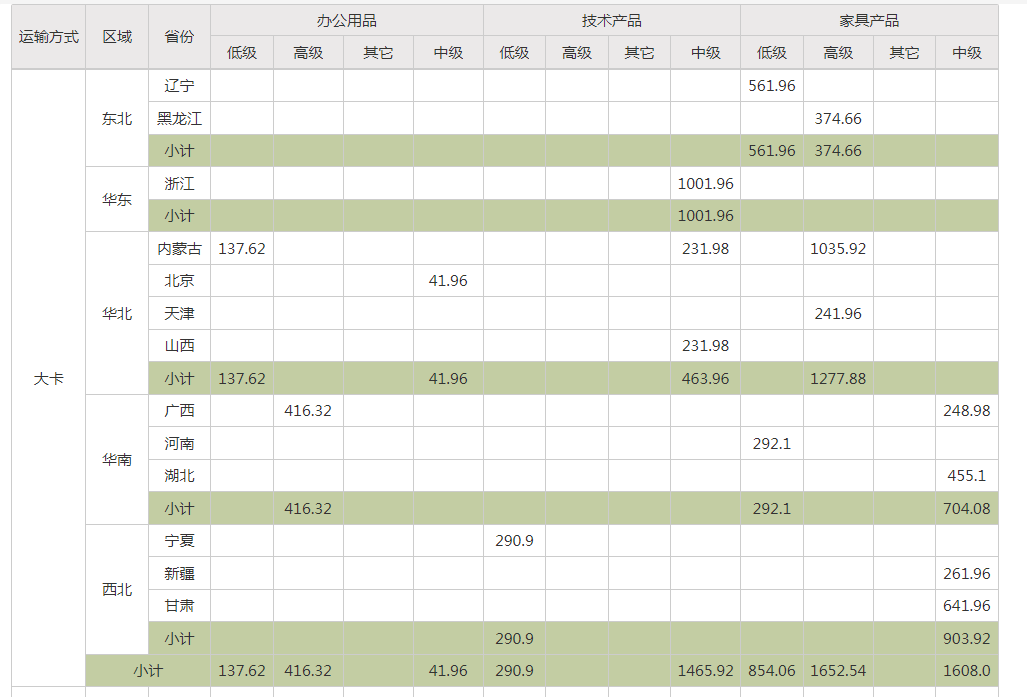
图4.1.7汇总方式为平均值展示效果
当选择在组的顶部显示所有分类汇总时,效果如下图4.1.8所示。东北区的小计在东北分组的第一行显示,大卡类型的小计在大卡分组的第一行显示。
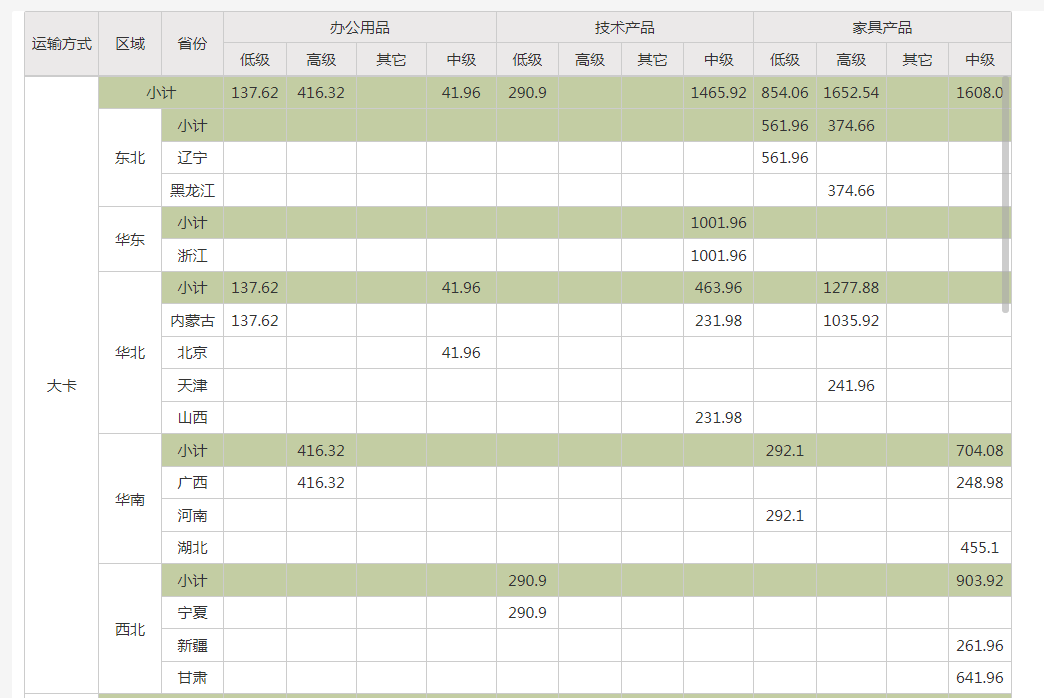
图4.1.8勾选在组的顶部显示所有的分类汇总展示效果
4.1.2.2总计
总计分两种,行总计和列总计。默认均不勾选。
列总计
指对所有行计算总计,添加在表格的最后一行。总计的汇总方式使用值字段的汇总方式。展示效果如图4.1.9所示
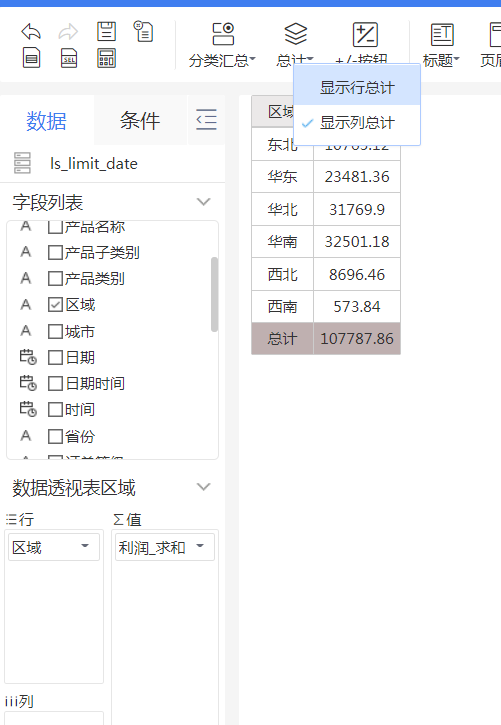
图4.1.9列总计展示效果
(2)行总计
行总计指当列分区中存在维度字段时,计算各个值字段的总计(不会跨字段计算总计)。总计的汇总方式使用值字段的汇总方式。效果如图4.1.10所示。
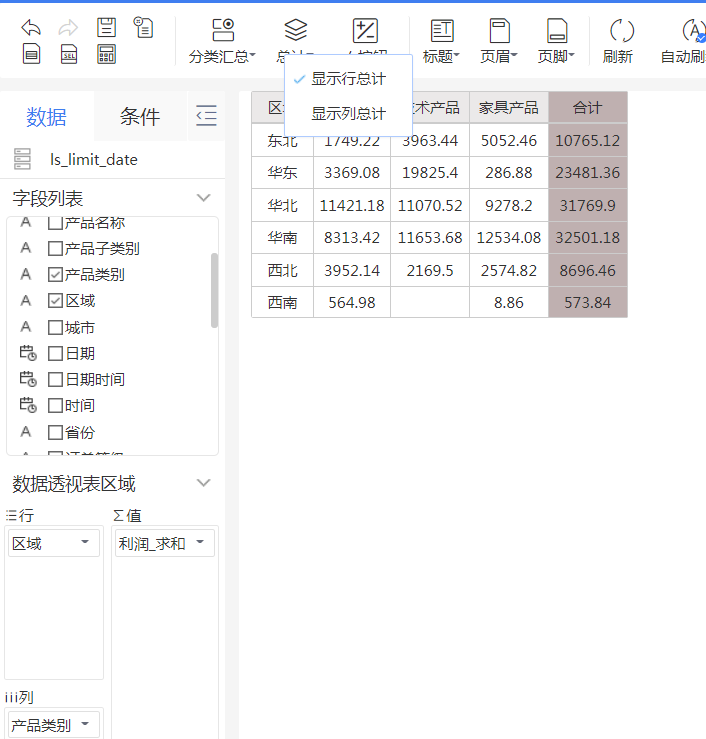
图4.1.10行总计展示效果
当有多个值字段,度量值排列位置不同,合计显示效果不同。度量值排在列区第一个位置时,值字段的总计结果,放在该字段的后方,如下图4.1.11所示。表头使用值字段名称为合计。
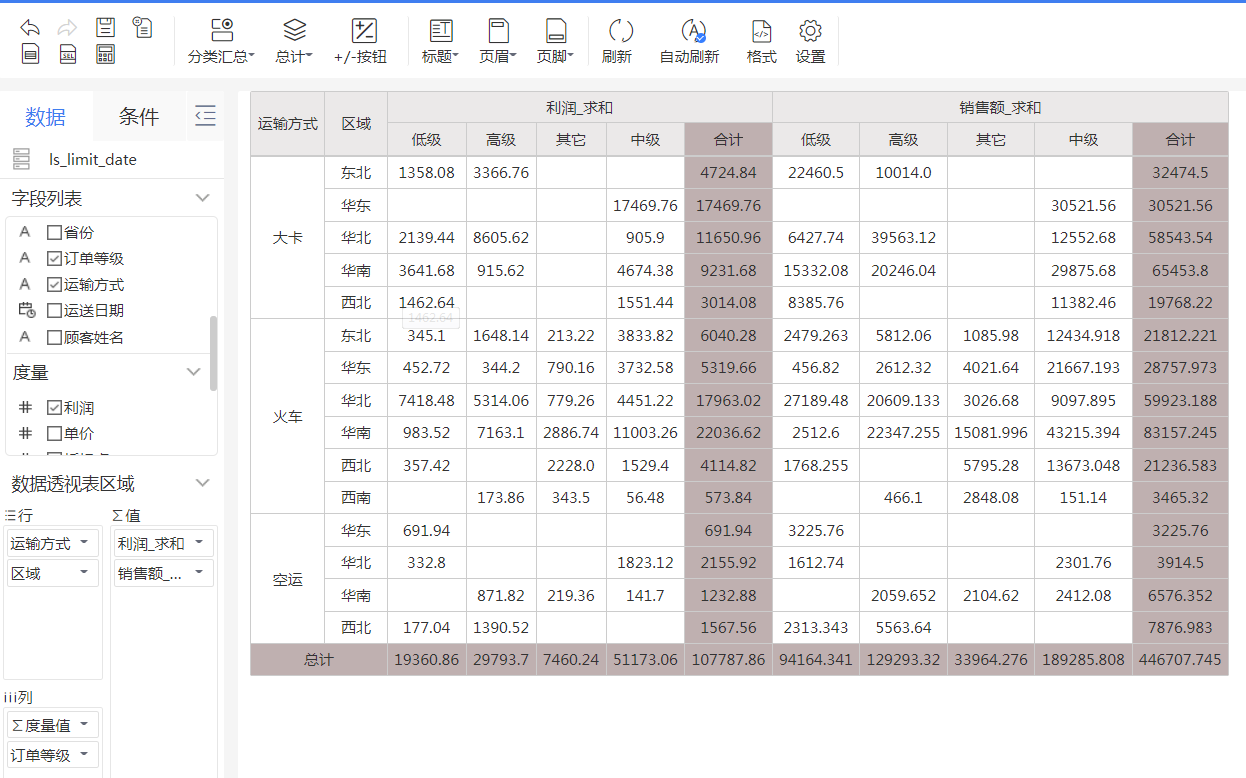
图4.1.11行总计中度量值置于第一位
当有多个值字段,且度量值不是排在列区第一个位置时,值字段的总计结果,按照值字段在值分区列表中的排列顺序,依次放在透视表的最后方,如下图4.1.12所示。表头使用值字段名称为前缀。
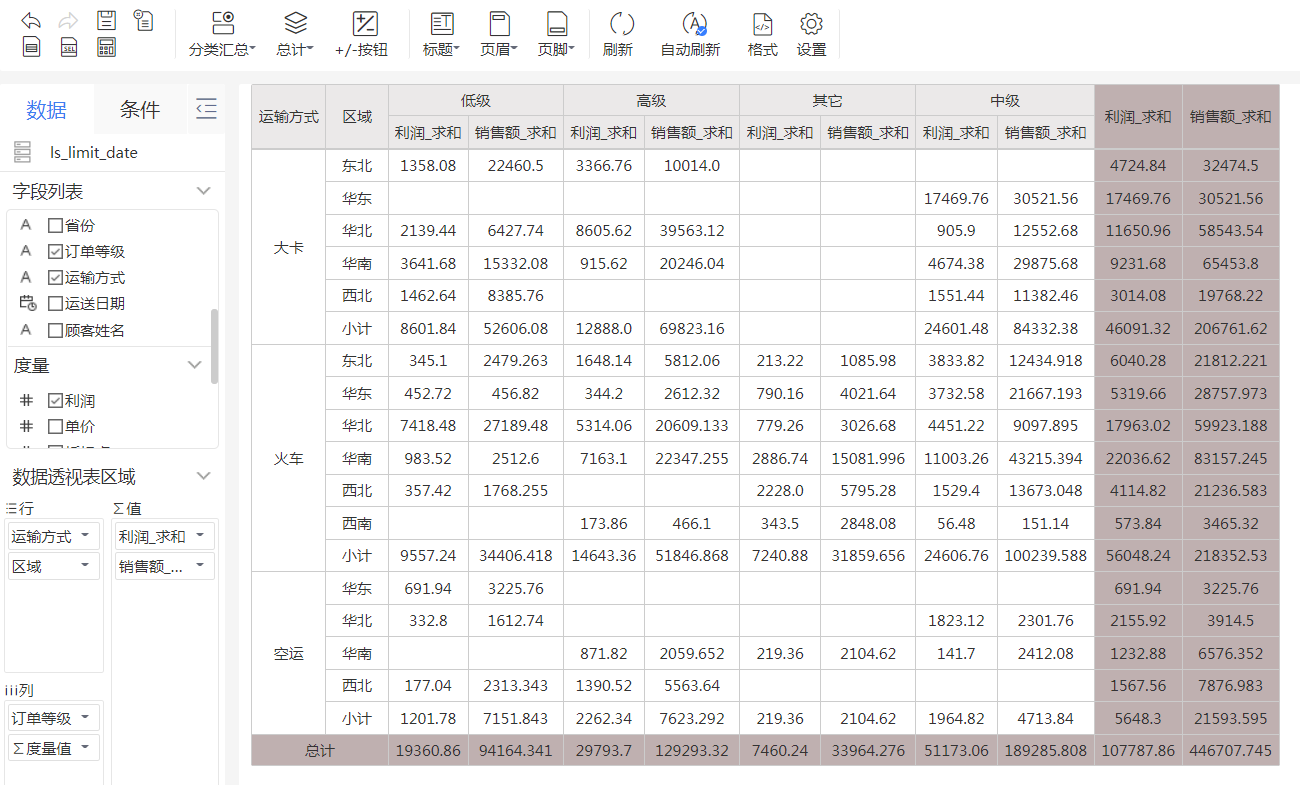
图4.1.12行总计中度量值不置于第一位
当列分区中存在多个维度字段时,且不存在度量值的情况,需要对值字段,按照维度字段(仅针对前n-1个维度字段)的分组,计算分组总计。如下图4.1.13所示。
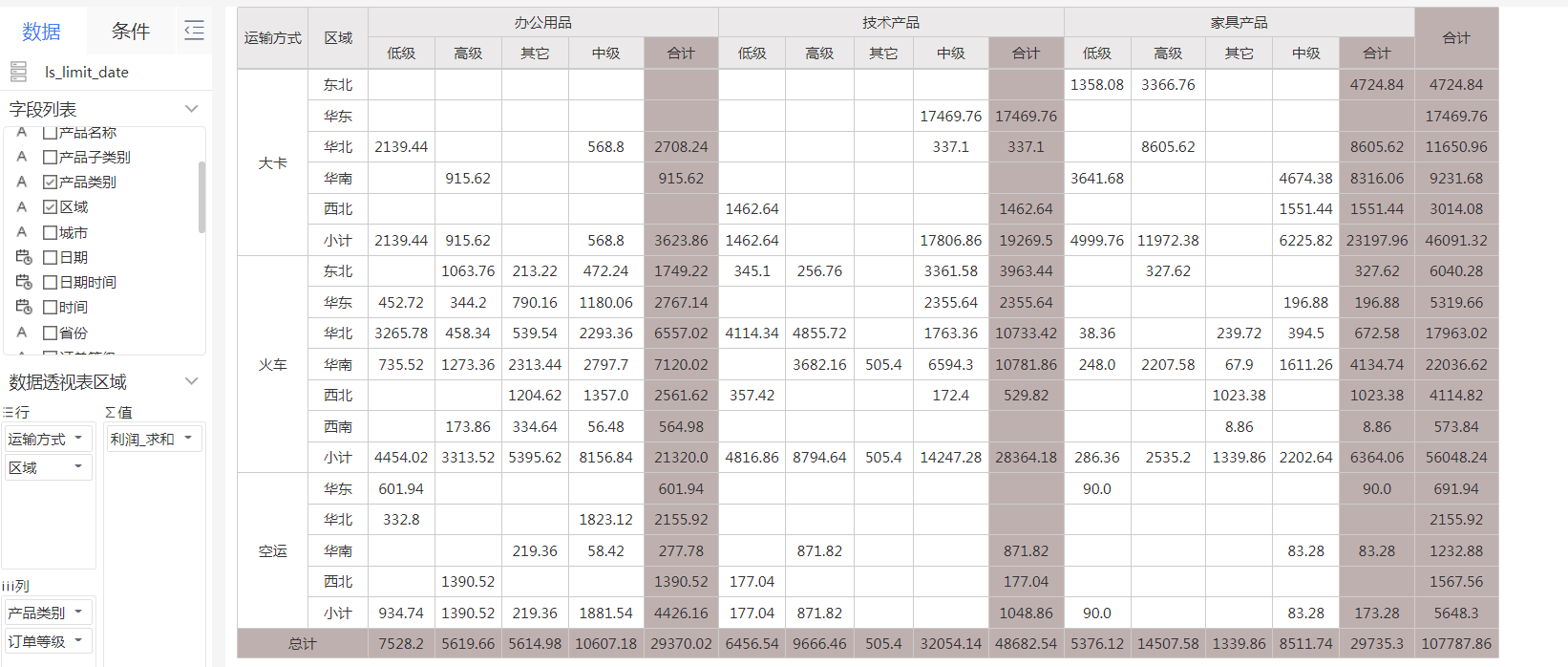
图4.1.13列中合计为n-1效果
4.1.2.3按钮
点击工具栏中折叠按钮,实现行区前n-1个维度字段的分组可以进行折叠操作。如图4.1.14所示。
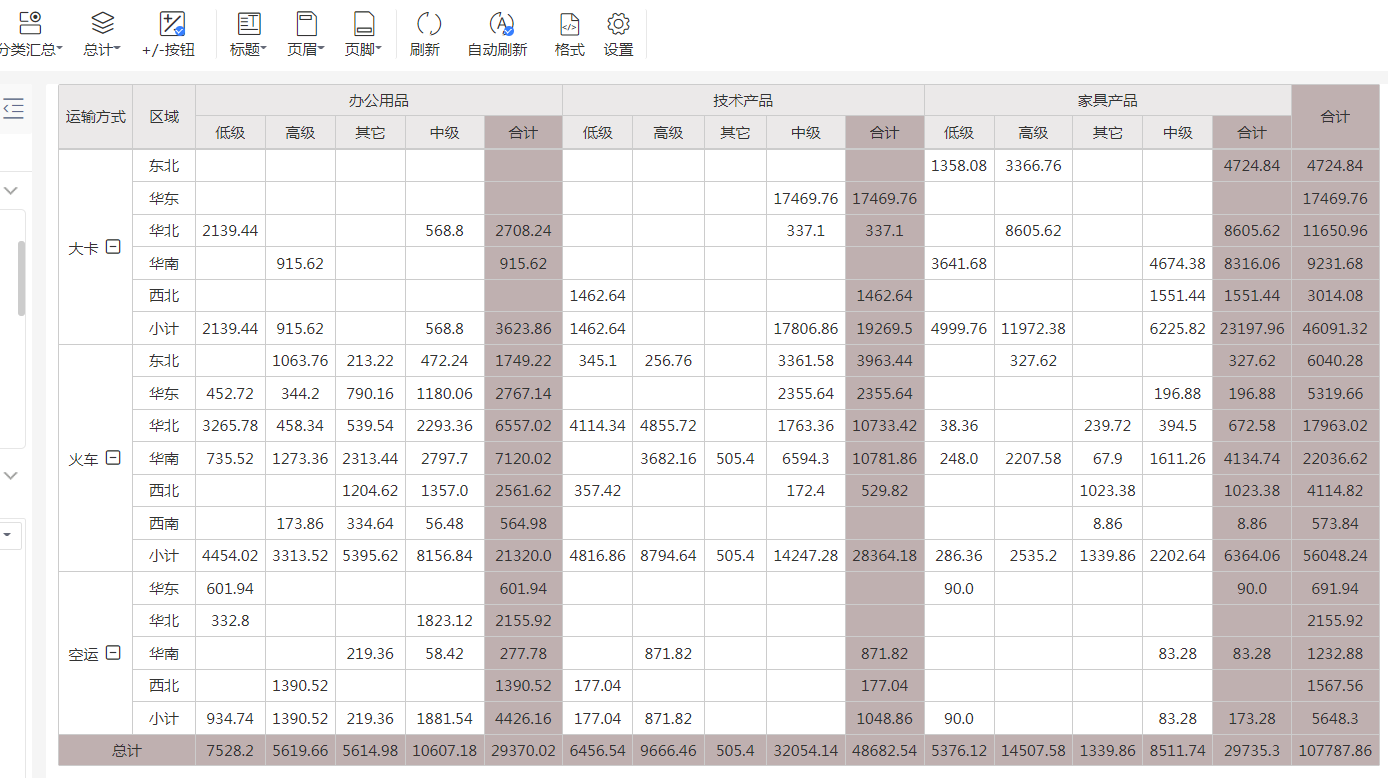
图4.1.13按钮效果
按钮生效必要条件:1.行中存在2个及以上维度;2.必须已勾选分类汇总中会中汇总按钮。缺一不可。