
4.2.4字段配置
在数据透视表区,点击字段的三角形可以对字段的排序方式、删除字段、汇总方式和数字格式进行字段的配置。
(1)维度字段(非date和datetime类型)
点击维度,点击三角下拉,查看列表,如图4.3.5所示。显示排序、删除和更多设置。
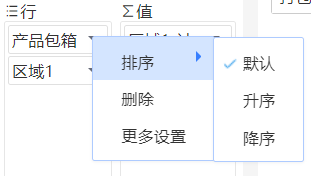
图4.3.5维度字段三角下拉
- 排序:显示默认、升序、降序;如果多个字段配置了排序,在表格中,靠左的字段排序优先级较高。举例:添加区域、产品类别进行排序,区域升序,产品类别降序,则产品类别只是在区域组内进行降序排序。如图4.5.6所示
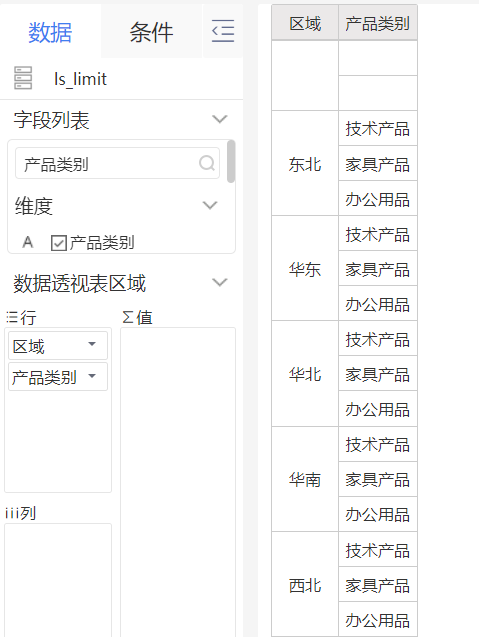
图4.3.6排序展示图
- 删除:删除字段
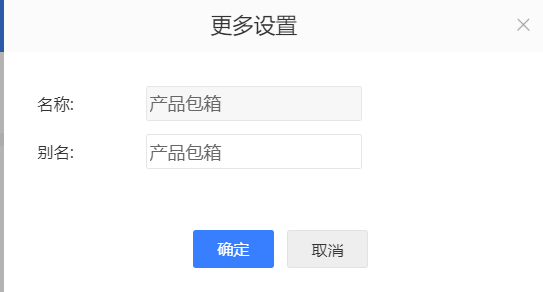
- 更多设置:更改别名
(2)date或datetime类型维度
点击维度,拖入行列区。点击三角下拉,查看列表,如图4.3.7所示。显示排序、分组粒度、删除和更多设置。
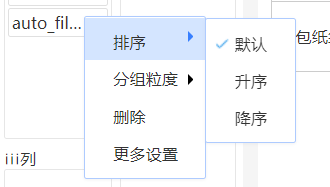
图4.3.7date和datetime字段三角下拉
- 排序: 显示默认、升序、降序
- 分组粒度:date显示**
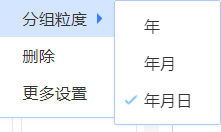 ;datetime显示
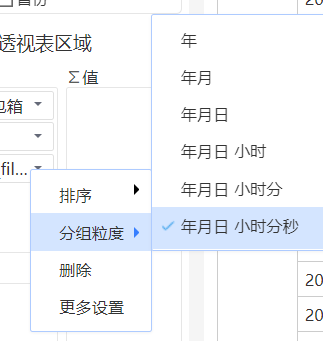 **
** - 删除
- 更多设置:名称、别名、数据类型、格式
- 名称、别名与上文介绍一致,不做讲解
- 数据类型:默认、日期型、时间型
- 默认:不显示格式
- 日期型:格式显示:
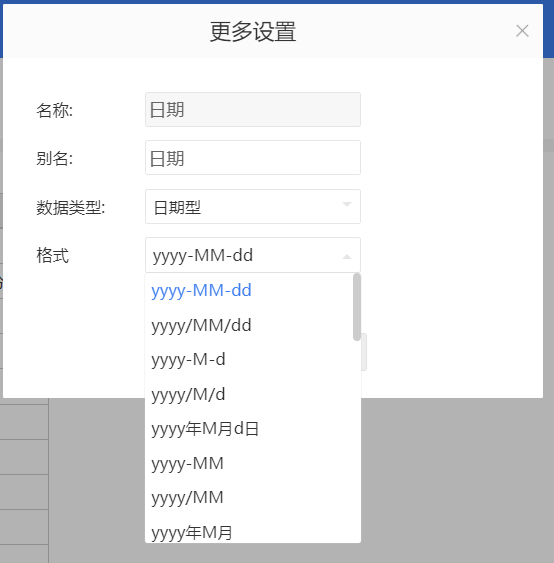
- 时间型:格式显示:
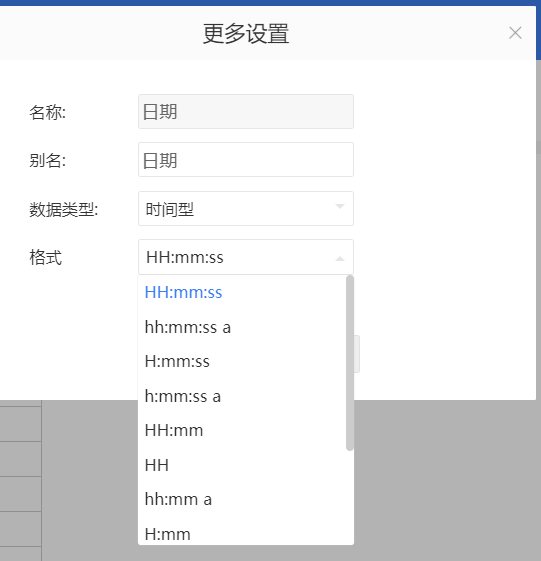
(3)维度字段拖入值列表
点击维度,拖入值区,点击三角下拉,查看列表。如图4.3.8所示。显示排序、分组粒度、删除和更多设置。
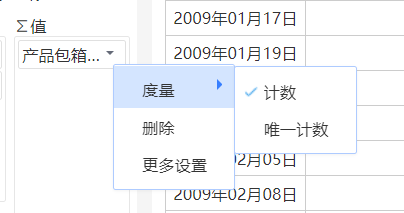
图4.3.8维度拖入值区三角下拉
- 度量:只存在计数和唯一计数
- 删除:删除字段
- 更多设置:只能更改别名
(4)度量字段拖入值列表
点击度量,拖入值区,点击三角下拉,查看列表。如图4.3.9所示。显示排序、分组粒度、删除和更多设置。
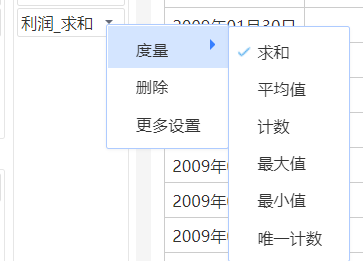
图4.3.9度量拖入值区三角下拉
- 度量:求和、平均值、计数、最大值、最小值、唯一计数
- 删除
- 更多设置:名称。别名和数据类型:
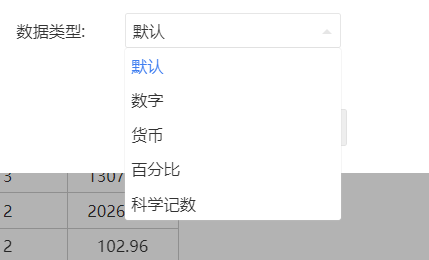
- 默认
- 数字:小数位数设置和千位分隔符
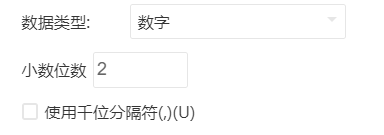 】
】 - 货币:
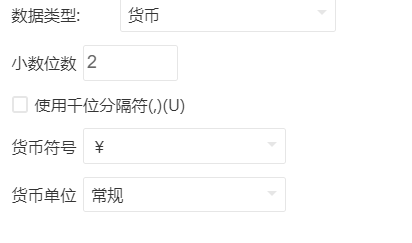
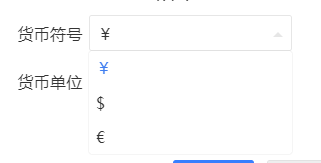
- 货币符号:在数字前添加选择的货币符号
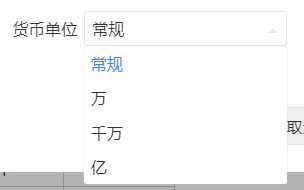
- 货币单位:
- 货币符号:在数字前添加选择的货币符号
原始数字为100,选择万后,显示0.01万
-
- 百分比:
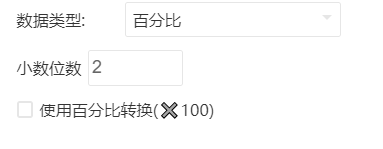
- 百分比:
原始数为0.1;
勾选使用百分比转换后,页面显示10%;若不勾选,则显示0.1%
-
- 科学计数:数据更换为科学计数法后,根据小数位数保留数据

- 科学计数:数据更换为科学计数法后,根据小数位数保留数据