
概述
除可以灵活查询清单表、聚合表外,数据透视表也是一种比较常用的数据分析需求。清单表、聚合表都是以二维表的形式进行展示,侧重点在于明细列表。数据透视表侧重于多维度的交叉汇总分析,操作方式会有所不同。
为满足用户可以对同一数据进行清单查询和透视分析,新建一个自助查询,清单查询和数据透视表以两个tab页的形式存在,打开自助分析,默认为清单查询界面,页面的右上角有【透视分析】按钮,点击该按钮,可以切换到透视分析功能。在透视分析界面,右上角有【返回】按钮,点击返回按钮,可以返回到清单查询页面。两个功能使用同一个数据源链接,独立的配置界面,两个界面可以切换查看。在【设置】界面选择仅清单查询、仅透视分析、两者均有,如果设置只有一个,则屏蔽右上角的按钮,只能使用一个功能,且发布后的应用也只有一个功能的操作权限。
透视分析功能的入口:右上角按钮,如图4.1所示。
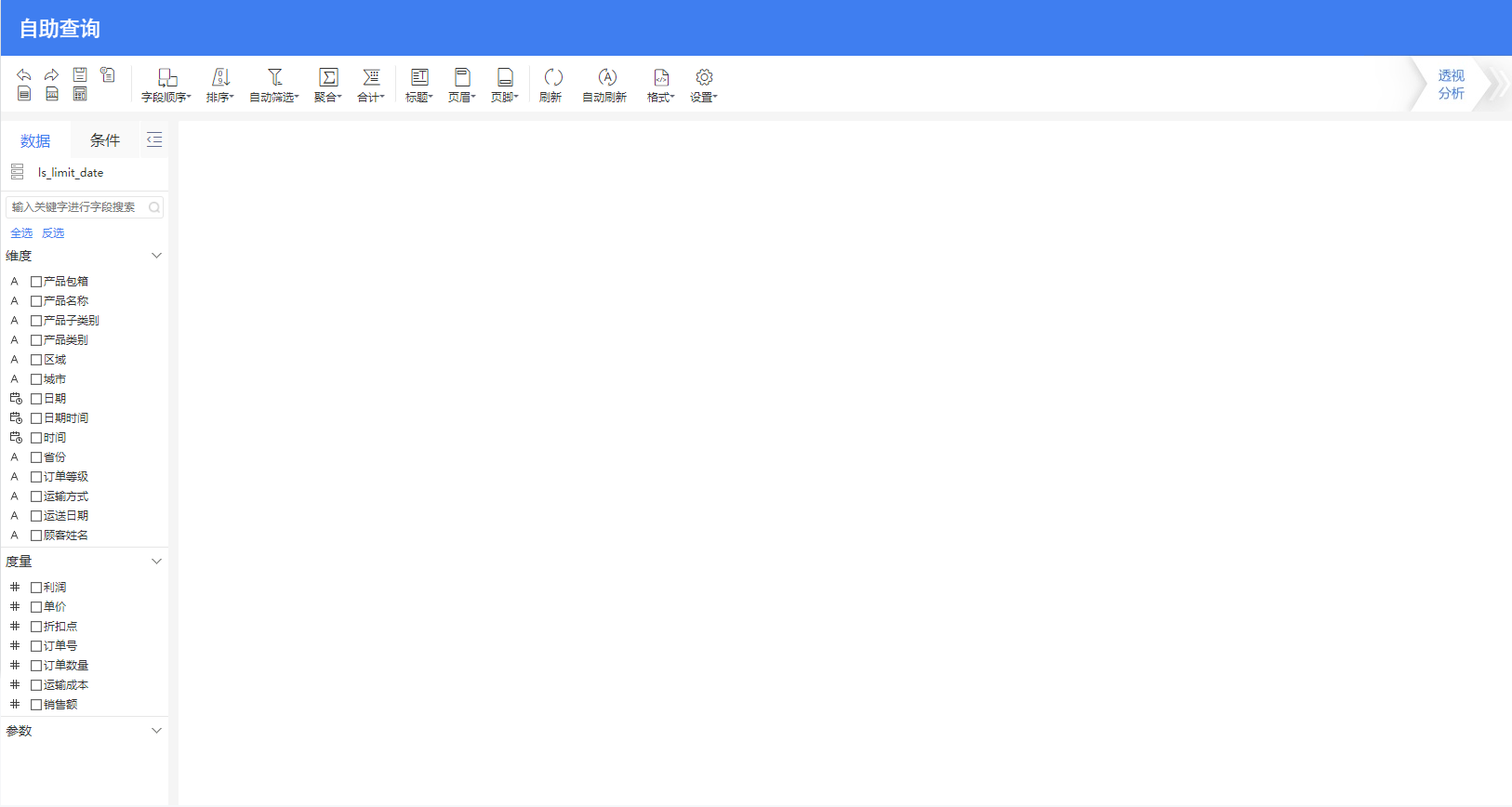
图4.1透视分析入口
透视分析界面总体介绍如下(点击右上角的返回按钮,可以返回清单查询界面,如图4.1.2所示):
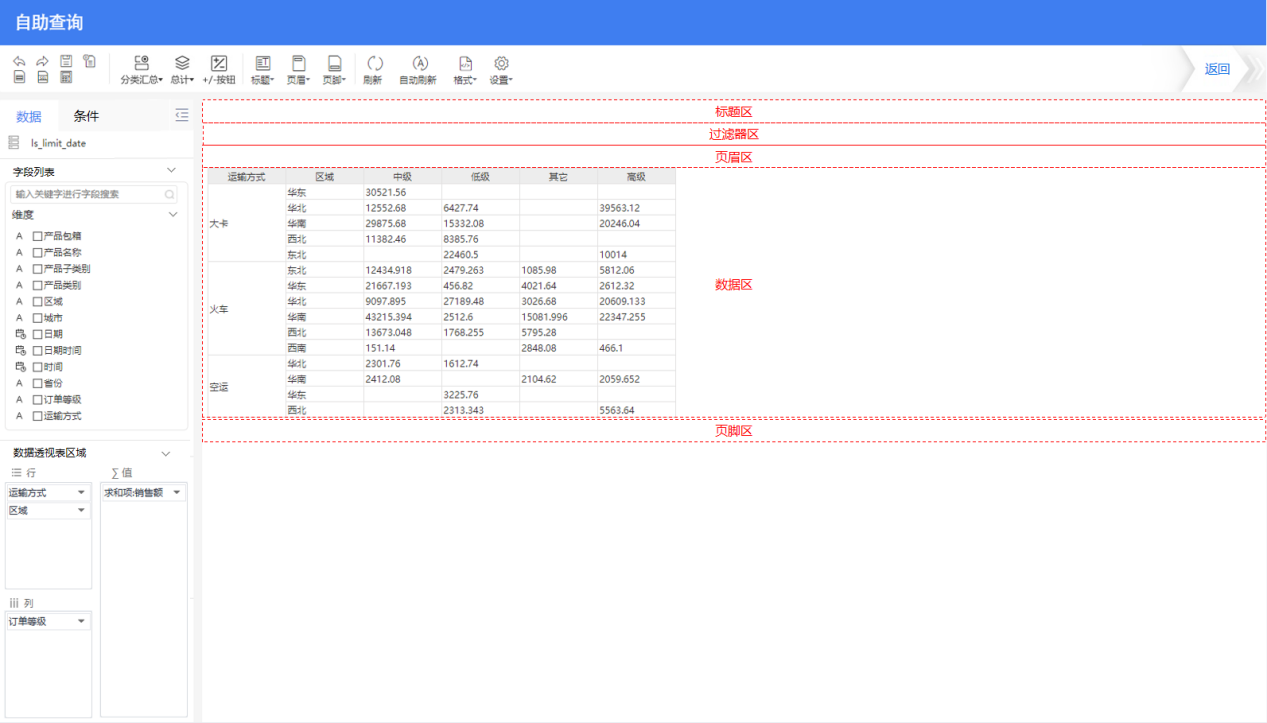
图4.2返回清单表入口
透视分析页面页面大致分为一下几个区域:
- **工具栏:**功能操作的快捷入口;
- **数据:**配置并选择用于分析展示的数据和过滤器。该区域可以通过收缩按钮隐藏,也可以拖动边界,改变显示区域的宽度。
- **数据源:**添加的数据源会展示在这里;支持切换数据源。
- 字段列表:
- (1)字段搜索框:可以在这里输入关键字搜索字段;
- (2)维度字段展示区:数据源下的维度字段将会在这里展示,基于该数据表派生的新的维度字段也会在这里展示;字段前的复选框勾选后,该字段将自动添加到数据透视表行区域中,用于透视表数据计算,取消勾选,表示从数据透视表中移除该字段相关的数据计算。
- 度量字段展示区:数据源下的度量字段将会在这里展示,基于该数据表派生的新的度量字段也会在这里展示;字段前的复选框勾选后,该字段将自动添加到数据透视表值区域中,用于透视表数据计算,取消勾选,表示从数据透视表中移除该字段相关的数据计算。
- 参数列表展示区:这里显示数据源自带的参数(sql查询数据集可能包括参数),在参数下拉菜单通过点击“加入过滤器”创建一个过滤器添加到过滤器面板中。
- **数据透视表区域:**透视表分为三个区域,行、列、值,如下图所示,该模块用于配置透视表行区、列区、和值区的显示字段及显示方式。如图4.1.3所示。
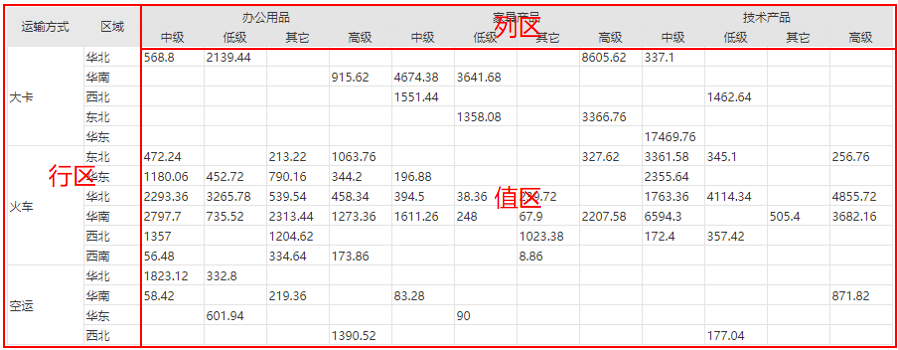
图4.3返回清单表入口
-
- 行区:选择纵向扩展的字段。
- 列区:选择横向扩展的字段。
- 值区:选择用于汇总计算的字段,配置汇总方式。
- **内容展示区:**根据用户配置选项,进行内容展示,至上而下为标题区、过滤器区、页眉区、数据表格区、页尾区。默认标题、页眉页尾隐藏。