
2.2.2条件区
条件是通过配置条件,判断满足此条件时改变属性的值。自助查询中有很多地方都可以用到条件,比如通过条件修改显示样式等。
自助查询可以给报表的 6 种属性设值,分别是:行高、颜色、背景、缩进、新值和图标,如图2.2.5所示。
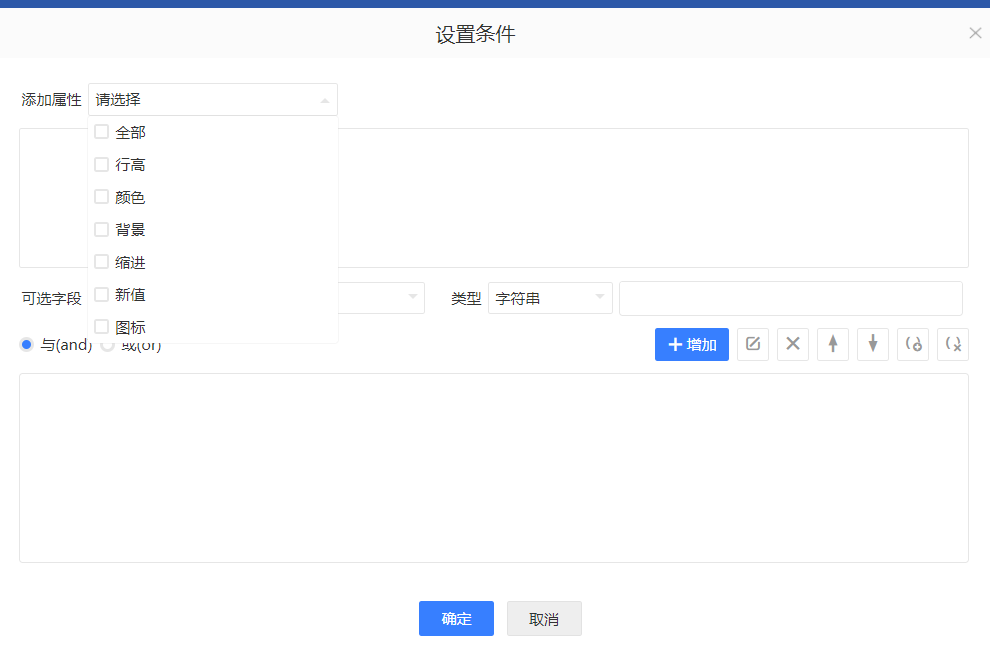
图2.2.5条件支持属性
在单元格设计下打开条件选项卡,点击添加条件,可以打开条件属性配置界面。在已有条件属性的情况下,点击编辑可以编辑打开当前选中的条件属性,删除是用于删除当前选中的条件属性,上移和下移按钮可用于调整条件属性的顺序,条件属性是按照顺序生效的,先配置的条件属性先生效,如果多个条件属性冲突,则顺序靠前的条件属性优先级更高。如图2.2.6所示。
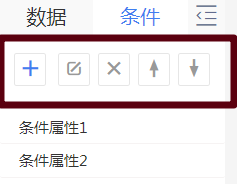
图2.2.6条件属性
下面先介绍条件的配置,再分别介绍各中属性的效果。
2.2.2.1条件配置
条件配置包含几部分:可选字段、操作符、类型、条件值、条件生效关系等;
- 可选字段
可选字段用于选择取哪些字段进行条件判断,包含表格区所用到的全部字段(不包含序号)如图2.2.7所示;
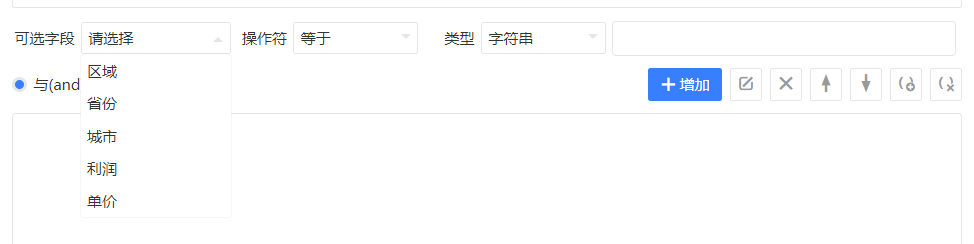
图2.2.7可选字段
在实际场景中,用户可更具不同的条件配置不同的效果。下方举例说明:设置条件为:当区域等于华北时,设置其行高为30px,字体颜色和背景色分别设置为红色和绿色,如图2.2.8所示,作用范围为整行。
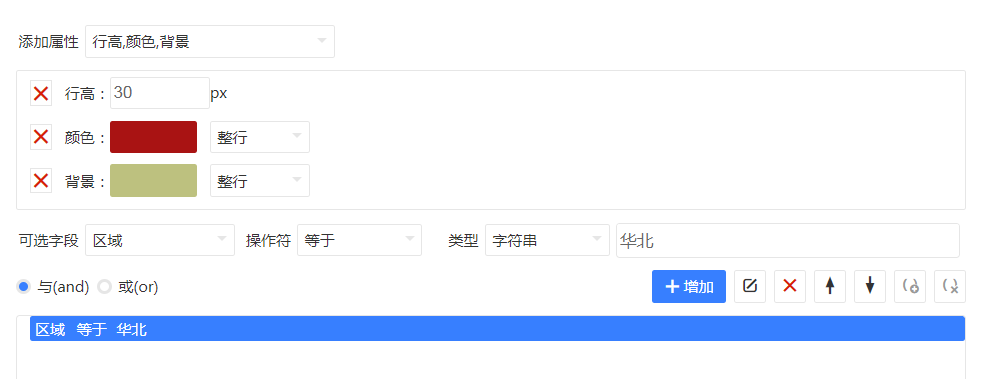
图2.2.8条件配置
表格中存在满足条件的字段,因此条件属性生效,如图2.2.9所示;
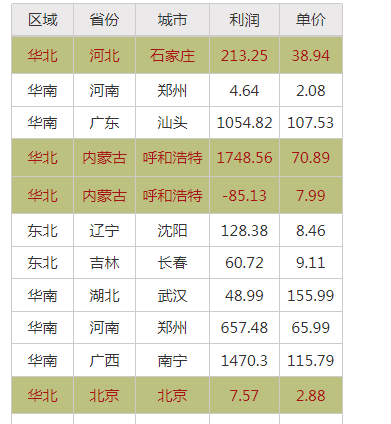
图2.2.9配置效果
- 操作符
操作符支持的操作符包括:等于、不等于、大于、大于或等于、小于、小于或等于、开头是开头不是、结尾是、结尾不是、包含、不包含、包含于和不包含于共 14 种;
- 等于
判断条件两边是否相等,相等则满足条件。比如配置:区域等于东北,符合条件的数据以红色显示。
说明:后续例子都使用此配置说明条件效果,默认在整行处配置,条件效果为红色显示。配置如图2.2.10所示。
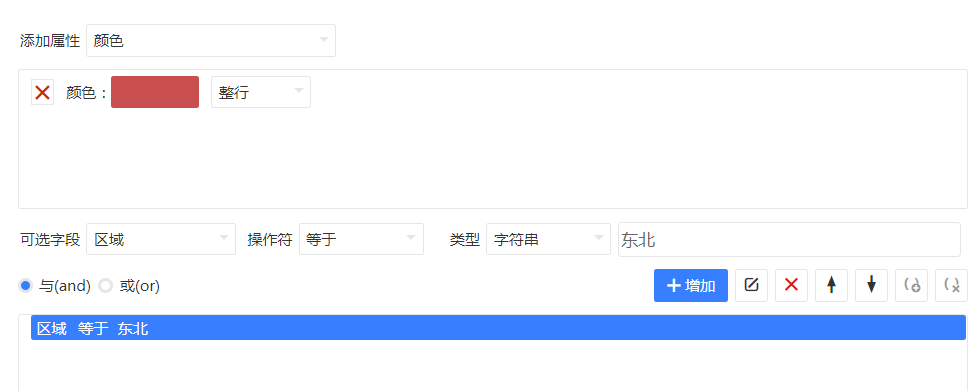
图2.2.10操作符配置
则区域=东北的那一行数据以红色显示,展示效果如图2.2.11所示。
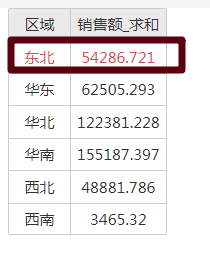
图2.2.11条件属性区域等于东北红色显示
- 不等于
判断条件两边是否不相等,不相等则满足条件。将操作符更改为:区域不等于东北,效果如图2.2.12所示,除东北外其它行数据均标红。
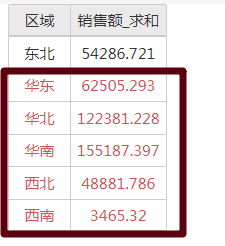
图2.2.12条件属性区域不等于东北红色显示
- 大于
判断条件左边是否大于条件右边,大于则满足条件。配置更改为:销售额_求和大于 70000,效果如下:销售额_求和大于 70000的那几行数据被标红。如图2.2.13所示
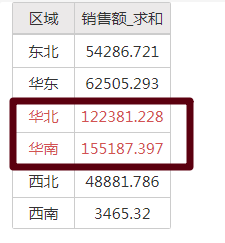
图2.2.13条件属性区销售额_求和大于70000红色显示
- 大于或等于
判断条件左边是否大于等于条件右边,大于或等于则满足条件。配置销售额_求和大于等于 62505.293,效果如图2.2.14:华东,华北,华南那几行的数据被标红,
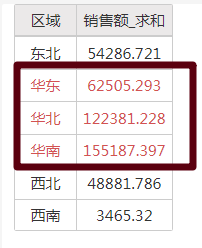
图2.2.14条件属性区销售额_求和大于或等于 62505.293红色显示
- 小于
判断条件左边是否小于条件右边,小于则满足条件。配置销售额_求和小于 4000,效果如图2.2.15:西南对应的销售额那一行数据被标红。
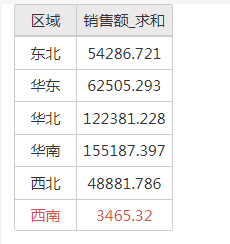
图2.2.15条件属性区销售额_求和小于4000红色显示
- 小于或等于
判断条件左边是否小于等于条件右边,小于或等于则满足条件。配置销售额小于或等于 54286.721,效果如图2.2.16:东北、西北和西南对应的销售额那三行数据被标红。
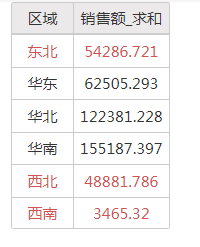
图2.2.16条件属性区销售额_求和小于或等于54286.721红色显示
- 开头是
判断条件左边开头是否能匹配上条件右边,匹配上则满足条件。配置区域开头是西,效果如下:西北和西南两行数据被标红。
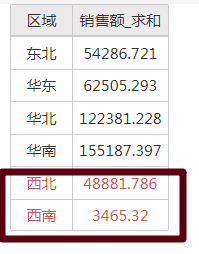
图2.2.17条件属性区区域开头是西红色显示
- 开头不是
判断条件左边开头是否能匹配上条件右边,匹配不上则满足条件。配置区域开头不是西,效果如下:除西北和西南外均其他行数据被标红。
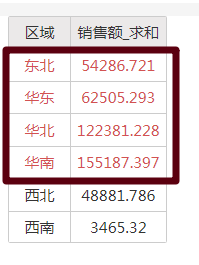
图2.2.18条件属性区区域开头不是西红色显示
- 结尾是
判断条件左边结尾是否能匹配上条件右边,匹配上则满足条件。配置区域结尾是东,效果如下:华东这一行数据被标红。
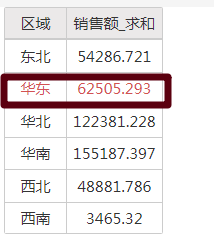
图2.2.19条件属性区区域结尾是东红色显示
- 结尾不是
判断条件左边结尾是否能匹配上条件右边,匹配不上则满足条件。配置区域结尾不是东,效果如下:除华东外其它区域那几行数据均被标红。
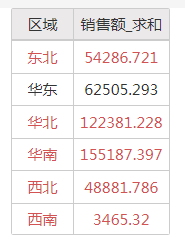
图2.2.20条件属性区区域结尾不是东红色显示
- 包含
判断条件左边是否包含条件右边,包含则满足条件。配置区域包含东,效果如下:东北、华东两行数据均被标红。
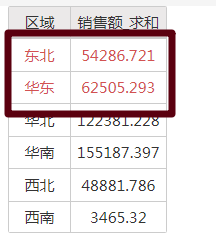
图2.2.21条件属性区区域包含东红色显示
- 不包含
判断条件左边是否包含条件右边,不包含则满足条件。配置区域不包含东,效果如下:除东北和华东外的其他行数据被标红。
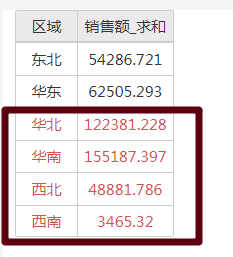
图2.2.22条件属性区区域不包含东红色显示
- 包含于
判断条件左边是否包含于条件右边,包含于则满足条件。条件右边是一个列表,多个值之间以英文逗号隔开。配置区域包含于“东北,西南”,效果如下:东北和西南两行数据被标红。
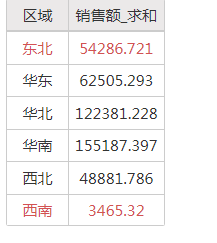
图2.2.23条件属性区区域包含于“东北,西南”红色显示
- 不包含于
判断条件左边是否包含于条件右边,不包含于则满足条件。配置区域不包含于“东北,西南”,效果如下:除东北和西南外的区域被标红。
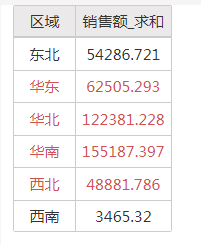
图2.2.24条件属性区区域不包含于“东北,西南”红色显示
- 类型
类型包括字符串、数值、日期、字段 4 种,字符串和数值需要在值输入框中手动输入,日期是通过日期控件选择具体日期,字段则是来源于构建表格的全部字段,根据条件数据来源的值决定要匹配的对象是字符串、数值,日期还是字段。
- 条件生效关系
条件属性支持配置多个条件,多个条件之间可以 and 或 or 的方式生效,and要求多个条件同时满足后属性配置才生效,or 则是只要满足其中一个,属性配置就生效。
比如针对区域,配置 2 个条件,一是包含东的时候整行数据以红色显示,一是等于东北的时候整行数据以红色显示。第一个条件匹配的结果有东北和华东,第二个条件匹配的结果是东北,两个条件以 and 方式生效,即两个条件需要同时满足,只有东北满足条件。
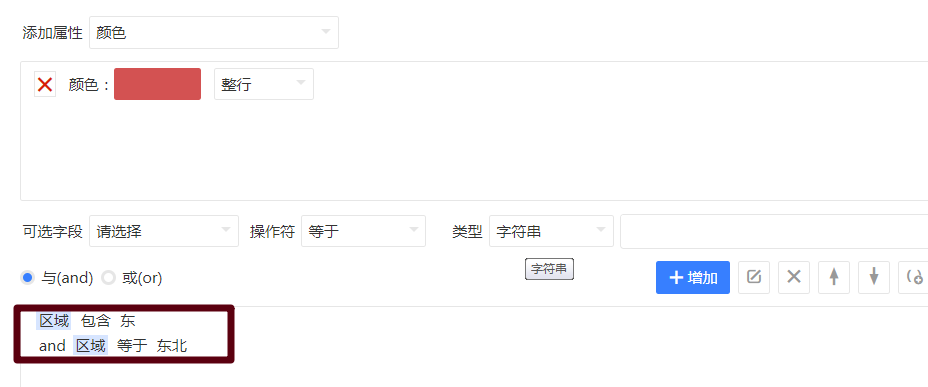
图2.2.25两个条件以and方式生效
结果中东北那一行数据以红色显示
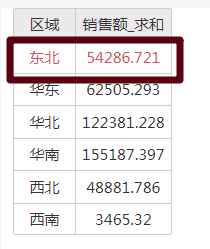
图2.2.26条件属性效果
将上述两个条件改为 or,即条件一和条件二满足一个即可,东北满足 2 个条件,华东满足 1 个条件,因此结果中东北和华东都会以红色显示。
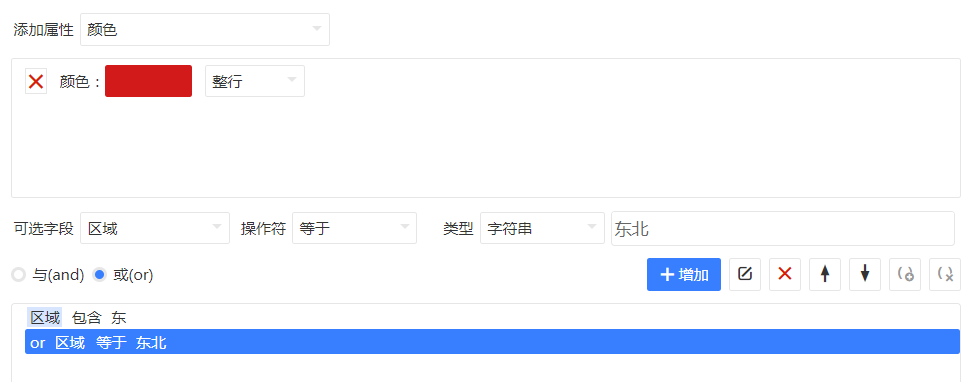
图3.2.27两个条件以or方式生效
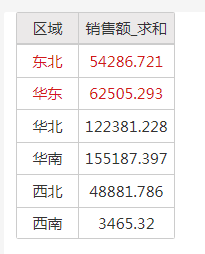
图2.2.28条件属性效果
条件生效方式右侧有一排按钮,分别是:增加、编辑、删除、上移、下移、添加括号和删除括号。

图2.2.29条件配置按钮
增加按钮用于增加一个新的条件。
编辑按钮用于修改条件,只有在选中条件的情况下编辑按钮才会高亮,选中条件时当前条件会以蓝色标识出来,同时当前条件的配置被读取出来。修改条件后必须再点击一次编辑按钮,修改的内容才会被同步到条件区。

图2.2.30修改条件
删除按钮用于删除一个条件,必须选中后才能进行删除。
上移可以将选中的条件往上移动一位,用于至少有两个条件的情况。
下移可以将选中的条件往下移动一位,用于至少有两个条件的情况。
添加括号需要使用 Ctrl 选中至少 2 个条件才会高亮,表明把当前选中的多个条件做为一组,先在组内做条件判断,再参与组间的条件判断。
比如下面的配置,共有 4个条件,对条件 1 和条件 2 添加了括号,条件 3 和条件 4 添加了括号,每个括号内部以 and 的方式生效,两个括号之间以 or 的方式生效。解释一下这个配置的含义:条件 1 判断区域等于东北,符合条件的数据有东北;条件 2 判断区域包含东,符合条件的数据有东北和华东;条件 1 和条件 2 之间以 and 的方式生效,最终符合条件的数据是“东北”。条件 3 判断区域等于西北,符合条件的数据有西北;条件 4 判断区域包含西,符合条件的数据有西北和西南;条件 3 和条件 4 以 and 的方式生效,最终符合条件的数据是“西北”。括号 1 和括号 2 之间以 or 的方式生效,因此括号 1 的结果“东北”和括号 2 的结果“西北”都属于符合条件的数据,结果应该对东北和西北那两行生成属性效果
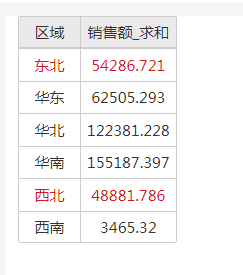
图2.2.31条件括号用法
删除括号可以将添加的括号删除。
2.2.2.2属性效果
- 行高
行高属性可以修改满足条件的值的行高,限制最小为5px,配置区域等于东北时当前行以100px 的高度显示。
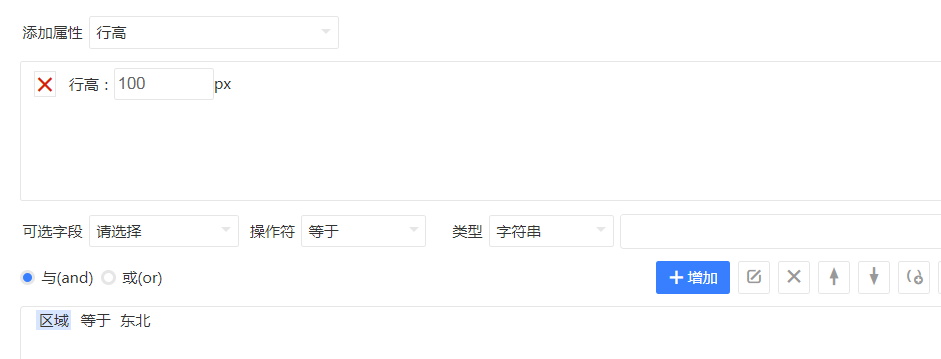
图2.2.32条件属性配置行高
表格中东北所在行以 100px 的行高显示,其它行仍然使用默认行高。
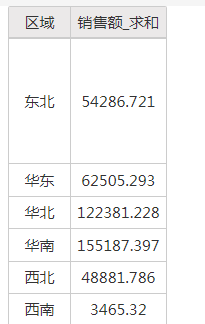
图2.2.33条件属性设置行高效果
- 颜色
颜色用于修改字段的颜色,可以设置整行或者选择指定列的文字颜色。比如配置区域等于东北时红色显示:
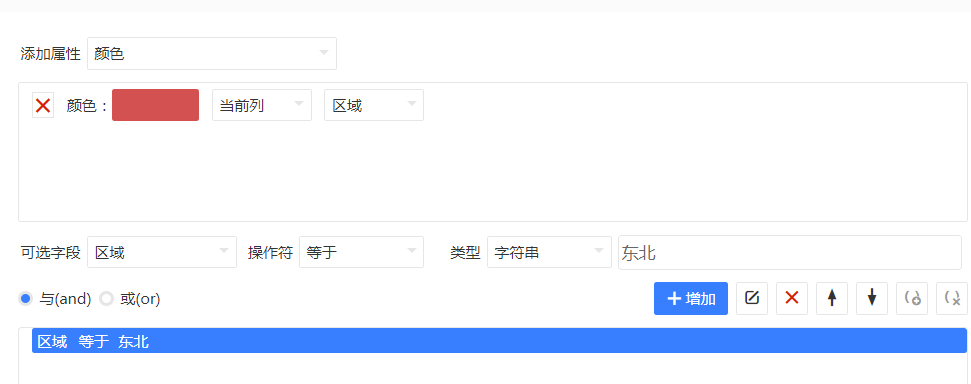
图2.2.34条件属性配置颜色
配置对区域列生效,表格区中区域等于东北时红色显示,其它文本默认颜色显示
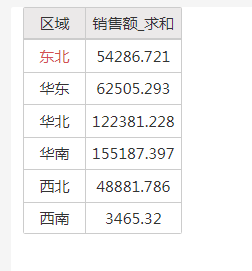
图2.2.35条件属性设置颜色效果
- 背景
背景用于修改表格格子的背景色,和颜色用法类似,颜色修改的是文字的颜色,背景色修改的则是表格格子的背景,背景同样可以设置整行或者选择指定列设置。比如配置区域等于东北,符合条件时修改背景色以蓝色显示;
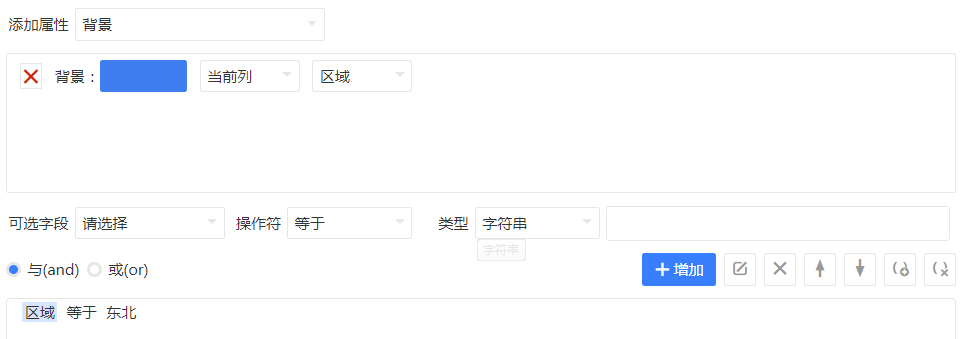
图2.2.36条件属性配置背景
配置对区域列生效,表格区中区域等于东北时背景以蓝色显示,其它内容背景以默认白色显示
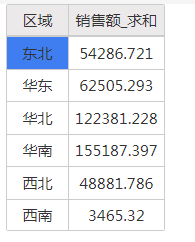
图2.2.37条件属性设置背景效果
- 缩进
缩进配置的是符合条件的单元格文字内容缩进多少个像素;比如配置区域等于东北,符合条件时缩进20px;
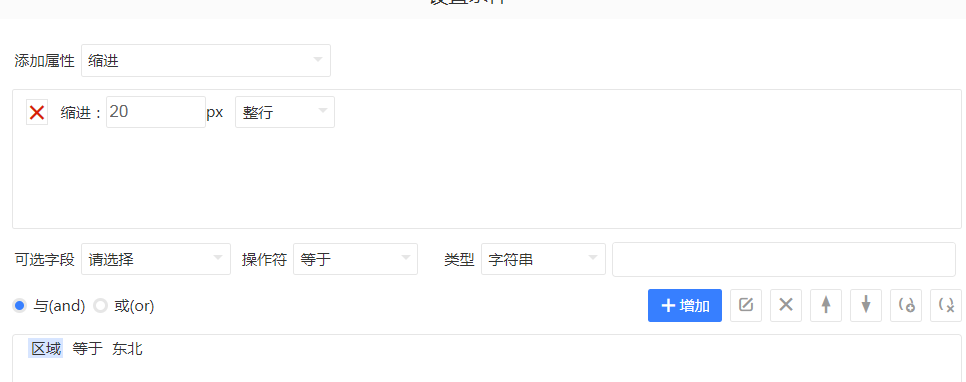
图2.2.38条件属性配置缩进
配置对整行生效,表格区中区域等于东北时,那一行数据均缩进20px;
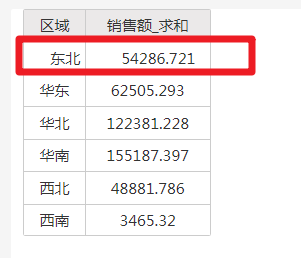
图2.2.39条件属性设置缩进效果
- 新值
新值是将符合条件的数据格通过配置的新值替代显示,以达到在不修改实际值的情况下让数据按照用户想要的方式来显示数据。比如下面的表格,我们想要利润_求和的数据为空时以0显示,便可以配置新值;
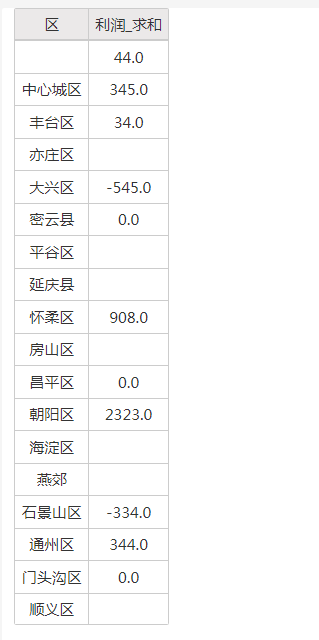
图2.40表格数据
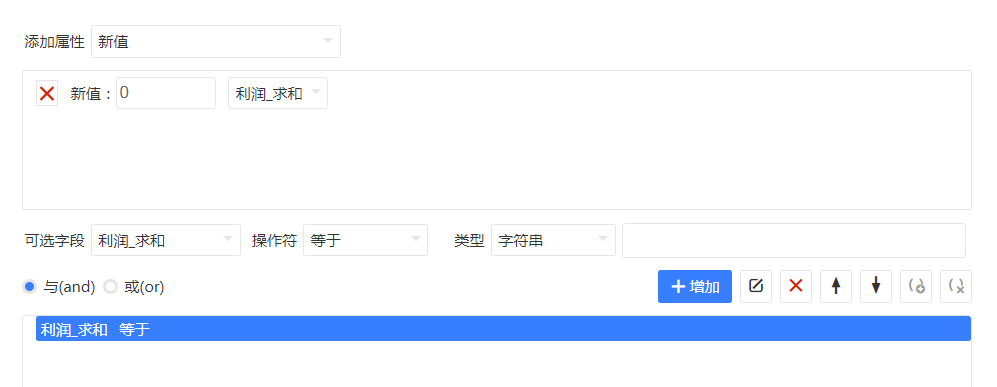
图2.2.41条件属性配置新值
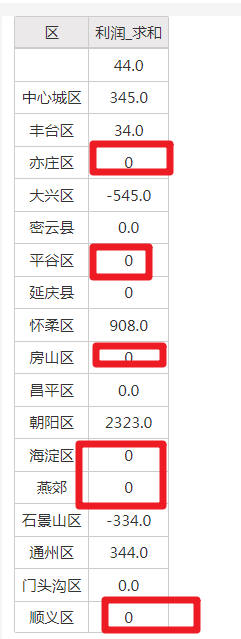
图2.2.42条件属性设置置新值效果
- 图标
图标是将满足条件的数据显示上传的图标,图标限制不能大于 20k,因为是放在单元格中,图标太大会影响展示效果,也会影响报表本身的性能。
针对下图中的报表,在同比的后面增加上升和下降的图标以突出显示同比数据
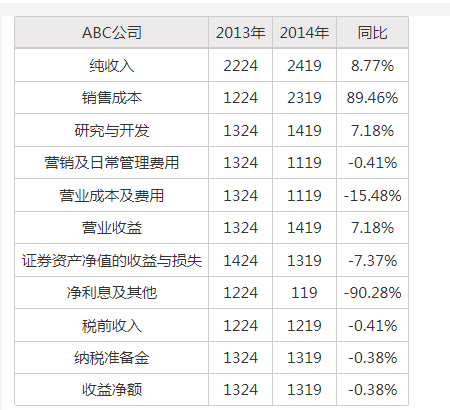
图2.2.43表格数据
此处需要写 2 个条件,一个条件上传增长图标,判断同比值大于 0 时符合条件。一个条件上传下降图标,判断同比值小于 0 时符合条件;
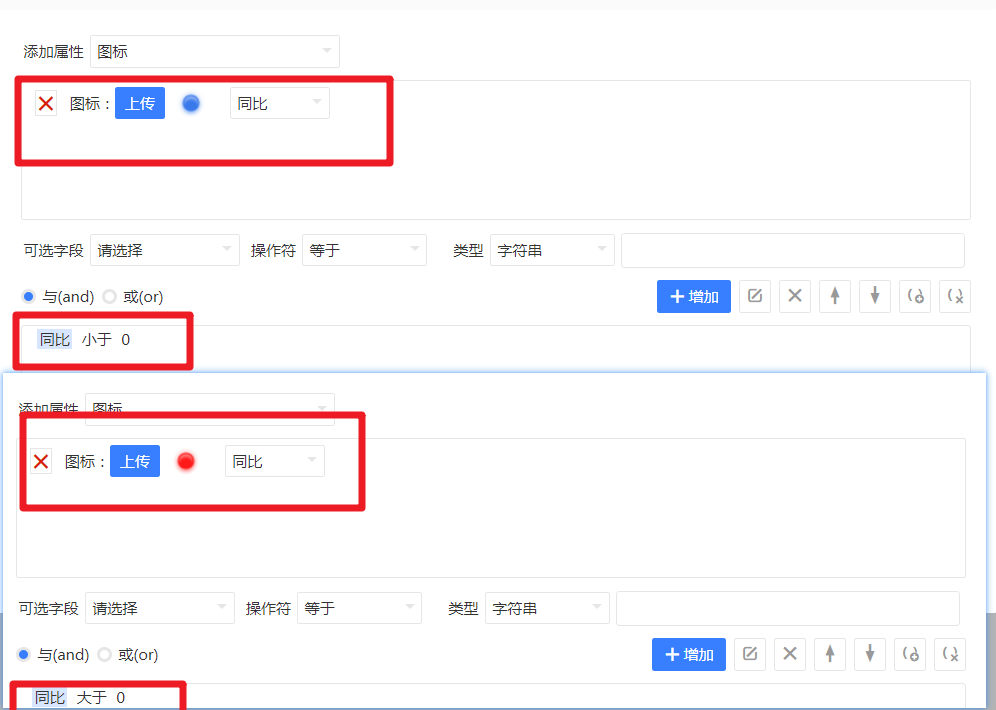
图2.2.44条件属性配置图标
表格区,在同比那一列,同比值大于 0 的显示增长图标,同比值小于 0 的显示下降图标。
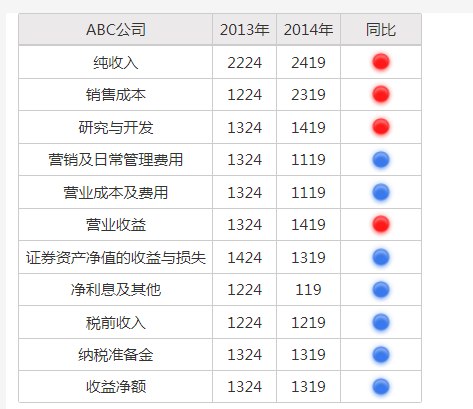
图2.2.45条件属性设置图标效果
以上的列子只列举了最简单的条件属性效果配置,方便理解属性效果,用户可以结合示例实现实际使用过程中更复杂的场景。