
2.3.9样式
用于收藏表格样式,以及引用过滤器样式,表格样式,过滤器样式选项在勾选批量设置后选中过滤器才会出现。
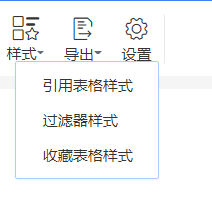
图2.3.17 样式设置
2.3.9.1收藏表格样式
点击【收藏表格样式】,弹出收藏界面
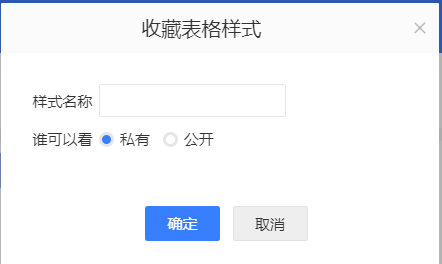
图2.3.18 收藏表格样式设置
- 样式名称:文本输入框,输入要收藏的清单表格样式名称,该名称会进行重名校验,不可重复。重复校验规则:全租户内收藏表格样式的时候名称不能重复;
- 谁可以看:用来配置该样式的使用权限。有两个选项:私有、公开;
私有:私有表示仅收藏样式的用户自己可以使用。
公开:公开表示该样式,系统所有用户可见。
收藏的样式范围包括:标题样式、以及表格样式,如下图所示:
标题:
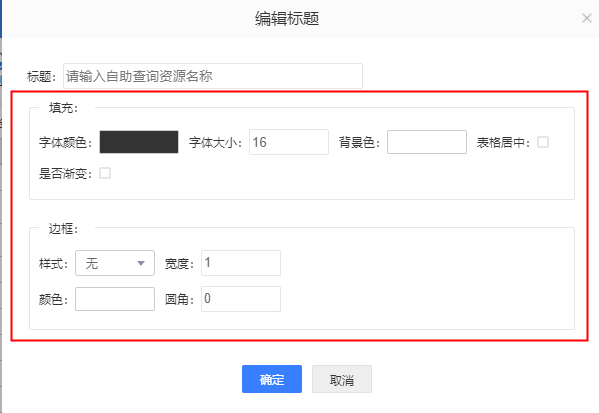
图2.3.19 收藏标题样式
表格:
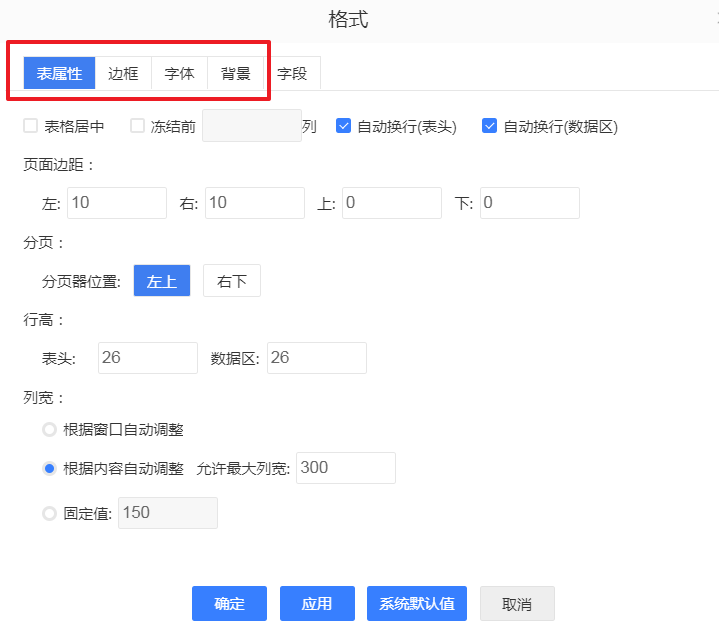
图2.3.20 收藏表格样式
当未设置表格格式,采用系统默认值时,点击收藏表格样式,会出现提示,“不支持收藏”
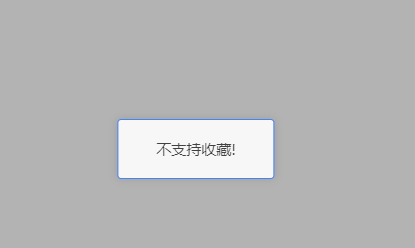
图2.3.21 提示
2.3.9.2引用表格样式
成功收藏的表格样式,将在工具栏中进行展示,并进行复用。收藏的表格样式分成两部分进行展示。
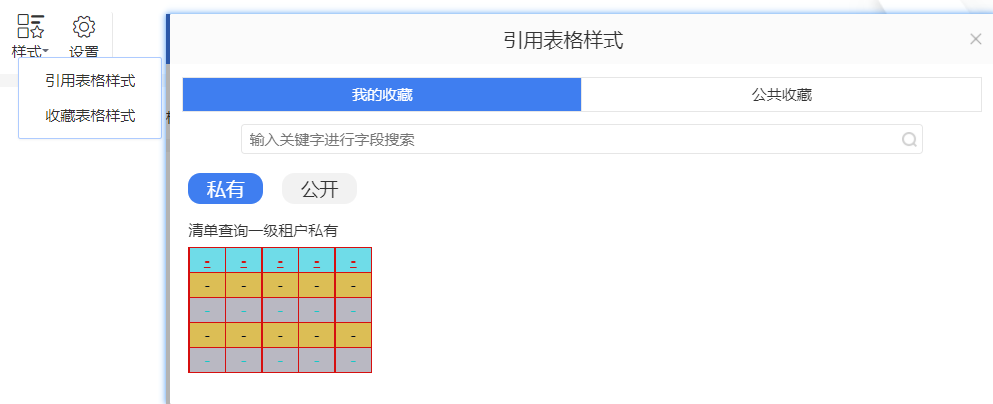
图2.3.22 我的收藏
Tab页【我的收藏】展示登录用户收藏的表格样式。
- 搜索框:支持按样式名称模糊搜索
- 收藏列表:按收藏时间进行倒序排列,越新收藏的样式越靠前。
- 私有:展示私有的样式。
- 公开:展示公开分享的样式
Tab页【公共收藏】展示其他用户收藏的样式。
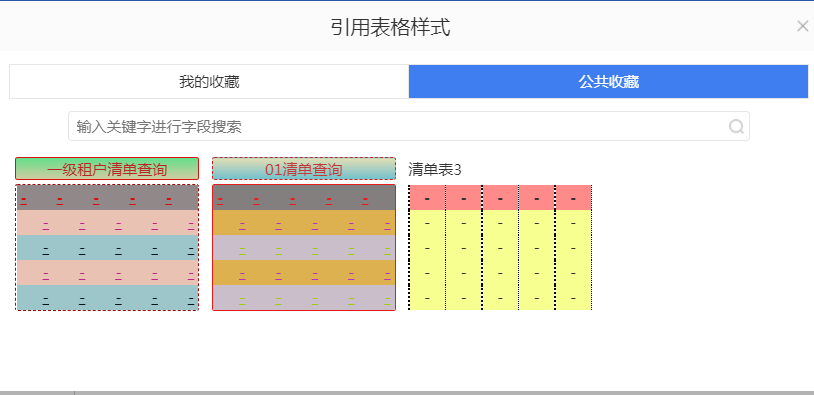
图2.3.23公共收藏
- 搜索框:支持按样式名称模糊搜索。
- 收藏列表:按收藏时间进行倒序排列,越新收藏的样式越靠前。
在我的收藏或者公共收藏,样式列表中,选中一个表格样式,右键点击应用,则使用该样式更新表格配置。(应用分为两种:含标题样式、不含标题样式)
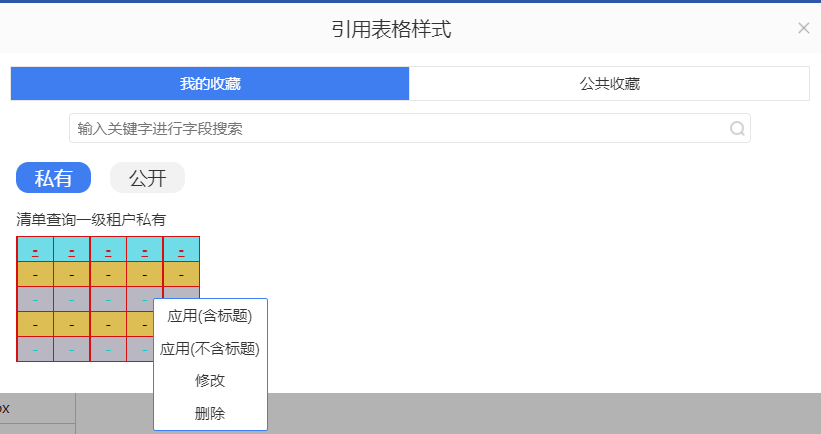
图2.3.24 右键应用
我的收藏中,在样式的右键,支持删除。仅我的收藏中可以删除,公共收藏不能删除。
我的收藏中,在样式的右键,支持修改,可修改谁可以看,用户权限。仅我的收藏中可以修改,公共收藏不能修改。
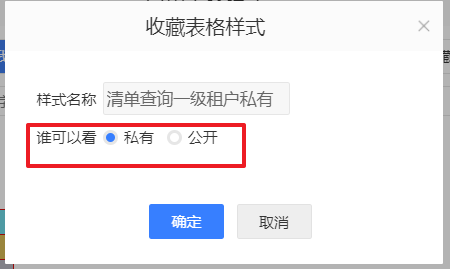
图2.3.25 修改设置
2.3.9.3过滤器样式
当表格区存在过滤器时,我们在编辑模式下,勾选批量设置,选中过滤器,则样式下拉中会出现过滤器样式选项。
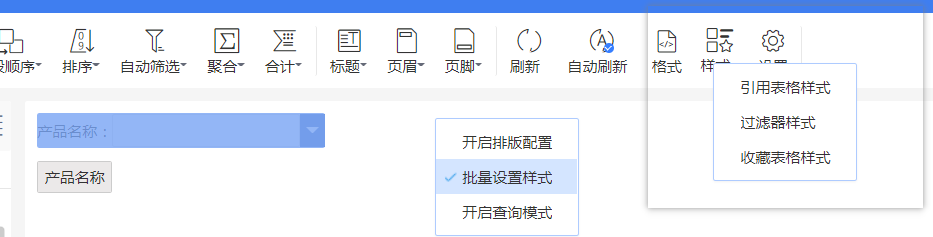
图2.3.26 过滤器样式
点击过滤器样式,之前成功收藏的过滤器样式,将在工具栏中进行展示,并进行复用。收藏的过滤器样式分成两部分进行展示。
Tab页【我的收藏】展示登录用户收藏的过滤器样式。
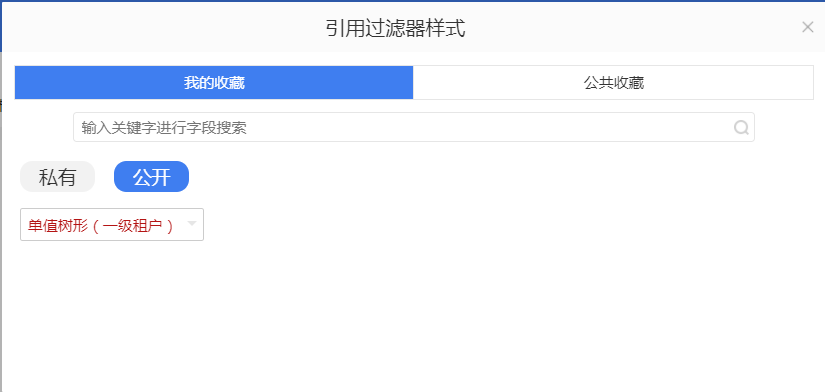
图2.3.27我的收藏
- 搜索框:支持按样式名称模糊搜索;
- 收藏列表:按收藏时间进行倒序排列,越新收藏的样式越靠前;
- 私有:展示私有的样式,每个收藏的样式,要展示样式的名称以及样式的示例;
- 公开:展示公开分享的样式;
Tab页【公共收藏】展示其他用户收藏的样式。
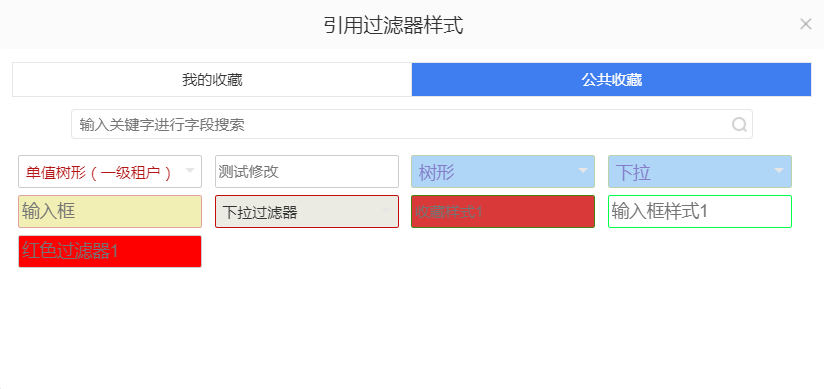
图2.3.28公共收藏
- 搜索框:支持按样式名称模糊搜索;
- 收藏列表:按收藏时间进行倒序排列,越新收藏的样式越靠前;
过滤器样式也可进行应用,删除和修改,用法同表格样式一致。
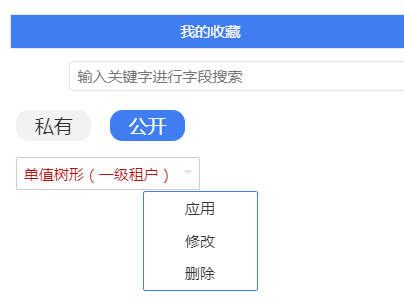
图2.3.29应用,删除和修改