
6.1.1柱形图
(1)字段解析:
柱形图主要分为堆积柱形图和并排柱形图,用法类似于云报表中两种图形的使用方式。配置页面展示如图6.1.1所示
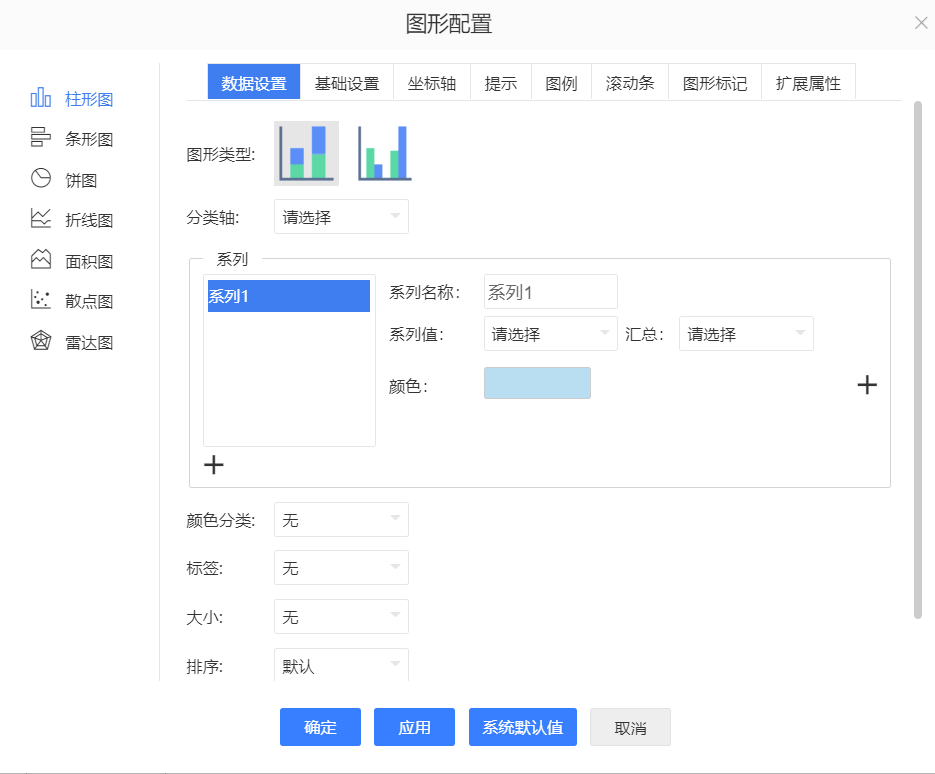
图6.1.1 柱形图配置页面
- 图形类型:堆积柱形图、并排柱形图;如图6.1.2
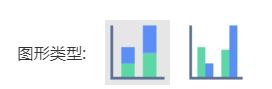
图6.1.2 图形类型
- 分类轴:下拉可选项的值为页面表格中的维度字段。如图6.1.3所示
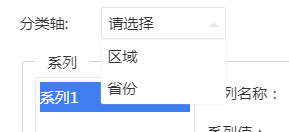
图6.1.3 分类轴
- 系列:指定系列的度量值配置,可以添加多个系列,功能类似云报表。如图6.1.4所示。
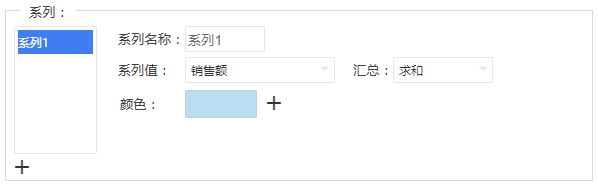
图6.1.4 系列值
- 系列名称:文本输入框,可为空,输入系列名称;用作数据对象下拉值获取系列名称,更改系列名称会影响用作数据对象字段
- 系列值:下拉单选框,必选项,可选项为自动筛选字段列表中的度量字段;
系列值汇总:选择汇总方式,可选项如下:图6.1.5 汇总
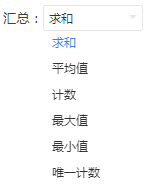
图6.1.5 汇总
- 颜色:用于设置绘制图形的颜色,点击“+”号,可以添加多个颜色
- 单个系列中,若不存在颜色分类,则分类轴的值依次循环取设置的颜色
- 单个系列中,若存在颜色分类,则颜色分类的值依次循环取设置的颜色
- 添加多个系列,使用两个或多个度量字段绘图,则图形类目的颜色默认取该系列设置的第一个颜色,其它颜色均不生效;
- 增删系列:系列框下方有+按钮,用于增加系列,当有多个系列时,有-按钮用于删除系列。功能同云报表的图形功能。
- 颜色分类:下拉单选框,默认无,选择自定义时,可配置颜色字段,可选项为自动筛选字段列表中的维度字段。
排序:指定颜色分类字段的排序规则,默认为数据默认顺序,可选项:默认、升序、降序,图6.1.6 颜色分类
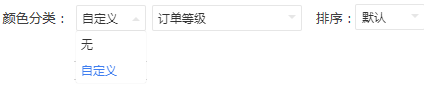
图6.1.6 颜色分类
注:颜色分类字段默认为无,当选择了颜色分类字段之后,只能添加一个系列值,系列的+按钮置灰不可点击。当存在2个以上系列时,颜色分类字段置灰,不可选取。
- 标签:默认为无,可选项为:无、默认、自定义。当选择默认时,表示使用系列值字段作为标签(多系列选择默认,则标签显示度量名称和度量值);当选择自定义时,支持配置标签的数值字段,以及汇总方式。(自定义的标签字段的选择框以及汇总方式选择框,同系列值字段的配置方式一致)如图6.1.7标签所示
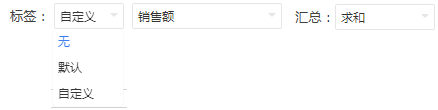
图6.1.7标签
- 大小:默认为无,可选项为:无、自定义。当选择自定义时,支持配置用于计算大小的数值字段,以及汇总方式。(自定义的大小字段的选择框以及汇总方式选择框,同系列值字段的配置方式一致),如图6.1.8大小所示
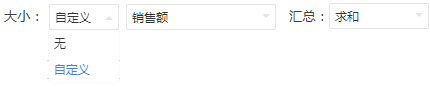
图6.1.8大小
- 排序:对图形进行排序,默认为数据默认顺序,支持按分类轴、系列值进行排序,当选择分类轴或者系列*时,选择排序方式:升序或者降序。如图6.1.9排序
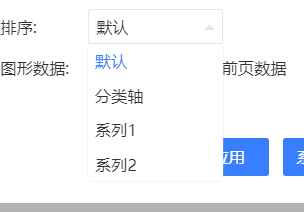
图6.1.9排序
- 图形数据:选择绘制图形使用的数据,全部数据或者使用当前页数据。如图6.1.10排序。图形数据获取的是清单表中数据。清单表中数据更改,图形数据会同步更改。

图6.1.10图形数据
(2)场景解析
柱形图01
默认选择柱形图01,配置类似于云报表中图形选择模式,字段解析见上文。点击自助查询,添加数据源ls_limit后,勾选字段区域、产品类别、利润、单价,自助查询配置页面如图6.1.11.
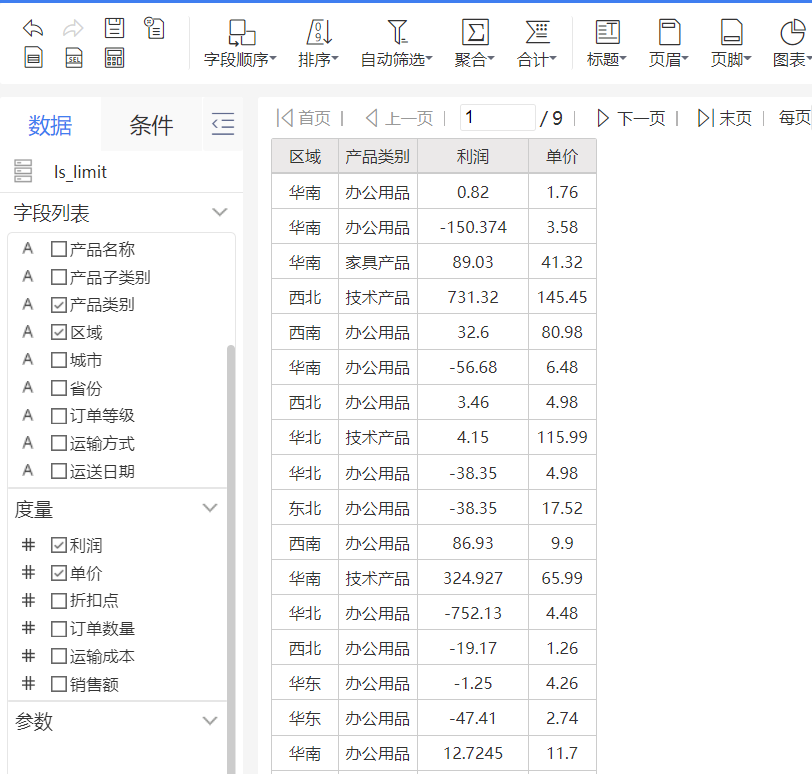
图6.1.11清单表设置
点击图表,选择图形类型为柱形图--第一个图形。制作单系列堆积柱形图,配置如图6.1.12所示。
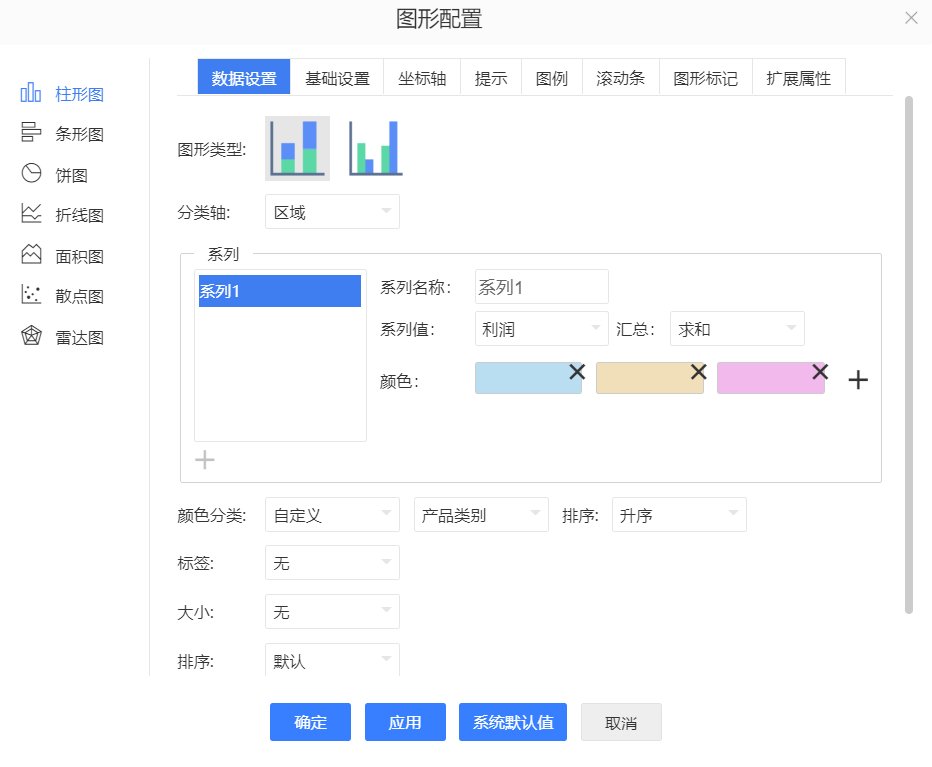
图6.1.12单系列堆积配置页面
页面展示效果如图6.1.13所示。按照区域展示数据,每个区域按照产品类别分割显示。点击上方图例,可实现图例与数据联动的效果。
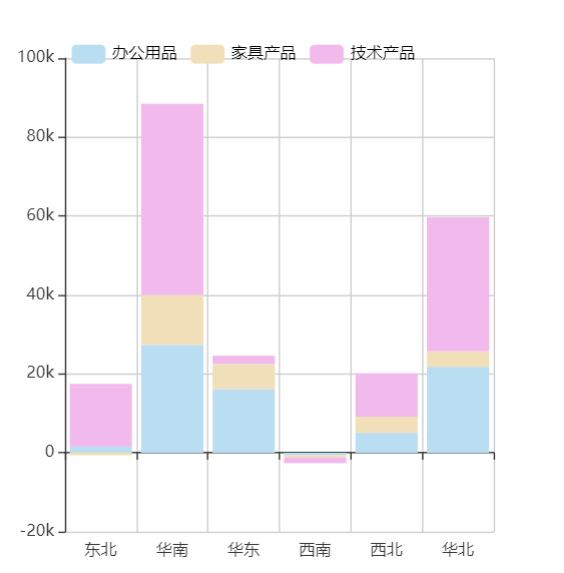
图6.1.13单系列堆积显示
制作多系列堆积图,配置如图6.1.14所示。添加分类轴为区域,系列一、系列二分别添加系列值为利润和单价,点击确认按钮。页面效果显示如图6.1.15所示。
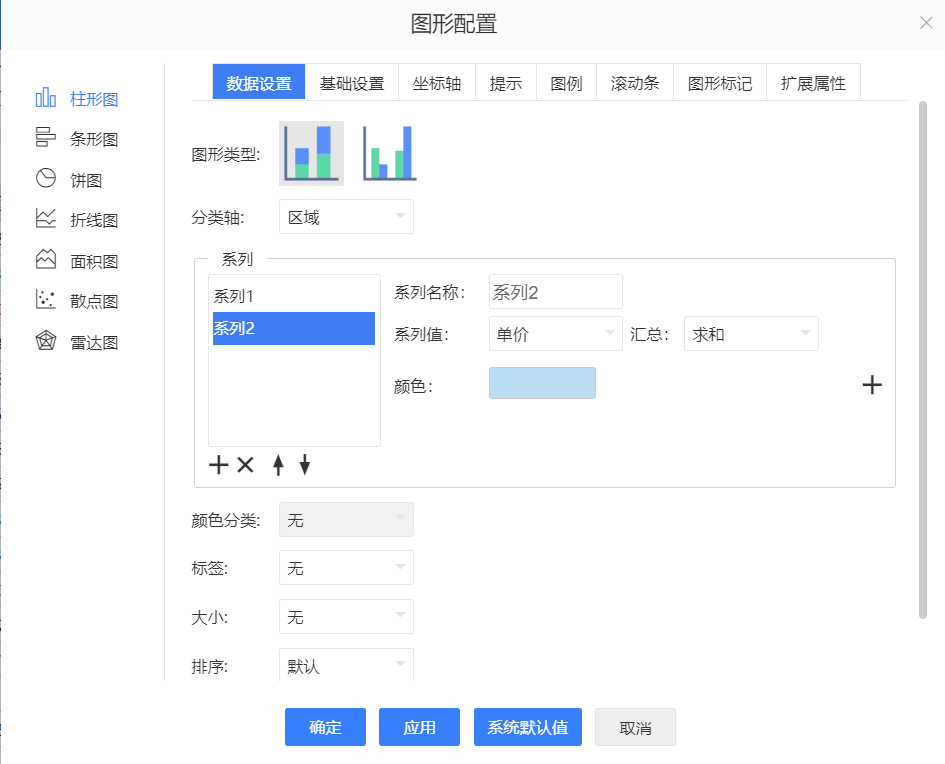
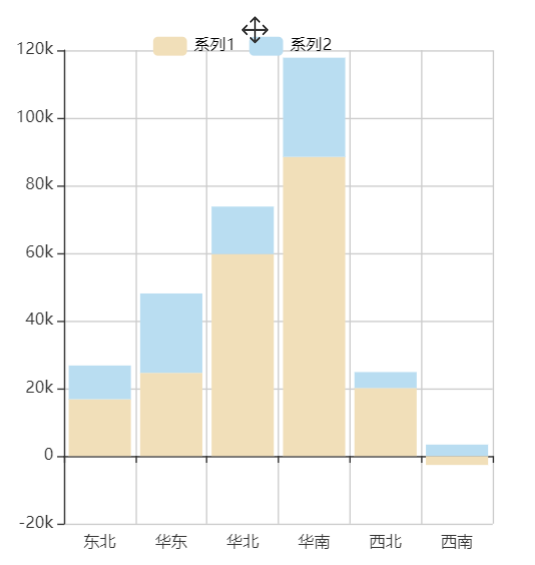
图6.1.14多系列堆积显示图 6.1.15多系列堆积显示
柱形图02
默认选择柱形图02,页面显示效果为并排柱形图。清单表见上图6.1.11所示。
制作单系列并排柱形图,配置页面和显示页面如图6.1.16和图6.1.17所示。
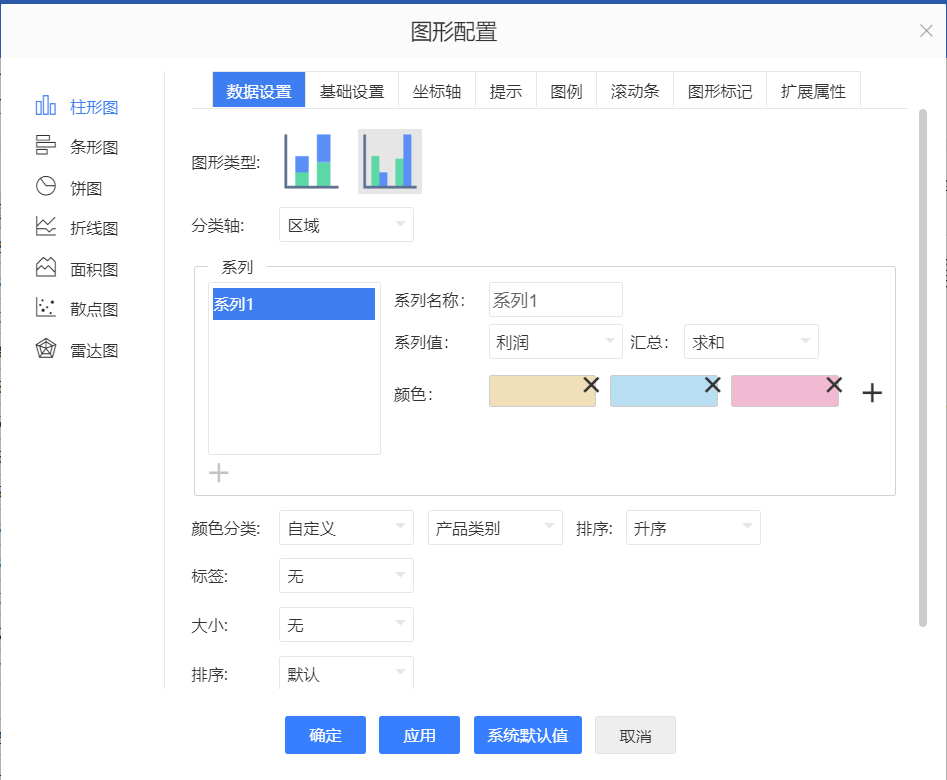
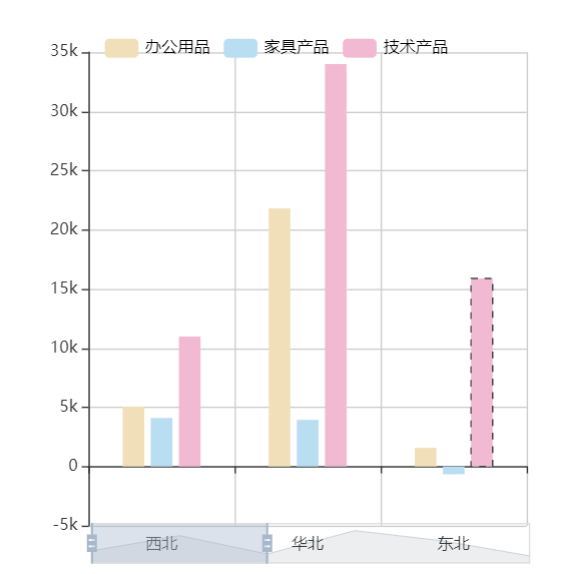
6.1.16单系列并排配置页面 6.1.17单系列并排显示页面
制作多系列的并排柱形图,分类轴选择区域,系列一、系列二分别添加系列值为利润和单价,点击确认按钮。配置和显示如下图6.1.18和图6.1.19所示
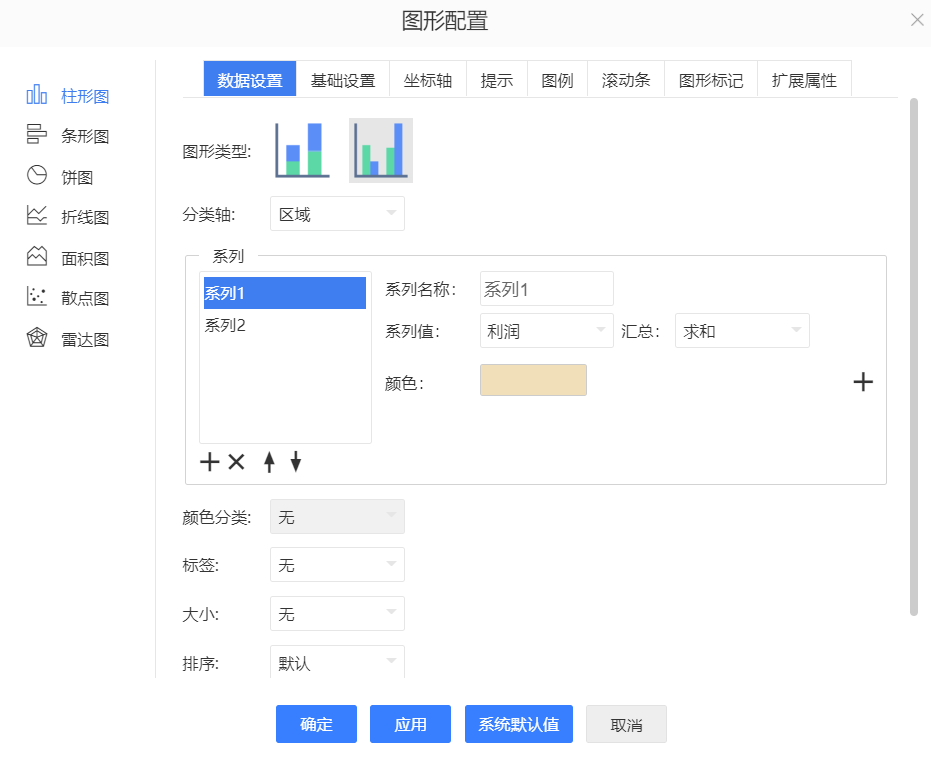
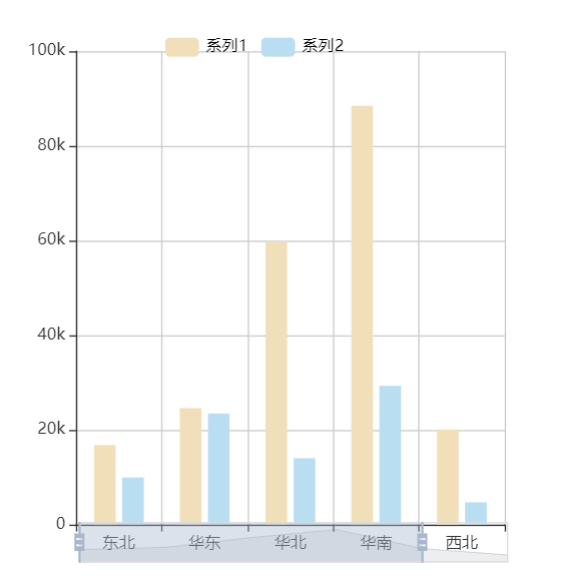
6.1.18多系列并排配置页面 6.1.19多系列并排显示页面