
8.3所有问题
8.3.1 建议&答疑列表
显示的是系统内所有用户的问题列表,按照最新建立时间排序,会显示问题创建时间,问题状态,最后处理人等信息,每条创建成功的问题有【查看】,【置顶】,【回复】操作。

图8-3-1-1
8.3.2 回复操作
(1)回复权限:由该租户体系下拥有问题权限的用户总量决定,拥有平台问题/数据问题/应用问题审批权限的用户总数量越多,该类问题就会自动发送到该体系下的拥有审批权限用户体系的“待办”中。例如某问题自动发送到超级租户体系下,超级用户b本身具有该类问题的审批权限,就可以在待办任务列表中点击【处理】就可以进行答疑。
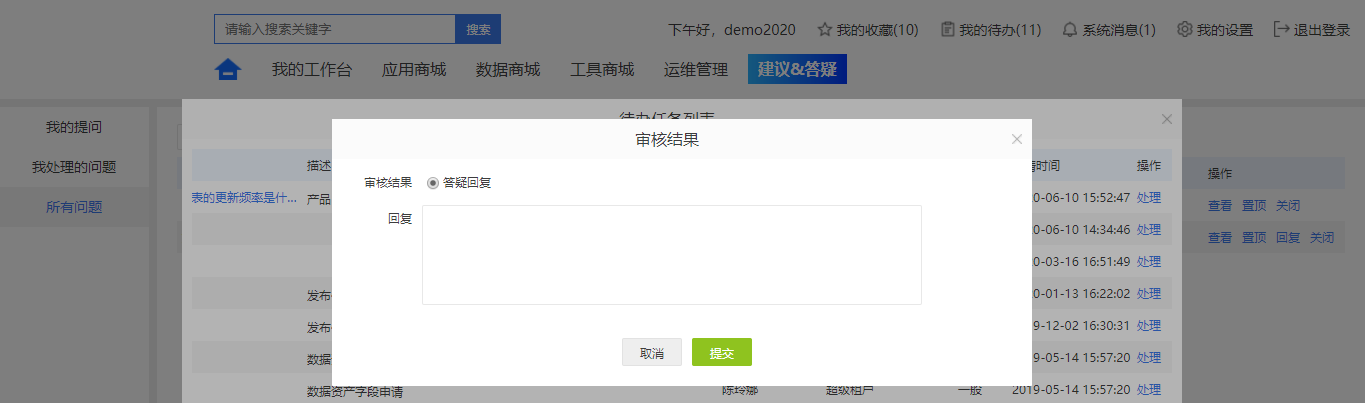
图8-3-2-1
(2)回复权限:如果该用户本身就有某类数据的回复权限,即使该用户体系在待办中并没有收到此类问题,在“所有问题”模块 也可以有回复的权限。
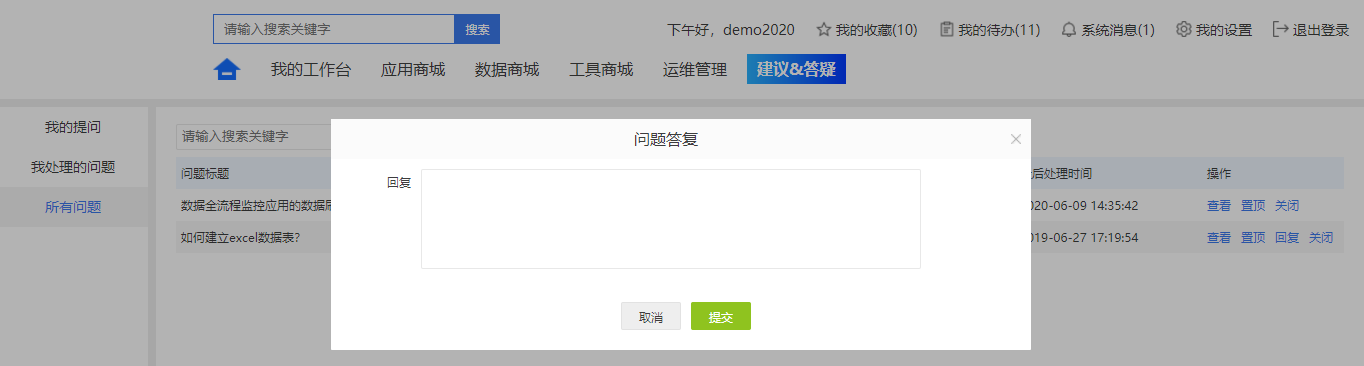
图8-3-2-2
回复后问题状态为“已回复”,只能再进行【查看】,【置顶】,【关闭】操作。

图8-3-2-3
8.3.3查看操作
(1)点击【查看】可以看到问题提问和回复的记录,还详细记录提问回答时间和用户名称。
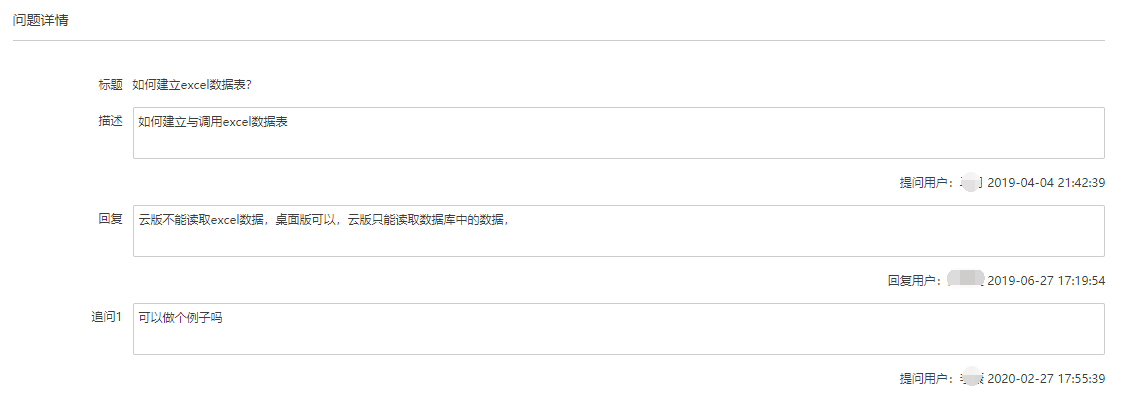
图8-3-3-1
(2)回复后,任何用户可以在问题详情中对问题进行补充,点击【补充】,会弹出问题详情编辑框。
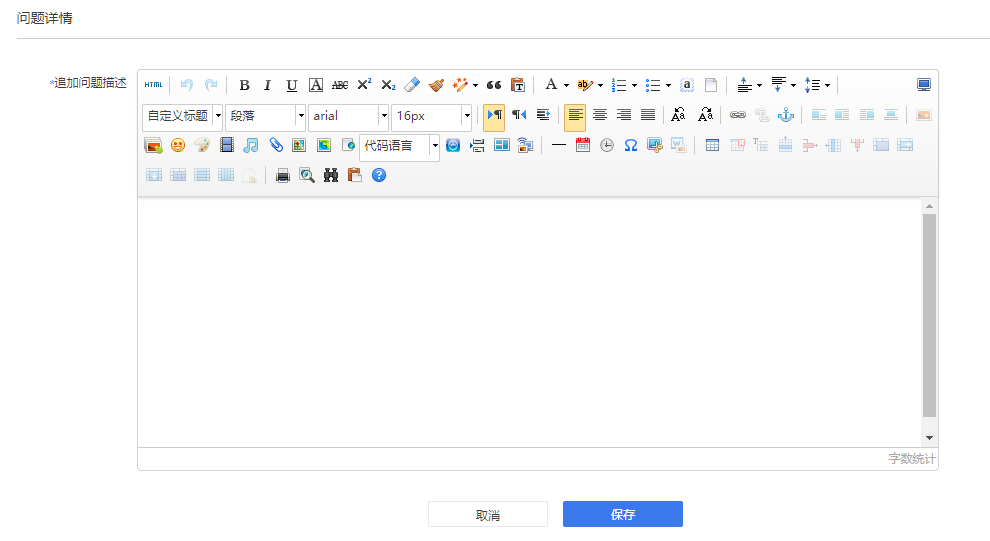
图8-3-3-2
(3)补充问题后,操作中又会重新多了【回复】的操作。

图8-3-3-3
注:可以对一个问题重复进行回复和补充,点击【查看】可以看到该问题的回复和补充记录,但在问题列表中问题状态一直是“已回复”,最后处理人显示的都是第一次回复问题的用户名称。
8.3.4置顶操作
点击【置顶】按钮,可以让问题出在列表的第一行,后可以点击【取消置顶】来取消该问题的置顶。

图8-3-4-1
8.3.5关闭操作
(1)点击【关闭】操作,该问题的问题状态显示为“已关闭”,操作中也只有【查看】,【置顶】/【取消置顶】按钮。

图8-3-5-1
(2)在关闭问题后,在查看问题详情中还是可以继续【补充问题】和继续【回复】问题,但是问题状态还是处于“已关闭”状态。

图8-3-5-2
[TOC]