
7.6系统工具
7.6.1导出资源
7.6.1.1操作入口
在运维管理>系统工具下,快捷方式点击【导出资源】,如图所示。
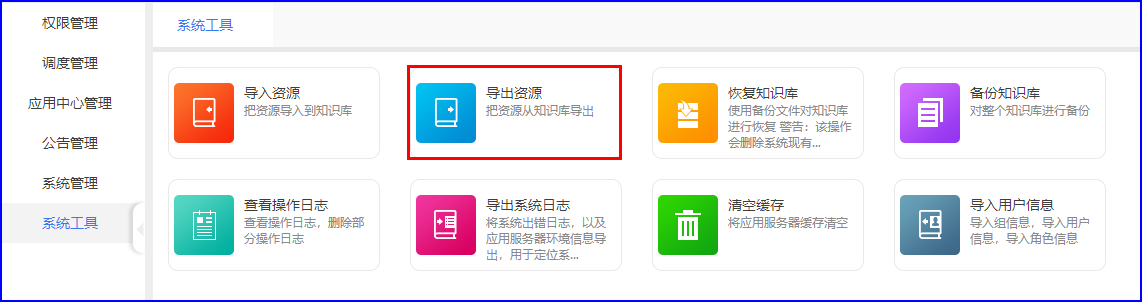
图7-6-1-1-1
7.6.1.2执行导出
1)点击【导出资源】快捷方式,会显示定制资源下的所有资源,这时根据自己所需选择需要导出的资源并勾选。导出资源时可选某一个资源,也可导出整个项目。如图所示。
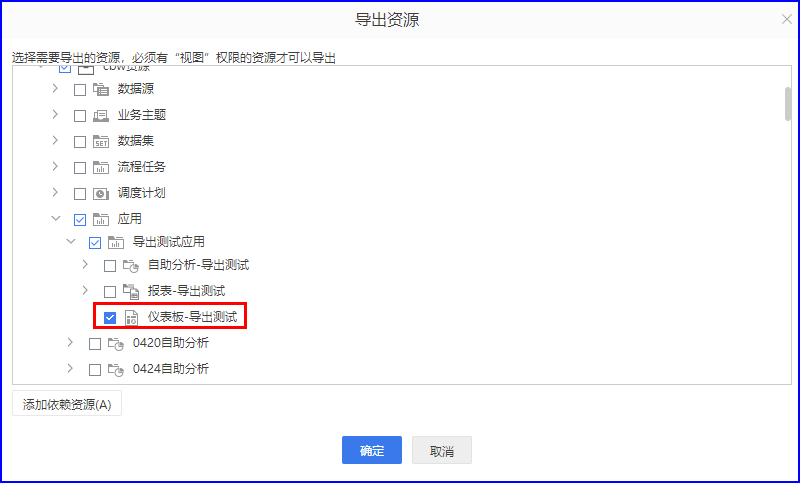
图7-6-1-2-1
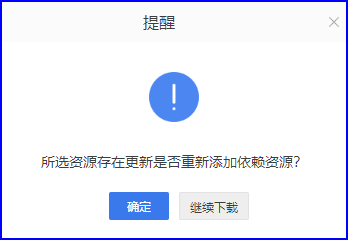
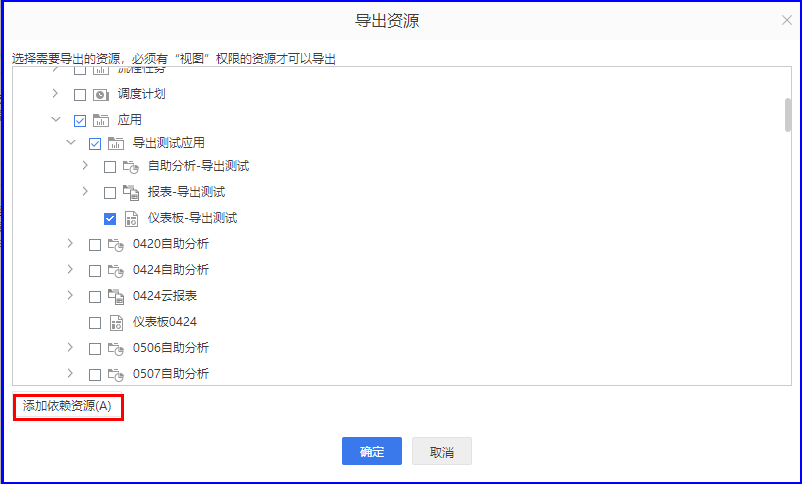
- 当点击【确定】按钮时会出现提示“所选资源存在更新是否重新添加依赖”字样。如需添加依赖就点击【确定】按钮;如不需添加依赖就点击【继续下载】按钮。如图所示。也可在导入前点击【添加依赖】按钮,如图所示。
注意:如不添加依赖则可能会导致某些资源导入到其他环境无法使用,如图所示,建议添加依赖。
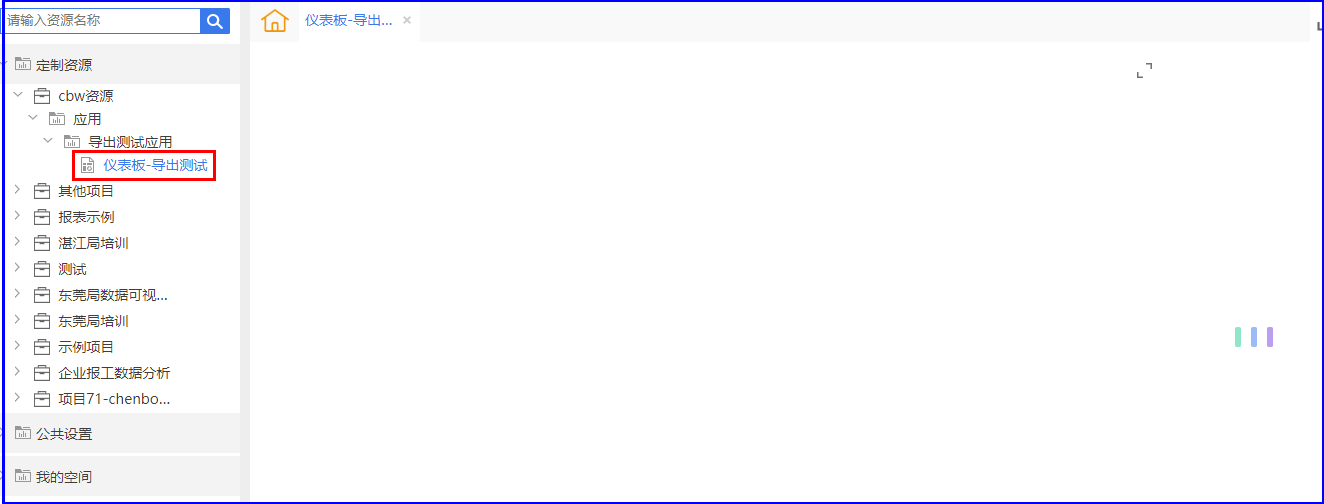
图资源未添加依赖
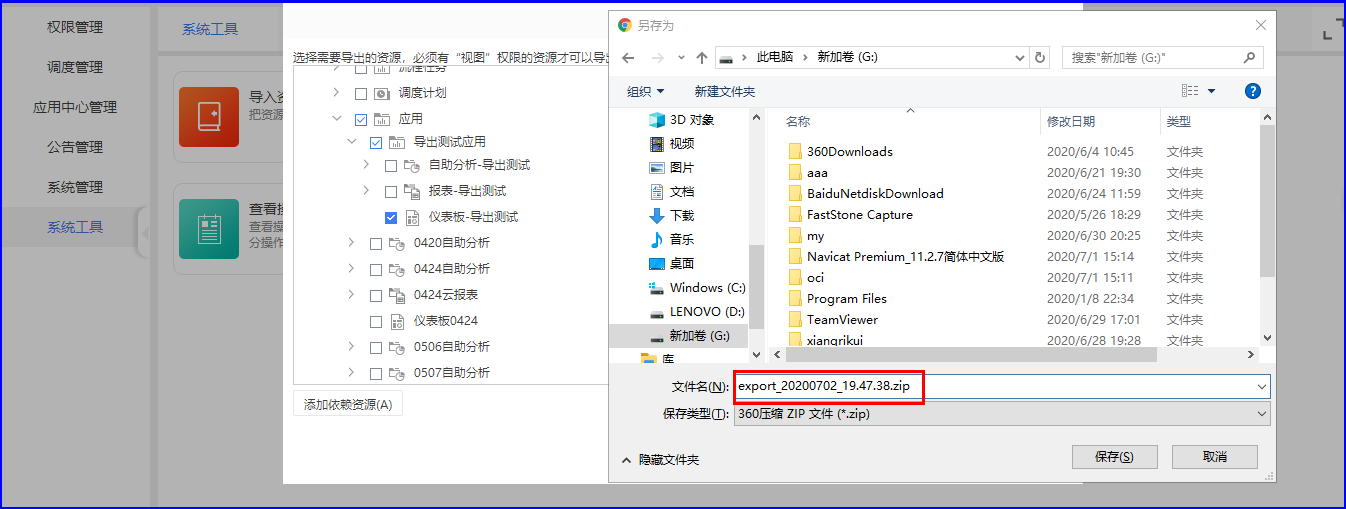
- 点击保存,这时会提示‘下载成功’,出现本机保存目录,并自动生成一个文件名,保存到本地即可。如图所示。
7.6.2导入资源
7.6.2.1操作入口
在运维管理>系统工具下,快捷方式点击【导入资源】,如图所示。
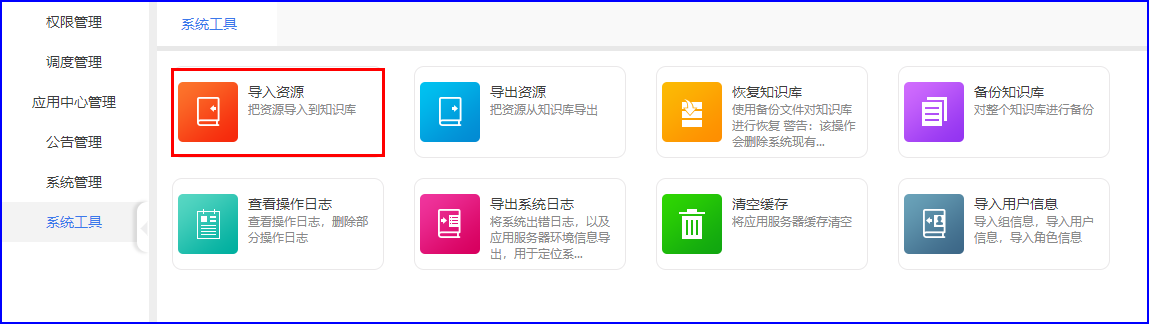
图7-6-2-1-1
7.6.2.2执行导入
1)点击【导入资源】快捷方式,出现导入资源弹框配置。默认勾选“是否覆盖”如图所示。
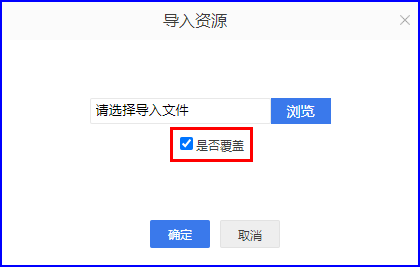
图7-6-2-2-1
2)从本机选择刚才导出的文件,导入到资源树下,如出现提示“导入成功”即可,如图所示。如果资源树有相同的资源,选择覆盖则会全部更新成最新的资源;如不选择覆盖,则数据不会导入。如果资源树没有相同的资源,覆盖和不覆盖效果相同。
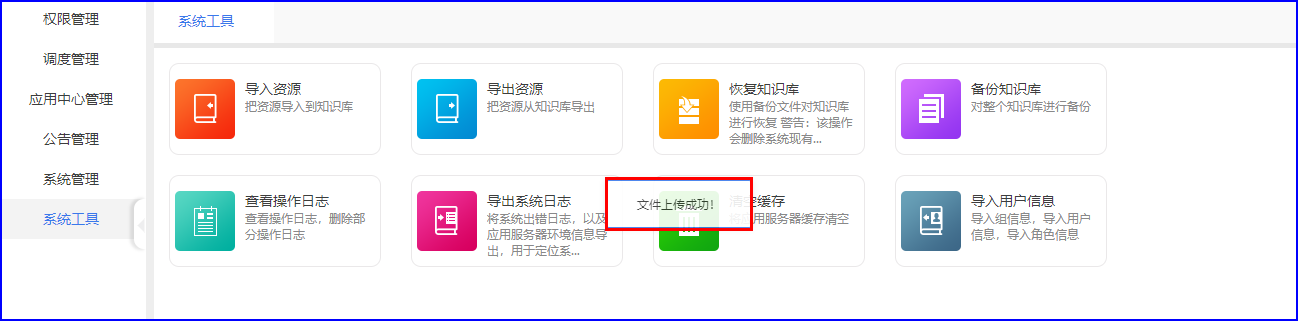
图7-6-2-2-2
7.6.3恢复知识库
使用备份文件对知识库进行恢复 警告:该操作会删除系统现有知识库,操作前请先备份!
7.6.4备份知识库
对整个知识库进行备份
7.6.5查看操作日志
查看操作日志,删除部分操作日志
7.6.6导出系统日志
将系统出错日志,以及应用服务器环境信息导出,用于定位系统错误原因
7.6.7清空缓存
将应用服务器缓存清空
7.6.8导入全局目录
导入全局目录
7.6.9敏感词管理
敏感词管理、敏感词类型管理、白名单管理
7.6.10用户配置
由于仪表板每一个数据展示项就需要配置一个http请求去获取数据进行展示,有多少个这样的组件就会发起多少次http请求。用户配置功能,以减少这样的网络开销为设计目的,灵活和可扩展性为设计原则设计。用户可见的数据依据业务域进行划分,每个用户在相同业务域下的数据可能不同。具体详情请参考附件
7.6.11系统配置
由于仪表板每一个数据展示项就需要配置一个http请求去获取数据进行展示,有多少个这样的组件就会发起多少次http请求。系统配置功能,以减少这样的网络开销为设计目的,灵活和可扩展性为设计原则设计。将系统配置作为数据的来源,前端不用关心页面上的数据具体从哪里来,只需要调用系统配置模块就可以获取页面上所需的参数。具体详情请参考附件
7.6.12系统选项
将系统选项中的配置项进行分类,分tab页进行展示:公共设置、用户设置、自由仪表板、云报表、自助查询、我的待办、系统消息、安全传参。点击确定时,保存所有tab页的配置。
7.6.12.1公共设置
- 导出
导出配置如下
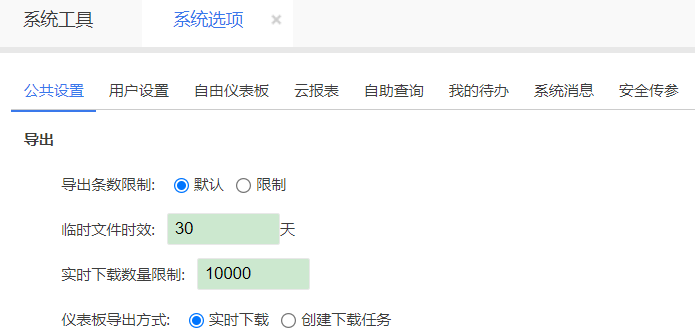
图7-6-12-1-1
屏蔽导出功能:
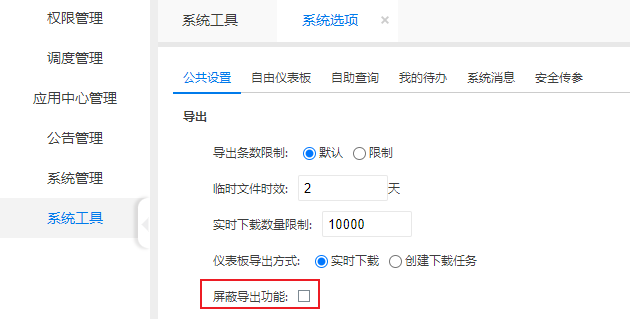
图7-6-12-1-2
【使用说明】
屏蔽导出功能按钮默认不勾选,即自助分析等配置的导出功能可正常使用。勾选屏蔽导出功能后,自助分析、云报表、自助查询、自由仪表板工具栏中的查询按钮不显示。下面以自助分析为例说明屏蔽和不屏蔽的效果。
不勾选屏蔽导出功能,即默认效果:显示导出按钮,可进行数据导出;
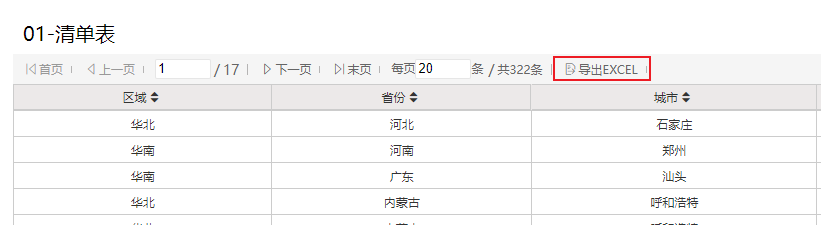
图7-6-12-1-3
勾选屏蔽导出功能,导出按钮不显示;
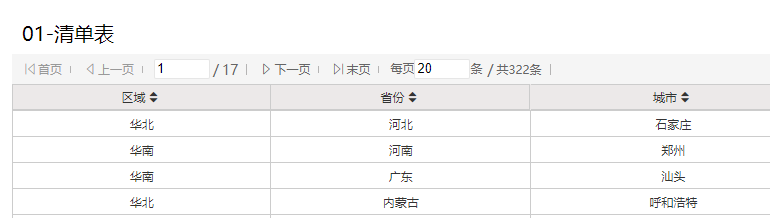
图7-6-12-1-4
【注意事项】
1)任一租户下用户配置此功能,针对所有租户生效;
2)云报表通过控件工具栏按钮配置的导出功能无法被屏蔽,若现场有需要控制导出功能的需求,请慎重使用工具栏按钮配置导出。
- 收藏

图7-6-12-1-5
- 文件
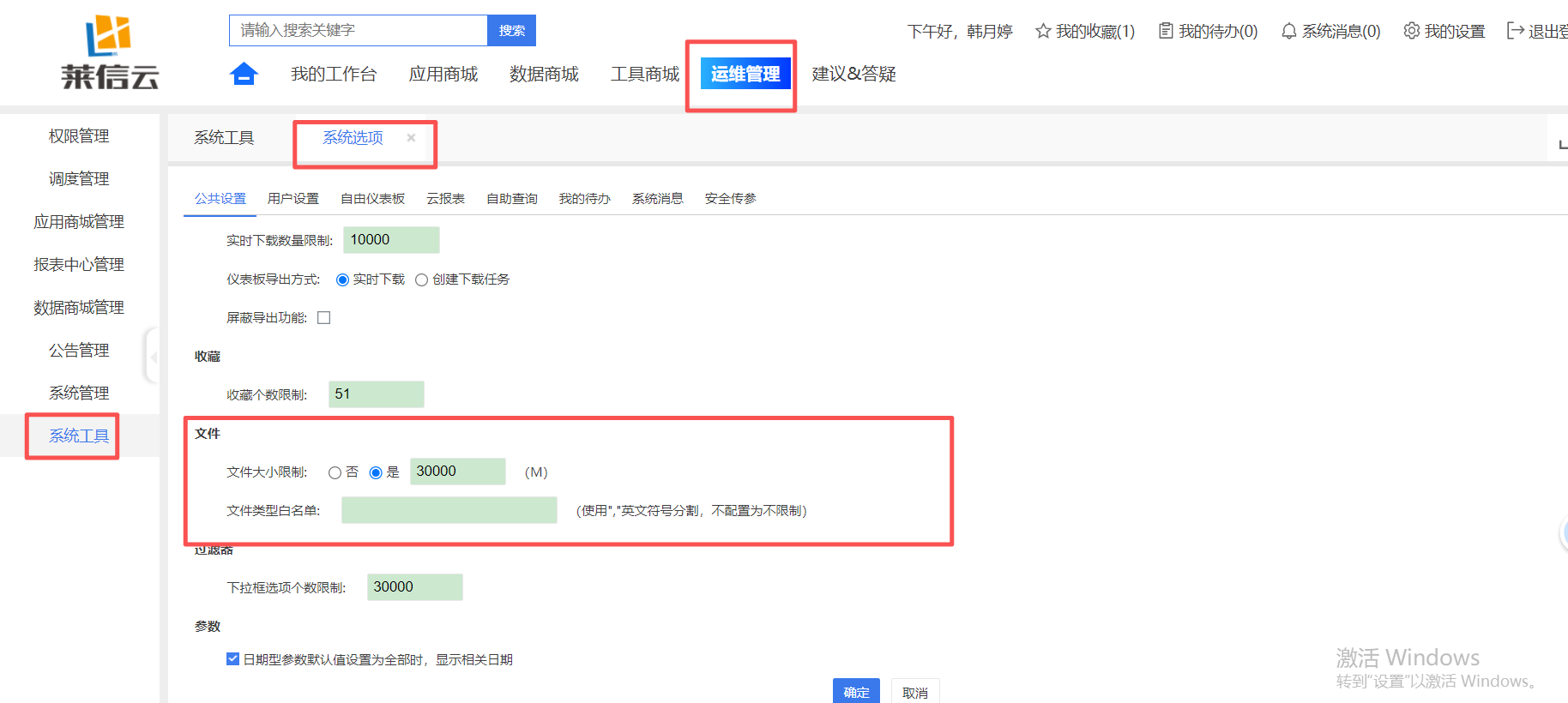
图7-6-12-1-6
【说明】
针对BI(云报表),共有3个位置可以进行限制文件大小和类型**:**
- 后台配置文件:

图7-6-12-1-7
- 运维管理限制:
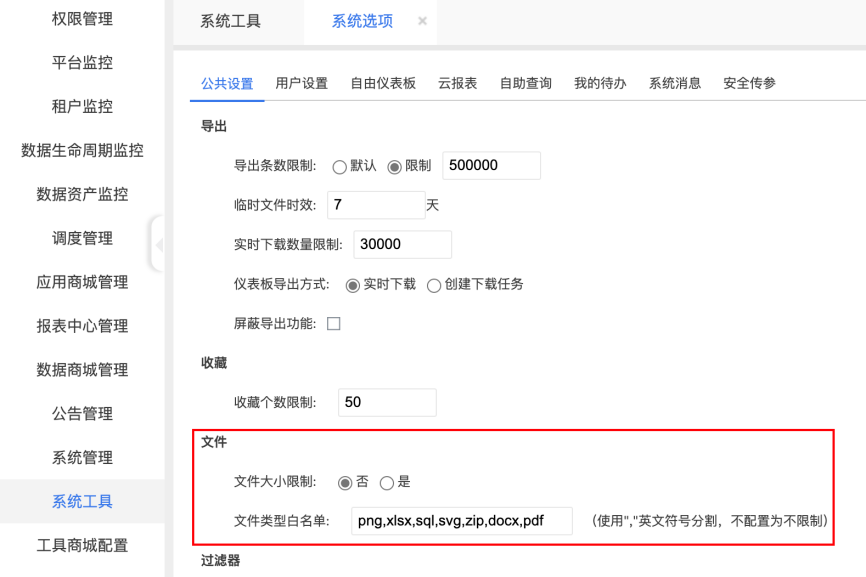
图7-6-12-1-8
- 控件限制:
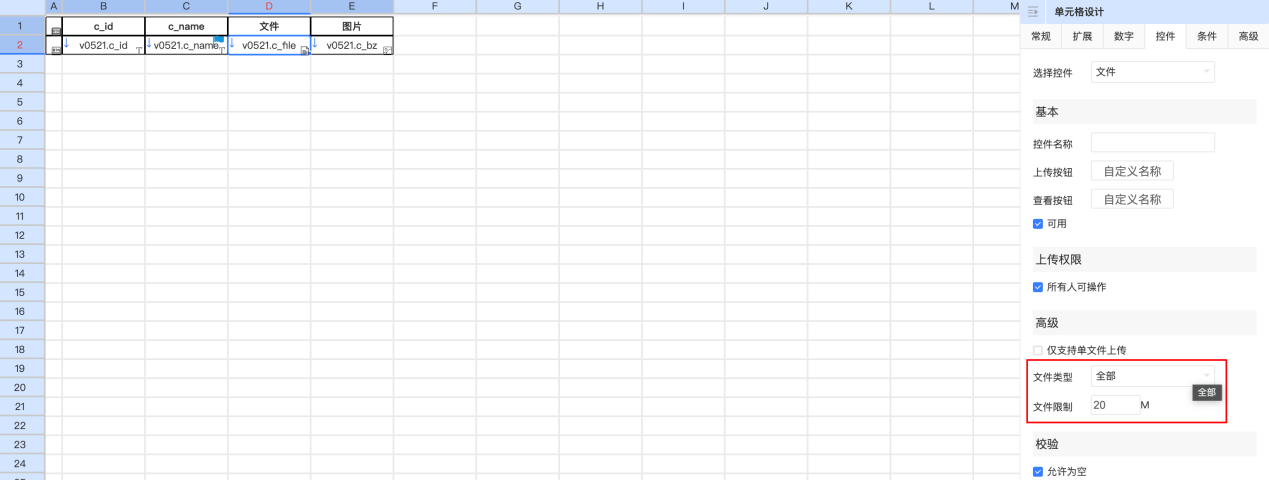
图7-6-12-1-9
以上三个位置校验的优先级为:控件 > 后台 > 运维管理。
需注意:
- 控件限制中即使选择全部,也只能支持下拉列表中的文件类型,后台限制和运维管理限制是不配置就等于没有限制,后台限制修改需在T1000的配置文件中修改,不分租户,修改后需重启才能生效。
- 文件大小限制只有控件和运维管理中可以配置,校验顺序同样是控件 > 后台。
针对门户,运维管理文件大小和类型的限制范围包括:
1)我的工作台-内外部应用发布,上传素材、截图、应用封面、操作视频、操作手册。
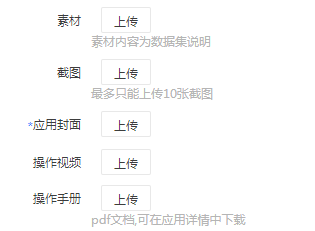
图7-6-12-1-10
2)我的工作台-需求申请,新增需求类申请的申请依据。
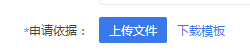
图7-6-12-1-11
3)报表中心-报表产品-报表发布,截图。
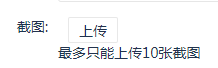
图7-6-12-1-12
4)运维管理-报表中心管理-操作手册管理,上传操作手册。

图7-6-12-1-13
5)运维管理-工具商城配置-新增工具,操作手册、操作视频。
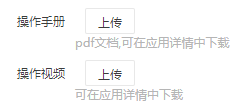
图7-6-12-1-14
6)运维管理-首页轮播数据管理-新增重磅消息和宣传海报,展示图片。
图7-6-12-1-15
7)运维管理-数据云首页管理-轮播图管理-新增轮播图,展示图片。
8)运维管理-数据云首页管理-数字化技术沙龙资料-新增,文件路径。

图7-6-12-1-16
9)运维管理-数据云首页管理-二维码维护-新增二维码,展示图片。
需注意的是,运维管理下的文件限制,不配置即不启用,若使用了此处,一定要将上述范围需要用到的文件类型都配置上,否则会影响功能的正常使用。
- 过滤器、参数公共设置如下
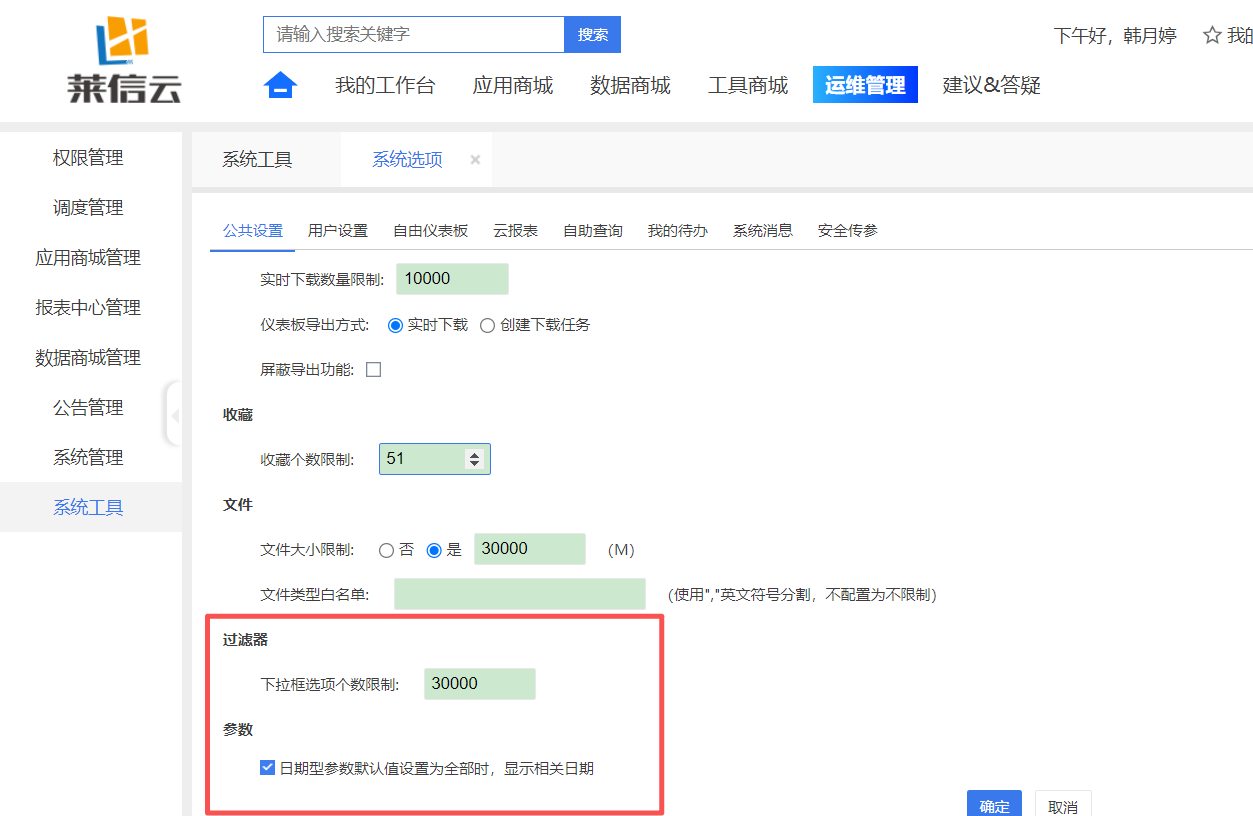
图7-6-12-1-17
7.6.12.2用户设置
- 登录
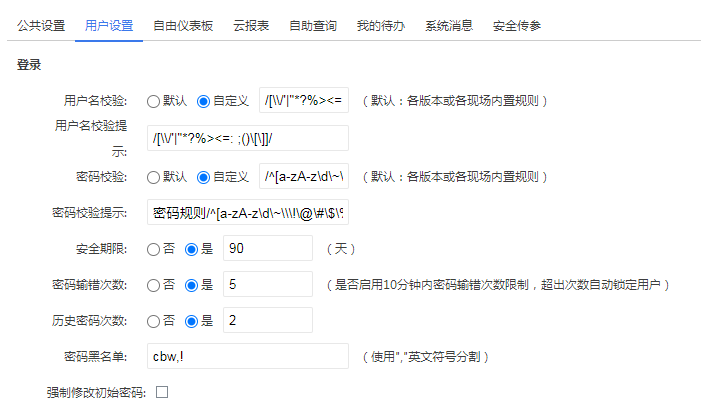
图7-6-12-2-1
用户名校验
默认:各版本或各现场内置规则。
自定义:填写正则表达式。添加用户名校验提示。
例如:编辑正则表达式为 /[\\/'|"*?%><=: ;()\[\]]/

表示用户名中不能包含 /'|"*?%><=:;()[] 特殊字符
密码校验
默认:各版本或各现场内置规则。
自定义:填写正则表达式。添加密码校验提示。
例如:编辑正式表达式为
/^[a-zA-z\d\~\\\!\@\#\$\%\^\&\*\(\)\_\<\>]{8,32}$/

表示密码可以是任意的大小写字母、数字、~ \ ! @ # $ % ^ & * ( ) _ < >
安全期限
否:默认内置规则,180天内未修改密码则登录时强制要求修改密码。
是:自定义安全期限。
密码输错次数
否:默认内置规则,十分钟内输错5次账号被锁定。
是:自定义次数。
历史密码次数
否:默认内置规则,可修改密码为之前任意一次密码。
是:自定义次数。例如自定义次数为2,a账号的密码为1,修改密码为2,再次修改密码为3,再次修改密码为4,则下次在修改密码不能为,2和3。
密码黑名单
为空时:都不校验。
输入内容:a,b 则新建账号的密码不能包含a或b。
强制修改初始密码
不勾选:初始账号首次登录不要求修改密码。
勾选:初始账号首次登录强制要求修改密码。
- 验证码、审计日志
屏蔽验证码、启用审计日志、启用删除审计日志3个功能,勾选后可选择开启对应功能,这3个功能均不区分租户,在任一租户下设置后所有租户都会生效,设置后需退出重新登录。
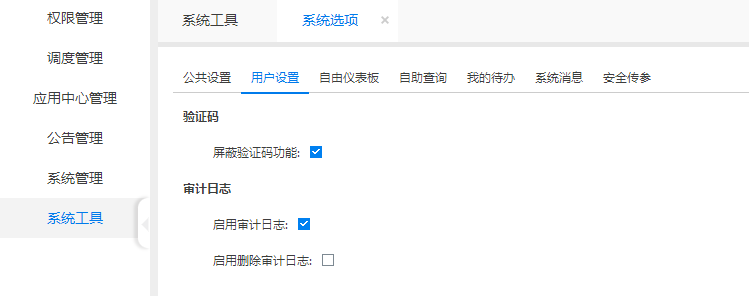
图7-6-12-2-2
7.6.12.3自由仪表板
仪表板白板加载效果配置项。
【字段解释】
- 背景色:可设置仪表板加载时的背景色,支持配置颜色和透明度,默认为白色;
- 背景图片:可设置仪表板加载时的背景图片,默认无,最多只能上传1个图片;
- 是否显示加载动画:可设置是否显示仪表板加载的动画效果;
【使用效果】
- 设置仪表板加载效果如下图所示;
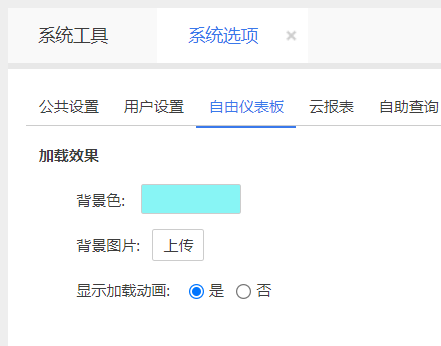
图7-6-12-3-1
- 则点击仪表板,加载时背景色为蓝色,加载动画不显示;
7.6.12.4云报表
云报表选项卡,支持配置最大查询行数限制。
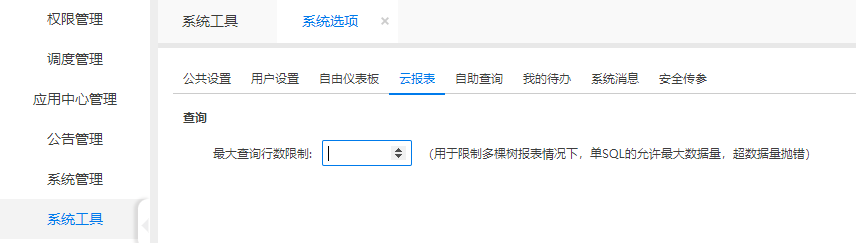
图7-6-12-4-1
【使用说明】
此功能主要用于处理多棵树的情况下,数据量过大,云报表查询展示会导致服务器内存飙升甚至宕机。
现场可根据服务器的性能自行配置此值,打开云报表时会先计算每棵树的数据量,如果大于此值,直接弹框提示,不再继续加载报表。
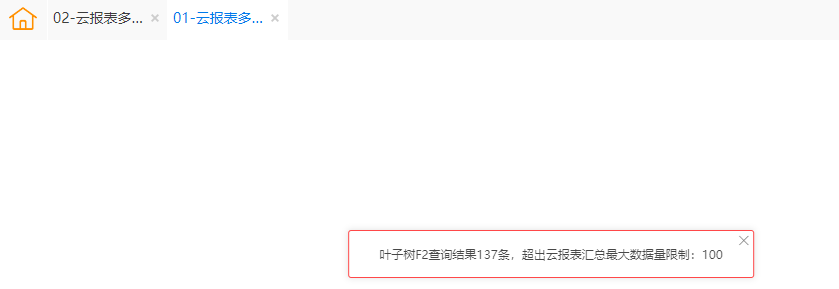
图7-6-12-4-2
【注意事项】
- 系统选项中的配置是不分租户的,在某一个租户下修改此值,所有租户都会生效。
- 设置最大查询行数限制后,超出此限制的报表无法导出。
- 启用了分布式的报表不受此查询行数限制的影响,仍然可以查询大数据量,因此建议用户如果场景允许,尽量配成单棵树,若配不了单棵树,可启用分布式。
- 数据量较大的情况下,提示需要等数据库返回叶子树查询结果后才会出提示,也是需要一段时间的,此功能目的是发现数据量过大的时候不再计算并加载报表,以免影响整个服务器的性能。
7.6.12.5自助查询
配置透视分析行/列字段最大类别数:
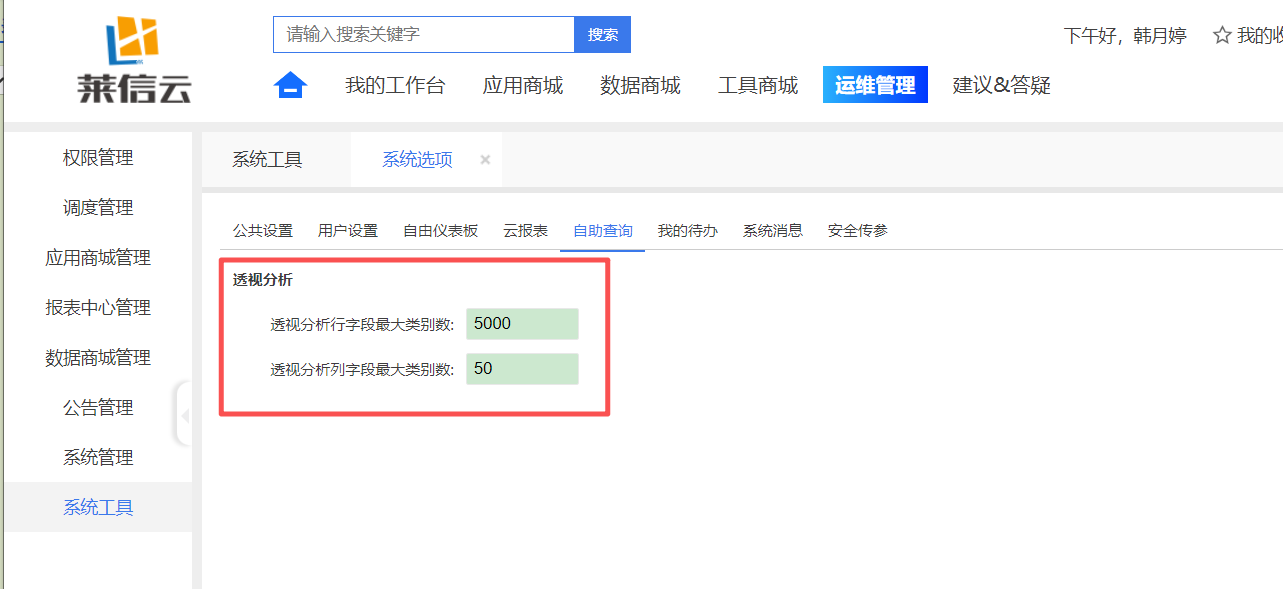
图7-6-12-5-1
7.6.12.6我的待办
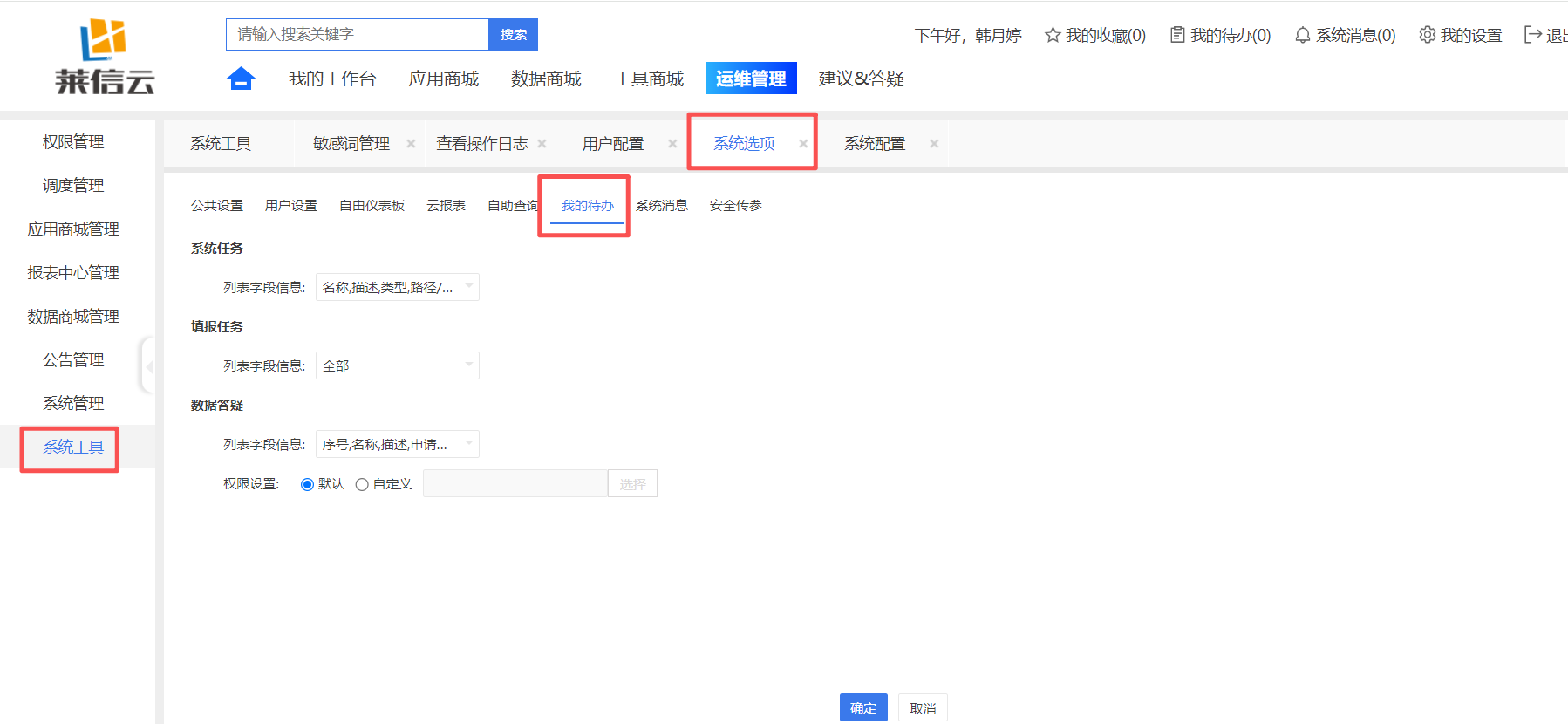
图7-6-12-6-1
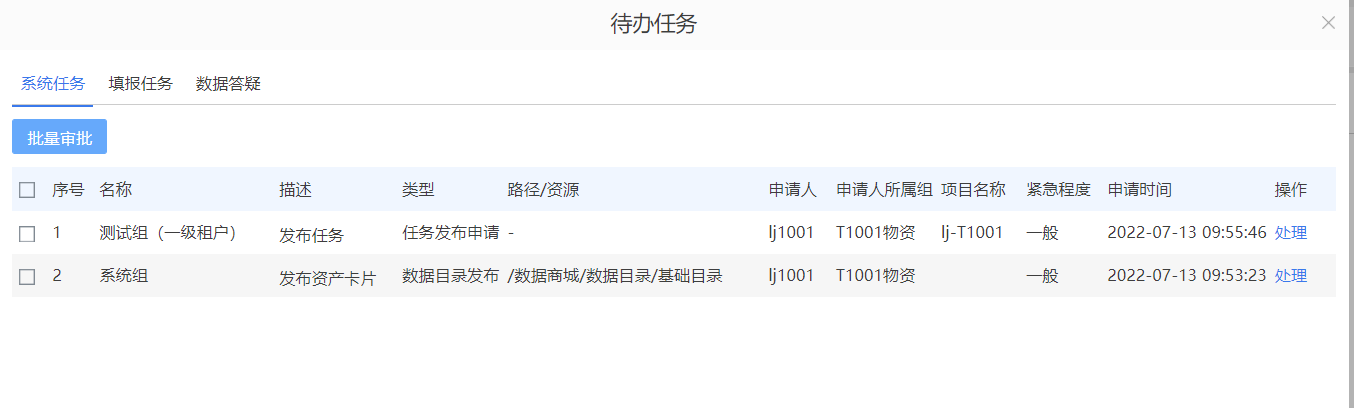
图7-6-12-6-2
【字段解析】
我的待办:
- 系统任务-列表字段信息:序号、名称、描述、类型、路径/资源、申请人、申请人所属组、项目名称、紧急程度、申请时间、操作(备注:序号、名称、类型、申请人、申请时间、操作为必选项,因此为勾选状态,置灰,不可取消勾选。)
- 填报任务-列表字段信息:序号、节点名称、任务名称、类型、发送人、发布时间、开始时间、填报时间、截止时间、任务状态、操作(备注:序号、节点名称、任务名称、发送人、开始时间、任务状态、操作为必选项,因此为勾选状态,置灰,不可取消勾选。)
- 数据答疑-列表字段信息:序号、名称、描述、类型、申请人、申请人所属组、紧急程度、申请时间、操作(备注:序号、名称、申请人、申请时间、操作为必选项,因此为勾选状态,置灰,不可取消勾选)
- 数据答疑-权限设置:设置可以收到数据答疑任务的人员,单选
- 默认表示当前的方式
- 自定义可以选择想要授权收到数据答疑任务的用户、组、角色。
7.6.12.7系统消息
在系统选项中,系统消息tab页,用于配置显示内容以及权限设置,设置页面如下图:
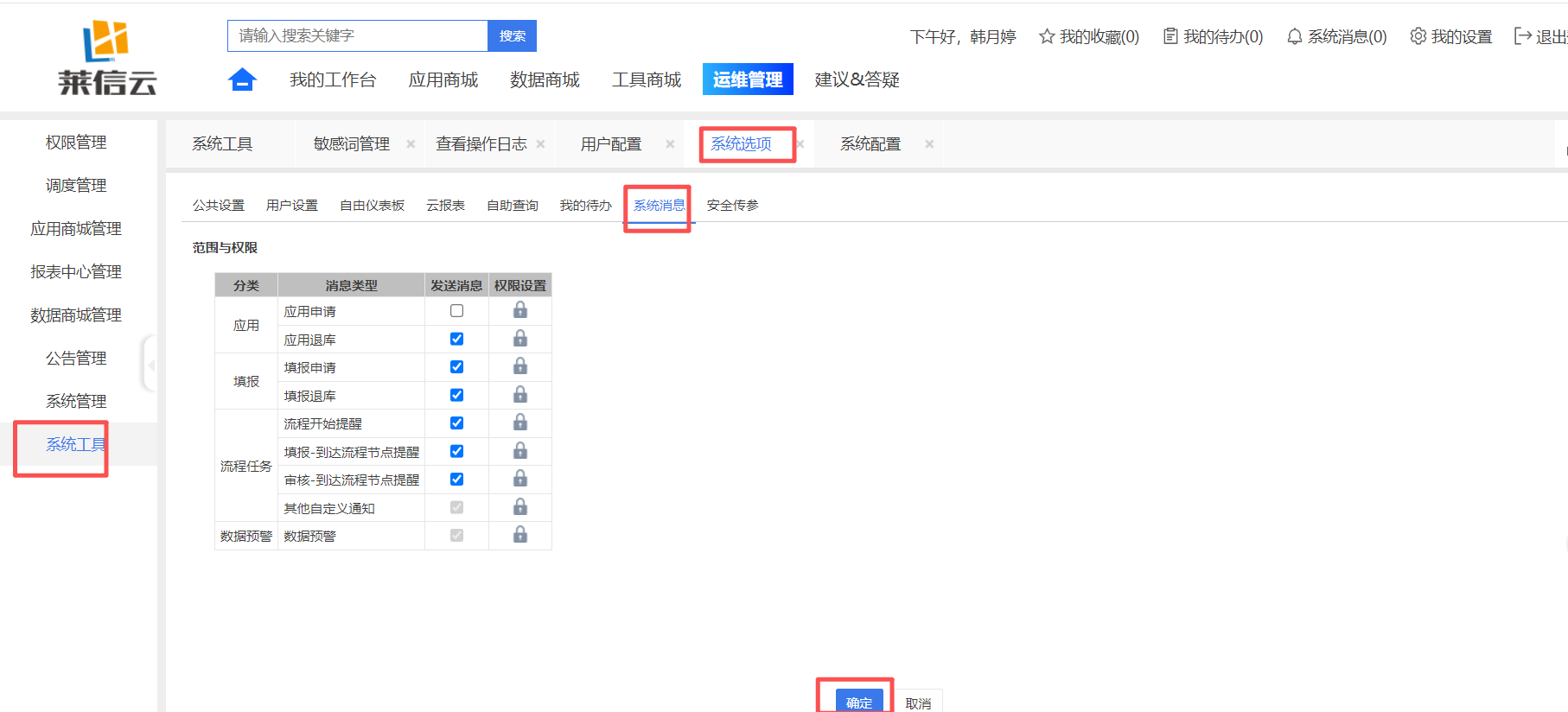
图7-6-12-7-1
范围与权限:该表格展示了当前所有消息的类型,可以配置是否显示这类消息以及消息的权限设置。
- 发送消息:复选框,用于选择是否发送该类消息,默认都勾选,如果有一类消息未勾选,则平台所有人收不到此类消息。注:数据预警、流程任务-其他自定义通知,是必选项,因此置灰,不可取消勾选。
- 权限设置:目前与应用相关的人,在应用的发布状态发生变化时,都能收到消息,但可能存在有些相关的用户没必要接收该消息,所以提供权限设置功能。用于配置哪些人有权限收到相应的消息,支持配置用户、组、角色。默认不限制权限(符号为灰色,设置了权限的,显示为彩色),不限制权限时,只要勾选了【发送消息】,则相应的人可以收到消息通知;如果配置了权限,则需要有权限的前提下,相关人收到相关通知。注:数据预警、流程任务-其他自定义通知,是必选项,因此置灰,不可设置权限。
【页面详情】
系统任务:
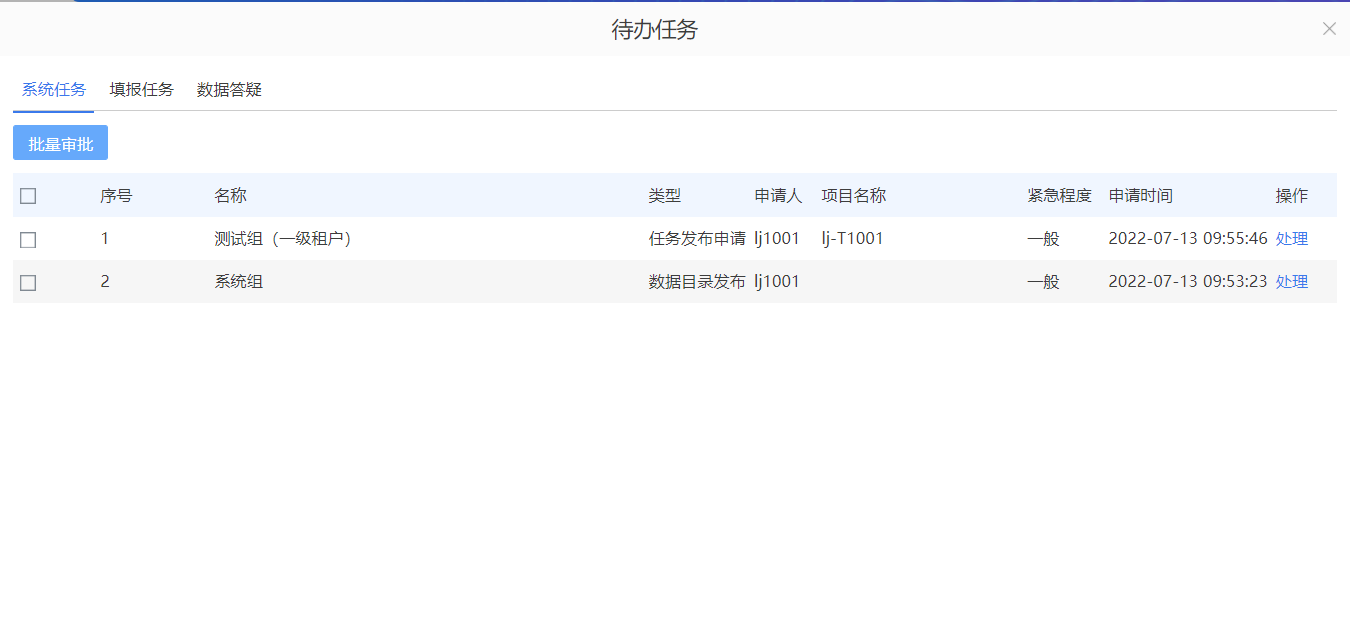
图7-6-12-7-2
- 增加序号
- 把数据答疑的任务拆分出来放在单独的tab页,系统任务包括以下内容:
| 生成待办(类型) | |
| 应用 | 应用发布申请 |
| 应用申请 | |
| 应用退库申请 | |
| 填报 | 填报发布申请 |
| 应用申请 | |
| 填报退库申请 | |
| 流程任务 | 流程任务发布申请 |
| 流程任务退库申请 | |
| 任务 | 任务发布申请 |
| 退库申请 | |
- 增加批量处理的功能,勾选多个可以批量审批。勾选多个,批量审批高亮。如下图所示。
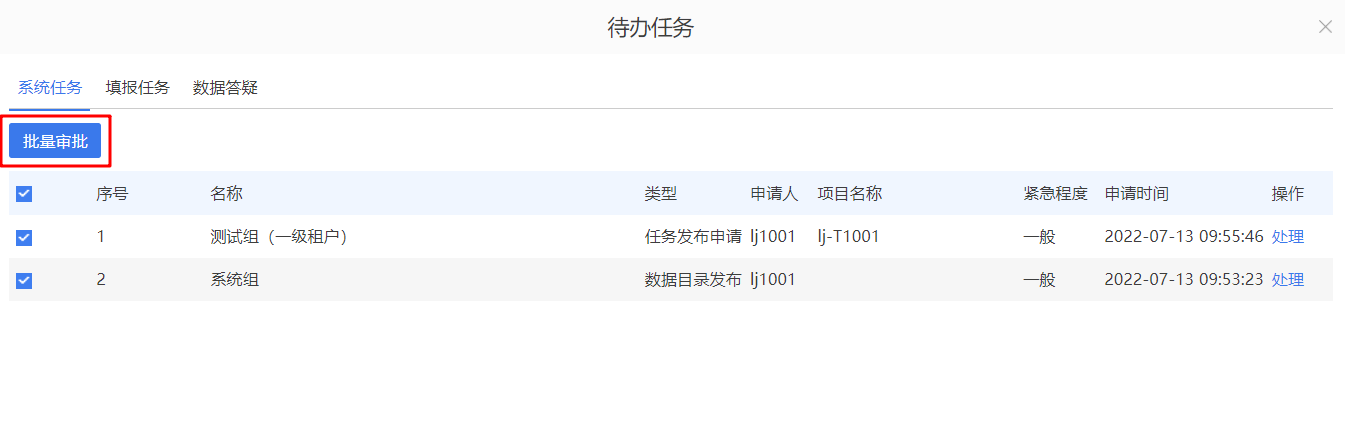
图7-6-12-7-3
填报任务:
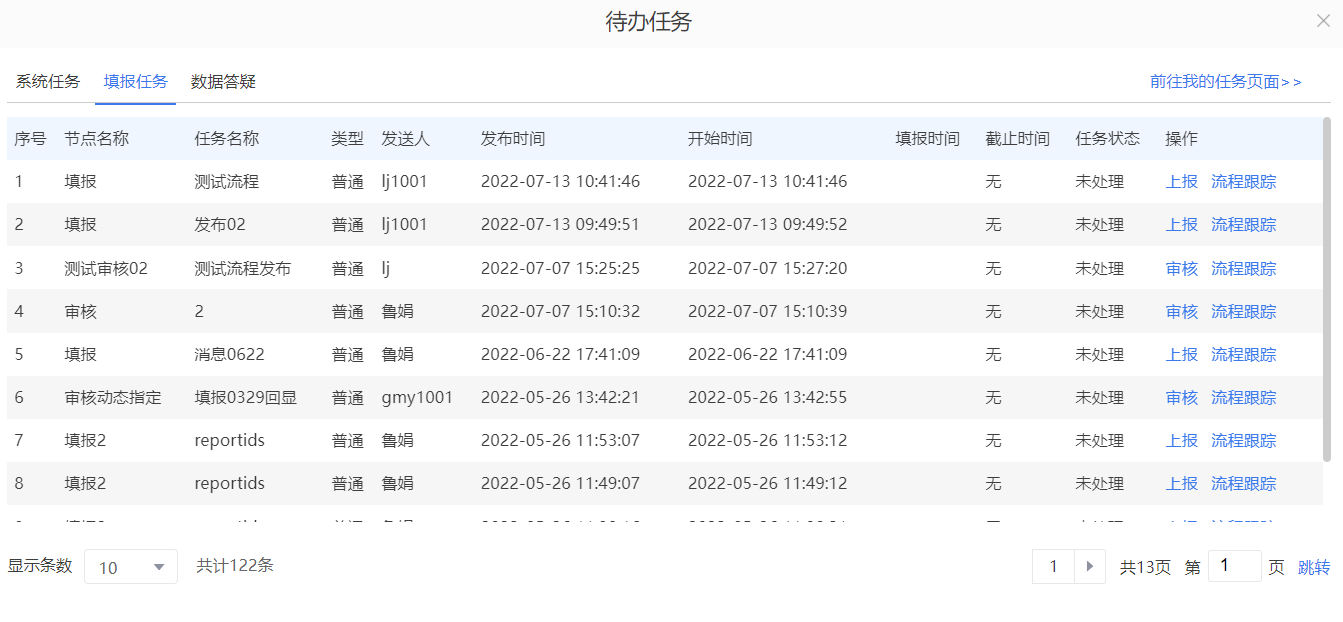
图7-6-12-7-4
- 前往我的任务页面:超链接,点击可跳转到工作台-我的任务界面。
- 填报任务包含:流程触发的上报任务、审核任务。展示内容为工作台-我的任务中的内容(修改字段名:任务发布名称改为任务名称、任务发布时间改为发布时间、发送时间改为开始时间),但仅显示任务状态为未处理的任务。
数据答疑:将数据答疑相关的记录展示在该tab页。
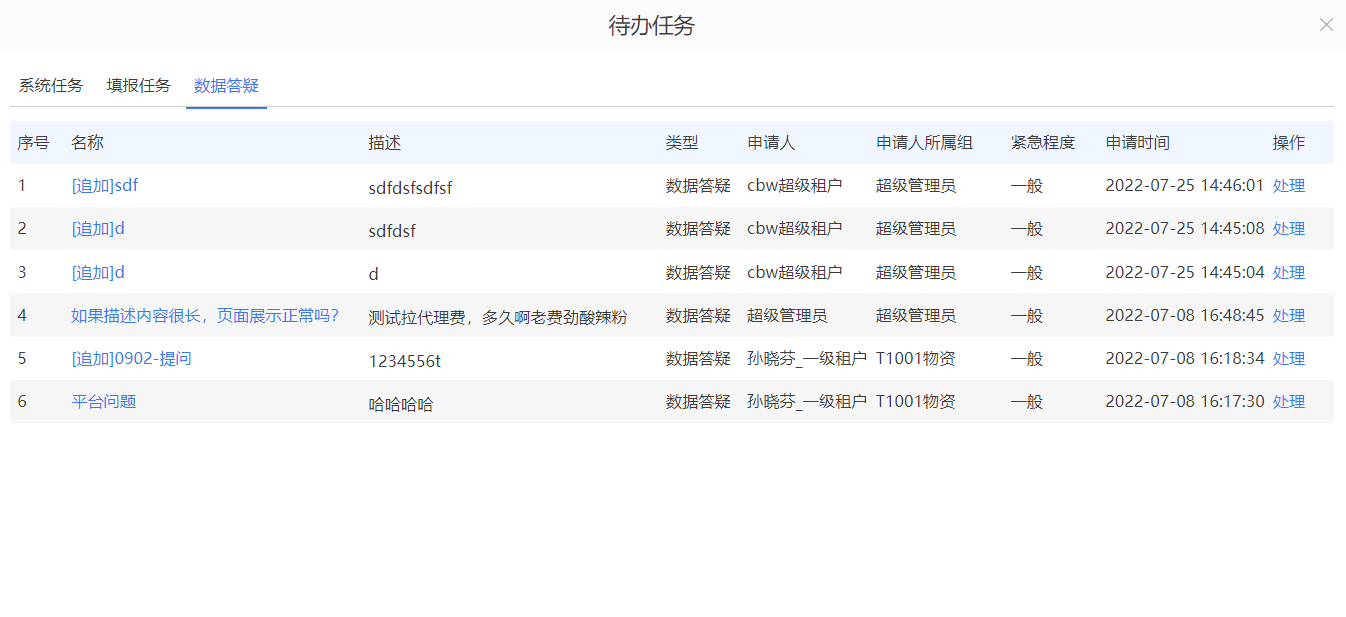
图7-6-12-7-5
【注意事项】
权限注意事项:如果配置了权限设置,需同时满足1、有权限;2、是该消息的相关人员;才能收到消息。例:
1、需要有权限:流程的填报人如果没有授权可以收到填报提醒消息(不属于权限设置的用户、组、角色),则有填报任务时,会给该填报人发送待办任务,但不发送消息通知。
2、需要是相关人:当授权用户A可以收到填报提醒消息(属于权限设置的用户、组、角色),但该用户A不属于流程任务的填报人或者审核人时,不会收到相关流程的消息。
7.6.12.8安全传参
【使用说明】
配置链接有效期、加密公钥以及解密私钥,第三方系统嵌入应用界面时,对传入的参数进行sm2加密,打开页面时配置的链接有效期和当前时间做对比,若超出时间限制,显示页面过期。详见注意事项举例。
【注意事项】
- 自助分析不支持传参配置加密
- 应用中使用加墨传参功能若出现如下报错,则需更改知识库中x_ops_web_operation_log表中c_referrer字段的长度。修改字段长度后再次刷新页面即可。
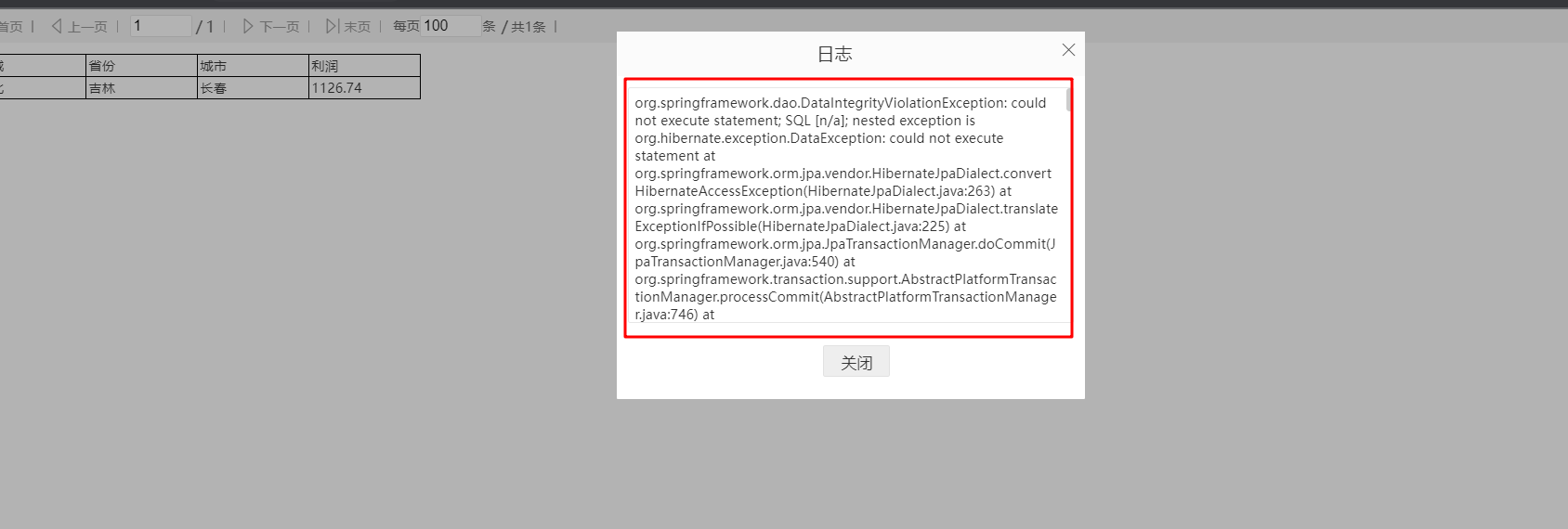
图7-6-12-8-1
- 此配置用于第三方系统嵌入应用界面的时候,可通过传参进行数据过滤,但是为了数据安全,需要对传入的参数进行sm2加密。
eg:某个应用仅支持看[区域=东北]的数据,参数值加密前格式:{"区域":"东北","sysTime":xxxx},根据此处配置的加密公钥,进行sm2加密,得到加密串paramstr,然后在链接后面加上参数jccs=paramstr。解密后,会取出sysTime时间戳与当前时间做对比,如果超过时间限制,页面显示过期。
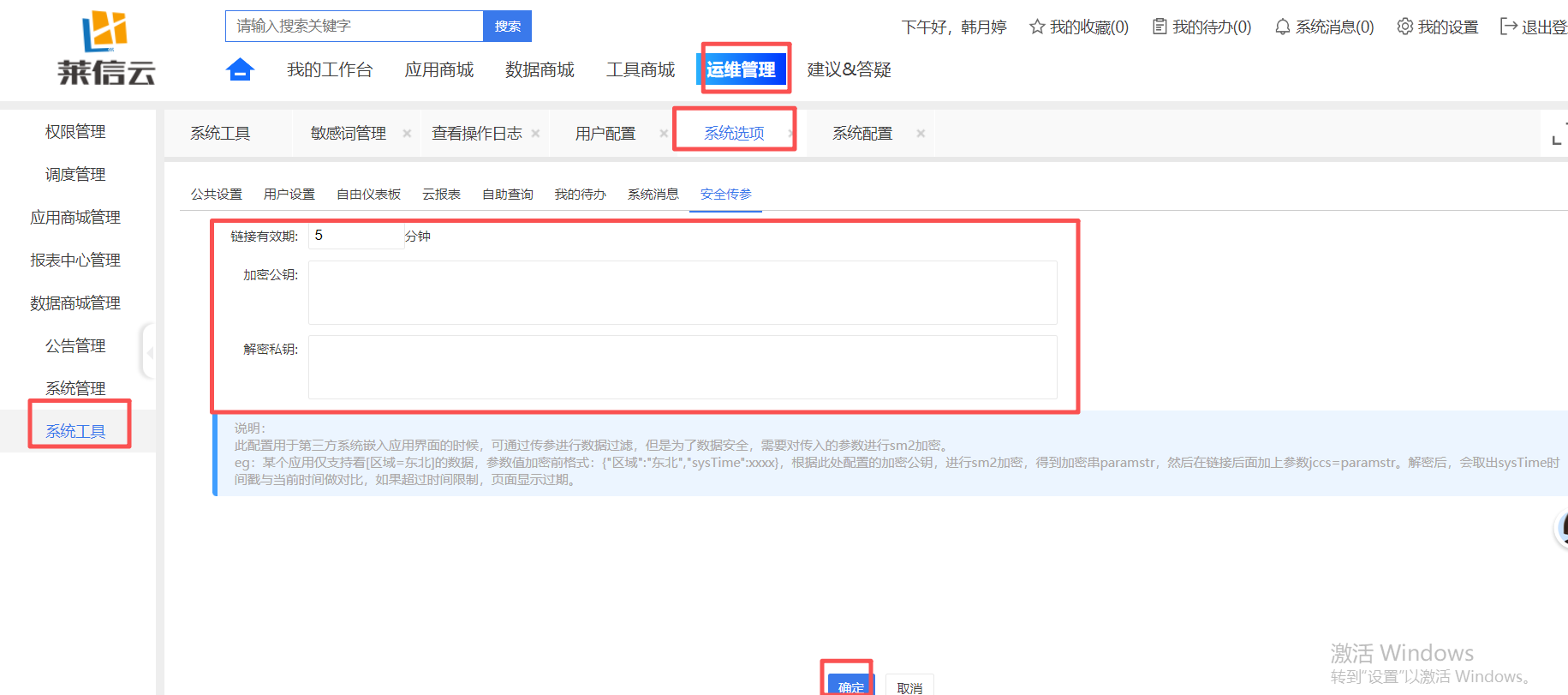
图7-6-12-8-2