
6.18新建流程
流程在 工具商城 - 定制资源 - 项目 - 流程任务 下右键点击新建可创建,也可以选择右侧的新建流程卡片进行创建:
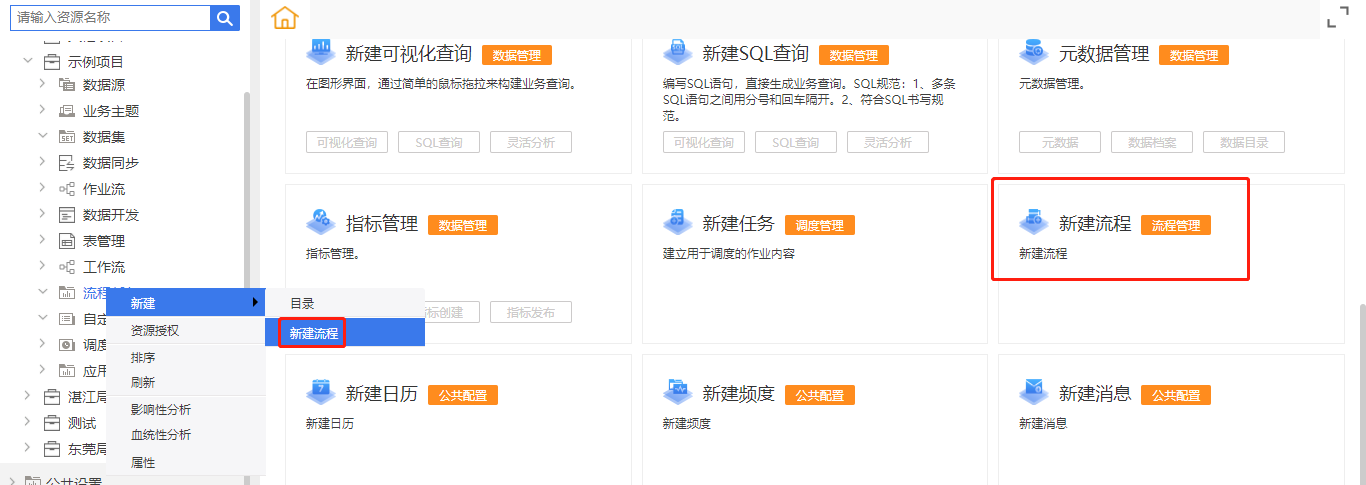
图6-18-1
流程配置有6个节点,开始、填报、审核、分发、判断和结束。配置流程时可依据报表的实际填报审核场景拖拽节点进行配置。
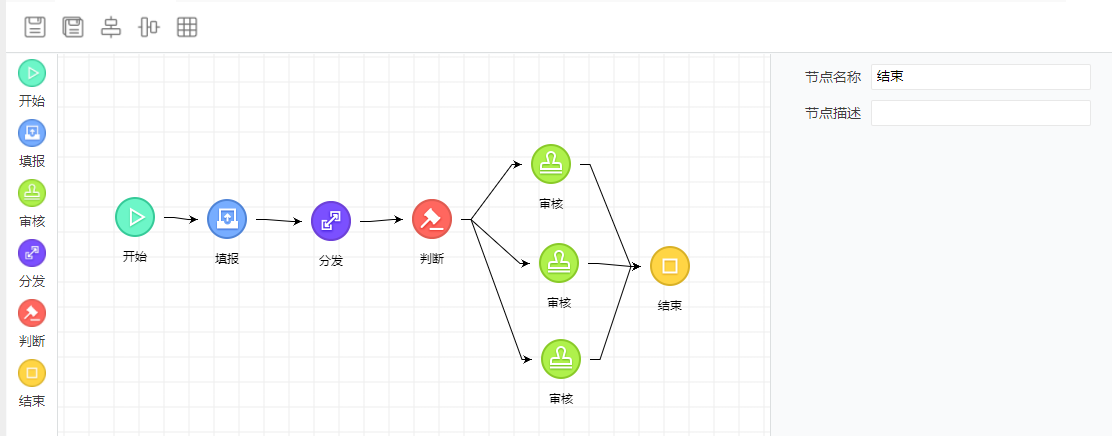
图6-18-2
开始节点和结束节点是流程开始和结束的标志,必须配置,且一个流程中只能配置一个。
填报节点决定了由谁填,填哪个报表。审核节点决定了由谁审,审核哪个报表。分发和判断节点则用于定制化场景。
6.18.1开始
标志流程的开始,可配置节点名称和节点描述。
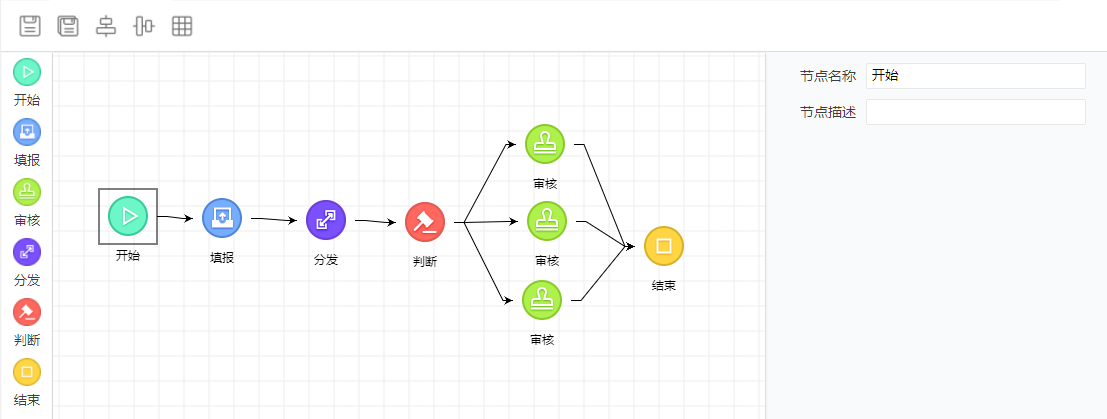
图6-18-1-1
6.18.2填报
填报节点配置由谁填报哪张报表;
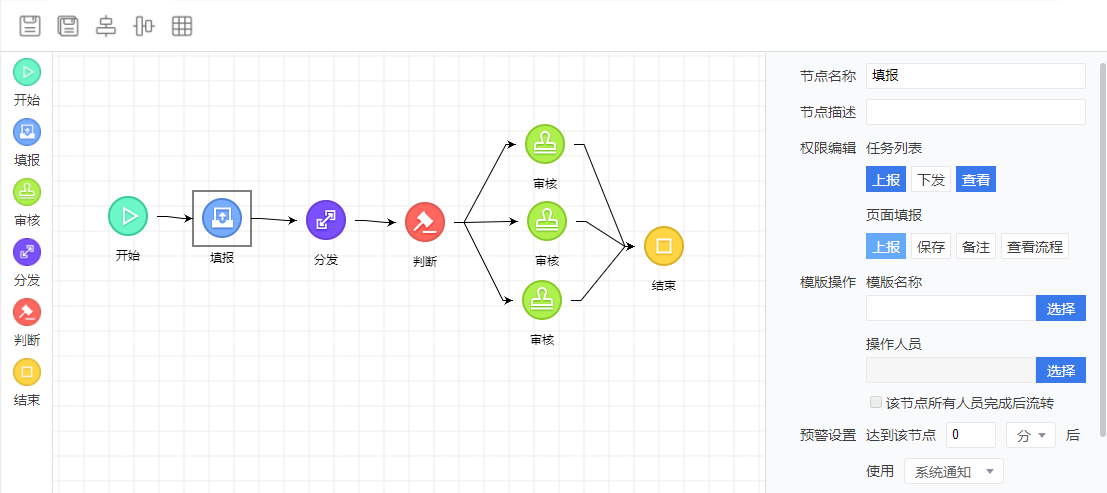
图6-18-2-1
- 节点名称:默认为填报,用户可自定义修改;
- 节点描述:用户可自定义填写描述信息;
- 权限编辑:
任务列表
- 上报:上报按钮,点击可打开填报页面;
- 下发:下发按钮,点击可配置子流程;
- 查看:查看按钮,点击可查看任务完成情况;
页面填报
- 上报:上报按钮,点击可上报数据;
- 保存:保存按钮,点击可保存当前填报数据;
- 备注:备注按钮,点击弹出文本输入框,可输入备注内容;
- 查看流程:查看流程按钮,点击可查看当前节点处于流程哪一步。
- 操作模板:点击选择可以打开资源选择界面,选择开发的报表,即要发出去填报的报表;
- 操作人员:点击选择可打开操作人员配置界面,可以选择配置用户或配置角色,支持配置多个用户多个角色,配置多个用户则配置的所有用户都需要填报此报表,配置角色,则拥有该角色的所有用户都需要填报此报表,因此角色需要慎重使用,除非是自己创建的专用角色,否则很容易将任务分发给不相关的人员;
- 预警设置:预警设置用于任务提醒,可在到达该节点某时间后提醒用户有任务需要处理;
6.18.3审核
审核节点配置由谁审核哪张报表;
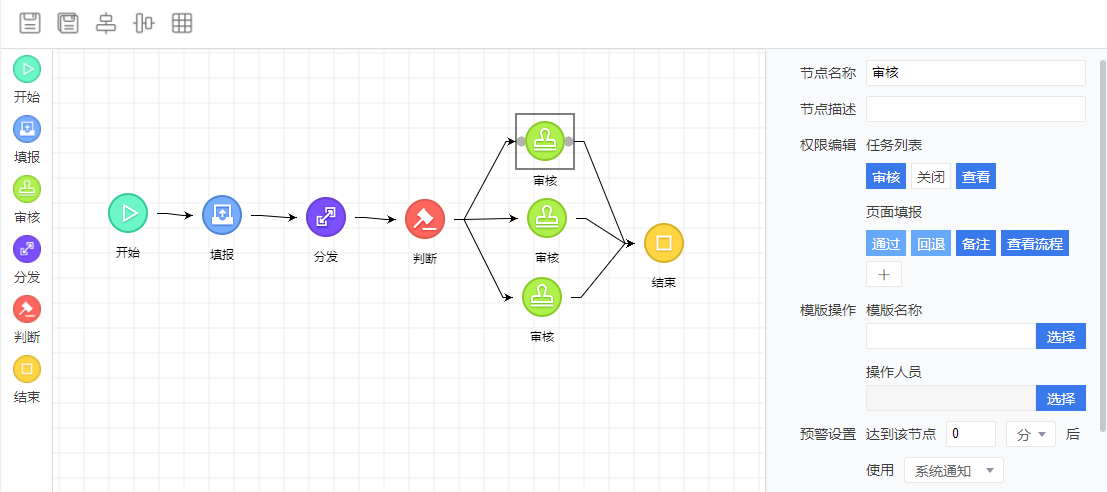
图6-18-3-1
1)节点名称:默认为审核,用户可自定义修改;
2)节点描述:用户可自定义填写描述信息;
3)权限编辑:
任务列表
- 审核:审核按钮,点击可打开审核页面;
- 关闭:关闭按钮,点击可提前终止流程;
- 查看:查看按钮,点击可查看任务完成情况;
页面填报
- 通过:通过按钮,点击当前报表审核通过;
- 回退:保存按钮,点击当前报表审核不通过,回退前一节点的填报人员;
- 备注:备注按钮,点击弹出文本输入框,可输入备注内容;
- 查看流程:查看流程按钮,点击可查看当前节点处于流程哪一步。
4)操作模板:点击选择可以打开资源选择界面,选择开发的报表,即要审核的报表;
5)操作人员:点击选择可打开操作人员配置界面,可以选择配置用户或配置角色,支持配置多个用户多个角色,配置多个用户则配置的所有用户都需要审核此报表,配置角色,则拥有该角色的所有用户都需要审核此报表,因此角色需要慎重使用,除非是自己创建的专用角色,否则很容易将任务分发给不相关的人员;
6)预警设置:预警设置用于任务提醒,可在到达该节点某时间后提醒用户有任务需要处理;
6.18.4分发
分发节点自定义按钮,由操作人员选择按钮;
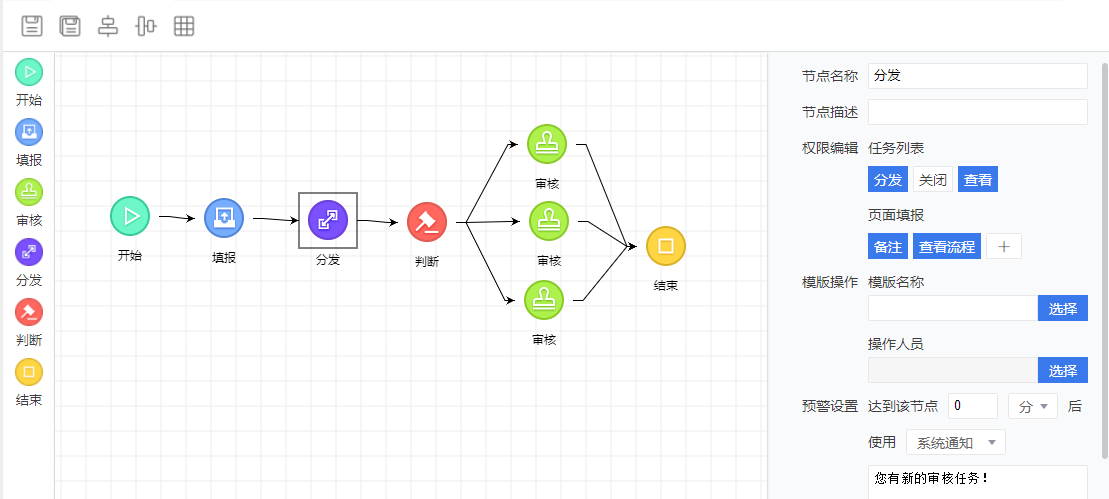
图6-18-4-1
1)节点名称:默认为分发,用户可自定义修改;
2)节点描述:用户可自定义填写描述信息;
3)权限编辑:
任务列表
- 审核:审核按钮,点击可打开分发页面;
- 关闭:关闭按钮,点击可提前终止流程;
- 查看:查看按钮,点击可查看任务完成情况;
页面填报
- 备注:备注按钮,点击弹出文本输入框,可输入备注内容;
- 查看流程:查看流程按钮,点击可查看当前节点处于流程哪一步;
- 自定义按钮:自行定义按钮,配合判断节点使用;
4)操作模板:点击选择可以打开资源选择界面,选择资源,即分发节点要处理的报表;
5)操作人员:点击选择可打开操作人员配置界面,可以选择配置用户或配置角色,支持配置多个用户多个角色,配置多个用户则配置的所有用户都需要处理此任务,配置角色,则拥有该角色的所有用户都需要处理此任务,因此角色需要慎重使用,除非是自己创建的专用角色,否则很容易将任务分发给不相关的人员;
6)预警设置:预警设置用于任务提醒,可在到达该节点某时间后提醒用户有任务需要处理;
6.18.5判断
结合分发节点,通过判断分发节点选择了哪个按钮,决定后续执行哪个子流;
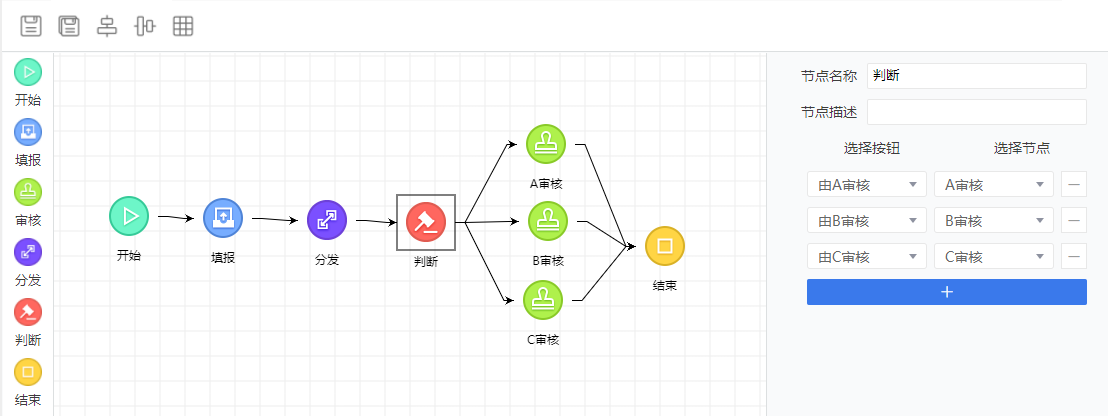
图6-18-5-1
1)节点名称:默认为判断,用户可自定义修改;
2)节点描述:用户可自定义填写描述信息;
3)判断:定义分发节点选择按钮和下一步执行节点的关系;
6.18.6结束
定义流程结束。
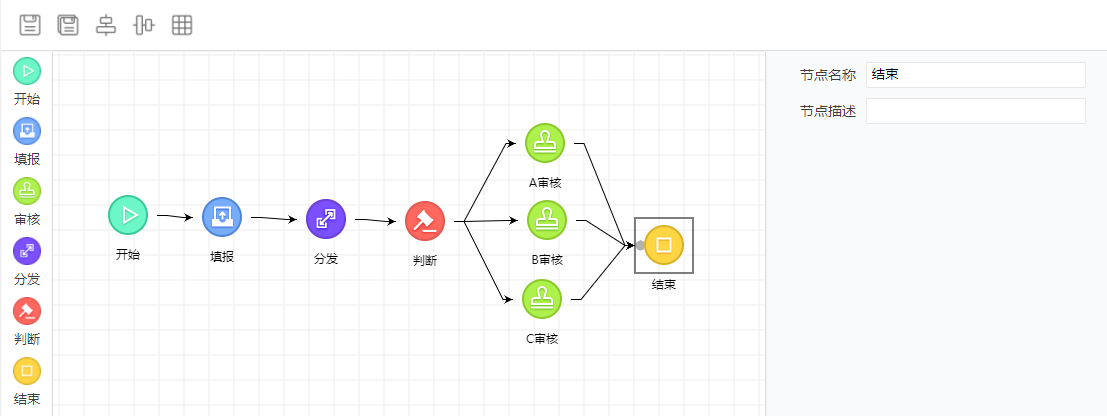
图6-18-6-1
注意事项:
流程可配合云报表填报一起使用,具体内容较多,请参考附件