
6.13新建可视化查询
可视化查询是通过拖拽基础表(包括数据源、关系图以及业务主题下的基础表)字段来定义查询条件和内容的一种数据集。它将用户同数据库及查询语言的技术细节隔离开来,使用用户熟悉的业务用语来访问数据库里的数据。
可视化查询来源于业务主题或基础数据,也可以通过另一个已定义好的可视化查询获得。
可视化查询基于定制好的表关系可以实现跨表查询。
6.13.1操作入口
在"工具商城 >定制资源 >项目 >数据集"节点下,右键单击新建 > 可视化查询,或在右侧卡片选择新建可视化查询。
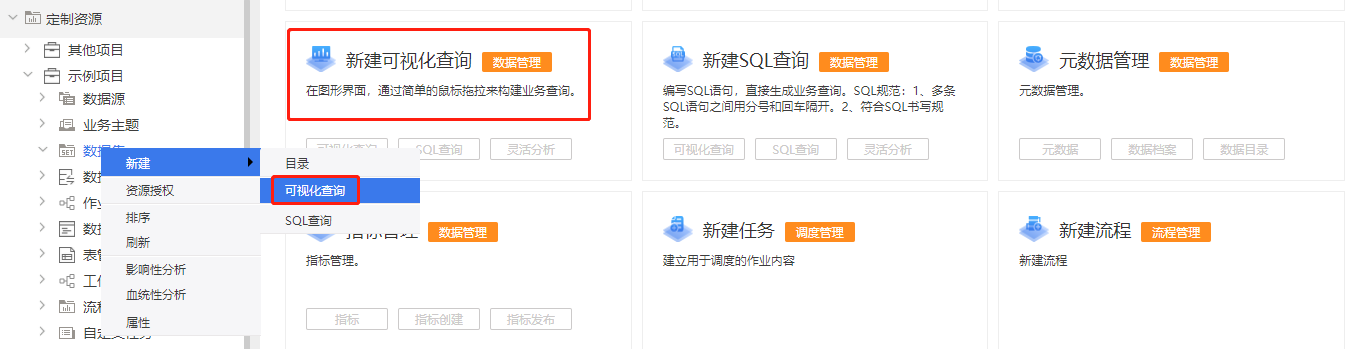
图6-13-1-1
新建可视化查询会弹出“选择数据源”对话框,允许选择数据源或业务主题,进入“可视化查询”界面。
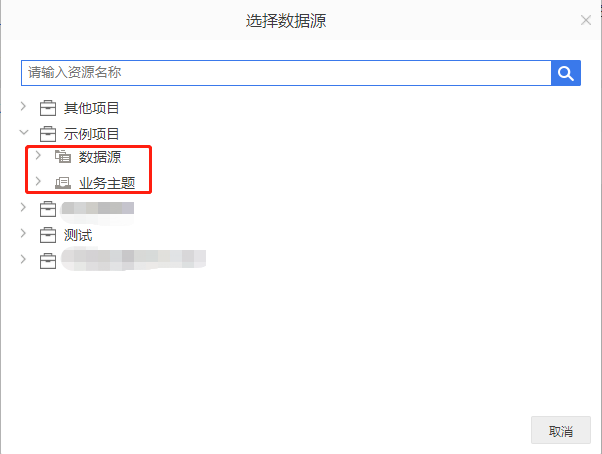
图6-13-1-2
“可视化查询”界面主要分为以下几个区域:
[可选资源区](https://wiki.smartbi.com.cn/pages/viewpage.action?pageId=21954780" \t "https://wiki.smartbi.com.cn/pages/_blank):该区列出了所有可被可视化查询使用的资源。用户只需将各资源拖到相应的区域,如将表中的字段拖拽到字段区。该区最下方的搜索引擎可以对相关资源快速搜索定位。
[查询主体区](https://wiki.smartbi.com.cn/pages/viewpage.action?pageId=21954781" \t "https://wiki.smartbi.com.cn/pages/_blank):用于定制可视化查询的输出字段、条件等部分。
[工具栏](https://wiki.smartbi.com.cn/pages/viewpage.action?pageId=21954782" \t "https://wiki.smartbi.com.cn/pages/_blank):该区列出了所有可用于编辑可视化查询的工具按钮。
[属性区](https://wiki.smartbi.com.cn/pages/viewpage.action?pageId=21954783" \t "https://wiki.smartbi.com.cn/pages/_blank):用于显示所有可视化查询级别的相关资源并可以对其属性进行设置。
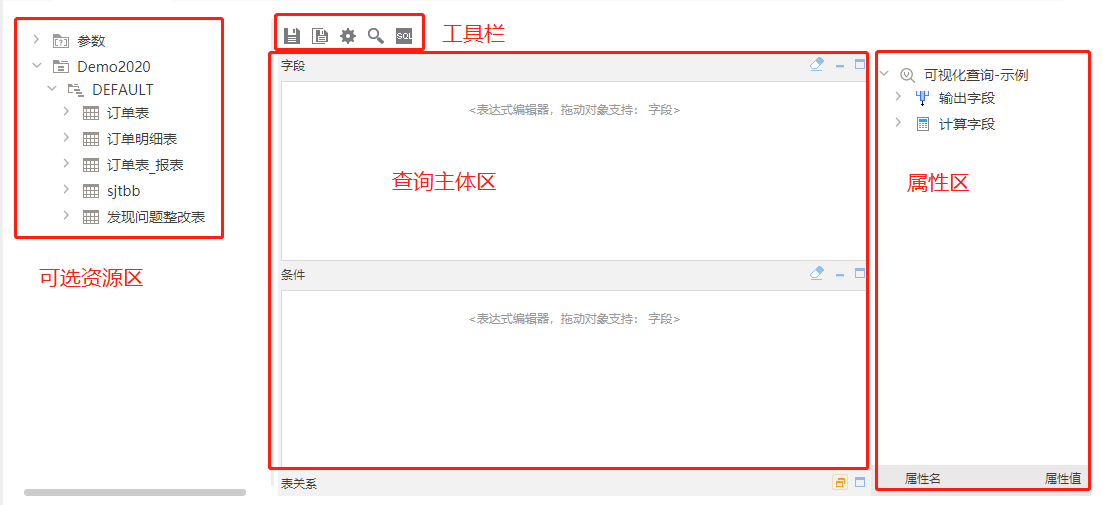
图6-13-1-3
6.13.2可视化查询创建
将要查询的字段拖入字段区,在条件区拖入字段并配置条件,右侧输出字段会显示查询字段。
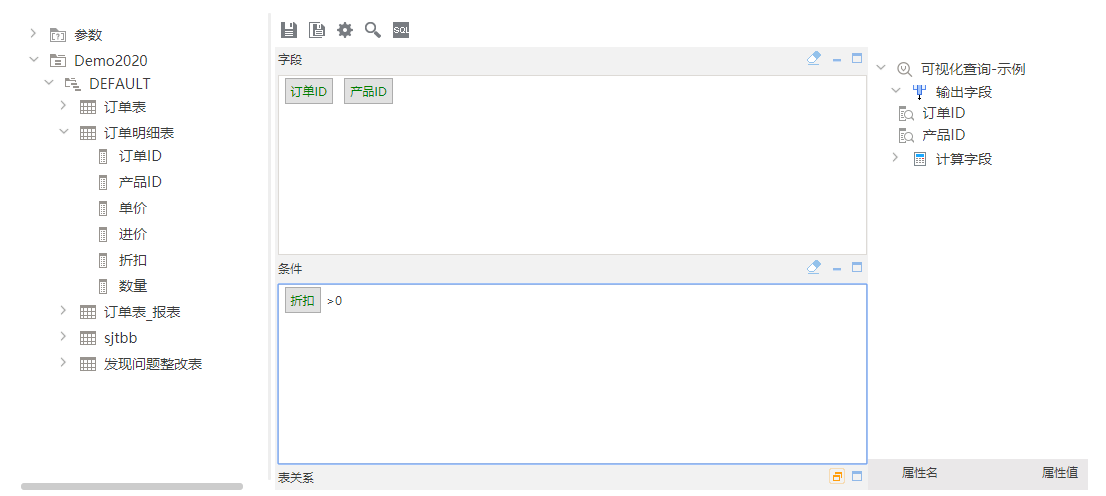
图6-13-2-1
点击工具栏的预览按钮可打开数据预览界面;
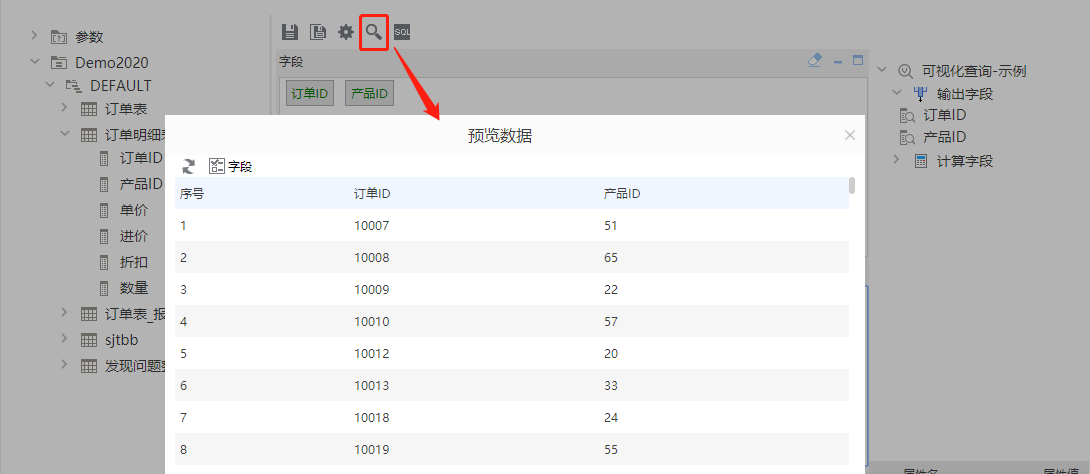
图6-13-2-2
预览确认数据没有问题,点击保存即可保存当前可视化查询。
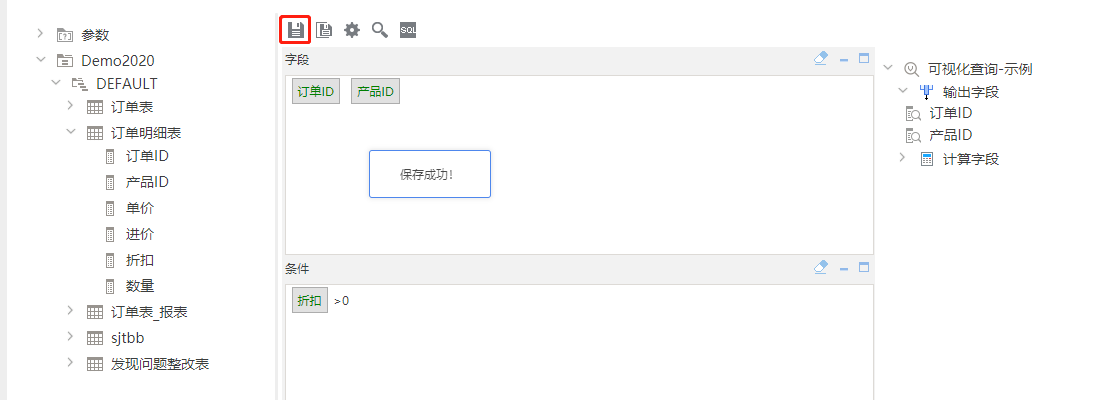
图6-13-2-3